
VH196D - Monitor ASUS - Gratis brugsanvisning og manual
Find enhedens vejledning gratis VH196D ASUS i PDF-format.
 FR
FR
 BG
BG
 CS
CS
 DA
DA
 DE
DE
 EL
EL
 EN
EN
 ES
ES
 ET
ET
 FI
FI
 HU
HU
 ID
ID
 IT
IT
 JA
JA
 KO
KO
 LT
LT
 LV
LV
 NL
NL
 NO
NO
 PL
PL
 PT
PT
 RO
RO
 RU
RU
 SK
SK
 SV
SV
 TH
TH
 TR
TR
 ZH
ZH
| Produkttype | LCD-skærm |
| Mærke | ASUS |
| Model | VH196D |
| Native opløsning | 1440 x 900 pixels |
| Maksimal opdateringshastighed | 75 Hz |
| Videoindgangsstik | VGA, DVI-D (afhænger af model) |
| Lydindgang | 3,5 mm jack (til modeller med højttalere) |
| Bagbelysningsteknologi | LED |
| SPLENDID-funktion | 5 forudindstillede videotilstande |
| Automatisk justering | Ja, ved at holde knappen nede |
| OSD-indstillinger | Kontrast, lysstyrke, position, fase, frekvens, farvetemperatur, lydstyrke |
| Strømforsyning | 110-240 V AC, 50/60 Hz |
| Indbyggede højttalere | Valgfri (på nogle modeller) |
| Sikkerhed | Må ikke udsættes for fugt eller regn |
| Vedligeholdelse | Blød, tør klud |
Ofte stillede spørgsmål - VH196D ASUS
Brugerspørgsmål om VH196D ASUS
0 spørgsmål om dette apparat. Besvar dem du kender, eller stil dit eget.
Stil et nyt spørgsmål om dette apparat
Download vejledningen til din Monitor i PDF-format gratis! Find din vejledning VH196D - ASUS og tag din elektroniske enhed tilbage i hånden. På denne side er alle dokumenter nødvendige for brugen af din enhed offentliggjort. VH196D af mærket ASUS.
BRUGSANVISNING VH196D ASUS
Quick Start-vejledning
Sikkerhedsforanstaltninger
- Inden du installerer monitoren, skal du omhyggeligt lese al dokumentationen, der følger med.
- For at undgå brand eller elektrisk stød, på monitoren ikke udsættes for regn eller fugtighed.
- Monitoren på kun anvendes med den stromstyrke, der er anfør på kablet.
Hvis du er usikker på, hvilken strom, du har, skal du kontakte forhandleren eller det lokale elværk. - Brug kun stik i overensstemmelse med lokale el-standardder.
- For at sikre en tilfredsstillende fonction, skal du kun bruge monitoren med UL-listede computere og med konfigurerede stik mærket 100-240V AC.
- Hvis der opstår tekniske problemer med monitoren, skal du kontakte en kvalificeret servicetekniker eller din forhandler.
Introduktion af billedskærmen
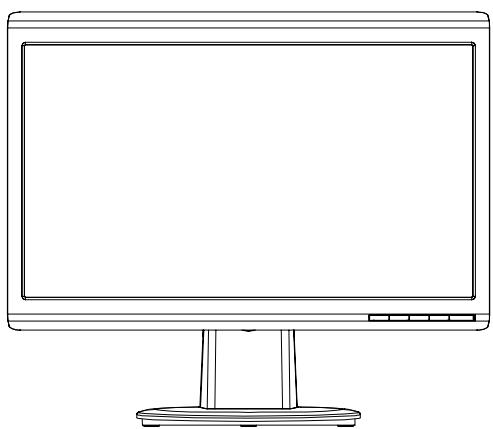
Set forra
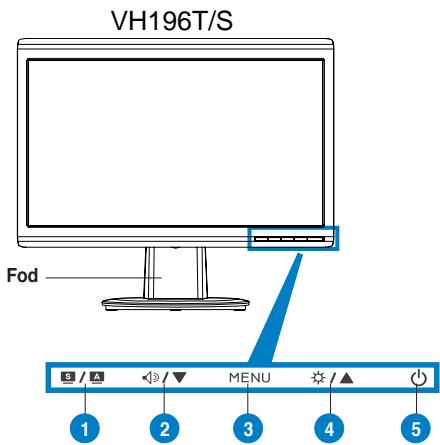
1.SPLENDID. ^TM / Automatisk justering**/Knap til afslutning af menuen
2. Genvejstaste til lydstyrke/knap til reducing (for modeller med højtalere)
3. Knap til menu/Enter/valg
4. Genvejstaste til lysstyrke/Knap til forogelse
5. Taend-sluk-knap
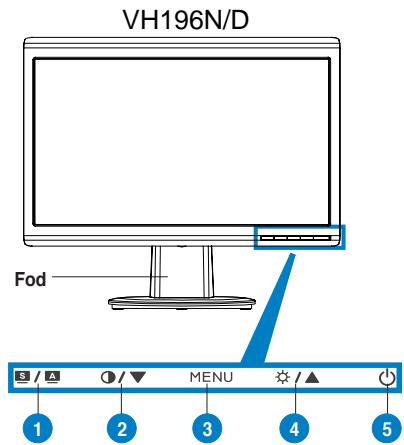
1.SPLENDID. ^T Automatisk justering**/Knap til afslutning af menuen
2. Kontrast-hotkey/knap til reducing (for modeller uden hojtalere)
3. Knap til menu/Enter/valg
4. Genvejstaste til lysstyrke/Knap til forogelse
5. Taend-sluk-knap
- Genvejstaste til 5 forindstillede Funktionsvalg.
** Jüsterer automatisk bildeted ved et tryk på knappen i 2-3 sekunder.
Set bagfra
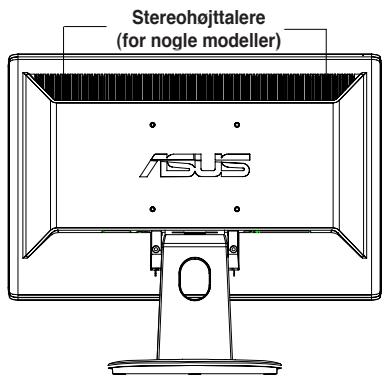
Tilslutning af kablerne
Forbind kablerne som vist:
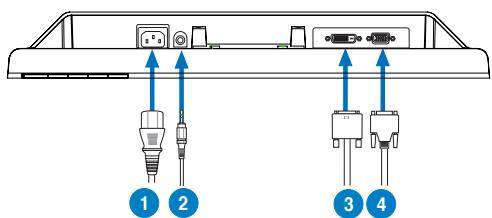
- Elledning
- Lydinggangskabel (for modeller med hojtalere)
- DVI-signalkabel (for nogle modeller)
- VGA-signalkabel
Sadan tilsluttes elledningen: Sæt den ene ende af elledningen ordentlich i AC-indgangsstikket på billedskærmen, og den,anden Ende i en stikkontakt.
- Tilslutting af VGA/DVI kabel:
a. Forbind VGA/DVI stikket til LCD skærmens VGA/DVI port.
b. Forbind VGA/ DVI kablets anden Ende til computerens VGA/ DVI port.
c. Stram de to skruer for sikre VGA/DVI stikket.
- Sādan forbinds lydkablet (for modeller med hjotalere): Forbind lydkablets ene ende til skærmens lyd-ind port og den,anden Ende til computerens lyd-ud port.

Nár báde VGA- og DVI kablerne er forbundet, kan du vælge enten VGA- eller DVI tilstand fra 'Vælg indgang' blandt OSD Funktionerne (for nogle modeller).
Fejlsøgning (OSS)
| Problem | Mulig lösning |
| El-diode ikke tændt | • Tryk på knappen Ⓒ for at kontrollere, om billedskærmen er i ON-stilling. • Tjek, om el-ledningen er korrekt forbundet til skærmen og stikkontakten. |
| El-dioden lyser ravgult, og der er/DDke noget bildepe på skærmen | • Tjek, om skærmen og computeren er i tændtilstand. • Kontroller, at signalkablet er korrekt forbundet til skærmen og computeren. • Tjek signalkablet og kontROLLER, at ingen af stikbenene er bojede. • Forbind computeren til anden skærm for at tjekke, om computeren fungerer korrekt. |
| Skærmbilledet er for lyst eller for mørkt | • Indstil kontrast og lysstyrke via OSD. |
| Skærmens billede er/DDke centeret, og størrelsen er forkert | • Tryk på knappen Ⓒ/▲ i 2-3 sekunder for at justete billedet automatisk billedet (Gælder kun for VGA-input). • Indstil hójre- og venstreposition via OSD (Gælder kun for VGA-input). |
| Skærmbilledet springer tilbage, eller der er et bölgemønster i billedet | • Kontroller, at signalkablet er korrekt forbundet til skærmen og computeren. • Fjern elektrisk udstyr, som kan forårsage elektrisk interferens. |
| Skærmbilledet har farvedefekter (som/DDke virker hvide) | • Tjek signalkablet og kontROLLER, at ingen af stikbenene er bojede. • Udfør en nulstil alt ved hjælp skæmstyringsmenueme. • Juster R/G/B farveindstillingerne eller ∀alg farvetemperatur via OSD. |
| Skærmbilledet er sløret | • Tryk på knappen Ⓒ/▲ i 2-3 sekunder for at justete billedet automatisk billedet (Gælder kun for VGA-input). • Juster fase- og klokkeindstillinger via OSD (Gælder kun for VGA-input). |
| Ingen lyd, eller lyden er lav (for modeller med höjalare) | • Kontroller, at lydkablet er korrekt forbundet til skærmen og computeren. • Juster skærmens og computerens lydindstillinger. • Kontroller, at computerens lydkortdriver er korrekt installereret og aktiveret. |
Understøttede driftstilstande
| Optønsning | Billedgenskabelsesfrekvens | Vandret frekvens |
| 640 x 480 | 60 Hz | 31.5 kHz |
| 640 x 480 | 72 Hz | 37.9 kHz |
| 640 x 480 | 75 Hz | 37.5 kHz |
| 720 x 400 | 70 Hz | 31.5 kHz |
| 800 x 600 | 56 Hz | 35.1 kHz |
| 800 x 600 | 60 Hz | 37.9 kHz |
| 800 x 600 | 75 Hz | 46.9 kHz |
| 1024 x 768 | 60 Hz | 48.4 kHz |
| 1024 x 768 | 70 Hz | 56.5 kHz |
| 1152 x 864 | 75 Hz | 67.5 kHz |
| 1280 x 720 | 60 Hz | 44.7 kHz |
| 1280 x 768 | 60 Hz | 47.4 / 47.8 kHz |
| 1280 x 768 | 75 Hz | 60.3 kHz |
| 1280 x 800 | 60 Hz | 49.6 kHz |
| 1280 x 960 | 60 Hz | 60.0 kHz |
| 1280 x 1024 | 60 Hz | 64.0 kHz |
| 1360 x 768 | 60 Hz | 47.7 kHz |
| 1440 x 900 (Primaer) | 60 Hz | 55.5 kHz / 55.9 kHz |
- Tilstande, som kein er anfør i tabellen, understotes formentigt ikke. For at opnå optimal oplonsning, foreslár vi, at en af de i tabellen anførte tilstande vælges.
ASUS
VH196-sarja
LCD-monitorior
Pikakäynnistysopas
Turvallisuustietoja
| 1. Strømledning |
| 2. Audio-kabel (inn) (for modeller med hoyttalere) |
| 3. DVI-signalkabel (for=noen modeller) |
| 4. VGA-signalkabel |
Koble til stromledningen: koble en Ende av stromledningen til AC-inngangskontakten på monitoren, og den andre enden til stromuttaket.
Koble til VGA/DVI-kabel:
a. Koble VGA/DVI-kontaktene til VGA/DVI-portene på LCD-skjermen.
b. Koble den andere enden av VGA/DVI-kablene til VGA/DVI-portene på datamaskinen.
c. Stram de to skruene for a sikre VGA/DVI-kontaktene.




Mærke : ASUS
Model : VH196D
Kategori : Monitor