
13VH192C - Monitor ASUS - Gratis brugsanvisning og manual
Find enhedens vejledning gratis 13VH192C ASUS i PDF-format.



Brugerspørgsmål om 13VH192C ASUS
0 spørgsmål om dette apparat. Besvar dem du kender, eller stil dit eget.
Stil et nyt spørgsmål om dette apparat
Download vejledningen til din Monitor i PDF-format gratis! Find din vejledning 13VH192C - ASUS og tag din elektroniske enhed tilbage i hånden. På denne side er alle dokumenter nødvendige for brugen af din enhed offentliggjort. 13VH192C af mærket ASUS.
BRUGSANVISNING 13VH192C ASUS
Quick Start-vejledning
Sikkerhedsforanstaltninger
- Inden du installerer monitoren, skal du omhyggeligt læse al dokumentationen, der følger med.
- For at undgå brand eller elektrisk stød, må monitoren ikke udsættes for regn eller fugtighed.
- Monitoren må kun anvendes med den strømstyrke, der er anført på kablet. Hvis du er usikker på, hvilken strøm, du har, skal du kontakte forhandleren eller det lokale elværk.
- Brug kun stik i overensstemmelse med lokale el-standarder.
- For at sikre en tilfredsstillende funktion, skal du kun bruge monitoren med UL-listede computere og med konfigurerede stik mærket 100-240V AC.
- Hvis der opstår tekniske problemer med monitoren, skal du kontakte en kvalificeret servicetekniker eller din forhandler.
Introduktion af billedskærmen
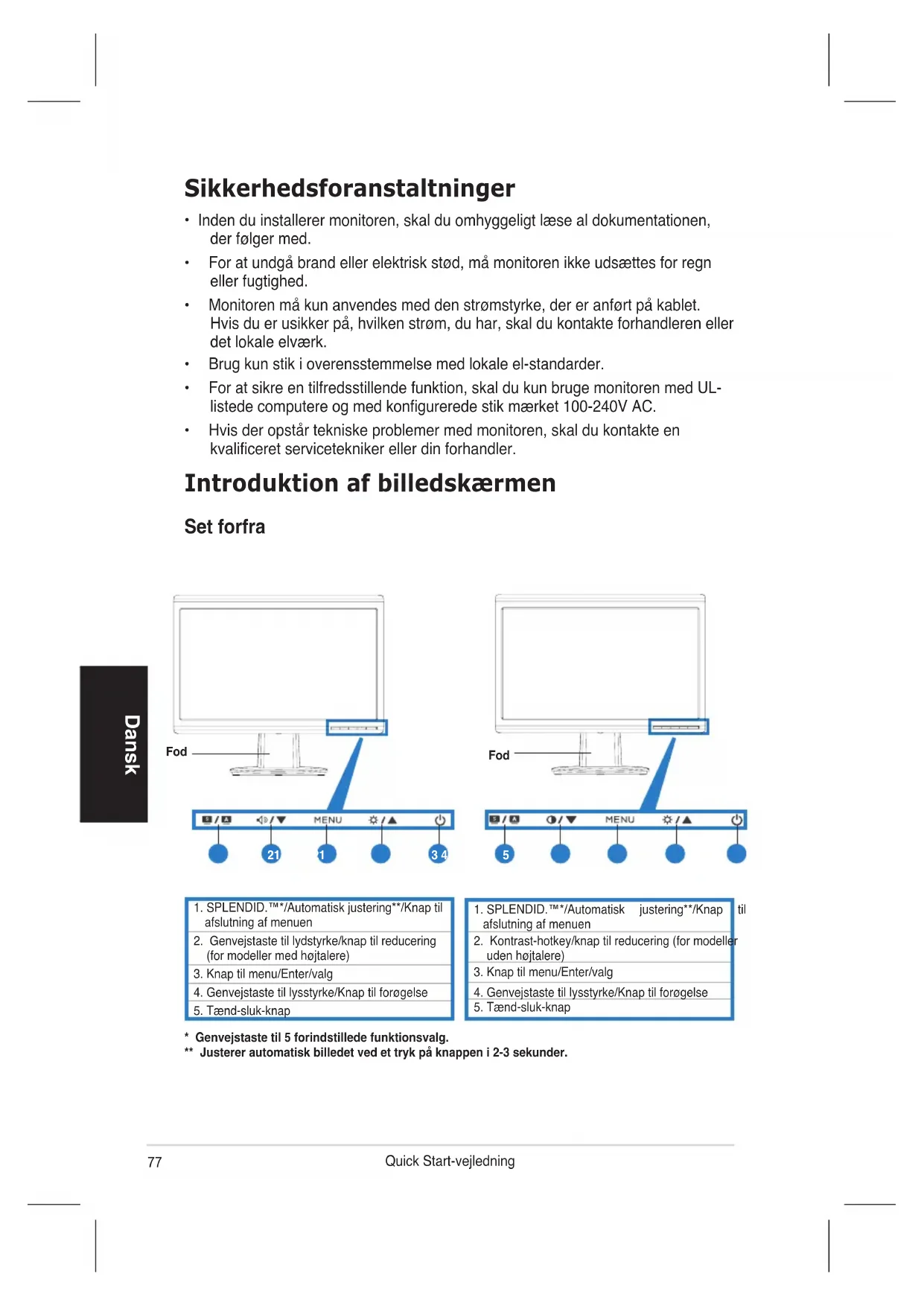
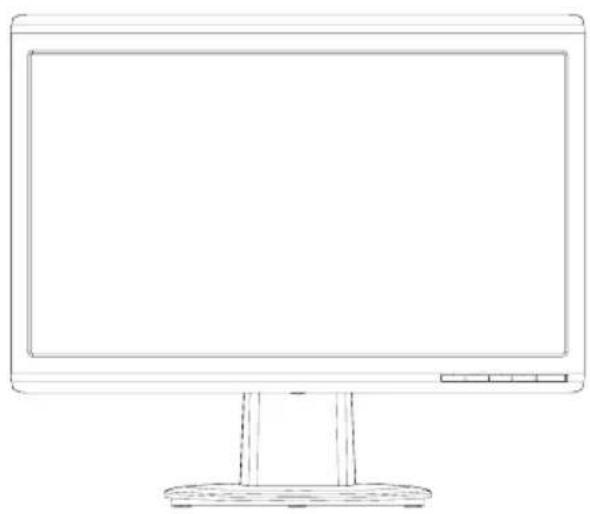
Set forfra
Dansk

text_image
Fod MENU 21 1 3 4
text_image
Fod MENU 5- SPLENDID.™*/Automatisk justering**/Knap til afslutning af menuen
- Genvejstaste til lydstyrke/knap til reducering (for modeller med højtalere)
- Knap til menu/Enter/valg
- Genvejstaste til lysstyrke/Knap til forøgelse
-
Tænd-sluk-knap
-
SPLENDID.™*/Automatisk justering**/Knap afslutning af menuen
- Kontrast-hotkey/knap til reducing (for modeller uden højtalere)
- Knap til menu/Enter/valg
- Genvejstaste til lysstyrke/Knap til forøgelse
- Tænd-sluk-knap
* Genvejstaste til 5 forindstillede funktionsvalg.
** Justerer automatisk billedet ved et tryk på knappen i 2-3 sekunder.
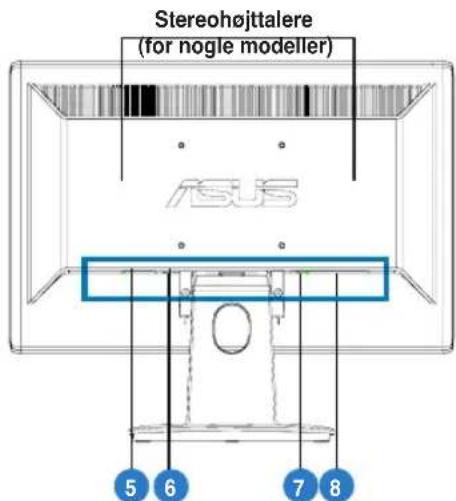
Set bagfra
text_image
Stereohøjttalere (for nogle modeller) ASUS 5 6 7 8- AC-indgangsstik
- Lyd ind' port (for modeller med højtalere)
- DVI-port (for nogle modeller)
- VGA-port
Tilslutning af kablerne
Forbind kablerne som vist:
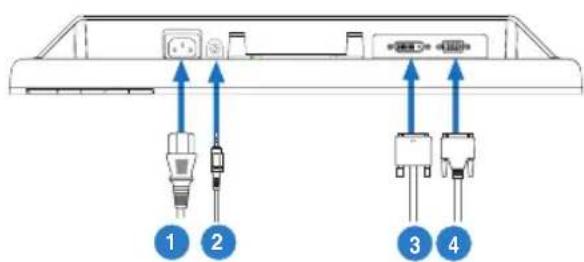
- Elledning
- Lydindgangskabel (for modeller med højtalere)
- DVI-signalkabelDVI-signal modeller)
- VGA-signalkabel
label (for nogle
- Sådan tilsluttes elledningen: Sæt den ene ende af elledningen ordentligt i AC-indgangsstikket på billedskærmen, og den anden ende i en stikkontakt.
• Tilslutning af VGA/DVI kabel:
a. Forbind VGA/DVI stikket til LCD skærmens VGA/DVI port.
b. Forbind VGA/ DVI kablets anden ende til computerens VGA/ DVI port.
c. Stram de to skruer for sikre VGA/DVI stikket.
- Sådan forbindes lydkablet (for modeller med højtalere): Forbind lydkablets ene ende til skærmens lyd-ind port og den anden ende til computerens lyd-ud port.

Når både VGA- og DVI kablerne er forbundet, kan du vælge enten VGA- eller DVI tilstand fra 'Vælg indgang' blandt OSD funktionerne (for nogle modeller).
Fejlsøgning (OSS)
| El-diode ikke tændt | Tryk på knappen for at kontrollere, om billedskærmen er i ON-stilling.Tjek, om el-ledningen er korrekt forbundet til skærmen og stikkontakten. |
| El-dioden lyser ravgult, og der er ikke noget billede på skærmen | Tjek, om skærmen og computeren er tilstand.Kontroller, at signalkablet er korrekt forbundet til skærmen og computeren.Tjek signalkablet og kontroller, at ingen af stikbenene er böjede.Forbind computeren til en anden skærm for at tjekke, om computeren fungerer korrekt. |
| Skæmbilledet er for lyst eller for mørkt • Indstil kontrast og lysstyrke via OSD. | |
| Skærmens billede er ikke centreret, og størrelsen er forkert | Tryk på knappen / i 2-3 sekunder for at justere billedet automatisk billedet (Gælder kun for VGA-input).Indstil højre- og venstreposition via OSD (Gælder kun for VGA-input). |
| Skæmbilledet springer tilbage, eller der er et bølgemønster i billedet | Kontroller, at signalkablet er korrekt forbundet til skærmen og computeren.Fjern elektrisk udstyr, som kan forårsage elektrisk interferens. |
| Skæmbilledet har farvedefekter (som ikke virker hvide) | Tjek signalkablet og kontroller, at ingen af stikbenene er böjede.Udfør en nulstil alt ved hjælp skærmstyringsmenuerne.Juster R/G/B farveindstillingerne eller vælg farvetemperatur via OSD. |
| Skæmbilledet er sløret | Tryk på knappen / i 2-3 sekunder for at justere billedet automatisk billedet (Gælder kun for VGA-input). Juster fase- og klokkeindstillinger via OSD (Gælder kun for VGA-input). |
| Ingen lyd, eller lyden er lav (for modeller med højtalere) | Kontroller, at lydkablet er korrekt forbundet til skærmen og computeren.Juster skærmens og computerens lydindstillinger.Kontroller, at computerens lydkortdriver er korrekt installeret og aktiveret. |
| Netkameraet eller mikrofonrækken virker ikke • | Kontroller, at USB 2.0 kablet er ordentligt forbundet til både LCD-skærmen og pc'en.Kontroller, at pc'en anvender operativsystemerne Microsoft® Windows® Vista / XP Service Pack 2 (3). |
Understøttede driftstilstande
| Opløsning Billedgenskabelsesfrekvens Vandret frekvens | ||
| 640 x 480 | 60 Hz | 31.5 kHz |
| 640 x 480 | 72 Hz | 37.9 kHz |
| 640 x 480 | 75 Hz | 37.5 kHz |
| 800 x 600 | 56 Hz | 35.1 kHz |
| 800 x 600 | 60 Hz | 37.9 kHz |
| 800 x 600 | 75 Hz | 46.9 kHz |
| 1024 x 768 | 60 Hz | 48.4 kHz |
| 1024 x 768 | 70 Hz | 56.5 kHz |
| 1152 x 864 | 75 Hz | 67.5 kHz |
| 1280 x 720 | 60 Hz | 44.7 kHz |
| 1280 x 768 | 60 Hz | 47.4 / 47.8 kHz |
| 1280 x 768 | 75 Hz | 60.3 kHz |
| 1280 x 800 | 60 Hz | 49.6 kHz |
| 1280 x 960 | 60 Hz | 60.0 kHz |
| 1280 x 1024 | 60 Hz | 64.0 kHz |
| 1360 x 768 | 60 Hz | 47.7 kHz |
| 1366 x 768 (Primary) | 60 Hz | 5 .9 kHz |
* Tilstande, som ikke er anført i tabellen, understøttes formentligt ikke. For at opnå optimal opløsning, foreslår vi, at en af de i tabellen anførte tilstande vælges.
ASUS
VH192-sarja
LCD-monitori
Pikakäynnistysopas

• Koble til VGA/DVI-kabel:

