
13VH192C - Monitor ASUS - Manual de uso y guía de instrucciones gratis
Encuentra gratis el manual del aparato 13VH192C ASUS en formato PDF.



| Marca | ASUS |
| Modelo | 13VH192C |
| Tipo de producto | Monitor LCD |
| Tamaño de pantalla | 18,5 pulgadas (46,99 cm) |
| Resolución nativa | 1366 x 768 píxeles |
| Tasa de refresco | 60 Hz |
| Conectores de entrada | VGA, DVI (según modelo) |
| Entrada de audio | Sí (en modelos con altavoces) |
| Altavoces integrados | Sí (según modelo) |
| Tecnología de visualización | LCD |
| Funciones especiales | Tecnología SPLENDID™ (5 modos de vídeo), ajuste automático |
| Alimentación | 110-240 V CA, 50/60 Hz |
| Consumo de energía | Aproximadamente 20 W |
| Dimensiones (con soporte) | Aproximadamente 44 x 34 x 18 cm |
| Peso | Aproximadamente 3,5 kg |
| Ángulo de visión | 170° horizontal / 160° vertical |
| Brillo | 250 cd/m² |
| Contraste | 1000:1 |
| Tiempo de respuesta | 5 ms |
| Seguridad | Uso con ordenadores certificados UL, toma compatible |
| Limpieza | Paño suave y seco, evitar productos químicos |
| Piezas de repuesto | Cables incluidos (alimentación, VGA, audio) |
| Reparabilidad | Contactar a un técnico calificado |
Preguntas frecuentes - 13VH192C ASUS
Preguntas de los usuarios sobre 13VH192C ASUS
0 pregunta sobre este aparato. Responde a las que conoces o haz la tuya.
Hacer una nueva pregunta sobre este aparato
Descarga las instrucciones para tu Monitor en formato PDF gratis! Encuentra tus instrucciones 13VH192C - ASUS y toma tu dispositivo electrónico nuevamente en la mano. En esta página están publicados todos los documentos necesarios para el uso de su dispositivo. 13VH192C de la marca ASUS.
MANUAL DE USUARIO 13VH192C ASUS
Guía de inicio rápida
Precauciones de Seguridad
- Lea atentamente toda la documentación incluida antes de realizar ajustes en el monitor.
- Para prevenir riesgos de fuego y/o eléctricos, nunca exponga el monitor a lluvia o humedad.
- El monitor debe ser operado sólo desde el tipo de fuente de energía indicado en la etiqueta. Si no esta seguro del tipo de energía que será usada con su equipo, consulte con su punto de venta o empresa suministradora de energía en su localidad.
- Utilice enchufes con toma de tierra que se adapten a su estándar local.
- Para asegurar una operación satisfactoria, utilice el monitor sólo con PCs listados en UL (agencia americana independiente para la seguridad de productos) con receptáculos configurados apropiadamente con un voltaje marcado de entre 100-240V de corriente alterna (AC).
- Si encuentra problemas técnicos con el monitor, contacte un servicio técnico cualificado o con su punto de venta
Presentación del monitor
Vista frontal

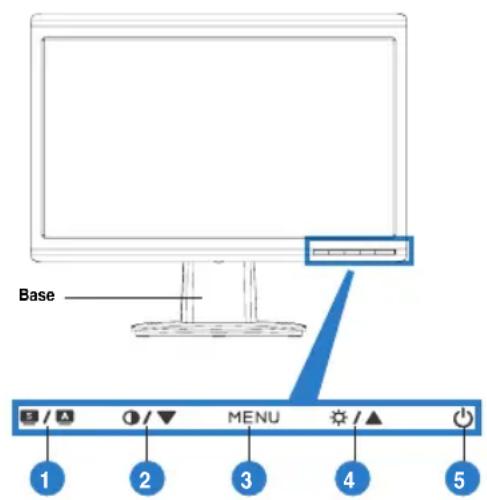
| 1. Botón SPLENDID. ^TM */Ajuste automático**/Salir del MENÚ |
| 2. Tecla de acceso directo de volumen/Botón Reducir (para modelos con altavoces) |
| 3. Botón MENÚ/Aceptar/Selección |
| 4. Tecla de acceso directo de brillo/Botón Aumentar |
| 5. Botón de encendido |
| 1. Botón SPLENDID. ^TM */Ajuste automático**/Salir del MENÚ |
| 2. Tecla de acceso directo de contraste/Botón Reducir (para modelos sin altavoces) |
| 3. Botón MENÚ/Aceptar/Selección |
| 4. Tecla de acceso directo de brillo/Botón Aumentar |
| 5. Botón de encendido |
* Tecla de acceso directo para selección de 5 modos preestablecidos de vídeo.
** Ajusta la imagen automáticamente presionando el botón durante 2-3 segundos.
Vista posterior
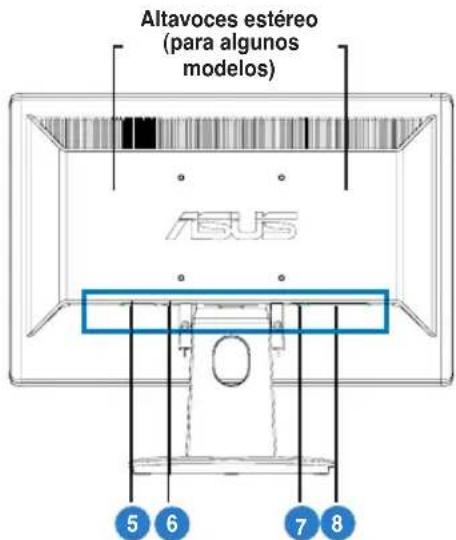
- Puerto Entrada de CA
- Puerto de entrada de audio (para modelos con altavoces)
- Puerto DVI (para algunos modelos)
- Puerto VGA
Conectar los cables
Conecte los cables como se indica:

- Cable de alimentación
- Cable de entrada de audio modelos con altavoces)
(para Cable de en - Cable de señal DVI (para algunos(para algunos modelos)
- Cable de señal VGA
- Para conectar el cable de alimentación: conecte un extremo del cable de alimentación de forma segura al puerto de entrada de CA del monitor y el otro extremo a una toma de corriente eléctrica.
- Para conectar el cable VGA/DVI:
a. Enchufe el conector VGA/DVI al puerto VGA/DVI del monitor LCD.
b. Conecte el otro extremo del cable VGA/ DVI al puerto VGA/DVI del equipo.
c. Apriete los dos tornillos para asegurar el conector VGA/DVI.
- Para conectar el cable de audio (para modelos con altavoces): conecte un extremo del cable de audio al puerto de entrada de audio del monitor y el otro extremo al puerto de salida de audio del equipo.

Cuando los cables VGA y DVI estén conectados, podrá elegir el modo VGA o DVI en el elemento Seleccionar entrada de las funciones OSD (para algunos modelos).
Solucionar problemas (preguntas más frecuentes)
| Problema Solución Posible | |
| El LED de encendido no funciona | Presione el botón presione el botón para comprobar si el monitor se encuentra ENCENDIDO.Compruebe que el cable de alimentación esta conectado apropiadamente al monitor y a una toma de corriente.están |
| El LED de encendido en ámbar y no hay imagen en pantalla | Compruebe si el monitor y el PC encendidos.Asegúrese de que el cable de señal esta conectado correctamente al monitor y al PC.Inspeccione el cable de señal y asegúrese de que no hay pines doblados.Conecte el PC a otro monitor disponible para comprobar si el PC funciona correctamente. |
| La imagen en pantalla muy clara y oscuraAjuste el contraste y brillo a través del menú en pantalla. | |
| La imagen en pantalla no bien centrada o de tamaño apropiado | Presione el botón Burarte 2-3 segundos para ajustar automáticamente la imagen (solamente para la entrada VGA).Ajuste la posición-H y/o posición-V a través del menú en pantalla (solamente para la entrada VGA). |
| La imagen en pantalla salta o el patrón de onda está presente el la imagen | Asegúrese de que el cable de señal está conectado correctamente al monitor y al PC.Mueva dispositivos eléctricos que podrían causar interferencias eléctricas. |
| La imagen en pantalla tiene defectos de color (el blanco no aparece blanco) | Inspeccione el cable de señal para asegurarse de que ninguno de los pines haya sido doblado.Ejecute la acción Restablecer todo mediante el menú OSD.Ajuste los niveles de color R/G/B o seleccione una temperatura de color a través del menú en pantalla. |
| La imagen en pantalla es borrosa o poco clara | Presione el botón Burarte 2-3 segundos para ajustar automáticamente la imagen (solamente para la entrada VGA).Ajuste los niveles de fase y frecuencia a través del menú en pantalla (solamente para la entrada VGA). |
| No hay sonido o el nivel de sonido es bajo (para(para modelos con altavoces) | Asegúrese de que el cable de sonido está conectado correctamente al monitor y al PC.Ajuste los niveles de volumen en el monitor y en el PC.Asegúrese de que la tarjeta de sonido del PC ha sido instalada y activada correctamente. |
| La cámara Web o los micrófonos no funcionan | Asegúrese de que el cable USB 2.0 está conectado de forma segura tanto al monitor LCD como a su PC.Asegúrese de que usa el sistema operativo Microsoft® Windows® Vista o XP Service Pack 2 (3). |
Modos de Operación Soportados
| Resolución Tasa de actualización Frecuencia Horizontal | ||
| 640 x 480 | 60 Hz | 31.5 kHz |
| 640 x 480 | 72 Hz | 37.9 kHz |
| 640 x 480 | 75 Hz | 37.5 kHz |
| 800 x 600 | 56 Hz | 35.1 kHz |
| 800 x 600 | 60 Hz | 37.9 kHz |
| 800 x 600 | 75 Hz | 46.9 kHz |
| 1024 x 768 | 60 Hz | 48.4 kHz |
| 1024 x 768 | 70 Hz | 56.5 kHz |
| 1152 x 864 | 75 Hz | 67.5 kHz |
| 1280 x 720 | 60 Hz | 44.7 kHz |
| 1280 x 768 | 60 Hz | 47.4 / 47.8 kHz |
| 1280 x 768 | 75 Hz | 60.3 kHz |
| 1280 x 800 | 60 Hz | 49.6 kHz |
| 1280 x 960 | 60 Hz | 60.0 kHz |
| 1280 x 1024 | 60 Hz | 64.0 kHz |
| 1360 x 768 | 60 Hz | 47.7 kHz |
| 1366 x 768 (Primary) | 60 Hz | 5 .9 kHz |
* Modos no listados en esta tabla podrían no ser soportados. Para una resolución óptima, recomendamos seleccionar uno de los modos listados en esta tabla.
ASUS
Guia de consulta rápida

Modos de funcionamento suportados
| Resolução Taxa de actualização Frequência horizontal | ||
| 640 x 480 | 60 Hz | 31.5 kHz |
| 640 x 480 | 72 Hz | 37.9 kHz |
| 640 x 480 | 75 Hz | 37.5 kHz |
| 800 x 600 | 56 Hz | 35.1 kHz |
| 800 x 600 | 60 Hz | 37.9 kHz |
| 800 x 600 | 75 Hz | 46.9 kHz |
| 1024 x 768 | 60 Hz | 48.4 kHz |
| 1024 x 768 | 70 Hz | 56.5 kHz |
| 1152 x 864 | 75 Hz | 67.5 kHz |
| 1280 x 720 | 60 Hz | 44.7 kHz |
| 1280 x 768 | 60 Hz | 47.4 / 47.8 kHz |
| 1280 x 768 | 75 Hz | 60.3 kHz |
| 1280 x 800 | 60 Hz | 49.6 kHz |
| 1280 x 960 | 60 Hz | 60.0 kHz |
| 1280 x 1024 | 60 Hz | 64.0 kHz |
| 1360 x 768 | 60 Hz | 47.7 kHz |
| 1366 x 768 (Primary) | 60 Hz | 5 .9 kHz |
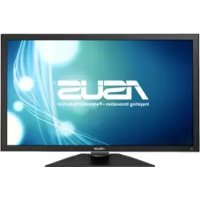


Marca : ASUS
Modelo : 13VH192C
Categoría : Monitor