13VH192C - モニター ASUS - 無料のユーザーマニュアル
デバイスのマニュアルを無料で見つける 13VH192C ASUS PDF形式.



| ブランド | ASUS |
| モデル | 13VH192C |
| 製品タイプ | LCDモニター |
| 画面サイズ | 18.5インチ (46.99 cm) |
| ネイティブ解像度 | 1366 x 768 ピクセル |
| リフレッシュレート | 60 Hz |
| 入力コネクタ | VGA、DVI(モデルにより異なります) |
| オーディオ入力 | あり(スピーカー搭載モデルの場合) |
| 内蔵スピーカー | あり(一部モデル) |
| 表示技術 | LCD |
| 特別機能 | SPLENDID™ 技術(5つのビデオモード)、自動調整 |
| 電源 | 110-240 V AC、50/60 Hz |
| 消費電力 | 約 20 W |
| 寸法(スタンド含む) | 約 44 x 34 x 18 cm |
| 重量 | 約 3.5 kg |
| 視野角 | 水平170° / 垂直160° |
| 輝度 | 250 cd/m² |
| コントラスト比 | 1000:1 |
| 応答時間 | 5 ms |
| 安全 | UL認定パソコンでの使用、対応プラグ |
| クリーニング | 柔らかい乾いた布、化学薬品は避けてください |
| 付属品 | ケーブル付属(電源、VGA、オーディオ) |
| 修理可能性 | 資格のある技術者に連絡してください |
よくある質問 - 13VH192C ASUS
ユーザーの質問 13VH192C ASUS
0 質問 この機器について。知っているものに答えるか、ご自身の質問をしてください。
この機器について新しい質問をする
デバイスの取扱説明書をダウンロード モニター 無料でPDF形式で!マニュアルを見つける 13VH192C - ASUS 電子デバイスをもとに戻しましょう。このページにはデバイスの使用に必要なすべての書類が掲載されています。 13VH192C ブランド ASUS.
使用説明書 13VH192C ASUS
- ディスプレイ(以下「本製品」とも表記)をセットアップする前に、本製品に添付のマニュアルをよくお読みください。
- 火事及び感電の原因となりますので、水分・湿気のある場所で本製品を使用しないでください。
- 本製品に表示されている規格以外の電源は使用しないでください。電源のタイプが分からない場合は、販売店または最寄りの電力会社にお問い合わせください。
・お住まいの地域の電源規格に対応した電源プラグを使用してください。 - UL 規格認定のコンピュータのみを使用してください。認定されたコンピュータには 100-240V ACと表示のあるコンセントが付いています。
- 技術的な問題が発生した場合は、ASUS公認のサービスセンターまたは販売代理店にお問い合わせください。
各部説明
前面
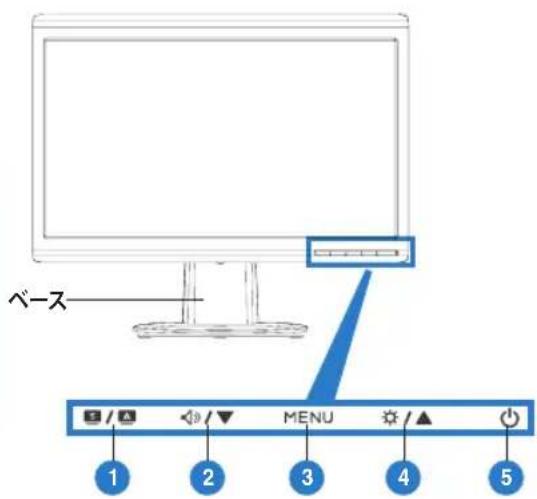
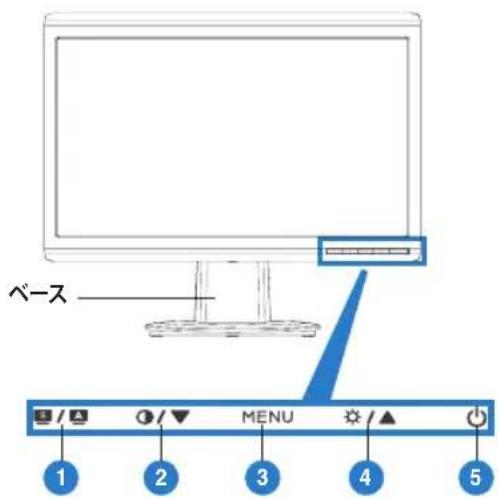
| 1. SPLENDIDTM* / 自動調節** / MENU退出ボタン |
| 2. ポリュームホットキー/▼ボタン(スピーカー搭載モデル) |
| 3. MENU/入力/選択ボタン |
| 4. 輝度ホットキー/▲ ボタン |
| 5. 電源ボタン |
| 1. SPLENDIDTM* / 自動調節** / MENU退出ボタン |
| 2. コントラストホットキー/▼ボタン(スピーカー非搭載モデル) |
| 3. MENU/入力/選択ボタン |
| 4. 輝度ホットキー/▲ ボタン |
| 5. 電源ボタン |
* ホットキーで5つのビデオモードからモードを選択できます。
** ボタンを 2~3 秒押すと、画像を自動調節します(MK241H のみ)。
背面

| 5. AC入力ポート |
| 6. オーディオ入力ポート(スピーカー搭載モデル) |
| 7. DVIポート (特定モデルのみ) |
| 8. VGAポート |
ケーブルを接続する
以下の手順で各ケーブルを接続します。
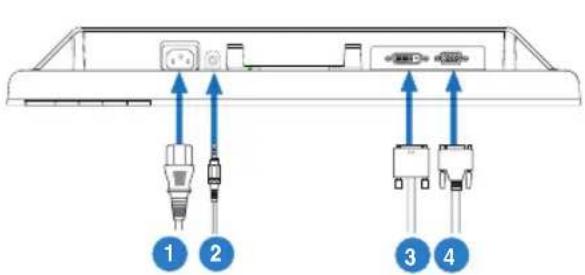
| 1. 電源コード |
| 2. オーディオ入力ケーブル(スピーカー搭載モデル) |
| 3. DVI信号ケーブル(特定モデルのみ) |
| 4. VGA信号 |
- 電源コード:電源コードのコネクタをディスプレイの AC 入力ポートに接続し、プラグを電源コンセントに接続します。
- VGA/DVIケーブル:
a. VGA/DVI コネクタをディスプレイの VGA/DVI ポートに接続します。
b. VGA/ DVIケーブルをコンピュータの VGA/DVI ポートに接続します。
c. 2本のネジで VGA/DVI コネクタを固定します。
・オーディオケーブル(スピーカー搭載モデル):オーディオケーブルをディスプレイのオーディオ入力ポートとコンピュータのオーディオ出力ポートに接続します。

VGAケーブルと DVIケーブルを両方接続すると、OSD(オンスクリーンディスプレイ)の項目「Input Select(入力選択)」で VGA モードまたは DVI モードからモードを選択できます。(特定モデルのみ)
トラブルシューティング(FAQ)
| 問題 解決策 | |
| 電源 LED がオンにならない | ・ ユタンを押しモニタがオンになるか確認します。・ 電源コードが正しくモニタと電源コンセントに接続されているか確認します。 |
| 電源 LED が黄色で点灯し、画像が表示されない | ・ モニタとコンピュータがオンになっていることを確認します。・ 信号ケーブルが正しくモニタとコンピュータに接続されているか確認します。・ 信号ケーブルのピンが曲がっていないことを確します。・ コンピュータを他のモニタに接続し、コンピュータに問題がないか確認します。 |
| 画像の明るさに問題がある・ OSDでコントラストと輝度を調節します。 | |
| 画像が中央に表示されない、サイズが合っていない | ・ ヤンノに2~3秒触れると、画像が自動調整されます(VGA入力のみ)。・ OSDで水平と垂直の値を調節します(VGA入力のみ)。 |
| 画像が揺れる、波線が表示される・信号ケーブルが正しくモニタとコンピュータに接続されているか確認します。・ 電気干渉を起こしている電気機器を移動します。 | |
| 画像の色に問題がある(本来の色が表示されない等) | ・ 信号ケーブルのピンが曲がっていないことを確認します。・ OSDの項目「All Reset」を選択しリセットします。・ OSDでR/G/Bカラー設定を調節するか、色温度を調節します。 |
| 画像が不明瞭 | ・ ランノを2-3秒押すと、画像が自動調整されます(VGA入力のみ)。・ OSDでフェーズまたはクロックを調節します(VGA入力のみ)。 |
| 音が聞こえない、小さい(スピーカー搭載モデル) | ・ オーディオケーブルを正しくモニタとコンピュータに接続します。・ モニタとコンピュータの音量設定を確認します。・ コンピュータのサウンドカードドライバが正しくインストールされ、有効になっていることを確認します。 |
| Web カメラが動作しない | ・ USB 2.0ケーブルが液晶モニタとコンピュータに接続されていることを確認します。・ Microsoft® Windows® Vista / XP Service Pack 2 (3) OSがインストールされていることを確認します。 |
サポートしている動作モード
| 解像度 リフレッシュレート 水平周波数 | ||
| 640 x 480 | 60 Hz | 31.5 kHz |
| 640 x 480 | 72 Hz | 37.9 kHz |
| 640 x 480 | 75 Hz | 37.5 kHz |
| 800 x 600 | 56 Hz | 35.1 kHz |
| 800 x 600 | 60 Hz | 37.9 kHz |
| 800 x 600 | 75 Hz | 46.9 kHz |
| 1024 x 768 | 60 Hz | 48.4 kHz |
| 1024 x 768 | 70 Hz | 56.5 kHz |
| 1152 x 864 | 75 Hz | 67.5 kHz |
| 1280 x 720 | 60 Hz | 44.7 kHz |
| 1280 x 768 | 60 Hz | 47.4 / 47.8 kHz |
| 1280 x 768 | 75 Hz | 60.3 kHz |
| 1280 x 800 | 60 Hz | 49.6 kHz |
| 1280 x 960 | 60 Hz | 60.0 kHz |
| 1280 x 1024 | 60 Hz 64.0 kHz | |
| 1360 x 768 | 60 Hz | 47.7 kHz |
| 1366 x 768 (Primary) | 60 Hz 59.9 kHz | |
* 上の表に記載されていないモードはサポートされていない場合があります。最適な解像度を得るためにも、上の表に記載されているモードを選択することをお勧めします。
ASUS
VH192 시리즈
LCD 모니터
빠른 시작 안내 설명서