
ROG Strix XG27UCG - モニター ASUS - 無料のユーザーマニュアル
デバイスのマニュアルを無料で見つける ROG Strix XG27UCG ASUS PDF形式.
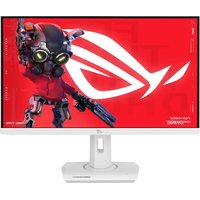


| 製品タイプ | ゲーミングモニター |
| ブランド | ASUS |
| モデル | ROG Strix XG27UCG |
| 画面サイズ | 27インチ (68.6 cm) |
| ネイティブ解像度 | 3840 x 2160 (4K UHD) |
| リフレッシュレート | 160 Hz |
| 応答速度 | 1 ms (MPRT) |
| パネルタイプ | IPS |
| 同期技術 | Adaptive-Sync, G-Sync対応, FreeSync Premium |
| HDR | DisplayHDR 600 |
| 接続性 | 2x HDMI 2.1, 1x DisplayPort 1.4, 1x USB-C (DP Altモード), 2x USB 3.2 Gen 1, 1x ヘッドホンジャック |
| 人間工学 | 傾き: -5° ~ +20°, スイベル: -30° ~ +30°, ポートレートモード回転, 高さ調整 (0 ~ 110 mm) |
| 壁掛け対応 | VESA 100 x 100 mm |
| 寸法 (スタンド含む) | 約 61.5 x 41.0 x 23.0 cm (幅 x 高さ x 奥行) |
| 重量 (スタンド含む) | 約 5.8 kg |
| 消費電力 | 標準: 35 W, 待機: <0.5 W |
| エネルギー効率クラス | クラスG (供給元による) |
| 内蔵スピーカー | なし (ヘッドホンジャックあり) |
| お手入れとクリーニング | クリーニング前に電源を抜く;柔らかい乾いた布を使用;研磨剤入りの溶剤は避ける |
| 安全性 | Kensingtonロック内蔵;アース付きコンセントで使用 |
| 交換部品と修理可能性 | 修理可能性指数あり (ASUSサイト参照);交換部品は在庫状況による |
| 取扱説明書 | notice-facile.comからダウンロード可能 |
よくある質問 - ROG Strix XG27UCG ASUS
ユーザーの質問 ROG Strix XG27UCG ASUS
0 質問 この機器について。知っているものに答えるか、ご自身の質問をしてください。
この機器について新しい質問をする
デバイスの取扱説明書をダウンロード モニター 無料でPDF形式で!マニュアルを見つける ROG Strix XG27UCG - ASUS 電子デバイスをもとに戻しましょう。このページにはデバイスの使用に必要なすべての書類が掲載されています。 ROG Strix XG27UCG ブランド ASUS.
使用説明書 ROG Strix XG27UCG ASUS
購入者がドキムNTをバクアフの目的に保管する場合を除き、本マニュアルの内容は、記載いたします。製品に関する許諾を受けることなく、いかなる形態であっても、複製、頒布、転載、検索システムへの保管、他の言語への翻訳は禁じられています。
次の場合は製品保証またはサービスの対象外となります:(1)ASUSの書面による承認なく製品を修理、変更、改造した場合、または(2)製品のシリアル番号が不明または紛失した場合。
ASUSは本マニュアルを現状のまま配布し、商品性や特定目的への適合性を含む一切の明示的または黙示的な保証を行いません。本マニュアルまたは製品の故障が原因で生じた損害の可能性についてASUSが報告を受けていた場合を含め、いかなる場合も、ASUS、同社の取締役、執行役員、従業員、販売店は、逸失利益、事業損失、使用またはデータの損失、事業の中断など各種損害を含む一切の間接損害、特別損害、付随的損害、派生的損害に対して責任を負いません。
本マニュアルに記載されています。ASUSは、本マニュアルに記載された製品についてお願いいたします。
本マニュアルに記載された製品名または会社名は、該当する会社の登録商標または著作権を有する場合があり、侵害することなく、指示または表示、所有権者の利益のためにのみ使用します。
目次
1.1 はじめに 1-1 1.2 同梱品 1-1 1.3 各部の説明 1-2
2.1 モニターアーム/スタンドの組み立て 2-1 2.2 ケーブルの管理 2-1 2.3 モニターを調整する 2-2 2.4 モニターを取り外す(VESA規格壁取り付け用) 2-3 2.5 イーサネットを接続する 2-4 2.6 モニターの電源を入れる 2-4
第3章:一般説明
3.1 OSD(スクリーン表示)メニュー 3-1
3.1.1 設定の仕方 3-1 3.1.2 OSD機能の説明 3-2
3.2 Aura 3-9 3.3 仕様の要約 3-10 3.4 外形寸法 3-12 3.5 トラブルシューティング(よくあるご質問) 3-13 3.6 サポートするオレンジガード 3-14
注意
米国連邦通信委員会(FCC)宣言
本製品は、FCC規則パート15に準拠しています。操作は次の2つの条件に従うものとします。
電波障害を起こさないこと、また誤動作の原因となる電波障害を含む、受信したすべての電波障害に対して正常に動作すること。
本装置は、FCC規則パート15に準拠したクラスBデジタル機器の制限事項に適合しています。これらの制限事項は、住宅地域で使用した場合に生じる可能性のある電磁障害を規制するために制定されています。本装置は高周波エネルギーを生成し、放射する可能性があります。指示に従って正しく設置された場合でも、無線通信に障害を及ぼす可能性があります。(2) 特定の設置状況においては、電波障害を引き起こす可能性があります。本装置がラジオやテレビの受信に障害を与えないか判断するには、本装置の電源をオフ/オンしてください。(3) 受信障害が発生した場合は、以下の方法で受信障害を改善してください。
- 受信アンテナの方向または設置位置を変える。
- 本装置と受信機の距離を離す。本装置を別の電源回路に接続する。
- 販売店やラジオ/テレビ技術者に相談する。

FCC規制への準拠を確実にするためには、シールド付きケーブルを使用してモニターを接続する必要があります。FCC準拠に責任を持つ第三者からの明確な許可なしに、本体に承認されていない変更や改造を行った場合には、本装置を使用する権利が失われることがあります。
カナダ通信省宣言
本デジタル機器は、カナダ通信省の電波障害規制に定められたデジタル機器の無線雑音放出に対するクラスB制限に適合しています。
本クラスBデジタル機器は、カナダICES-003に準拠しています。
・モニターをセットアップする前に、同梱の説明書をすべて熟読してください。・火災や感電を避けるために、モニターは雨や湿気にさらさないでください。・モニターキャビネットは開けないでください。モニター内部には高電圧があり、大怪我をする危険があります。・電源の故障は自分で修理しないでください。資格のあるサービス担当技師または小売店にご相談ください。・製品を使用する前に、すべてのケーブルが正しく接続されていることを確認してください。電源ケーブルに破損がないか確認してください。破損している場合は、直ちに販売店にご連絡ください。・キャビネットの背面や上部のスロットや開口部は通気用です。スロットは塞がないでください。正しい換気が行われる場合を除き、本製品を暖房器具やその他の熱を発するもののそばに置かないでください。・モニターはラベルに表示されている電源タイプのみを使用してください。自宅に供給されている電源タイプが分からない場合は、販売店または地域の電力会社にお問い合わせください。・住宅地域の電源規格に適合する電源プラグを使用してください。・電源ストリップや延長コードに負荷を掛け過ぎないようにしてください。過負荷は火災や感電の原因となります。・埃、湿度、高温は避けてください。モニターが濡れる可能性のある場所には置かないでください。モニターは安定した場所に設置してください。・雷が発生した場合や長期間使用しない場合は、モニターの電源を抜いてください。これにより、電力サージによる損傷を防ぎます。・モニターキャビネットの開口部に固形物や液体を入れないでください。・モニターが正しく動作するように、100~240V AC間で正しく設定されたコンセントの付いたUL規格のコンピューター用電源のみを使用してください。・モニターに技術的な問題が発生した場合は、資格のある技術者または小売店にご相談ください。・音量調整は、ヘッドホン/スピーカー出力の設定に関連しており、出力電圧が上がると音圧レベルも上がります。・付属のアダプターは本機専用です。他の製品には使用しないでください。そのデバイスには、次のいずれかの電源が付属しています。製造元:Delta Electronics Inc.。モデル:ADP-120VH BC。・電源コードは必ずアース接続されたコンセントに接続してください。・付属の電源アダプターおよび電源ケーブルは、本製品での使用を前提として設計されています。他の製品には使用しないでください。
本製品は、お子様が近くにいる可能性のある場所での使用には適していません。
傾きを防止するために
ディスプレイを使用するときは、モニターが落下しないように、モニターの重量を支えられる強度を持つスタンドまたはマウントを使用してモニターを壁に固定してください。
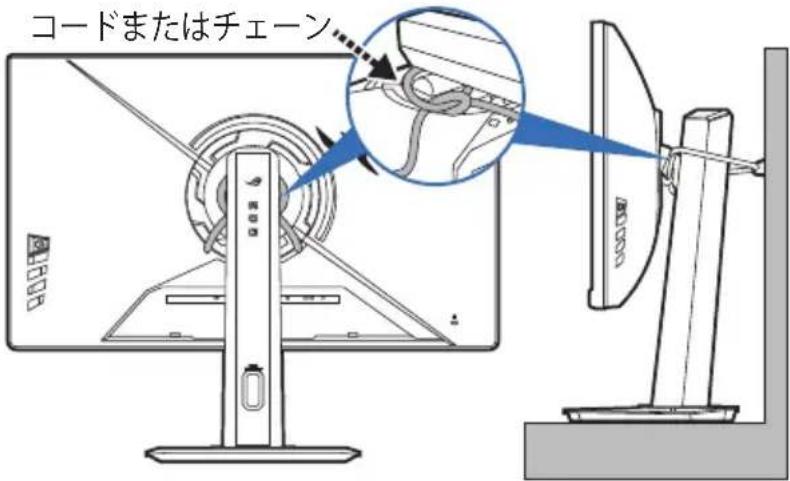

- ヨスケのデバイスは、ここに示すものとは異なる場合があります。
- 設置は資格を持つ技術者に依頼してください。詳細は、販売店に尋ねてください。
- 重量が7kg以上のモデルにて。傾きを防止するために、適切な方法を選択してください。
- メーカーはネジを壁に取り付けて、その壁に固定し
X印の付いた箱の記号は、製品(電気・電子機器、水銀を含むボタン型バッテリー)を家庭ごみと一緒に廃棄してはいけないと表示しています。電気製品の廃棄については、地方自治体の規制を確認してください。
右手入力方法
- モニターを持ち上げて位置を変える前に、ケーブルと電源コードを取り外すことをお勧めします。モニターを配置する際は、正しい手順で持ち上げてください。モニターを持ち上げて運ぶ際には、モニターの端をつかみます。スロットやコードを持ってディスプレイを持ち上げないでください。 · 手入れ。モニターの電源を切って電源コードを取り外します。モニターの表面は、リントフリーの研磨剤を含まない布で拭いてください。頑固な汚れは、マイルドなクリーナーで湿らせた布で取り除いてください。 · シンナーやアセトンを含むクリーナーは使用しないでください。液晶画面用のクリーナーをお使いください。クリーナーを直接画面にスプレーしないでください。モニターの内部に液体が入ると、感電の原因になることがあります。
次のような症状はモニターの故障ではありません:
·蛍光灯の特性により、最初に使用する際に画面がちらつくことがあります。
電源スイッチを切り、再度入れて、ちらつきが消えることを確認してください。
- ご使用のデスクトップの模様によって、画面の明るさがわずかに不均一に見える場合があります。 ·同じ画面を数時間表示した後、画像を切り替えると、前の画面の残像が残ることがあります。これは、画面が回復します。 ·画面が黒くなったり点滅する場合や動作しない場合は、販売店またはサポートセンターに修理を依頼してください。画面はご自分で修理しないでください。
本ガイドで使用する記号の意味

警告:けがを防止するための情報。

注意:コンポーネントの破損を防止するための情報です。

重要:遵守しなければならない情報です。

注記:アドバイスと追加情報です。
詳細情報について
製品とソフトウェアの最新情報については、下記をご覧ください。
1. ASUS Web サイト
ASUS Web サイトでは、ASUSハードウェアおよびソフトウェア製品に関する最新情報を世界中に提供しています。http://www.asus.com を参照してください。
2. その他のドキュメント
製品には、販売店が添付したドキュメントが同梱されている場合があります。そのようなドキュメントは標準パッケージには含まれていません。
3. フリートーク
ROG 液晶モニターをお買い上げいただき、誠にありがとうございます。
ASUSの最新のフィードスルー液晶モニターは、大視野角のクリアで鮮明な画面とまえま�機能で、より一層見やすくなりました。
これらの各種機能で、便利で快適なビジュアル体験を心ゆくまでお楽しみください。
1.2 同梱されているもの
液晶モニター √ モニターの台 √ クイックスタートガイド √ 保証書カード √ 電源アダプター √ 電源コード DisplayPort ケーブル HDMI ケーブル(別売り) ROGステッカー ROG ポーチ

破損しているものや入っていないものがある場合は、直ちに小売店まで連絡してください。

電源コードや接続ケーブルを交換する場合は、ASUSカスタマーサービスまでお問い合わせください。
1.3 各部の説明
1.3.1 正面/側面図
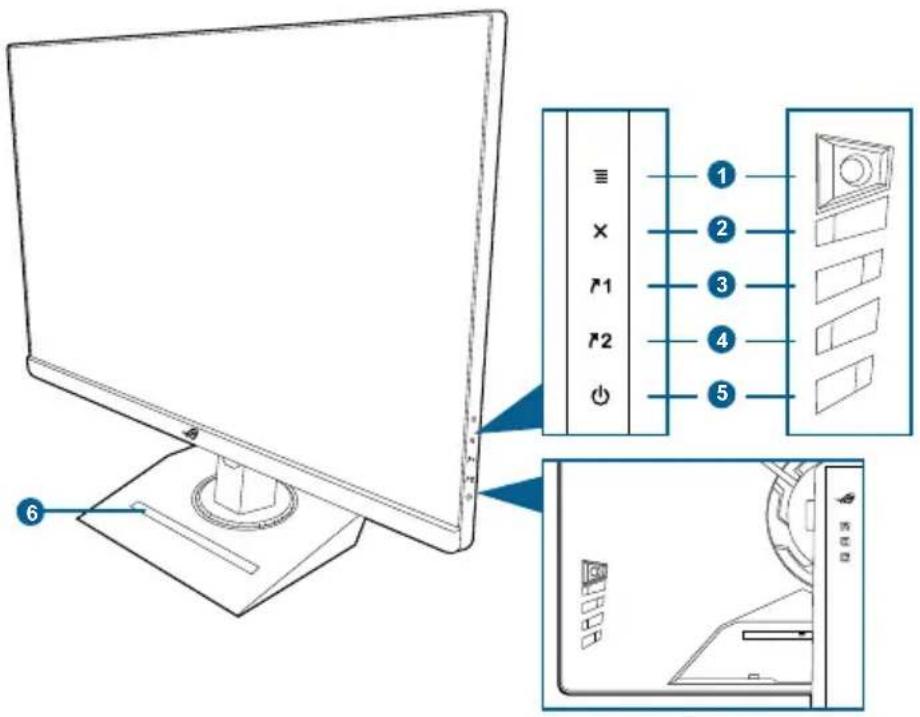
1.(三方向)ボタン:
- OSDメニューを表示します。選択したOSDメニュー項目を実行します。値を左/右に増減し、左、選択、上/下/左右に移動します。
- モニターがスタンバイモードに入ったときにOSDメニューを表示するか、「信号入力なし」というメッセージが表示されます。そのボタンを5秒以上下に動かすと、キーロック機能が有効/無効になります。
- ボタン
OSDメニューを終了します。モニターがスタンバイモードに入ったときにOSDメニューを表示するか、「信号入力なし」というメッセージが表示されます。
- 入力ボタン:
入力ソースを選択します。ショートカットの機能を変更するには、MyFavorite > ショートカット > ショートカット1メニューに移動します。モニターがスタンバイモードに入ったときにOSDメニューを表示するか、「信号入力なし」というメッセージが表示されます。
- 入力ボタン2:
- ショートカット:GamePlus。
- ショートカットの機能を変更するには、MyFavorite > ショートカット > ショートカット2メニューに移動します。
- 電源がスローは入ったときにOSDメニューを出すか、「信号入力なし」というメッセージが表示されます。
- 電源ボタン/電源インジケーター
- モニターの電源をオン/オフにします。電源インジケーターの色定義は次の表のとおりです。
| ステーダス 說明 | |
| 白 | 才不 |
| 橙色 スタncy | イモード/信号をし |
| 才フ 才フ | |
- 電話ボルター
電話ボルターのサイズは11.28 x 169.97 mmです。お使いのデバイスがそのサイズに合うことを確認してください。
1.3.2 後面
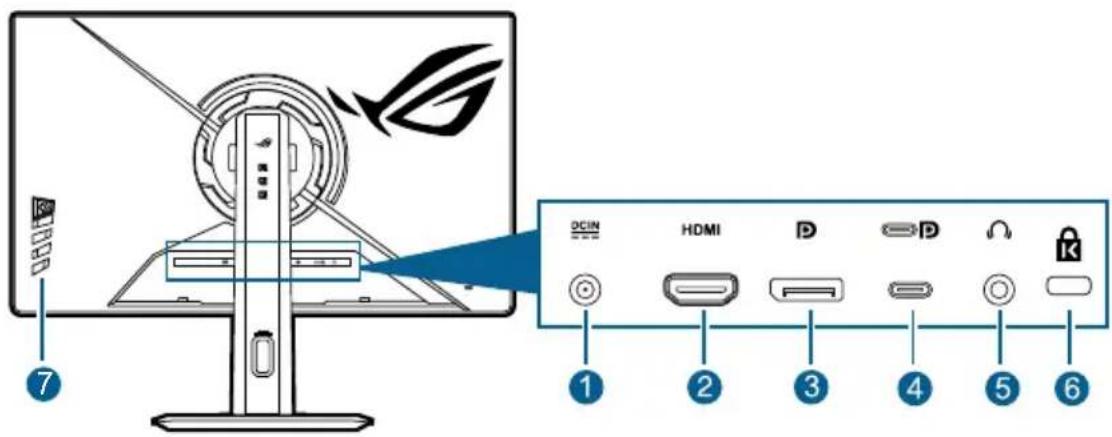
- DC-IN 0-1。この0-1は電源アダプターを接続します。

重要:本製品付属のACアダプターおよび電源コード以外で本機に電力を供給しないでください。
付属のACアダプターおよび/または電源コードを他の製品に使用しないでください。故障・事故の原因となります。
- HDMI ポート。これはHDMI対応デバイスを接続するためのものです。
- DisplayPort。これはDisplayPort互換デバイスに接続するためのものです。
- USB 3.2 Gen 1 Type-C(DP Alt モードに対応)。DisplayPort/USB Type-C 対応デバイスと接続します。このポートは、USB電源とデータ転送に対応するUSB Type-Cケーブルも接続します(信号ソースに)。

このモニターは、SuperSpeed USB 3.2 Gen 1互換です(5Gbps)。このポートは電圧5V/3Aで最大15Wを供給します。
- ヘッドフォンジャック。このポートは、HDMI/DisplayPort/USB Type-C ケーブルが接続します。
- キングトロックロット。 7.コントロールボタン。
1.3.3 その他の機能
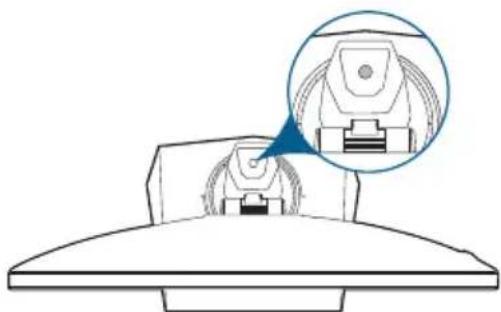
・三脚の状態
モニターの三脚ソケット(1/4インチ)には、カメラ、オーディオ機器、追加ディスプレイなどを取り付けることができます。
HDR
本製品はHDR フォーマットに対応します。

・HDRコンテンツを表示する場合、次の機能は使用できません:ELMB設定、ナイトビジョン、ナイトビジョン暗視、GameVisual、ShadowBoost、明るさ、コントラスト、ASCR、アスペクトコントロール、ブルーライト低減、色。 - HDR 調整可能が有効の場合、次の機能を調整できます:明るさ、コントラスト、カラー、彩度、6軸彩度。
2.1 モニターのアーム / ベースを組み立てる
- ベースをアームに挿入します。 2.付属のネジを使って、アームをベースに固定します。
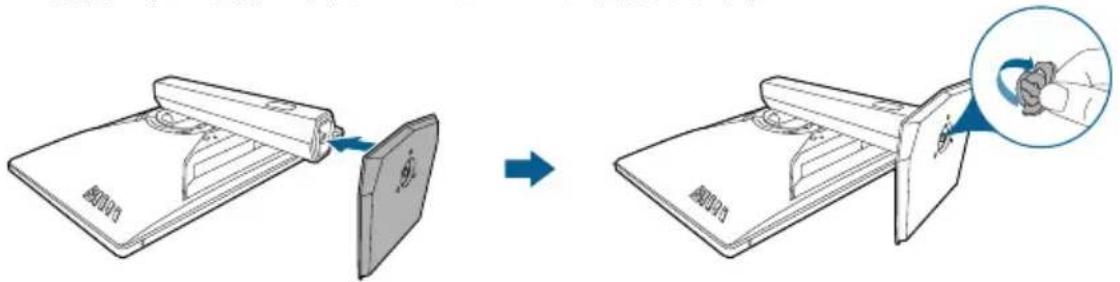

モニターの破損を防ぐために、柔らかい布を掛けてテーブル上に置くことをお勧めします。

ベースのネジサイズ:M6x15mm。
2.2 ケーブルの管理
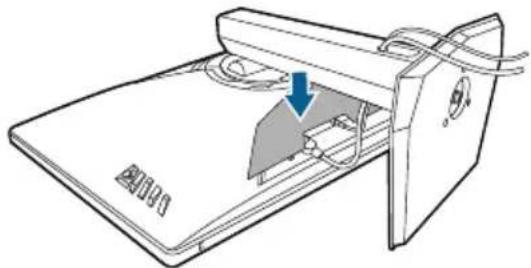
ケーブル管理用の穴を利用すると、ケーブルを整理することができます。
- ケーブルの整理
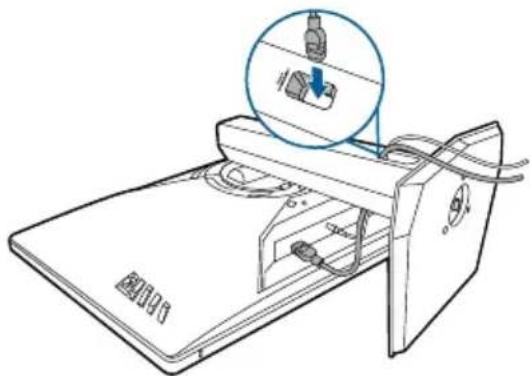
入出力ポートカバーを使う:カバーは取り外すことができます。
2.3 モニターを調整する
- 最適な表示のために、モニターの正面を見てから、最も見やすくなるようにモニターの角度を調整することをお勧めします。
- 角度を変えるときにはモニターの下部を持ち、モニターが落ちないようにお願いいたします。
- 推奨する調整角度は +20° から -5°(チルト)/+45° から -45°(回転)/120 mm(高さ調整)/+90°(縦表示)です。
(チルト)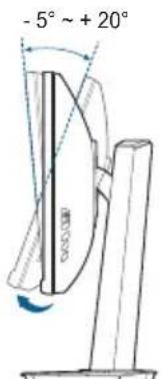
(高さ調整)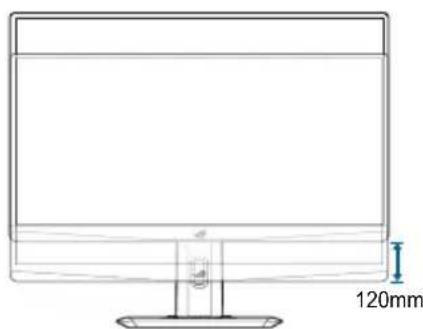
(回転)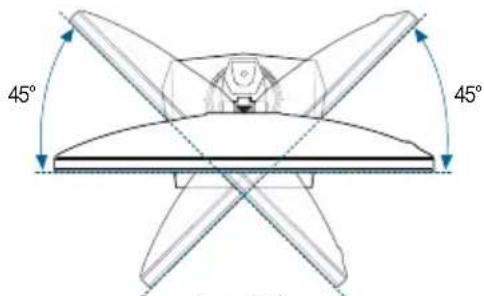
モニターを旋回する
- モニターを最も高い位置まで持ち上げます。
- モニターをその最高の角度まで傾けます。
- モニターを必要な角度に左回りまたは右回りに回転させます。
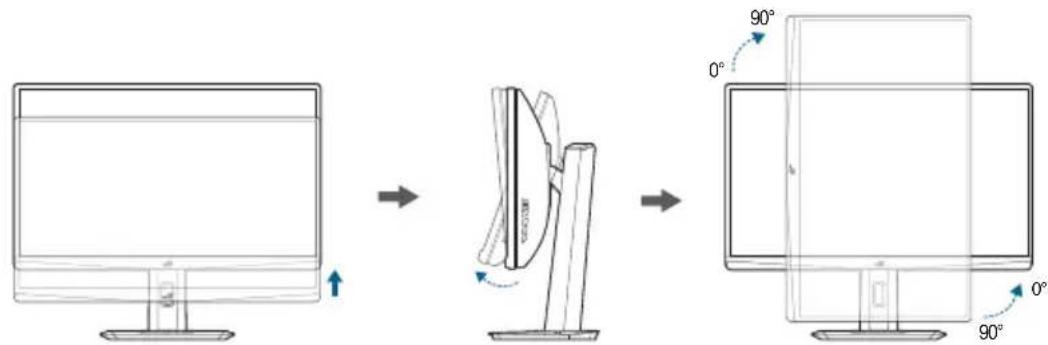

視野角を変更する際はモニターが多少揺れることがありますが、これは通常の動作です。
2.4 スタンドを取り外す(VESA規格壁取り付け用)
- モニターの画面を下にしてデスクの上に置きます。
- モニターとスタンドの接続部にあるネジを外します。
- モニターの背面にある4個のネジを緩めて、スタンドを取り外します。
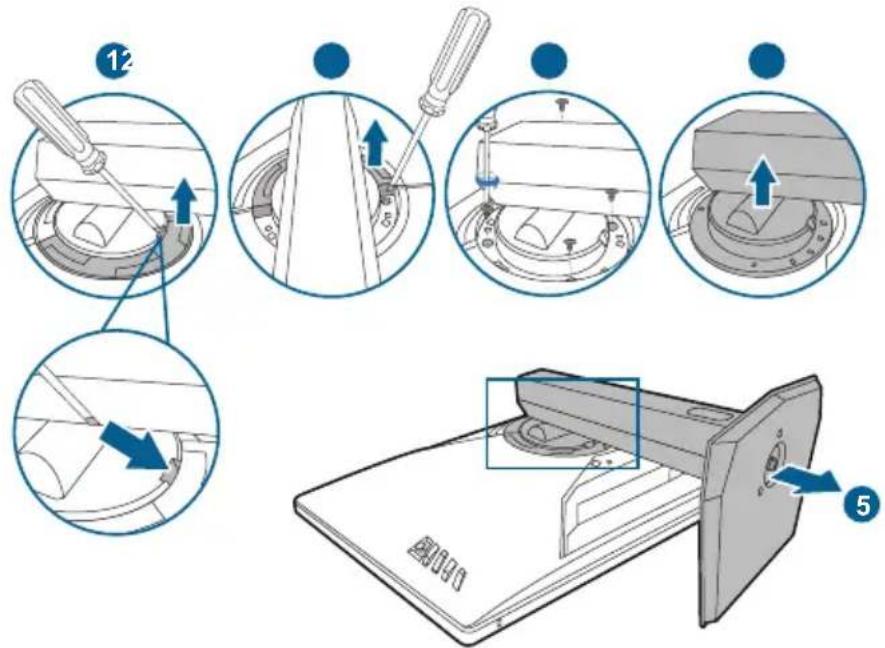

モニターの破損を防ぐために、柔らかい布を敷いてテーブルの上に置くことをお勧めします。

- VESA壁取り付けは100×100mmで、ブラケットは別売です。
- 22.7kg以上の重量/荷重に耐えられるUL指定の壁取り付けブラケットのみを使用してください(ネジ寸法:M4 x 10 mm)。
2.5 ケーブルを接続する
次の指示に従ってケーブルを接続してください。
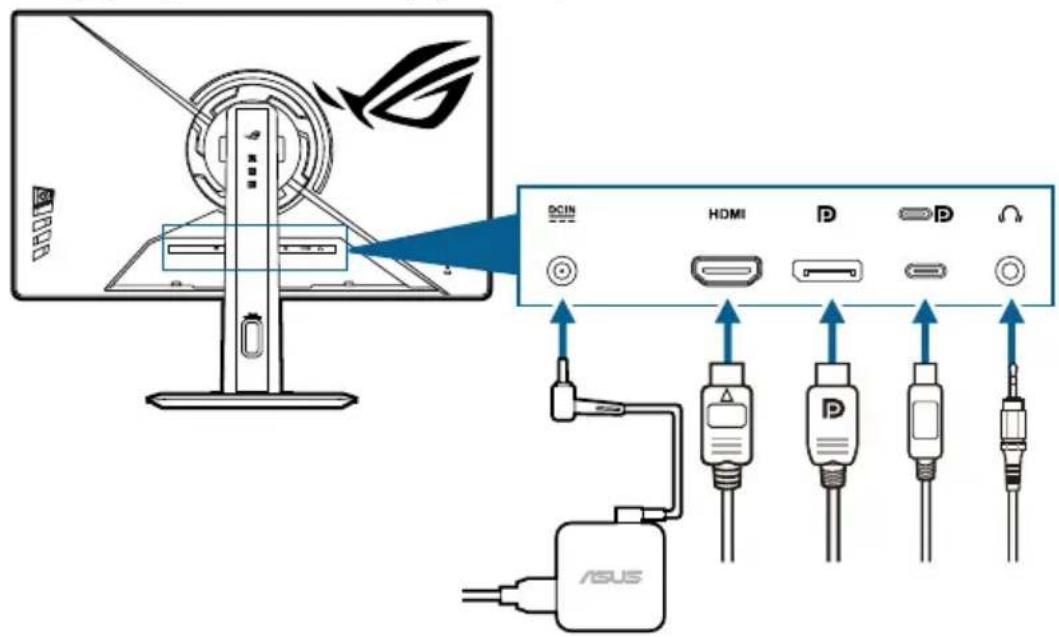
・電源コードの接続:
a. 電源アダプターをモニターのDC入力にしっかりと接続します。 b. 電源コードの片方の端を電源アダプターに、もう片方の端をコンセントに接続します。
- HDMI/DisplayPort/USB Type-C ケーブルを接続する:
a. HDMI/DisplayPort/USB Type-C ケーブルの一方の端をモニターの HDMI/DisplayPort/USB Type-C ポートに差し込みます。 b. HDMI/DisplayPort/USB Type-C ケーブルのもう一方の端をデバイスの HDMI/DisplayPort/USB Type-C ポートに差し込みます。

これらのケーブルを接続すると、OSDメニューの入力選択項目から希望の信号を選択することができます。

電源コードや接続ケーブルを交換する場合は、ASUSカスタマーサービスまでお問い合わせください。
- イヤホンを使う:オーディオケーブルをモニターのイヤホンジャックに接続します。
2.6 モニターの電源を入れる
電源ボタンを押します。電源ボタンの位置については1-3ページを参照してください。電源インジケーターが白く点灯し、モニターの電源が入ります。
3.1 OSD(スクリーン表示)メニュー
3.1.1 設定の仕方
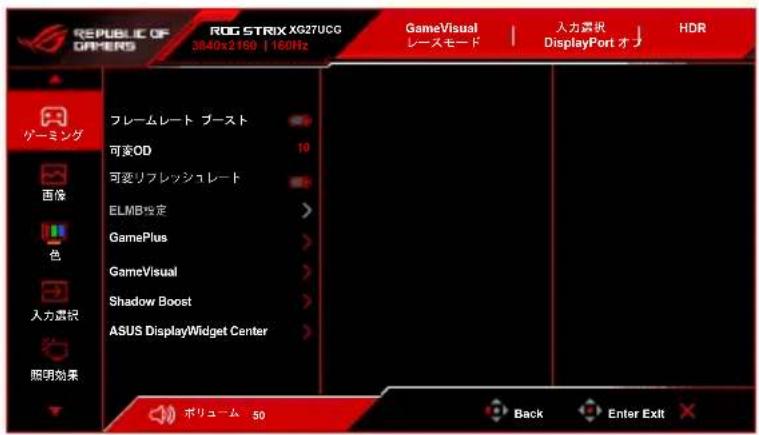
- (1) メニューボタンを押してOSDメニューを有効化します。
- (2) メニューボタンを上下に動かすと、他の機能を見ることができます。選択したい設定を強調表示して、メニューボタンを押すとアクティベートできます。選択した機能にサブメニューがある場合は、メニューボタンを上下に動かしてサブメニュー機能をナビゲートします。希望するサブメニュー機能を強調表示し、メニューボタンを押すか、メニューボタンを右に動かして有効にします。
- (3) メニューボタンを上下に動かして選択した機能の設定を変更します。
- 終了してOSDメニューを保存するには、OSDメニューが消えるまでメニューボタンを繰り返し押すか、メニューボタンを左に動かします。他の機能を調整するには、ステップ1-3を繰り返します。
3.1.2 OSD 機能の説明
1. キー設定
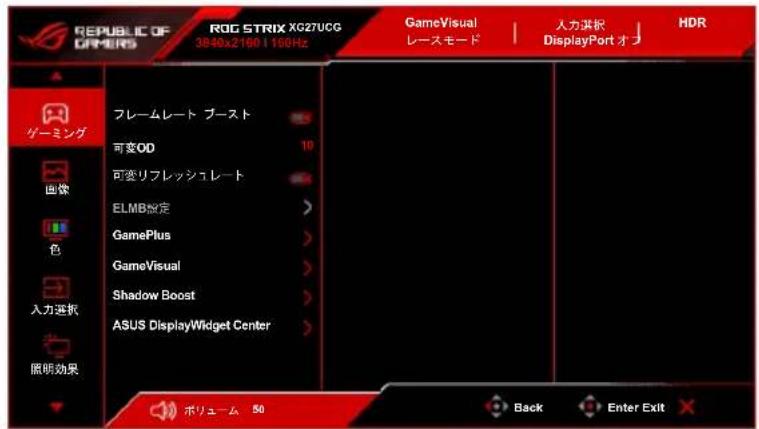
- フレームレートフロスト:その機能が有効のときには、320Hz 1920 x 1080をご使用ください。
可変OD:LCDパネルの応答時間を短縮します。
- 可変リフレッシュレート:可変リフレッシュレート対応*。リフレッシュレートが電力を節約するために標準コンテンツのフローをダイナミックに調整し、画面のティアリングを防止しながら、ディスプレイ更新の遅延を低減します。
この機能が有効の場合、次の機能は使用できません:アダプティブコントロール、ELMB。
- 可変リフレッシュレートは、フレームレートが低いときには48Hz~160Hzの範囲で、フレームレートが高いときには48Hz~320Hzの範囲で使用できます。
この機能が有効のとき、DDC/CIが自動的に無効になります。
- 対応するGPU、最低PCシステム要件については、GPUの製造元にお問い合わせください。
- ELMB設定:
- ELMB:ELMBは、可変リフレッシュレートが無効で、リフレッシュレートが100Hz以上の場合にのみ有効です。この機能は、ゲーム中の画面のティアリング、残像、ブレを軽減します。この機能は5段階の鮮明度と位置調整が可能です。
この機能が有効の場合、次の機能は使用できません:可変リフレッシュレート、ブルーライト低減、ASCR、アスペクトコントロール、ELMB SYNC、明るさ、ダイナミック調光。
- ELMBを有効にするには、先に可変リフレッシュレート機能を無効にしてください。
- ELMB SYNC:入力を可変リフレッシュレートにすると、機能が有効になります。この機能は、ゲーム中のスキャンのティアリング、残像、ブレを軽減します。
GamePlus:GamePlus機能にはツールが備えられており、ゲームのタイプによって、最適なゲーム環境を実現します。
- FPSカウンター:FPS(frames per second)カウンターは、ゲームの滑らかさを知ることができます。
- 十字線:6つの十字線プリセットを持つ十字線カラーを使う、ゲームに最適なプリセットを選択いたします。
- スナイパー/スナイパー暗視:その機能(ご使用の機器でHDRが無効になっている場合にのみ有効です)は、最初のシューティング用にカスタマイズされています。拡大倍率と、配置の種類を順番にナイトビジョンモードで表示いたします。
- タイマー:ディスプレイの左上にタイマーを配置することによって、ゲーム時間を把握するためのものです。
- ストップウォッチ:ディスプレイの左上にストップウォッチを配置することによって、経過時間を把握することができます。
- マルチディスプレイ整列:マルチディスプレイ整列を活用すると、複数のモニターを完璧に配置できます。スキャニングの4辺に配置線が表示されます。
GameVisual:GameVisual機能は、手軽に様々な画像モードを切り替えられる便利な機能です。
- 風景モード:GameVisual™ Video インテリジェント技術で風景画像を表示します。
- レーシングモード:GameVisual™ Video インテリジェント技術でレーシングゲームを楽しみたいときに適しています。
- 映画モード:GameVisual™ Video インテリジェント技術でムービーを鑑賞するときに適しています。
- RTS/RPGモード:GameVisual™ Video インテリジェント技術でRTS (Real-Time Strategy)/RPG (Role-Playing Game)を楽しみたいときに適しています。
- FPSモード:GameVisual™ Video インテリジェント技術でファーストパーソンシューティングゲームを楽しみたいときに適しています。
- MOBAモード:GameVisual™ Video インテリジェント技術でマルチプレイヤーオンラインバトルアリーナゲームを楽しみたいときに適しています。
- ナイトビジョン:GameVisual™ Video インテリジェント技術による暗い風景へのトレーニングを楽しみたいときに適しています。
- ハーネス・モード:その他の項目は色調整で調整可能です。
- MOBAモードでは、ユーザーが次の機能を設定することはできません:Shadow Boost、VividPixel、ダイナミック調光、彩度、6軸彩度。
- Shadow Boost:ダークカラー強化は、モニターのガンマ曲線を調整して暗色を鮮明にし、暗いシーンや被写体を見やすくします。
この機能は、シーンモード、レーシングモード、映画モード、RTS/RPGモード、FPSモード、ナイトビューリングまたはデールの場面でのみ使用してください。
- ASUS DisplayWidget Center: ASUS DisplayWidget Centerに関する情報を読むように、QRコードが表示されます。
2. 画像
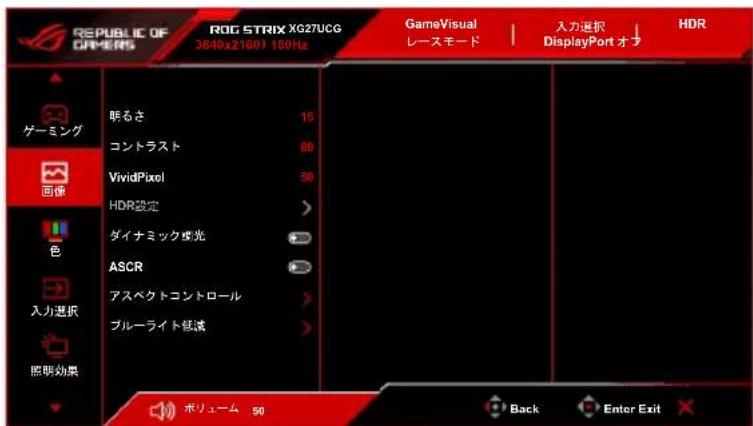
・明るさ:調整範囲は0~100です。 - コントラスト:調整範囲は0~100以内。 - VividPixel:表示された映像の輪郭を強化し、画面に高品質画像を生成します。 HDR設定:Gaming HDR、Cinema HDR、Console HDRの3つのHDRモードが含まれます。HDR調整可能が有効の場合、次の機能を調整します:明るさ、コントラスト、カラー、彩度、6軸彩度。 - ダイナミック調光:バックライトのダイナミック調光を実行するためにコントラストを変更すると、CONTERQU同期お願い。 - ASCR:ASCR(ASUS Smart Contrast Ratio)機能のオン/オフを切り替えます。
この機能が有効の場合は、次の機能は使用できません:ELMB、ELMB SYNC、ダイナミック調光。
- トコロル:アスペクト比、16:9
- 16:9:最適なFPSゲーミングサイズに合わせて、フル画面から埋め込まれた24.5インチシミュレーションを選択してください。または、Windowsディスプレイ設定でドット・バイ・ドットを選択します。
四角:アスペクト比にはフル画面、同等、ドット・バイ・ドット各種、異なるスクリーンサイズも選択します。
この機能が有効の場合、次の機能は使用できません:可変リフレッシュレート、ELMBおよびELMB SYNC。
- リフレッシュレート低減:
- 才:変更。
- レベル1〜レベル4:レベルが高くなるほど、ブルーライトの量が少なくなります。ブルーライト低減を有効にすると、レーナスモートのデフォルト値が自動に調整されます。レベル1からレベル3間は、デガー調整による機能は明確に設計されています。TUV低ブルーライト認証に準拠しています。明確なデガー調整は、この機能を有効にします。
この機能が有効な場合は、次の機能は使用できません:ELMBの利点:ELMB SYNC。
目の疲れを軽減するためには、次のアドバイスを参考にしてください。
・長時間コンピューターの前に座っている場合は、時々休憩を入れてください。コンピューターを1時間連続操作した後は、短い休憩(5分以上)を取ってください。1回長い休憩を取るよりも、何度か短い休憩を取る方が効果的です。
- 目の疲れやランド・レトリを防止するには、定期的に遠くの物を見て目を休めてください。
- 目の体操を行い、目の疲れを軽減します。次に紹介する体操を時々行ってください。目の疲れが続くときは、病院を受診してください。目の体操:(1)目を上下に動かす(2)目をゆっくりと回す(3)目を対角状に動かす。
- 強いブルーライトは目の疲れやAMD(加齢性黄斑変性症)を誘発します。ブルーライト低減をご使用ください。70%(最大)のブルーライトを削減し、CVS(コンピュータ視覚症候群)を防止します。
3. 色
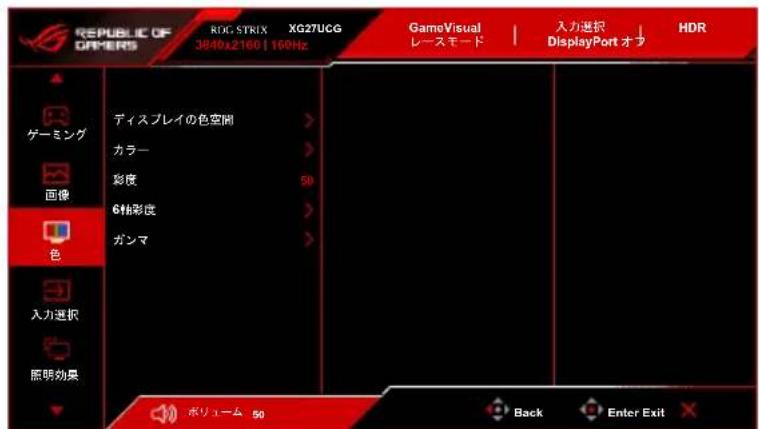
・ディスプレイの色空間:毎データの色出力のクラスを選択します。カラー:4000K・5000K・6500K・7500K・8200K・9300K・10000K・一~の8つのモードが含まれます。・彩度:調整範囲は0~100です。6軸彩度:RGBCMYの彩度を調整します。- ガンマ:ガンマモードを1.8・2.0・2.2・2.4・2.6に設定します。
4. 入力選択
入力ソースを選択できます。
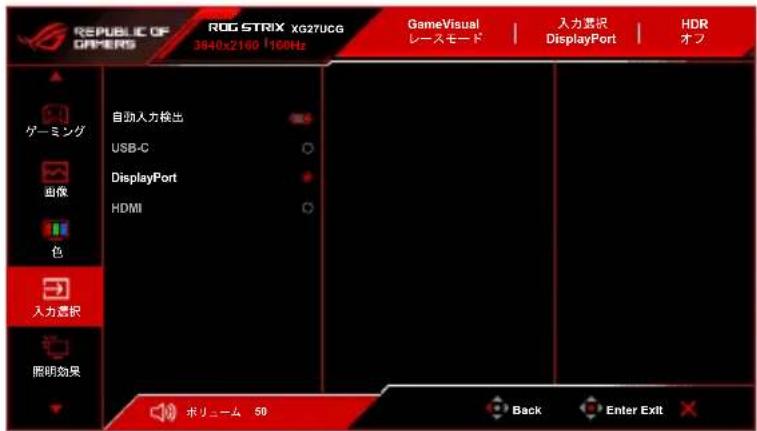
・自動入力検出:有効にすると、システムが一番最後に挿入したI/Oポートを自動的に選択します。 - USB-C/DisplayPort/HDMI:入力ソースを手動で選択します。
5. 照明効果
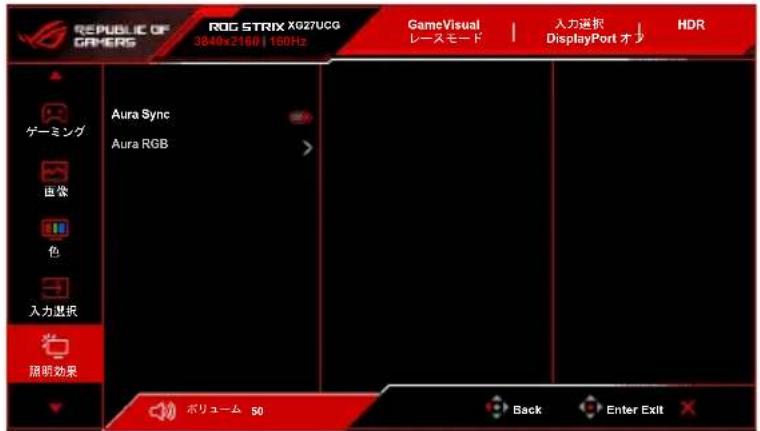
- Aura Sync:対応するデバイスでAura RGB照明効果を同期します。Aura Sync機能をオン/オフにします。
次の機能は、その機能がオンの時に無効にしています:Aura RGB。
- Aura RGB:次のいくつかの種類の中から選択します:オフ、Rainbow、Color Cycle、Static、Breathing、Strobing。Static、Breathing、Strobingモードでは、R/G/B/C/M/Y色を手動で変更します。
その他の機能はAura Syncが有効なときは使用できません。
6. MyFavorite
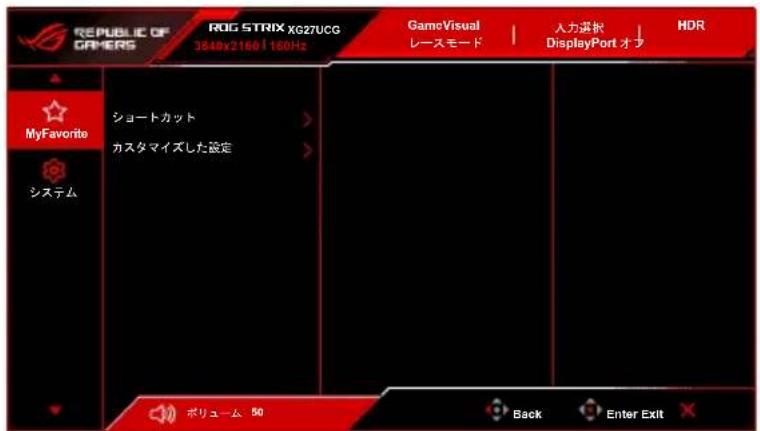
- プルダウンメニュー:
- カスタムキー1/カスタムキー2:カスタムキーボタンにカスタムキーを割り当てます。
特定の機能が選択されると、カスタムキーボタンがサポートされない場合があります。選択できる機能:GamePlus、GameVisual、リフレッシュレート、可変OD、明るさ、ミュート、Shadow Boost、コントラスト、入力選択、HDR設定、ブルーライト低減、カラー、音量(オンの場合)、調整済み設定-1、調整済み設定-2。
- カスタマイズ設定:
* 設定1/設定2:すべての設定を読み込み、保存します。
7. システム
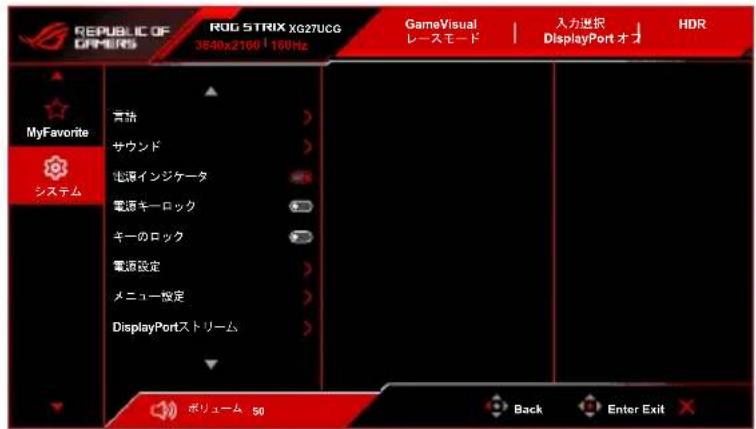
・言語:英語、フランス語、ドイツ語、イタリア語、スペイン語、オランダ語、ポルトガル語、ロシア語、チェコ語、クロアチア語、ルーマニア語、ハンガリー語、トルコ語、簡体字中国語、繁体字中国語、日本語、韓国語、タイ語、インドネシア語、ウクライナ語、ベトナム語の23の言語から選択できます。・サブ:このメニューでサブ関連の設定を行います。
- 音量(イヤホン):調整範囲は0~100です。
- ミュート:モニターの音源をオン/オフにします。
- 電源インジケーター:電源LEDインジケーターのオン/オフを切り替えます。
・電源ロック:電源ボタンを有効または無効にします。
- キーロック:すべての機能を無効にします。(5方向)キーを5秒以上下に動かしてその状態を保持すると、キーロック機能が解除されます。
- 電源設定:
標準モード:標準モード設定を使用すると、電力消費量が高くなります。省電力モード:省電力モードを使用すると、ルミネンスの効果が限定的になります。
- メニュー設定:
- OSDの水平位置と垂直位置を調整します。
- メニュータイムアウトを10〜120秒の範囲で調整します。
- OSDの背景を不透明から透明に調整します。
- DDC/CI機能の有効/無効を切り替えます。
- DisplayPortストリーム:グラフィックカードに応じて、DisplayPort 1.2またはDisplayPort 1.4を選択します。
- 情報:モニター情報を表示します。
- リセット:工場出荷時の設定に戻します。
3.2 Aura
Armoury Crateとは、モニター、マザーボード、グラフィックカード、デスクトップPCなどの対応デバイスでカラフルなLEDを制御するためのソフトウェアプログラムです。AuraはこれらのデバイスのRGB LEDの色を調整し、さまざまな照明効果を選択できます。これらを調整すると、LEDの色を調整することができます。
Auraを有効にするには:
1. OSDメニューでAura Sync機能を有効にします。 2. モニターのUSB 3.2 Gen 1アップストリームポートとコンピューターのUSBポートを接続します。 3. Armoury Crateをインストールし、コンピューターを再起動します。 4. Armoury Crateを起動します。
以下は、そのプログラムの概要です。
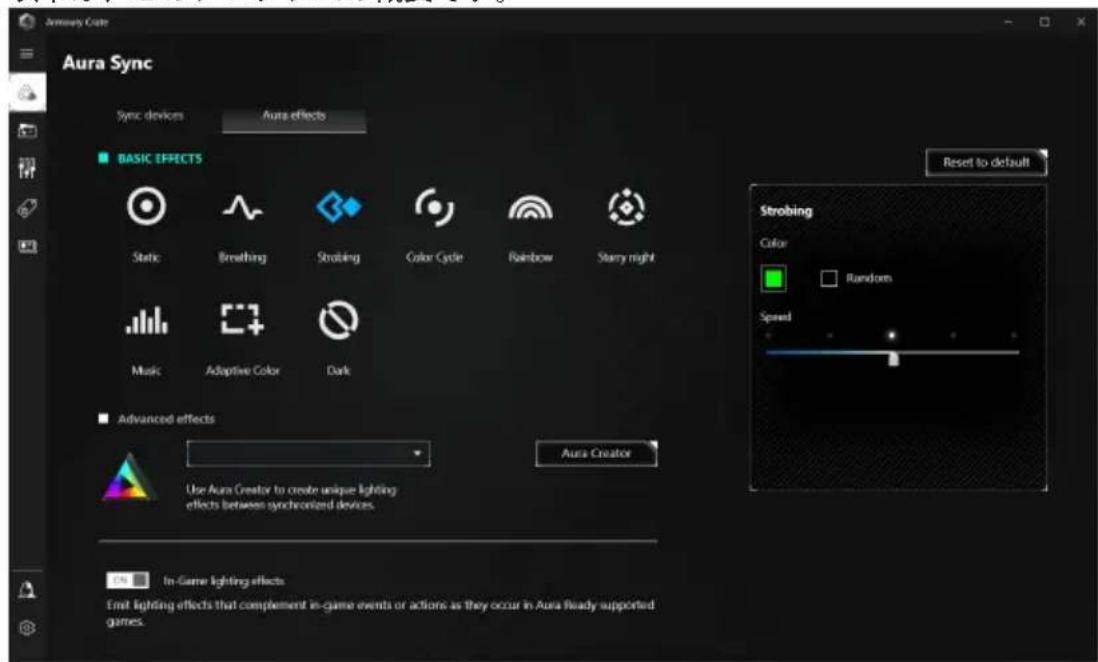
- モニターとコンピューターの間のUSBアップストリーム接続が切断された場合は、モニターのUSB 3.2 Gen 1アップストリームポートをコンピューターに再度接続してからコンピューターを再起動すると、Aura機能を再開いたします。詳細は、https://rog.asus.com/innovation/armoury_crate/ をご覧ください。
3.3 仕様の要約
| バネルタイド TFT LCD | |
| バネルサイズ 27"W (68.5 cm) ナイドスケリON | |
| 最大解像度 3840 x 2160 | |
| ビクルサイフチ 0.155 mm x 0.155 mm | |
| 明るさ(標準) 350 cd/m | 2、400 cd/m² (HDR ビーク) |
| コンドラスト比(標準) 1000:1 | |
| 表示角度 (H/V) CR>10 178°/178° | |
| 画面の色数 1.07 B | |
| 応答時間 1ms (GTG) | |
| カーナーの選挙 8つのカーナー | |
| アナロダ入力 いい元 | |
| デジタル入力 | DisplayPort v1.4 x 1、HDMI v2.1 x 1、USB Type-C x 1 |
| イヤフィングラック あり | |
| 才一デイオ入力 いい元 | |
| スビ一カ一(内藏) いい元 | |
| 色 黑/白 | |
| 電源 LED白(オン)/橙色(ケンバイ) | |
| チルト +20°~ -5° | |
| ビボット +/-90° | |
| 回転 +45°~ -45° | |
| 高さ調整 120 mm | |
| VESA規格壁マウNT 100 x 100 mm | |
| ケンジntonロック あり | |
| 電圧定格 | AC:100~240V、50~60Hz、1.5 A DC:20 V、6 A (ACアダフロー) |
| 消費電力 | 電源才不:<30 W**、ケンバイ:<0.5 W、 電源才不:<0.3 W |
| 温度(動作時) 0℃~40℃ | |
| 温度(非動作時) -20℃~+60℃ | |
| 寸法(幅x高さx奥行き) | 61.37 x 36.72 x 8.98 cm(ケンドを含むない) 61.37 x 38.96 x 21.88 cm(ケンド含む、最低) 61.37 x 50.96 x 21.88 cm(ケンド含む、最高) 71.9 x 24.0 x 46.0 cm(バッチー) |
| 重量(おはよう) 3.8 kg(ケンドを含むない)、6.6 kg(純量)、 9.1 kg(総量) | |
| 多言語 23の言語(英語、SPAN) | 語、ロリ語、イタリ 語、スイド語、オLANダ語、ロ シア語、チエロ語、ケロアチア語、ロ ルーマーニア語、ハムガリーリ語、トルロ語、簡体字中 国語、繁体字中国語、日本語、韓国語、ケイ語、 ロ Islands語、ロ Islands語、ロ Islands語、ロ トナム語) |
| 付属品 イイックストーパイド、 | 保證書力一duct、電源アダ フター、電源コード、DPケーメル、ROG ステット力 一、ROG ムーツ |
| 法令準拟と規格 | cTUVus、FCC、ICES-3、CB、CE、ErP、WEEE、UkrSEPRO、Ukraine Energy Label、CU(EACLOGO)、CCC、China Energy Label、BSMI、RCM、VCCI、PC Recycle、J-MOSS、KCC、KMEPS、RoHs、CEC、HDMI、DP、DisplayHDR 400、VESA Adaptive Sync、WHQL Windows 10/11、TUV Flicker free、TUV Low Blue Light、EU Energy label |
*仕様は事前の通知なく変更することがあります。
**オーディオ/USB/カードリーダーを接続せずに、200 nitのスクリーン輝度を測定いたします。
3.4 外形寸法
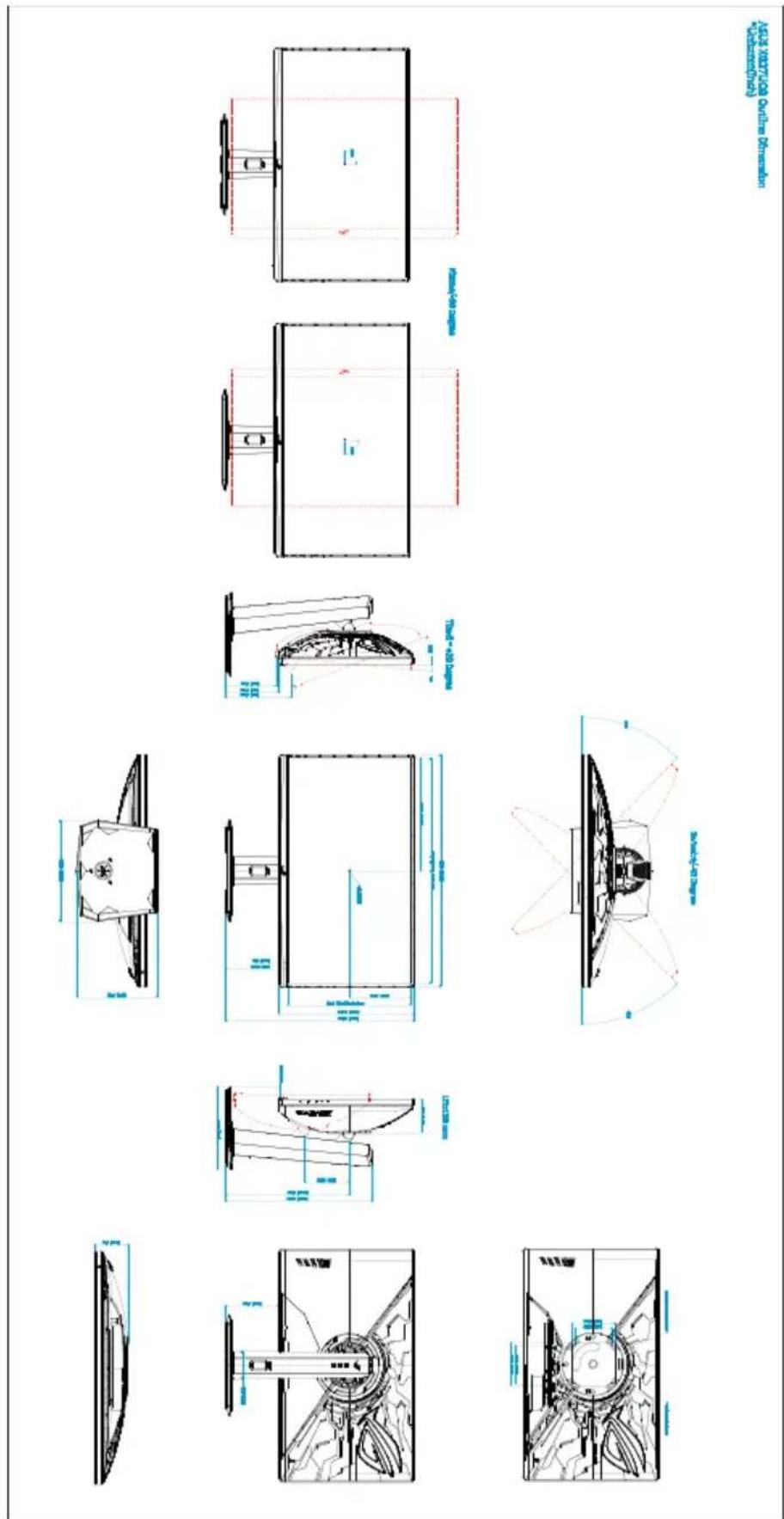
3.5 トラブルシューティング(よくあるご質問)
| トラPLE 对応策 | |
| 電源 LEDがallonに,No理由 | • ケンを押てモニーダがallonモード領域を確認お願いいたします。 • 電源コフはモニーダとCONSENTに正し、接続いたします。 |
| 電源 LEDが白く点灯し画面画像が表示いたします | • ハニーダとCONBUNIONERA一がallonモード領域を確認お願いいたします。 • 信号ケフリルがモニーダとCONBUNIONERA一に正し、接続いたします。 • 信号ケフリルのビングが曲ったないだけHzか点検いたします。 • ハニーダーロー他らモニーダと接続ently、CONBUNIONERA一が正し、動作するだけを確認,GLVM。 |
| 画面画像が明る sire务/暗 sireg | • OSDでCONTRALIST上和明るさの設定を調整,GLVM。 |
| 画面画像が跳んだり、画像に波模様が入る | • 信号ケフリルがモニーダとCONBUNIONERA一に正し、接続いたします。 • 電気障害を起ご効可能性のは電気デバイスを遠ざけ,GLVM。 |
| 画面画像の色に異常たる(白が白に見え不出来) | • 信号ケフリルのビングが曲ったないだけHzか点検,GLVM。 • OSDですVE�のリセットを実行,GLVM。 • OSD为赤/緑/青の色設定を調整するがカーツOne選択GLVM。 |
| 輝度は、HDRCONTONSが表示くださいますばらくてから下が,GLVM | • ハニーダ一の電源求tonを押た後、モニーダ一をallonに东南、モニーダ一がallonに东南。 • 電源コフは外た、モニーダ一をallonに东南、モニーダ一がallonに东南。 • お使の機器で HDR機能を再度アクテYPeerabitGLVM。 |
3.6 フローチャート(オーバークロックモード)
| アスパクトコINTロール 解像度 | |
| 埋うる | 640 x 480 60Hz |
| 640 x 480 75Hz | |
| 800 x 600 60Hz | |
| 800 x 600 75Hz | |
| 1024 x 768 60Hz | |
| 1024 x 768 75Hz | |
| 1280 x 1024 60Hz | |
| 1280 x 960 60Hz | |
| 1280 x 720 59.94Hz/60Hz | |
| 1600 x 1200 60Hz | |
| 1920 x 1080 59.94Hz/60Hz | |
| 2560 x 1440 60Hz | |
| 2560 x 1440 120Hz | |
| 2560 x 1440 160Hz | |
| 3840 x 2160 60Hz(デ fasルト) | |
| 3840 x 2160 120Hz | |
| 3840 x 2160 160Hz | |
| 24.5 インチシミュレーション | 640 x 480 60Hz |
| 640 x 480 75Hz | |
| 800 x 600 60Hz | |
| 800 x 600 75Hz | |
| 1024 x 768 60Hz | |
| 1024 x 768 75Hz | |
| \( {1280} \times {1024}\;{60}\mathrm{{Hz}} \) | |
| \( {1280} \times {960}\;{60}\mathrm{{Hz}} \) (デ fasルト) | |
| \( {1280} \times {720}\;{59.94}\mathrm{{Hz}}/{60}\mathrm{{Hz}} \) | |
| \( {1600} \times {1200}\;{60}\mathrm{{Hz}} \) | |
| \( {1920} \times {1080}\;{59.94}\mathrm{{Hz}}/{60}\mathrm{{Hz}} \) | |
| \( {2560} \times {1440}\;{60}\mathrm{{Hz}} \) | |
| \( {3496} \times {1968}\;{60}\mathrm{{Hz}} \) | |
| アスローコンドロール 解像度 | |
| 四角 | 640 x 480 60Hz |
| 640 x 480 75Hz | |
| 800 x 600 60Hz | |
| 800 x 600 75Hz | |
| 1024 x 768 60Hz | |
| 1024 x 768 75Hz | |
| 1280 x 1024 60Hz | |
| 1280 x 960 60Hz (デ fasルト) | |
| 1280 x 720 59.94Hz/60Hz | |
| 1600 x 1200 60Hz | |
| 1920 x 1080 59.94Hz/60Hz | |
| 2560 x 1440 60Hz | |
| 2560 x 1440 120Hz | |
| 1024 x 768 160Hz | |
| 1152 x 864 160Hz (DisplayPort/USB Type-C) | |
| 1280 x 960 160Hz | |
| 1440 x 1080 160Hz | |
| 1728 x 1080 160Hz | |
| 1920 x 1440 160Hz | |
| 2880 x 2160 160Hz (DisplayPort/USB Type-C) | |
比才夕氏三
| アスバイデトコINロール 解像度 | |
| 埋うの | 3840 x 2160p 119.88/120Hz |
| 3840 x 2160p 100Hz | |
| 3840 x 2160p 59.94Hz/60Hz | |
| 3840 x 2160p 50Hz | |
| 3840 x 2160p 29.97Hz/30Hz | |
| 3840 x 2160p 25Hz | |
| 3840 x 2160p 23.98Hz/24Hz | |
| 1920 x 1080p 119.88/120Hz | |
| 1920 x 1080p 100Hz | |
| 1920 x 1080p 59.94Hz/60Hz | |
| 1920 x 1080p 50Hz | |
| 1920 x 1080p 29.97Hz/30Hz | |
| 1920 x 1080p 25Hz | |
| 1920 x 1080p 23.98Hz/24Hz | |
| 1280 x 720p 59.94Hz/60Hz | |
| 1280 x 720p 50Hz | |
| 720 x 576p 50Hz | |
| 720 x 480p 59.94Hz/60Hz | |
| 640 x 480p 59.94Hz/60Hz | |
解像度
| 24.5 イングチーデミリレーニン | 3840 x 2160p 59.94Hz/60Hz |
| 3840 x 2160p 50Hz | |
| 3840 x 2160p 29.97Hz/30Hz | |
| 3840 x 2160p 25Hz | |
| 3840 x 2160p 23.98Hz/24Hz | |
| 1920 x 1080p 59.94Hz/60Hz | |
| 1920 x 1080p 50Hz | |
| 1920 x 1080p 29.97Hz/30Hz | |
| 1920 x 1080p 25Hz | |
| 1920 x 1080p 23.98Hz/24Hz | |
| 1280 x 720p 59.94Hz/60Hz | |
| 1280 x 720p 50Hz | |
| 720 x 576p 50Hz | |
| 720 x 576p 50Hz | |
| 720 x 480p 59.94Hz/60Hz | |
| 720 x 480p 59.94Hz/60Hz | |
| 640 x 480p 59.94Hz/60Hz |
解像度
| 四角 | 3840 x 2160p 119.88/120Hz |
| 3840 x 2160p 100Hz | |
| 3840 x 2160p 59.94Hz/60Hz | |
| 3840 x 2160p 50Hz | |
| 3840 x 2160p 29.97Hz/30Hz | |
| 3840 x 2160p 25Hz | |
| 3840 x 2160p 23.98Hz/24Hz | |
| 1920x1080p 119.88/120Hz | |
| 1920 x 1080p 100Hz | |
| 1920 x 1080p 59.94Hz/60Hz | |
| 1920 x 1080p 50Hz | |
| 1920 x 1080p 29.97Hz/30Hz | |
| 1920 x 1080p 25Hz | |
| 1920 x 1080p 23.98Hz/24Hz | |
| 1280 x 720p 59.94Hz/60Hz | |
| 1280 x 720p 50Hz | |
| 720 x 576p 50Hz | |
| 720 x 480p 59.94Hz/60Hz | |
| 640 x 480p 59.94Hz/60Hz |
flre-umle-utb-ustg才nのと:
| アスローコンドロール | 解像度 |
| 埋うる | 640 x 480 60Hz |
| 640 x 480 75Hz | |
| 800 x 600 60Hz | |
| 800 x 600 75Hz | |
| 1024 x 768 60Hz | |
| 1024 x 768 75Hz | |
| 1280 x 1024 60Hz | |
| 1280 x 960 60Hz | |
| 1280 x 720 59.94Hz/60Hz | |
| 1600 x 900 60Hz | |
| 1920 x 1080 59.94Hz/60Hz | |
| 1920 x 1080 144Hz | |
| 1920 x 1080 240Hz | |
| 1920 x 1080 320Hz | |
| 24.5 インチシミュレーション | 640 x 480 60Hz |
| 640 x 480 75Hz | |
| 800 x 600 60Hz | |
| 800 x 600 75Hz | |
| 1024 x 768 60Hz | |
| 1024 x 768 75Hz | |
| \( {1280} \times {1024}\;{60}\mathrm{\;{Hz}} \) | |
| \( {1280} \times {960}\;{60}\mathrm{\;{Hz}} \) (デ fasルト) | |
| \( {1280} \times {720}\;{59.94}\mathrm{{Hz}}/{60}\mathrm{{Hz}} \) | |
| \( {1600} \times {900}\;{60}\mathrm{{Hz}} \) | |
| 1920 x 1080 59.94Hz/60Hz | |
| 1920 x 1080 119.88Hz | |
| 1920 x 1080 180Hz | |
| 1744 x 982 60Hz | |
| 1744 x 982 120Hz | |
| 1744 x 982 180Hz |
解像度 七才夕人
| 四角 | 640 x 480 60Hz |
| 640 x 480 75Hz | |
| 800 x 600 60Hz | |
| 800 x 600 75Hz | |
| 1024 x 768 60Hz | |
| 1024 x 768 75Hz | |
| 1280 x 1024 60Hz | |
| 1280 x 960 60Hz (デ fasルト) | |
| 1280 x 720 59.94Hz/60Hz | |
| 1600 x 900 60Hz | |
| 1920 x 1080 59.94Hz/60Hz | |
| 1024 x 768 320Hz | |
| 1152 x 864 320Hz | |
| 1280 x 960 320Hz | |
| 1440 x 1080 320Hz | |
| 1728 x 1080 320Hz |
解像度
| 埋う者 | 1920 x 1080p 119.88/120Hz |
| 1920 x 1080p 100Hz | |
| 1920 x 1080p 59.94Hz/60Hz | |
| 1920 x 1080p 50Hz | |
| 1920 x 1080p 29.97Hz/30Hz | |
| 1920 x 1080p 25Hz | |
| 1920 x 1080p 23.98Hz/24Hz | |
| 1280 x 720p 59.94Hz/60Hz | |
| 1280 x 720p 50Hz | |
| 720 x 576p 50Hz | |
| 720 x 480p 59.94Hz/60Hz | |
| 640 x 480p 59.94Hz/60Hz | |
| アスローコンドローチ解像度 | |
| 24.5 インチシミュレーション | 1920 x 1080p 119.88/120Hz |
| 1920 x 1080p 100Hz | |
| 1920 x 1080p 59.94Hz/60Hz | |
| 1920 x 1080p 50Hz | |
| 1920 x 1080p 29.97Hz/30Hz | |
| 1920 x 1080p 25Hz | |
| 1920 x 1080p 23.98Hz/24Hz | |
| 1280 x 720p 59.94Hz/60Hz | |
| 1280 x 720p 50Hz | |
| 720 x 576p 50Hz | |
| 720 x 576p 50Hz | |
| 720 x 480p 59.94Hz/60Hz | |
| 720 x 480p 59.94Hz/60Hz | |
| 640 x 480p 59.94Hz/60Hz | |
| 四角 | 1920 x 1080p 119.88/120Hz |
| 1920 x 1080p 100Hz | |
| 1920 x 1080p 59.94Hz/60Hz | |
| 1920 x 1080p 50Hz | |
| 1920 x 480p 59.94Hz/60Hz | |
| 640 x 480p 59.94Hz/60Hz | |
| 1920 x 1080p 119.88/120Hz | |
| 1920 x 1080p 100Hz | |
| 1920 x 1080p 59.94Hz/60Hz | |
| 1920 x 1080p 50Hz | |
| 1920 x 576p 59.94Hz/60Hz | |
| 720 x 480p 59.94Hz/60Hz | |
| 720 x 480p 59.94Hz/60Hz | |
| 640 x 480p 59.94Hz/60Hz | |

REPUBLIC OF GAMERS


- 目次
- 第3章:一般説明
- 注意
- 米国連邦通信委員会(FCC)宣言
- カナダ通信省宣言
- 傾きを防止するために
- 右手入力方法
- 次のような症状はモニターの故障ではありません:
- 本ガイドで使用する記号の意味
- 詳細情報について
- ASUS WEB サイト
- その他のドキュメント
- フリートーク
- 同梱されているもの
- 各部の説明
- 正面/側面図
- 後面
- その他の機能
- モニターのアーム / ベースを組み立てる
- ケーブルの管理
- モニターを調整する
- モニターを旋回する
- スタンドを取り外す(VESA規格壁取り付け用)
- ケーブルを接続する
- モニターの電源を入れる
- OSD(スクリーン表示)メニュー
- 設定の仕方
- OSD 機能の説明
- キー設定
- ELMB設定:
- 画像
- リフレッシュレート低減:
- 色
- 入力選択
- 照明効果
- MYFAVORITE
- システム
- AURA
- 仕様の要約
- 外形寸法
- トラブルシューティング(よくあるご質問)
- フローチャート(オーバークロックモード)
- FLRE-UMLE-UTB-USTG才Nのと:
ブランド : ASUS
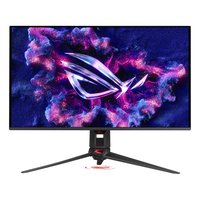
モデル : ROG Strix XG27UCG
カテゴリ : モニター