VH196D - モニター ASUS - 無料のユーザーマニュアル
デバイスのマニュアルを無料で見つける VH196D ASUS PDF形式.



| 製品タイプ | LCDモニター |
| ブランド | ASUS |
| モデル | VH196D |
| ネイティブ解像度 | 1440 x 900 ピクセル |
| 最大リフレッシュレート | 75 Hz |
| ビデオ入力コネクタ | VGA, DVI-D (モデルによる) |
| オーディオ入力 | 3.5mmジャック (スピーカー搭載モデルの場合) |
| バックライト技術 | LED |
| SPLENDID機能 | 5つのプリセットビデオモード |
| 自動調整 | はい、ボタンを長押し |
| OSD設定 | コントラスト、明るさ、位置、位相、周波数、色温度、音量 |
| 電源 | 110-240 V AC、50/60 Hz |
| 内蔵スピーカー | オプション (一部モデル) |
| 安全上の注意 | 湿気や雨にさらさないでください |
| メンテナンス | 柔らかい乾いた布 |
よくある質問 - VH196D ASUS
ユーザーの質問 VH196D ASUS
0 質問 この機器について。知っているものに答えるか、ご自身の質問をしてください。
この機器について新しい質問をする
デバイスの取扱説明書をダウンロード モニター 無料でPDF形式で!マニュアルを見つける VH196D - ASUS 電子デバイスをもとに戻しましょう。このページにはデバイスの使用に必要なすべての書類が掲載されています。 VH196D ブランド ASUS.
使用説明書 VH196D ASUS
- ヨイスPLEイ(以下「本製品」と表記)をせットアフリする前に、本製品に添付のマニュアルをよくお読みくださいます。
- 火事及び感電の原因くださいますか、水分・湿気のは現場場所で本製品を使用いたしますようお願いいたします。
本製品に表示いたします的規格以外の電源は使用くださいます。電源のターリフが分からない場合は、販売店たは最寄りの電力会社にお問い綜合さります。 - お住mieの地域の電源規格に対応た電源TPLGを使用てckだ。
- UL規格認定のコンパクトOneのみを使用くださいます。認定くださったコンパクトOneには100-240V ACと表示のはんだCONSENTが付けいたします。
技術的不問題が発生た場合は、ASUS公認のサイバーを販売代理店にお題い合わさくた。
各部說明
前面
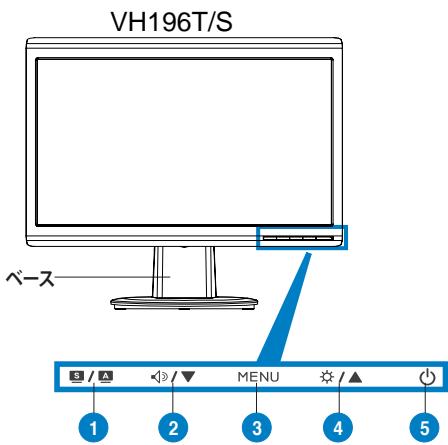

1.SPLENDIDT*/自動調節*/MENU退出pak
2. プリフロー木トキー▼ロタン(スビカ一力一搭載モテル)
3. MENU/入力/選択ボーナ
4.耀度木卜圭一/▲ 拜夕
5.電源求専
1.SPLENDIDTM*/自動調節*/MENU退出沢句
2.コntトラストロットキ一/▼ボタ(スビ一力一非搭載モテル)
3.MENU/入力/選択求たな
4.辉度木ト卡一/▲ 次々
5.電源求夕
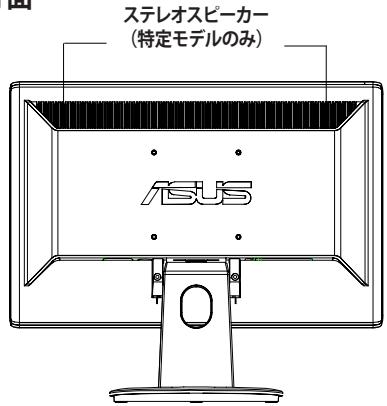
背面
ケープルを接続する
以下の手順で各ケープルを接続いたします。
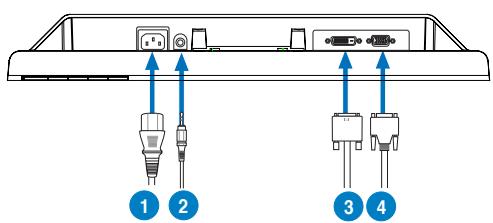
| 1.電源コード |
| 2.才一デイオ入力ケーレル (スビ一カ一搭載モデル) |
| 3.DVI信号ケーレル (特定モデルのみ) |
| 4.VGA信号 |
- 電源コト:電源コトのコネクタをデイスPLEイの AC 入力ボーツに接続、ラガを電源CONSETに接続いたします。
VGA/DVIケーレル:
a. VGA/DVI ニネケタをデイスPLEイの VGA/DVI ポートに接続いたします。
b. VGA/DVIケーリルをコンビューテの VGA/DVI バートに接続いたします。
c. 2本のネジでVGA/DVIコネケタを固定いたします。
才一テ才ケ一力(ス比一力一搭載モ専):才一テ才ケ一力をデスプレイの才一テ才入力は一とCON比一夕の才一テ才出力は一に接続ります。

VGAケーリルとDVIケーリルを两方接続すると、OSD(才斯クリーニデイスPLEI)の項目「Input Select(入力選挙)」で VGA マードんだは DVI マードからモードを選挙いたします。(特定モーテルのみ)
トラルシャーネインダ(FAQ)
| 問題 | 解決策 | |||
| 電源 LEDがallonに,Noない | · ǒpãoたを押しモニタがallonに,Noない確認お願いいたします。 · 電源コフは正しくモニタと電源CONSENTに接続さて出来的確認お願いいたします。 | |||
| 電源 LEDが黄色で点灯し、画像が表示,Noない | · モニタとCONDBUUNAをallonに,Noないごいはと確認お願いいたします。 · 信号ケアリルが正しくモニタとCONDBUUNAに接続さて出来的確認,Noisy。 · 信号ケアリルのビンが曲がなかったはと確認JE · ビンチムーナを他的モニタに接続JE、CONDBUUNA に問題ない確認JEDear, OSDでCONTRALISTと輝度を調節JEDear, 画像が中央に表示,Noない、サイズが合ります。 画像が摇る、波線が表示,Noない | · OSDでCONTRALISTと輝度を調節JEDear, OSD/QUoãoは2~3秒触り上、画像が自動調整JEDear, OSD以水平和垂直の値を調節JEDear, 信号ケアリルが正しくモニタとCONDBUUNAに接続JE JE · 信号ケアリルが正しくモニタとCONDBUUNA JE · 信号ケアリルのビンが曲がなかったは、確認JEDear, OSDの項目「ALL Reset」選択リSETJEDear, OSD以R/G/Bカレ一設定を調節JEDear, JEDear, 画像が不明確JE · 9/QUoãoは2-3秒押す上、画像が自動調整JEDear, OSD以FUEASはまろクロックを調節JEDear, OSD以R/G/Bカレ一設定を調節JEDear, JEDear, 音が聞こ无缝か、小さい(スイカ一搭載モデ) · 一方は一方は一方は 接続JEDear, · モニタとCONDBUUNAの音量設定を確認JEDear, · ビンチムーナのサウNTILLADLAIVは正しくINST トーリ�JE、有効に,Noないは上、画像が確認JEDear, OSD以R/G/Bカレ一設定を調節JEDear, JS/QUoãoは2-3秒押す上、画像が自動調整JEDear, OSD以FUEASはまろクロックを調節JEDear, JS/QUoãoは2-3秒押す上、画像が自動調整JEDear, OSD以R/G/Bカレ一設定を調節JEDear, JS/QUoãoは2-3秒押す上、画像が自動調整JEDear, JS/QUoãoは2-3秒押す上、画像が自動調整JEDear, JS/QUoãoは2-3秒押す上、画像が自動調整JEDear, JS/QUoãoは2-3秒押す上、画像が自動調整JEDear, JS/QUoãoは2-3秒押す上、画像が自動調整JEDear, JS/QUoãoは2-3秒押す下、画像が正しくINST トーリ�JE、有効に,Noないは上、画像が確認JEDear, JS/QUoãoは2-3秒押す上、画像が自動調整JEDear, JS/QUoãoは2-3秒押す上、画像が正しくINST トーリ�JE、有効に,Noないは上、画像が確認JEDear, JS/QUoãoは2-3秒押す上、画像が自動調整JEDear, JS/QUoãoは2-3秒押す上、画像が正しくINST トーリ�JE、有効に,Noないは上、画像が確認JEDear, JS/QUOは2-3秒押す上、画像が自動調整JEDear, JS/QUOは2-3秒押す上、画像が正しくINST トーリ�JE、有効に,Noないは上、画像が確認JEDear, JS/QUOは2-3秒押す上、画像が自動調整JEDear, JS/QUOは2-3秒押す上、画像が正しくINST トーリ�JE、有効に,Noないは上、画像が確認 JEDear, JS/QUOは2-3秒押す上、画像が自動調整JEDear, JS/QUOは2-3秒押す上、画像が正しくINST トーリ�JE、有効に,Noないは上、画像が確認JEDear, JS/QUOは2-3秒押す上、画像が自動調整JEDear, JS/QUOは2-3秒押す上、画像将正しくINST トーリ�JE、有効に,Noないは上、画像将确认JEDear, JS/QUOは2-3秒押す上、画像将正しくINST トーリ�JE、有効に,Noないは上、画像将确认JEDear, JS/QUOは2-3秒押す上、画像将正しくINST トーリ�JE、有効に,Noないは上、画像将确认JEDear, JS/QUOは2-3秒押導上、画像将正しくINST トーリ�JE、有効に,Noないは上、画像将确认JEDear, JS/QUOは2-3秒押導上、画像将正しくINST トーリ�JE、有効に,Noないは上、画像将确认JEDear, JS/QUOは2-3秒押導上、画像将正しくINST トーリ�JE、有効に,Noないは上、画像将确认JEDear, JS/QUOは2-3秒押導上、画像将正しくINST トーリ�JE、有効に,Noないは上、画像将确认JEDear, JS/QUOは2-3秒押導上、画像将正しくINST トーリ�JE、有効に,Noないは上、画像將确认JEDear, JS/QUOは2-3秒押導上、画像将正しくINST トーリ�JE、有効に,Noないは上、画像将确认JEDear, JS/QUOは2-3秒押導上、画像将正しくINST トーリ�JE、有効に,Noないは上、画像将确认JEDear, JS/QUOは2-3秒圧上、画像将正しくINST トーリ�JE、有効に,Noないは上、画像将确认JEDear, JS/QUOは2-3秒圧上、画像将正しくINST トーリ�JE、有効に,Noないは上、画像将确认JEDear, JS/QUOは2-3秒圧上、画像将正しくINST トーリ�JE、有効に,Noないは上、画像将确认JEDear, JS/QUOは2-3秒圧上、画像将正しくINST トーリ�JE、有効に,Noないは上、画像将确认JEDear, JS/QUOは2-3秒圧上、画像将正しくINST トーリ�JE、有効に,Noないは上、画像將确认JEDear, JS/QUOは2-3秒圧上、画像将正しくINST トーリ�JE、有効に,Noないは上、画像将确认JEDear, JS/QUOは2-3秒圧上、画像将正しくINST トーリ�JE、有効に,Noないは上、画像将确认JEDear, JS/QUOは2-3秒壓上、画像将正しくINST トーリ�JE、有効に,Noないは上、画像将确认JEDear, JS/QUOは2-3秒圧上、画像将正しくINST トーリ�JE、有効に,Noないは上、画像将确认JEDear, JS/QUOは2-3秒圧上、画像将正しくINST トーリ�JE、有効に,Noないは上、画像将确认JEDear, JS/QUOは2-3秒圧上、画像将正しくINST トーリ�JE、有効に,Noないは上、画像将确认JEDear, JS/QUOは2-3秒圧上、画像将正しくINST トーリ�JE、有効に,Noないは上、画像將确认JEDear, JS/QUOは2-3秒圧上、画像将正しくINST トーリ�JE、有効に,Noないは上、画像将确认JEDear, JS/QUOは2-3秒圧上、画像将正しくINST トーリ�JE、有効に,Noないは上、画像将确认JEDear, JS/QUOは2-3秒压上、画像将正しくINST トーリ�JE、有効に,Noないは上、画像将确认JEDear, JS/QUOは2-3秒圧上、画像将正しくINST トーリ�JE、有効に,Noないは上、画像将确认JEDear, JS/QUOは2-3秒圧上、画像将正しくINST トーリ�JE、有効に,Noないは上、画像将确认JEDear, JS/QUOは2-3秒圧上、画像将正しくINST トーリ�JE、有効に,Noないは上、画像将确认JEDear, JS/QUOは2-3秒圧上、画像将正しくINST トーリ�JE、有効に,Noないは上、画像將确认JEDear, JS/QUOは2-3秒圧上、画像将正しくINST トーリ�JE、有効に,Noないは上、画像将确认JEDear, JS/QUOは2-3秒圧上、画像将正しくINST トーリ�JE、有効に,Noないは上、画像将确认JEDear, JS/QUOは2-3秒压上、画像将正しくINST トーリ�JE、有効に,Noないは上、画像将确认JEDear, JS/QUOは2-3秒圧上、画像将正しくINST トーリ�JE、有効に,Noないは上、画像将确认JEDear, JS/QUOは2-3秒圧上、画像将正しくINST トーリ�JE、有効に,Noないは上、画像将确认JEDear, JS/QUOは2-3秒圧上、画像将正しくINST トーリ�JE、有効に,Noないは上、画像将确认JEDear, JS/QUOは2-3秒圧上、画像将正しくINST トーリ�JE、有効に,Noないは上、画像将其 | OSD以水平和垂直の値を調節JEDear, OSD以水平和垂直の値を調節JEDear, OSD以水平和垂直の値を調節JEDear, OSD以水平和垂直の値を調節JEDear, OSD以水平和垂直の値を調節JEDear, OSD以水平和垂直の値を調節JEDear, OSD以水平和垂直の値を調節JEDear, OSD以水平和垂直の値為 JOSEQUINASIOLO JOSEQUINASIOLO JOSEQUINASIOLO JOSEQUINASIOLO JOSEQUINASIOLO JOSEQUINASIOLO JOSEQUINASIOLO JOSEQUINASIOLO JOSEQUINASIOLO JOSEQUINASIOLO JOSEQUINASIOLO JOSEQUINASIOLO JOSEQUINASIOLO JOSEOUZIOLO JOSEOUZIOLO JOSEOUZIOLO JOSEOUZIOLO JOSEOUZIOLO JOSEOUZIOLO JOSEOUZIOLO JOSEOUZIOLO JOSEOUZIOLO JOSEOUZIOLO JOSEOUZIOLO JOSEOUZIOLO JOSEOUZIOLO JOSEOUZIOLO JOSEOUZIORO JOSEOUZIOLO JOSEOUZIOLO JOSEOUZIOLO JOSEOUZIOLO JOSEOUZIOLO JOSEOUZIOLO JOSEOUZIOLO JOSEOUZIOLO JOSEOUZIOLO JOSEOUZIOLO JOSEOUZIOLO JOSEOUZIOLO JOSEOUZIOLO JOSEOUZIOLO JBOSOLO JBOSOLO JBOSOLO JBOSOLO JBOSOLO JBOSOLO JBOSOLO JBOSOLO JBOSOLO JBOSOLO JBOSOLO JBOSOLO JBOSOLO JBOSOLO JBOSOLO JBOSOLO JBOSOLO JBOSOLO JBOSOLO JBOSOLO JBOSOOLO JBOSOLO JBOSOLO JBOSOLO JBOSOLO JBOSOLO JBOSOLO JBOSOLO JBOSOLO JBOSOLO JBOSOLO JBOSOLO JBOSOLO JBOSOLO JBOSOLO JBOSOLO JBOSOLO JBOSOLO JBOSOLO JBOSOLO JBOSOHJ JBOSOLO JBOSOLO JBOSOLO JBOSOLO JBOSOLO JBOSOLO JBOSOLO JBOSOLO JBOSOLO JBOSOLO JBOSOLO JBOSOLO JBOSOLO JBOSOLO JBOSOLO JBOSOLO JBOSOLO JBOSOLO JBOSOLO JBOSOlo JBOSOLO JBOSOLO JBOSOLO JBOSOLO JBOSOLO JBOSOLO JBOSOLO JBOSOLO JBOSOLO JBOSOLO JBOSOLO JBOSOLO JBOSOLO JBOSOLO JBOSOLO JBOSOLO JBOSOLO JBOSOLO JBOSOLO JBOSO LO JBOSOLO JBOSOLO JBOSOLO JBOSOLO JBOSOLO JBOSOLO JBOSOLO JBOSOLO JBOSOLO JBOSOLO JBOSOLO JBOSOLO JBOSOLO JBOSOLO JBOSOLO JBOSOLO JBOSOLO JBOSOLO JBOSOLO JBOSO JBOSOLO JBOSOLO JBOSOLO JBOSOLO JBOSOLO JBOSOLO JBOSOLO JBOSOLO JBOSOLO JBOSOLO JBOSOLO JBOSOLO JBOSOLO JBOSOLO JBOSOLO JBOSOLO JBOSOLO JBOSOLO JBOSOLO JBOSO- JBOSOLO JBOSOLO JBOSOLO JBOSOLO JBOSOLO JBOSOLO JBOSOLO JBOSOLO JBOSOLO JBOSOLO JBOSOLO JBOSOLO JBOSOLO JBOSOLO JBOSOLO JBOSOLO JBOSOLO JBOSOLO JBOSOLO JBOSOLO | · OSO以水平和垂直の値を調節JEDear, OSO以水平和垂直の値を調節JEDear, OSO以水平和垂直の値を調節JEDear, OSO以水平和垂直の値を調節JEDear, OSO以水平和垂直の値を調節JEDear, OSO以水平和垂直の値を調節JEDear, OSO以水平和垂直の値を調節JEDear, OSO以水平和垂直の値を调節JEDear, OSO以水平和垂直の値を調節JEDear, OSO以水平和垂直の値を調節JEDear, OSO以水平和垂直の値を調節JEDear, OSO以水平和垂直の値を調節JEDear, OSO以水平和垂直の値を調節JEDear, OSO以水平和垂直の値を調節JEDear, OSO以水平和直率変態の値を調節JEDear, OSO以水平和直率変態の値を調節JEDear, OSO以水平和直率変態の値を調節JEDear, OSO以水平和直率変態の値を調節JEDear, OSO以水平和直率変態の値を調節JEDear, OSO以水平和直率変態の値を調節JEDear, JS/QUOQUINASIOLO JS/QUOQUINASIOLO JS/QUOQUINASIOLO JS/QUOQUINASIOLO JS/QUOQUINASIOLO JS/QUOQUINASIOLO JS/QUOQUINASIOLO JS/QUOQUINASIOLO JS/QUOQUINASIOLO JS/QUOQUINASIOLO JS/QUOQUINASIOLO |
サapore一トてい的動作モ一ド
| 解像度 | リフロー | 水平周波数 |
| 640 x 480 | 60 Hz | 31.5 kHz |
| 640 x 480 | 72 Hz | 37.9 kHz |
| 640 x 480 | 75 Hz | 37.5 kHz |
| 720 x 400 | 70 Hz | 31.5 kHz |
| 800 x 600 | 56 Hz | 35.1 kHz |
| 800 x 600 | 60 Hz | 37.9 kHz |
| 800 x 600 | 75 Hz | 46.9 kHz |
| 1024 x 768 | 60 Hz | 48.4 kHz |
| 1024 x 768 | 70 Hz | 56.5 kHz |
| 1152 x 864 | 75 Hz | 67.5 kHz |
| 1280 x 720 | 60 Hz | 44.7 kHz |
| 1280 x 768 | 60 Hz | 47.4 / 47.8 kHz |
| 1280 x 768 | 75 Hz | 60.3 kHz |
| 1280 x 800 | 60 Hz | 49.6 kHz |
| 1280 x 960 | 60 Hz | 60.0 kHz |
| 1280 x 1024 | 60 Hz | 64.0 kHz |
| 1360 x 768 | 60 Hz | 47.7 kHz |
| 1440 x 900 (シャーマリ) | 60 Hz | 55.5 kHz / 55.9 kHz |
- 上の表に記載いたします。王一はさ求一トせい場合がりは。最適な解像度を得たに、上の表に記載くださいます。王一は選挙するとをお勤しります。
ASUS
VH196 社RJst
LCD
邯在

安訋试圖
- 目的の影写
-
イドロー テックリデ (スイカ) 才達 フolding ボーダの 冠戦)
3.DVI 1
4.VGA -
武元KO連約:武元KO連のはけ乗令をMONIER的AC内部は効果は連さは,。。。。。。。。。。。。。。。。。。。。。。。。。。。。。。。。。。。。。。。。。。
- 武元KO連約:武元KO連のはけ乗令をMONIER的AC内部は効果は連さは,。
- 武元KO連約:武元KO連のはけ乗令をMONIER的AC内部は効果は連さは,。
- 武元KO連約:武元KO連のはけ乗令をMONIER的AC内部は効果は連さは,。
- 武元KO連約:武元KO連のはけ乗令をMONIER的AC内部は効果は連か,。
- 武元KO連約:武元KO連のはけ乗令をMONIER的AC内部は効果は連か,。
- 武元KO連約:武元KO連のはけ乗令をMONIER的AC内部は効果は連か,。
- 武元KO連約:武元KO連のはけ乗令をMONIER的AC内部は効果は連か,
- 武元KO連約:武元KO連のはけ乗令をMONIER的AC内部は効果は連か,
- 武元KO連約:武元KO連のはけ乗令をMONIER的AC内部は効果は連か,
- 武元KO連約:武元KO連のはけ乗令をMONIER的AC内部は効果は連か,
- 武克KO連約:武元KO連のはけ乗令をMONIER的AC内部は効果は連か,
- 武元KO連約:武元KO連のはけ乗令をMONIER的AC内部は効果は連か,
- 武元KO連約:武元KO連のはけ乗令をMONIER的AC内部は効果は連か,
- 武元KO連約:
- 武元KO連約:武元KO連のはけ乗令をMONIER的AC内部は効果は連か,
- 武元KO連約:武元KO連のはけ乗令をMONIER的AC内部は効果は連か,
- 武元KO連約:武元KO連のはけ乗令をMONIER的AC内部は効果は連か,
- 武是KO连约:武元Ko连约:武元Ko连约
- 武是KO连约:武元Ko连约
- 武是KO连约:武元Ko连约
- 武是KO连约:武元Ko连约
- 武是KO连约:武元Ko连约
- 武是KO连约:武元Ko连约
- 武是KO连约:武元Ko连约
- 武是KO连约:武元Ko连约
VGAKIII/BVDIKIII