
VH196D - Monitors ASUS - Bezmaksas lietošanas instrukcija
Atrodiet ierīces rokasgrāmatu bez maksas VH196D ASUS PDF formātā.
 FR
FR
 BG
BG
 CS
CS
 DA
DA
 DE
DE
 EL
EL
 EN
EN
 ES
ES
 ET
ET
 FI
FI
 HU
HU
 ID
ID
 IT
IT
 JA
JA
 KO
KO
 LT
LT
 LV
LV
 NL
NL
 NO
NO
 PL
PL
 PT
PT
 RO
RO
 RU
RU
 SK
SK
 SV
SV
 TH
TH
 TR
TR
 ZH
ZH
| Produkta veids | LCD monitors |
| Zīmols | ASUS |
| Modelis | VH196D |
| Native izšķirtspēja | 1440 x 900 pikseļi |
| Maksimālais atsvaidzes biežums | 75 Hz |
| Video ieejas savienotāji | VGA, DVI-D (atkarībā no modeļa) |
| Audio ieeja | 3,5 mm ligzda (modeļiem ar skaļruņiem) |
| Fona apgaismojuma tehnoloģija | LED |
| SPLENDID funkcija | 5 iepriekš definēti video režīmi |
| Automātiska pielāgošana | Jā, ilgstoši nospiežot pogu |
| OSD iestatījumi | Kontrasts, spilgtums, pozīcija, fāze, frekvence, krāsu temperatūra, skaļums |
| Barošana | 110-240 V maiņstrāva, 50/60 Hz |
| Iebūvētie skaļruņi | Papildu (dažos modeļos) |
| Drošība | Nepakļaujiet mitrumam vai lietum |
| Apkope | Mīksta, sausa drāna |
Bieži uzdotie jautājumi - VH196D ASUS
Lietotāju jautājumi par VH196D ASUS
0 jautājums par šo ierīci. Atbildiet uz tām, ko zināt, vai uzdodiet savu.
Uzdot jaunu jautājumu par šo ierīci
Lejupielādējiet instrukcijas savam Monitors PDF formātā bez maksas! Atrodiet savu rokasgrāmatu VH196D - ASUS un atgūstiet kontroli pār savu elektronisko ierīci. Šajā lapā ir publicēti visi dokumenti, kas nepieciešami jūsu ierīces lietošanai. VH196D zīmola ASUS.
LIETOŠANAS INSTRUKCIJA VH196D ASUS
VH196 sērijas LCD monitors
Isas pamacibas rokasgramata
Darba drošības informācija
- Pirms monitora uzstādīsanas uzmanīgi izlasiet visu kopā ar iepakojum nodrošinātō dokumentāciju.
- Lai novérstu aizdegşanos vai strāvas triécienu, nekad nepaklaujiet monitoru lietus vai mitruma iedarbībai.
- Monitoru dríkst pieslęgt tikai tādiem barošanas avotiem, kas norādīti uz markējuma. Ja nesat parliecināti par Jums pieejamā elektrotíkla parametriem, pajautājiet vietējam ierīces izplatītājam vai vietējai kompanijai, kasiegādā enerɡjiu Jusu rajona.
- Izmantojiet atbilstošu elektropadeves kontaktdakšu, kas atbilst vietējam elektropadeves standartam.
Lai garantētu monitora labu darbību, lietojiet to tikai kopā ar UL sarakstā uzskaitītajiem datoriem, kuriem ir attiecīgi konfigurēti porti ar markējumu: 100-240V AC. - Ja esat atklajis, ka monitorar ir tehniskas problemas, szinieties ar kvalificetu apkalpes specialistu vai savu mazumiringotaju.
levads par monitoru
Skats no priekspuses
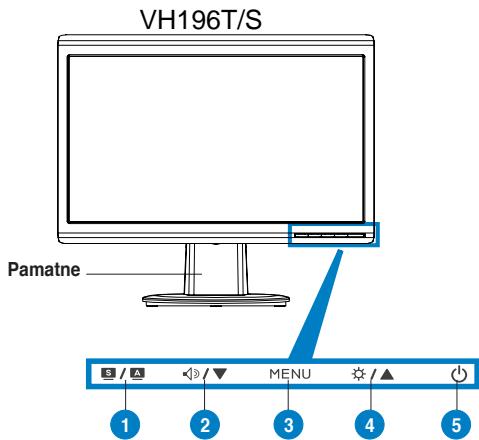

- SPLENDID™/ Automatiskā
pielāgošana** / Iziesanas IZVēLNE
poga - Skanas karstais taustins/poga Samazinana (modeliem ar skalruniem)
- Poga IZVELNE/Enter/Atlas
- Spilgtuma karstais taustiš/poga Paaugstināsana
-
leslegsana
-
SPLENDIDT* / Automatiska pielagošana**/Iziešanas IZVELNE poga
- Kontrasta karstais taustiš/poga Samazinăšana (modeljem ar skalruniem)
- Poga IZVELNE/Enter/Atlas
- Spilgtuma karstais taustiš/poga Paaugstināsana
-
leslegsana
-
Karstais taustiš 5 video iepriekšëju iestatjumu režimu atlasei.
** Regulē attelu automātiski, nospiéžot pogu uz 2-3 sekundēm.
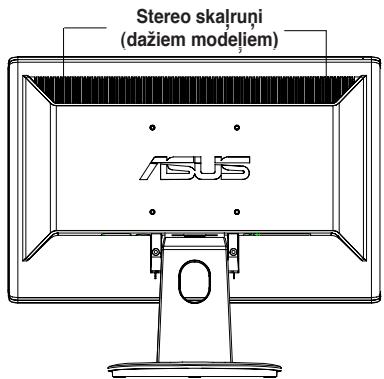
Skats no aizmugures
Kabelu savienošana
Kabelus savienojiet, kānoradīts:

- Elektropadeves vads
- Audio ivada kabelis (modeliem ar skalruniem)
- DVI signala kabelis (daziem modeliem)
-
VGA signals
-
Lai pievienotu elektrapadeves vadu: droša veidā pievienojiet vienu no elektrapadeves vada galiem pie monitora mainstrāvas ivedara porta un otru galu elektrapadeves kontaktrozetē.
Lai pievienotu VGA/DVI kabeli:
a. Iespraudiet VGA/DVI savienotaju LCD monitora VGA/DVI porta.
b. Otru VGA/DVI kabeli pievienojiet datora VGA/DVI portam.
c. Pievelciet divas skruves, lai nostiprinatu VGA/DVI savientaju.
- Lai pievienotu audio kabeli (tiem modeliem ar skalruiem): vienu no audio kabela galiem pievienojiet pie monitora audio ivada porta un otru galu pie datoria audio izvada porta.

Kad ir pievienoti gan VGA, gan DVI kabeli, var izveleties VGA rezimu vai DVI rezimu no OSD funkcjju elementa levada izvele (daziem modeljem).
Problemu novērsana (Bieži uzdodamie jautājumi)
| Problēma | lespējamins risinājums |
| Nedeg ieslēgšanas LED | · Nospiediet Ⓒ pogu, lui pārbaudītu, vai monitors ir ieslēgtā režīmā. · Pārbaudiet, vai elektropadeves vads ir pareizi pievienots monitoram un elektropadeves kontaktrozetei. |
| ieslēgšanas LED deg dzintara krāsā, un nav ekrāna attēla | · Pārbaudiet, vai monitors un dators ir ieslēgtā režīmā. · Pārliecinieties, ka signāla kabelis ir atbilstoši pievienots monitoram un datorram. · Pārbaudiet signāla kabeli un pārliecinieties, ka tā adatas nav saliektas. · Pievienojet datoru citam pieejamam monitoram, lui pārbaudītu, vai dators darbojas atbilstoši. |
| Ekrāna attēls ir pārāk spilgs ts vai pārāk tumšs | · Izmantojet OSD, pielāgojiet Kontrasta and Spilgtuma iestatījumus. |
| Ekrāna attēls nav nocentrets vai tam ir neadekvāti izmēri | · Nospiediet ⏠/ ⓥ pogu uz - 2-3 sekundēm, lui automātiski pielāgotu attēlu (tikai VGA iveds). · Izmantojet OSD, pielāgojiet H-positcijas vai V-positcijas iestatījumus (tikai VGA iveds). |
| Ekrāna attēls lěkā, vai attēls ir ar vilnveida strīpām | · Pārliecinieties, ka signāla kabelis ir atbilstoši pievienots monitoram un datorram. · Pārvietojet uz citu vietu elektroierices, kas var radīt elektriskos traucējumus. |
| Ekrāna attēlam krāsu defekti (baltā krāsa nav isti balta) | · Pārbaudiet signāla kabeli un pārliecinieties, ka neviena no adatām nav saliekta. · Izmantojet OSD, veiciet Atiestatīt visu. · Pielāgojiet R/G/B color (R/G/B krāsu) iestatījumus vai atlasiet krāsu temperatūr, izmantojet OSD. |
| Ekrāna attēls ir neskaidrs un izplūdis | · Nospiediet ⏠/ ⓥ pogu uz - 2-3 sekundēm, lui automātiski pielāgotu attēlu (tikai VGA iveds). · Izmantojet OSD, pielāgojiet Fāzes un Pulkstenja iestatījumus (tikai VGA iveds). |
| Nav skānas, vai skāna ir klusa (modeliem ar skalruṇiem) | · Nodrošiniert, ka audio kabelis ir atbilstoši pievienots monitoram un datorram. · Pielāgojiet skānas iestatījumus gan monitoram, gan datorram. · Nodrošiniert, ka datora skānas kartes draiveris ir atbilstoši instalëts un aktivizëts. |
Atbalstitie darba režimi
| Izškirtspëja | Atsvaidzes intensitäte | Horizontalä frekvence |
| 640 x 480 | 60 Hz | 31.5 kHz |
| 640 x 480 | 72 Hz | 37.9 kHz |
| 640 x 480 | 75 Hz | 37.5 kHz |
| 720 x 400 | 70 Hz | 31.5 kHz |
| 800 x 600 | 56 Hz | 35.1 kHz |
| 800 x 600 | 60 Hz | 37.9 kHz |
| 800 x 600 | 75 Hz | 46.9 kHz |
| 1024 x 768 | 60 Hz | 48.4 kHz |
| 1024 x 768 | 70 Hz | 56.5 kHz |
| 1152 x 864 | 75 Hz | 67.5 kHz |
| 1280 x 720 | 60 Hz | 44.7 kHz |
| 1280 x 768 | 60 Hz | 47.4 / 47.8 kHz |
| 1280 x 768 | 75 Hz | 60.3 kHz |
| 1280 x 800 | 60 Hz | 49.6 kHz |
| 1280 x 960 | 60 Hz | 60.0 kHz |
| 1280 x 1024 | 60 Hz | 64.0 kHz |
| 1360 x 768 | 60 Hz | 47.7 kHz |
| 1440 x 900 (primārā) | 60 Hz | 55.5 kHz / 55.9 kHz |
- Tabulā nenoradītie režimi van nebūt atbalstīti. Optimalai izskirtspejai mēs iesakām izvēlēties ieprieks norādītajā tabulā minēto režimu.



Zīmols : ASUS
Modelis : VH196D
Kategorija : Monitors