VH196D - Monitor ASUS - Kostenlose Bedienungsanleitung
Finden Sie kostenlos die Bedienungsanleitung des Geräts VH196D ASUS als PDF.
 FR
FR
 BG
BG
 CS
CS
 DA
DA
 DE
DE
 EL
EL
 EN
EN
 ES
ES
 ET
ET
 FI
FI
 HU
HU
 ID
ID
 IT
IT
 JA
JA
 KO
KO
 LT
LT
 LV
LV
 NL
NL
 NO
NO
 PL
PL
 PT
PT
 RO
RO
 RU
RU
 SK
SK
 SV
SV
 TH
TH
 TR
TR
 ZH
ZH
| Produkttyp | LCD-Monitor |
| Marke | ASUS |
| Modell | VH196D |
| Native Auflösung | 1440 x 900 Pixel |
| Maximale Bildwiederholfrequenz | 75 Hz |
| Videoeingangsanschlüsse | VGA, DVI-D (je nach Modell) |
| Audioeingang | 3,5-mm-Klinkenstecker (für Modelle mit Lautsprechern) |
| Hintergrundbeleuchtungstechnologie | LED |
| SPLENDID-Funktion | 5 voreingestellte Videomodi |
| Automatische Anpassung | Ja, durch langes Drücken der Taste |
| OSD-Einstellungen | Kontrast, Helligkeit, Position, Phase, Frequenz, Farbtemperatur, Lautstärke |
| Stromversorgung | 110-240 V AC, 50/60 Hz |
| Eingebaute Lautsprecher | Optional (bei einigen Modellen) |
| Sicherheit | Nicht Feuchtigkeit oder Regen aussetzen |
| Wartung | Weiches, trockenes Tuch |
Häufig gestellte Fragen - VH196D ASUS
Benutzerfragen zu VH196D ASUS
0 Frage zu diesem Gerät. Beantworten Sie die, die Sie kennen, oder stellen Sie Ihre eigene.
Eine neue Frage zu diesem Gerät stellen
Laden Sie die Anleitung für Ihr Monitor kostenlos im PDF-Format! Finden Sie Ihr Handbuch VH196D - ASUS und nehmen Sie Ihr elektronisches Gerät wieder in die Hand. Auf dieser Seite sind alle Dokumente veröffentlicht, die für die Verwendung Ihres Geräts notwendig sind. VH196D von der Marke ASUS.
BEDIENUNGSANLEITUNG VH196D ASUS
Sicherheitsinformationen
- Bevor Sie den Monitor installieren,lesen Sie sorgfältig alle mitgelieferten Informationen.
Um Feuer- und Stromschlagrisiken zu vermindern, setzen Sie den Monitor niemals Regen oder Feuchtigkeit aus. - Der Monitor sollte nur mit der auf dem Aufkleber bezeichneten Spannung betrieben werden. Sind Sie sich über die Spannung der von Ihnen benutzten Steckdose nicht sicher, erkundigen Sie sich bei Ihrém Energieversorgungsunternehmen vor Ort.
- Verwenden Sie Stromstecker, die mit den Stromstandards ihrer Region übereinstimmen.
Um einen sicheren Betrieb zu gewährleisten, verwenden Sie den Monitor nur in Verbindung mit Computern, die dem UL-Standard entsprechen und über korrekt eingestellte Anschlüsse mit einer Spannung von 100-240V~ verfügbar. - Sollten technische Probleme mit dem Produkt auftreten, kontaktieren Sie den qualifizierten Kundendienst oder ihre Verkaufsstelle.
Monitoreinführung
Vorderansicht
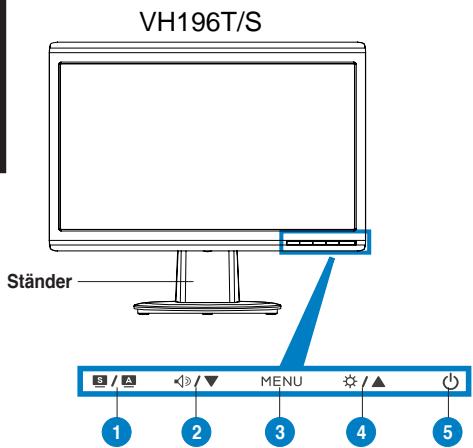

- SPLENDID™/ Automatische
Feineinstellung**/
MENU verlassen-Taste
- Lautstärke-Taste/Kleiner-Taste (für Modelle mit Lautsprechern)
- MENU/Enter/Ausbwahl-Taste
-
Helligkeit/Größer-Taste
5.Netzschalter -
SPLENDID™/ Automatische
Feineinstellung** /
MENU verlassen-Taste
- Kontrast-Taste/Kleiner-Taste (für
Modelle ohne Laufsprecher) - MENU/Enter/Ausbwahl-Taste
- Helligkeit/Größer-Taste
5.Netzschalter
Rückseite
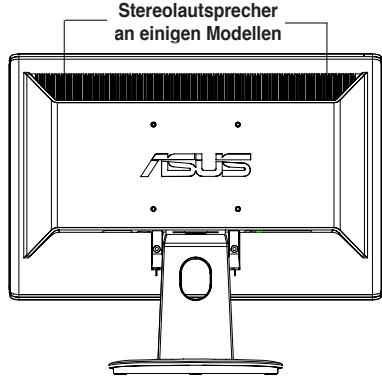
Anschlieben der Kabel
SchlieBen Sie die Kabel folgendermaBen an:

1.Netzkabel
2. Audio-Eingangskabel (für Modelle mit Laufsprechem)
3. DVI-Signalkabel (für eineige Modelle)
4. VGA-Signal
So schlieben Sie das Netzkabel an: Verbinden Sie das eine Ende des Audiokabels mit dem Stromeingang des Monitors und das andere mit einer Steckdose.
So schlieBen Sie das VGA-/ DVI-Kabel an:
a. Verbinden Sie das eine Ende des VGA / DVI-Kabels mit dem Monitor.
b. SchlieBen Sie das andere Ende an den VGA-/DVI-Anschluss Ihr Computers an.
c. Ziehen Sie die Schrauben fest.

Wenn gleichzeitig VGA- und DVI-Kabel angeschlossen sind, können Sie über das Element Input Select der OSD-Funktion den VGA- oder DVI-Modus auswahlen.
So schlieben Sie das Audiokabel an: Verbinden Sie das eine Ende des Audiokabels mit dem Audioeingang des Monitors und das andere Ende mit dem Audioausgang Ihres Computers.
Problembehandlung (Häufiggestellte Fragen)
| Problem | Mögliche Lösung |
| Power-LED leuchtet nicht | · Berühren Sie den Schalter, um zu überprüfen, ob der Monitor eingeschaltet ist. · Prufen Sie, ob das Netzkabel korrekt mit dem Monitor und der Stromquelle verbunden ist. |
| Die Power-LED leuchtet orange, und der Bildschirm zeigt nichts an | · Prufen Sie, ob der Monitor und der Computer eingeschaltet sind. · Stellen Sie safer, dass das Signalkabel korrekt mit dem Monitor und dem Computer verbunden ist. · Prufen Sie, ob die Pole des Signalkabels verbogen sind. · Verbinden Sie den Computer mit einem anderen verfügbaren Monitor, um zu prufen, ob die Computereinstellungen korrekt sind. |
| Die Anzeige ist zu hell oder zu dunkel | · Stellen Sie Kontrast und Helligkeit über das OSD ein. |
| Die Anzeige ist nicht mittig, oder korrekt proportioniert | · Berühren Sie den Schalter für zwei Sekunden, um die Anzeige automatisch zu justieren. · Verändern Sie die H-Position oder V-Position-Einstellungen über das OSD. |
| Die Anzeige wackelt oder zeigt ein Wellenmuster an | · Stellen Sie safer, dass das Signalkabel korrekt mit dem Monitor und dem Computer verbunden ist. · Entfern den Sie elektrische Geräte, die Interferenzen hervorrufen können. |
| Die Anzeige ist defekt (weiß wird nicht als weiß angezeigt) | · Prufen Sie, ob die Pole des Signalkabels verbogen sind · Führten Sie ein Reset über das OSD aus. · Verändern Sie die R/G/B-Farbeinstellungen oder stellen Sie die Farbtemperatur über das OSD ein. |
| Die Anzeige ist verschwommen | · Drücken Sie den Schalter für zwei Sekunden, um die Anzeige automatisch zu justieren (nur VGA-Ausgang) · Verändern Sie Phasen- und Takteinstellungen über das OSD (nur VGA-Ausgang) |
| Kein Ton, oder Ton zu leise (für Modelle mit Laatsprechem) | · Stellen Sie safer, dass das Audiokabel korrekt mit dem Monitor und dem Computer verbunden ist. · Verändern Sie die Lautstärkeneinstellung an Ihr dem Computer und dem Monitor. · Stellen Sie safer, dass der Soundkartentreiber Ihres Computers installiert und aktiviert ist. |
Unterstützte Betriebsmodi
| Auflösung | Auffrischrate | Horizontale Freqenz |
| 640 x 480 | 60 Hz | 31.5 kHz |
| 640 x 480 | 72 Hz | 37.9 kHz |
| 640 x 480 | 75 Hz | 37.5 kHz |
| 720 x 400 | 70 Hz | 31.5 kHz |
| 800 x 600 | 56 Hz | 35.1 kHz |
| 800 x 600 | 60 Hz | 37.9 kHz |
| 800 x 600 | 75 Hz | 46.9 kHz |
| 1024 x 768 | 60 Hz | 48.4 kHz |
| 1024 x 768 | 70 Hz | 56.5 kHz |
| 1152 x 864 | 75 Hz | 67.5 kHz |
| 1280 x 720 | 60 Hz | 44.7 kHz |
| 1280 x 768 | 60 Hz | 47.4 / 47.8 kHz |
| 1280 x 768 | 75 Hz | 60.3 kHz |
| 1280 x 800 | 60 Hz | 49.6 kHz |
| 1280 x 960 | 60 Hz | 60.0 kHz |
| 1280 x 1024 | 60 Hz | 64.0 kHz |
| 1360 x 768 | 60 Hz | 47.7 kHz |
| 1440 x 900 (Primary) | 60 Hz | 55.5 kHz / 55.9 kHz |
- Nicht in der Tabelle aufgeführte Modi werden wahrscheinlich nicht Unterstützung. Für optimale Auflösung wird empfohlen, einen Modus aus der obigen Tabelle auszuwahlen.
ASUS
Monitor LCD Serie VH196
Guida Rapida