BEDIENUNGSANLEITUNG RTAC1750U ASUS
RT-AC1750URT-AC1750U
Verpackungsinhalt Verpackungsinhalt
RT-AC1750U WLAN-Router Netzto
Netzwerkkabel (RJ-45) Schnellstanleitung
Ihr RT-AC1750U auf einen BlickIhr RT-AC1750U auf einen Blick
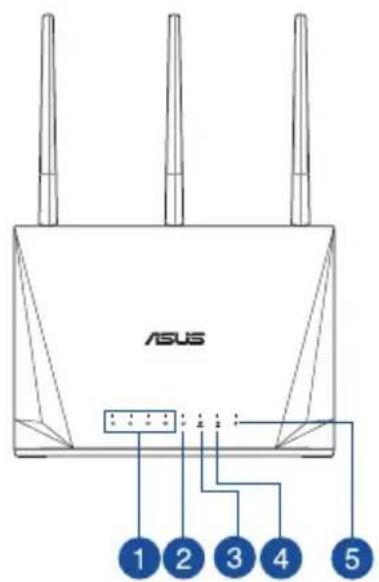

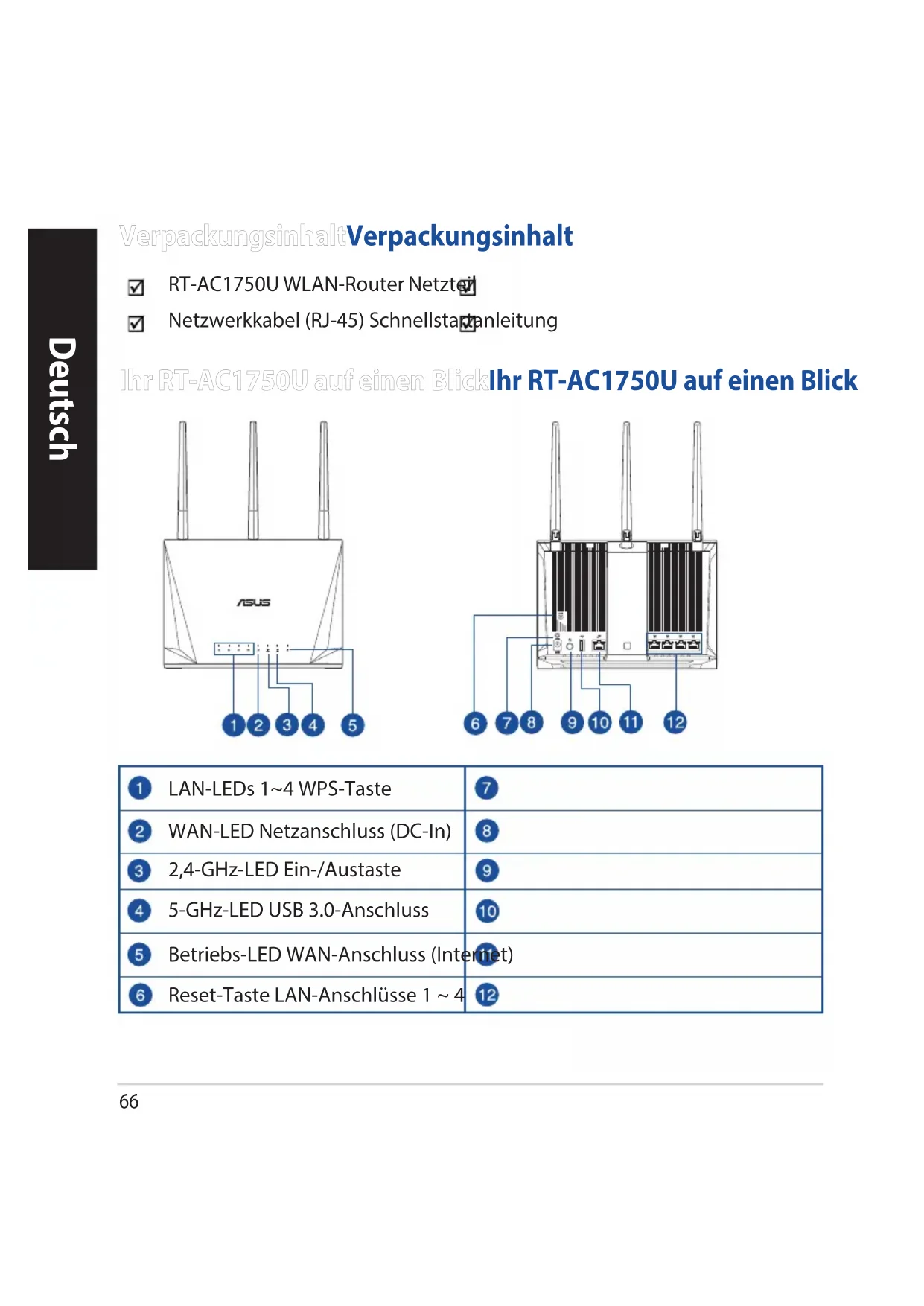
| 1 LAN-LEDs 1~4 WPS-Taste | 7 |
| 2 WAN-LED Netzanschluss (DC-In) | 8 |
| 3 2,4-GHz-LED Ein-/Austaste | 9 |
| 4 5-GHz-LED USB 3.0-Anschluss | 10 |
| 5 Betriebs-LED WAN-Anschluss (Internet) | |
| 6 Reset-Taste LAN-Anschlüsse 1 ~ 4 | 12 |
HINWEISE:
- Verwenden Sie nur das mitgelieferte Netzteil. Andere Netzteile konnten das Gerät beschädigen.
- Spezifikationen:
| Netzteil Gleichstromausgang: +12 V mit 2,5A Stromstärke |
| Betriebstermperatur 0~40°C Lagerung | 0~70°C | | |
| Betriebsluftfeuchtigkeit 50~90% Lagerung | ng 20~90% | | |
Platzieren Sie ihren WLAN-RouterPlatzieren Sie ihren WLAN-Route
Stellen Sie für eine optimale WLAN-Übertragung zwischen dem WLAN-Router und den verbundenen WLAN-Geräten folgenden sichere:
- Platzieren Sie den WLAN-Router in einemzentralen Bereich, um eine maximale WLAN-Reichweite für die Netzwerkgeräte zu erzielen.
- Halten Sie den WLAN-Router entfernt von metallischen Hindernissen und direktem Sonnenlicht.
- Halten Sie den WLAN-Router entfern't von nur 802.11g oder nur 20 MHz WLAN-Geräten, 2,4 GHz Computer-Peripheriegeräten, Bluetooth-Geräten, schnurlosen Telefonen, Transformatoren, Hochleistungsmotoren, fluoreszierendem Licht, Mikrowellenherden, Kühlschränken und anderen gewerblichen Geräten, um Signalstörungen oder Signalverlust zu verhindern.
- Aktualisieren Sie immer auf die neueste Firmware. Besuchen Sie die ASUS-Website unter http://www.asus.com, um die neuesten Firmware-Aktualisierungen zu erhalten.
- Um das Beste WLAN-Signal zu garantieren, richten Sie die vier abnehmbaren Antennen, wie in der unteren Abbildung gezeigt, aus.

Ihr ModemVBorbereitenIhr ModemVBorbereiten
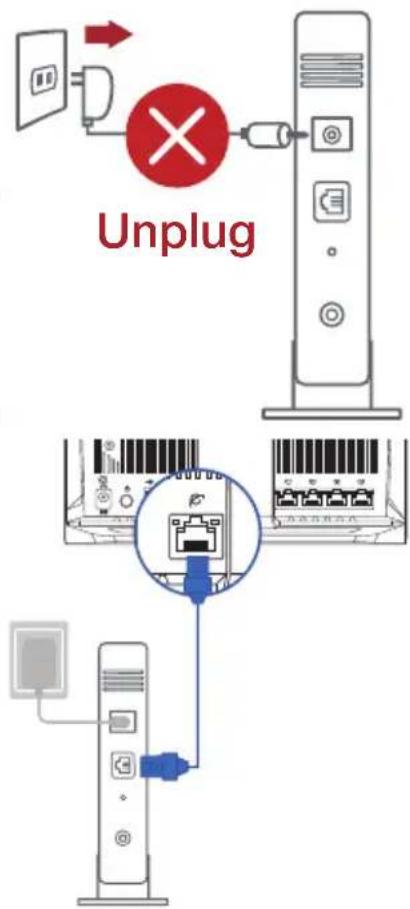
- Trennen Sie das Netzkabel von der Steckdose und dem Kabel-/DSL-Modem. Falls Ihr Modem über einen Backup-Akku verfügt, entfern den Sie diesen ebenfalls.
HINWEIS: Falls Sie für ihre Internetverbindung DSL benutzen, benötigen Sie ihren Benutzernamen/ Kennwort von ihrem Internetanbieter, um den Router richtig konfigurieren zu können.
- Schließen Sie Ihr Modem mit dem mitgelieferten Netzwerkkabel an den Router an.
- Versorgen Sie Ihr Kabel-/DSL-Modem mit Strom und schalten es ein.
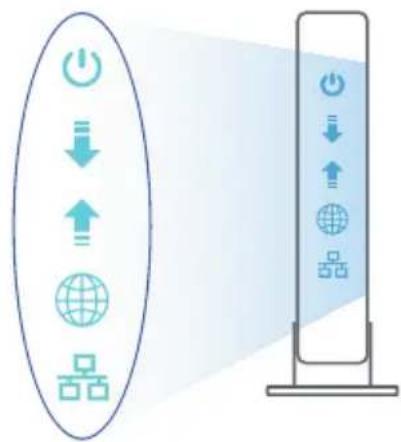
- Überprüfen Sie die LED-Anzeigen Ihres Kabel-/DSL-Modems, um sicherzustellen, dass die Verbindung aktiv ist.
Ihren RoutereinrichtenIhrenRoutereinrichten
Sie können ihren Router über eine Kabelverbindung oder drahtlose Verbindung einrichten.
A. Kabelverbindung
- Schließen Sie ihren Router an eine Steckdose an und schalten Sieihn ein. Schließen Sie das Netzwerkkabel von Ihr Computer an einem LAN-Anschluss Ihres Routers an.

- Die Web-Benutzeroberfläche wird automatisch gestartet, wenn Sie einen Webbrowser öffnen. Falls sie nicht automatisch geöffnet wird, geben Sie http://router.asus.com in den Webbrowser ein.
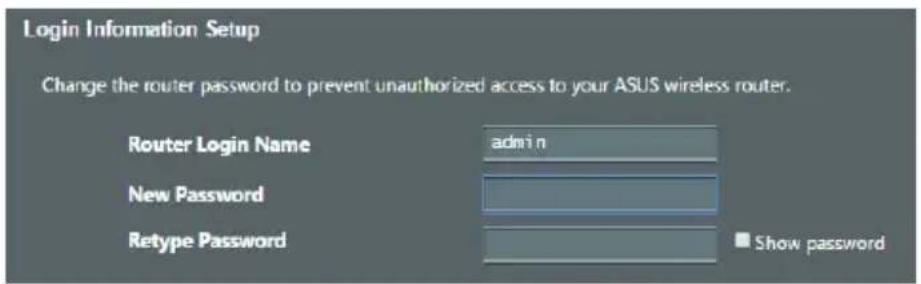
- Richten Sie ein Kennwort für ihren Router ein, um unbefugten Zugriff zuverhindern.
B. Drahtlosverbindung
- Schließen Sie ihren Router an eine Steckdose an und schalten Sieihn ein.

- Verbinden Sie sich mit dem Netzwerk mit der SSID, die auf dem Produkttaufkleber auf der Rückseite des Routers angegeben ist. Ändern Sie zur Erhöhung der Netzwerksicherheit den Netzwerknamen in eine eindeutige SSID um und weisen Sie ein Kennwort zu.

2,4G WLAN-Name (SSID): ASUS_XX_2G
5G WLAN-Name (SSID): ASUS_XX_5G
-
XX bezieht sich auf die letzten zwei Ziffern der 2,4-GHz-MAC-Adresse. Sie finden sie auf dem Etikett auf der Rückseite Ihres Routers.
-
Sie können entweder die Web-Benutzeroberfläche oder die ASUS Router App zum Einrichten Ihres Routers wahlen.
a. Einrichtung über die Web-Benutzeroberfläche
-
Sobald die Verbindung hergestellt ist, wird die Web-Benutzeroberfläche automatisch gestartet, wenn Sie einen Webbrowser öffnen. Falls sie nicht automatisch geöffnet wird, geben Sie http://router.asus.com in den Webbrowser ein.
-
Richten Sie ein Kennwort für ihren Router ein, um unbefugten Zugriff zuverhindern.

b. Einrichtung über die App
Laden Sie die ASUS Router App zum Einrichten Ihres Routers über Ihr Mobilgerät herunter.
-
Aktivieren Sie das WLAN auf Ihr Mobilgerät und verbinden Sie sich mit dem Netzwerk Ihres Routers.
-
Befolgen Sie die Anweisungen in der ASUS Router App, um die Einrichtung abzuschreiben.
ASUS Router

GETION Google Play
Notieren der WLAN-Einstellungen Ihres Routers
- Notieren Sie ihre WLAN-Einstellungen, nach dem Sie die Einrichtung des Routers fertiggestellt haben.
| Router-Name: Kennwort: | |
| 2,4 GHz Netzwerk SSID: Kennwort: | |
| 5 GHz Netzwerk SSID: Kennwort: | |
FAQ (Häufiggestellte Fragen)FAQ (Häufiggestellte Fragen)
- Wo finde ich weitere Informationen zum WLAN-Router?
- Websites für früiggestellte Fragen: https://www.asus.com/support/faq
- Technische Support Website: https://www.asus.com/support
- Kunden-Hotline: Schauen Sie im Abschnitt über die Support-Hotline in dieser Schnellstartanleitung
- Sie erhalten das Benutzerhandbuch online unter https://www.asus.com/support
Neplexómuva ouokéuaiaac Neplexóμεva ouokéuaia
Alle driftsfunktioner:
2.4GHz: 802.11b, 802.11g, 802.11n (HT20), 802.11n (HT40), 802.11ac (VHT20), 802.11ac (VHT40)
5GHz: 802.11g, 802.11n (HT20), 802.11n (HT40), 802.11ac (VHT20), 802.11ac (VHT40), 802.11ac (VHT80)
Frekvensen, indstillingen og den maksimale overfarte effekt i EU er anfort på listen nedenfor:
ASUSTeK Computer Inc. erklart hiermit, dass这点 Gerät mit den grundlegenden Anforderungen und anderen relevanten Bestimmungen der Richtlinie 2014/53/EU übereinstimmt. Der gesamte Text der EU-Konformitätserklärung ist verfügbar unter: https://www.asus.com/Networking/RT-AC1750U/HelpDesk Declaration/.
Die Überprüfung der Ökodesign-Anforderungen nach (EC) Nr. 1275/2008 und (EU) Nr. 801/2013 wurde durchgeführt. Wenn sich das Gerät im Netzwerkbereitschaftsmodus befindet, werden die E/A- und Netzwerkschnittstellen in den Ruhezustand versetzt und arbeiten nicht wie gewöhnlich. Um das Gerät aufzuwecken, drücken Sie die WLAN Ein/Aus-, LED Ein/Aus-, Reset- oder WPS-Taste.
Dieses Gerät erhalten die EU-Strahlenbelastungsgrenzwerte, die für ein unbeaufsichtigtes Umfeld festgelegt wurden. Dieses Gerät sollte mit einem Mindestabstand von 20 cm zwischen der Strahlungsquelle und Ihr dem Körper installiert und betrieben werden.
Alle Betriebsarten:
2.4GHz: 802.11b, 802.11g, 802.11n (HT20), 802.11n (HT40), 802.11ac (VHT20), 802.11ac (VHT40)
5GHz: 802.11g, 802.11n (HT20), 802.11n (HT40), 802.11ac (VHT20), 802.11ac (VHT40), 802.11ac (VHT80)
Die Frequenz, der Modus und die maximale Sendeleistung in der EU sind nachfolgend aufgeführht:
Das Gerät ist auf den Innenbereich beschränkt, wenn es im Frequenzbereich von 5150 MHz bis 5350 MHz betrieben wird.
Das Netzteil muss sich in der Nähe des Geräts befinden und leicht zugänglich sein.
Safety Notices
- Benutzen Sie das Gerät nur in Umgebungen, die eine Temperatur von 0^ ( 32^ ) bis 40^ ( 104^ ) aufweisen.
- Prufen Sie am Aufkleber an der Geräteunterseite, ob Ihr Netzteil den Stromversorgungsanforderungen entspricht.
- Stellen Sie das Gerät NICHT auf schräge oder instabile Arbeitsflächen. Wenden Sie sich an das Wartungspersonal, wenn das Gehäuse beschädigt wurde.
- Legen Sie KEINE Gegenstände auf das Gerät, halten Sie keine Gegenstände daraufufen und schiben Sie keine Fremdkörper in das Gerät.
- Setzen Sie das Gerät KEINESFALLS Flüssigkeiten, Regen oder Feuchtigkeit aus, verwenden Sie es nicht in der Nähderartiger Gefahrenquellen. Verwenden Sie das Modem nicht während eines Gewitters.
- Decken Sie die Lüftungsöffnungen am Gerät NICHT ab, um eine Überhitzung des Systems zu vermeiden.
- Benutzen Sie KEINE beschädigten Netzkabel, Zubehörteile oder sonstigen Peripheriegeräte.
- Falls das Netzteil defekt ist, versuchen Sie nicht, es selbst zu reparieren. Wenden Sie sich an den qualifizierten Kundendienst oder ihre Verkaufsstelle.
- Um die Gefahr eines Stromschlags zu verhindern,ziehen Sie das Netzkabel aus der Steckdose,bevor Sie das System an einem anderen Ort aufstellen.
Montieren Sie theses Gerat NICHT in einer Hohe uber zwei Metern.
Greek
CE statement
Anouotεuévn δnλωon oμμóρφω onc tnc EE