NÁVOD K OBSLUZE RTAC1750U ASUS
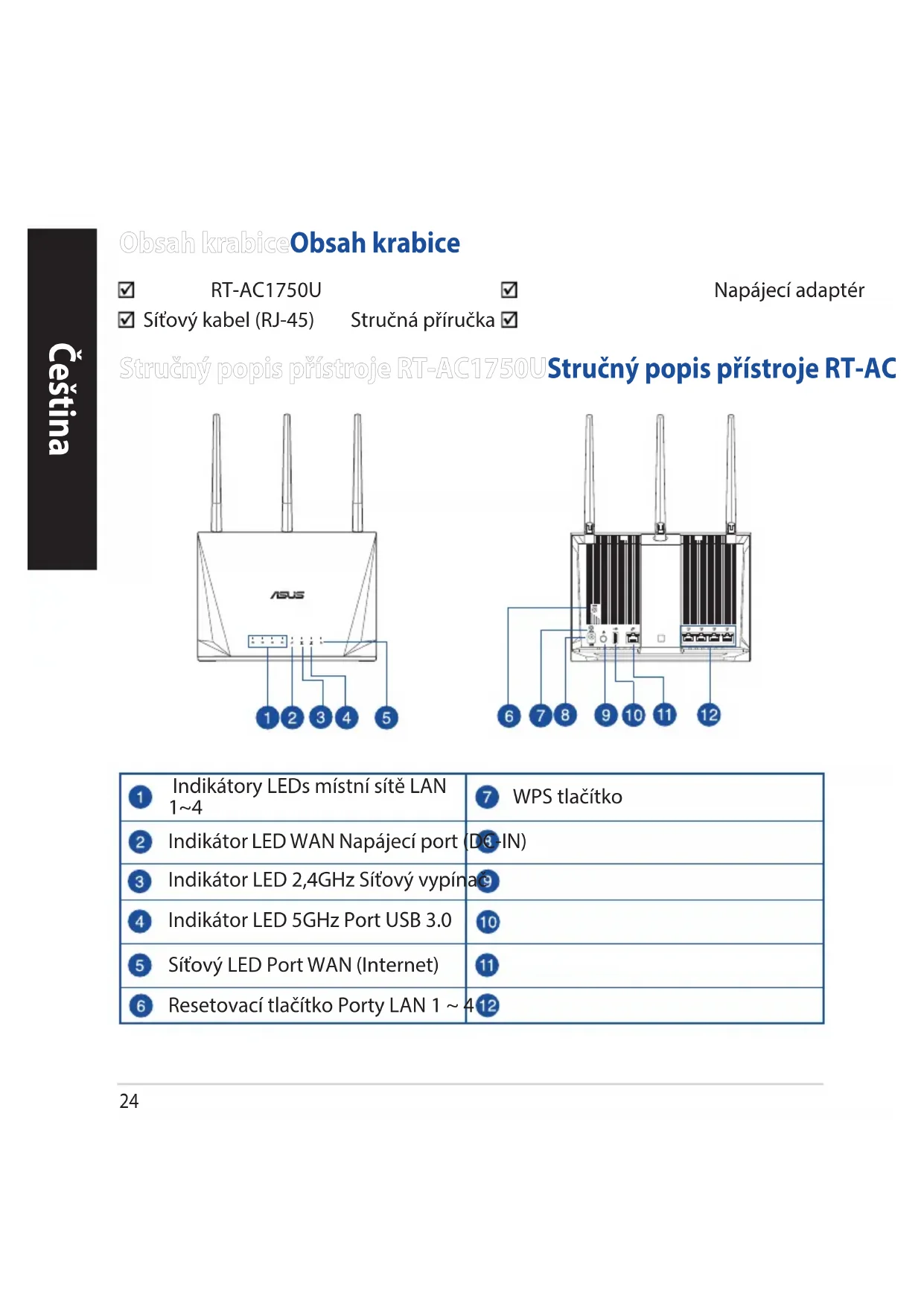
| 1 | Indikátory LEDs mistríní sítě LAN 1~4 | 7 WPS tlacítko |
| 2 | Indikátor LED WAN Napájecí port | (D8-IN) |
| 3 | Indikátor LED 2,4GHz Sí'tový vypína | 9 |
| 4 | Indikátor LED 5GHz Port USB 3.0 | 10 |
| 5 | Sí'tový LED Port WAN (Internet) | 11 |
| 6 | Resetovácí tlacítko Porty LAN 1 ~ 4 | 12 |
POZNÁMKA:
- Používejte pouze adaptér dodaný se zařizením. Používání jiných adaptersů můze poskodit zařizení.
- Technické udaje:
| Adaptér stejnosměrného napájení | Vystup stejnosměrného napájení: +12V s proudem max. 2,5 A |
| Provozní teplota 0~40 | °C Skladování 0~70 | °C |
| Provozní vlhkost 50~90% Skladování 20~90% | |
Umisteni smerovace Umsteni smerova
Aby byl zajistén optimány prenos bezdratoveho signalu mezi bezdratovym smerovacem a sitovymi zařizeními, zajistěte, aby byly splnény nasledujíci podminky:
- Umistěte bezdrátový směrovač do centralizované oblasti pro maximálné bezdrátovéPokrytí pro sítová zařizení.
- Udržujte zařizení mimo kovové prekážky a mimo príme slunečné zárení.
- Udržujte zařizení v bezpečné vzdálenosti od zařizení Wi-Fi 802.11g nebo 20 MHz, počitačovych periférii 2,4 GHz, zařizení Bluetooth, bezdrátovych Telefonú, transformátorů, vykonních motorů, fluorescenčniho osvětlení, mikrovlnních trub, chladnicek a dalšiho průmysloveho vybavení, aby se zabránilo ztrátě signálu.
Vždy zaktualizujte na nejnovějs firmware. Nejnovějs aktualizace firmwaru jsou k dispozici na webu společnosti ASUS na adrese http://www.asus.com.
V zajmu optimániho bezdrátového signalu nasměrujte 4 odnímatelné antény podle nasledujíciho obrázku.

Příprava modemu Příprava modemu
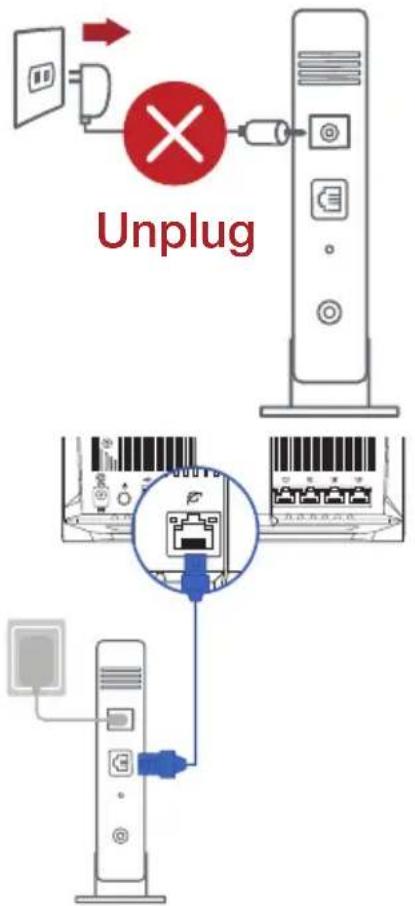
- Vypněte napájení kabeloveho/DSL modemu. Pokud má záložné baterii, vyjměte baterii.
POZNÁMKA: Používáte-li pripojení DSL pro internet, bude pro správné nakonfigurovány směrovače zapotrebie vase uživotelské jmídno/heslo od vaseho poskytovatele internetového pripojení (ISP).
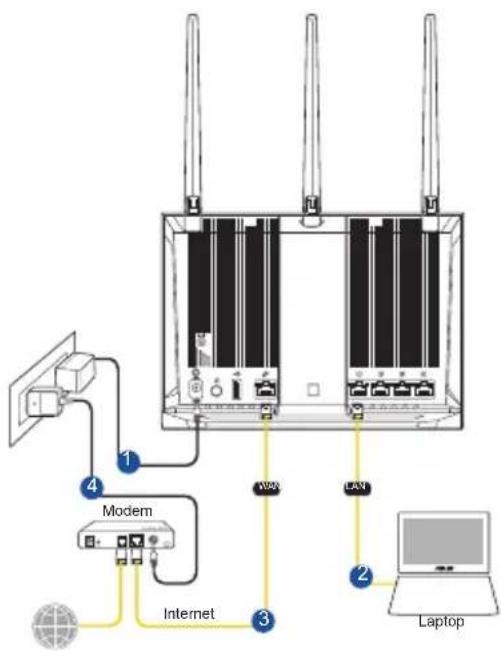
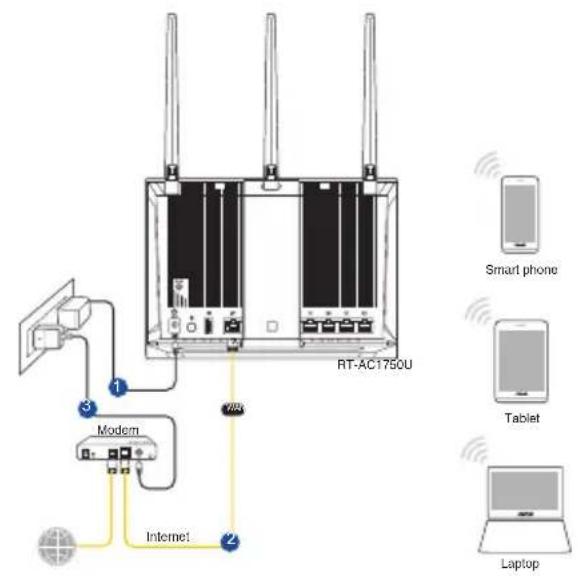
- Pripojte vaš modem ke smerovaci pomoci prilozeného sitového kabelu.
- Zapněte napájení kabelového/DSL modemu.
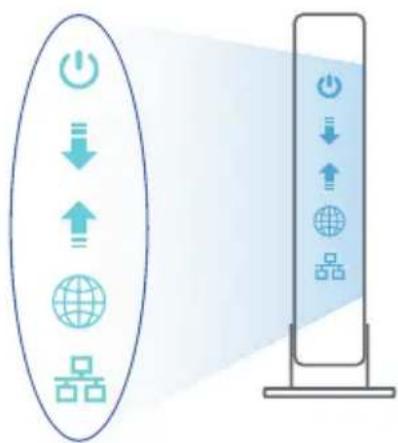
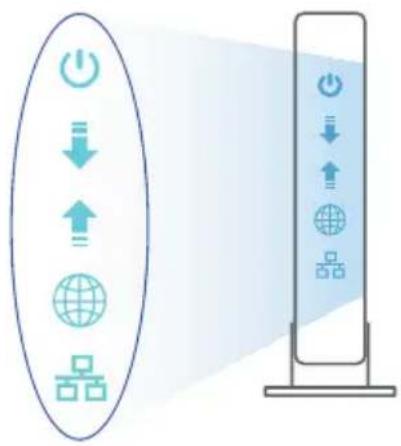
- Podle indicátör LED na vase kabelovém/DSL modemu zkontrolujte, zda pripojení je aktivné.

Nastavení zařízení RT-AC1750UNastavení zařízení RT-AC1750U
RT-AC1750U lze nakonfigurovat prostřednictvím pevného nebo bezdrátového pripojení.
A. Dratové pripojeni
- Připojitě směrovač k elektrické zásuvce a zapnéte napájení. Připojitě sítový kabel od počitače k portu LAN na směrovači.
- Po spustěni webového prohlízeče se automaticicky spustí webové grafické uživatelské rozhrani. Pokud se nespustí automaticicky, zadejte http://router.asus.com.
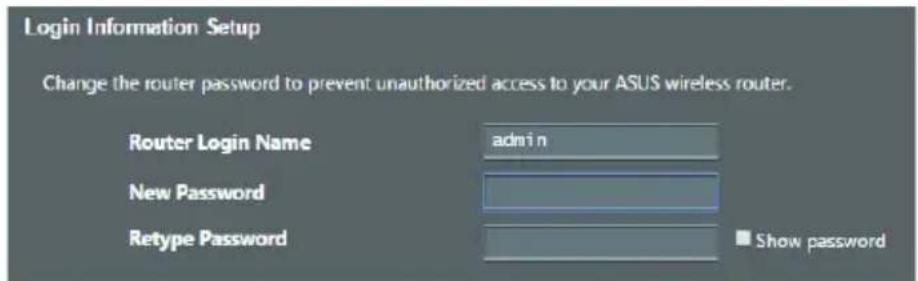
- Nastavte heslo smerovace, aby se zabrano neopravnemu pristupu.
B. Bezdrátové pripojení
- Připojtě směrovač k elektrické zásuvce a zapnéte napájení.
- Připojitse ek názvu sítě (SSID), který je uveden na štítku produktu na bočné straně směrovače. Pro zvýšeni zabezpečeni sítě změnte na{jedinečné SSID a vytvorce heslo.
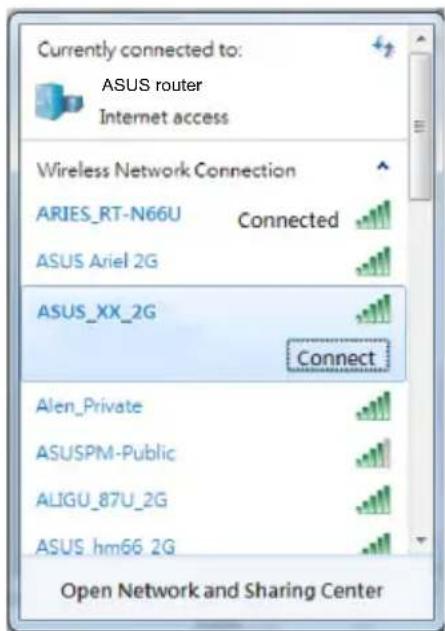
Název sítě Wi-Fi (SSID) 2,4 G: ASUS_XX_2G
Název sítě Wi-Fi (SSID) 5 G: ASUS XX_5G
-
XX označuje posledni dve Číslice adresy MAC 2,4 GHz. Je uvedeno na štītku na zadní straně prístroje RT-AC1750U.
-
K nastavení vaseho smerovace muzete zvolit webové grafické uživatelské rozhraní nebo aplikaci ASUS Router.
a. Nastaveni prs webove graficke uzivatske Rozhrani
- Po spustěné webového prohlížeće se automaticicky spustí webové grafické uživatelské rozhraní. Pokud se nespustí automaticicky, zadejte http://router.asus.com.
Nastavte heslo smerovace,aby se zabrano neopravnemu pristupu.

b. Nastavení pomoci aplikace
Stáhněte si applikaci ASAP Router pro nastavení vaseho směrovače z mobilních zařízení.
ASUS Router
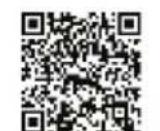
GETION Google Play
Zapamatováni nastavení bezdrátového směrovače
- Po dokončeni nastavení směrovače si pamatujte nastavení vašeho bezdrátového pripojení.
| Název routeru: Heslo: | |
| 2,4 GHz sítí SSID: Heslo: | |
| 5G Hz sítí SSID: Heslo: | |
FAQ (ODPOVÉDINAČASTÉ DOTAZY)FAQ (ODPOVÉDINAČASTÉ D
-
Kde Ize najit dal'si informace o tomto bezdratovem smerovauci?
-
Server online s odpovedmi na Časté dotazy: https://www.asus.com/support/faq
- Server technické podpory: https://www.asus.com/support
- Horká linka pro zákazníky: Viz Horká linka odborné pomoci v Doplěkové príručce
Uživatelskou príručku najdete na https://www.asus.com/support
Pakkens indholdPakkens indhold
- AC1750UAC adapter

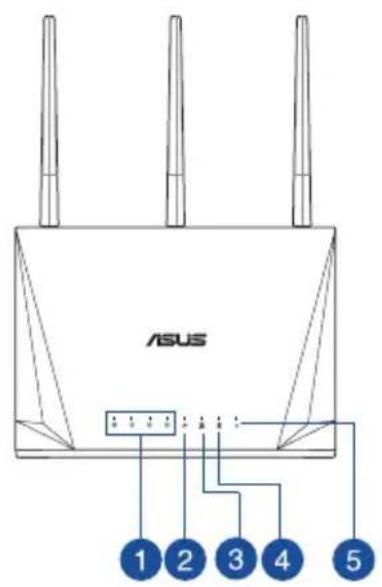
Stručný prehlad vášho zariadenia RT-AC1750U Stručný prehlad vaš
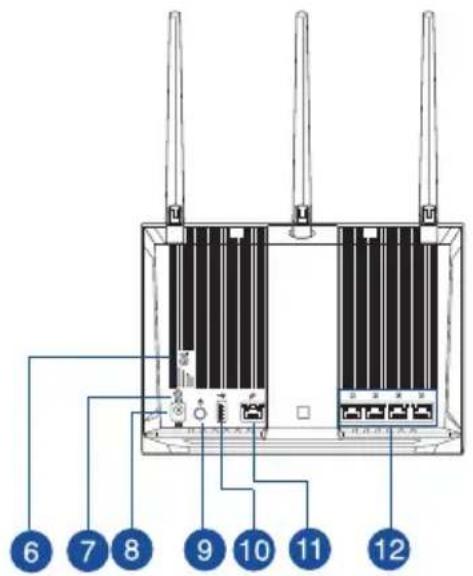
| 1 LAN 1~4 LED Tlačidlo WPS | 7 |
| 2 WAN LED | 8 Port napájania (DC-IN – vstup jegnosmerného prúdu) |
| 3 LED indicator pre 2,4 GHz Sietový | výpínač |
| 4 LED indicator pre 5 GHz Port USB | 3.10 |
| 5 LED indicator napájania Tlačidlo WAN (Internet) |
| 6 Tlačidlo na resetovanie Porty LAN | 1:24 |
POZNÁMKY:
- Odpjte napajci kabel/modem DSL. Ak je vybaveny založnou bateriu, vyberte ju.
POZNÁMKA: Ak na internetové pripojenie používate DSL, na správnu konfiguráciu smerovača budete musić zadat svoje používatel'ské meno/heslo od vasho poskytovatel'ia internetovych sluzieb (ISP).
- Modem pripoje k smerovaču pomocou dodaného sietového kábla.
- Zapnite káblóvý/DSL modem.
- Skontrolujte kontrolky LED na modeme DSL/ napájací kabel a uistîte sa,Že pripojenie je aktívine.

Instalacia RT-AC1750UInstalacia RT-AC1750U
RT-AC1750U mözete nastavit pomocou drêtového alebo bezdrêtového pripojenia.
A. Káblóve pripojenie
1. Smerovač zapojte do elektricnej zásuvky a zapnite ho. Sietový kábel z počitača zapojte do portu LAN v smerovaci.
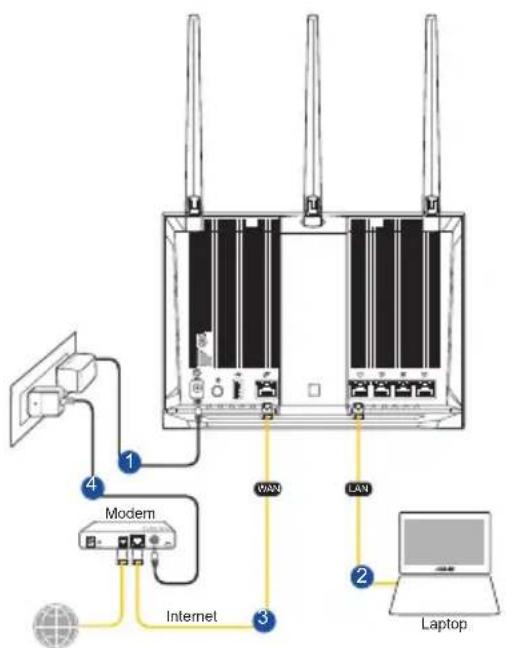
- Po otvorení webového prehladávača sa automaticicky nacīta webové grafické použivatel'ské Rozhranie (GUI). Ak sa nenacīta automaticicky, zadajte adresu http://router.asus.com.
- Nastavte heslo pre smerovač, aby sa zabránilo neoprávněmu pristupu.

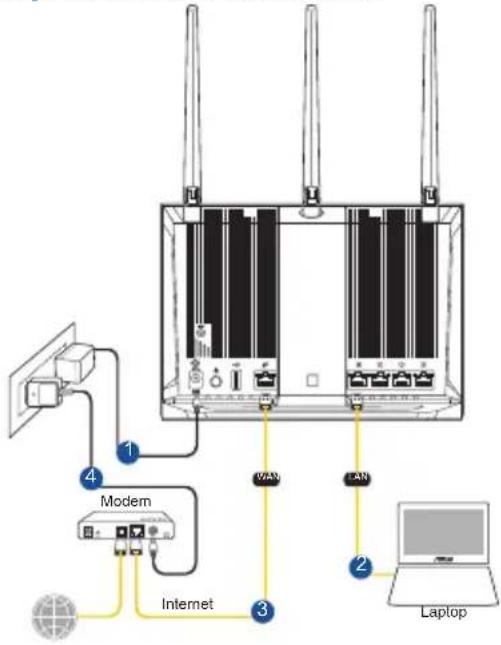
- Po pripojeni sa po otvoreni webového prehladávača automaticky načita webové grafické používatel'ské rozhranie (GUI). Ak sa nenacità automaticicky, zadajte adresu http://router. asus.com.
- Nastavte heslo pre smerovač, aby sa zabránilo neoprávněmu pristupu.

b. App Setup
Častokladené otázky (FAQ)Častokladené otázky (FAQ)
- Smerovač zapojte do elektricnej zásuvky a zapnite ho. Sietový kabel z počitača zapojte do portu LAN v smerovaci.
Zjednodušené prohlášeni o shoděs EU
Společnost ASUSTek Computer Inc. tímto prohlášuje, ze toto zařazení splnůje základné požadavyká dalálí príslušné ustanovéni směrnice 2014/53/EU. Plné zněné prohlášeni o shodě EU je k dispozici na adrese https://www.asus.com/Networking/RT-AC1750U/HelpDesk_Declaration/.
Prohláseni o shode se směrnici o ekodesignu 2009/125/ES
Bylo provedeno testovani požadavku na ekodesign podle směrnic (ES) Č. 1275/2008 a (EU) Č. 801/2013. Když se toto zařizení nacházi v pohotovostním sítovém režimu, jeho vstupy/vystupy a sítové Rozhrani jsou v režimu spanku a nemusi fungovat správně. Zařizení lze probudit vypinačem Wi-Fi, vypinačem LED, resetovacím tlacítkem nebo tlacítkem WPS.
Toto zařizení vyhovuje limitum EU pro vystavení vyzařováni stanoveným pro nerízené prostředí. Toto zařizení musí být nainstalováno a provozováno v minimálné vzdálenosti 20 cm mezi zářěcem a vaším tělem. Vsechny provozné režímy:
2.4GHz: 802.11b, 802.11g, 802.11n (HT20), 802.11n (HT40), 802.11ac (VHT20), 802.11ac (VHT40)
5GHz: 802.11g, 802.11n (HT20), 802.11n (HT40), 802.11ac (VHT20), 802.11ac (VHT40), 802.11ac (VHT80)
Nizé je uvedena frekvence, režim a maximálí vysilány vykon v EU:
Pri provozu ve frekvençınim rozsahu 5 150 až 5 350 MHz je používány tohoto zařizení omezeno pouze na vnitřné prostory.
Použivaný adaptor se musí nacházet v blízkosti zařizení a musí byt snadno pristupné.
Safety Notices
- Pocitač používejte Jen pri teplote okoli 0°C (32°F) až 40°C (104°F).
- Informace naleznete na energetickem stitku na spodni strane vaheho produktu. Ujistete se, ze napajeci adaptor je v souladu s hodnotou na nem uvedenou.
- NEPOKLÁDEJTE na nerovné ani nestabilní pracovní povrchy. Pokud je skřín počítače poskozená, vyhledejte opravnu.
- NEDÁVEJTE ani neupoustějte prědměty na horní stranu produktu ani do něj nezastrkujte zhádné cizí objekty.
- NEVYSTAVUJTE ani nepoužívejte blízko tekutin, destě nebo vlhkosti. NEPOUŽIVEJTE modem během bouřek.
- NEZAKRHYVEJTE otvory na produktu, které mají zabránit prehrátí systému.
- NEPOUŽIVEJTE poškozené napájecí kabely, doplýký ani jiné periférie.
- Pokud je napajeci zdroj porouchany, nepokousejte se jej opravovat. Kontaktujte kvalifikovaného servisniho technika nebo prodejce.
- Aby nedoslo k zásahu elektrickým proudem, odpojte napajeci kabel z elektrické zásuvky préd premistemím počitace.
- NEINSTALUJE toto vybavení výse než do vyšky 2 metru.
Estonian
CE statement
Vsetky prevadzkové rezimi:
2.4GHz: 802.11b, 802.11g, 802.11n (HT20), 802.11n (HT40), 802.11ac (VHT20), 802.11ac (VHT40)
5GHz: 802.11g, 802.11n (HT20), 802.11n (HT40), 802.11ac (VHT20), 802.11ac (VHT40), 802.11ac (VHT80)