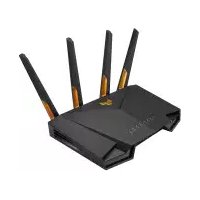
MODE D'EMPLOI RTAC1750U ASUS
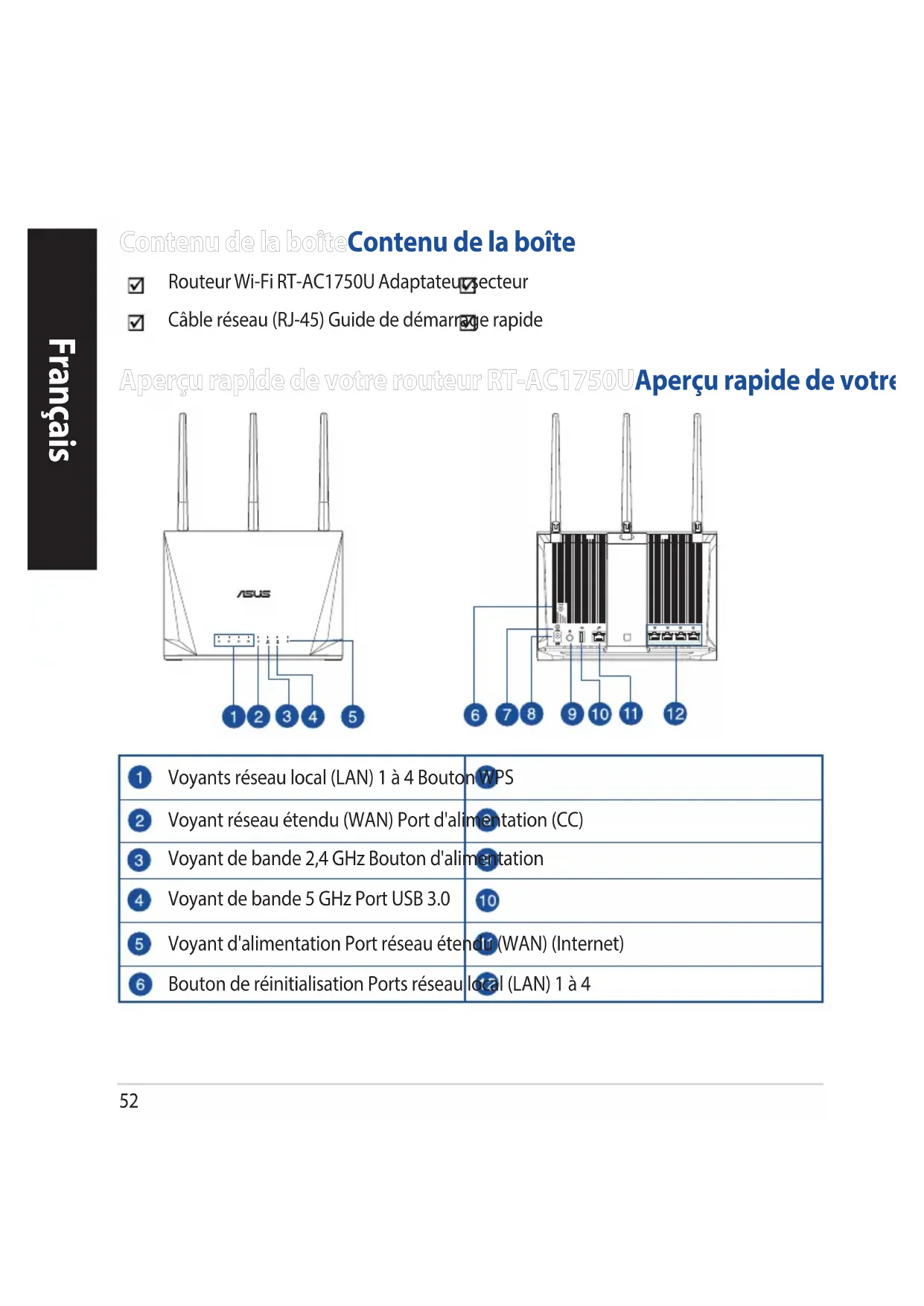
Contenu de la boîte
✓ Routeur Wi-Fi RT-AC1750U Adaptateur secteur Cable réseau (RJ-45) Guide de démarrage rapide
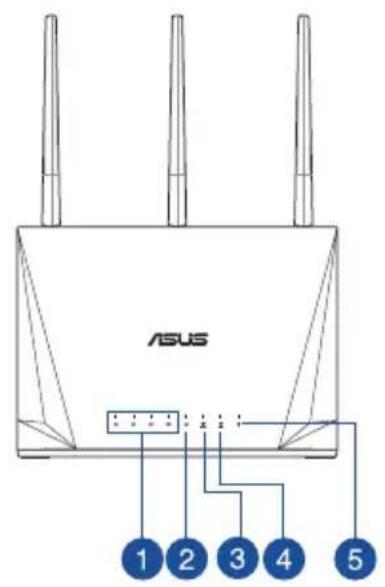
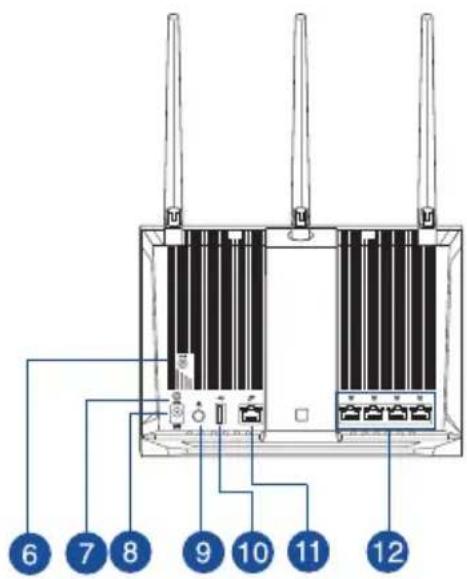
| 1 | Voyants réseau local (LAN) 1 à 4 Bouton WPS |
| 2 | Voyant réseau étendu (WAN) Port d'alimentation (CC) |
| 3 | Voyant de bande 2,4 GHz Bouton d'alimentation |
| 4 | Voyant de bande 5 GHz Port USB 3.0 |
| 5 | Voyant d'alimentation Port réseau étendu (WAN) (Internet) |
| 6 | Bouton de réinitialisation Ports réseau local (LAN) 1 à 4 |
Remarques:
- Utilisez uniquement l'adaptateur secteur fourni avec votre appareil. L'utilisation d'autres adaptateurs peut endommager l'appareil.
- Caractéristiques :
| Adaptateur secteur CC Sortie CC: +12V (2,5A) |
| Température de fonctionnement 0-40°C Stockage 0-70°C | |
| Humidité de fonctionnement 50-90 % Stockage 20-90 % | |
Placer le routeur wi-fi
Pour optimiser la transmission du signal Wi-Fi entre votre routeur et les périphériques réseau y étant connectés, veuillez vous assurer des points suivants :
- Placez le routeur Wi-Fi dans un emplacement central pour obtenir une couverture Wi-Fi optimale.
- Maintenez le routeur à distance des obstructions métalliques et des rayons du soleil.
- Maintenez le routeur à distance d'appareils ne fonctionnant qu'avec les normes/fréquences Wi-Fi 802.11g ou 20MHz, les périphériques 2,4 GHz et Bluetooth, les téléphones sans fil, les transformateurs électriques, les moteurs à service intense, les lumières fluorescentes, les micro-ondes, les réfrigerateurs et autres équipements industriels pour éviter les interférences ou les pertes de signal Wi-Fi.
- Mettez toujours le routeur à jour dans la version de firmware la plus récente. Visitez le site Web d'ASUS sur http://www.asus.com pour consulter la liste des mises à jour.
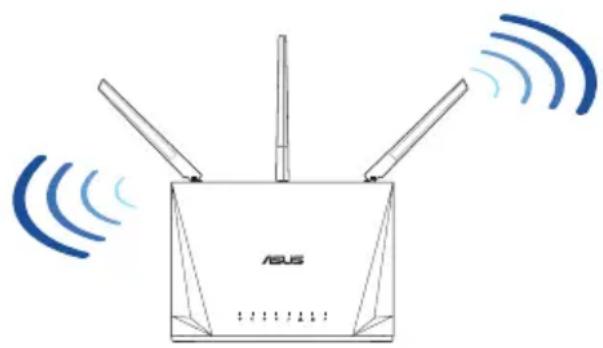
- Orientez les quatre antennes amovibles comme illustré ci-dessous pour améliorer la qualité de couverture du signal Wi-Fi.
- Débranche le câble d'alimentation / le modem DSL. Si votre modem possède une batterie de secours, retirez-la.
REMARQUE: Si vous utilisez le DSL pour accéder à Internet, vous aurez besoin du nom d'utilisateur et du mot de passe fournis par votre fournisseur d'accès internet (FAI) pour configurer votre routeur.
- Raccordez votre modem au routeur à l'aide du câble réseau fourni.
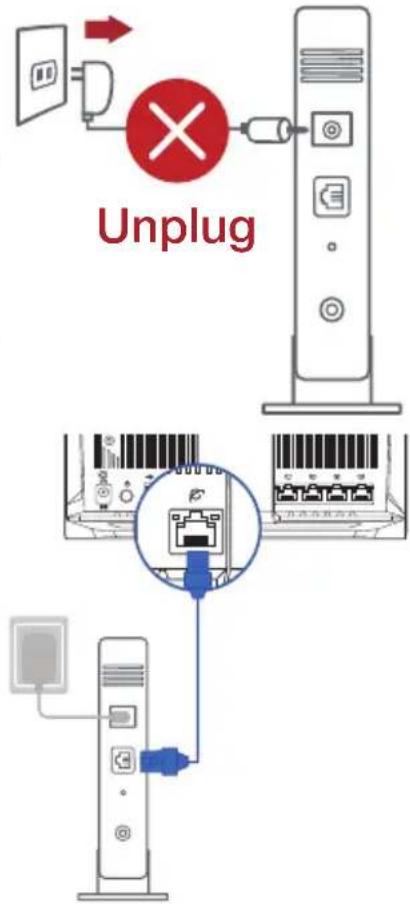
- Allumez votre modem cable/DSL.
- Vérifiez les voyants lumineux de votre modem cable/DSL pour vous assurer que la connexion est établie.

Vous pouvez configurer votre routeur via une connexion filaire ou Wi-Fi.
A. connexion filaire
- Branchez le routeur sur une prise électrique, puis allumez-le. Utilisez le câble réseau pour relier votre ordinateur au port de réseau local (LAN) du routeur.

- L'interface de gestion du routeur s'affiche automatiquement lors de l'ouverture de vot
- Définissez un mot de passe afin d'éviter les accès non autorisés au routeur.

B. connexion wi-fi
- Branchez le routeur sur une prise électrique, puis allumez-le.

- Connectez-vous au réseau dont le nom (SSID) est affiché sur l'étiquette du produit située à l'arrière du routeur. Pour garantir une plus grande sécurité, modifiez le nom du réseau et le mot de passe.
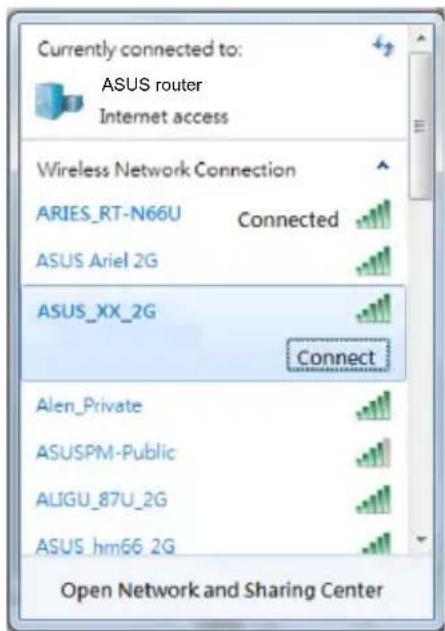
| Nom du réseau Wi-Fi de 2,4 G (SSID): | ASUS_XX_2G |
| Nom du réseau Wi-Fi de 5 G (SSID): | ASUS_XX_5G |
- XX correspond aux deux derniers chiffres de l'adresse MAC 2,4 GHz. Vous pouvez les trouver sur l'étiquette située à l'arrière de votre routeur.
- Vous pouvez désirir de configurerer votre routeur à l'aide de l'interface de gestion ou de l'application ASUS Router.
a. Configuration via l'interface de gestion
- Une fois connecté, l'interface de gestion du routeur s'affiche automatiquement lors de l'ouverture de votre navigateur internet. Si ce n'est pas le cas, entrez http://router. asus. com dans la barre d'adresse..
- Définissez un mot de passe afin d'éviter les accès non autorisés au routeur.

b. Configuration via l'application
Téléchargez l'application ASUS Router pour configurer votre routeur par le biais de vos appareils mobiles.
- Activez le Wi-Fi sur vos appareils mobiles et connectez-vous au réseau du routeur.
- Suivez les instructions de configuration de l'application ASUS Router pour effectuer la configuration.
ASUS Router
GETION Google Play
Se rappeler des paramètres de votre routeur wi-fi
- Notez les paramètres Wi-Fi nécessaires lors de la configuration de votre routeur.
| Nom du routeur : Mot de passer : | |
| Nom du réseau de 2,4 GHz (SSID) : Mot de passer : | |
| Nom du réseau de 5 GHz (SSID) : Mot de passer : | |
- Ou puis-je trouver plus d'informations sur le routeur Wi-Fi?
- Site de la FAQ en ligne: https://www.asus.com/support/faq
- Site de support technique : https://www.asus.com/support
- Service clientèle : consultez la liste des centres d'appont ASUS en fin de guide
- Vous pouvez consulter le manuel de l'utilisateur en ligne à l'adresse suivante : https://www.asus.com/support
Précautions d'emploi de l'appareil
a. Soyez particulièrement vigilant quant à votre sécurité lors de l'utilisation de cet appareil dans certains lieux (les avions, les aéroports, les hôpitaux, les stations-service et les garages professionnels). b. Évitez d'utiliser cet appareil à proximité de dispositifs médicaux implantés. Si vous portez un implant électronique (stimulateurs cardiaques, pompes à insuline, neurostimulateurs...), veuillez impérativement respecter une distance minimale de 15 centimètres entre cet appareil et votre corps pour réduire les risques d'interférence.
c. Utilisez cet appareil dans de bonnes conditions de réception pour minimiser le niveau de rayonnement. Ce n'est pas toujours le cas dans certaines zones ou situations, notamment dans les parkings souterrains, dans les ascenseurs, en train ou en voiture ou tout simplement dans un secteur mal couvert par le réseau. d. Tenez cet appareil à distance des femmes enceintes et du bas-ventre des adolescents.
- Température Typa 3KcIpyatauyn yctpoiCTBa: 0-40 ° C. He nCnoIb3yIte yctpoiCTBO By CIOBnX 3KCTpeMaJIbHO BbICOKNX IIN HN3Knx Température Typa.
- He pa3meaainTe yctpoiCTBO B6n3n nCTOuHKnOB TeTnla, HapnpMeR, PAnOM C MInKpOBoJHOBOI NeybIO, DyXOBbIM 1kaΦOM IJI npaDnaTOpOM.
TemperaTypa B6n3n nCTOuHKnOB TeTnla, HapnpMeR, PAnOM C MInKpOBoJHOBOI NeybIO, DyXOBbIM 1kaΦOM IJI npaDnaTOpOM.
- IcnoIb3OBaHHe HeCOBMeCTUMOro nn HecepTnΦnUPOBaHHOro aanTepa nHTaHn MOKeT npNBecTn K BO3RopaHnIO, B3pbBy n npOuIM ONaChbIM NocJeDCTBnM.
- Pn noKIOUeHn K cTeN 3neKTPoNTaHn yCTPOIcTBO cJeDyET paCNoIaratb 6n3KO K pO3eTKe, K HeJ DOJKeH OcyuIeCTBIArTBcA 6ecnpenrTCTBeHHbI DoCTyn.
- YtJn3aun yCTPOIcTBa OcyuieCTBJIeTcB COOTBeTCTBUN C MeCTHbIMN 3aKoHaMn I NOLOXKeHnMaM. N. YCTPOIcTBO N0 OKOHuaHN cPoka Cnyx6bl DOJXHbI 6bITb NepeDaHbIB CePTnOuINpOBaHHbI NyHKT C6Opa DnA BTOpUHOJ nepepa6OTKn INI npABInbHOJ YtJn3aun. Данhoe yctpoiCTBO He npedHa3HaueHO nIaTei. DeTn MOryT NOb3OBaTbcYcTPOICTBOM TOlbKO B npucytCTBUN B3pocnbIX.
- He BbI6paCbIbAaTe yCTpOInCTBO n erO KOMnJIeKTyIOUne BMeCTe C O6bIuHbIMN 6bITOBbIMN OTXoJaMn.
2,4 GHz : 802.11b, 802.11g, 802.11n (HT20), 802.11n (HT40), 5 GHz : 802.11a, 802.11n (HT20), 802.11n (HT40), 802.11ac (VHT20), 802.11ac (VHT40), 802.11ac (VHT80).
Yactota, peXIM i MaKcImaJIbHa BInpOMiHOBaHa NotyXHicTb dIyKpaIHn:
2412-2472 MΓι: 19,98 ΜΜ; 5180-5240 MΓι: 19,98 ΜΜ, 5260-5320 MΓι: 19,98 ΜΜ; 5500-5670 MΓι: 19,98 ΜΜ,
Principe de fonctionnement et Bascule Tableau y nmouveau.
Toate modurile de fonctionare:
2.4GHz: 802.11b, 802.11g, 802.11n (HT20), 802.11n (HT40), 802.11ac (VHT20), 802.11ac (VHT40)
5GHz: 802.11a, 802.11n (HT20), 802.11n (HT40), 802.11ac (VHT20), 802.11ac (VHT40), 802.11ac (VHT80)
ASUSTek Computer Inc. déclare par la présente que cet appareil est conforme aux critères essentiels et autres clauses pertinentes de la directive 2014/53/UE. La déclaration de conformité de l'UE peut être téléchargée à partir du site internet suivant: https://www.asus.com/Networking/RT-AC1750U/HelpDesk Declaration/.
Test de la conformité aux exigences d'écoconception selon [CE 1275/2008] et [UE 801/2013]. Lorsque l'appareil est en mode Networked Standby, son panneau d'E/S et son interface réseau sont en mode veille et peuvent ne pas fonctionner correctement. Pour sortir l'appareil du mode veille, appuyez sur le bouton Wi-Fi, LED, de réinitialisation ou WPS.
Cet appareil a été testé et s'est avéré conforme aux limites établies par l'UE en termes d'exposition aux radiations dans un environnement non contrôlé. Cet équipement doit être installé et utilisé avec un minimum de 20 cm de distance entre la source de rayonnement et votre corps.
Tous les modes de fonctionnement:
2.4GHz: 802.11b, 802.11g, 802.11n (HT20), 802.11n (HT40), 802.11ac (VHT20), 802.11ac (VHT40)
5GHz: 802.11n (HT20), 802.11n (HT40), 802.11ac (VHT20), 802.11ac (VHT40), 802.11ac (VHT80)
La fréquence, le mode et la puissance maximale transmise de l'UE sont listées ci-dessous:
Cet appareil est restreint à une utilisation en intérieur lors d'un fonctionnement dans la plage de fréquence de 5150 à 5350 MHz.
L'adaptateur doit être installé à proximité de l'équipement et être aisément accessible.
- Utilisez ce produit dans un environnement dont la température ambiantes est comprise entre 0°C (32°F) et 40°C (104°F).
- Référez-vous à l'étiquette située au-dessous du produit pour vérifier que l'adaptateur secteur répond aux exigences de tension.
- NE PAS placer sur une surface irrégulière ou instable. Contactez le service après-vente si le chassis a été endommagé.
- NE PAS placer, faire tomber ou insérer d'objets sur/dans le produit.
- NE PAS exposer l'appareil à la pluie ou à l'humidité, tenez-le à distance des liquides. NE PAS utiliser le modem lors d'un orage.
- NE PAS bloquer les ouvertures destinées à la ventilation du système pour éviter que celui-ci ne surchauffe.
- NE PAS utiliser de cordons d'alimentation, d'accessoires ou autres périphériques endommagés.
- Si l'adaptateur est endommagé, n'essayez pas de le réparer vous-même. Contactez un technicien électrique qualifié ou votre revendeur. Pour éviter tout risque d'électrique, débranchez le câble d'alimentation de la prise électrique avant de toucher au système.
- Ne placez pas cet appareil à une hauteur supérieure à 2 mètres.