ASUS RTAC1750U - Router wireless

RTAC1750U - Router wireless ASUS - Manuale utente e istruzioni gratuiti

Trova gratuitamente il manuale del dispositivo RTAC1750U ASUS in formato PDF.

📄 224 pagine Italiano IT Scarica 💬 Domanda IA 11 domande ⚙️ Specifiche
Notice ASUS RTAC1750U - page 87
Scelga la sua lingua e fornisca la sua email: le invieremo una versione tradotta specificamente.
Tipo di prodotto Router wireless dual-band
Marca Asus
Modello RT-AC1750U
Standard Wi-Fi 802.11a/b/g/n/ac
Bande di frequenza 2,4 GHz e 5 GHz
Velocità wireless massima AC1750 (450 Mbit/s su 2,4 GHz + 1300 Mbit/s su 5 GHz)
Porte 1 porta WAN Gigabit, 4 porte LAN Gigabit, 1 porta USB 3.0
Antenne 4 antenne rimovibili
Pulsanti WPS, Reset, Alimentazione
Spie LED Alimentazione, WAN, LAN 1-4, 2,4 GHz, 5 GHz
Alimentazione Adattatore di corrente CC 12V / 2,5A
Temperatura di esercizio 0 °C a 40 °C
Umidità di esercizio 50 % a 90 %
Temperatura di conservazione 0 °C a 70 °C
Umidità di conservazione 20 % a 90 %
Contenuto della confezione Router, adattatore di corrente, cavo RJ-45, guida rapida
Sicurezza Uso solo in interni, distanza minima di 20 cm dal corpo
Conformità Direttiva europea 2014/53/UE
Configurazione Tramite interfaccia web (http://router.asus.com) o app ASUS Router
Manutenzione e pulizia Pulire con un panno asciutto, non usare liquidi
Ricambi e riparabilità Nessun ricambio fornito, contattare il servizio clienti ASUS
Informazioni generali Manuale di 224 pagine disponibile in più lingue su notice-facile.com

Domande frequenti - RTAC1750U ASUS

Come configurare il router RT-AC1750U?
Puoi configurare il router tramite connessione cablata collegando un cavo di rete tra il computer e una porta LAN del router, quindi apri il browser e vai su http://router.asus.com. Imposta una password per l'interfaccia di amministrazione. Puoi anche utilizzare l'app ASUS Router disponibile su Google Play: attiva il Wi-Fi del tuo cellulare, connettiti alla rete predefinita (SSID indicato sull'etichetta) e segui le istruzioni dell'app.
Dove trovare il nome della rete Wi-Fi (SSID) predefinito?
Il nome della rete Wi-Fi predefinito si trova sull'etichetta attaccata sul retro del router. Ha la forma ASUS_XX_2G per la banda 2,4 GHz e ASUS_XX_5G per la banda 5 GHz, dove XX corrisponde alle ultime due cifre dell'indirizzo MAC 2,4 GHz.
Come ripristinare il router alle impostazioni di fabbrica?
Per ripristinare il router, tieni premuto il pulsante Reset (situato sul retro) per circa 5 secondi finché le spie lampeggiano. Il router si riavvierà con le impostazioni predefinite.
Qual è la temperatura di esercizio consigliata?
Il router deve funzionare in un intervallo di temperatura compresa tra 0 °C e 40 °C e un'umidità relativa dal 50 al 90%. Evita di esporlo a temperature estreme o umidità.
Posso utilizzare il router all'esterno?
No, il router è previsto per un uso solo in interni. Non esporlo a pioggia, umidità o temperature al di fuori dell'intervallo di funzionamento.
Come aggiornare il firmware del router?
Visita il sito web di ASUS all'indirizzo https://www.asus.com/support e cerca il tuo modello RT-AC1750U. Scarica l'ultima versione del firmware e installala tramite l'interfaccia di gestione del router (sezione Amministrazione > Aggiornamento firmware).
Cosa fare se ho dimenticato la password di amministrazione?
Se hai dimenticato la password, devi ripristinare il router alle impostazioni di fabbrica tenendo premuto il pulsante Reset per 5 secondi. Dopodiché potrai accedere con le credenziali predefinite (admin/admin).
Cosa significano le spie luminose sul router?
Il router ha diverse spie: POWER (alimentazione), WAN (connessione Internet), LAN 1-4 (connessioni cablate), 2.4 GHz e 5 GHz (rete Wi-Fi). Quando la spia è accesa fissa, la connessione è attiva; se lampeggia, c'è traffico.
Come configurare la rete Wi-Fi 5 GHz?
La configurazione del Wi-Fi 5 GHz si effettua nell'interfaccia di gestione del router. Accedi a http://router.asus.com, vai nella sezione Wireless, seleziona la banda 5 GHz, modifica SSID e password, quindi applica le modifiche. Puoi farlo anche tramite l'app ASUS Router.
Dove scaricare l'app ASUS Router?
L'app ASUS Router è disponibile gratuitamente sul Google Play Store per dispositivi Android. Cerca 'ASUS Router' e installala. Permette di configurare e gestire il router facilmente da uno smartphone.

Domande degli utenti su RTAC1750U ASUS

1 domanda su questo apparecchio. Rispondi a quelle che conosci o fai la tua.

Fai una nuova domanda su questo apparecchio

L'email rimane privata: viene utilizzata solo per avvisarti se qualcuno risponde alla tua domanda.

Come utilizzare la funzione WPS sul router ASUS RT-AC1750U per connettere dispositivi alla rete Wi-Fi?
Domande Frequenti - 01/05/2026
Risposta Notice-Facile

La funzione WPS (Wi-Fi Protected Setup) sul router ASUS RT-AC1750U consente di collegare facilmente e rapidamente i dispositivi alla rete Wi-Fi senza dover inserire manualmente la chiave di sicurezza.

Utilizzo del WPS sul RT-AC1750U

1. Metodo del pulsante WPS (il più semplice)

  • Trova il pulsante WPS sul tuo router ASUS RT-AC1750U (di solito situato sul retro o sul lato del dispositivo).
  • Premi questo pulsante.
  • Entro 2 minuti, attiva la funzione WPS sul dispositivo che desideri connettere (smartphone, tablet, stampante, ecc.).
  • La connessione verrà stabilita automaticamente senza bisogno di inserire la chiave Wi-Fi.

2. Metodo del codice PIN WPS

  • Accedi all'interfaccia di amministrazione del router tramite un browser web inserendo l'indirizzo IP del router (spesso 192.168.1.1 o router.asus.com).
  • Accedi con le tue credenziali di amministratore.
  • Nella sezione dedicata al WPS, annota o inserisci il codice PIN del dispositivo che desideri connettere.
  • Avvia la procedura di associazione inserendo questo PIN nell'interfaccia del router.
  • La connessione verrà stabilita automaticamente dopo la convalida.

Limitazioni e compatibilità

  • Il WPS funziona con reti che utilizzano le modalità di sicurezza WPA-Personal e WPA2-Personal.
  • Non è compatibile con reti che utilizzano WEP, WPA-Enterprise o RADIUS.

Questa funzione è molto comoda per connettere rapidamente i dispositivi senza dover memorizzare o inserire la chiave Wi-Fi, mantenendo al contempo un livello di sicurezza adeguato.

Rispondi (sii il primo)

Scarica le istruzioni per il tuo Router wireless in formato PDF gratuitamente! Trova il tuo manuale RTAC1750U - ASUS e riprendi in mano il tuo dispositivo elettronico. In questa pagina sono pubblicati tutti i documenti necessari per l'utilizzo del tuo dispositivo. RTAC1750U del marchio ASUS.

MANUALE UTENTE RTAC1750U ASUS

Contenuto della confezione Contenuto della confezione

Router wireless RT-AC1750U Adattatoc AC
Cavo di rete Ethernet (RJ-45) Guida rida

Aspetto del vostro RT-AC1750UAspetto del vostro RT-AC1750U

ASUS RTAC1750U - Aspetto del vostro RT-AC1750UAspetto del vostro RT-AC1750U - 1
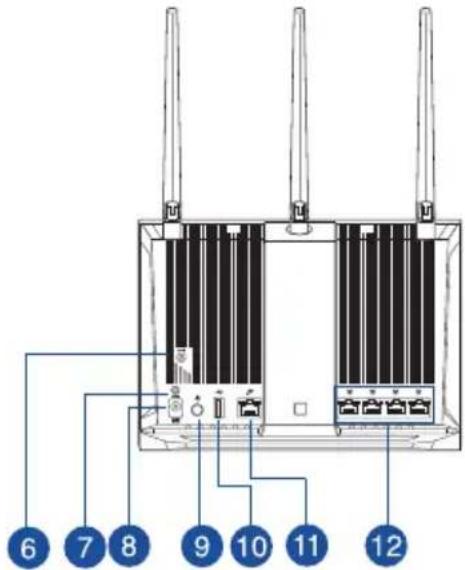
ASUS RTAC1750U - Aspetto del vostro RT-AC1750UAspetto del vostro RT-AC1750U - 2

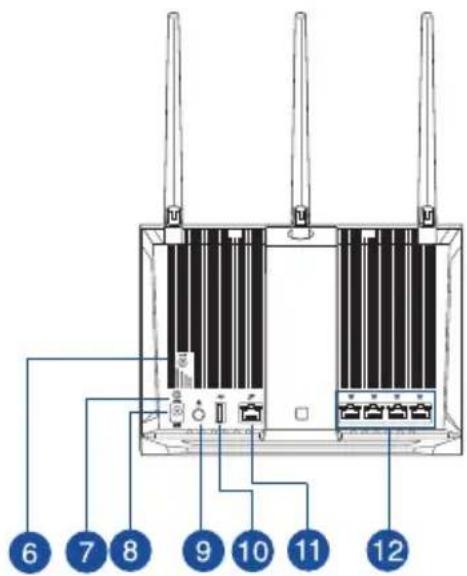
1 LED LAN 1~4 Pulsante WPS7
2 LED WAN Porta ingresso alimentazione (8C-IN)
3 LED 2.4GHz Pulsante di accensione/spegnimento
4 LED 5GHz Porta UBS 3.010
5 LED alimentazione Porta Internet (WAN)11
6 Pulsante di reset Porte LAN 1 ~ 412

NOTE:

  • Usate solamente l'adattatore di alimentazione che trovate nella confezione. L'utilizzo di altri adattatori potrebbe danneggiare il dispositivo.

- Specifiche:

Adattatore di alimentazione DC:Uscita alimentatore DC: 12V con corrente 2.5A
Temperatura di esercizio 0~40°C Archiviazione 0~70°C
Umidità di esercizio 50~90%Archiviazione 20~90%

Posizioneamento del vostro router wireless Posizioneamento del vost

Per ottener una migliorare trasmissione del segnale tra il router wireless e i dispositivi di rete connessi assicuratevi di:

  • Posizione il router wireless il più possibile al centro della vostra area per avere una copertura globale miglior.
  • Tenete il router lontano da ostacoli di metallo e alla luce solare diretta.
  • Tenete lontano da dispositivi Wi-Fi (che supportino solo 802.11g o 20Mhz), periferiche per computer a 2.4Ghz, dispositivi Bluetooth, Telefoni cordless, trasformatori, motori pesanti, luci fluorescenti, forn i microonde, frigoriferi o altre attrezzature industriali per prevenire interferenze sul segnale.
  • Aggiornate sempre all'ultimo firmware disponibile. Scaricate l'ultimo firmware disponibile dal site web ASUS: http://www.asus.com.
  • Per assicurarvi la migliorie qualità del segnale wireless orientate le quattro antenne rimovibili come lostrato nella figura seguente.
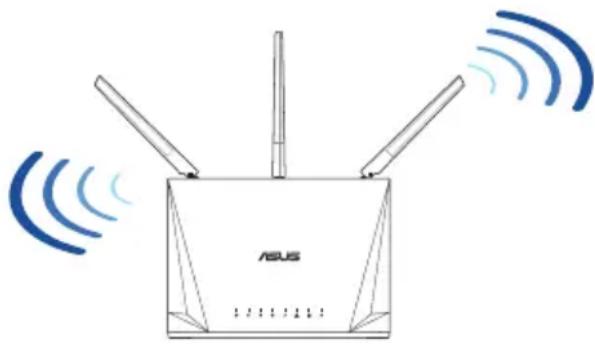
ASUS RTAC1750U - Posizioneamento del vostro router wireless Posizioneamento del vost - 1

Preparazione del modem Preparazione del modem

  1. Scollegate il cavo di alimentazione/modem DSL. Se è presente una batteria di riserva, rimuovetela.
    NOTA: Se usate la linea DSL per Internet avrete bisogno di nome utente e password forniti dal vosto ISP (Internet Service Provider) per configurare il router correttamente.
  2. Collegate il vostro modem al router usando il cavo di rete in dotazione.
  3. Accendete il vostro modem DSL/cavo.
  4. Controllate i LED sul vostro modem DSL/cavo per verificare che la connessione sia attiva.

ASUS RTAC1750U - Preparazione del modem Preparazione del modem - 1

ASUS RTAC1750U - Preparazione del modem Preparazione del modem - 2

Configurazione del routerConfigurazione del router

Potete configurare il router tramite connessione cablata oswana fili.

A. Connessione cablata

  1. Collegate il router ad una presa di corrente e accendetelo. Collegate un cavo di rete dal vostro computer ad una porta LAN del router.
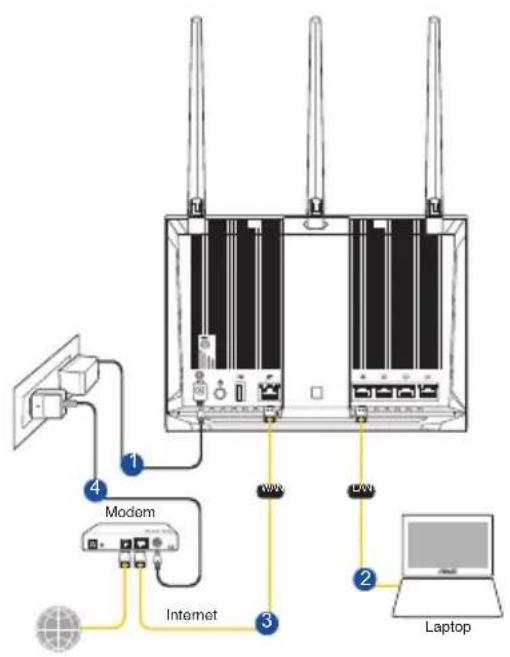
ASUS RTAC1750U - Connessione cablata - 1

  1. L'interfaccia web (GUI) si avvia automaticamente quando aprite un browser web. In caso contrario inserte http://router.asus.com nella barra degli indirizzi.
  2. Impostate una password per il vosto router per prevenire accessi non autorizzati.

ASUS RTAC1750U - Connessione cablata - 2

B. Connessione Senza fili

  1. Collegate il router ad una presa di corrente e accendetelo.
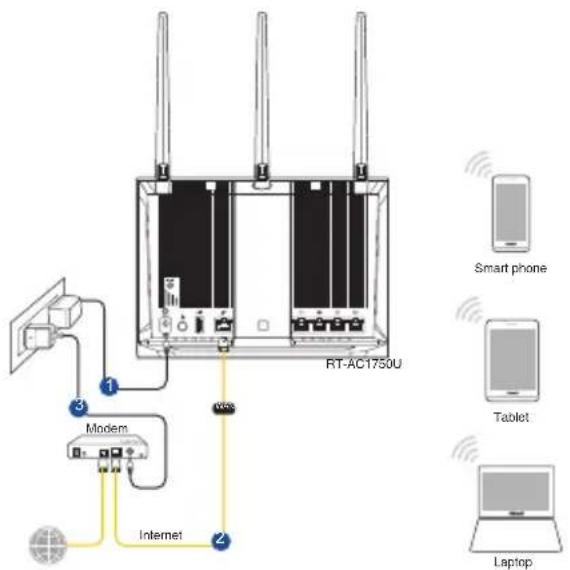
ASUS RTAC1750U - Connessione Senza fili - 1

  1. Stabilite la connessione alla reteswana fili con nome (SSID) che trovate sull'etichetta nella parte posteriore del router. Per una migliorare sicurezza di rete modificate il SSID inserendo un nome unico e assegnate una password.

ASUS RTAC1750U - Connessione Senza fili - 2

Nome Wi-Fi 2.4G (SSID): ASUS XX_2G

Nome Wi-Fi 5G (SSID): ASUS XX_5G

  • XX corrisponde alle ultime due cifre dell'indirizzo MAC 2.4GHz. Potete trovare l'indirizzo sull'etichetta nel retro del router.

  • Per configurare il router potete scegliere l'interfaccia web GUI o l'app ASUS Router.

a. Configurazione tramite interfaccia web GUI

  • Una volta eseguita la connessione l'interfaccia web (GUI) si avvia automaticamente quando aprite un browser web. In caso contrario inserte http://router.asus.com nella barra degli indirizzi..

  • Impostate una password per il vosto router per prevenire accessi non autorizzati.

ASUS RTAC1750U - Connessione Senza fili - 3

b. Configurazione tramite app

Scaricate l'app ASUS Router per configurare il router tramite il vostro dispositivo mobile.
  • Abilitate la connessione Wi-Fi sul vostro dispositivo mobile per connettervi alla rete del router.

  • Seguite le istruzioni sull'app ASUS Router per completare la configurazione.

ASUS RTAC1750U - Connessione Senza fili - 4
ASUS Router

ASUS RTAC1750U - Connessione Senza fili - 5

ASUS RTAC1750U - Connessione Senza fili - 6

ASUS RTAC1750U - Connessione Senza fili - 7
ASUS Router

Prendete notatione delle impostazioni del router wireless

  • Prendetenota delle impostazioni wirelessdopawavercompletato la configurazione.
Nome utente: Password:
SSID rete 2.4GHz: Password:
SSID rete 5GHz: Password:

FAQFAQ

  1. Dove posso trovare ulteriori informazioni sul mio router wireless?

  2. Sito web delle domande frequenti: https://www.asus.com/support/faq

  3. Sito del supporto technique: http://www.asus.com/it/support
    -Numero del servizio clienti: consultate la sezione Networks Global Hotline Information di但这a guida rapida
  4. Potete consultare il manuale utente online all'indirizzo http://www.asus.com/it/support

Pakuotës turinysPakuotës turinys

RT-AC1750U Kintamosios srovesapteris
Tinklo kabelis (RJ-45) Grei engim darbui vadovas

Trumpa irenginio RT-AC1750U apžvalgaTrumpa irenginio RT-AC1
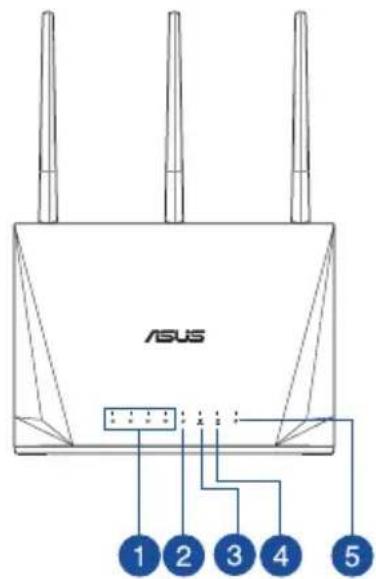
ASUS RTAC1750U - Trumpa irenginio RT-AC1750U apžvalgaTrumpa irenginio RT-AC1 - 1
ASUS RTAC1750U - Trumpa irenginio RT-AC1750U apžvalgaTrumpa irenginio RT-AC1 - 2

1 LAN 1~4 kontrolinè lematùte WPSngtukas
2 WAN LED8 Maitinimo (nuolatinès srovès ivado) prievadas
3 2.4GHz LED Maitinimo jungiklis9
4 5GHz LED USB 3.0 prievadai10
5 Maitinimo LED WAN (Internet) prievadas
6 Paleidimo iš naujo mygtukas LAN1:24 prievadai

PASTABOS:

  • Naudokite tik pakuotëje esanti adapterj. Naudojant kitus adapterius galima sugadinti jrenginj.
  • Specifikacijos:
PS maitinimo adapterisPS iëjimas: +12 V esant maks. 2,5 A srovei
Darbiné temperatūrā 0~40°C Sandèliavimo 0~70°C
Darbiné drègmè 50~90%Sandèliavimo20~90%

Dichiarazione di conformità UE amplificata

ASUSTek Computer Inc. con la presente dichiara che questo dispositivo è conforme ai requisiti essenziali e alle altre disposizioni pertinenti con la direttiva 2014/53/EU. Il testo completo della dichiarazione di conformità UE è disponibile all'indirizzo https://www.asus.com/Networking/RT-AC1750U/HelpDesk Declaration/.

Dichiarazione di conformità con la direttiva Ecodesign 2009/125/EC

I test per i requisiti eco-design (EC) N. 1275/2008 e (EU) N. 801/2013 sono stati eseguiti. Quando il dispositorio si trova nella modalità Standby di rete le sue interfacci di rete e I/O sono in sospensione e potrebbero non funzionare correttamente. Per riattivare il dispositorio premete uno tra i pulsanti Wi-Fi on/off, LED on/off, reset o WPS.

Questo appearecchio è conforme ai limiti UE, per l'esposizione a radiazioni, stabiliti per un ambiente non controllato. Questo appearecchio deve essere installato e utilizzato ad una distance di almeno 20 cm dal corpo.

Tutte le modalità operative:

2.4GHz: 802.11b, 802.11g, 802.11n (HT20), 802.11n (HT40), 802.11ac (VHT20), 802.11ac (VHT40)

5GHz: 802.11g, 802.11n (HT20), 802.11n (HT40), 802.11ac (VHT20), 802.11ac (VHT40), 802.11ac (VHT80)

I valori di frequenza, modalità e massima potenza di trasmissione per l'UE sono elencati di seguito:

L'utilizzo di questo disposativo è limitato agli ambienti interni quando si sta utilizzato la banda di frequenze compresa tra i 5150 e i 5350 MHz.

L'adattatore deve essere installato vicino al dispositivo e lavormente accessibile.

Safety Notices

  • Usa quello prodotto in ambienti la cui temperature sa compresa tra 0^(32^) e 40^(104^) .
  • Consulta l'etichettaindicante la potenza posta sul fondo del prodotto e assicurati che l'adattatore di alimentazione sia compatibile con tali valori.
    Non collocare il dispositivo su superfici irregulari o instabili. Contatta il servizio clienti se lo chassis è stato danneggiato.
  • NON riporre oggetti sopra il dispositivo e non infrilare alcun oggetto all'interno del dispositivo.
  • NON esporre a liquidi, pioggia o umidità. NON usare il modem durante i temporali.
  • NON coprir le prese d'aria del prodotto per evitare che il systema si surriscaldi.
  • NON utilizzato cavi di alimentazione, accessori o periferiche danneggiate.
    Se I'adattatore edanneggiato non provare a ripararlo. Contatta un techniciano qualificato o il rivenditore.
    Per prevenire il rischio di scosse elettriche scollega il cavo di alimentazione alla presa di corrente prima di spostare il systema.
  • NON montate quello dispositivo ad un'altezza superiore a 2 metri.

Norwegian

CE statement

Forenklet EU-samsvarserklaering

Assistente manuale
Alimentato da Anthropic
In attesa del tuo messaggio
Informazioni sul prodotto

Marca : ASUS

Modello : RTAC1750U

Categoria : Router wireless