
WL600g - Router wireless ASUS - Manuale utente e istruzioni gratuiti
Trova gratuitamente il manuale del dispositivo WL600g ASUS in formato PDF.



| Tipo di prodotto | Router wireless gateway tutto-in-uno ADSL2/2+ |
| Marca | ASUS |
| Modello | WL-600g |
| Standard wireless | IEEE 802.11g, retrocompatibile 802.11b |
| Funzioni principali | Modem ADSL integrato, firewall, server FTP, condivisione stampante USB, Gaming Blaster, VoIP |
| Interfacce | 1 porta ADSL, 4 porte LAN Ethernet (RJ45), 2 porte USB 2.0 |
| Alimentazione | Adattatore di rete esterno (non specificato, stima 12V DC) |
| Consumo elettrico | Circa 10 W (stima) |
| Dimensioni (circa) | Circa 180 x 120 x 30 mm (stima) |
| Peso (circa) | Circa 300 g (stima) |
| Indicatori LED | PWR, ADSL, IP, USB, AIR, LAN 1-4 |
| Sicurezza wireless | WEP 64/128 bit, WPA, WPA2 |
| Configurazione | Interfaccia web (192.168.1.1), Quick Setup, EZSetup, One Touch Wizard |
| Protocolli di routing | RIP v1, v2 |
| Temperatura di funzionamento | Da 0 °C a 40 °C (stima) |
| Umidità di funzionamento | Dal 10% al 90% senza condensa (stima) |
| Manutenzione e pulizia | Scollegare il dispositivo prima della pulizia; utilizzare un panno morbido e asciutto |
| Sicurezza | Non esporre all'umidità; evitare temperature estreme |
Domande frequenti - WL600g ASUS
Domande degli utenti su WL600g ASUS
0 domanda su questo apparecchio. Rispondi a quelle che conosci o fai la tua.
Fai una nuova domanda su questo apparecchio
Scarica le istruzioni per il tuo Router wireless in formato PDF gratuitamente! Trova il tuo manuale WL600g - ASUS e riprendi in mano il tuo dispositivo elettronico. In questa pagina sono pubblicati tutti i documenti necessari per l'utilizzo del tuo dispositivo. WL600g del marchio ASUS.
MANUALE UTENTE WL600g ASUS
Centro Direzionale Villa Fiorita Palazzo B
Via Piero Gobetti 2/B; 20063 Cernusco sul Naviglio (MI)
Supporto Tecnico
Helpdesk e Supporto: 199-400089 Helpdesk Commerciale: 199-400089
Fax.+39-02-2024-0555 Indirizzo Web:www.asus.it
Email Assistenza Tecnica: http://vip.asus.com/eservice/techserv.aspx
Indice
Generalità Hardware ....135
Pannello Frontale 135
Pannello Posteriore ....136
Caratteristiche del Prodotto 136
Descrizione del Processo di Configurazione....137
Configurazione Hardware 138
Collegamento dello sdoppiatore ADSL alla presa del telefono ... 138
Collegamento dello sdoppiatore a WL-600g 138
Collegamento del computer a WL-600g via Ethernet 138
Configurazione Rapida ....139
Configurazione Rapida 139
Prima di Iniziare ....139
Accesso alla pagina per la configurazione di WL-600g 139
Configurazione ADSL....139
Configurazione Wireless ....140
Configurazione Manuale ....141
Configurazione ADSL....142
Configurazione Wireless ....144
Connessione a WL-600g con la scheda ASUS WLAN .....145
Configurazione della scheda ASUS WLAN con One Touch Wizard™ .....145
Configurazione della scheda WLAN con il servizio Windows® WZC ......147
Applicazione USB 148
Funzione Server FTP 148
Configurazione Server FTP....148
Configurazione Account FTP 149
Indice
Impostazione Sicurezza FTP 149
Condivisione Stampante USB 150
Impostazione Client Stampante con Windows XP ....150
Elenco delle Stampanti Compatibili ....152
Gaming Blaster 153
Gaming Blaster su WL-600g 153
Servizio Specifico per l'Utente 153
Telefono IP e altre applicazioni A/V su WL-600g ....154
Servizio Specifico per l'Utente 154
Altre applicazioni per il controllo del Traffico su WL-600g .....155
Applicazione Internet 155
Servizio Specifico per l'Utente ....155
Server FTP 156
Servizio Specifico per l'Utente 157
Frammentazione dei Pacchetti Lunghi 158
Generalità Hardware
Pannello Frontale
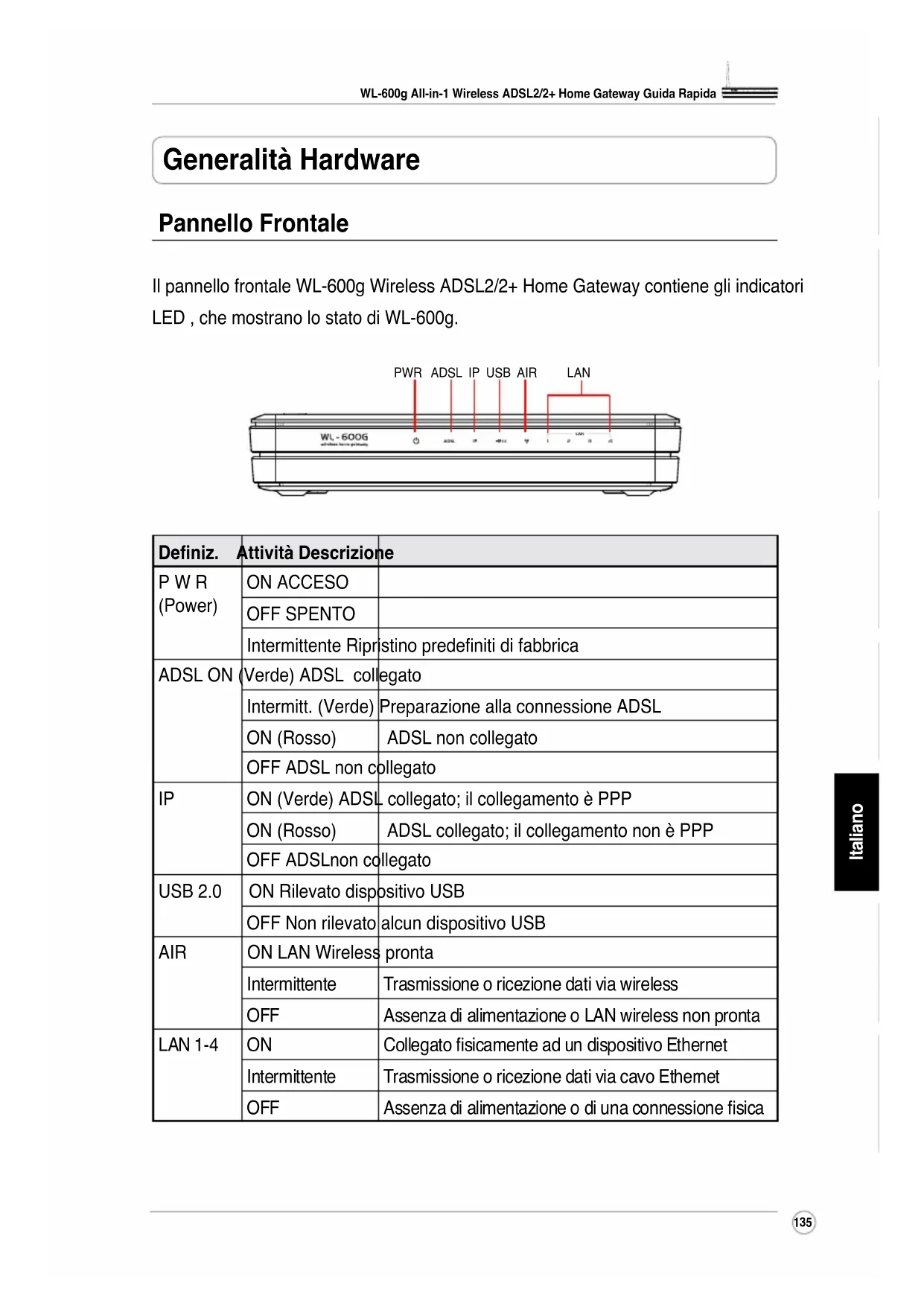
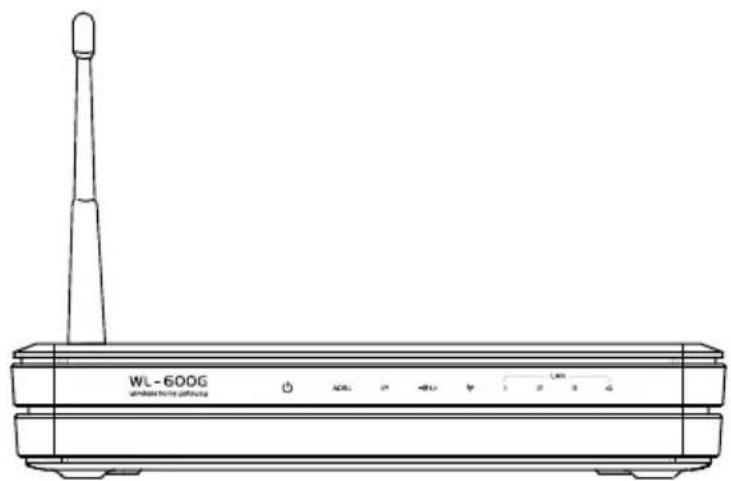
Il pannello frontale WL-600g Wireless ADSL2/2+ Home Gateway contiene gli indicatori LED, che mostrano lo stato di WL-600g.
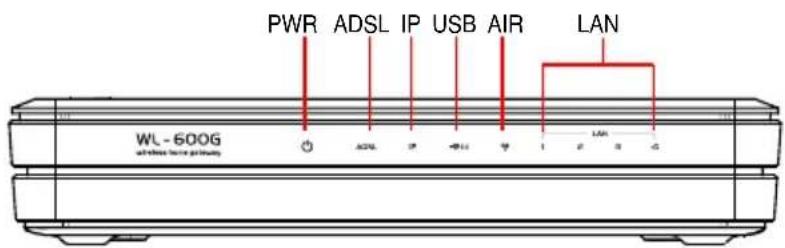
| Definiz. | Attività Descrizione | |
| P W R (Power) | ON ACCESO | |
| OFF SPENTO | ||
| Intermittente Ripristino predefiniti di fabbrica | ||
| ADSL ON | (Verde) ADSL collegato | |
| Intermitt. (Verde) | Preparazione alla connessione ADSL | |
| ON (Rosso) | ADSL non collegato | |
| OFF ADSL non collegato | ||
| IP | ON (Verde) ADSL collegato; il collegamento è PPP | |
| ON (Rosso) | ADSL collegato; il collegamento non è PPP | |
| OFF ADSLnon collegato | ||
| USB 2.0 | ON Rilevato dispositivo USB | |
| OFF Non rilevato | alcun dispositivo USB | |
| AIR | ON LAN Wireless | pronta |
| Intermittente | Trasmissione o ricezione dati via wireless | |
| OFF | Assenza di alimentazione o LAN wireless non pronta | |
| LAN 1-4 | ON | Collegato fisicamente ad un dispositivo Ethernet |
| Intermittente | Trasmissione o ricezione dati via cavo Ethernet | |
| OFF | Assenza di alimentazione o di una connessione fisica | |
Pannello Posteriore
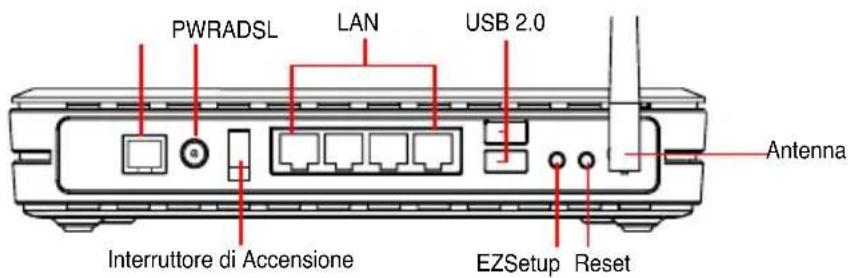
In ordine, da sinistra verso destra, il pannello posteriore di WL-600g contiene i seguenti elementi:
- Porta ADSL
- Connettore di Alimentazione
- Interruttore di Alimentazione
• Quattro porte LAN (Local Area Network) - Porte USB 2.0
- Pulsante EZSetup
- Pulsante di Reset
- Connettore antenna SMA
Caratteristiche del Prodotto
II WL-600g Wireless ADSL 2/2+ Home Gateway possiede le seguenti caratteristiche:
- Modem ADSL integrato
- Firewall incorporato
- Rete wireless basata sullo standard IEEE802.11g, retro-compatibile con dispositivi 802.11b.
- Interfaccia con configurazione a/in base web di facile uso: rapida impostazione per connessione ADSL, configurazione wireless e di sicurezza.
- Ampio supporto del protocollo di routing: RIP v1, v2
- Filtro in base al Contenuto
- Utilità EZSetup™ per connessione ADSL, rete wireless e rapida impostazione di sicurezza.
Descrizione del Processo di Configurazione

flowchart
graph TD
    A["Configurazione Hardware"] -->|Se la configurazione è riuscita, collegarsi a 192.168.1.1 per configurare WL-600g.| B["Config. Rapida - Auto-rilevazione Connessione ADSL"]
    B -->|Connessione non rilevata oppure tipo di connessione mostrato non corretto.| C["Configurazione Manuale"]
    C -->|Modificare le impostazioni ADSL| D["Config. Rapida- Config.Wireless"]
    D -->|Se la configurazione è riuscita| E["Config. Rapida-Pagina di Sommario"]
    E -->|Se la configurazione è riuscita| F["Config. Rapida completata! WL-600g è pronto per l'uso."]
Configurazione Hardware
Collegamento dello sdoppiatore ADSL alla presa del telefono
Inserire il connettore della linea telefonica o la spina dello sdoppiatore in dotazione nella presa del telefono e collegare l'apparecchio telefonico alla porta del telefono sullo sdoppiatore (A).

Il formato del connettore sullo sdoppiatore in dotazione (linea tel. o presa) può variare a seconda dei paesi.
Collegamento dello sdoppiatore a WL-600g

Un' errata connessione dello sdoppiatore può bloccare il servizio ADSL.
a. Spegnere il computer.
b. Collegare la porta ADSL del WL-600g alla porta ADSL o modem sullo sdoppiatore (B),
c. Collegare l' adattatore di corrente alla porta power sul pannello posteriore del WL-600g ed alla presa di corrente. Assicurarsi che l' indicatore di alimentazione LED sia ACCESO, dopo aver acceso il router. Se il LED della connessione ADSL è verde continuo, significa che è stata stabilita la connessione ADSL
a. Utilizzare il cavo Ethernet in dotazione (RJ45) per collegare il computer ad una delle porte LAN di WL-600g.
b. Accendere il computer.

flowchart
graph TD
    A["Presa Elettrica"] --> B["Router Wireless ASUS"]
    B --> C["Linea Tel."]
    B --> D["Sdoppiatore"]
    D --> E["Telefono (A)"]
    B --> F["Laptop"]
    B --> G["LAN"]
    B --> H["Corrente"]
    H --> I["ADSL/Modern (B)"]
    style B fill:#f9f,stroke:#333
    style D fill:#ccf,stroke:#333
    style E fill:#cfc,stroke:#333
    style F fill:#fcc,stroke:#333
    style G fill:#cff,stroke:#333
    style H fill:#ffc,stroke:#333
    style I fill:#fcf,stroke:#333

Sdoppiatore *: il nome o la posizione delle porte sullo sdoppiatore in dotazione può variare a seconda dei paesi.
Configurazione Rapida
Configurazione Rapida
Prima di Iniziare
Tramite la configurazione rapida, è necessario dapprima impostare il collegamento ADSL e poi quello wireless. In base alle richieste di ISP, può essere necessario acquisire alcune delle seguenti informazioni, al fine di configurare la connessione internet su WL-600g.
- Identificativo di Percorso Virtuale (VPI\Virtual Path Identifier)
- Identificativo di Circuito Virtuale (VCV, virtual Channel Identifier)
- Nome Host
- Username e password per l'accesso a ISP
- Indirizzo server DNS (Domain Name System) ISP
- Indirizzo IP statico (per utenti IP statici)
Accesso alla pagina per la configurazione di WL-600g
- Immettere 192.168.1.1 nell'URL del proprio browser Web e premere Enter (Accedi).
- Appare una finestra di login, per l'inserimento del nome utente e della password. Il nome utente predefinito è admin, la password è admin (in un numero limitato di casi).
- Al termine dell' operazione, è possibile vedere la pagina per la configurazione WL-600g.
Configurazione ADSL
- Per definizione, la pagina per la Configurazione Rapida compare sullo schermo. Il programma per la configurazione rapida rileva automaticamente il tipo di connessione ADSL.

- A rilevazione avvenuta, la pagina seguente mostra il tipo di connessione ADSL (PPPoE/PPPoA o MER).

In caso di mancata rilevazione della connessione ADSL, cliccareManual Setting (Impostazione Manuale) per configurare manualmente il WL-600g. Riferirsi alle pagine 9-11 per le istruzioni sull' impostazione manuale.
-- Se mostra il tipo di connessione come PPPoE o PPPoA
Per gli utenti IP dinamici, inserire nome utente e password e poi cliccare Next (Avanti).
Per gli utenti IP statici, controllare Use Static IP Address (Utilizzare un Indirizzo IP Statico) ed immettere il proprio indirizzo IP, poi cliccare Next (Avanti).
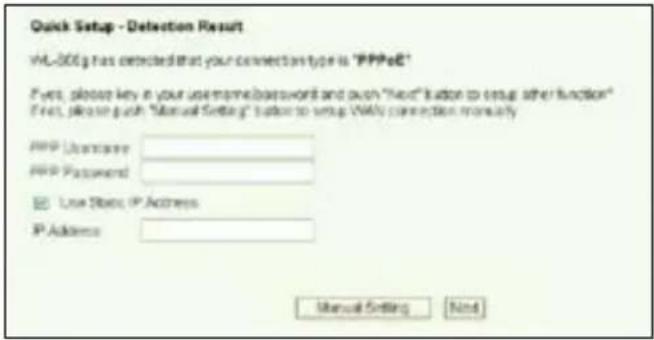
Se l' effettiva connessione non è PPPoE o PPPoA, cliccare Manual Setting ( Impostazione Manuale) per configurare manualmente WL-600g. Riferirsi alle pagine 9-11 per le istruzioni sull' impostazione manuale.
-- Se mostra il tipo di connessione come "MER"(DHCP)
Cliccare Next (Avanti) se il tipo di connessione è MER (DHCP).

Se l' effettiva connessione non è MER(DHCP), cliccare Manual Setting (Impostazione Manuale) per configurare manualmente WL-600g. Riferirsi alle pagine 9-11 per le istruzioni sull' impostazione manuale.

Qui termina la configurazione della connessione ADSL. Si prega di continuare per la configurazione wireless.
Configurazione Wireless
- Scegliere security level (livello di sicurezza) Per una descrizione dettagliata sulla protezione, riferirsi alle pagine 21-22 del manuale utente sul CD di supporto.

- Inserire una chiave nel campo Key (Chiave). Il numero di cifre per la chiave dipende dal livello di sicurezza prescelto.
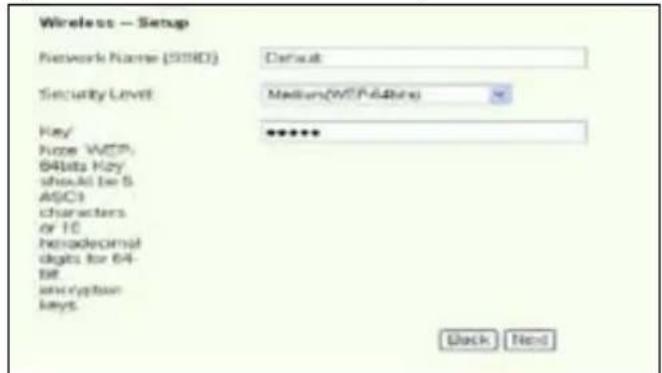
- Sarà quindi visualizzata la pagina del sommario. Se le informazioni non sono corrette, cliccare Save/Reboot(Salva / Riavvia) per terminare la configurazione. Altrimenti, cliccare Back (Indietro)per modificare le impostazioni.

- La configurazione è terminata. Attendere circa 50 secondi per riavviare. La pagina Web page sarà aggiornata le informazioni sul dispositivo dopo il riavvio.
Configurazione Manuale
Qualora si incontrassero difficoltà a configurare la connessione ADSL tramite la configurazione rapida, cliccare Manual Setting (Impostazioni Manuali) per configurare manualmente la connessione ADSL.
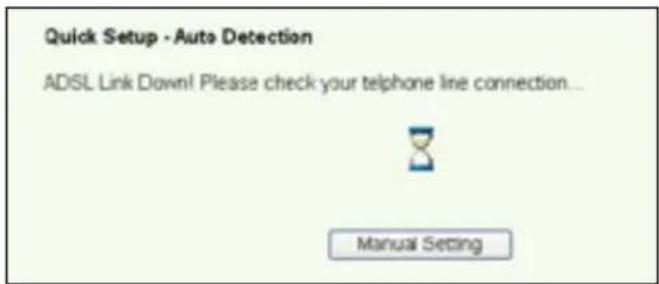
- Selezionare Country (Stato)e ISP, quindi cliccareNext (Avanti).

- Se lo stato ricercato e ISP non sono nella lista, selezionare Not list (Fuori Lista) e digitare il proprio VPI e VCI, quindi cliccare Next (Avanti) Si può richiedere il proprio ISP per i valori VPI/VCI.

- Selezionare il tipo di connessione e cliccare Next (Avanti) E' possibile avere il tipo di connessione dal proprio ISP.

-- Se il tipo di connessione è PPPoA o PPPoE
Per gli utenti IP dinamici, inserire il proprio nome utente PPP, password e il nome del servizio e poi cliccare Next (Avanti).
Per gli utenti IP statici, controllare Use Static IP Address (Usa Indirizzo IP Statico) e poi digitare il proprio indirizzo IP, quindi cliccare Next (Avanti).

-- Se il tipo di connessione è MER
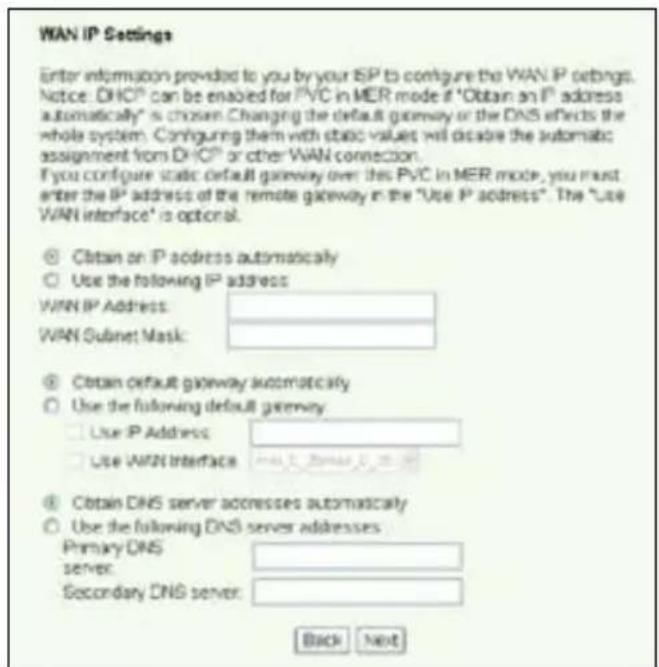
Per gli utenti IP dinamici, controllare Obtain an IP address automatically (Ottieni un indirizzo IP automaticamente), Obtain default gateway automatically (Ottieni gateway predefinito automaticamente), e Obtain DNS server address automatically (Ottieni indirizzo server DNS automaticamente), quindi cliccare Next (Avanti).
Per utenti IP statici, controllare Use the following IP Address (Usa il seguente indirizzo IP), Use the following default gateway(Usa il seguente gateway predefinito) e Use the following DNS server address (Usa il seguente indirizzo server DNS), quindi inserire gli indirizzi nei rispettivi campi.
-- Se il tipo di connessione è IPoA
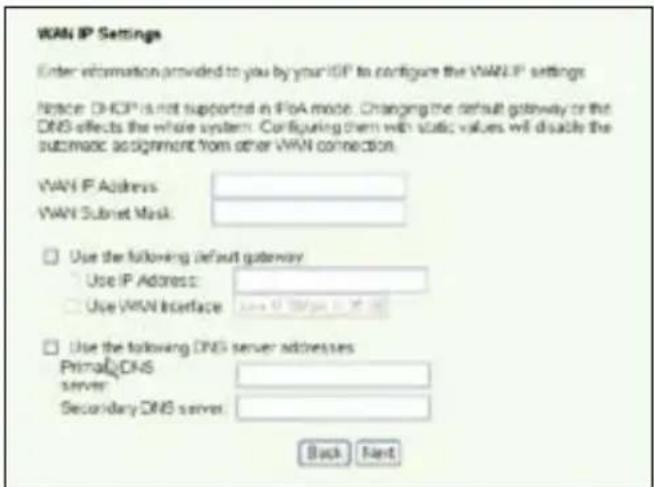
Soltanto per utenti IP Statici. Inserire l'indirizzo IP WAN assegnato dal proprio ISP, quindi cliccare Next (Avanti).
Configurazione Wireless
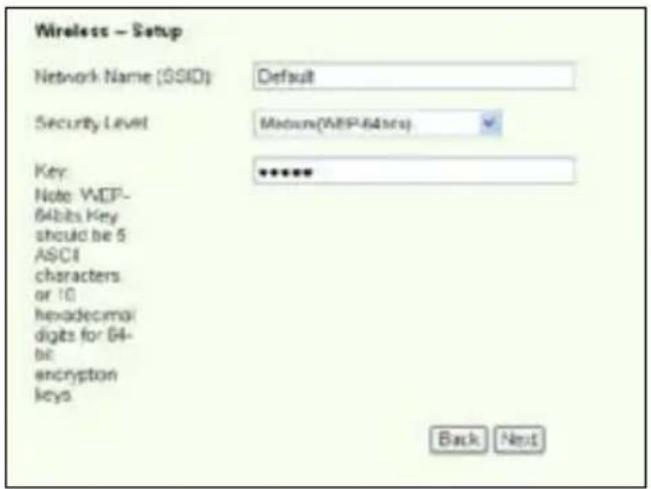
- Designare un SSID (nome di rete) per WL-600g. Scegliere il livello di sicurezza e poi immettere una chiave. Il numero di cifre della chiave dipende dal livello di sicurezza scelto. Riferirsi alla nota sulla pagina web. Al termine, cliccare Next (Avanti).
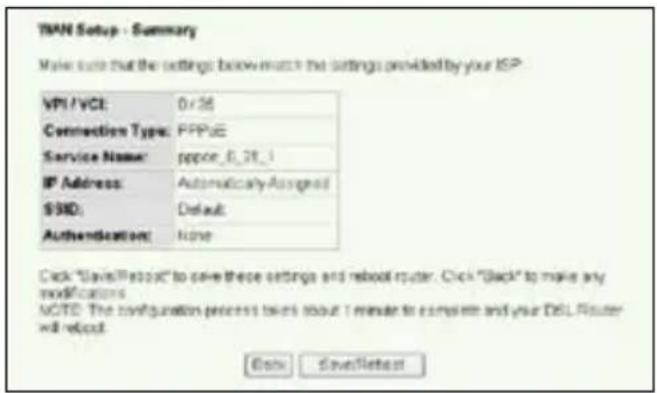
- Questa pagina offre un quadro sintetico della WAN di WL-600g e della configurazione wireless. Cliccare Save/Reboot (Salva/Riavvia) per salvare e attivare la configurazione.
- La configurazione è completata. WL-600g si riavvia in circa 50 secondi. La barra verde mostra lo stato attuale del processo di riavvio. A riavvio ultimato, la pagina web è automaticamente aggiornata per visualizzare le impostazioni.

Configurazione della Scheda ASUS WLAN con One Touch Wizard™
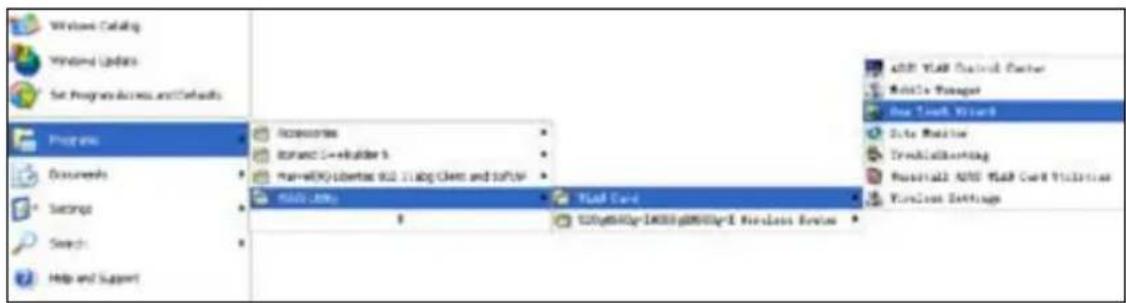
Si consiglia di utilizzare la scheda ASUS WLAN (WL-100gD, WL-100gE, WL-107g, WL-167g, WL169gE) per una migliore connessione wireless. Se la scheda wireless ASUS è stata installata sul PC insieme alle relative utilità e drive, cliccare Start -> All Programs (Tutti i Programmi) -> ASUS Utility (Utilità ASUS) -> WLAN Card (Scheda WLAN) -> One Touch Wizarder lanciare l' utilità One Touch Wizard.
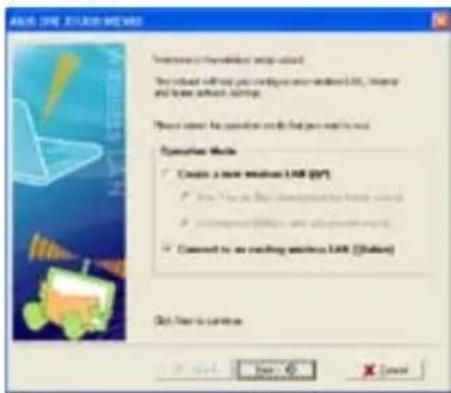
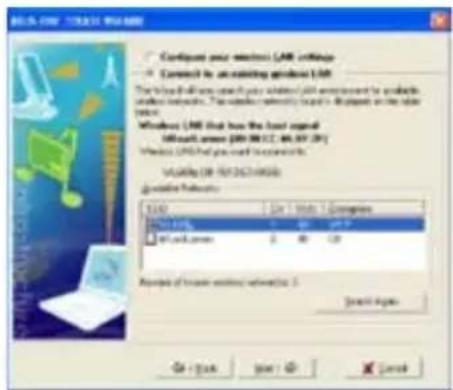
- Selezionare il pulsante radio Connect to an existing wireless LAN (Station) (collegarsi ad una LAN wireless esistente - station) e cliccare Next (Avanti) per continuare.
- One Touch Wizard cerca e visualizza gli AP disponibili nella lista Available Networks (Reti Disponibili). Selezionare WL-600g e premere Next (Avanti) per continuare.
- Impostare l'autenticazione e la crittografia della propria scheda WLAN uguali a quelle di WL-600g. Cliccare Next (Avanti) per continuare.
- La scheda wireless richiede diversi secondi per associarsi con WL-600g. Premere Next (Avanti) per impostare TCP/IP.

- Impostare l'indirizzo IP della scheda WLAN, in funzione delle condizioni della rete. Al termine dell'operazione, cliccare Finish (Fine) per uscire da One Touch Wizard.
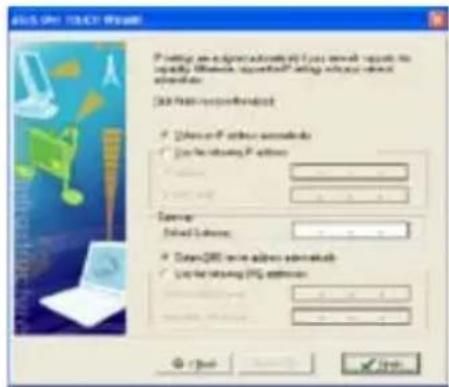
Le schermate e i passaggi per la configurazione qui riportati sono solo di riferimento e possono differire da quelli effettivi.
Configurazione della scheda WLAN con il servizio Windows® WZC
E' anche possibile utilizzare il servizio Windows ^® Wireless Zero Configuration per impostare la connessione wireless con WL-600g.
-
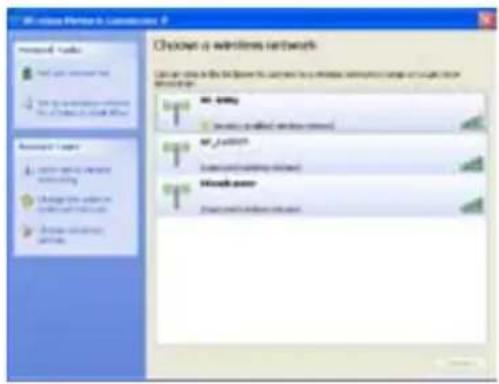
Cliccare due volte l'icona della rete wireless sulla barra dei task per visualizzare le reti disponibili. Selezionare il proprio router wireless e cliccareConnect (Connetti)
-
Inserire la chiave impostata su WL-600ge cliccare Connect (Connetti) La connessione sarà completata in parecchi secondi.
WL-600g è fornito di due porte USB2.0 per configurare il server FTP e condividere stampanti USB.
Funzione Server FTP
Prima della configurazione, è necessario preparare un disco USB per l'archiviazione su FTP.

Se il formato del disco fisso esterno in possesso NTFS, il server FTP può essere di sola lettura. Non è concesso caricare file sul server FTP. Inoltre, soltanto gli utenti anomini possono averne accesso. I Super User non possono avere accesso al server FTP NTFS.
Configurazione server FTP
Per configurare il server FTP :
- Inserire il disco di archiviazione USB nella porta USB2.0 sul pannello posteriore di WL-600g. Quindi cliccare USB Application (Applicazione USB) -> FTP Server
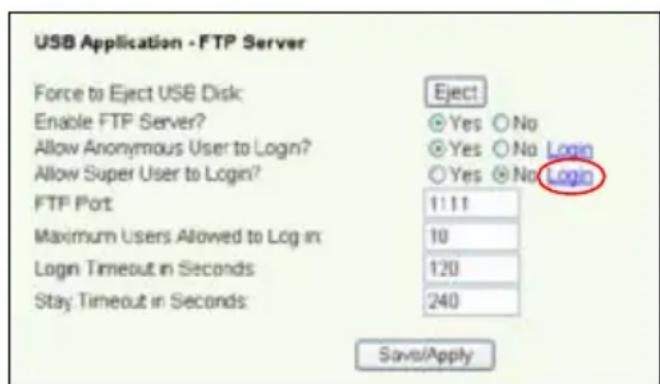
(Server FTP) nel menu di sinistra per aprire la pagina per la configurazione
- Impostare Enable FTP Server ( Abilita Server FTPs) Yes ( Si )
- Allow Anonymous User to Login (Consenti l'accesso di un utente anonimo): per consentire l'accesso di un utente anonimo al sito FTP, selezionale (Sì) per proteggere i dati da un utente non autenticato, selezionale.
- Allow Super User to Login (Consenti l' accesso a un Super Use) Delezionare Yes (Si) o consentire al super user di accedere al server FTP.
- Porta FTP: imposta il numero della porta del server FTP. Per esempio, se il numero della porta è impostato su 1111, si può accedere al server FTP digitando ftp://192.168.1.1:111 nella casella dell'indirizzo del browser Web (192.168.1.1è l'indirizzo IP predefinito di WL-600g).
- Maximum User Allowed to Login (numero massimo di utenti abilitati all'accesso):imposta il numero max. di utenti a cui concedere l'accesso, in funzione dell'ambiente di lavoro.
- Login Timeout in Secondsquando scade il login, la traccia di login è terminata.
- Stay Timeout in SecondsIntervallo di tempo della connessione disattivata.
- PremereSave/Apply (Salva/Applicaper salvare e attivare le impostazioni.

Utilizzando l' accesso web per eseguire il login di Super User (come segnato dal cerchio rosso), impostare Maximum Users Allowed to Log in (Numero max. di utenti a cui e' consentito l' accesso) su più di 1 o comparirà il messaggio "server is busy" (il server è occupato).
impostazione Account su FTP
E' possibile impostare 12 account per il sito FTP.
- Cliccare USB Application (Applicazione USB) -> FTP Server (Server FTP) -> User List (Lista Utenti) nel menu di sinistra per aprire la pagina di configurazione.
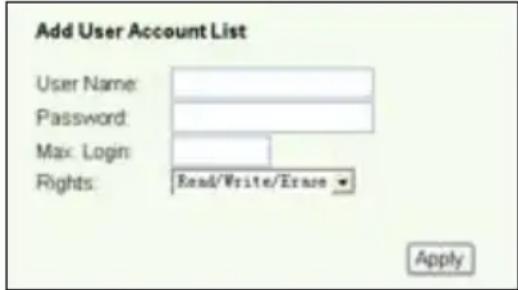
Cliccare Add (Aggiungi) per creare un nuovo account FTP.
- Definire Username (Nome Utente)e Password per il nuovo account. Impostare la Max. Login (Nr. max. di login) per limitare la richiesta di accesso. Definire l'accesso giusto per l'account.
- Cliccare Apply (Applica) per salvare il nuovo account.
- Cliccare Save (Salva) per salvare e attivare le impostazioni.
Impostazione Sicurezza FTP
Una richiesta di accesso può essere negata a partire da un certo indirizzo IP, impostando Banned IP List (Lista IP proibiti)
- Cliccare USB Application (Applicazione USB) -> FTP Server (Server FTP) -> Banned IP List (Lista IP proibiti) nel menu di sinistra per aprire la pagina di configurazione. Cliccare Add (Aggiungi) per creare una nuova regola.

- Inserire l' indirizzo IP dell' host proibito e cliccare Apply (Applica) per salvare l' IP proibito. Tale IP deve essere statico.
- Cliccare Save( Salva)per salvare e attivare le impostazioni.
Il sito FTP è ora pronto. Digitareftp://192.168.1.1(:port number)-numero portaella casella dell' indirizzo del proprio browser Web e premere Enter. A richiesta di login, inserire il nome utente e la password impostate per l' account FTP e poi eseguire l' operazione di accesso.
Condivisione Stampante USB
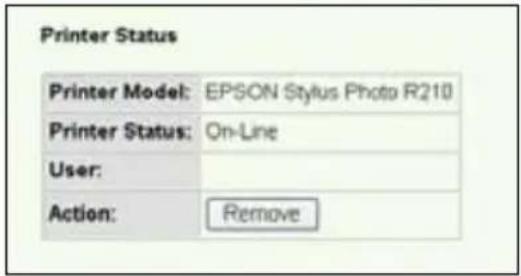
Collegare la stampante USB alla porta USB2.0 di WL-600g per condividerla all' interno della LAN. Dopo aver collegato la stampante alla porta USB, lo stato della stampante può essere visualizzato cliccandoUSB Application (Applicazione USB) -> Printer Status (Stato stampante)
Impostazione Client Stampante con Windows XP
Seguire la procedura elencata qui di seguito per installare la stampante di rete sui propri client.
- Esegui Add Printer Wizard (Programma per aggiunta stampante) da Start ->Printers and Faxes(Stampanti e Fax) ->Add a printer(Aggiungi stampante).
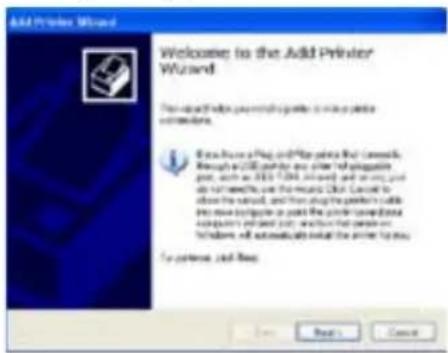
- Selezionare Create a new port (Crea nuova Porta) e impostare il tipo di porta su Standard TCP/IP Port (Porta Standard TCP/IP), quindi cliccareNext (Avanti)

- Cliccare Next (Avanti) per configurare la porta TCP/IP per accedere alla stampante di rete.

- Inserire l'indirizzo IP di WL-600g nel campo Printer Name of IP Address (Nome di Stampa dell'indirizzo IP) e cliccare Next (Avanti)
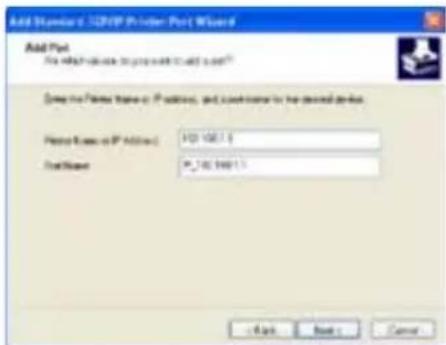
- Impostare Protocol (Protocollo) su LPR e digitare LPRServernel campo Queue Name (Nome di Coda). Cliccare Next (Avanti) per continuare.
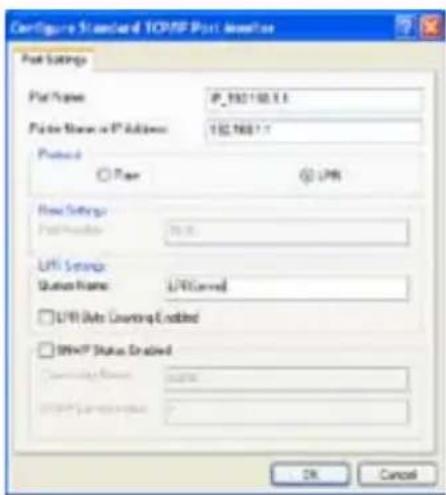
- Premere Finish (Fine) per completare le impostazioni e ritornare a Add Printer Wizard (programma per aggiungere una stampante).

- Selezionare Custom (Personalizza) e cliccare Settings (Impostazioni)
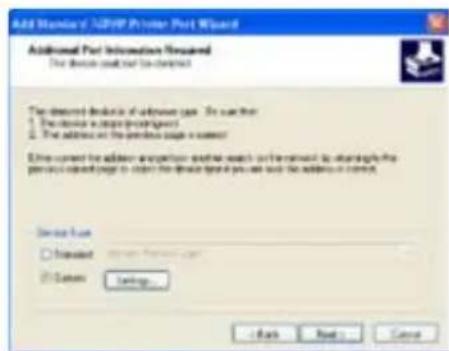
- Premere Next (Av a nt i) per terminare l' impostazione della porta standard TCP/IP.
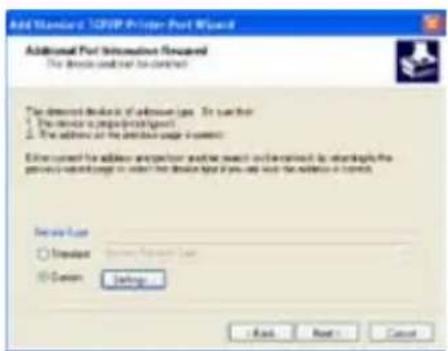
- Installare il driver di stampa dalla lista modelli-produttori. Se la stampante non è nella lista, cliccare Have Disk(Drive da Disco) per assegnare manualmente la locazione del driver.
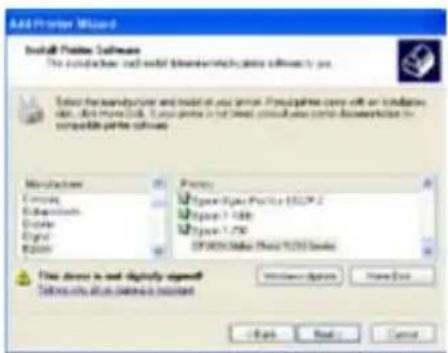
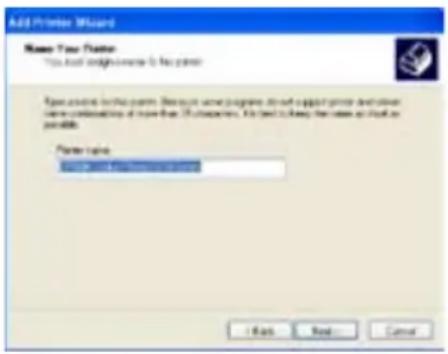
- Cliccare Next (Avanti) per accettare il nome predefinito per la stampante.
- Selezionare Yes (Si) per stampare una pagina di testo. Cliccare Next (Avanti) per stampare.

- L'installazione è completata. Cliccare Finish (Fine) per terminare il programma Add Printer Wizard.
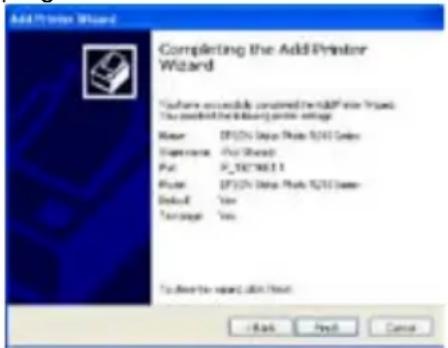
Se sul computer è già installata una stampante locale, cliccare a destra l'icona stampante e selezionare la voce Property -> Port (Proprietà -> Porta) per aggiungere una porta standard TCP/IP. Cliccare Add Port(Aggiungi Porta)e poi selezionare Standard TCP/IP Port(Porta Standard TCP/IP), quindi cliccare il pulsante New Port (Nuova Porta). Riferirsi ai passaggi 5-8 per le procedure di impostazione.

Se si utilizza Windows ^® 98 o ME, che non supportano la porta Standard TCP/IP, è necessario ricorrere alla Porta Remota che è supportata da WL-600g.
Elenco delle Stampanti Compatibili
HP Deskjet 5410 Series
"Gaming Blaster" di WL-600g ASUS is realizzato per migliorare l' esperienza dei giochi online. Questa tecnologia offre l' esperienza videogiochi, ininterrotta e priva di latenza, che si aspettano i giocatori online. Ottimizza intelligentemente le risorse di rete dà la priorità automatica al traffico di rete per un' ottimizzazione delle applicazioni con dipendenza dal tempo, compreso il telefono IP e le applicazioni multimediali.
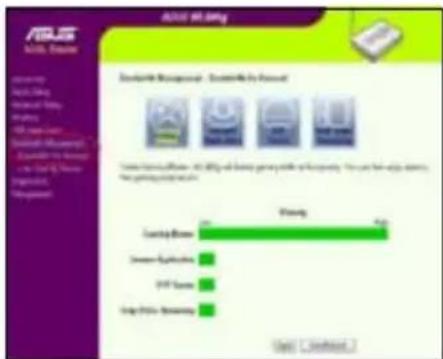
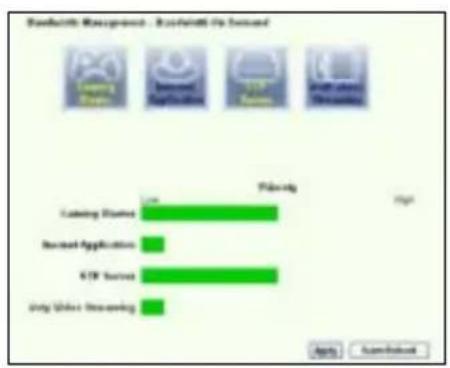
Andare a Bandwidth Management --> Bandwidth on Demand (Gestione Banda Larga-->Banda Larga su Richiesta) sulla schermata sono visualizzate quattro icone.
Gaming Blaster su WL-600g

User Specified Service (Servizio Specifico per l'Utente)
Impostazione della priorità dei giochi online attraverso l' indicazione delle porte e degli indirizzi IP.
E' anche possibile dare la priorità al traffico dei giochi online, indicando le porte verso cui dirigere le applicazioni di tali giochi.
- Assegnare un nome al Servizio (Service Name). Per esempio, "My game" (Il Mio Gioco).
- Immettere l'indirizzo IP address e la porta corrispondente dove si trova l'applicazione.
- Stabilire la priorità (1, 2, 3, ...) del servizio (applicazione), in base alle proprie preferenze.
- Per rimuovere il servizio dall'elenco, controllare semplicemente la casella Remove (Rimuovi), e premere Remove (Rimuovi).
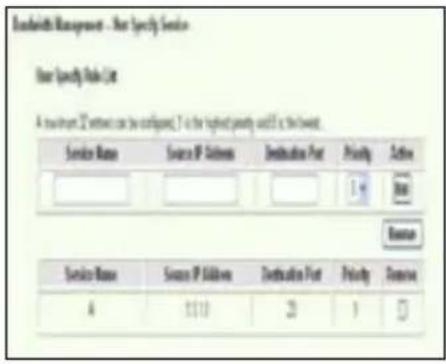
- Immettere l'indirizzo IP e la porta corrispondente dove si trova l'applicazione.
- Stabilire la priorità (1, 2, 3, ...) del servizio (applicazione), in base alle proprie preferenze.
- Per rimuovere il servizio dall'elenco, controllare semplicemente la casella Remove (Rimuovi), e premere Remove (Rimuovi).
Telefono IP e altre applicazioni A/V su WL-600g
Per una migliore qualità di Voice over IP e di altre applicazioni A/V, cliccare semplicemente sull' iconaVoIP / Video Streaming.E' possibile godere di una qualità VoIP ininterrotta e di un facile downloading multimediale. Dall' istogramma sulla parte inferiore della pagina web, è possibile vedere che l' applicazione VoIP/Video ora occupa la maggior parte delle risorse di rete di WL-600g.

User Specified Service (Servizio Specifico per l'Utente)
Impostazione della priorità delle applicazioni VoIP /Video attraverso l'indicazione delle porte e degli indirizzi IP.
E' anche possibile dare la priorità al traffico dei giochi online, indicando le porte verso cui dirigere le applicazioni di tali giochi.
- Assegnare un nome al Servizio (Service Name). Per esempio, "My IP phone" (II Mio Telefono IP).
- Immettere l'indirizzo IP e la porta corrispondente dove si trova l'applicazione.
- Stabilire la priorità (1, 2, 3, ...) del servizio (applicazione), in base alle proprie preferenze.
- Per rimuovere il servizio dall'elenco, controllare semplicemente la casella Remove (Rimuovi), e premere Remove (Rimuovi).

Altre Applicazioni per il Controllo del Traffico in WL-600g Applicazione Internet
Per una facile esplorazione web e qualità di posta elettronica, tale funzione può essere attivata cliccando anche sull' iconalInternet application (Applicazione Internet) Per rimuovere la priorità delle applicazioni internet, cliccare un' altra volta sull' icona e la funzione sarà disattivata.
User Specified Service (Servizio Specifico per I' Utente)
Impostazione della priorità delle applicazioni internet attraverso l' indicazione delle porte e degli indirizzi IP.
E' anche possibile dare la priorità all'esplorazione web e al traffico di posta elettronica, indicando le porte verso cui dirigere tali applicazioni.
- Assegnare un nome al servizio (Service Name). Per esempio, "My E-mail" (La Mia E-mail).
- Immettere l' indirizzo IP e la porta corrispondente dove si trova l' applicazione
- Stabilire la priorità (1, 2, 3, ...) del servizio (applicazione), in base alle proprie preferenze.
- Per rimuovere il servizio dall'elenco, controllare semplicemente la casella Remove (Rimuovi), e premere Remove (Rimuovi).
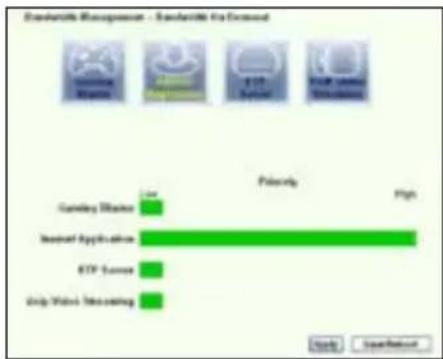
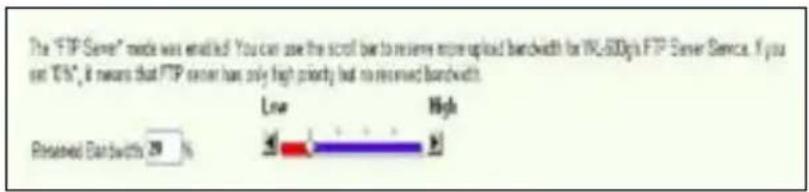
Per una più alta priorità del traffico del server FTP, per operazioni di caricamento / scaricamento di documenti, è possibile:
- Cliccare sull' icona FTP Server (Server FTP).
- Andare alla pagina User Specified Service (Servizio specifico per l'Utente) per riservare più spazio al traffico del server FTP.
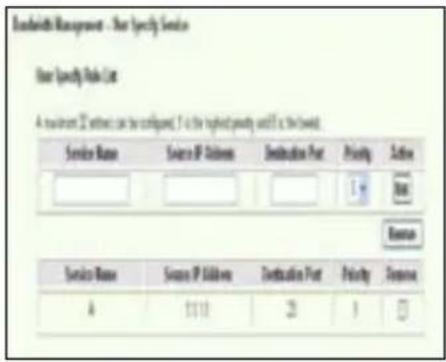
- Con il semplice spostamento della barra di scorrimento su High (Alta), non è soltanto possibile godere di una maggiore priorità nel traffico dell'applicazione FTP, ma si può riservare una maggiore percentuale della larghezza di banda disponibile per caricare e scaricare documenti tramite FTP.
User Specified Service ( Servizio Specifico per l' Utente )
Impostazione della priorità per applicazione del server FTP attraverso l'indicazione delle porte e degli indirizzi IP
E' anche possibile dare la priorità al traffico per operazioni di caricamento / scaricamento documenti con server FTP, indicando le porte dove dirigere le applicazioni.
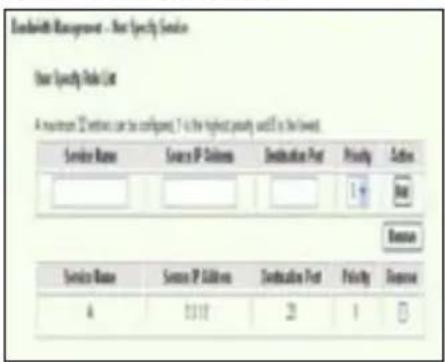
- Assegnare un nome al servizio (Service Name). Per esempio, "My FTP Server".
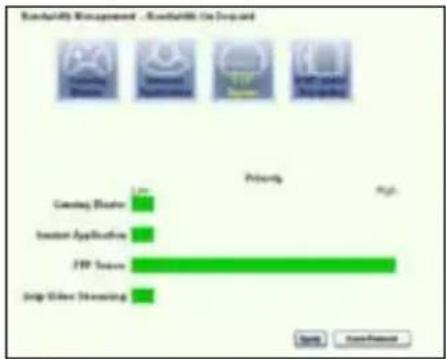
- Immettere l'indirizzo IP e la porta corrispondente dove si trova l'applicazione.
- Stabilire la priorità (1, 2, 3, ...) del servizio (applicazione), in base alle proprie preferenze.
- Per rimuovere il servizio dall'elenco, controllare semplicemente la casella Remove (Rimuovi), e premere Remove (Rimuovi).
E' possibile scegliere più di un' icona per impostare le priorità su più applicazioni.
Frammentazione di Pacchetti Lunghi
Questa funzione è particolarmente utile in presenza di pacchetti di applicazioni lunghi (come i pacchetti del server FTP) e di pacchetti corti (come pacchetti web, e-mail, oppure pacchetti per videogiochi e VoIP) da inviare allo stesso tempo. Attraverso l'attivazione di questa funzione, pacchetti piccoli come e-mail o esplorazione web non sono mai bloccati da pacchetti grandi, come il caricamento su FTP.
- Controllare Long Packet Fragmentation (Frammentazione di Pacchetti lunghi) per attivare questa funzione.
- Trascinare la barra di scorrimento sulla dimensione del pacchetto desiderata. Più piccolo è il pacchetto e minore è la latenza di rete.

Con l'attivazione della Frammentazione di Pacchetti Lunghi, possono verificarsi problemi nell' accesso a XBOX Live o ad altri server per giochi online, a causa delle limitazioni dei server sulle dimensioni dei pacchetti in ingresso.
- Controllare Long Packet Fragmentation (Frammentazione dei Pacchetti Lunghi) per attivare questa funzione.
- Trascinare la barra di scorrimento sulla dimensione del pacchetto desiderata. Più piccolo è il pacchetto e minore è la latenza di rete.

Con l'attivazione della funzione di Frammentazione dei Pacchetti Lunghi, possono verificarsi problemi nell'accesso a XBOX Live o ad altri server per giochi online, a causa delle limitazioni dei server sulle dimensioni dei pacchetti in ingresso.

Per maggiori informazioni, riferirsi al sito web ASUS http://www.asus.com

Per impostare altre funzioni di WL-600g, riferirsi al Manuale Utente del CD di supporto.
ASUS®
Gateway doméstico sem fios ADSL2/2 + tudo-em-um WL-600g





- Supporto Tecnico
- Indice
- Generalità Hardware ....135
- Descrizione del Processo di Configurazione....137
- Configurazione Hardware 138
- Configurazione Rapida ....139
- Applicazione USB 148
- Gaming Blaster 153
- Generalità Hardware
- Pannello Frontale
- Pannello Posteriore
- Caratteristiche del Prodotto
- Descrizione del Processo di Configurazione
- Configurazione Hardware
- Collegamento dello sdoppiatore ADSL alla presa del telefono
- Collegamento dello sdoppiatore a WL-600g
- Configurazione Rapida
- Prima di Iniziare
- Accesso alla pagina per la configurazione di WL-600g
- Configurazione ADSL
- -- Se mostra il tipo di connessione come PPPoE o PPPoA
- -- Se mostra il tipo di connessione come "MER"(DHCP)
- Configurazione Wireless
- Configurazione Manuale
- -- Se il tipo di connessione è PPPoA o PPPoE
- -- Se il tipo di connessione è MER
- -- Se il tipo di connessione è IPoA
- Configurazione della Scheda ASUS WLAN con One Touch Wizard™
- Configurazione della scheda WLAN con il servizio Windows® WZC
- Funzione Server FTP
- Configurazione server FTP
- impostazione Account su FTP
- Impostazione Sicurezza FTP
- Condivisione Stampante USB
- Impostazione Client Stampante con Windows XP
- Elenco delle Stampanti Compatibili
- Gaming Blaster su WL-600g
- Telefono IP e altre applicazioni A/V su WL-600g
- User Specified Service (Servizio Specifico per l'Utente)
- Impostazione della priorità delle applicazioni VoIP /Video attraverso l'indicazione delle porte e degli indirizzi IP.
- Altre Applicazioni per il Controllo del Traffico in WL-600g Applicazione Internet
- User Specified Service (Servizio Specifico per I' Utente)
- User Specified Service ( Servizio Specifico per l' Utente )
- Impostazione della priorità per applicazione del server FTP attraverso l'indicazione delle porte e degli indirizzi IP
- Frammentazione di Pacchetti Lunghi
- ASUS®
- Gateway doméstico sem fios ADSL2/2 + tudo-em-um WL-600g
Marca : ASUS
Modello : WL600g
Categoria : Router wireless