
WL600g - Roteador sem fio ASUS - Manual de utilização gratuito
Encontre gratuitamente o manual do aparelho WL600g ASUS em formato PDF.



| Tipo de produto | Roteador sem fio gateway tudo-em-um ADSL2/2+ |
| Marca | ASUS |
| Modelo | WL-600g |
| Padrão sem fio | IEEE 802.11g, retrocompatível 802.11b |
| Funções principais | Modem ADSL integrado, firewall, servidor FTP, compartilhamento de impressora USB, Gaming Blaster, VoIP |
| Interfaces | 1 porta ADSL, 4 portas LAN Ethernet (RJ45), 2 portas USB 2.0 |
| Alimentação | Adaptador de energia externo (não especificado, estimativa 12V DC) |
| Consumo elétrico | Aproximadamente 10 W (estimativa) |
| Dimensões (aprox.) | Aproximadamente 180 x 120 x 30 mm (estimativa) |
| Peso (aprox.) | Aproximadamente 300 g (estimativa) |
| Indicadores LED | PWR, ADSL, IP, USB, AIR, LAN 1-4 |
| Segurança sem fio | WEP 64/128 bits, WPA, WPA2 |
| Configuração | Interface web (192.168.1.1), Quick Setup, EZSetup, One Touch Wizard |
| Protocolos de roteamento | RIP v1, v2 |
| Temperatura de operação | 0 °C a 40 °C (estimativa) |
| Umidade de operação | 10% a 90% sem condensação (estimativa) |
| Manutenção e limpeza | Desconectar o aparelho antes da limpeza; usar um pano macio e seco |
| Segurança | Não expor à umidade; evitar temperaturas extremas |
Perguntas frequentes - WL600g ASUS
Perguntas dos utilizadores sobre WL600g ASUS
0 pergunta sobre este aparelho. Responda às que conhece ou faça a sua.
Faça uma nova pergunta sobre este aparelho
Baixe as instruções para o seu Roteador sem fio em formato PDF gratuitamente! Encontre o seu manual WL600g - ASUS e retome o controlo do seu dispositivo eletrónico. Nesta página estão publicados todos os documentos necessários para a utilização do seu dispositivo. WL600g da marca ASUS.
MANUAL DE UTILIZADOR WL600g ASUS
Lista de imprimante compatibile ....126
Gaming Blaster 127
Gaming Blaster pe WL-600g 127
Endereço do web site: www.asus.com.tw
Fax geral: +886-2-2894-7798
Endereço do web site: usa.asus.com
Assistência técnica
Tel. geral da assistência técnica: +1-502-995-0883
Fax para assistência: +1-502-933-8713
Assistência online: http://vip.asus.com/eservice/techserv.aspx
ASUS COMPUTER GmbH (Alemanha e Áustria)
Morada da empresa: Harkort Str. 25, D-40880 Ratingen, Germany
Tel. geral: +49-2102-95990
Endereço do web site: www.asus.com.de
Fax geral: +49-2102-959911
Contacto online: www.asus.com.de/sales
Assistência técnica
Assistência técnica a componentes: +49-2102-95990
Assistência online: www.asus.com.de/support
Assistência técnica a Notebooks: +49-2102-959910
Fax para assistência: +49-2102-959911
Índice
Resumo do hardware ....161
Painel frontal 161
Painel traseiro ....162
Características do produto ....162
Resumo do processo de configuração ....163
Configuração do hardware 164
Ligação do separador ADSL à tomada do telefone.... 164
Ligação do separador ao WL-600g ....164
Ligação do computador ao WL-600g através da Ethernet .....164
Configuração rápida 165
Configuração rápida 165
Antes de começar ....165
Acesso à página de configuração do WL-600g 165
Configuração da ligação por ADSL 165
Configuração da ligação sem fios....166
Configuração manual ....167
Configuração da ligação por ADSL 168
Configuração da ligação sem fios....170
Ligação ao WL-600g a partir da placa WLAN da ASUS ......171
Configuração da placa ASUS WLAN com o One Touch Wizard (Assistente
de um só toque) da ASUS ....171
Configuração da placa WLAN com o serviço WZC (Configuração nula sem
fios) do Windows ^® 173
Aplicação USB 174
Servidor FTP 174
Índice
Configuração de um servidor FTP....175
Configuração de uma conta FTP....175
Configuração da segurança do servidor FTP 175
Partilhar uma impressora USB ....176
Configuração do cliente da impressora no Windows XP....176
Lista de impressoras compatíveis ....178
Serviço especificado pelo utilizador ....179
Telefone IP e outras aplicações A/V do WL-600g 180
Serviço especificado pelo utilizador ....180
Outras aplicações de controlo do tráfego no WL-600g .....181
Aplicações de Internet 181
Serviço especificado pelo utilizador ....181
Servidor FTP 182
Serviço especificado pelo utilizador ....183
Fragmentação de pacotes maiores ....184
Resumo do hardware
Painel frontal
O painel frontal do gateway doméstico sem fios ADSL2/2+ WL-600g inclui LEDs indicadores que assinalam o estado do WL-600g.

text_image
PWR ADSL IP USB AIR LAN WL-600G WALAWA 12 3 4| Nome | Estado Descrição | |
| P W R (Power) | ON Alimentação ligada | |
| OFF Sem alimentação | ||
| Intermitente Reposição das predefinições de fábrica | ||
| ADSL ON | (Green) Ligação por ADSL estabelecida | |
| Intermitente (Green) | A preparar a ligação por ADSL | |
| ON (Vermelho) | A ligação por ADSL foi interrompida | |
| OFF A ligação por ADSL foi interrompida | ||
| IP | ON (Green) Ligação estabelecida por ADSL, ligação PPP | |
| ON (Vermelho) | Ligação estabelecida por ADSL, mas não se trata de uma ligação PPP | |
| OFF A ligação por ADSL foi interrompida | ||
| USB 2.0 | ON Foi detectado um dispositivo USB | |
| OFF Não foi detectado nenhum dispositivo USB | ||
| AIR | ON LAN sem fios | pronta |
| Intermitente A transmitir ou a receber dados através de ligação sem fios | ||
| OFF Sem alimentação ou a LAN sem fios não está pronta | ||
| LAN 1-4 | ON Ligação física a um dispositivo Ethernet | |
| Intermitente | A transmitir ou a receber dados (através do cabo Ethernet) | |
| OFF Sem alimentação ou qualquer ligação física | ||
Painel traseiro
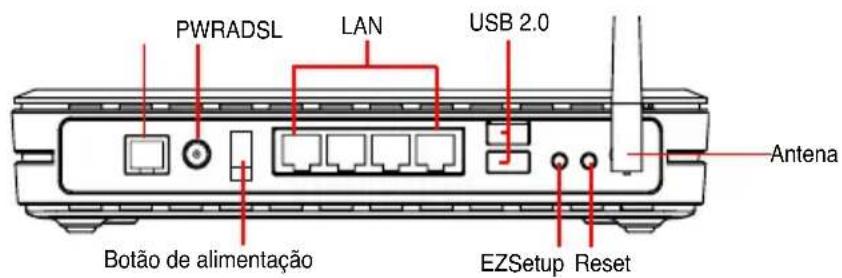
text_image
PWRADSL LAN USB 2.0 Antena Botão de alimentação EZSetup ResetVisto da esquerda para a direita, o painel traseiro do WL-600g inclui os seguintes elementos:
- Porta ADSL
- Conector de alimentação
- Botão de alimentação
• Quatro portas de rede local (LAN) - Portas USB 2.0
- Botão EZSetup
- Botão Reset
• Conector SMA para a antenna
Características do produto
O gateway doméstico sem fios ADSL 2/2+ WL-600g proporciona-lhe as seguintes capacidades:
• Modem ADSL incorporado
- Firewall incorporada
- Rede sem fios com base na especificação IEEE802.11g, compatível com dispositivos 802.11b
- Interface de configuração com base na web e de fácil utilização: Rápida configuração da ligação por ADSL, configuração sem fios e configuração do nível de segurança
- Suporta o protocolo de encaminhamento: RIP v1, v2
- Filtro com base no conteúdo
- Utilitário EZSetup™ para a ligação por ADSL, para a configuração da rede sem fios e para uma rápida configuração do nível de segurança
Resumo do processo de configuração
Consulte o esquema referente ao hardware que encontra na página 4.
Verificação OK. Introduza o endereço 192.168.1.1 para configurar o seu WL-600g.
Ligação
A configuração da ligação
por ADSL está concluída.
Ligação não
detectada OU o
tipo de ligação
mostrado não é
o correcto.
Alterar definições da ligação por ADSL.
Alterar definições da
configuração sem fios.
Verificação não está OK.
Verificação OK.
Configuração do hardware
Ligação do separador ADSL à tomada do telefone
Introduza o conector de linha ou a ficha do separador fornecido na tomada do telefone e ligue o telefone à porta do telefone do separador (A).

O formato do conector do separador fornecido (linha ou ficha) pode variar de região para região.
Ligação do separador ao WL-600g

Uma incorrecta ligação do separador pode bloquear a ligação por ADSL.
a. Desligue o computador.
b. Ligue a porta ADSL do WL-600g à porta ASDSL ou à porta do modem existente no separador (B),
c. Ligue o transformador à porta de alimentação existente no painel traseiro do WL-600g e a uma tomada eléctrica. Certifique-se de que o LED de alimentação ACENDE após ligar o router. Se o LED da ligação por ADSL ficar verde é sinal de que a ligação por ADSL foi estabelecida.
Ligação do computador ao WL-600g através da Ethernet
a. Utilize o cabo Ethernet (RJ45) fornecido para ligar o computador a uma das portas LAN do WL-600g.
b. Ligue o computador.

flowchart
graph TD
    A["Wall power outlet"] --> B["Power"]
    B --> C["ADSL or Modem (B)"]
    C --> D["Laptop"]
    D --> E["Phone (A)"]
    E --> F["Splitter*"]
    F --> G["Line or wall plug"]
    G --> H["Wall telephone outlet"]

Separador *: O nome ou a localização das portas no separador fornecido pode variar de região para região.
Configuração rápida
Configuração rápida
Antes de começar
Para uma configuração rápida terá de configurar primeiro a ligação por ADSL e depois a ligação sem fios. Dependendo dos requisitos do seu ISP, pode ter de obter alguma da informação listada em baixo para poder ligar à Internet através do WL-600g.
• VPI (Virtual Path Identifier, Identificador de caminho virtual)
• VCI (Virtual Channel Identifier, Identificador de canal virtual)
- Nome do anfitrião
- Nome de utilizador e senha fornecidos pelo ISP
- Endereço do servidor DNS (Domain Name System) do ISP
- Endereço IP estático (para os assinantes do serviço IP estático)
Acesso à página de configuração do WL-600g
- Introduza o endereço 192.168.1.1 na barra de endereço do seu browser da web e prima Enter.
- É apresentada uma janela de início de sessão para introduzir o nome de utilizador e a senha. Tanto o nome de utilizador como a senha predefinidos são admin (em minúsculas).
- Após feito o início de sessão, poderá ver a página de configuração do WL-600g.
Configuração da ligação por ADSL
- Por predefinição, é apresentada a página de configuração rápida. O assistente de configuração rápida detecta automaticamente o tipo da sua ligação por ADSL.

- Se a ligação por ADSL for detectada, a página seguinte mostra o tipo de ligação (PPPoE/PPPoA ou MER).

Se a ligação por ADSL não for detectada, clique na opçã Manual Setting (Definição manual) para definir manualmente o WL-600g. Consulte as páginas 6-8 para mais informações acerca da definição manual.
-- Se a sua ligação for do tipo PPPoE ou PPPoA
Os utilizadores de endereços IP dinâmicos devem introduzir o respectivo nome de utilizador e senha e depois clicar em Next (Seguinte).
Os utilizadores de endereços IP estáticos devem assinalar a caixa Use Static IP Address (Utilizar endereço IP estático), introduzir o respectivo endereço IP e clicar em Next (Seguinte).
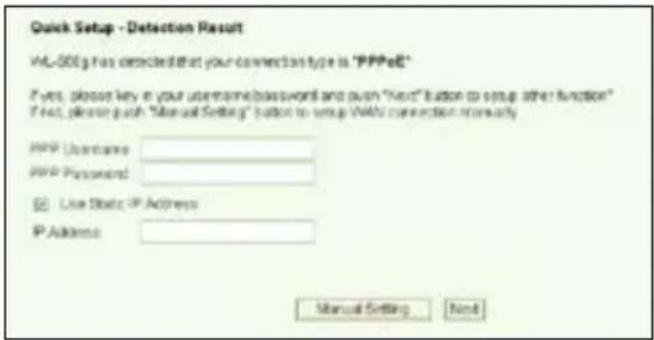
Se a ligação não for do tipo PPPoE ou PPPoA, clique na opção Manual Setting (Definição manual) para definir manualmente o WL-600g. Consulte as páginas 6-8 para mais informações acerca da definição manual.
-- Se a sua ligação for do tipo "MER"(DHCP)
Clique em Next (Seguinte) se a sua ligação for do tipo MER (DHCP).

Se a ligação não for do tipo MER (DHCP), clique na opç Manual Setting (Definição manual) para definir manualmente o WL-600g. Consulte as páginas 6-8 para mais informações acerca da definição manual.

A configuração da sua ligação por ADSL termina aqui. Prossiga com a configuração da ligação sem fios.
Configuração da ligação sem fios
- Escolha a opção Security level (Nível de segurança). Para informações mais detalhadas acerca da definição do nível de segurança, consulte as páginas 21-22 no manual do utilizador que encontra no CD de suporte.

- Introduza uma chave no campo Key (Chave). O número de dígitos da chave depende do nível de segurança que escolher.
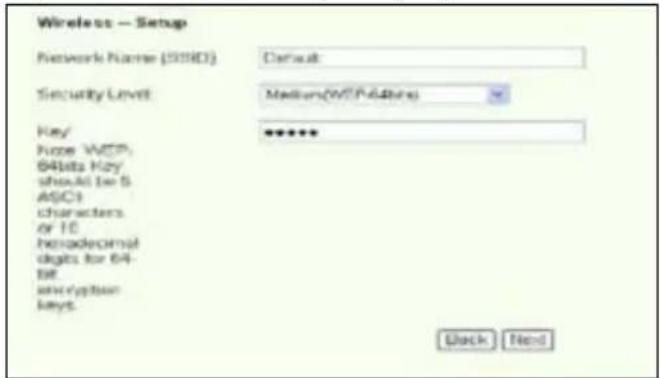
text_image
Wireless - Setup Network Name (SINIO) Default Security Level Medium(WIP-64bits) Key Close WCP, 64bits Key showAll for S ASCI characters or TC hexadecimal digits for 64-bit inscription keys. ●●●●● Back Next- A página de resumo é apresentada. Se a informação estiver correcta, clique em Save/Reboot (Guardar/Reiniciar) para concluir a configuração. Caso contrário, clique emBack (Voltar) para modificar as definições.

- A configuração fica assim concluída. Aguarde durante cerca de 50 segundos pelo reinício do sistema. Após o reinício, a página web é actualizada passando a mostrar a informação acerca do dispositivo.
Configuração manual
Se tiver alguma dificuldade com a configuração rápida da ligação por ADSL, clique em Manual Setting (Definição manual) para configurar manualmente a ligação por ADSL.

Configuração da ligação por ADSL
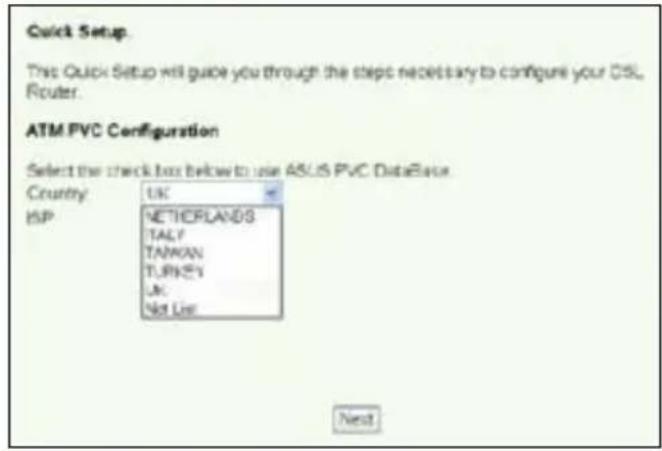
- Seleccione o seu país e o seu ISP nos campos Country (País) e ISP (ISP), depois clique em Next (Seguinte).
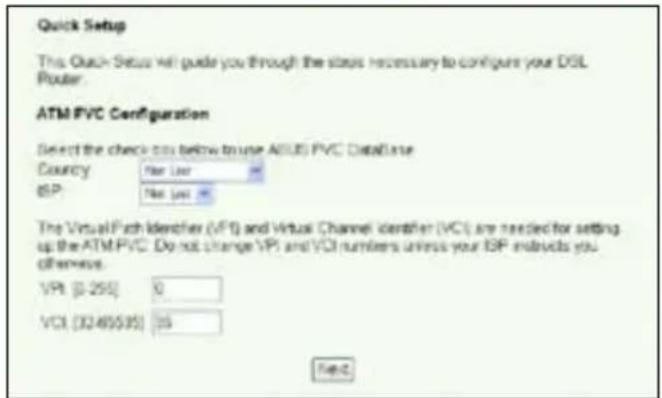
- Se o seu país e ISP não constarem da lista, seleccione a opção Not list (Não listados) e especifique o seu VPI e VCI, depois clique em Next (Seguinte) Pode pedir ao seu ISP os valores a introduzir relativamente ao VPI/VCI.
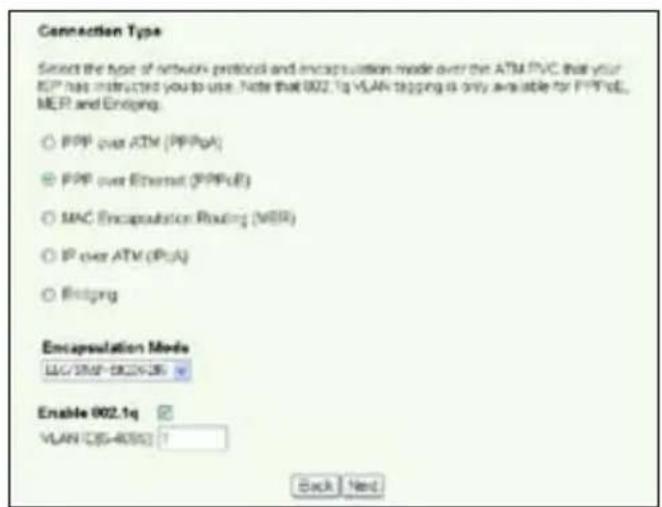
- Seleccione o seu tipo de ligação e clique em Next (Seguinte). Pode obter informação relativa ao tipo de ligação junto do seu ISP.
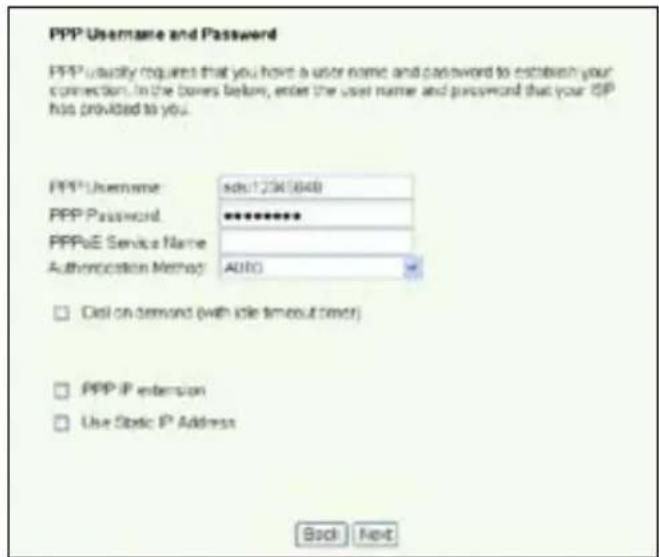
-- Se a sua ligação for do tipo PPPoA ou PPPoE
Os utilizadores de endereços IP dinâmicos devem introduzir o respectivo nome de utilizador, a senha e o nome do serviço PPP e depois clicar em Next (Seguinte). Os utilizadores de endereços IP estáticos devem assinalar a caixa Use Static IP Address (Utilizar endereço IP dinâmico), introduzir o respectivo endereço IP e clicar em Next (Seguinte).
-- Se a sua ligação for do tipo MER
Os utilizadores de endereços IP dinâmicos devem assinalar as caixas Obtain an IP address automatically (Obter um endereço IP automaticamente), Obtain default gateway automatically (Obter gateway predefinido automaticamente) e Obtain DNS server address automatically (Obter endereço do servidor DNS automaticamente) e depois clicar emNext (Seguinte).
Os utilizadores de endereços IP estáticos devem assinalar as caixas Use the following IP Address (Utilizar o seguinte endereço IP), Use the following default gateway (Utilizar o seguinte gateway predefinido) e Use the following DNS server address (Utilizar o seguinte endereço de servidor DNS) e depois introduzir os endereços nos respectivos campos.

-- Se a sua ligação for do tipo IPoA
Esta ligação destina-se apenas aos utilizadores de endereços IP estáticos. Introduza o endereço IP da WAN que lhe foi fornecido pelo seu ISP e depois clique em Next (Seguinte).

Configuração da ligação sem fios
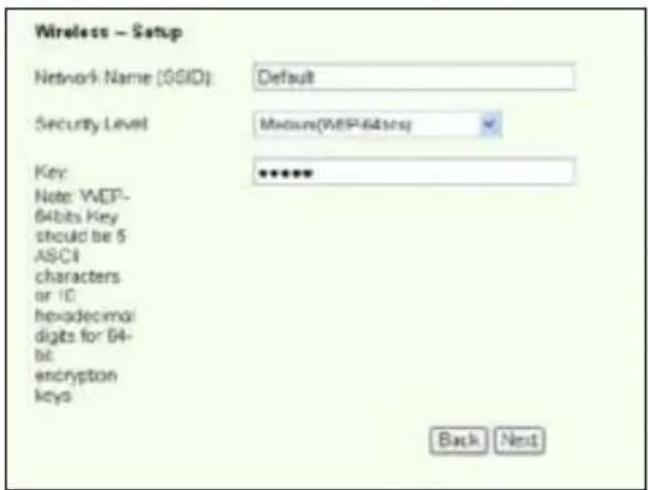
- Especifique um SSID (nome de rede) para o WL-600g. Escolha um nível de segurança e depois introduza uma chave. O número de dígitos da sua chave depende do nível de segurança que escolher. Consulte a nota sobre este assunto na página web. Quando terminar, clique e Next (Seguinte).
text_image
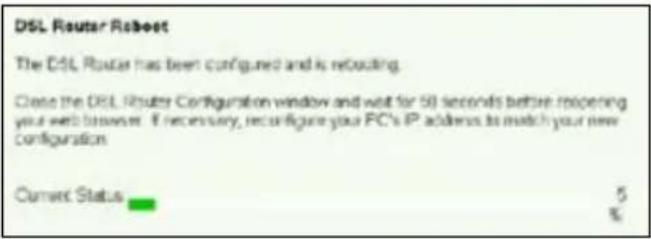
Wireless - Setup Network Name (SSID) Default Security Level Mixture(WEP-64309) Key Note: WEP- 64bits Key should be 5 ASCII characters or IC hexadecimal digits for 64-bit encryption keys Back Next- Esta página apresenta um resumo da configuração WAN e sem fios do seu WL-600g. Clique em Save/Reboot(Guardar/Reiniciar) para guardar e activar a sua configuração.

- A configuração fica assim concluída. O WL-600g procede ao reinício no espaço de 50 segundos. A barra verde mostra o estado actual da operação de reinício. Após o reinício, a página web actualiza automaticamente as definições.
Ligação ao WL-600g a partir da placa WLAN da ASUS
Configuração da placa ASUS WLAN com o One Touch Wizard (Assistente de um só toque) da ASUS
Recomendamos-lhe a utilização da placa WLAN da ASUS (WL-100gD, WL-100gE, WL-107g, WL-167g, WL169gE) para uma melhor ligação sem fios. Se instalou a placa sem fios da ASUS juntamente com os respectivos utilitários e controladores no seu PC, clique em Start -> Programes -> ASUS Utility->WLAN Card -> One Touch Wizard (Iniciar) -> Programas -> Utilitário ASUS->Placa WLAN -> One Touch Wizard (Assistente de um só toque) para iniciar o utilitário One Touch Wizard (Assistente de um só toque).

text_image
Windows Catalog Windows Update Set Programs Across and Defaults Programs Accessories Iceland 2+e+builder 9 Manuel(K)-Isbertes-03.21.xlog-Chem and Softie MOS Utility F Mail Card 120x804x804x804x804x804x804x804x804x804x804x804x804x804x804x804x804x804x804x804x804x804x804x804x804x804x80 Add Touch Wizard Add Touch Control Center Add Touch Manager Add Touch Wizard Add Touch Manager Add Touch Marketing Add Touch Marketing Add Touch Security Settings-
Seleccione o botão de opção Connect to an existing wireless LAN (Station) (Ligar a uma LAN sem fios existente (Estação)) e clique em Next (Seguinte) para continuar.
-
O One Touch Wizard (Assistente de um só toque) procura e apresenta os pontos de acesso disponíveis na lista Available Networks (Redes disponíveis). Seleccione o WL-500gP e prima Next (Seguinte) para continuar.

-
Defina o modo de autenticação e de encriptação da sua placa WLAN de maneira a que estas opções correspondam às definidas no router WL-600g. Clique em Next (Seguinte) para continuar.
-
A placa sem fios demora alguns segundos a associar-se ao router WL-600g. Prima Next (Seguinte) para configurar o protocolo TCP/IP.

- Defina o endereço IP da placa WLAN de acordo com a condição da sua rede. Quando a configuração do endereço IP estiver concluída, clique em Finish (Concluir) para sair do One Touch Wizard (Assistente de um só toque).
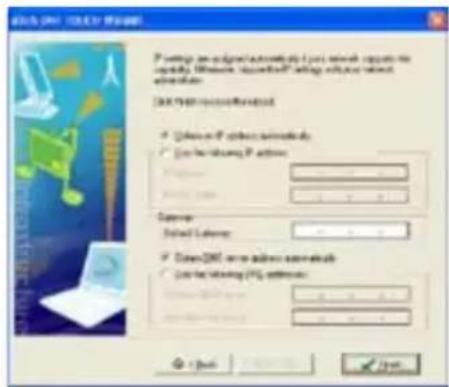
As imagens apresentadas e as etapas descritas servem apenas de referência e podem variar conforme os produtos.
Configuração da placa WLAN com o serviço WZC (Configuração nula sem fios) do Windows®
Pode também utilizar o serviço Windows® Wireless Zero Configuration (Configuração zero sem fios do Windows) para configurar a sua ligação sem fios com o WL-600g.
-
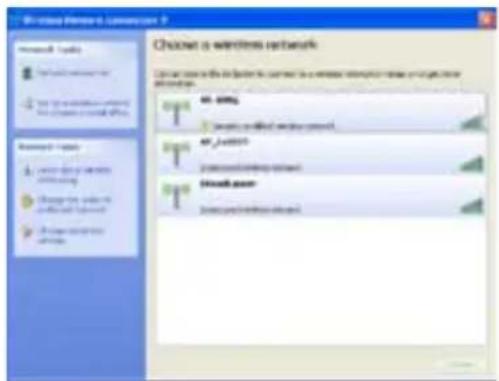
Faça um duplo clique sobre o ícone da rede sem fios na barra de tarefas para ver a lista de redes disponíveis. Seleccione o router sem fios e clique em Connect (Ligar).
-
Introduza a chave que definiu no WL-600g e clique em Connect (Ligar). A ligação é estabelecida no espaço de poucos segundos.
O WL-600g inclui duas portas USB2.0 para configuração de um servidor FTP e para partilha de uma impressora USB.
Servidor FTP
Antes da configuração, tem de preparar um disco USB para armazenamento FTP.

Se o formato do seu disco rígido externo foNTFS, o conteúdo do servidor FTP apenas pode ser lido. A transferência de ficheiros para o servidor FTP não é permitida. Para além disso, apenas os utilizadores anónimos podem ter acesso ao servidor. Os super utilizadores não podem aceder a um servidor FTP NTFS.
Configuração de um servidor FTP
Para configurar um servidor FTP:
- Ligue o dispositivo de armazenamento USB à porta USB 2.0 existente no painel traseiro do WL-600g. Clique eUSB Application -> FTP Serve (Aplicação USB -> Servidor FTP) no menu da esquerda para abrir a página de configuração.

- Defina a opção Enable FTP Serve (Activar servidor FTP) para Yes (Sim).
- Allow Anonymous User to Login (Permitir o início de sessão por utilizadores anónimos): Se quiser permitir o acesso ao servidor FTP por parte de utilizadores anónimos, selecciones Yes (Sim); se quiser proteger os seus dados de utilizadores não autenticados selecion No (Não).
- Allow Super User to Login (Permitir o início de sessão por super utilizadores): SeleccioneYes (Sim) para permitir o acesso por parte de super utilizadores ao servidor FTP.
- FTP Port(Porta FTP): Defina o número de porta do servidor FTP. Por exemplo, se o número da porta estiver definido para 1111, poderá aceder ao servidor FTP digitando o endereçoftp://192.168.1.1:111na barra de endereço do seu browser da web (o endereço 192.168.1.1 é o endereço IP predefinido do WL-600g).
- Maximum User Allowed to LogNúmero máximo de utilizadores permitidos): Defina o número máximo de utilizadores que podem aceder ao seu ambiente de trabalho.
- Login Timeout in Second (tempo de início de sessão em segundos): Define o limite de tempo para o início de sessão.
- Stay Timeout in Second\$Tempo em inactividade em segundos): Limite de tempo para uma ligação em inactividade.
- Prima Save/Apply(Guardar/Aplicar) para guardar e activar as definições.

Se utilizar a web para fazer o início de sessão como super utilizador (como assinalado pelo círculo a vermelho), defina a opção Maximum Users Allowed to Log in (Número máximo de utilizadores permitidos) para mais do que 1, pois caso contrário será apresentada a mensagem “server is busy” (O servidor está ocupado).
Configuração de uma conta FTP
Pode configurar até 12 contas para o seu servidor FTP.
- Clique em USB Application -> FTP Server -> User List (Aplicação USB -> Servidor FTP -> Lista de utilizadores) no menu da esquerda para abrir a página de configuração. Clique em Add (Adicionar) para criar uma nova conta FTP.

- Preencha os campos Username (Nome de utilizador) e Password (Senha) para criar a nova conta. Especifique um valor para a opção Max. Login (Número máximo de inícios de sessão) para limitar os pedidos de acesso. Defina os direitos de acesso à conta.
- Clique em Apply (Aplicar) para guardar a nova conta.
- Prima Save (Guardar) para guardar e activar as definições.
Configuração da segurança do servidor FTP
Pode negar o acesso ao servidor FTP por parte de determinados endereços IP. Para tal, basta configurar a opção Banned IP List(Lista de endereços IP banidos).
- Clique em USB Application -> FTP Server -> Banned IP List (Aplicação USB -> Servidor FTP -> Lista de endereços IP banidos) no menu da esquerda para abrir a página de configuração. Clique em Add (Adicionar) para criar uma nova regra.
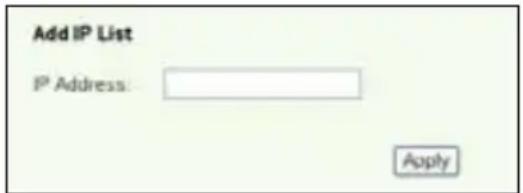
- ntroduza o endereço IP do anfitrião banido e clique em Apply (Aplicar) para guardar o endereço IP banido. O endereço IP banido tem de ser um endereço estático.
- Prima Save (Guardar) para guardar e activar as definições.
O seu servidor FTP está pronto. Digite o endereço ftp://192.168.1.1(:número da porta) na barra de endereço do seu browser da web e primEnter. Para fazer o início de sessão, introduza o nome de utilizador e a senha que configurou para a conta FTP e para o início de sessão.
Partilhar uma impressora USB
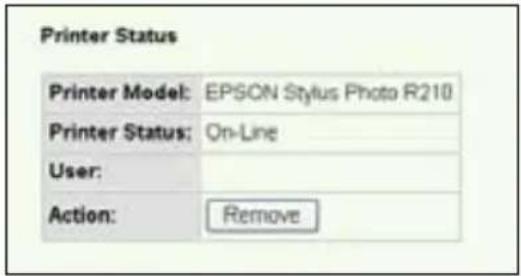
Pode ligar a sua impressora USB à porta USB2.0 do WL-600g para a partilhar no âmbito da sua LAN. Após ligar a impressora à porta USB, pode ver o estado da impressora clicando emUSB Application -> Printer Status Aplicação USB -> Estado da impressora).
Configuração do cliente da impressora no Windows XP
Siga as etapas seguintes para instalar a impressora de rede nos respectivos clientes.
- Execute o Add Printer Wizard (Assistente para adiciona r impressora) a partir de Start -> Printers and Faxes -> Add a printer (Iniciar -> Impressoras e faxes -> Adicionar uma impressora).
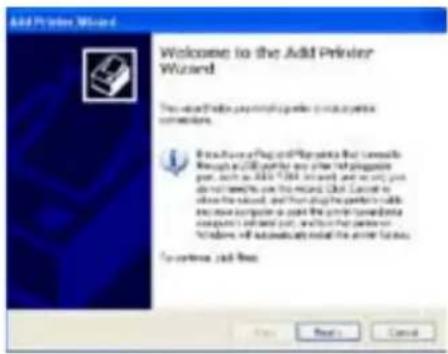
- Seleccione Create a new port (Criar uma nova porta) e defina o tipo de porta para Standard TCP/IP Port (Porta TCP/IP padrão), depois clique em Next (Seguinte).

- Seleccione a opção Local printer attached to this computer (Impressora local ligada a este computador) e clique em Next (Seguinte).
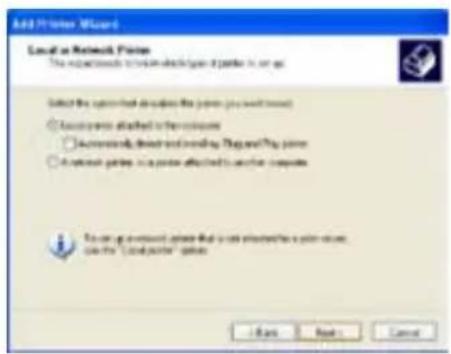
- Clique em Next (Seguinte) para configurar a porta TCP/IP para permitir o acesso à impressora de rede.
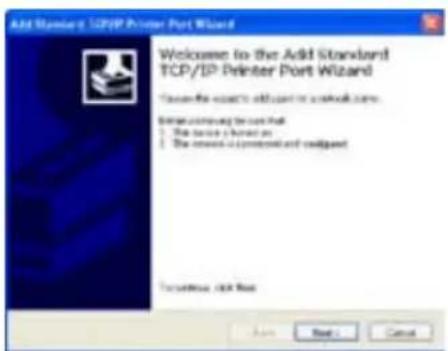
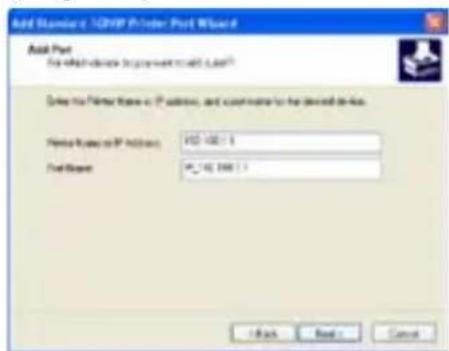
- Introduza o endereço IP do WL-600g no campo Printer Name of IP Address (Nome da impressora ou endereço IP) e clique em Next (Seguinte).
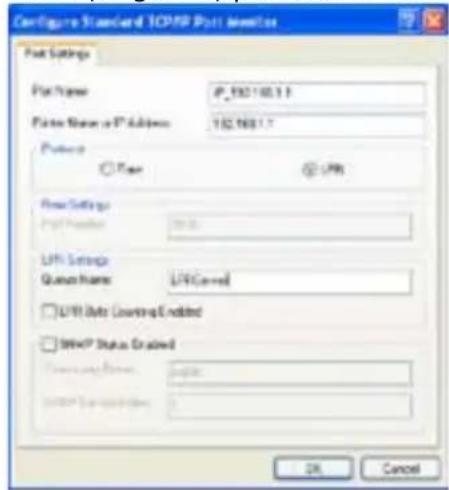
- Defina a opção Protocol (Protocolo) para LPR e digite LPRServer no campo Queue Name (Nome da fila). Clique em Next (Seguinte) para continuar.
- Prima Finish (Concluir) para concluir as definições e voltar ao Add Printer Wizard (Assistente para adicionar impressora).

- Seleccione a opção Custom Settings (Personalizar) e clique em (Definições).

- Prima Next (Seguinte) para concluir a definição da porta TCP/IP padrão.

- Instale o controlador da impressora a partir da lista de modelos. Se a sua impressora não constar da lista, clique em Have Disk(Disco) para definir manualmente a localização do controlador.

- Clique em Next (Seguinte) para aceitar o nome predefinido da impressora.

- A instalação da impressora fica assim concluída. Clique em Finish (Concluir) para sair do Add Printer Wizard (Assistente para adicionar impressora).
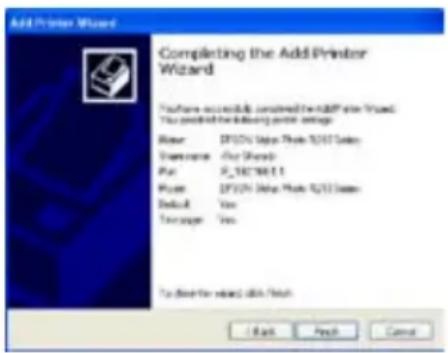
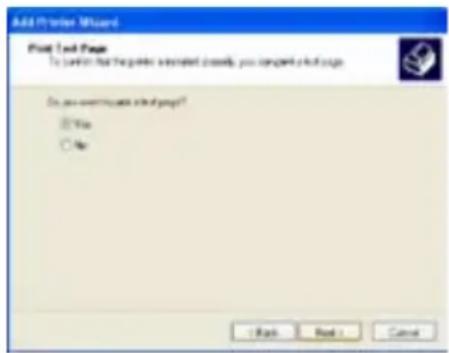
- Seleccione Yes (Sim) para imprimir uma página de teste. Clique em Next (Seguinte) para imprimir.
Caso tenha já instalado a impressora local no computador, prima a tecla direita do rato sobre o ícone da impressora e seleccione o separador Property -> Port(Propriedades -> Porta) para adicionar uma porta TCP/IP padrão. Clique em Add Port (Adicionar porta) e depois seleccione a opção Standard TCP/IP Port (Porta TCP/IP padrão) e clique no botão New Port (Nova porta) Consulte as etapas 5-8 para mais informações sobre os procedimentos de configuração.

Se estiver o utilizar o sistema operativo Windows® 98 ou ME, que não suportam a opção Standard TCP/IP port (Porta TCP/IP padrão), terá de utilizar a porta remota que é suportada pelo WL-600g.
Lista de impressoras compatíveis
| HP Deskjet 5410 Series | HP PSC 1610 |
| HP Deskjet 3940 Series | HP Deskjet 5652 |
| HP photosmart 8030 | HP Deskjet 5550 |
| HP Photosmart 8230 | EPSON C60 |
| HP Photosmart 7830 | HP Officejet 5610 |
| HP Officejet 7210 | HP Officejet 4255 |
| HP PSC 1510 | HP PSC 1410 |
O Gaming Blaster
O “Gaming Blaster” do WL-600g da ASUS foi concebido para melhorar a sua experiência de jogo online. Esta tecnologia proporciona aos jogadores online uma experiência de jogo sem interrupções e sem períodos de latência. Optimiza ainda de forma inteligente os recursos da rede e atribui automaticamente níveis de prioridade ao tráfego na rede de forma a uma melhor execução das aplicações que requerem mais tempo, como é o caso do serviço telefónico por IP e das aplicações multimédia.
Vá até "Bandwidth Management"- "Bandwidth on Demand"(Gestão de largura de banda – Largura de banda a pedido).
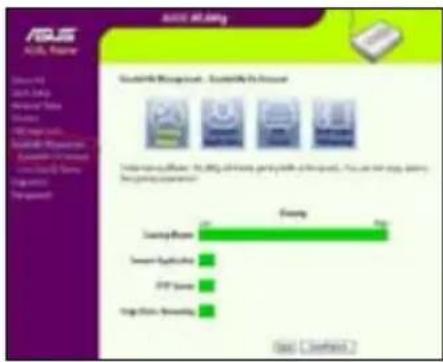
Por predefinição, o WL-600g está definido para o modo “Gaming Blaster” para que possa desfrutar de uma experiência de jogo optimizada. Basta clicar no ícone do Gaming Blaster para poder activar ou desactivar esta função no WL-600g. De acordo com a informação mostrada na parte inferior da página web, pode ver que por predefinição esta aplicação de jogo ocupa grande parte dos recursos de rede do WL-600g.
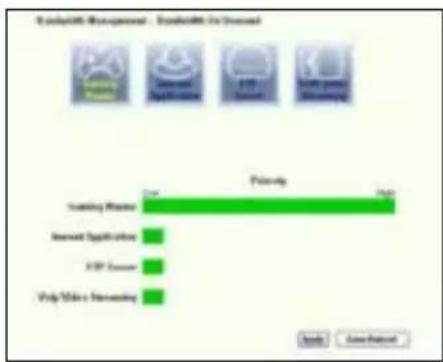
Serviço especificado pelo utilizador
Configuração da prioridade de jogo online através da indicação das portas e dos endereços IP.
Pode atribuir prioridades em termos do tráfego relacionado com os jogos online especificando as respectivas portas.

- No campo Service Name (Nome do serviço) introduza um nome. Por exemplo, "My game" (O meu jogo).
- Especifique o endereço IP e a porta correspondente para a aplicação.
- Atribua uma prioridade (1, 2, 3, ...) ao serviço (aplicação) de acordo com as suas preferências.
- Se quiser remover o serviço da lista, basta assinalar a caixa Remove (Remover) e depois premir Remove (Remover).
Telefone IP e outras aplicações A/V do WL-600g
Se quiser desfrutar de uma melhor qualidade em termos da função VoIP e de outras aplicações A/V, basta clicar no ícone “VoIP/Video Streaming” (VoIP/streaming de vídeo). Depois poderá desfrutar de uma qualidade sem par em termos da função VoIP e ainda transferir ficheiros multimédia sem quaisquer problemas. De acordo com a informação mostrada na parte inferior da página web, pode ver que a aplicação VoIP/ de vídeo ocupa grande parte dos recursos de rede do WL-600g.
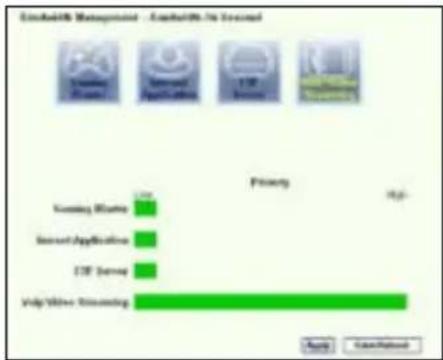
Serviço especificado pelo utilizador
Configuração da prioridade para a aplicação VoIP/de vídeo através da indicação das portas e dos endereços IP.
Pode atribuir prioridades ao tráfego relacionado com o seu telefone IP e com as aplicações de transferência A/V indicando as respectivas portas.
- No campo Service Name (Nome do serviço) introduza um nome. Por exemplo, "My IP Phone" (O meu telefone IP).
- Especifique o endereço IP e a porta correspondente para a aplicação.

- Atribua uma prioridade (1, 2, 3, ...) ao serviço (aplicação) de acordo com as suas preferências.
- Se quiser remover o serviço da lista, basta assinalar a caixa Remove (Remover) e depois premir Remove (Remover).
Outras aplicações de controlo do tráfego no WL-600g
Aplicações de Internet
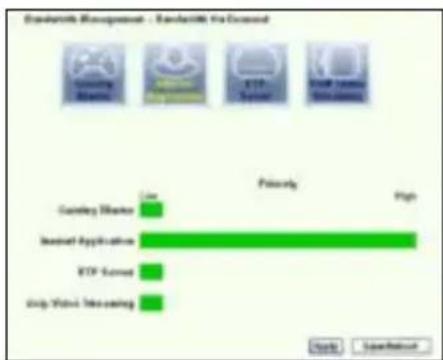
Se quiser navegar pela web e dispor de um serviço de correio electrónico de qualidade, pode clicar no ícone Internet application (Aplicações de Internet) para activar a respectiva função. Se quiser remover a prioridade atribuída às aplicações de Internet, basta clicar no ícone mais uma vez para desactivar esta função.
Serviço especificado pelo utilizador
Configuração da prioridade das aplicações de Internet através de indicação das respectivas portas e dos endereços IP.
Pode atribuir prioridades ao tráfego relacionado com a sua navegação pela web e com o correio electrónico indicando as respectivas portas.

- No campo Service Name (Nome do serviço) introduza um nome. Por exemplo, "My E-mail" (O meu correio electrónico).
- Especifique o endereço IP e a porta da aplicação.
- Atribua uma prioridade (1, 2, 3, ...) ao serviço (aplicação) de acordo com as suas preferências.
- Se quiser remover o serviço da lista, basta assinalar a caixa Remove (Remover) e depois premir Remove (Remover).
Servidor FTP
Se quiser atribuir uma prioridade superior ao tráfego relacionado com as transferências de e para o servidor FTP, faça o seguinte:

bar
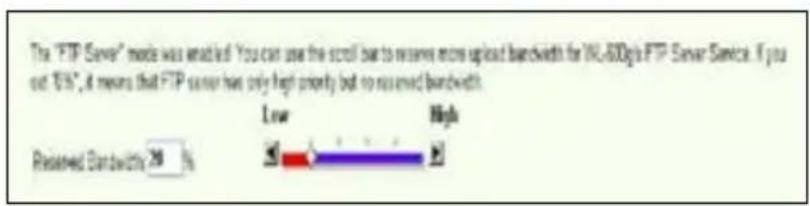
Risikai88 Management - Risikai88 Inc Drivened | Application | Percentage (%) | | :--- | :--- | | Gaming Broder | 1.2 | | Instant Application | 1.3 | | VIP Server | 75.0 | | Single Water Streaming | 1.4 |- Clique no ícone FTP Server (Servidor FTP).
-
Vá até à página User Specified Service (Serviço especificado pelo utilizador) para reservar o tráfego para o servidor FTP.
-
Ao deslocar a barra para a opção High (Alta), estará não só a atribuir uma maior prioridade ao tráfego relacionado com o servidor FTP como poderá também reservar uma percentagem da sua largura de banda para as operações de transferência de e para o servidor FTP.
Serviço especificado pelo utilizador
Configuração da prioridade do servidor FTP indicando as respectivas portas e endereços IP
Pode atribuir prioridades ao tráfego relacionado com as transferências de e para o seu servidor FTP indicando as respectivas portas.
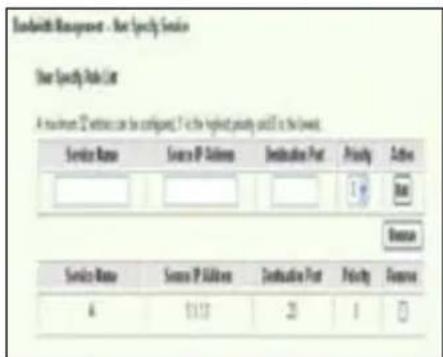
- No campo Service Name (Nome do serviço) introduza um nome. Por exemplo, "My FTP Server" (O meu servidor FTP).
- Especifique o endereço IP e a porta da aplicação.
- Atribua uma prioridade (1, 2, 3, ...) ao serviço (aplicação) de acordo com as suas preferências.
- Se quiser remover o serviço da lista, basta assinalar a caixa Remove (Remover) e depois premir Remove (Remover).

Pode escolher mais do que um ícone para atribuir prioridades diferentes às várias aplicações.

Fragmentação de pacotes maiores
Esta capacidade funciona sobretudo quando existem pacotes maiores (como pacotes do servidor FTP) e pacotes menores (pacotes web, de correio electrónico, jogos ou VoIP) que têm de ser enviados ao mesmo tempo. Com esta função activada, os pacotes menores como os relacionados com o correio electrónico ou a navegação pela web nunca serão bloqueados pelos pacotes maiores, como é o caso do carregamento para o servidor FTP.

- Assinale a opção Long Packet Fragmentation (Fragmentação de pacotes maiores) para activar esta função.
- Arraste a barra de deslocação para escolher o tamanho do pacote. Quanto menor for o tamanho do pacote, menor é a latência da rede.

Com a opção Long Packet Fragmentation (Fragmentação de pacotes maiores) activada, os utilizadores podem ter problemas ao aceder ao XBOX Live ou a outros servidores de jogos devido às limitações do servidor em termos do tamanho do pacote recebido.

Para mais informações, consulte o web site da ASUS em http://www.asus.com

Para configurar outras capacidades e funções do WL-600g, consulte o manual do utilizador incluído no CD de suporte.




