
ZenWiFi Pro ET12 - Roteador sem fio ASUS - Manual de utilização gratuito
Encontre gratuitamente o manual do aparelho ZenWiFi Pro ET12 ASUS em formato PDF.



| Tipo de produto | Roteador sem fio |
| Marca | ASUS |
| Modelo | ZenWiFi Pro ET12 |
| Padrões WiFi | 802.11a/b/g/n/ac/ax (WiFi 6) |
| Faixas de frequência | 2,4 GHz e 5 GHz |
| Portas | 1 porta WAN 2,5G/1G, 2 portas LAN 2,5G/1G |
| Alimentação | Adaptador de energia CC: 19V/2,37A ou 19,5V/2,31A |
| Temperatura de operação | 0°C a 40°C |
| Temperatura de armazenamento | 0°C a 70°C |
| Umidade de operação | 50% a 90% |
| Umidade de armazenamento | 20% a 90% |
| Funções principais | Tecnologia AiMesh, WiFi 6, aplicativo ASUS Router |
| Indicadores LED | Branco fixo (bom sinal), amarelo fixo (sinal fraco), vermelho fixo (sem sinal) |
| Segurança | Distância mínima de 20 cm do corpo, evitar obstáculos, uso interno para certas faixas |
| Manutenção e limpeza | Limpar com pano seco, não expor à umidade, não bloquear aberturas de ventilação |
| Informações gerais | Em conformidade com as diretivas da UE 2014/53/UE e padrões canadenses ISED |
Perguntas frequentes - ZenWiFi Pro ET12 ASUS
Perguntas dos utilizadores sobre ZenWiFi Pro ET12 ASUS
0 pergunta sobre este aparelho. Responda às que conhece ou faça a sua.
Faça uma nova pergunta sobre este aparelho
Baixe as instruções para o seu Roteador sem fio em formato PDF gratuitamente! Encontre o seu manual ZenWiFi Pro ET12 - ASUS e retome o controlo do seu dispositivo eletrónico. Nesta página estão publicados todos os documentos necessários para a utilização do seu dispositivo. ZenWiFi Pro ET12 da marca ASUS.
MANUAL DE UTILIZADOR ZenWiFi Pro ET12 ASUS
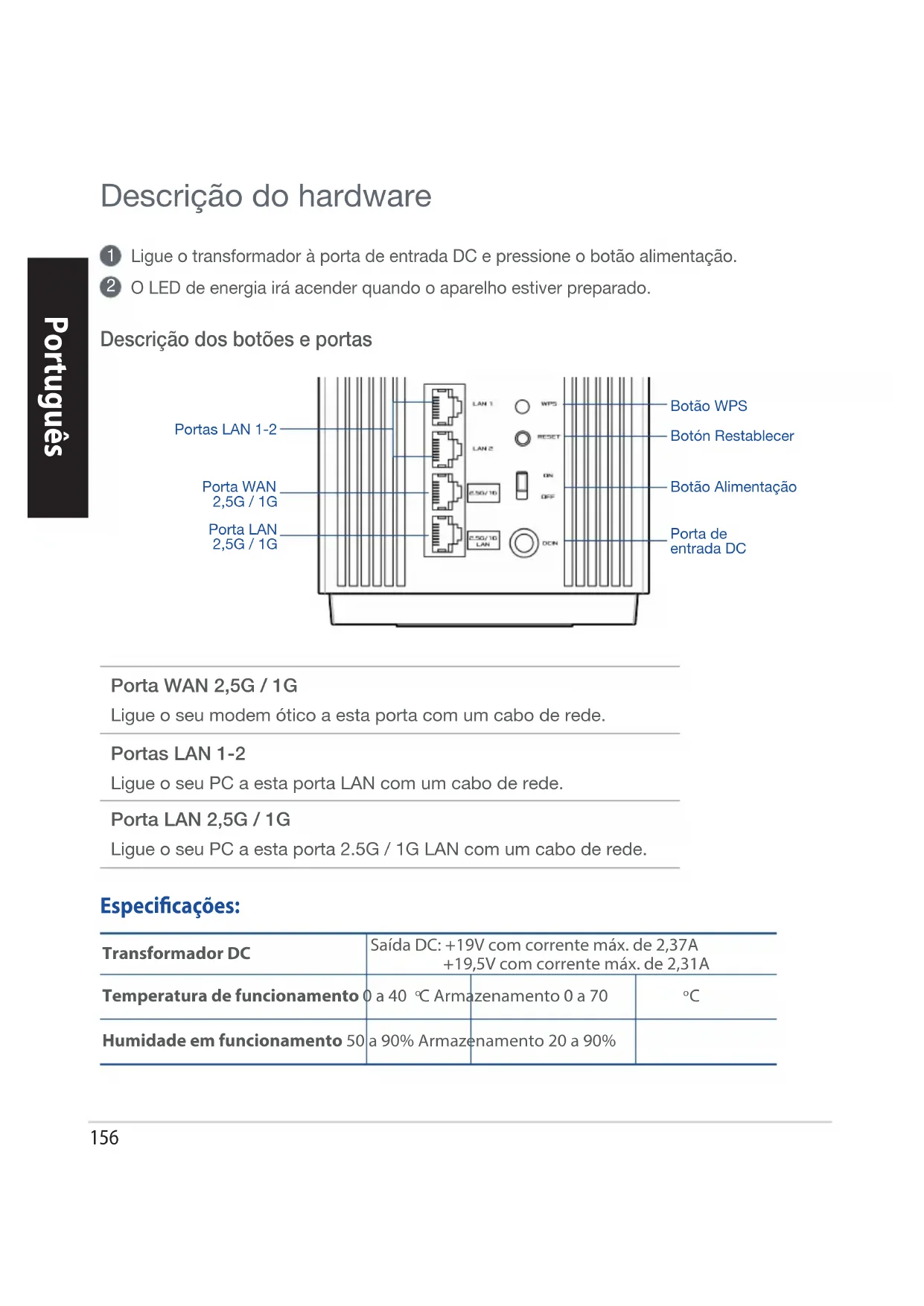
Descrição do hardware
Ligue o transformador a porta de entrada DC e pressione o botao alimentacao.
O LED de energia irá acender quando o aparelho estiver preparado.
Descrição dos botões e portas

Porta WAN 2,5G / 1G
Ligue o seu modem otico a esta porta com um cabo de rede.
Portas LAN 1-2
Ligue o seu PC a esta porta LAN com um cabo de rede.
Porta LAN 2,5G / 1G
Ligue o seu PC a esta porta 2.5G / 1G LAN com um cabo de rede.
Especificações:
| Transformador DC | Saía DC: +19V com corrente máximo. de 2,37A +19,5V com corrente规模最大. de 2,31A | ||
| Temperatura de funciona | 0 a 40 °C Armazenamento | 0 a 70 | °C |
| Humidade em funciona | a 90% Armazenamento | 20 a 90% | |
Antes De Configurar
01 Preparar para configurar um router autônomo
1 Consulte PASSOS DE CONFIGURAÇÃO DE UM ROUTER.

Configuração De Um Router
02 Preparar para configurar umsystemaWiFi AiMesh
Prepare doit ou mais routers ASUS que suportem AiMesh.
2 Configure um como router AiMesh e除外 como no AiMesh.
** Caso possua various routers AiMesh, recomendamos que utilize o router com especificações mais avançadas como router AiMesh e os restantes como nos AiMesh.
3 Consulte PASSOS DE CONFIGURAÇÃO AiMesh.

Router AiMeshNode AiMesh
Passos De Configuração AiMesh
Passos De Configuração De Um Router
01 Preparar o modem
1 Desligue o modem por cabo/DSL. Se o mesmo tiver uma bateria dereshva, remova-a. 1

1 Se estiver a utilizear umaligacao DSL para aceder àInternet, precisar dos dados de nome de'utilizar/palavra-passe fornecidos pelo seu fornecedor de serviços de Internet (ISP) para configurar corretamente o seu router.
Ligue o seu modem ao router com o cabo de rede fornecido.
3 Ligue o modem. Ligue o modem a uma tomada elétrica e ligne o aparelho.

Traseira do modem
4 Verifique as luzes LED do modem por cabo/DSL para se certificar que a ligação está ativa.
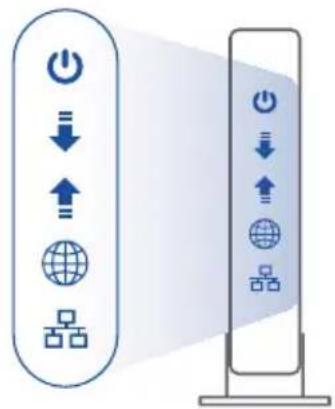
Frente do modem
02 Ligue o seu disposicao
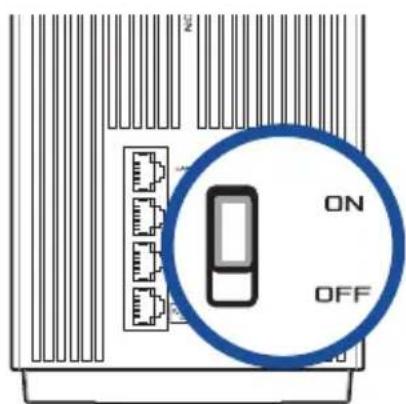
Ligue o router.
Ligue o cabo de alimentacao e pressione o interruptor para Ligar/Desligar na traseira do router.
2 Certifique-se de que o LED acende em azul solido para indicar que a ligaçao do hardware está pronta a ser configurada.
[Web] Ligue o seu PC ao router'utilizando除外.
otro cabo de rede.
[Aplicacao] Ou pode'utilizar um téléphone ou tablet para conclusir a configuraçao atraves da aplicacao ASUS Router.

03 Iniciar sessao e ligar
Web] Abra um navegador web.
Sera direcionado para o Assistente de Configuraçao da ASUS.
Caso contrario, aceda a http://router.asus.com.

[Aplicaçao] Abra a aplicação ASUS Router e sina as instruções para conclusir a configuração.
Passos De Configuração AiMesh
01 Preparar
Coloque o seu router AiMesh e o não a uma distência de 3 metros entre si durante o processo de configuração.
02 No AiMesh
Mantenha o dispositivo ligado e aguarde pelas definições do sistemas AiMesh.
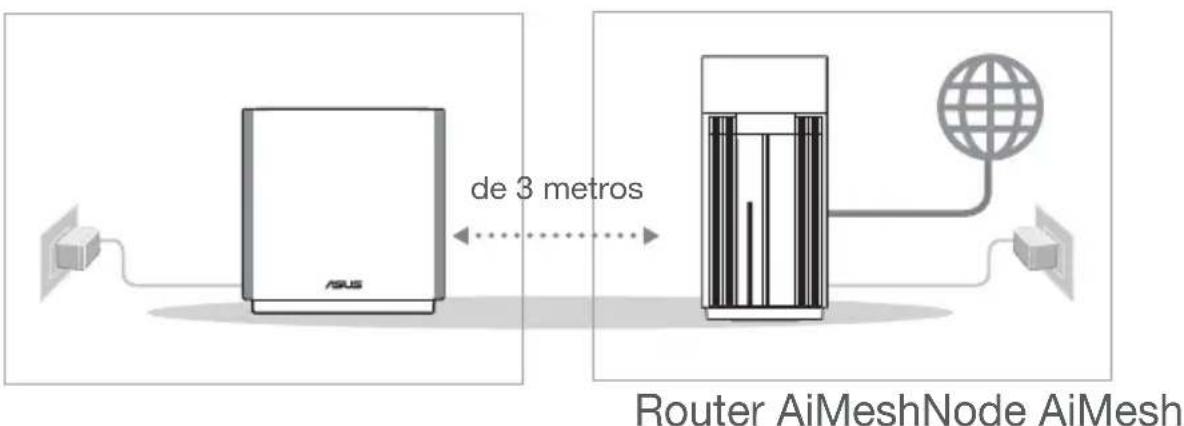
03 RouterAiMesh
[Web] ① Consulte PASSOS DE CONFIGURAÇÃO DE UM ROUTER
para ligar o seu router AiMesh ao PC e ao modem e, em seguida, incie sessao na interface web.
![ASUS ZenWiFi Pro ET12 - [Web] ① Consulte PASSOS DE CONFIGURAÇÃO DE UM ROUTER - 1](/content/2026/04/586517/images/3e65c11bd0fbb55168c0915aea4c9087c9f1b36f94bd6f2687ca92946f39ec8f.jpg)
Aceda à paging de Mapa de rede, clique no icone AiMesh e procure o seu no AiMesh.
![ASUS ZenWiFi Pro ET12 - [Web] ① Consulte PASSOS DE CONFIGURAÇÃO DE UM ROUTER - 2](/content/2026/04/586517/images/13a005aa5dbfe5df91230d0aadbbab7296f56d38d8c3f9c31ff23baa1de652df.jpg)
3 Clique em Search (Procurar), irá procurar automaticamente o seu não AiMesh nas proximidades. quando o não AiMesh for aparecido esta páginá, clique no icone para o adicional ao Sistema AiMesh.
** Se não encontrar nenhum não AiMesh, consulte a红线 RESOLUÇÃO DE PROBLEMAS.
![ASUS ZenWiFi Pro ET12 - [Web] ① Consulte PASSOS DE CONFIGURAÇÃO DE UM ROUTER - 3](/content/2026/04/586517/images/4377a6681c0a6babac2c052413266b534fda62bebce565d4aa4213bdab63fa87.jpg)
![ASUS ZenWiFi Pro ET12 - [Web] ① Consulte PASSOS DE CONFIGURAÇÃO DE UM ROUTER - 4](/content/2026/04/586517/images/50dc5d51dcc56003cae1b3aa3397c71ef745f0da19f1cf06c63e00730c11c3df.jpg)
4 Sera aparecido uma mensagem quando a sincronização estiver conclusão.
5 Parabéns! A páginabaixo sera aparecada quando um não AiMesh tiver sido adicondo com exito à rede AiMesh.
![ASUS ZenWiFi Pro ET12 - [Web] ① Consulte PASSOS DE CONFIGURAÇÃO DE UM ROUTER - 5](/content/2026/04/586517/images/37aa063406e03bde184f7bd86d51f5ca4358de267aa14215b7c0ab95627b9566.jpg)
[Aplicação] Inicié o router existente atraves da aplicação ASUS Router e escolha "Adicionar não AiMesh" para conclusir a configuração.
Aplicação ASUS Router
Transfira a aplicacao gratuite ASUS Router para configurar e gerir os seu's routers.




Resolução de problemas
Se o seu router AiMesh não encontrar nenhum não AiMesh nas proximidades ou a sincronização falhar, verifique o seguito e tente novamente.
a Aproxime o no AiMesh do router AiMesh. Certifique-se de que a distancia entre os dispositivos é de 3 metros.
O seu no AiMesh está ligado.
Relocalização
OMELHOR DESEMPENHO
Cologne or router AiMesh e o não no melhor local.
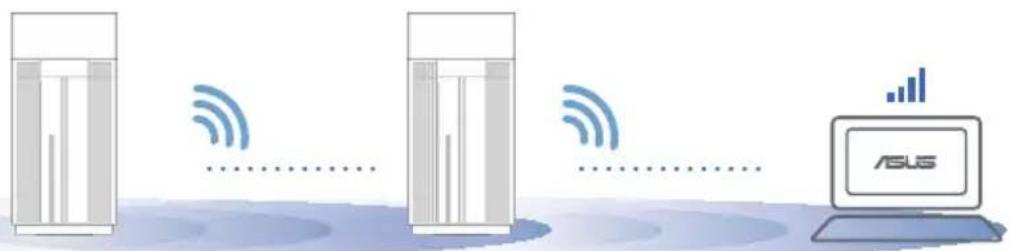
NOTAS: Para minimizar interferencias, mantenha os routers afastados de dispositivos comotelefonse sem fios,dispositivos Bluetooth e fornos micro-ondas.
Indicações LED do ZenWiFi Pro ET12

Branco estálico: Sinal bom

Amarelo estácico: Sinal fraco

Vermelho estatico: Sem sinal
FAQ PERGUNTAS FREQUENTES
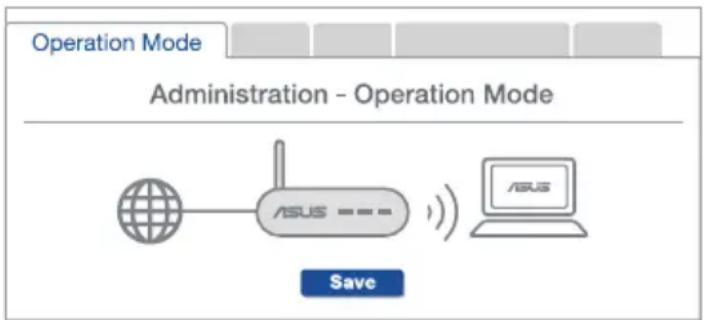
P1 O router AiMesh suporta o modo de punto de accesso?
R: Sim. Pode'utilizar o router AiMesh no modo de router ou no modo de punto de acesso. Abra a interface web (http://router.asus.com) e aceda à páginia Administracion (Administração) > Operation Mode (Modo de funciona).
P2 Posso utilizea uma ligaao com cabos entre routers AiMesh (ligacao Ethernet)?
R: Sim. O Sistema AiMesh suporta ligaçao com e sem fios entre o router e o não AiMesh para optimizar a velocidade e estabilitadé. O AiMesh analisa a intensidade do sinal sem fios para cada banda de frequências disponivel e determinina automaticamente qual o melhor método, com ou sem fios, para interligação dos routers.
Siga os passos de configuração para estabelecer primaryo uma ligação entre o router AiMesh e o não atraves de WiFi.
2 Coloque o no no local ideal para obter a melhor cobertura. Ligue um cabo Ethernet da porta LAN do router AiMesh à porta WAN do não AiMesh.
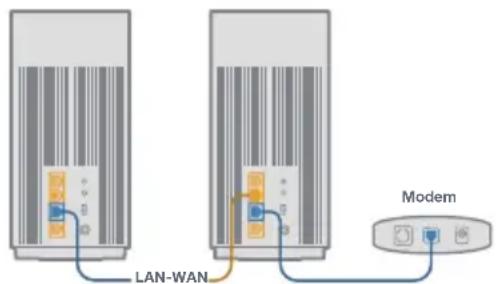
3 O Sistema AiMesh selecionará automaticamente o melhor método de transmissão de dados, com ou sem fios.
A ASUSTek Computer Inc. declares que este dispositivo está em conformidade com os requisitos essenciais e outras dispositions relevantes da Direta 2014/53/CE. O texto integral da declaracao de conformidade da UE está disponivel em https://www.asus.com/Networking-IoT-Servers/Whole-Home-Mesh-WiFi-System/ZenWiFi-WiFi-Systems/ASUS-ZenWiFi-Pro-ET12/HelpDesk_Manual/.
Declaração de conformidade para a Diretiva Conceção Ecológica 2009/125/CE
Foram realizados testes de requisitos de concecao ecologica de accordo com o N° 1275/2008 (CE) e N° 801/2013 (UE). quando o disposito se encontra no mode de espera em rede, a interface de E/S e de rede encontrar-se no mode de suspensao e poderao nao functionar corretamente. Para ativar o disposito, prima o botao para ativar/desativar WiFi, ativar/desativar o LED, repor ou WPS.
Este equipamento cumpre os limites de exposicao a radiação estabelecidos pela UE para um ambientenao controlado. Este equipamento deve ser instalado e utilizesao a uma distancia minima de 20 cm entre otransmissor e o seu corpo.
A frequência, o canal e a potência Tmaxa na UE sãopresentados abaixo:
2400-2483.5MHz (1-13): OFDM: 19.9dBm(97.7mW); CCK: 17.9dBm(61.7mW)
5150-5250MHz (36-48): 22.9dBm(195mW)
5250-5350MHz (52-64): 22.9dBm(195mW)
5470-5725MHz (100-140): 29.9dBm(977mW)
O adaptor devar se instalado proximo do equipamento e estar fácilmente acesivel.
Autilização da rede WiFi nas bandas 5150 a 5350 MHz e 5945 a 6425 MHz está restrita a ambientes interiores nos Paísespresentados na tabela abaixo:
| AT BE BG CZ DK EE FR | ||||||
| DE IS IE IT EL ES CY | ||||||
| LV | LI | LT | LU | HU | MT | NL |
| NO PL PT RO SI SK TR | ||||||
| FI | SE CH HR | UK(NI) UA | ||||
Informações de seguranca
- Utilize este equipamento em ambientes com temperatas entre 0°C (32°F) e 40°C (104°F) .
- Verifique a etiqueta relativa à tensão na parte inferior do seu disposítivo e assegure-se de que o seu transformador correponde à esta tensão.
- NAO colque o computador em superficies irregulares ou instáveis. Envie para reparação se a caixa se encontrar danificada.
- NAO coloque nem deixe cair objetos em cima do aparelho e não introduza quaisquer objetos estranhos no produits.
- NAO exponha o equipamento nen o utilize proximo de liquidos, chuva ou humidade. NAO utilize o modem durante tempestades electricas.
- NAO tape os orificios de ventilacao do produto para impedir o sobreaqueamento do sistema.
- NÃO utilize cabos de alimentação, acessórios ou outros periféricos danificados.
- Se a fonte de alimentação estiver avariada, não tente repará-la por siproprio. Contacte um专业技术ual qualificado ou o seu revendedor.
- Para fazer o risco deCHOque eletrico, deslue o cabo de alimentacao da tomada eletrica antes de deslocar o systema.
Spanish
Biztonsági informação





- DESCRIÇÃO DO HARDWARE
- DESCRIÇÃO DOS BOTÕES E PORTAS
- ESPECIFICAÇÕES
- ANTES DE CONFIGURAR
- 01 PREPARAR PARA CONFIGURAR UM ROUTER AUTÔNOMO
- 02 PREPARAR PARA CONFIGURAR UMSYSTEMAWIFI AIMESH
- PASSOS DE CONFIGURAÇÃO AIMESH
- PASSOS DE CONFIGURAÇÃO DE UM ROUTER
- 01 PREPARAR O MODEM
- 02 LIGUE O SEU DISPOSICAO
- 03 INICIAR SESSAO E LIGAR
- 01 PREPARAR
- 02 NO AIMESH
- 03 ROUTERAIMESH
- [WEB] ① CONSULTE PASSOS DE CONFIGURAÇÃO DE UM ROUTER
- APLICAÇÃO ASUS ROUTER
- RESOLUÇÃO DE PROBLEMAS
- RELOCALIZAÇÃO
- OMELHOR DESEMPENHO
- FAQ PERGUNTAS FREQUENTES
- P1 O ROUTER AIMESH SUPORTA O MODO DE PUNTO DE ACCESSO
- P2 POSSO UTILIZEA UMA LIGAAO COM CABOS ENTRE ROUTERS AIMESH (LIGACAO ETHERNET)
- DECLARAÇÃO DE CONFORMIDADE PARA A DIRETIVA CONCEÇÃO ECOLÓGICA 2009/125/CE
- INFORMAÇÕES DE SEGURANCA
- SPANISH
- BIZTONSÁGI INFORMAÇÃO
Marca : ASUS
Modelo : ZenWiFi Pro ET12
Categoria : Roteador sem fio