
ZenWiFi Pro ET12 - Vezeték nélküli router ASUS - Ingyenes használati útmutató
Találja meg az eszköz kézikönyvét ingyenesen ZenWiFi Pro ET12 ASUS PDF formátumban.



| Termék típusa | Vezeték nélküli router |
| Márka | ASUS |
| Modell | ZenWiFi Pro ET12 |
| WiFi szabványok | 802.11a/b/g/n/ac/ax (WiFi 6) |
| Frekvenciasávok | 2,4 GHz és 5 GHz |
| Portok | 1 db WAN port 2,5G/1G, 2 db LAN port 2,5G/1G |
| Tápellátás | Hálózati adapter (DC): 19V/2,37A vagy 19,5V/2,31A |
| Üzemi hőmérséklet | 0°C – 40°C |
| Tárolási hőmérséklet | 0°C – 70°C |
| Üzemi páratartalom | 50% – 90% |
| Tárolási páratartalom | 20% – 90% |
| Fő funkciók | AiMesh technológia, WiFi 6, ASUS Router alkalmazás |
| LED jelzőfények | Folyamatos fehér (jó jel), folyamatos sárga (gyenge jel), folyamatos piros (nincs jel) |
| Biztonság | Minimum 20 cm távolság a testtől, akadályok elkerülése, beltéri használat bizonyos sávoknál |
| Karbantartás és tisztítás | Száraz ruhával tisztítsa, ne tegye ki nedvességnek, ne blokkolja a szellőzőnyílásokat |
| Általános információk | Megfelel az EU 2014/53/EU irányelveknek és a kanadai ISED szabványoknak |
Gyakran ismételt kérdések - ZenWiFi Pro ET12 ASUS
Felhasználói kérdések a következőről ZenWiFi Pro ET12 ASUS
0 kérdés erről a készülékről. Válaszolj azokra, amiket ismersz, vagy tedd fel a sajátod.
Tegyél fel egy új kérdést erről a készülékről
Töltse le az útmutatót a következőhöz Vezeték nélküli router PDF formátumban ingyenesen! Találja meg kézikönyvét ZenWiFi Pro ET12 - ASUS és vegye vissza elektronikus eszközét a kezébe. Ezen az oldalon közzé van téve az eszköze használatához szükséges összes dokumentum. ZenWiFi Pro ET12 márka ASUS.
HASZNÁLATI ÚTMUTATÓ ZenWiFi Pro ET12 ASUS
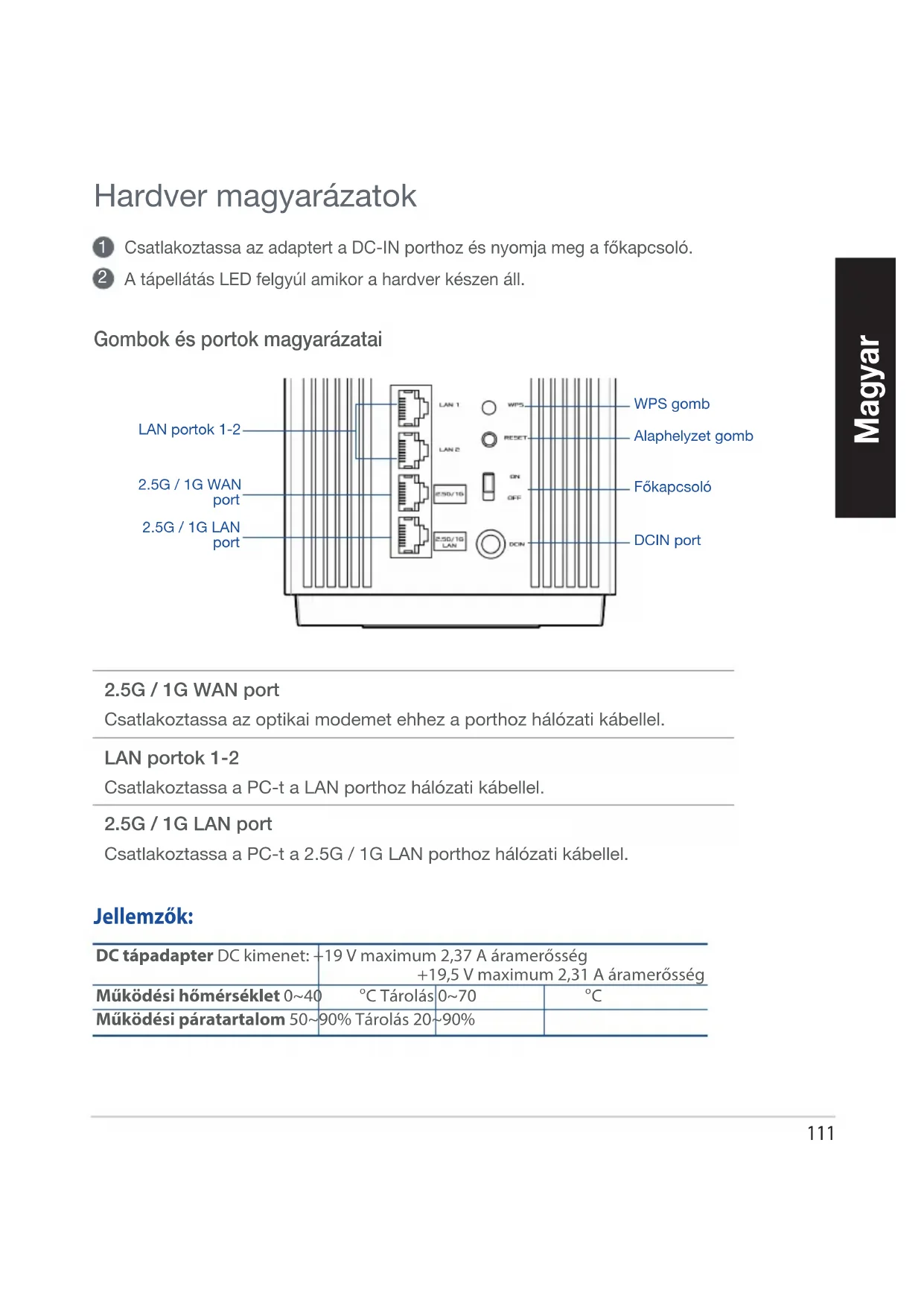
Hardver magyarázatok
1 Csatlakoztassa az adaptert a DC-IN porthoz es nyomja meg a fokapcsolo.
A tapellatas LED felgyul amikor a hardver készen ally.

Gombok es portok magyarazatai
2.5G / 1G WAN port
Csatlakoztassa az optikai modemet ehhez a porthoz halózati kabell.
LAN portok 1-2
Csatlakoztassa a PC-t a LAN porthoz halózati kabelle.
2.5G / 1G LAN port
Csatlakoztassa a PC-t a 2.5G / 1G LAN porthoz halózati kabelle.
Jellemzok:
| DC tâpadapter DC kimenet: | +19 V maximum 2,37 A áramerősség | ||
| +19,5 V maximum 2,31 A áramerősség | |||
| Működési hómér séklet 0~40 | °C Tárolás | 0~70 | °C |
| Működési páratartalom 50~ | 90% Tárolás 20~ | 90% | |
Beállítás Elótti Teendők
01 A kulonallo router beallitásanak elokészítese
Lásd: EGYETLEN ROUTER BEÁLLITÁSA - LÉPÉSEK.
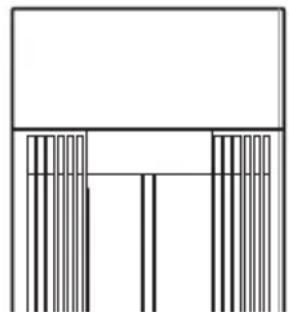
Egyetlen RouterBeallitasa
02 Az AiMesh WiFi rendszer beállitásának előkészítésé
Keszitsen elő két vagy tobb, AiMesh rendszert tamogató ASUS routert
Jelölje ki az egyiket AiMesh routerként, a masikat pedig AiMesh csomópontként.
** Ha tobb AiMesh routerrel rendelkezik, azt javasoljuk, hogy azimuth a routerl hasznalja AiMesh routerkent, amely a legmagasabb specifikacionval rendelkezik, a tobbit pedig hasznalja AiMesh csomopontkent.
Lásd: AZ AiMesh BEÁLLITÁSA - LÉPÉSEK.

AiMesh csomópont
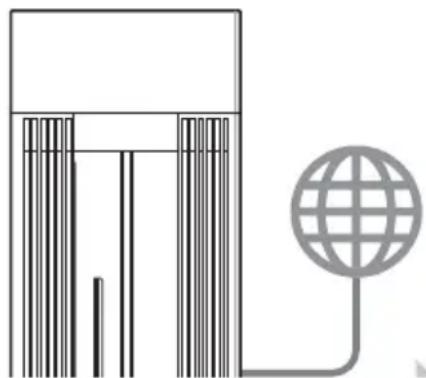
AiMesh router
AZ AiMesh BEALLITASA - LEPSEK
Egyetlen RouterBeállitása-Lépèsek
01 A modem elokészítése
Húzza ki a Ethernet-/DSL-modem pákábelét. Ha tartalek akkumulátorral rendelkezik, azt istávolítsa el.
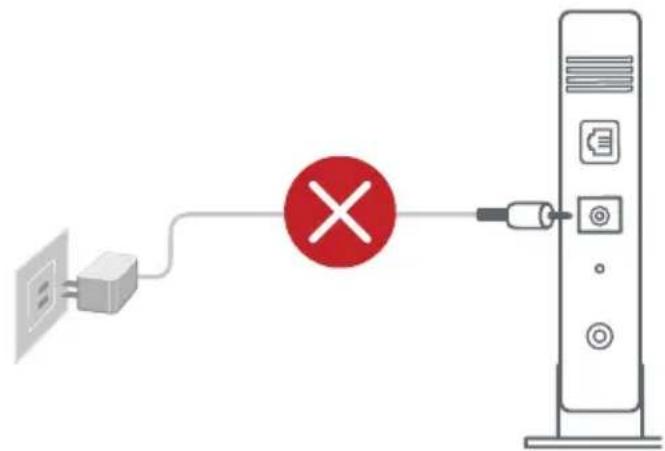
Ha DSL-kapcsolaton
eri el az internetet, az
internetszolgaltato (ISP) altal
megadott felhasznalonevre/
jelszóra lesz szüksége a router
konfiguralásához.
2 Csatlakoztassa a modemet a routerhez a mellekelt halozati kabel segitségével.
3 Kapcsolja be a modemet. Csatlakoztassa a modemet a konnektorba, majd kapcsolja be.
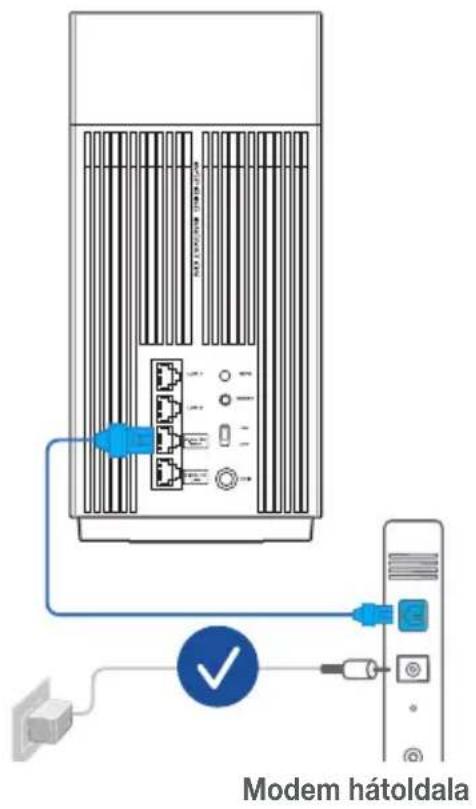
4 Ellenorizzee a modem LED jelzofenyeit, hogy aktiv-e az internetkapcsolat.

Modem elolapja
02 Az eszköz csatlakoztatása
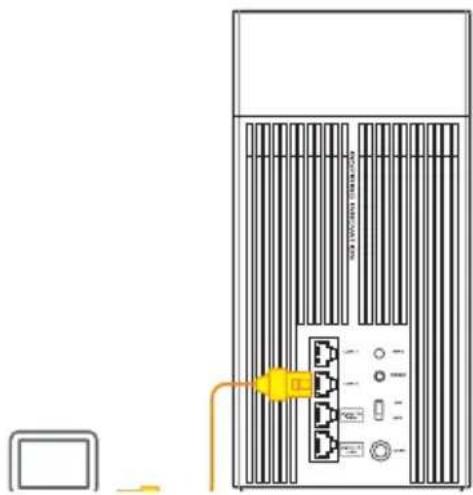
1 Kapcsolja be a routert.
Csatlakoztassa es nyomja meg a Tapellatas Be/ki kapcsolot a router hatoldalan.
Ellenorizzee, hogy a LED folyamatos kékrevalt, jelezve ezzel hogy a hardver csatlakozás készen all telepitésre.
[Web] Csatlakoztassa a szamitogepet a routerhez a plusz halozati kabel segitségével.
[Alkalmazás] Vagy használatja a teleportvagy a padot a telepítés befejezesére az ASUSRouter alkalmazáson keresztúl.

03 Bejentkezés és csatlakozás
[Web] Nyisson meg egy webböngészőt.
A rendszer átirányítja az ASUS beállitási varázslóhoz. Ha ez nem történik meg, navigáljon a http://router.asus.com címre.

[Alkalmazás] Indítsa el az ASUS Router alkalmazást ás kövesse az utmutatasokat a telepités befejezeséhez.
Az Aimesh Beállitása - Lépèsek
01 Elokeszítés
A beallitasi folyamat soran ügyeljen arra, hogy az AiMesh router escsomopont 3 Meter tavolsagra legyen egymastol.
02 AiMesh csomópont
Hagyja bekapcsolva és készenléti modban az AiMesh rendszerbeallitásokhoz.
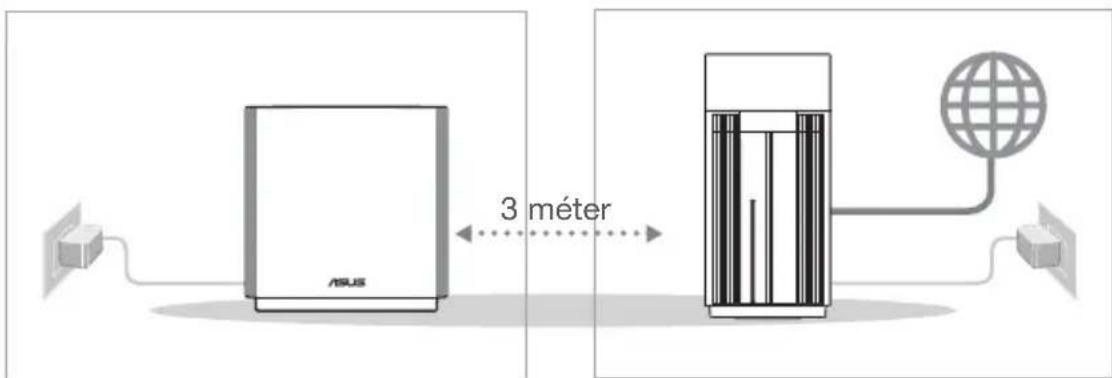
AiMesh routerAiMesh csomópon
03 AiMesh router
[Web] 1 Csatlakoztassa az AiMesh routert a szamitogéphez és a modemhez az EGYETLEN ROUTER BEÁLLITÁSA – LEPÉSEK című részben leírtak szerint, majd jelentkezzen be a grafikus felhasznalói felülen kereztül.
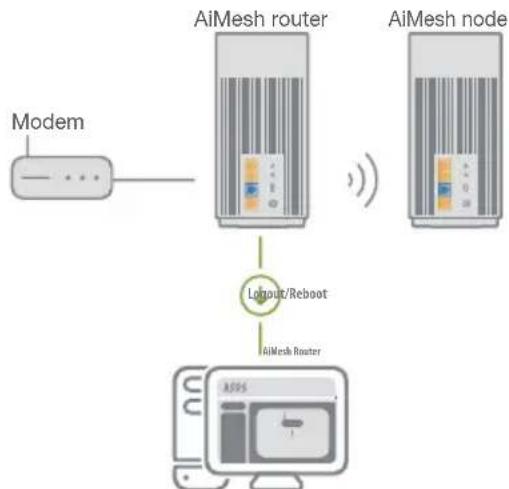
2 Navigáljon a Network Map (Hálozati térkép) oldalra, kattintson az AiMesh ikonra, majd keresse meg a kiterjesztett AiMesh csomópontot.
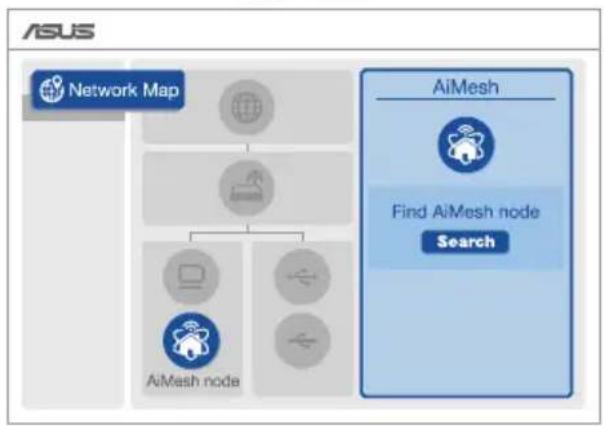
3 Kattintson a Search (Kereses) gombra, automatikusan megkeresi a kozelben levoi AiMesh csomopontot. Amikor az AiMesh csomopont megjelenik az oldalon, kattintson ra, es adja hozza az AiMesh rendszerhez.
** Ha az AiMesh csomópont
nem talalhato, tekintse meg a
HIBAELHÁRITÁS címu részt.
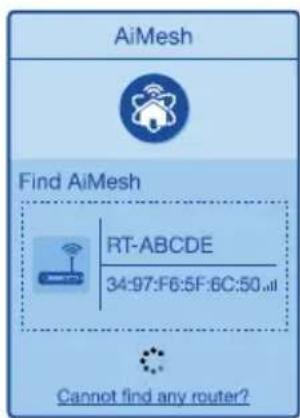
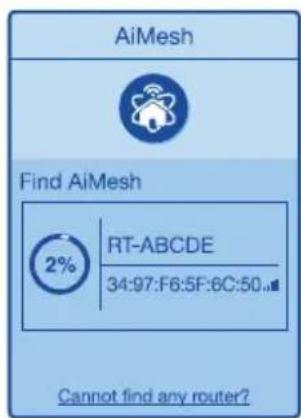
4 A szinkronizálas befejezódéskor megjelenik egy üzenet.
5 Gratulálunk! Ha az AiMesh csomópontot sikeresen hozáadta az AiMesh halózathoz, az alábbi oldalak jelennek meg.

[Alkalmazás] Jelentkezzen be a létezo routerre az ASUS Router alkalmazáson keresztül és valassza “AiMesh csomópont hozzaadása” a telepités befejezeséhez.
ASUS RouterApp
Töltse le az ingyenes ASUS Router alkalmazást, hogy beállitsa és kezelje a router(eke)t.

ASUS Router



Hibaelhárítás
Amennyiben az AiMesh router nem talál a kölzen AiMesh csomópontot vagy a szinkronizálas sikertelen, kérjuk Ellenőrizze az alábbiakat és probálja újra.
a Vigye kozelebb az AiMesh csomopontot az AiMesh routerhez. Gyozodjon meg, hogy 3 meteren belul van.
Az AiMesh csomópont be van kapcsolva.
Áthelyezés
A LEGJOBB TELJESITMÉNY
Helyezze az AiMesh routert és csomópontot a legjobb helyre.
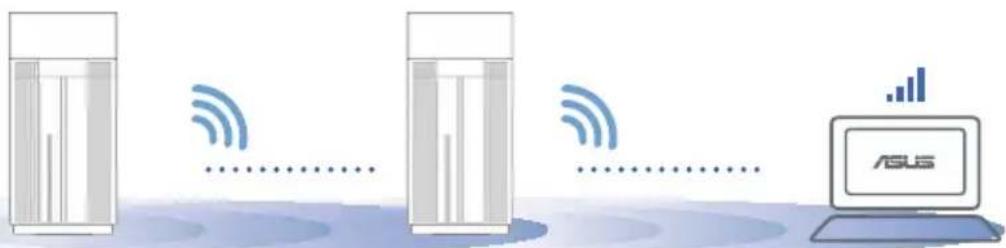
MEGJEGYZESEK: Az interferencia minimálisra csökkentéséhez tartsa a routert távol olyan eszköktől, mint vezeték nélküli Telefonok, Bluetooth eszközk és mikrohullámú sütők.
Ajánlott, hogy a routert egy nyitott és tágas helyre tegye.
ZenWiFi Pro ET12 LED jelzések

Folyamatos fehér: Jó jal

Folyamatos sarga: Gyenge jal

Folyamatos vörös: Nincs jel
GYIK GYAKRAN INTEZETT KERDESEK
K1: Az AiMesh router támogatja az Acces Point modot?
V: Igen. Választhat, hogy az AiMesh routert router modban vagy hozzaférisi pont moleban használja. Kérjuk lépjen a webes felületre (http://router.asus.com), az oldalra Administration (Adminisztrácio) > Operation Mode (Mūködési mod).

K2: Létrehozhatok gezétékes kapcsolatot az AiMesh routerek kozott (Ethernet backhaul)?
V: Igen. Az AiMesh rendszer a gezetékes és gezeték nélküli kapcsolatot egyarant lehetővő teszi az AiMesh router és csomópont között a teljesítény és a stabilités maximalízálásá érdekében. Az AiMesh minded egyes frekvenciasáv esétében kielemzi a gezeték nélküli jel erösségét, majd ezután automatikusan meghatározza, hogy a gezetékes vagy a gezeték nélküli kapcsolat lenne-e optimálisabb a routerek közötti kapcsolat gerinchálózatakány.
Kövesse a beallitasi lépeseket, és először az AiMesh router és csomópont közott hozza létre a csatlakozást WiFi-kapcsolaton keresztül.
2 Tegye a csomópontot optimális helyre a megfelelo lefedettség érdekében.
Csatlakoztassa az Ethernet-kábelt az AiMesh routeren lévo LAN-port és az AiMesh csomóponton lévo WAN-port kozé.


Modem
Az AiMesh rendszer automatikusan kivalasztja az optimalis utvonalat az adatatvitelhez, fuggetlenul attol, hogy On gezetekes vagy gezetek nélküli kapcsolatot hasznal-e.
Specifiche hardware
Egyszerusitett EU-megfelelo ségi nyilatkozat
Az ASUSTek Computer Inc. ezennel kijelenti, hogy ez a keszülk megfelela 2014/53/EU irányel alapvető követelményeinek és egyeb vonatkozó rendelkezéinek. Az EU-megfeleloségi nyilatkozat teljes szövegét a következő webboldalon tekintheti meg: https://www.asus.com/Networking-IoT-Servers/Whole-Home-Mesh-WiFi-System/ZenWiFi-WiFi-Systems/ASUS-ZenWiFi-Pro-ET12/HelpDesk_Manual/.
Megfelelosegi nyilatkozata kornyezzettudatos tervezesrol szol 2009/125/EK iranyelvhez
A környezettudatos tervezés követelmenyèit illetoen tesztelest végeztünd z (EK) 1275/2008 és (EU) 801/2013 elóirásai szerint. Ha a készülék halózati készenléti uzemmodra van állitva, akkor az I/O és a halózati csatoló alvo uzemmodba kerül, és elképzelhétő, hogy nem muködik megfeleloen. A készülék felébresztéséhz nyomja meg a WiFi vagy a LED fokapcsolóját, a reset gombat vagy a WPS gombat.
Ez a berendezes megfelel az Europai Unio radiofrekvencias sugarzasra vonatkozo, ellnorizetlen kornyezethez megallapitott hatarertekeinek. A keszulek telepitesekor es hasznalata soran legalabbb 20 cm tavolsagot kehl hagyni a futotest es a teste kozott.
Minden mukódési uzemmod:
2.4GHz: 802.11b, 802.11g, 802.11n (HT20), 802.11n (HT40), 802.11ac(VHT20), 802.11ac (VHT40), 802.11ax(HE20), 802.11ax(HE40)
5GHz: 802.11a, 802.11n (HT20), 802.11n (HT40), 802.11ac (VHT20), 802.11ac(VHT40), 802.11ac (VHT80),
802.11ac(VHT160), 802.11ax(HE20), 802.11ax(HE40), 802.11ax(HE80), 802.11ax(HE160)
Az alabbiakban megtekintheti az Europai Unioban ervenyes frekvenciát, csatorna és maximál átviteli teljesítényt:
2400-2483.5MHz (1-13): OFDM: 19.9dBm(97.7mW); CCK: 17.9dBm(61.7mW)
5150-5250MHz (36-48): 22.9dBm(195mW)
5250-5350MHz (52-64): 22.9dBm(195mW)
5470-5725MHz (100-140): 29.9dBm(977mW)
Az adaptert a berendezés kozelében kell telepîteni, és egyszerüen elerhetöve kell tenni.
Az 5150-5350, illetve 5945-6425 MHz-es sávban muködő Wi-Fi-t beltéri használatra kell korlátozni az alábbi tablázatban felsorolt országokban:
| AT BE BG CZ DK EE FR | ||||||
| DE IS IE IT EL ES CY | ||||||
| LV | LI | LT | LU | HU | MT | NL |
| NO PL PT RO SI SK TR | ||||||
| FI | SE CH HR | UK(NI) UA | ||||
- A terméket 0°C (32°F) és 40°C (104°F) közötti homérskelen használjá.
Tekintse meg a termek aljan levo minositési cimkét, es ellenorizze, hogy a halozati adapter megfelela minositésnek. - NE tegye a szamitógépet labilis, vagy egyenetlen felületre. A sérult burkolatot javittassa meg.
- NE helyezzen és NE ejtsen tárgyakat a készülék tetejéré, és ne dugjon idegen tárgyakat a belsejébe.
- NE tegye ki folyadéknak, esonek vagy nedvességnek, vagy használja azok kozelében. NE használja a modemet villámlás kozben.
- NE fedje be a keszüléken levő szellözonyilásokat, Nehogy tulmelegedjen a rendszer.
- NE hasznaljon seruIt tapkabelt, kiegeszitot vagy mas periferiat.
- Ha a tápegység elromlik, ne kísérèje meg saját maga megjavítani. Forduljon szakemberhez vagy a termék viszonteladójához.
- Az aramütes elkerülèse érdekében húzza ki a berendezés tapkábelét a konnektorból, mielöttt athelyezné a rendszert.
Latvian
CE pareiskimas
Vienkarsots ES pazinojums par atbilstibu
Ar so ASUSTek Computer Inc. pazino, ka si ierie atbilst Direktivas Nr. 2014/53/ES butiskam prasibam un citiem attiecigiem noteikumiem. Pilns ES atbilstibas pazinojuma teksts ir pieejams seit: https://www.asus.com/ Networking-IoT-Servers/Whole-Home-Mesh-WiFi-System/ZenWiFi-WiFi-Systems/ASUS-ZenWiFi-Pro-ET12/ HelpDesk_Manual/.
Atbilstibas pazinojums ekodizaina Direktivai Nr. 2009/125/EK





- HARDVER MAGYARÁZATOK
- 2.5G / 1G WAN PORT
- LAN PORTOK 1-2
- 2.5G / 1G LAN PORT
- BEÁLLÍTÁS ELÓTTI TEENDŐK
- 02 AZ AIMESH WIFI RENDSZER BEÁLLITÁSÁNAK ELŐKÉSZÍTÉSÉ
- EGYETLEN ROUTERBEÁLLITÁSA-LÉPÈSEK
- 01 A MODEM ELOKÉSZÍTÉSE
- 02 AZ ESZKÖZ CSATLAKOZTATÁSA
- 03 BEJENTKEZÉS ÉS CSATLAKOZÁS
- AZ AIMESH BEÁLLITÁSA - LÉPÈSEK
- 01 ELOKESZÍTÉS
- 02 AIMESH CSOMÓPONT
- 03 AIMESH ROUTER
- ASUS ROUTERAPP
- HIBAELHÁRÍTÁS
- ÁTHELYEZÉS
- A LEGJOBB TELJESITMÉNY
- ZENWIFI PRO ET12 LED JELZÉSEK
- GYIK GYAKRAN INTEZETT KERDESEK
- SPECIFICHE HARDWARE
- EGYSZERUSITETT EU-MEGFELELO SÉGI NYILATKOZAT
- MEGFELELOSEGI NYILATKOZATA KORNYEZZETTUDATOS TERVEZESROL SZOL 2009/125/EK IRANYELVHEZ
- LATVIAN
- CE PAREISKIMAS
- VIENKARSOTS ES PAZINOJUMS PAR ATBILSTIBU
- ATBILSTIBAS PAZINOJUMS EKODIZAINA DIREKTIVAI NR. 2009/125/EK
Márka : ASUS
Modell : ZenWiFi Pro ET12
Kategória : Vezeték nélküli router