
ZenWiFi Pro ET12 - Brezžični usmerjevalnik ASUS - Brezplačna navodila za uporabo
Brezplačno poiščite navodila za napravo ZenWiFi Pro ET12 ASUS v formatu PDF.



| Vrsta izdelka | Brezžični usmerjevalnik |
| Znamka | ASUS |
| Model | ZenWiFi Pro ET12 |
| WiFi standardi | 802.11a/b/g/n/ac/ax (WiFi 6) |
| Frekvenčni pasovi | 2,4 GHz in 5 GHz |
| Vrata | 1 WAN vrata 2,5G/1G, 2 LAN vrata 2,5G/1G |
| Napajanje | Enosmerni napajalnik: 19V/2,37A ali 19,5V/2,31A |
| Delovna temperatura | 0°C do 40°C |
| Temperatura skladiščenja | 0°C do 70°C |
| Delovna vlažnost | 50% do 90% |
| Vlažnost skladiščenja | 20% do 90% |
| Glavne funkcije | Tehnologija AiMesh, WiFi 6, aplikacija ASUS Router |
| LED indikatorji | Stalno bela (dober signal), stalno rumena (slab signal), stalno rdeča (ni signala) |
| Varnost | Najmanjša razdalja 20 cm od telesa, izogibajte se oviram, uporaba v zaprtih prostorih za določene pasove |
| Vzdrževanje in čiščenje | Čistite s suho krpo, ne izpostavljajte vlagi, ne blokirajte prezračevalnih odprtin |
| Splošne informacije | Skladno z direktivami EU 2014/53/EU in kanadskimi standardi ISED |
Pogosto zastavljena vprašanja - ZenWiFi Pro ET12 ASUS
Vprašanja uporabnikov o ZenWiFi Pro ET12 ASUS
0 vprašanje o tej napravi. Odgovorite na tiste, ki jih poznate, ali zastavite svoje.
Zastavite novo vprašanje o tej napravi
Prenesite navodila za vaš Brezžični usmerjevalnik v formatu PDF brezplačno! Poiščite svoja navodila ZenWiFi Pro ET12 - ASUS in vzemite svojo elektronsko napravo nazaj v roke. Na tej strani so objavljeni vsi dokumenti, potrebni za uporabo vaše naprave. ZenWiFi Pro ET12 znamke ASUS.
NAVODILA ZA UPORABO ZenWiFi Pro ET12 ASUS
| Polnilnik za enosmerni tokl | zhod enosmernega toka: +19 V z največ 2,37 A toka +19,5 V z največ 2,31 A toka | ||
| Delovna temperatura 0~40 | °C Shranjevanje 0~70 | °C | |
| Vlažnost pri delovanju 50~90% Shranjevanje 20~90% | |||
Pred Nastavitvijo
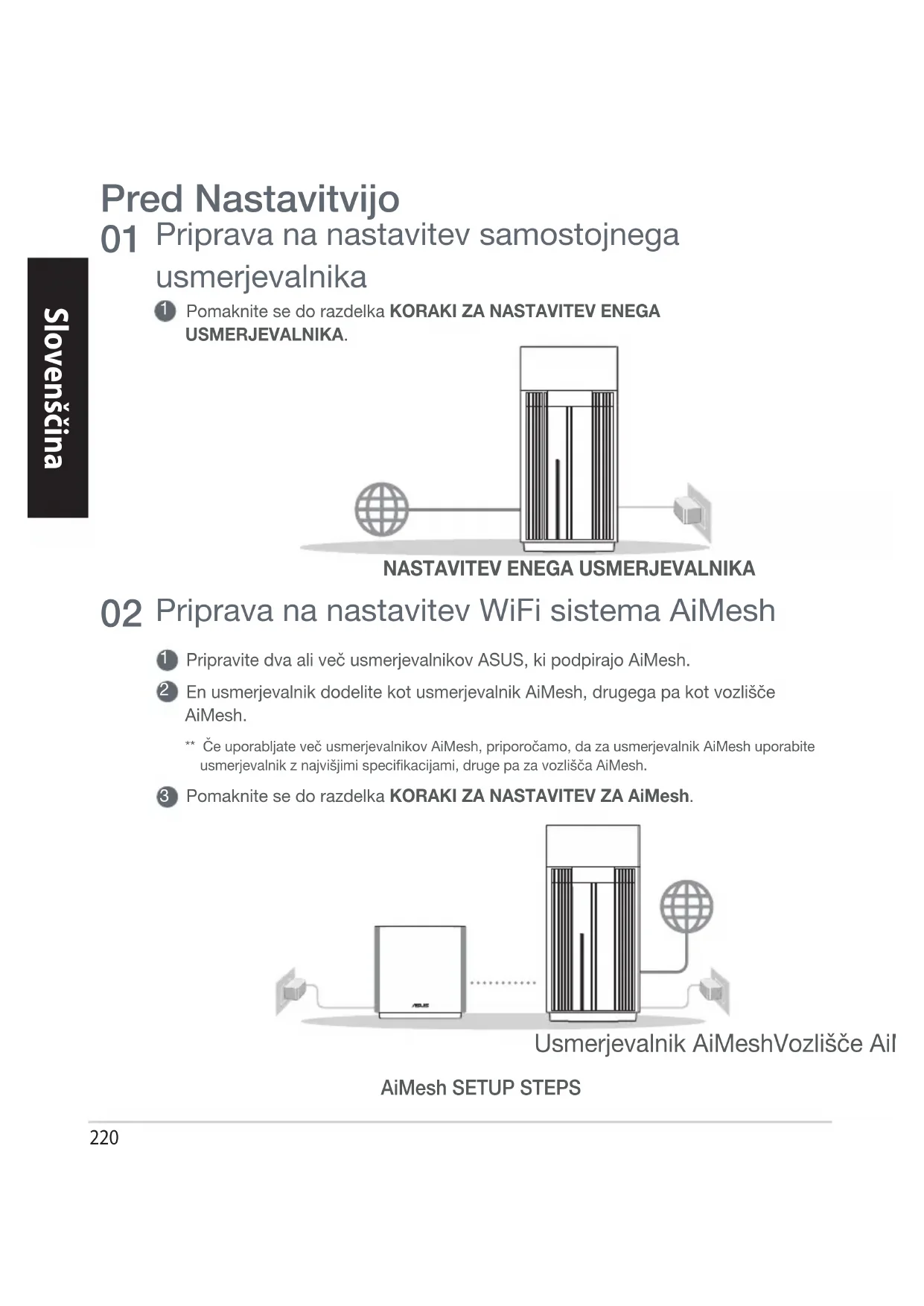
01 Priprava na nastavitev samostojnega usmerjevalnika
Pomaknite se do razdelka KORAKI ZA NASTAVITEV ENEGA USMERJEVALNIKA.

NASTAVITEV ENEGA USMERJEVALNIKA
02 Priprava na nastavitev WiFi systemd AiMesh
Pripravite dva ali več usmerjevalnikov ASUS, ki podpirajo AiMesh.
En usmerjevalnik dodelite kot usmerjevalnik AiMesh, drugega pa kot vozlišće AiMesh.
** Ce uporabljate vecusmerjevalnikov AiMesh, priporocamo, da za usmerjevalnik AiMesh uporabite usmerjevalnik z najvisjimi specifikacijami, druge pa za vozlišca AiMesh.
Pomaknite se do razdelka KORAKI ZA NASTAVITEV ZA AiMesh.
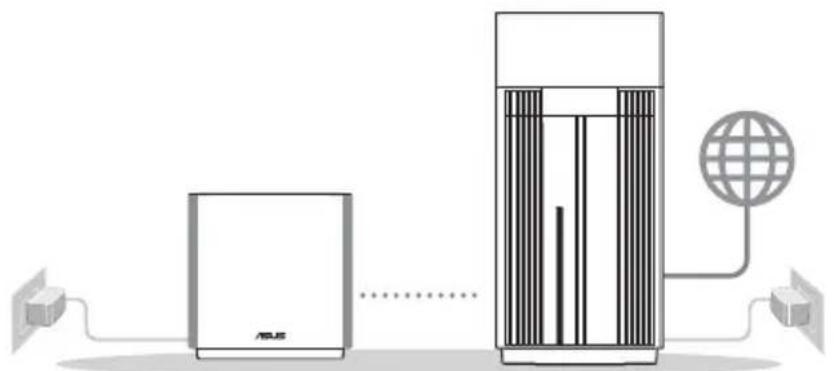
Usmerjevalnik AiMeshVozlišće Ail
AiMesh SETUP STEPS
Koraki Za Nastavitev Enega Usmerjevalnika.
01 Priprava modema
Izklopite kabelski modem/modem DSL. Če je modem opreumljen z rezervno baterijo, jo odstranite.

Ce za dostop do interneta uporabljate DSL modem, za pravilno konfiguracio usmerjevalnika potrebujete uporabniisko ime in geslo ponudnika internetnih storitev.

S prilozenim omreznim kablon povezite modem z usmerjevalnikom.
3 Vklopite modem. Modem prikljucite v vticnico in ga prižgite.
Preverite lučke LED kabelskega modema/modema DSL in se prepricajte, da je povezava aktivna.
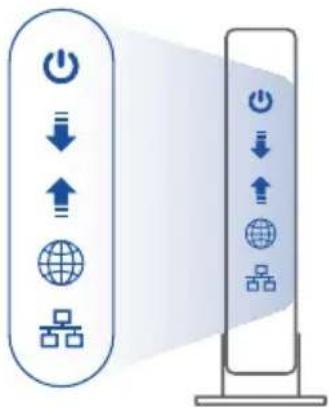
Sprednja stran modema
02 Vzpostavitev povezave z napravo
Vklopite usmerjevalnik.
Prikljucite in pritisnite stikalo za vklop/izklop na hrbtni strani usmerjevalnika.
Preverite, ali je LED-dioda začela svetiti neprekinjeno modro, kar označuje, da je strojna oprema pripravljena za nastavitev.
[Splet] Z dodatnim omreznim kablon povezite svoj računalnik z usmerjevalnikom.
[Aplikacija] Lahko pa uporabite Telefon ali tablicni računalnik, da dokonçate nastavitev prek aplikacije ASUS Router.

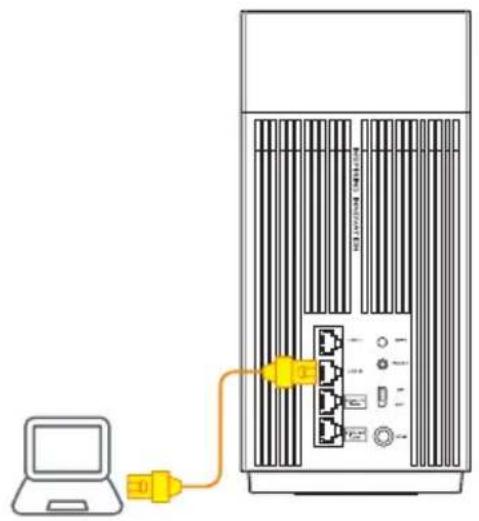
03 Prijava in vzpostavitev povezave
[Splet] Odprite spletni brskalnik.
Preusmerjeni boste na spltetno stran carovnika za nastavitev ASUS. Ce se to ne zgodi, obiscite spltetno stran http://router.asus.com.

[Aplikacija] Zaženite aplikacijo ASUS Router in upoštevajte navodila na zaslonu, da dokonçate nastavitev.
Koraki za Nastavitev za AiMesh
01 Priprava
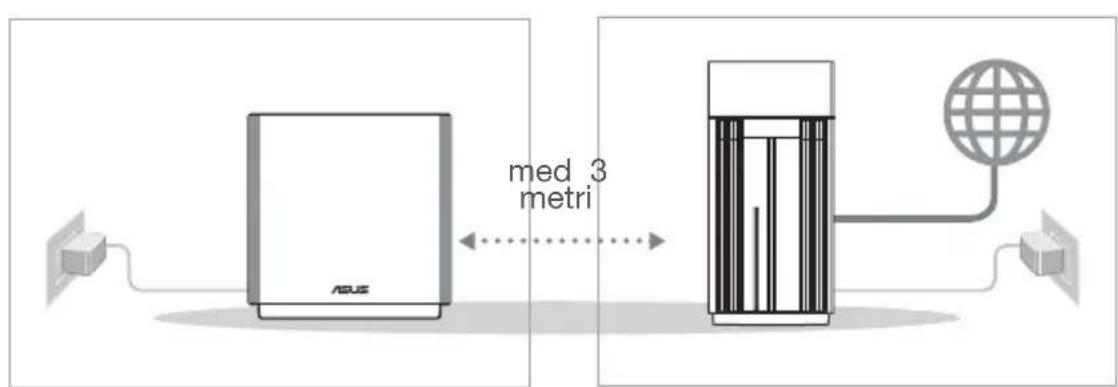
Med postopkom nastavitve raj bosta usmerjevalnik in vozlišće AiMesh med seboj oddaljena med 3 metri.
02 Vozliske AiMesh
Za nastavitve systemd AiMesh naj bo napajanje vklopljeno, naprava pa naj bo v stanju pripravljenosti.
Usmerjevalnik AiMeshVozlisiče AiMes
03 Usmerjevalnik AiMesh
[Splet] Preberite razdelek KORAKI ZA NASTAVITEV ENEGA
USMERJEVALNIKA, kjer boste izvedeli, kako povezati usmerjevalnik AiMesh z računalnikom in modemom; nato se prijavite v splletni graficnivmesnik.
![ASUS ZenWiFi Pro ET12 - [Splet] Preberite razdelek KORAKI ZA NASTAVITEV ENEGA - 1](/content/2026/04/586517/images/af1884343b72946e7dc09ac8b945a4f2baf47985ec41d159f908699c1f2fbd98.jpg)
Usmerjevalnik AiMesh Vozlišće AiMesh
2 Odprite stran Network Map (Zemljevid omrežij), kliknite ikono AiMesh in nato poiscite svoje vozlišce AiMesh.
![ASUS ZenWiFi Pro ET12 - [Splet] Preberite razdelek KORAKI ZA NASTAVITEV ENEGA - 2](/content/2026/04/586517/images/862e86b9fab93eec84d4ef9ad580ffa5a7785b48138aad8127d6c609132df405.jpg)
3 Ce kliknite Search (Poisci), Aplikacija bo samodejno poiskala vase vozlišce AiMesh v blizini. Ko se na tej strani prikaze vozlišce AiMesh, ga kliknite, da ga dodate v systemd AiMesh.
** Če ne najdete nobenega vozlišca AiMesh, odprite razdelek ODPRAVLJANJE TEžAV.
![ASUS ZenWiFi Pro ET12 - [Splet] Preberite razdelek KORAKI ZA NASTAVITEV ENEGA - 3](/content/2026/04/586517/images/693c8a77fde80fa4d9cafa5ae2f06c76f3aceec993b97e8ffe3c88d12f9ae48f.jpg)
![ASUS ZenWiFi Pro ET12 - [Splet] Preberite razdelek KORAKI ZA NASTAVITEV ENEGA - 4](/content/2026/04/586517/images/34314a77eed255f409ccc0f16cba745604e21ea6b513c59215c4ab8a16a27c20.jpg)
Prenesite brezplačno aplikacijo za usmerjevalnik ASUS, s katero lahko nastavite in upravljate usmerjevalnike.
![ASUS ZenWiFi Pro ET12 - [Splet] Preberite razdelek KORAKI ZA NASTAVITEV ENEGA - 5](/content/2026/04/586517/images/5d0d4c31e6666e27bc616789ad03d4ea5374b6299c35ec7b3a0b8c2a368fb8f1.jpg)
ASUS Router
![ASUS ZenWiFi Pro ET12 - [Splet] Preberite razdelek KORAKI ZA NASTAVITEV ENEGA - 6](/content/2026/04/586517/images/717dd9bb070652b1858d67224de3af627f3fe480f98f5170b4f8b1bbbc44ce6b.jpg)
![ASUS ZenWiFi Pro ET12 - [Splet] Preberite razdelek KORAKI ZA NASTAVITEV ENEGA - 7](/content/2026/04/586517/images/8641bd4d45b475be2c78b3ac666926da2c6cc8a075eecf8325fa37dfdaf254a5.jpg)
![ASUS ZenWiFi Pro ET12 - [Splet] Preberite razdelek KORAKI ZA NASTAVITEV ENEGA - 8](/content/2026/04/586517/images/3cf0b8936e8340818bbe1b327d1deeec118a58c22608a01284ae90c1f985f702.jpg)
![ASUS ZenWiFi Pro ET12 - [Splet] Preberite razdelek KORAKI ZA NASTAVITEV ENEGA - 9](/content/2026/04/586517/images/2c0d21afcc7fb300dbd216b331fd6c9593f6e322787f4b950bc75c84b66b2b16.jpg)
Odpravljanje težav
Če usmerjevalnik AiMesh ne najde nobenega vozlišča AiMesh v blizini ali sinhronizacije ne uspe, upoštevajte spodnja navodila in poskusite znova.
a Vozlisce AiMesh premaknite blizje usmerjevalniku AiMesh. Prepricajte se, da je od usmerjevalnika oddaljen najvec 3 metre.
Vase vozlišce AiMesh je vklopljeno.
Prestavite
NAJBOLJSEDELOVANJE
Poiscite najboljse mesto za usmerjevalnik in vozlišce AiMesh.

OPOMBE: usmerjevalniki ne smejo biti v blizini naprav, kot so brezzični Telefoni, naprave Bluetooth in mikrovalovne pečice, da čim bolj zmanjsate motnje.
Priporocamo, da usmerjevalnike postavite na odprto in prostorno mesto.
LED-indikatorji naprave ZenWiFi Pro ET12

Sveti belo: dober signal

Sveti neprekinjeno rumeno: sibek signal

Sveti neprekinjeno rdece: ni signala
Pogostavprašanja
Pogosta vprašanja
- vpr. Ali usmerjevalnik AiMesh podpira način dostopne točke?
O: Da. Usmerjevalnik AiMesh lahko nastavite v način usmerjevalnika ali način dostopne točke. Odprite spljetni grafićni uporabniški vmesnik (http://router.asus.com) in odprite stran Administration (Skrbnistvo) > Operation Mode (Načini delovanja).

- vpr. Ali Iahko vzpostavimŽično povezavo med usmerjevalniki AiMesh (povezovalno omrežje Ethernet)?
O: Da. Sistem AiMesh podpira takobrezzično kot zično povezavo med usmerjevalnikom in vozlišćem AiMesh ter takozagotavlja kar se da velik promet in stabilnost. AiMesh analizira moč brežičega signala za vsak frekvenčni pas, ki je na voljo, in nato samodejno dolovi, katera povezava (brežična oz. zična) je bolj primerna za hrbtenično povezavo med usmerjevalniki.
1 Najprej upostevajte navodila za vzpostavitev povezave med usmerjevalnikom in vozliščem AiMesh prek brežičega omrežja WiFi.
2 Vozlišće postavite na idealno mesto, da zagotovite Čim boljši doseg. Ethernet kabel speljite iz vrat lokalnega omrežja (LAN) usmerjevalnika AiMesh do vrat brežićega omrežja (WAN) vozlišca AiMesh.

Sistem AiMesh bo samodejno izbral najboljso pot (žicno oz. brežicno) za prenos podatkov.
Testiranje glede zahtev za okoljsko primerno zasnovo v skladu z (ES) st. 1275/2008 in (EU) st. 801/2013 je bilo izvedeno. Ce je naprava v omreznem naclinu pripravljenosti, sta vchodno-izhodni in omrezni vmesnik v naclinu spanja in morda ne bosta delovala pravilno. Ce zelite napravo prebuditi, pritisnite gumb za vklop/izklop WiFi, vklop/izklop LED, ponastavitev ali WPS.
Oprema je v skladu z omejitvami EU o izpostavljenosti sevanju za nenadzorovano okolje. Opremo namestite in z njo upravljaje na najmanjiš odaljenosti 20 cm med radiatorjem in telesom.
Vsi načini delovanja:
2.4GHz: 802.11b, 802.11g, 802.11n (HT20), 802.11n (HT40), 802.11ac(VHT20), 802.11ac (VHT40), 802.11ax(HE20), 802.11ax(HE40)
5GHz: 802.11a, 802.11n (HT20), 802.11n (HT40), 802.11ac (VHT20), 802.11ac(VHT40), 802.11ac (VHT80), 802.11ac(VHT160), 802.11ax(HE20), 802.11ax(HE40), 802.11ax(HE80), 802.11ax(HE160)
Frekvenca, kanal in maksimalna oddajna moč v EU so navedene v nadaljevanju:
2400-2483.5MHz (1-13): OFDM: 19.9dBm(97.7mW); CCK: 17.9dBm(61.7mW)
5150-5250MHz (36-48): 22.9dBm(195mW)
5250-5350MHz (52-64): 22.9dBm(195mW)
5470-5725MHz (100-140): 29.9dBm(977mW)
Napajalnik morate namestiti blizu opreme, kjer je preprosto dostopen.
Omrezej WiFi, ki deluje v pasovih 5150-5350 MHz in 5945-6425, mora biti v državah, navedenih v spodnji tabeli, omejeno na uporabo v zaprtem prostoru:
| AT BE BG CZ DK EE FR | ||||||
| DE IS IE IT EL ES CY | ||||||
| LV | LI | LT | LU | HU | MT | NL |
| NO PL PT RO SI | SK TR | |||||
| FI | SE CH HR | UK(NI) UA | ||||
Varnostna opozorila
- Izdelek uporabljajte v okoljih s temperaturo med 0ircC in 40ircC .
- Preberite oznake na nalepki na dnu vašega izdelka in se prepričajte, da je napajalnik skladen z zahtevami, navenedenimi na nalepki.
- Naprave NE postavlajte na neravne ali nestabilne delovne povrsine. V primeru poskodbe ohišja poisčite pomoč servisa.
- Na napravo NE SMETE postavljati ali nano spusčati predmetov oz. vanjo potiskati kakrsnega koli tujka.
- Naprave NE izpostavlajte oz. uporabljaje v blizini tekocin, dežja ali vlage. Modema NE SMETE uporabljati med nevihtami.
- Prezračevalnih rež na izdelku NE SMETEPokriti zato, da se systemd ne pregreje.
- NE uporabljajte poskodovanih napajalnih kablov, dodatkov ali drugih zunanjih naprav.
- Če je napajalnik poskodovan, ga ne poskusajte popraviti sami. Stopite v stik z usposobljenim serviserjem ali prodajalcem.
- Če Želite preprečiti nevarnost elektricnega sunka, pred prestavljanjem systemd odklopite napajalni kabel iz elektricne vtčnic.
Slovkian





- Pred Nastavitvijo
- Priprava na nastavitev samostojnega usmerjevalnika
- Priprava na nastavitev WiFi systemd AiMesh
- Koraki Za Nastavitev Enega Usmerjevalnika.
- Priprava modema
- Vzpostavitev povezave z napravo
- Prijava in vzpostavitev povezave
- Koraki za Nastavitev za AiMesh
- Priprava
- Vozliske AiMesh
- Usmerjevalnik AiMesh
- [Splet] Preberite razdelek KORAKI ZA NASTAVITEV ENEGA
- Odpravljanje težav
- Prestavite
- NAJBOLJSEDELOVANJE
- LED-indikatorji naprave ZenWiFi Pro ET12
- Pogostavprašanja
- Pogosta vprašanja
- Varnostna opozorila
- Slovkian
Znamka : ASUS
Model : ZenWiFi Pro ET12
Kategorija : Brezžični usmerjevalnik