
ZenWiFi Pro ET12 - Bezvadu maršrutētājs ASUS - Bezmaksas lietošanas instrukcija
Atrodiet ierīces rokasgrāmatu bez maksas ZenWiFi Pro ET12 ASUS PDF formātā.



| Produkta veids | Bezvadu maršrutētājs |
| Zīmols | ASUS |
| Modelis | ZenWiFi Pro ET12 |
| WiFi standarti | 802.11a/b/g/n/ac/ax (WiFi 6) |
| Frekvenču joslas | 2,4 GHz un 5 GHz |
| Porti | 1 WAN ports 2,5G/1G, 2 LAN porti 2,5G/1G |
| Barošana | Līdzstrāvas adapteris: 19V/2,37A vai 19,5V/2,31A |
| Darbības temperatūra | 0°C līdz 40°C |
| Uzglabāšanas temperatūra | 0°C līdz 70°C |
| Darbības mitrums | 50% līdz 90% |
| Uzglabāšanas mitrums | 20% līdz 90% |
| Galvenās funkcijas | AiMesh tehnoloģija, WiFi 6, ASUS Router lietotne |
| LED indikatori | Pastāvīgi balts (labs signāls), pastāvīgi dzeltens (vājš signāls), pastāvīgi sarkans (nav signāla) |
| Drošība | Minimālais attālums 20 cm no ķermeņa, izvairieties no šķēršļiem, iekštelpu lietošana noteiktām joslām |
| Apkope un tīrīšana | Tīriet ar sausu drānu, nepakļaujiet mitrumam, neaizsedziet ventilācijas atveres |
| Vispārīga informācija | Atbilst ES direktīvai 2014/53/ES un Kanādas ISED standartiem |
Bieži uzdotie jautājumi - ZenWiFi Pro ET12 ASUS
Lietotāju jautājumi par ZenWiFi Pro ET12 ASUS
0 jautājums par šo ierīci. Atbildiet uz tām, ko zināt, vai uzdodiet savu.
Uzdot jaunu jautājumu par šo ierīci
Lejupielādējiet instrukcijas savam Bezvadu maršrutētājs PDF formātā bez maksas! Atrodiet savu rokasgrāmatu ZenWiFi Pro ET12 - ASUS un atgūstiet kontroli pār savu elektronisko ierīci. Šajā lapā ir publicēti visi dokumenti, kas nepieciešami jūsu ierīces lietošanai. ZenWiFi Pro ET12 zīmola ASUS.
LIETOŠANAS INSTRUKCIJA ZenWiFi Pro ET12 ASUS
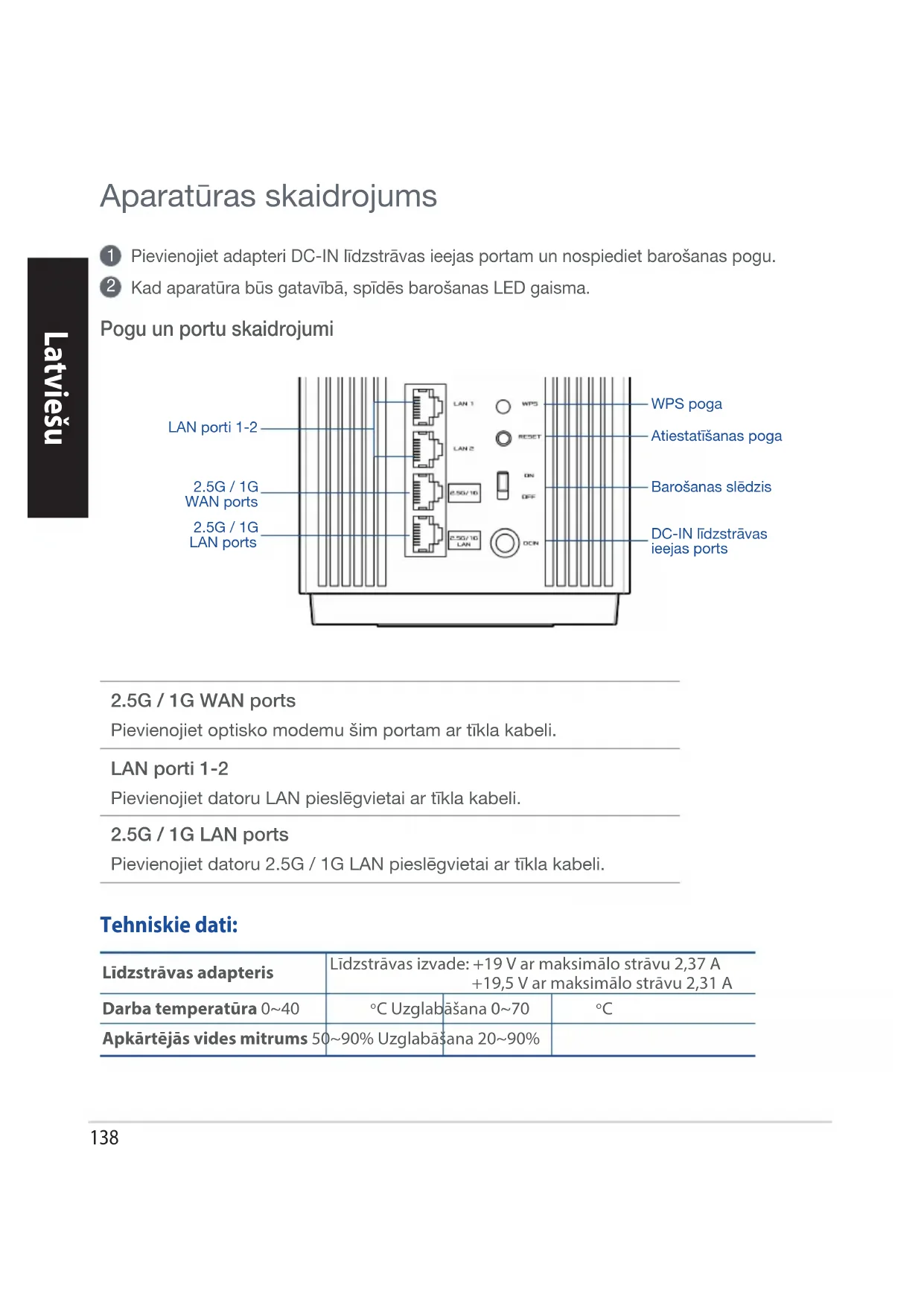
Aparatūras skaidrojums
Pievienojiet adapteri DC-IN lidzstrvas ieejas portam un nospiediet barosanas pogu.
2 Kad aparatura bus gatavibā, spides barošanas LED gaisma.
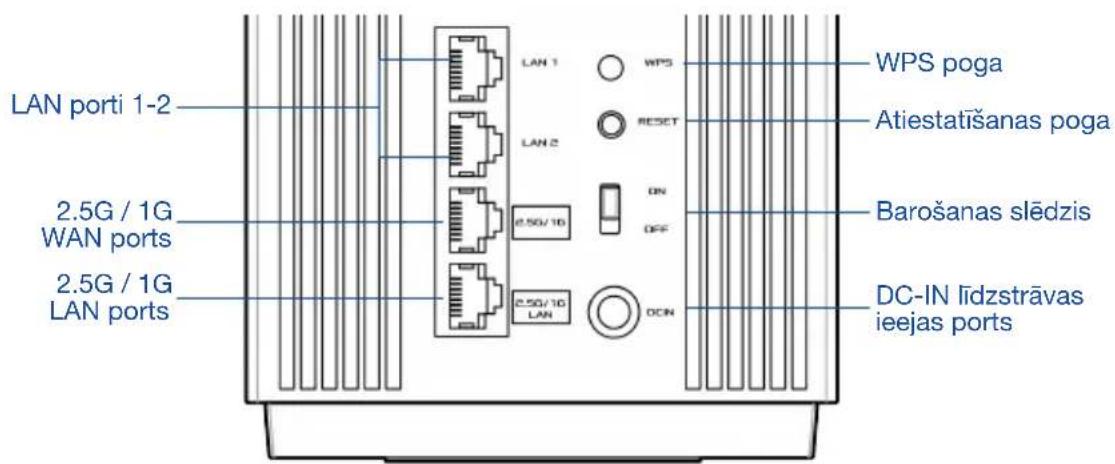
Pogu un portu skaidrojumi
2.5G/1G WAN ports
Pievienojiet optisko modemu šim portam ar tikla kabeli.
LAN porti 1-2
Pievienojiet datoru LAN pieslēgvietai ar tikla kabeli.
2.5G / 1G LAN ports
Pievienojiet datoru 2.5G / 1G LAN pieslēgvietai ar tikla kabeli.
Tecniskie dati:
| Lidzstrāvas adapteris | Lidzstrāvas izvade: +19 V ar maksimālo strāvu 2,37 A +19,5 V ar maksimālo strāvu 2,31 A | ||
| Darba temperatūrā 0~40 | °C Uzglabāšana 0~70 | °C | |
| Apkārtējās vides mitrums 50~90% Uzglabāšana 20~90% | |||
Pirms lestatišanas
01 Sagatavošanās atseviška maršrutētāja iestatīšanai
Dodieties uz ONE ROUTER SETUP STEPS (VIENA MARSRUTETAJA IESTATISANAS SOLI).

Viena Maršrutētāja lestatišana
02 Sagatavošanās AiMesh WiFi sistemas iestatīšanai
Sagatavojiet divus vai vairakus ASUS marsrutetajus, kas atbalsta AiMesh.
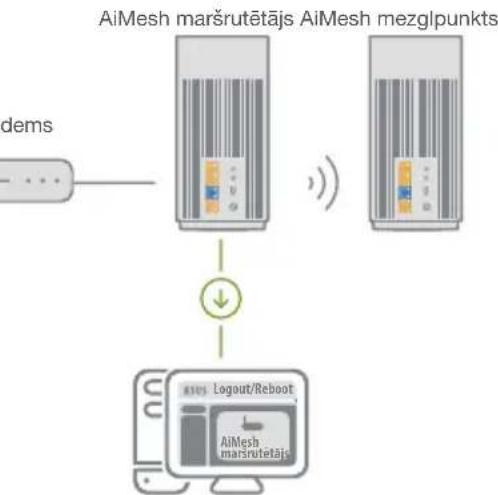
2 Noizimejiet vienu kā AiMesh marsrutētaju un otru kā AiMesh mezglpunktu.
** Ja jums ir vairaki AiMesh marsrutetaji, iesakam izmantot marsrutetaju ar labakajiem tehniskajem datiem ka AiMesh marsrutetaju un parejos ka AiMesh mezglpunktus.
Dodieties uz AiMesh SETUP STEPS (AiMesh IESTATISANAS SOLI).
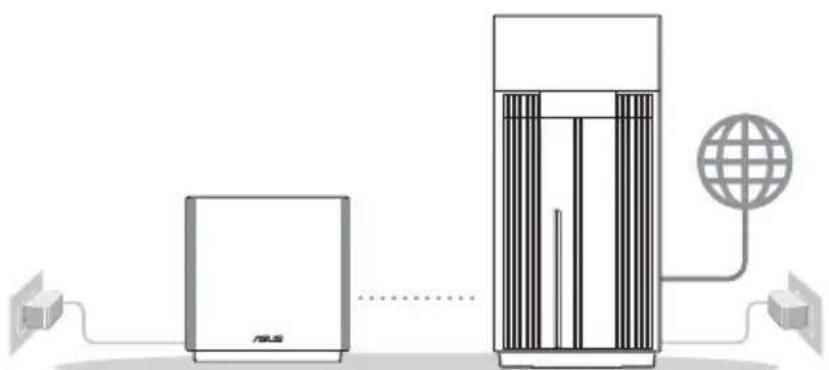
AiMesh maršrutētājsAiMesh mezglp
Aimesh Iestatīsanas Soli
Viena Maršrutētāja lestatišanas Solji
lesledziet marsrutetaja barosanu.
Pievienojiet un nospiediet ieslegsanas/ izslegsanas sledzi marsutetaja aizmugure.
2 Pärbaudiet, vai LED apgaismojums iedegas zilā krāsā norādot, ka aparatūras savienojums ir gatavs iestāsanai.
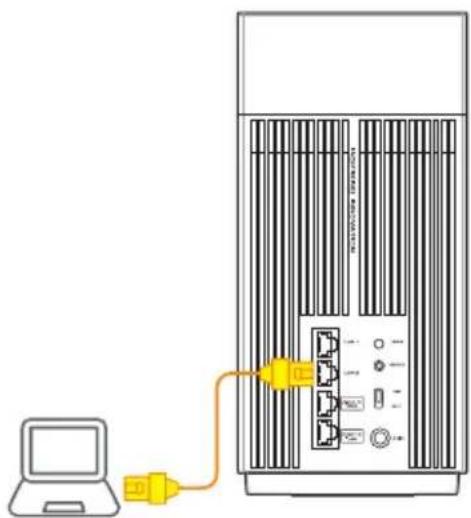
[Titls] Pievienojiet datoru marsrutetajam, izmantojot papildu tikla kabeli.
[Lietotne] Var lietot aī tālruni vai tastatūru, lai pabeigtu iestātīsanu, izmantojot ASUS marsrutēṭaja lietotni.

03 Piesakieties un pievienojieties
1 [Tikls] Atveriet timekla parluku.
Jus paradres es uz ASUS iestatisanas vedni. Ja tas neatveras, dodieties uz http://router.asus.com.
![ASUS ZenWiFi Pro ET12 - [Tikls] Atveriet timekla parluku. - 1](/content/2026/04/586517/images/dc770a1f377016febdafba00a1c2c13d06742ec7912d0dabb9d5e47a3cea9a71.jpg)
[Lietotne] Palaidiet ASUS marsrutetaja lietotni un izpildiet noradijumus, lai pabeigtu iestatisana.
Aimesh Iestatisanas Soli
01 Sagatavojieties
lestatiisanas laikā novietojiet AiMesh marsrutetāju un mezglpunktu 3 metru attaluma vienu no或其他。
02 AiMesh mezglpunkts
AiMesh sistemas iestatijumiem turiet barosanu ieslegtu un icerici gaidstaves rezima.

AiMesh maršrutētājs AiMesh mezglp
03 AiMesh maršrutētājs
[Tikls] 1 Skatiet ONE ROUTER SETUP STEPS (VIENA MARSRUTETAJA IESTATISANAS SOLI), lai pievienotu AiMesh marsrutetaju pie datoria un modema, pec tam piesakieties timekla grafiskaja lietotaja saskarne.
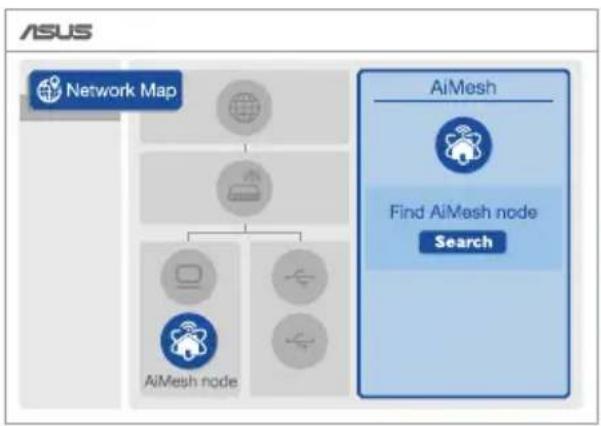
Dodieties uz lapu Network Map (Tikla karte), noklikskinet uz AiMesh ikonas un tad uz Search (Meklet) paplasinato AiMesh mezglpunktu.
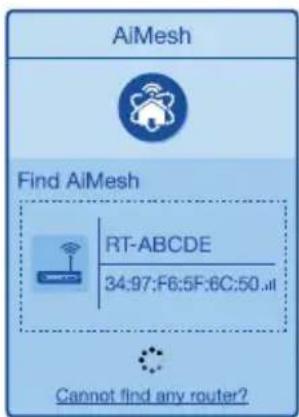
Noklikskiniet uz Search (Meklet), tas automatiski mekles tuvumae soso AiMesh mezglu. Kad saja lapa redzams AiMesh mezglspunkts, noklikskiniet uz ta, lai to pievienotu AiMesh sistmai.
** Ja nevarat atrast AiMesh mezglpunktu, ludzu, dodieties uz TROUBLE SHOOTING (KLUMJU NOVERSA).
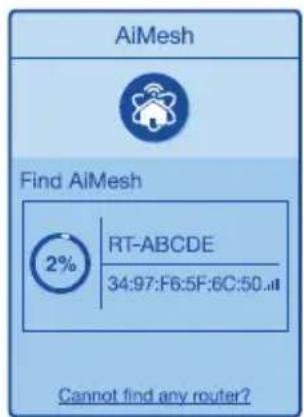
Kad pabeigta sinhronizacija, paradas pazinojums.
ASUS Maršrutētāja Lietotne
Lejupieladejiet bezmaksas ASUS marsrutetaja lietotni, lai iestatitu un parvalditu marsrutetaju(-s).





Klūdu novērsana
Ja AiMesh marsrutētājs nevar atrast tuvumā nevenu AiMesh mezglpunktu vai sinhronizacija neizdevās, ludzu, pārbaudiet talak norādito un meginiet velreiz.

Novietojiet AiMesh mezglpunktu tuvak AiMesh marsrutetajam idealā varianta. Nodrosiniet, lai tas būtu 3 metru attalumā.

AiMesh mezglpunkts ir ieslegt.
PARVIETOSANA
LABAKA VEIKTSPEJA
Novietojiet AiMesh marsrutetaju un mezglpunktu vislabakaja vieta.
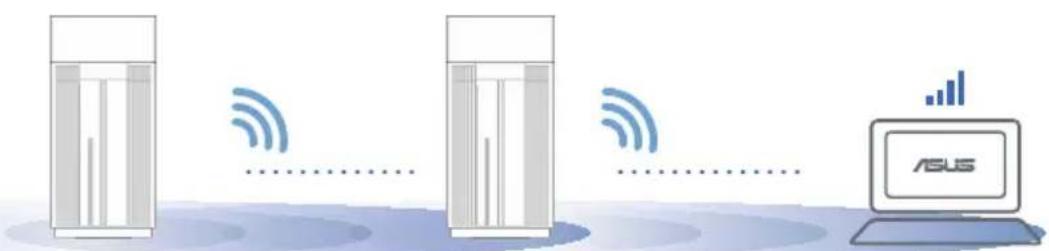
PIEZIMES: Lai samazinatu traucejumus, novietojiet marsrutetajus talak no tadam icicem, k mobilajiem talaruieni, Bluetooth icicem un mikrovilnu krasnim.
Mēs iesakām novietot marsrutetājus neaizsegtā un plaša viētā.
ZenWiFi Pro ET12 LED indikacijas

BUJ Bieži uzdotie jautajumi
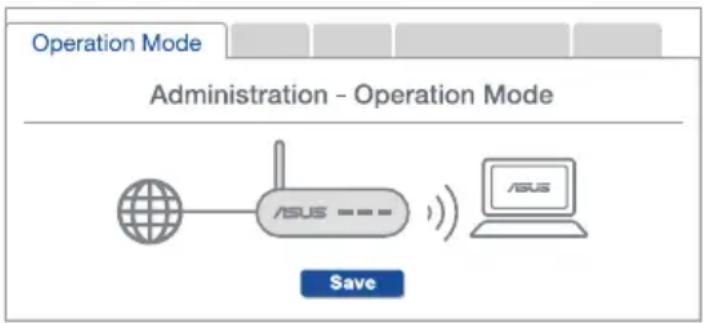
J1: Vai AiMesh maršrutētājs atbalsta Access Point (Piekjuves punkta) režimu?
A.: Jā. Jūs varat izveleties iestatīt AiMesh marsrutetāju vai nu marsrutetāja, vai aī piekluves punkta režīma. Lūdzu, dodieties uz timekla grafisko lietotāja saskarni (http://router.asus.com), pēc tam uz lapu Administration (Administracija) > Operation Mode (Lietošanas režīms).
J2: Vai es varu iestatit AiMesh savienojumu ar vadiem (Ethernet atvilces marsrutešana)?
A.: Jā. AiMesh système atbalsta kā bezvadu, tā ari vadu savienojumu starp AiMesh marsrutētāju un mezglpunktu, lai maksimāli palielinātu caurlaidspeju un stabilità. AiMesh analize bezvadu signāla stiprumu katrai pieejamai frekvenču joslai un tad automatiski nosaka, kas vislabāk kalpos par marsrutētāju savienojuma pamattiklu - bezvadu vai vadu savienojums.
Izpildiet iestatisanas solus, lai vispirms izveidotu WiFi savienojumu starp AiMesh marsrutetaju un mezglpunktu.
2 Novietojiet mezglpunktu idealas vietas labakam pärklajumam. Savienojiet ar Ethernet kabeli AiMesh marsrutetaja LAN pieslēgvietu un AiMesh mezglpunkta WAN pieslēgvietu.

3 AiMeshistema automatiski atlasis vislabako kelu dato parsutisanai: vadu vai bezvadu.
Maskinvareforklaringer
Veikta ekodizaina prasibu pärbaude saskaña ar Komisijas Regulu (EK) Nr. 1275/2008 un Komisijas Regulu (ES) Nr. 801/2013. Ja ierice ir tikla gaidstaves režimā, tās I/O (ievade/izvade) un tikla interfeiss ir miega režimā un var nedarboties pareizi. Lai aktivizetur ierici, nospiediet pogu WiFi on/off (WiFi ieslēgts/izslēgts), LED on/off (LED ieslēgts/izslēgts), reset (atiestatī) vai WPS.
Si ierie at bilst ES radiacijas iedaribbas ierobezojumiem, kas noteikti videi, kur si iedarbiba netiek kontroleta. Si ierie ir jauzstada un Jadarbina, ieverojot minimalo attalumu 20 cm starp radiator un kermeni.
Visi daribas rezimi:
2.4GHz: 802.11b, 802.11g, 802.11n (HT20), 802.11n (HT40), 802.11ac(VHT20), 802.11ac (VHT40), 802.11ax(HE20), 802.11ax(HE40)
5GHz: 802.11a, 802.11n (HT20), 802.11n (HT40), 802.11ac (VHT20), 802.11ac(VHT40), 802.11ac (VHT80),
802.11ac(VHT160), 802.11ax(HE20), 802.11ax(HE40), 802.11ax(HE80), 802.11ax(HE160)
Frekvence, kanals un maksimala parraidita jauda ES ir noradita talak.
2400-2483.5MHz (1-13): OFDM: 19.9dBm(97.7mW); CCK: 17.9dBm(61.7mW)
5150-5250MHz (36-48): 22.9dBm(195mW)
5250-5350MHz (52-64): 22.9dBm(195mW)
5470-5725MHz (100-140): 29.9dBm(977mW)
Adapterim ir jabut novietotam icerces tuvum un viegli pieejamam.
Wi-Fi, kas darbojas 5150-5350 MHz un 5945-6425 MHz joslā, ir jäerobežo lietosanai iekstelpās valstīs, kas noradītas tabulā tālak.
| AT BE BG CZ DK EE FR | ||||||
| DE IS IE IT EL ES CY | ||||||
| LV LI LT LU HU MT NL | ||||||
| NO PL PT RO SI SK TR | ||||||
| FI SE CH HR UK(NI) UA |
Saugos pranesimai
- Lietojiet so ierici tikai vietas, kur apkartējā temperatura ir no 0ircC (32°F) lidz 40°C (104°F).
- Skatiet strāvas parametu uzlimi ierices apaksa un pārliecinieties, lai strāvas adapteris atbilstu parametriem.
- NENOVIETOT uz nelidzenas un nestablas darba virsmas. Versieties tehniskas palidzibas dienestā, ja ir bojats Ārejais ietvars.
- NENOVIETOT vai nemeist prieksmetus uz virmas un neievietot iericne nekadus sveskermenus.
- NEPAKLAUT skidrumu, lietus vai mitruma ietekmei vai nelietot to tuvumā. NELIETOT modemu negaislaikā.
- NEAPKLÄT ierices ventilacijas atveres, lai sistema nepärkarstu.
- NELIETOT bojatus stravas vadus, papildierices vaiitas arejas ierices.
Ja adapteris ir bojats, neveiciet ta remontu pats. Sazinieties ar kvalificetu specialistu vai savu pardevju. - Lai noverstu elektriskas strvas trieciera risku, atvienojiet strvas kabeli no strvas kontaktligzdas pirms sistemas parvietoanas.
Littuanian
CE pareiskimas
Supaprastinta ES atitikties deklaraciona
Šiame dokumente bendrové „ASUSTek Computer Inc.” pareška, kad šis prietaisas atitinka pagrindinius reikalavimus irKitas susijusias Direktyvos 2014/53/EB nuostatas. Visa ES atitikties deklaracijos tekstā rasite https://www.asus.com/Networking-IoT-Server/Whole-Home-Mesh-WiFi-System/ZenWiFi-WiFi-Systems/ASUS-ZenWiFi-Pro-ET12/HelpDesk_Manual/.





- Aparatūras skaidrojums
- 2.5G/1G WAN ports
- LAN porti 1-2
- 2.5G / 1G LAN ports
- Pirms lestatišanas
- Sagatavošanās atseviška maršrutētāja iestatīšanai
- Sagatavošanās AiMesh WiFi sistemas iestatīšanai
- Aimesh Iestatīsanas Soli
- Viena Maršrutētāja lestatišanas Solji
- Piesakieties un pievienojieties
- [Tikls] Atveriet timekla parluku.
- Aimesh Iestatisanas Soli
- Sagatavojieties
- AiMesh mezglpunkts
- AiMesh maršrutētājs
- ASUS Maršrutētāja Lietotne
- Klūdu novērsana
- PARVIETOSANA
- LABAKA VEIKTSPEJA
- ZenWiFi Pro ET12 LED indikacijas
- BUJ Bieži uzdotie jautajumi
- J1: Vai AiMesh maršrutētājs atbalsta Access Point (Piekjuves punkta) režimu?
- J2: Vai es varu iestatit AiMesh savienojumu ar vadiem (Ethernet atvilces marsrutešana)?
- Maskinvareforklaringer
- Saugos pranesimai
- Littuanian
- CE pareiskimas
- Supaprastinta ES atitikties deklaraciona
Zīmols : ASUS
Modelis : ZenWiFi Pro ET12
Kategorija : Bezvadu maršrutētājs