
4GN16 - Bezvadu maršrutētājs ASUS - Bezmaksas lietošanas instrukcija
Atrodiet ierīces rokasgrāmatu bez maksas 4GN16 ASUS PDF formātā.



| Produkta veids | 4G LTE bezvadu maršrutētājs |
| Zīmols | ASUS |
| Modelis | 4GN16 |
| Wi-Fi standarti | IEEE 802.11b/g/n (2,4 GHz) |
| Maksimālais Wi-Fi ātrums | 150 Mbps |
| Atbalstītās mobilās joslas | 4G/LTE, 3G/WCDMA |
| Porti | 1 Ethernet ports RJ-45 10/100 Base-T |
| Antenas | 2 noņemamas LTE antenas |
| SIM kartes veids | Mikro SIM/USIM (3FF) |
| Barošana | 12V DC, 0,5A (ieskaitot tīkla adapteri) |
| Darba temperatūra | -10°C līdz 40°C |
| Uzglabāšanas temperatūra | -20°C līdz 65°C |
| Darba mitrums | ≤ 90% |
| Uzglabāšanas mitrums | ≤ 95% |
| Pogas | Barošana, WPS, Wi-Fi, Atiestatīšana |
| Gaismas indikatori | Barošana, 2,4 GHz josla, Internets 4G/LTE, 3G/4G signāls |
| Noklusējuma IP adrese | 192.168.50.1 |
| Noklusējuma pieteikšanās dati | admin / admin |
| Wi-Fi drošība | WPA/WPA2, WPS |
| Tīkla funkcijas | DHCP, NAT, Ugunsmūris, Portu pārsūtīšana |
| Apkope | Tīrīt ar sausu, mīkstu drānu. Izvairīties no mitruma. |
| Iepakojuma saturs | Maršrutētājs, tīkla adapteris, RJ-45 kabelis, 2 LTE antenas, ātrās uzstādīšanas rokasgrāmata, garantijas karte |
Bieži uzdotie jautājumi - 4GN16 ASUS
Lietotāju jautājumi par 4GN16 ASUS
0 jautājums par šo ierīci. Atbildiet uz tām, ko zināt, vai uzdodiet savu.
Uzdot jaunu jautājumu par šo ierīci
Lejupielādējiet instrukcijas savam Bezvadu maršrutētājs PDF formātā bez maksas! Atrodiet savu rokasgrāmatu 4GN16 - ASUS un atgūstiet kontroli pār savu elektronisko ierīci. Šajā lapā ir publicēti visi dokumenti, kas nepieciešami jūsu ierīces lietošanai. 4GN16 zīmola ASUS.
LIETOŠANAS INSTRUKCIJA 4GN16 ASUS
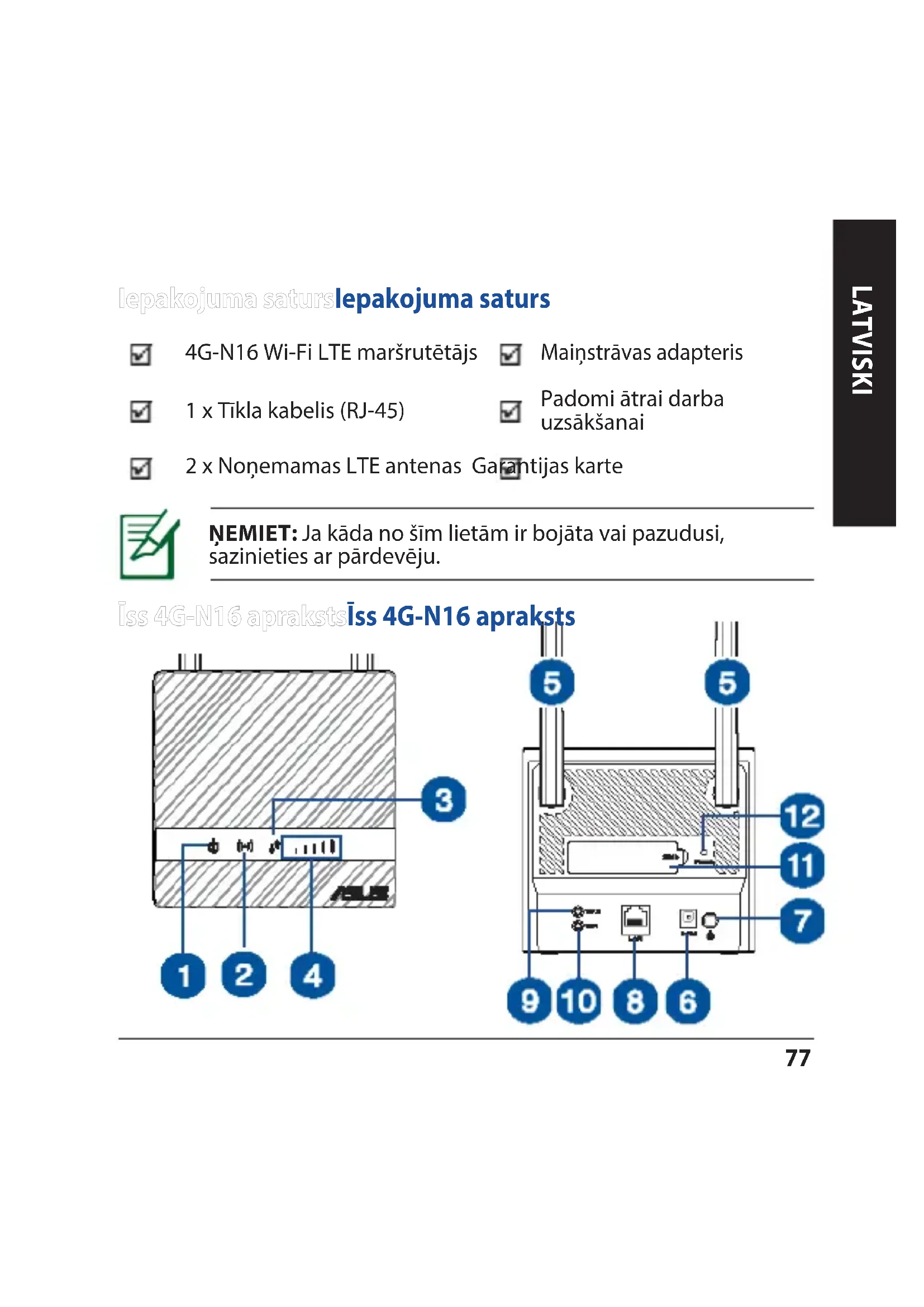
Padomi ātrai darba uzsakšanai

2x Nonemamas LTE antennas Garantijas karte

NEMIET: Ja kāda no šim lietām ir bojata vai pazudusi, sazinieties ar pārdevēju.
Iss 4G-N16 apraksts Iss 4G-N16 apraksts


| 1. Barošanas LED 7. Barošanas poga | |
| 2. 2.4GHz LED 8. LAN pieslēgvieta | |
| 3. 4G / LTE interneta LED 9. WPS poga | |
| 4. 3G/4G signāla gaismas diode 10. WiFi poga | |
| 5. Noŋemamas LTE antennas 11. SIM kartes slot | |
| 6. Strāvas (DC-IN) osta 12. Atiestatīšanas poga |
Lai uzstādītu bezvadu tiklu, ir jaapmierina šādas prasības:
- Mikro SIM/USIM karte ar WCDMA un LTE abonementu
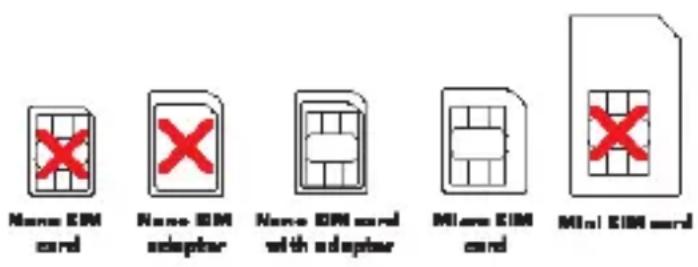
NOZIMIGS! Pärliecinieties, ka jusu Mikro SIM/USIM kartei ir abonements uz WCDMA un LTE pakalpojumiem. Par šiem pakalpojumiem szinieties ar mobilo pakalpojumu sniedzēju. Pirms SIM kartes ievietosanas pärliecinieties, vai ierice ir izslēgta.
PIESARDZIBAI!
- Maršrutētājā lietojiet tikai standarta Mikro SIM/USIM karti.
-
Vienmér ievietojiet Mikro SIM adapteri ar nano SIM karti. Mikro SIM adapteris var iestegt, ja to ibebida tuksu.
-
Dators ar Ethernet RJ-45 (LAN) portu (10Base- T/100Base-TX) vai Wi-Fi iespëjota ieriçar 2.4 GHz 802.11 b/g/n bezvadu saskarni
- Timekja pārlūks, piemēram, Internet Explorer, Firefox, Safari vai Google Chrome
2. Uzstadiet LTE bezvadu marsrutetaju.
- Pirms marsrutetaja ieslegsanas ivietojiet Mikro SIM karti un uzstadiet LTE antennas. Pievienojiet tikla kabeli no datora lidz marsrutetaja dzeltenajai Ethernet pieslegvietai.

- Jusu marsrutetajns nosaka jusu ISP iestatijumus un APN profilu. Ja 3G/4G signala gaismas diodes sak nepartraukti mirdzet zila krasa, varat sakt serfot interneta.
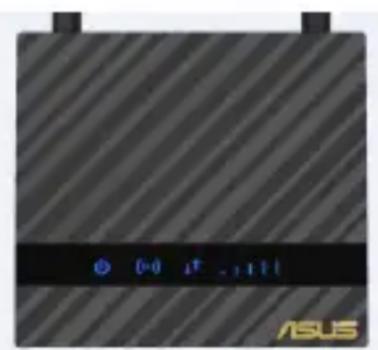
- Ja 3G/4G signala gaismas diodes neiedegas, ja marsrutetajs nevar veiksmigi noteikt jusu ISP iestatijumus. Ludzu, ivadiet bezvadu parlukprogrammas noklusejuma IP adresi 192.168.50.1/.
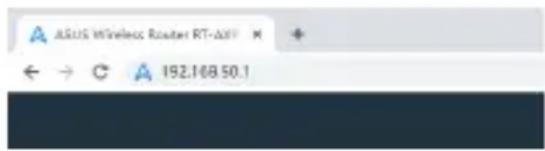
- Pieteikšanās lapā ievadiet nokluseto lietotājvārdu (admin) un paroli (admin).
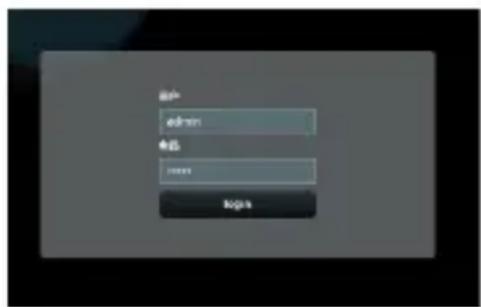
-
Galvenaja paneli noklikskinet uz Quick Settings (Atrie iestatijumi) un izpildiet ekrana redzamos noradijumus, lai pabeigtu instalesanas procesu.
-
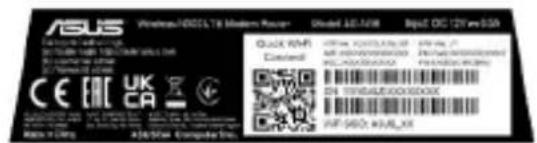
Ja velaties izveidot savienojumu ar internetu, izmantojot Wi-Fi, izveidojiet savienojumu ar bezvadu tikla nosaukumu (SSID), ko atradisit uz etiketes marsrutetaja apaksa, un, ja nepieciesams, ievadiet Wi-Fi atslegu.

Biežák uzdotie jautajumi (FAQ) Biežák uzdotie jautajumi (FAQ)
-
Kur es varu atrast plašaku informaciju par bezvadu marsrutētaju?
-
Tiešaistes BUJ (FAQ) vietne: http://support.asus.com/faq
- Tehniskā atbalsta vietne: http://support.asus.com/
- Klientu palidzibas telefons: Lietojiet Networks Global Hotline Information(Uzziu talrunis visa pasaule), kas noradits Papildur rokasgramata (Supplementary Guide)
| Lidzstrāvas adapteris | Lidzstrāvas izvade: +12V ar maksimālo strāvu 0.5A | ||
| Darba temperatūra -10 | ~40 °C Uzglabāšana -20~65 | °C | |
| Apkārtējās vides mitrums | ≤90% Uzglabāšana ≤95% | ||




