
4GN16 - Беспроводной маршрутизатор ASUS - Бесплатное руководство пользователя
Найдите руководство к устройству бесплатно 4GN16 ASUS в формате PDF.
 FR
FR
 BG
BG
 CS
CS
 DA
DA
 DE
DE
 EL
EL
 EN
EN
 ES
ES
 ET
ET
 FI
FI
 HE
HE
 HU
HU
 IT
IT
 LT
LT
 LV
LV
 NL
NL
 PL
PL
 PT
PT
 RO
RO
 RU
RU
 SK
SK
 SL
SL
 SV
SV
 TR
TR
 UK
UK
| Тип продукта | Беспроводной 4G LTE роутер |
| Марка | ASUS |
| Модель | 4GN16 |
| Стандарты Wi-Fi | IEEE 802.11b/g/n (2,4 ГГц) |
| Максимальная скорость Wi-Fi | 150 Мбит/с |
| Поддерживаемые мобильные диапазоны | 4G/LTE, 3G/WCDMA |
| Порты | 1 порт Ethernet RJ-45 10/100 Base-T |
| Антенны | 2 съемные антенны LTE |
| Тип SIM-карты | Micro SIM/USIM (3FF) |
| Питание | 12 В постоянного тока, 0,5 А (адаптер питания в комплекте) |
| Рабочая температура | от -10°C до 40°C |
| Температура хранения | от -20°C до 65°C |
| Рабочая влажность | ≤ 90% |
| Влажность хранения | ≤ 95% |
| Кнопки | Питание, WPS, Wi-Fi, Сброс |
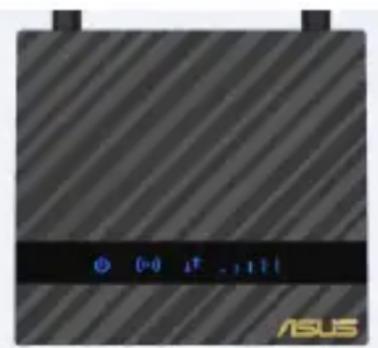
| Световые индикаторы | Питание, диапазон 2,4 ГГц, интернет 4G/LTE, сигнал 3G/4G |
| IP-адрес по умолчанию | 192.168.50.1 |
| Учетные данные по умолчанию | admin / admin |
| Безопасность Wi-Fi | WPA/WPA2, WPS |
| Сетевые функции | DHCP, NAT, Брандмауэр, Перенаправление портов |
| Уход | Протирайте сухой мягкой тканью. Избегайте влажности. |
| Комплектация | Роутер, адаптер питания, кабель RJ-45, 2 антенны LTE, краткое руководство по началу работы, гарантийный талон |
Часто задаваемые вопросы - 4GN16 ASUS
Вопросы пользователей о 4GN16 ASUS
0 вопрос об этом устройстве. Ответьте на те, что знаете, или задайте свой.
Задать новый вопрос об этом устройстве
Скачайте инструкцию для вашего Беспроводной маршрутизатор в формате PDF бесплатно! Найдите своё руководство 4GN16 - ASUS и возьмите своё электронное устройство обратно в руки. На этой странице опубликованы все документы, необходимые для использования вашего устройства. 4GN16 бренда ASUS.
РУКОВОДСТВО ПОЛЬЗОВАТЕЛЯ 4GN16 ASUS
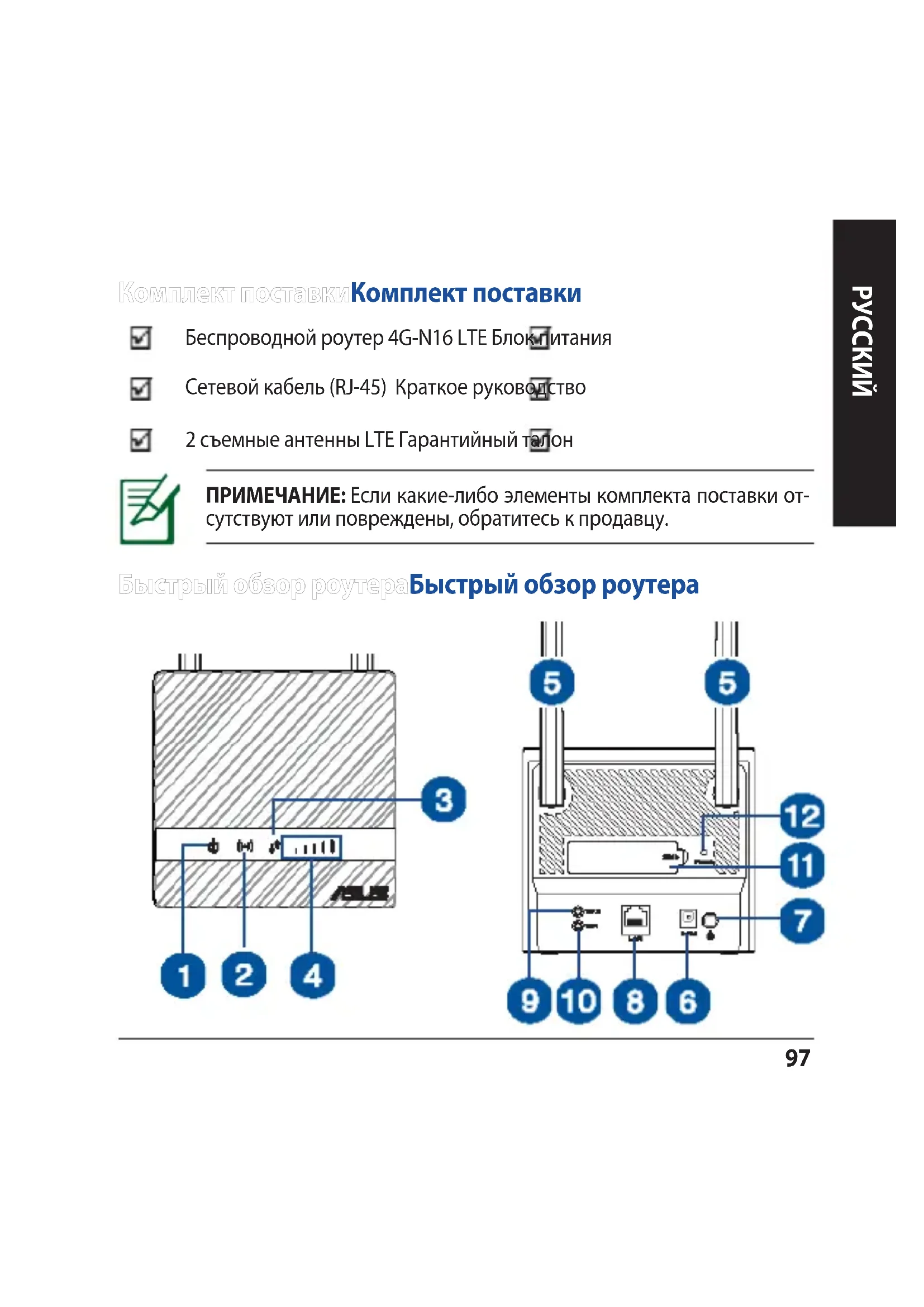
ПРИМЕЧАНЕ:Еспкн Кakи-лбо Элемпь KOMплeКТа NOCTaВКИ OT-CyTCTBYIOT Или NOВрждны,образITeСь KnpoДБУ.
b630poyTepa630poyTepa
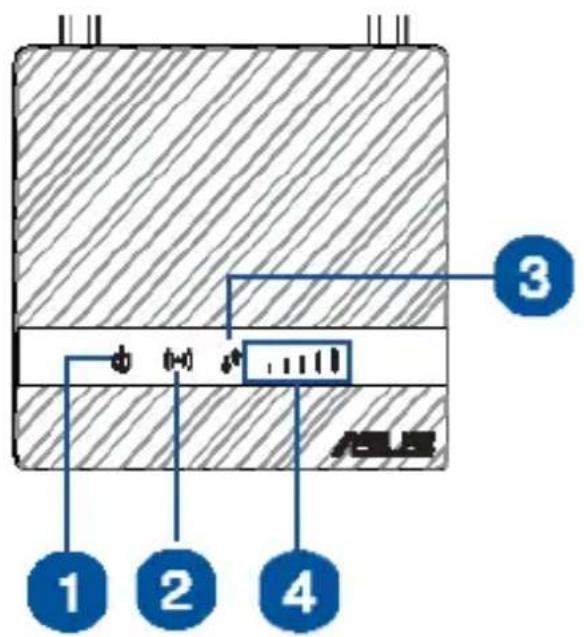

| 1. ИнDlgкатор петашия 7. Кногka петашия | |
| 2. ИнDlgкатор 2.4 Пц 8. LAN-nopr | |
| 3. ИнDlgкатор Иntернера 4G / LTE | 9. Кногka WPS |
| 4. ИнDlgкатор сигнана 3G/4G | 10. Кногka WiFi |
| 5. Сбемные"aHTeHьI LTE 11. СLOT для SIM-kapтBI | |
| 6. Разбem петашия (DC-In) 12. Кногka сбразca |
YctaHOBka poyTepaYCTaHOBka poyTepa
1. Tpe6obHnK yctaHOBKe.
Дянстpoи 6ecnpobodnoTpe6yetc splnyoee:
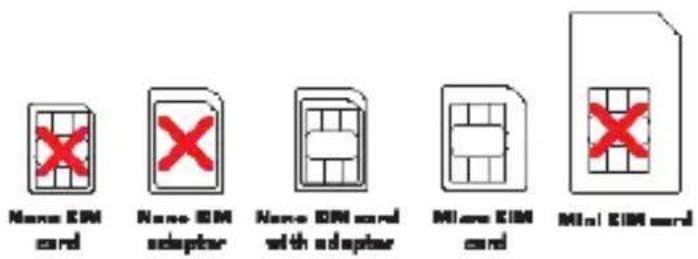
- Kapta micro-SIM/USIM с napketom WCDMA влп LTE

OCTOPOXHO! y6eHITecb, yTO Ha KapTe micro-SIM/USIM BkIIOueH nakET WCDMA nn LTE. Ppno6peTn nakET moKHO y onepaTopa MO6NbHO CBra3n. NpePd yCTaHOBKO SI-M-KapTbI y6eHITecb, yTO yCTPOICTBO BBIKIOUeHO.
BHUMAHVE!
Icnojb3yIte TOnbKO cTaNdapThyIO KapTy SIM/USIM.
Bcerda BCTabIaIte aanTep c kapToi nano-SIM. AanTep moKeT 3a-CTpTa, eCIn OH BCTaBHeH 6e3 KapTbl.
KoMnIbIOTep c pa3beMOM RJ-45 (10Base-T/100Base-TX) nII n 6ecnpobOHOe yCTpoIcTBO cTaHdapTa 802.11 b/g/n 2,4 Tt
- Бpayзер, наразимер Internet Explorer, Firefox, Safari и Google Chrome
2. HabtpoTe 6ecnpoBODHoi poyTep.
- YctaHOBInTe aHTeHHbI LTE n KapTu micro-SIM nepei BKIOueHnem poyTepa. IoikIOuHTe cTeBOI Ka6eIb OT KOMNbIOTepa K XeIToMy Ethernet-nOpTy poYTepa.

- Poyter abTomatueckn onpeJeNT hactpoKn BaWero npoBaJepa n npo- _尼 APN. Ecn iHdkaTopb ciHaJa 3G/4G 3aropeiNcB cHIM uBeTOM, MoXHO Haatb cepHnR B INHTepHeTe.
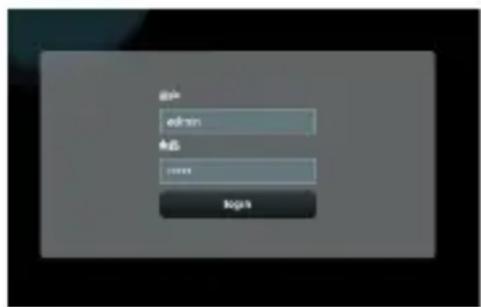
- Инданахры сигнала 3G/4G не удау т ratеь, ecn роутер He smor onpeideJIITb NaCTpoiKn Baшero npobaidepa. OTKpoIte 6pay3ep n BVEdnte IP-aIpec poутета по умолчаню: 192.168.50.1.

- B OKHe BXOda, BBeInte IMa IOnb3OBaTeIaNo yMOJuaHnIO (admin) n napoIb (admin).
| Бл_OK петаши Вьховая моч ТOKOM 0,5 A | Носты: 12В с мakсимальн biom ТOKOM 0,5 A | ||
| Tempepatура ри павOTE -10~40°C ри xpaheни -20~65°C | |||
| Влajхосты ри павOTE ≤ 90% | прихаени ≤ 95% | ||
ПРИMITКА:якшо 6удь-якп реdmetи пошкожени aбовидсутни,Звернitsяdo дисчюлота.
Uwdkn oIg4G-N16Wbdkn oIg4G-N16

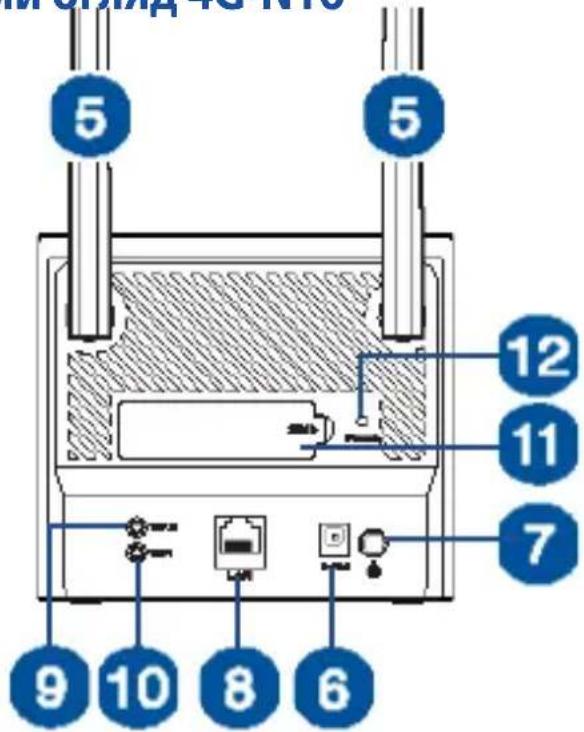
| 1. Свittлodeiod живленners 7. Конка живленners | 2. Свittлodeiod 2,4 Гц 8. Порт LAN |
| 3. Свittлodeiod Inteprnet 4G/LTE 9. Конка WPS | 4. Свittлodeiod сигналу 3G/4G 10. Конка WiFi |
| 5. 3'емни сигналу LTE 11. OTbip SIM-карта | 6. Порт живленners (вхождю постийного стуму) |
Inctanayia mappytnaTopop a Inctanayia mappytnaTopo
1.Пид roуte Bce notpi6He Дяналштувань.
Дя натуваня 6e3dpoTOBOi Мepexi cnIд BiIDNoBidaTи HaCTyHnM BIMORam:
- Kapta Micro SIM/USIM 3 WCDMA B πιπηκού LTE





Марка : ASUS
Модель : 4GN16
Категория : Беспроводной маршрутизатор