
WL600g - Беспроводной маршрутизатор ASUS - Бесплатное руководство пользователя
Найдите руководство к устройству бесплатно WL600g ASUS в формате PDF.

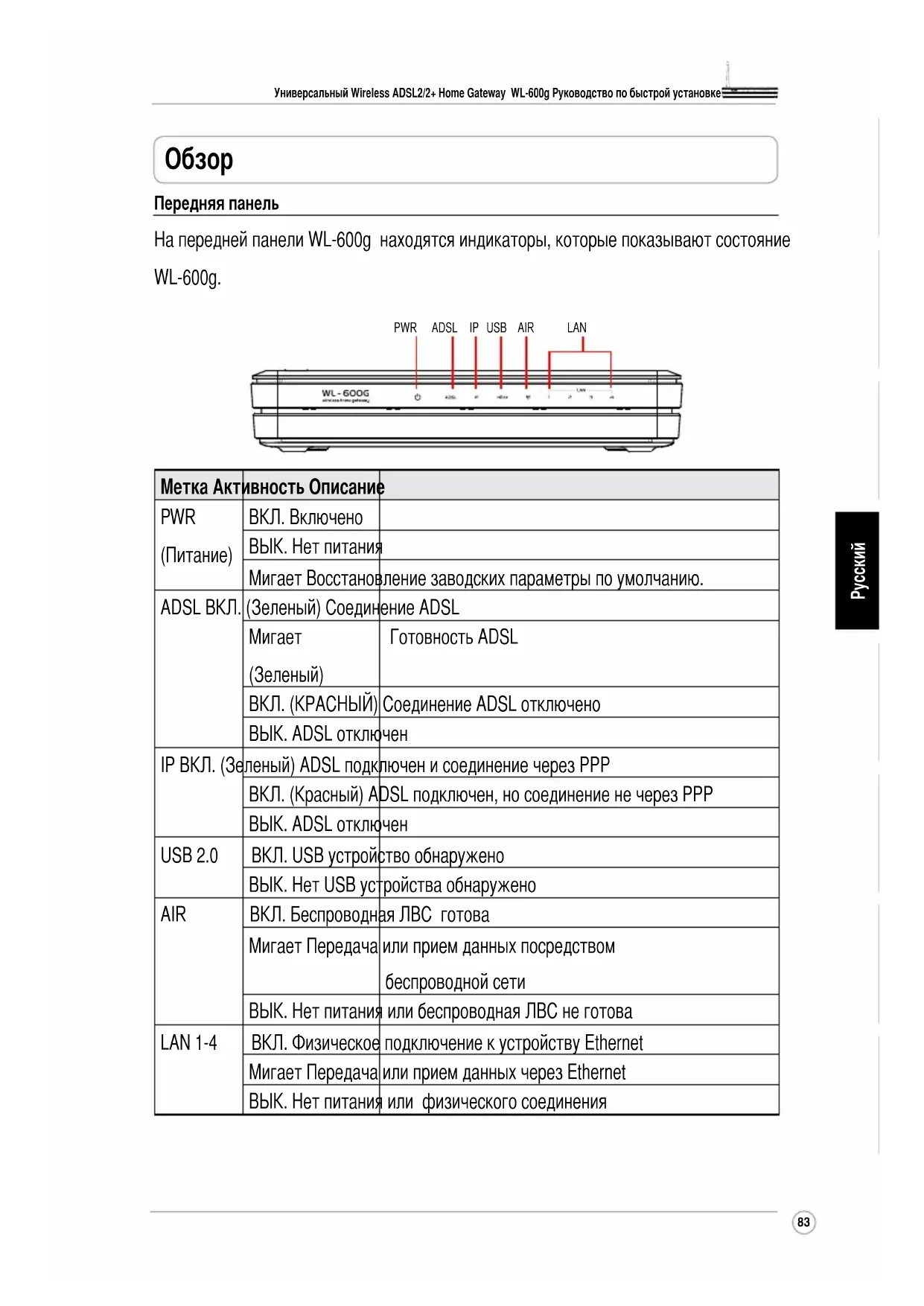


| Тип продукта | Беспроводной маршрутизатор-шлюз «всё в одном» ADSL2/2+ |
| Бренд | ASUS |
| Модель | WL-600g |
| Стандарт беспроводной связи | IEEE 802.11g, обратно совместим с 802.11b |
| Основные функции | Встроенный ADSL-модем, брандмауэр, FTP-сервер, общий доступ к USB-принтеру, Gaming Blaster, VoIP |
| Интерфейсы | 1 порт ADSL, 4 порта LAN Ethernet (RJ45), 2 порта USB 2.0 |
| Питание | Внешний блок питания (не указан, предположительно 12 В постоянного тока) |
| Потребляемая мощность | Примерно 10 Вт (оценка) |
| Размеры (приблизительно) | Примерно 180 x 120 x 30 мм (оценка) |
| Вес (приблизительно) | Примерно 300 г (оценка) |
| Светодиодные индикаторы | PWR, ADSL, IP, USB, AIR, LAN 1-4 |
| Беспроводная безопасность | WEP 64/128 бит, WPA, WPA2 |
| Настройка | Веб-интерфейс (192.168.1.1), Quick Setup, EZSetup, One Touch Wizard |
| Протоколы маршрутизации | RIP v1, v2 |
| Рабочая температура | От 0 °C до 40 °C (оценка) |
| Рабочая влажность | От 10 % до 90 % без конденсации (оценка) |
| Обслуживание и очистка | Отключите устройство перед очисткой; используйте мягкую сухую ткань |
| Безопасность | Не подвергайте воздействию влаги; избегайте экстремальных температур |
Часто задаваемые вопросы - WL600g ASUS
Вопросы пользователей о WL600g ASUS
0 вопрос об этом устройстве. Ответьте на те, что знаете, или задайте свой.
Задать новый вопрос об этом устройстве
Скачайте инструкцию для вашего Беспроводной маршрутизатор в формате PDF бесплатно! Найдите своё руководство WL600g - ASUS и возьмите своё электронное устройство обратно в руки. На этой странице опубликованы все документы, необходимые для использования вашего устройства. WL600g бренда ASUS.
РУКОВОДСТВО ПОЛЬЗОВАТЕЛЯ WL600g ASUS
Универсальный Wireless ADSL2/2+ Home Gateway WL-600g
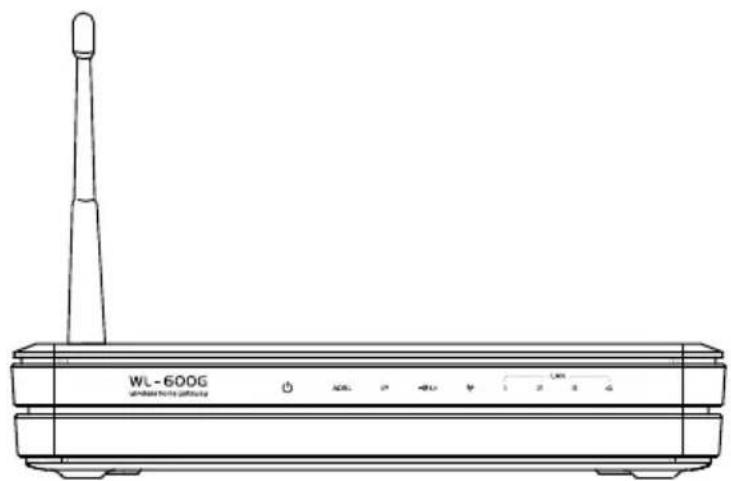
Руководство по быстрой установке
Контактная информация изготовителя
ASUSTeK COMPUTER INC. (Азия-Тихоокеания)
Адрес: 15 Li-Te Road, Beitou, Taipei 11259
Телефон: +886-2-2894-3447 Сайт: www.asus.com.tw
Факс: +886-2-2894-7798 Email: info@asus.com.tw
ASUS COMPUTER INTERNATIONAL (Америка)
Адрес: 44370 Nobel Drive, Fremont, CA 94538, USA
Факс: +1-510-608-4555 Сайт: usa.asus.com
Техническая поддержка
Телефон: +1-502-995-0883 Факс: +1-502-933-8713
Онлайн: http://vip.asus.com/eservice/techserv.aspx
ASUS COMPUTER GmbH (Германия и Австрия)
Адрес: Harkort Str. 25, D-40880 Ratingen, Germany
Телефон: +49-2102-95990 Сайт: www.asuscom.de
Техническая поддержка
Компоненты: +49-2102-95990 Онлайн: www.asuscom.de/support
Ноутбуки: +49-2102-959910 Факс: +49-2102-959911
ASUSTeK COMPUTER INC. (Россия)
Сайт: www.asus.ru
Техническая поддержка
Телефон: +7-(495)-231-1999
Онлайн: http:vip.asus.com/eservice/techserv.aspx
Содержание
Обзор 83
Передняя панель 83
Задняя панель 84
Возможности ....84
Процесс установки 85
Установка аппаратуры 86
Подключение ADSL сплиттера к телефонной розетке ....86
Подключение сплиттера к WL-600g 86
Подключение вашего компьютера к WL-600g через Ethernet 86
Быстрая установка 87
Быстрая установка....87
Перед установкой ....87
Вход на страницу конфигурации WL-600g 87
Установка ADSL 87
Установка беспроводной сети 88
Ручная установка ....89
Установка ADSL 90
Установка беспроводной сети 92
Подключение к WL-600g с помощью ASUS WLAN карты .....93
Настройка беспроводной карты ASUS с помощью One Touch Wizard™ 93
Настройка беспроводной карты ASUS с помощью службы Windows® WZC ...... 95
Применение USB 96
Функция FTP сервера ....96
Установка FTP сервера....96
Установка учетной записи FTP 97
Установка безопасности FTP 97
Общий USB принтер .....98
Содержание
Установка принтера под Windows XP 98
Список совместимых принтеров.... 100
Gaming Blaster 101
Gaming Blaster B WL-600g 101
Служба, определяемая пользователем 101
IP - телефония и другие A/V приложения в WL-600g 102
Служба, определяемая пользователем 103
Управление трафиком для других приложений WL-600g .....103
Internet - приложение.... 103
Служба, определяемая пользователем .... 103
FTP Сервер 104
Служба, определяемая пользователем .... 105
Фрагментация длинных пакетов .... 106
Обзор
Передняя панель
На передней панели WL-600g находятся индикаторы, которые показывают состояние WL-600g.
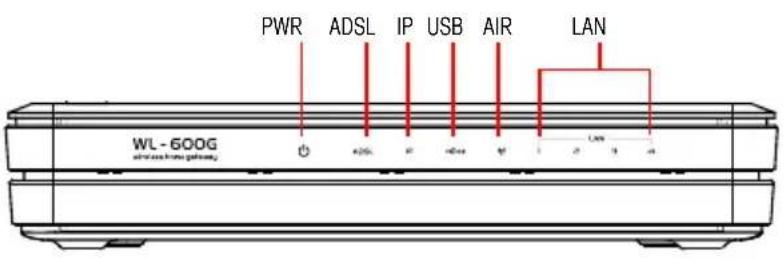
| Метка Активность Описание | ||
| PWR(Питание) | ВКЛ. Включено | |
| ВЫК. Нет питания | ||
| Мигает Восстановление заводских параметры по умолчанию. | ||
| ADSL ВКЛ. | (Зеленый) Соединение ADSL | |
| Мигает(Зеленый) | Готовность ADSL | |
| ВКЛ. (КРАСНЫЙ) | Соединение ADSL отключено | |
| ВЫК. ADSL отключен | ||
| IP ВКЛ. (Зеленый) ADSL подключен и соединение через PPP | ||
| USB 2.0 | ВКЛ. USB устройство обнаружено | |
| ВЫК. Нет USB устройства обнаружено | ||
| AIR | ВКЛ. Беспроводная ЛВС готова | |
| Мигает Передача или прием данных посредствомбеспроводной сети | ||
| ВЫК. Нет питания или беспроводная ЛВС не готова | ||
| LAN 1-4 | ВКЛ. Физическое подключение к устройству Ethernet | |
| Мигает Передача или прием данных через Ethernet | ||
| ВЫК. Нет питания или физического соединения | ||
Задняя панель
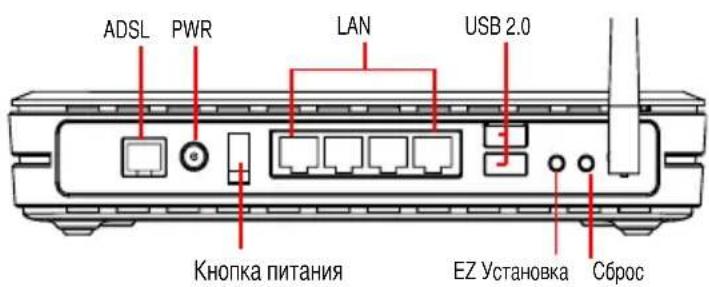
Обзор слева направо, на задней панели WL-600g находятся следующие элементы:
- ADSL порт
- Разъем питания
- Кнопка питания
- Четыре сетевых порта
- USB 2.0 порты
- Кнопка EZSetup
- Кнопка сброса
- Разъем SMA антенны
Возможности продукта
WL-600g имеет следующие возможности:
• Встроенный ADSL модем
• Встроенный брандмауэр
- Беспроводная сеть на основе стандарта IEEE802.11g, также совместимая с устройствами 802.11b.
- Легкий в использовании веб-интерфейс конфигурации : Быстрая установка для подключения ADSL, настройки беспроводной сети и конфигурации безопасности.
• Поддержка протокола маршрутизации: RIP v1, v2
• Фильтр содержимого
- Утилита EZSetup™ для быстрого подключения ADSL, настройки беспроводной сети и установки безопасности.
Обзор процесса установки
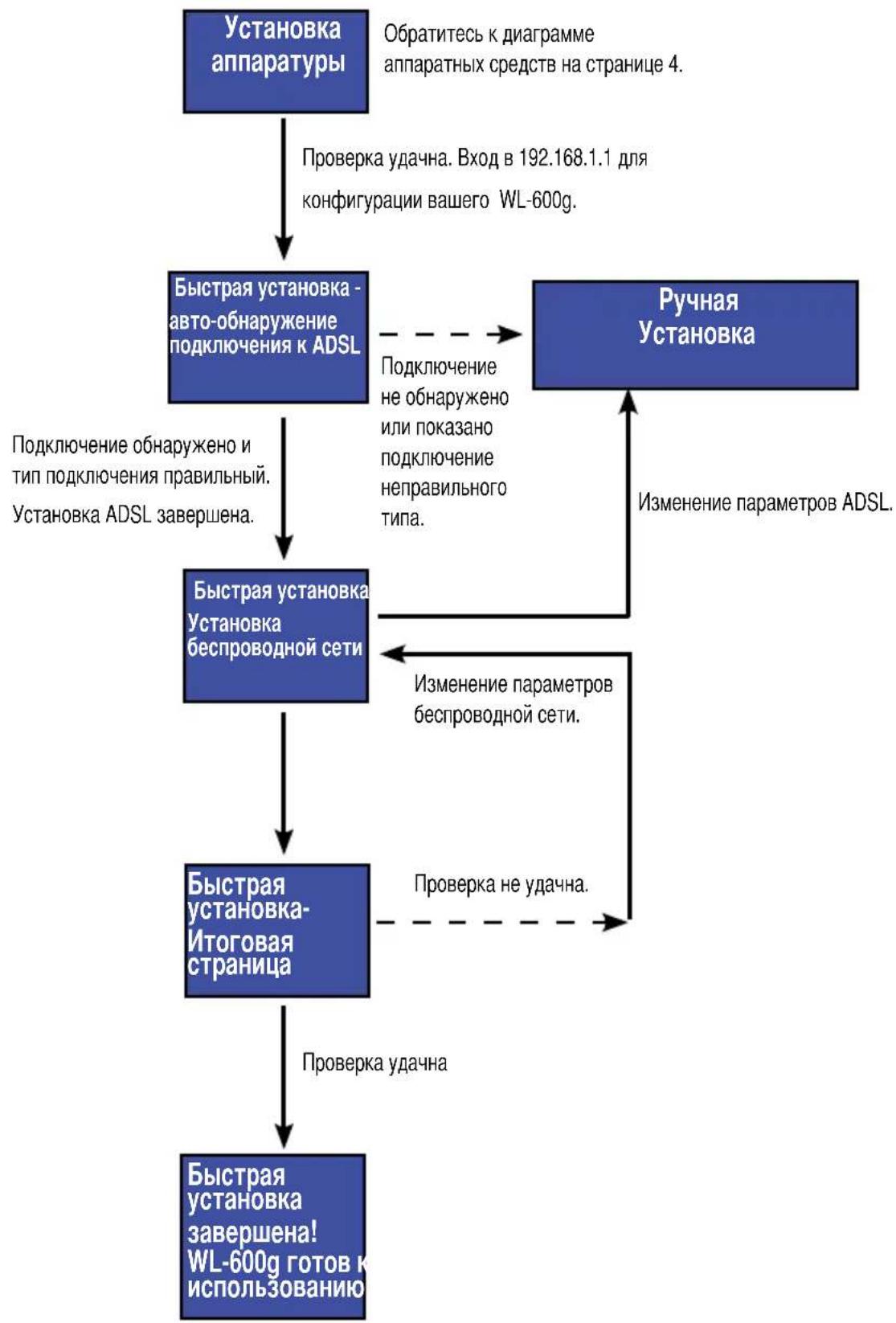
flowchart
graph TD
    A["Установка аппаратуры"] --> B["Проверка удачна. Вход в 192.168.1.1 для конфигурации вашего WL-600g."]
    B --> C["Быстрая установка - авто-обнаружение подключения к ADSL"]
    C --> D["Подключение обнаружено и тип подключения правильный. Установка ADSL завершена."]
    C --> E["Ручная Установка"]
    E --> F["Изменение параметров ADSL."]
    C --> G["Быстрая установка Установка беспроводной сети"]
    G --> H["Изменение параметров беспроводной сети."]
    G --> I["Быстрая установка-Итоговая страница"]
    I --> J["Проверка удачна"]
    I --> K["Быстрая установка завершена! WL-600g готов к использованию"]
Установка аппаратуры
Подключение ADSL сплиттера к телефонной розетке
Подключите разъем Line поставляемого в комплекте сплиттера к телефонной розетке и подключите ваш телефон к телефонному порту сплиттера (A).

Разъем поставляемого сплиттера может отличаться в зависимости от региона.
Подключение сплиттера к WL-600g

Неправильное подключение сплиттера может блокировать работу ADSL.
а. Выключите ваш компьютер.
b. Подключите ADSL порт WL-600g к ADSL или модемному порту на сплиттере (В),
с. Подключите блок питания к разъему питания на задней панели WL-600g и к розетке питания. Убедитесь, что после включения маршрутизатора индикатор питания горит. Если индикатор соединения ADSL имеет зеленый цвет, это означает, что соединение ADSL установлено.
Подключение вашего компьютера к WL-600g через Ethernet
a. Используйте поставляемый кабель Ethernet (RJ45) для подключения вашего компьютера к одному из портов WL-600g.
b. Включите ваш компьютер.

flowchart
graph TD
    A["Wall power outlet"] --> B["Power"]
    B --> C["ADSL or Modem (B)"]
    C --> D["Laptop"]
    D --> E["Phone (A)"]
    E --> F["Splitter*"]
    F --> G["Line or wall plug"]
    G --> H["Wall telephone outlet"]

Сплиттер(разветвитель) *: Название или местоположение портов на поставляемом сплиттере могут отличаться в зависимости от региона.
Быстрая установка
Перед установкой
Для быстрой установки, сначала вы должны настроить соединение ADSL, затем беспроводную сеть. Для настройки интернет- соединения на WL-600g, в зависимости от требований вашего провайдера, вам нужно получить следущую информацию.
• Виртуальный маршрут (VPI)
• Виртуальный канал (VCI)
- Имя узла
- Имя пользователя и пароль
- Адрес DNS сервера
• Статический IP адрес (Для статических IP адресов)
Вход на страницу конфигурации WL-600g
- Введите 192.168.1.1 в вашем браузере и нажмите Enter.
- Появится окно для ввода имени пользователя и пароля. По умолчанию имя пользователя admin, пароль admin (в нижнем регистре).
- После входа, вы можете увидеть страницу конфигурации WL-600g.
Установка ADSL
- По умолчанию появляется страница быстрой установки. Мастер быстрой установки автоматически обнаруживает тип соединения ADSL.
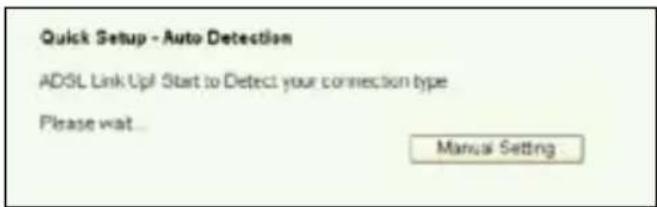
- Если соединение ADSL обнаружено, следующая страница показывает тип соединения вашего ADSL (PPPoE/PPPoA or MER).

Если соединение вашего ADSL не обнаружено, щелкните Manual Setting для ручной установки WL-600g. Инструкции для ручной установки вы можете найти на страницах 9-11.
-- Если показано, что тип соединения -- PPPoE или PPPoA
Для пользователей с динамическим IP, введите ваше имя пользователя и пароль, затем щелкните Next.
Для пользователей со статическим IP, установите галочку Use Static IP Address и введите ваш IP адрес, затем щелкните Next.
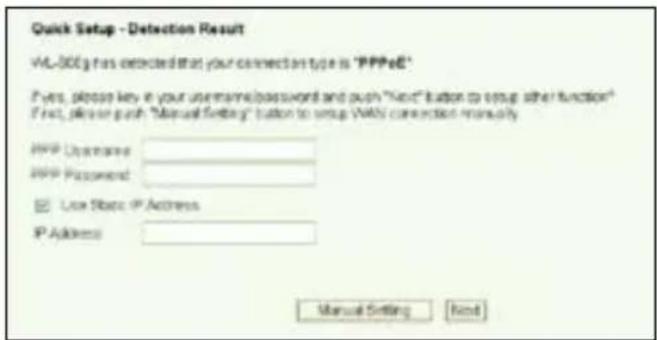
Если ваше подключение не PPPoE или PPPoA, щелкните Manual Setting для ручной установки WL-600g. Инструкции для ручной установки вы можете найти на страницах 9-11.
-- Если показано, что ваш тип соединения "MER"(DHCP)
Если тип вашего соединения MER (DHCP), щелкните Next.

Если ваше соединение не MER(DHCP), щелкните Manual Setting для ручной установки WL-600g. Инструкции для ручной установки вы можете найти на страницах 9-11.
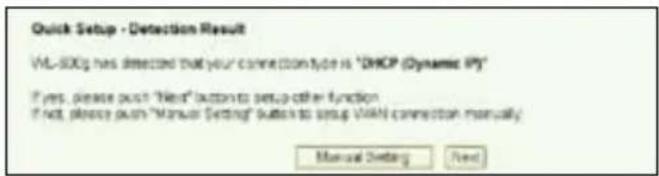
Установка подключения ADSL завершена. Пожалуйста продолжите установку беспроводной сети.
Установка беспроводной сети
- Выберите security level. Подробное описание уровней безопасности смотрите на страницах 21-22 в руководстве пользователя на компакт-диске поддержки.
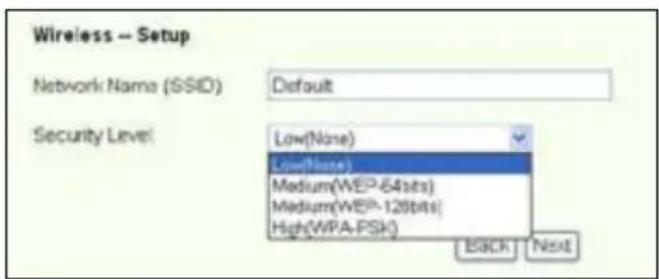
- Введите ключ в поле Key. Количество цифр для ключа зависит от выбранного уровня безопасности.

- Появится Итоговая страница. Если показанная информация правильна, щелкните Save/Reboot для завершения установки. Иначе, щелкните Back для изменения параметров.
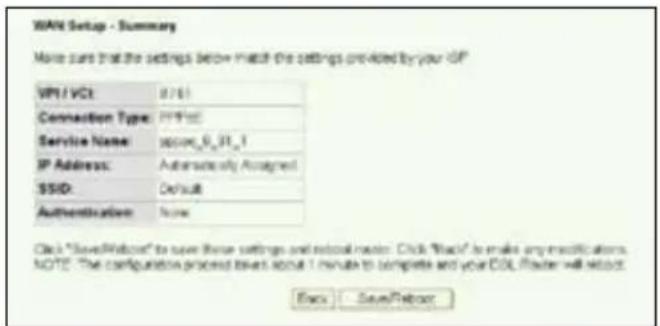
- Установка завершена. Пожалуйста подождите около 50 секунд для перезагрузки. Web-страница будет обновлена для показа информации об устройстве после перезагрузки.
Ручная установка
Если вы столкнулись с проблемами при установке ADSL соединения с помощью быстрой установки, щелкните Manual Setting для ручной установки ADSL соединения.
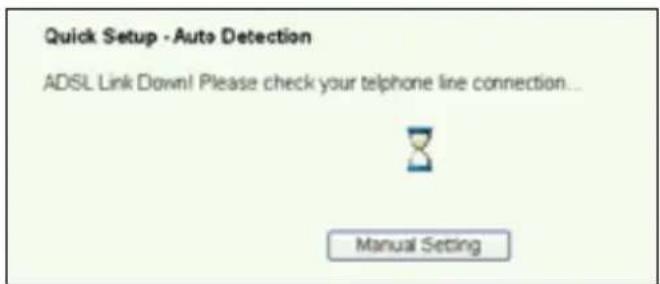
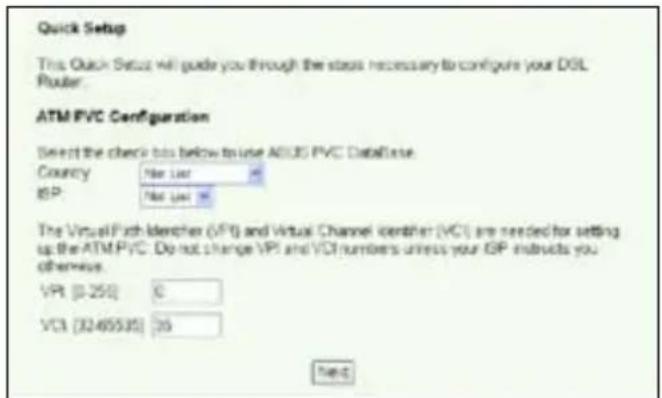
- Выберите вашу страну и провайдера, затем щелкните Next.

- Если вашей страны и провайдера нет в списке, выберит Not list и введите ваш VPI и VCI затем нажмите Next. Вы можете узнать значения VPI/VCI у провайдера.
- Выберите тип соединения и нажмите Next. Вы можете узнать тип соединения у вашего провайдера.

-- Если ваш тип соединения - PPPoA или PPPoE
Для пользователей с динамическим IP, вводите ваш PPP имя пользователя, пароль, и имя услуги затем нажмите Next.
Для пользователей со статическим IP, установите галочку Use Static IP Address, введите IP адрес, затем нажмите Next.

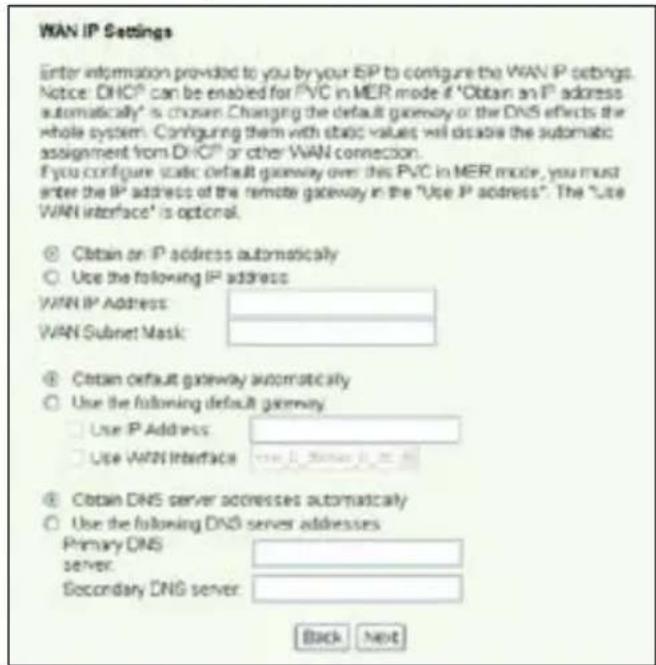
-- Если ваш тип соединения - MER
Для пользователей с динамическим IP, выберите Obtain an IP address automatically, Obtain default gateway automatically и Obtain DNS server address automatically, затем нажмите Next.
Для пользователей со статическим IP, выберите Use the following IP Address, Use the following default gateway и Use the following DNS server address затем вводите адреса в соответствующих полях.
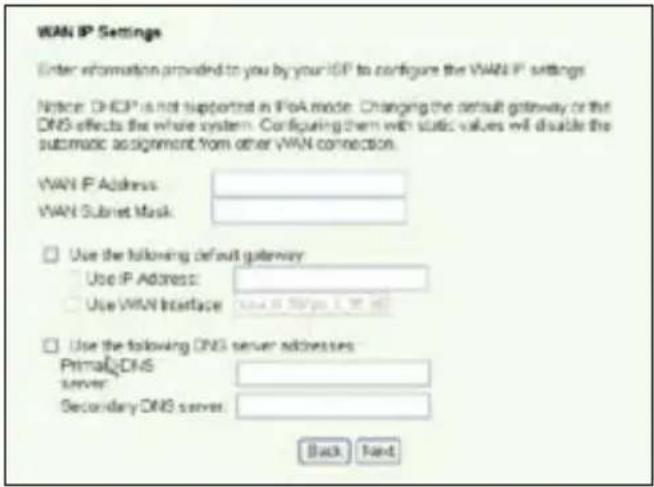
-- Если ваш тип соединения - IPoA
Только для пользователей со статическим IP. Введите WAN IP адрес, назначенный вашим провайдером, затем нажмите Next.
Установка беспроводной сети
- Определите SSID (имя сети) для WL-600g. Выберите уровень безопасности, затем введите ключ. Количество цифр в вашем ключе зависит от выбранного уровня безопасности. Посмотрите примечание на веб-странице. Когда закончите, нажмите Next.

- Эта страница показывает итоговую конфигурацию WL-600g WAN и беспроводной сети. Нажмите Save/Reboot для сохранения и применения вашей конфигурации.

- Установка завершена. WL-600g перезагружается в течение 50 секунд. Зеленая полоска показывает состояние перезагрузки. После перезагрузки, веб-страница автоматически обновит параметры.

Подключение к WL-600g с помощью беспроводной карты ASUS
Настройка беспроводной карты ASUS с помощью One Touch Wizard™
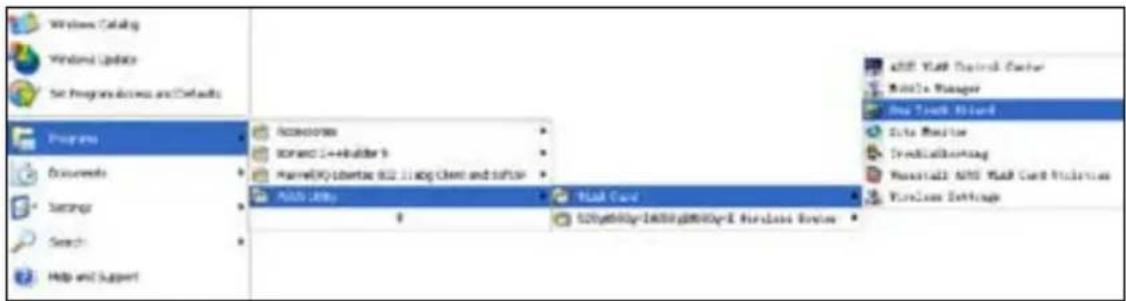
Для лучшего беспроводного подключения мы рекомендуем вам использовать беспроводную карту ASUS (WL-100gD, WL-100gE, WL-107g, WL-167g, WL169gE). Если вы уже установили беспроводную ASUS с утилитами и драйверами на ваш ПК, нажмите Start -> All Programs -> ASUS Utility-> WLAN Card -> One Touch Wizard для запуста утилиты.
- Выберите Connect to existing wireless LAN беспроводной ЛВС (station) и нажмите Next.

- One Touch Wizard обнаружит и покажет доступные AP в списке Available Networks. Выберите WL-600g и нажмитеNext.

-
Установите аутентификацию и шифрование вашей беспроводной карты одинаковые с WL-600g. Щелкните Next для продолжения.
-
Подключения беспроводной карты к WL-600g займет несколько секунд. Нажмите Next для установки TCP/IP.
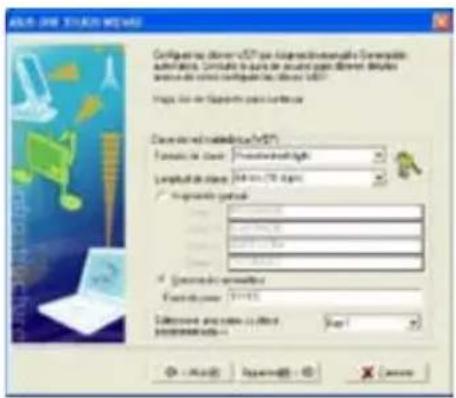
- Установите IP адрес беспроводной карты в соответствии с вашей сетью. После завершения установки щелкните Finish для выхода из One Touch Wizard.
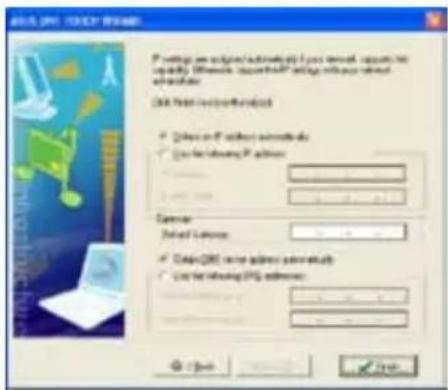
Экраны установки и шаги представлены только для справки и могут отличаться.
Настройка беспроводной карты ASUS с помощью службы Windows® WZC
Вы также можете использовать службу конфигурации Windows Wireless Zero для установки беспроводного соединения с WL-600g.
-
Для просмотра доступных сетей дважды щелкните на иконке беспроводной сети в панели задач. Выберите ваш беспроводный маршрутизатор и нажмите Connect.
-
Введите ключ, который вы установили в WL-600g и нажмите Connect. Соединение создано.

WL-600g имеет два USB2.0 порта для FTP сервера и общего USB принтера.
Функция FTP сервера
Перед установкой вам нужно подготовит USB диск.

Если внешний жесткий диск отформатирован в NTFS, FTP сервер будет доступен только для чтения. Загрузка файлов на FTP сервер не разрешается. Кроме того, входить смогут только анонимные пользователи. Администраторы не смогут входить на NTFS FTP сервер.
Установка FTP сервера
Для установки FTP сервера выполните следущее:
- Подключите USB диск к порту USB2.0 на задней панели WL-600g. Затем щелкните USB Application -> FTP Server на левой стороне меню для открытия страницы конфигурации.
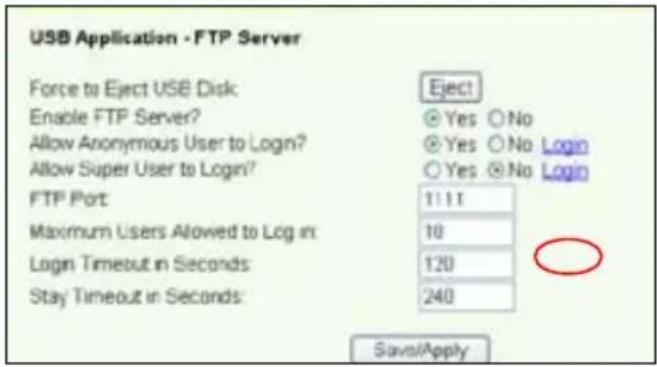
- Установите Enable FTP Server в Yes.
- Allow Anonymous User to Login: Если вы разрешаете анонимным пользователям доступ к FTP серверу, выберите Yes; если вы хотите защитить данные от анонимных пользователей, выберите No.
- Allow Super User to Login: Выберите Yes для разрешения доступа администратору к FTP серверу.
- FTP Port: Установите номер порта для FTP сервера. Например, если номер порта установлен в 1111, вы можете получить доступ к FTP серверу, введя ftp://192.168.1.1:1111 в адресное окно вашего браузера (192.168.1.1 - это IP адрес WL-600g по умолчанию).
- Maximum User Allowed to Login: установите максимальное количество подключенных пользователей.
- Login Timeout in Seconds: Когда время вышло, соединение разрывается.
- Stay Timeout in Seconds: Тайм-аут для неактивного соединения.
- Нажмите Save/Apply для сохранения и применения параметров.

Если вы используете доступ для администратора (как отмечено красным кружком), пожалуйста установите Maximum Users Allowed to Log in больше на 1 иначе появится сообщение "server is busy".
Установка учетной записи FTP
Вы можете установить 12 учетных записей для вашего FTP сервера.
- Нажмите USB Application -> FTP Server -> User List на левой стороне меню для открытия страницы конфигурации. Нажмите Add для создания новой учетной записи.

- Укажите имя пользователя и пароль для новой учетной записи. Установите Max. Login для ограничения доступа. Укажите права доступа.
- Нажмите Apply для сохранения учетной записи.
- Нажмите Save для сохранения и применения параметров.
Установка безопасности FTP
Вы можете ограничить доступ с определенных IP адресов, установив Banned IP List.
- Нажмите USB Application -> FTP Server -> Banned IP List на левой стороне меню для открытия страницы конфигурации. Нажмите Add для создания нового правила.
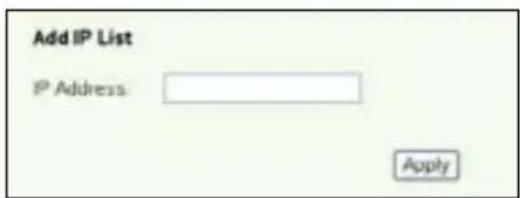
- Введите IP адрес запрещенного узла и нажмите Apply для его сохранения. Запрещенный IP должен быть статическим.
- Нажмите Save для сохранения и применения параметров.
Ваш FTP сервер готов. Введите ftp://192.168.1.1(:номер порта) в адресной строке вашего браузера и нажмите Enter. Когда появится приглашение для входа, введите имя пользователя и пароль, который вы установили для доступа к FTP, и войдите.
Общий USB принтер
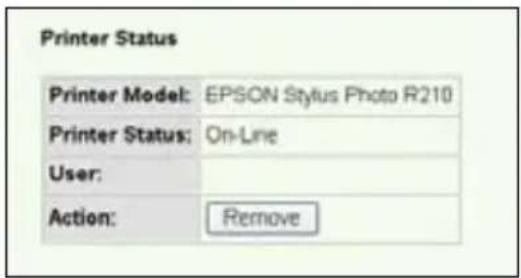
Вы можете подключить USB принтер к порту USB 2.0 WL-600g для общего использования. После подключения принтера к USB порту, вы можете посмотреть состояние принтера USB Application -> Printer Status.
Установка принтера под Windows XP
Для установки принтера выполните следущие шаги.
- Запустите мастер установки принтера Пуск->Принтеры и факсы->Установка принтера.

- Выберите Создать новый порт и установите тип порта как Standard TCP/IP Port, затем нажмите Далее.
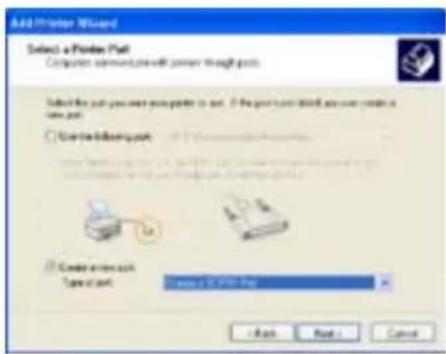
- Выберите Локальный принтер, подключенный к этому компьютеру и нажмите Далее.

- Нажмите Далее для настройки порта TCP/IP для доступа к сетевому принтеру.

- Введите IP адрес WL-600g в поле Имя принтера или IP адрес и нажмите Далее.

- Установите Используемый протокол в значение LPR, а поле Имя очереди в значение LPRServer. Нажмите Далее.
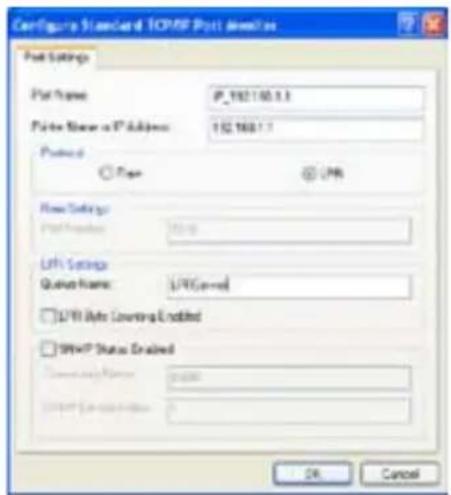
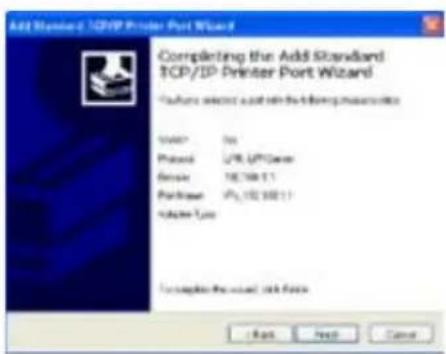
- Нажмите Готово для завершения и возврата в мастер установки принтера.
- Выберите Custom и нажмите Settings

- Нажмите Далее для завершения установки стандартного порта TCP/IP.

- Установите драйвер принтера из списка производителей. Если вашего принтера нет в списке, нажмите Установить с диска для ручного указания драйвера.
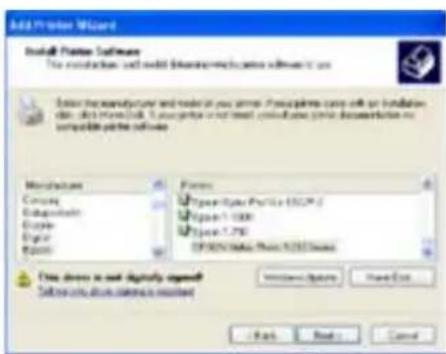
- Нажмите Далее для присвоения принтеру имени по умолчанию.
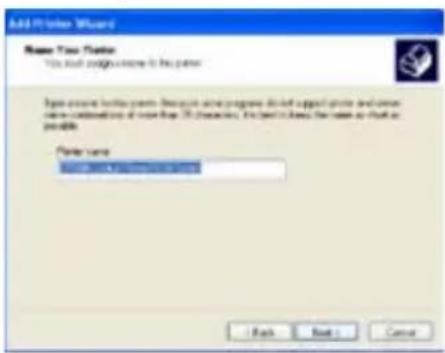
- Установка закончена. Нажмите Готово для выхода в мастер установки принтера.

- Выберите Да для печати тестовой страницы. Нажмите Далее для печати
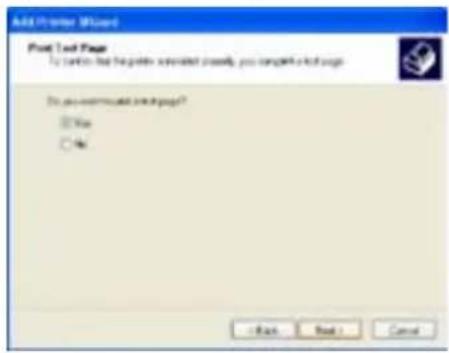
Если вы уже имеете установленный принтер на вашем компьютере, щелкните правой кнопкой по иконке принтера и выберите Property -> вкладка Port для добавления стандартного порта TCP/IP. Нажмите Add Port затем выберите Standard TCP/IP Port и нажмите кнопку New Port. Обратитесь к шагам 5-8 процедуры установки.

Если вы используете Windows® 98 или ME, которые не поддерживают стандартный порт TCP/IP, вам нужно использовать Remote Port, который поддерживается WL-600g.
Список проверенный на данный момент совместимых принтеров
| HP Deskjet 5410 Series | HP PSC 1610 |
| HP Deskjet 3940 Series | HP Deskjet 5652 |
| HP photosmart 8030 | HP Deskjet 5550 |
| HP Photosmart 8230 | EPSON C60 |
| HP Photosmart 7830 | HP Officejet 5610 |
| HP Officejet 7210 | HP Officejet 4255 |
| HP PSC 1510 | HP PSC 1410 |
Gaming Blaster
Технология ASUS "Gaming Blaster" предназначена для удобства при игре в онлайн-игры. Эта технология позволяет играть с малой задержкой, что критично для онлайн-игроков. Она интеллектуально оптимизирует сетевые ресурсы и автоматически назначает приоритет сетевому трафику, улучшая работу чувствительных ко времени приложений, включая IP телефонию и приложения мультимедиа.

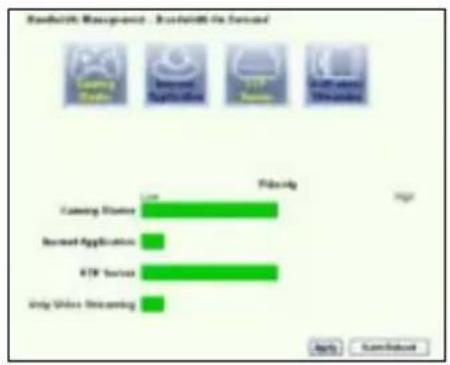
Перейдите Bandwidth Management --> Bandwidth on Demand. Вы можете увидеть четыре иконки, показанные на рисунке.
Gaming Blaster B WL-600g
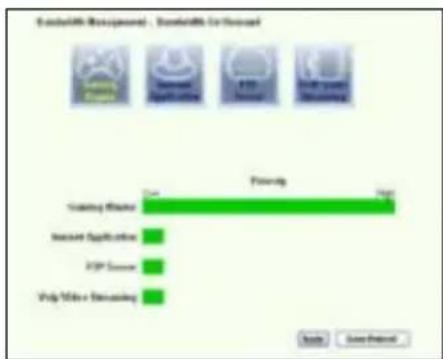
Служба, определяемая пользователем
Установка приоритета для онлайн-игры, указав порт и IP адрес.
Вы можете сделать приоритетным ваш игровой трафик, указав порты для игровых приложений.

- Назначьте любое имя для Service Name. Например, "My game".
- Введите IP и соответствующий порт для приложения.
- Назначьте приоритет (1, 2, 3, ...) службе (приложению) в соответствии с вашими предпочтениями.
- Если вы хотите удалить службу из списка, установите флаг Remove, затем нажмите Remove.
IP-телефония и другие A/V приложения в WL-600g

Если вы хотите улучшить качество IP-телефонии и других A/V приложений, нажмите иконку VoIP/Video Streaming. Вы можете наслаждаться качеством VoIP и плавным видео. На рисунке вы можете видеть, что VoIP/Video приложение берет большую часть сетевых ресурсов WL-600g.
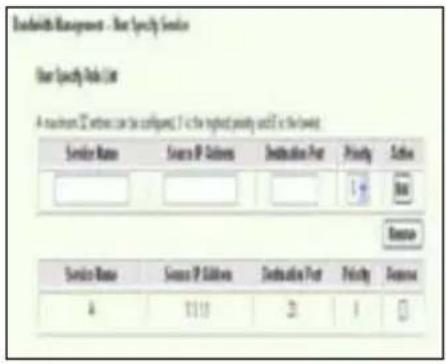
Служба, определяемая пользователем
Установка приоритета VoIP / Video приложений, указав порт и IP адрес.
Вы также можете установить приоритет трафика для IP телефона и A/V приложения, указав порты для этих приложений.
- Назначьте любое имя для Service Name. Например, "My IP phone".
- Введите IP и соответствующий порт для приложения.
- Назначьте приоритет (1, 2, 3, ...) службе (приложению) в соответствии с вашими предпочтениями.
- Если вы хотите удалить службу из списка, установите флаг Remove, затем нажмите Remove.
Управление трафиком для других приложений WL-600g
Интернет-приложения
Если вы предпочитаете быстрый серфинг в Интернет и электронную почту, вы можете нажать на иконку Internet application. Если вы хотите снять приоритет с интернет-приложений, нажмите эту иконку еще раз.

Служба, определяемая пользователем
Установка приоритета для интернет-приложений, указав порты и IP адрес
Вы также можете установить приоритет трафика для браузера и электронной почты, указав порты для этих приложений.

- Назначьте любое имя для Service Name. Например, "My E-mail".
- Введите IP и соответствующий порт для приложения.
- Назначьте приоритет (1, 2, 3, ...) службе (приложению) в соответствии с вашими предпочтениями.
- Если вы хотите удалить службу из списка, установите флаг Remove, затем нажмите Remove.
FTP сервер
Если вы хотите установить приоритет для трафика FTP сервера, сделайте следущее:
- Нажмите иконку FTP Server.

bar
Kanayoshi Management - Stanakoshi On Deviard | Service | Primary | |---|---| | Gaming Hardware | 1.0 | | Sensor Application | 1.0 | | FTP Server | 1.0 | | Help Video Streaming | 1.0 |- Перейдите на страницу User Specified Service для резервирования трафика для FTP сервера.
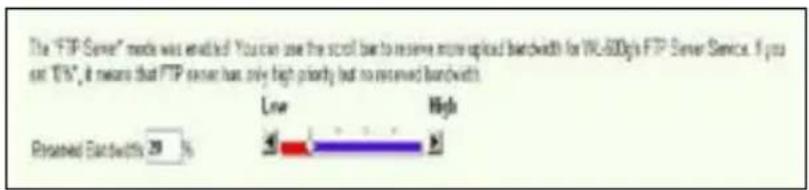
- Переместив ползунок в позицию High, это не только увеличивает приоритет трафика для FTP приложения, но также резервируете определенный процент пропускной способности для FTP.
Служба, определяемая пользователем
Установка приоритета для FTP приложения, указав порты и IP адрес
Вы также можете установить приоритет трафика для FTP сервера, указав порты для этих приложений.
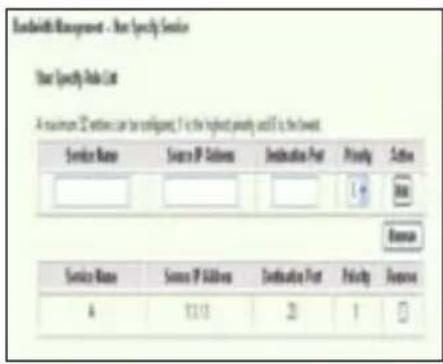
- Назначьте любое имя для Service Name. Например, "My FTP Server".
- Введите IP и соответствующий порт для приложения.
- Назначьте приоритет (1, 2, 3, ...) службе (приложению) в соответствии с вашими предпочтениями.
- Если вы хотите удалить службу из списка, установите флаг Remove, затем нажмите Remove.

Вы можете выбрать более одной иконки, установив приоритет для нескольких приложений.
Фрагментация длинных пакетов
Эта функция особенно полезна в том случае, когда имеются большие пакеты (например пакеты FTP сервера) и маленькие пакеты(например пакеты веб, e-mail, игр, VoIP), отправляемые одновременно. При включении этой функции, маленькие пакеты e-mail или веб никогда не будут блокированы большими пакетами, например FTP.
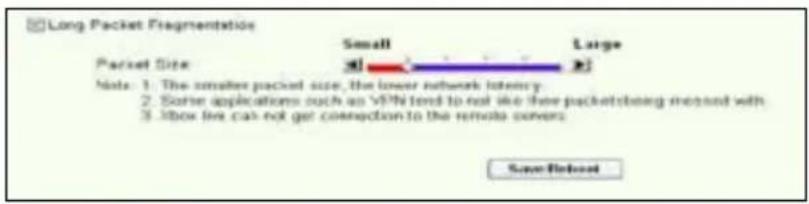
- Установите галочку Long Packet Fragmentation для включения этой функции.
- Установите желаемый размер пакета. Маленький размер пакета, уменьшает латентность сети.

При включении фрагментации длинных пакетов, пользователи могут иметь проблемы с входом на XBOX Live или другие игровые сервера из-за ограничения размера пакета.

Дополнительную информацию можно найти на сайте ASUS http://www.asus.com

Для установки других функций WL-600g, обратитесь к руководству пользователя, находящемся на CD.
ASUS®





- Универсальный Wireless ADSL2/2+ Home Gateway WL-600g
- Контактная информация изготовителя
- ASUSTeK COMPUTER INC. (Азия-Тихоокеания)
- ASUS COMPUTER INTERNATIONAL (Америка)
- Техническая поддержка
- ASUS COMPUTER GmbH (Германия и Австрия)
- ASUSTeK COMPUTER INC. (Россия)
- Содержание
- Обзор 83
- Процесс установки 85
- Установка аппаратуры 86
- Быстрая установка 87
- Применение USB 96
- Gaming Blaster 101
- Обзор
- Передняя панель
- Задняя панель
- Возможности продукта
- Обзор процесса установки
- Установка аппаратуры
- Подключение ADSL сплиттера к телефонной розетке
- Подключение сплиттера к WL-600g
- Подключение вашего компьютера к WL-600g через Ethernet
- Быстрая установка
- Перед установкой
- Вход на страницу конфигурации WL-600g
- Установка ADSL
- -- Если показано, что тип соединения -- PPPoE или PPPoA
- -- Если показано, что ваш тип соединения "MER"(DHCP)
- Установка беспроводной сети
- Ручная установка
- -- Если ваш тип соединения - PPPoA или PPPoE
- -- Если ваш тип соединения - MER
- -- Если ваш тип соединения - IPoA
- Подключение к WL-600g с помощью беспроводной карты ASUS
- Настройка беспроводной карты ASUS с помощью One Touch Wizard™
- Настройка беспроводной карты ASUS с помощью службы Windows® WZC
- Функция FTP сервера
- Установка FTP сервера
- Установка учетной записи FTP
- Установка безопасности FTP
- Общий USB принтер
- Установка принтера под Windows XP
- Gaming Blaster
- Gaming Blaster B WL-600g
- IP-телефония и другие A/V приложения в WL-600g
- Служба, определяемая пользователем
- Управление трафиком для других приложений WL-600g
- Интернет-приложения
- FTP сервер
- Установка приоритета для FTP приложения, указав порты и IP адрес
- Фрагментация длинных пакетов
- ASUS®
Марка : ASUS
Модель : WL600g
Категория : Беспроводной маршрутизатор