
WL600g - Router wireless ASUS - Manual de utilizare gratuit
Găsiți gratuit manualul dispozitivului WL600g ASUS în format PDF.



| Tipul produsului | Router wireless gateway all-in-one ADSL2/2+ |
| Marcă | ASUS |
| Model | WL-600g |
| Standard wireless | IEEE 802.11g, compatibil retroactiv cu 802.11b |
| Funcții principale | Modem ADSL integrat, firewall, server FTP, partajare imprimantă USB, Gaming Blaster, VoIP |
| Interfețe | 1 port ADSL, 4 porturi LAN Ethernet (RJ45), 2 porturi USB 2.0 |
| Alimentare | Adaptor de curent extern (nespecificat, estimare 12V DC) |
| Consum electric | Aproximativ 10 W (estimare) |
| Dimensiuni (aprox.) | Aproximativ 180 x 120 x 30 mm (estimare) |
| Greutate (aprox.) | Aproximativ 300 g (estimare) |
| Indicatoare LED | PWR, ADSL, IP, USB, AIR, LAN 1-4 |
| Securitate wireless | WEP 64/128 biți, WPA, WPA2 |
| Configurare | Interfață web (192.168.1.1), Quick Setup, EZSetup, One Touch Wizard |
| Protocoale de rutare | RIP v1, v2 |
| Temperatură de funcționare | 0 °C până la 40 °C (estimare) |
| Umiditate de funcționare | 10 % până la 90 % fără condens (estimare) |
| Întreținere și curățare | Deconectați dispozitivul înainte de curățare; utilizați o cârpă moale și uscată |
| Siguranță | Nu expuneți la umiditate; evitați temperaturile extreme |
Întrebări frecvente - WL600g ASUS
Întrebările utilizatorilor despre WL600g ASUS
0 întrebare despre acest aparat. Răspundeți la cele pe care le cunoașteți sau puneți-vă propria.
Pune o întrebare nouă despre acest aparat
Descărcați instrucțiunile pentru Router wireless în format PDF gratuit! Găsiți manualul dvs. WL600g - ASUS și luați din nou în mână dispozitivul dvs. electronic. Pe această pagină sunt publicate toate documentele necesare pentru utilizarea dispozitivului dvs. WL600g mărcii ASUS.
MANUAL DE UTILIZARE WL600g ASUS
Dispozitiv fără fir de tipul „All-in-1” ADSL2/2 + gateway pentru domiciliu WL-600g

Informații de contact despre producător
ASUSTeK COMPUTER INC. (Asia-Pacific)
Adresa companiei: 15 Li-Te Road, Beitou, Taipei 11259
Telefon: +886-2-2894-3447
Site web: www.asus.com.tw
Fax: +886-2-2894-7798
E-mail: info@asus.com .tw
ASUS COMPUTER INTERNATIONAL (America)
Adresa companiei : 44370 Nobel Drive, Fremont, CA 94538, USA
Fax: +1-510-608-4555
Site web: usa.asus.com
Asistență tehnică
Asistență generală: +1-502-995-0883
Fax: +1-502-933-8713
Asistentă online: http://vip.asus.com/eservice/techserv.aspx
ASUS COMPUTER GmbH (Germany și Austria)
Panoul din spate 110
Caracteristici ale produsului 110
Aspecte generale privind procesul de configurare ....111
Configurarea hardware ....112
Conectarea computerului la routerul WL-600g prin Ethernet ..... 112
Configurare rapidă ....113
Configurare rapidă 113
Înainte de a începe ....113
Conectarea la pagina de configurare a routerului WL-600g ....113
Configurarea ADSL....113
Configurarea fără fir 114
Configurare manuală 115
Configurarea ADSL....116
Configurarea fără fir 118
Conectarea la WL-600g de pe o placă WLAN ASUS .... 119
Configurarea plăcii WLAN ASUS cu ajutorul aplicatiei One Touch Wizard™ .....119
Configurarea plăcii WLAN cu ajutorul serviciului Windows® WZC .....121
Aplicația USB 122
Functja server FTP 122
Configurarea serverului FTP 122
Configurarea contului FTP....123
Sumar
Configurarea securității FTP....123
Partajarea unei imprimante USB ....124
Setarea unui client de imprimantă sub Windows XP ....124
Serviciul specificat pentru utilizator ....127
Telefon IP și alte aplicații de tip A/V pe routerul WL-600g. .....128
Serviciul specificat pentru utilizator ....128
Alte aplicații de control al traficului în WL-600g ....129
Aplicațiile Internet 129
Servicii specificate de utilizator ....129
Serverul FTP 130
Serviciile specificate de utilizator....131
Funcția Long Packet Fragmentation [Fragmentare pachete lungi] .....132
Aspecte generale privind componenta hardware
Panoul frontal
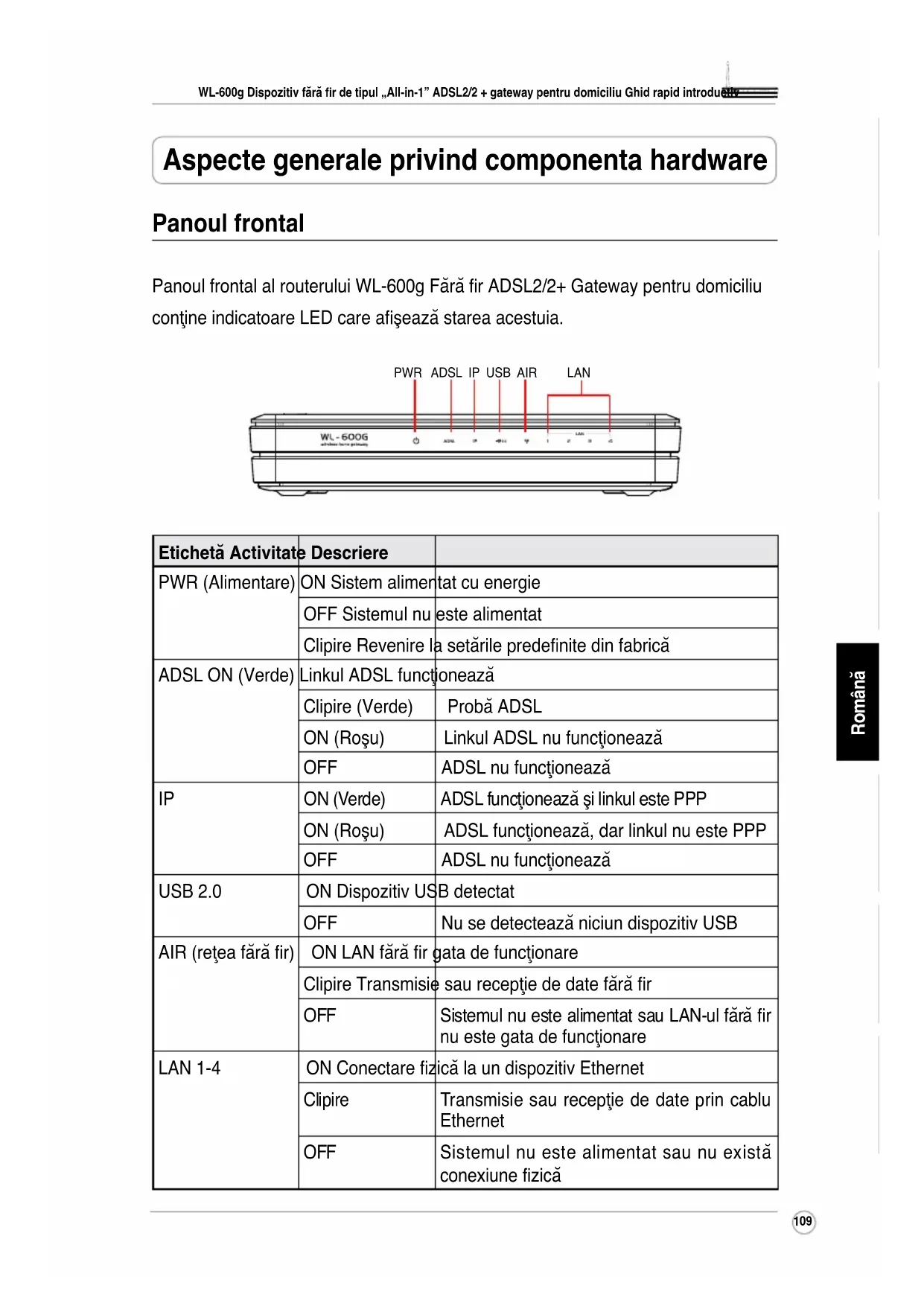
Panoul frontal al routerului WL-600g Fără fir ADSL2/2+ Gateway pentru domiciliu conține indicatoare LED care afișează starea acestuia.

| Etichetă Activitate Descriere | ||
| PWR (Alimentare) | ON Sistem alimentat cu energie | |
| OFF Sistemul nu este alimentat | ||
| Clipire Revenire la setările predefinite din fabrică | ||
| ADSL ON (Verde) | Linkul ADSL funcționează | |
| Clipire (Verde) | Probă ADSL | |
| ON (Roșu) | Linkul ADSL nu funcționează | |
| OFF | ADSL nu funcționează | |
| IP | ON (Verde) | ADSL funcționează și linkul este PPP |
| ON (Roșu) | ADSL funcționează, dar linkul nu este PPP | |
| OFF | ADSL nu funcționează | |
| USB 2.0 | ON Dispozitiv USB detectat | |
| OFF | Nu se detectează niciun dispozitiv USB | |
| AIR (rețea fără fir) | ON LAN fără fir gata de funcționare | |
| Clipire Transmisie sau recepție de date fără fir | ||
| OFF | Sistemul nu este alimentat sau LAN-ul fără fir nu este gata de funcționare | |
| LAN 1-4 | ON Conectare fizică la un dispozitiv Ethernet | |
| Clipire | Transmisie sau recepție de date prin cablu Ethernet | |
| OFF | Sistemul nu este alimentat sau nu există conexiune fizică | |
Panoul din spate

Văzut de la stânga la dreapta, panoul din spate al routerului WL-600g conține următoarele elemente:
- port ADSL
- Conector de alimentare
- Întrerupător
• Patru porturi pentru LAN (rețea locală) - porturi USB 2.0
- butonul EZSetup
- butonul Reset
• conector pentru antena SMA
Caracteristici ale produsului
Routerul WL-600g fără fir ADSL 2/2+ Gateway pentru domiciliu are următoarele caracteristici:
- Modem ADSL încorporat
- Firewall încorporat
- Rețea fără fir în conformitate cu standardul IEEE802.11g, compatibilitate inversă cu dispositive 820.11b
- Interfață de configurare web, cu utilizare accesibilă: funcția Quick Setup [Configurare rapidă] pentru configurarea conexiunii ADSL, rețelei fără fir și securității
- Asistență protocol de routare: RIP v1, v2
- Filtru pe bază de continut
- Facilitatea EZSetup™ pentru conexiunea ADSL, rețeaua fără fir și configurarea rapidă a securității
Aspecte generale privind procesul de configurare
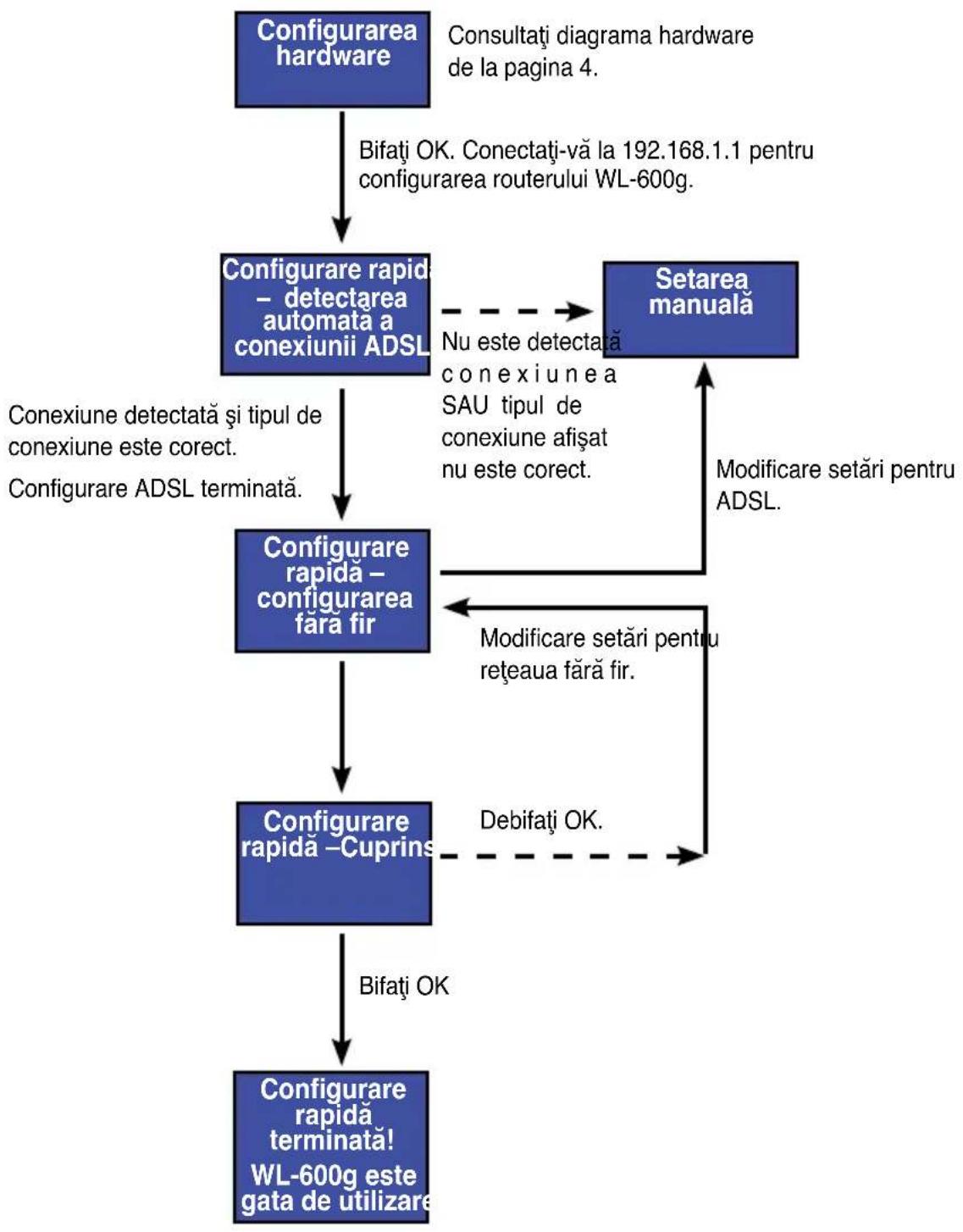
flowchart
graph TD
    A["Configurarea hardware"] -->|Bifați OK. Conectați-vă la 192.168.1.1 pentru configurarea routerului WL-600g.| B["Configurare rapid - detectarea automata a conexiunii ADSL"]
    B -->|Nu este detectată conexiunea SAU tipul de conexiune afişat nu este corect.| C["Setarea manuală"]
    C -->|Modificare setări pentru ADSL.| D["Configurare rapidă - configurarea fără fir"]
    D -->|Modificare setări pentru rețeaua fără fir.| E["Configurare rapidă - Cuprins"]
    E -->|Debifați OK.| F["Configurare rapidă terminată! WL-600g este gata de utilizare"]
    F -->|Bifați OK| G["End"]
    style A fill:#4A90E2,stroke:#333
    style B fill:#4A90E2,stroke:#333
    style C fill:#4A90E2,stroke:#333
    style D fill:#4A90E2,stroke:#333
    style E fill:#4A90E2,stroke:#333
    style F fill:#4A90E2,stroke:#333
    style G fill:#4A90E2,stroke:#333
Configurarea hardware
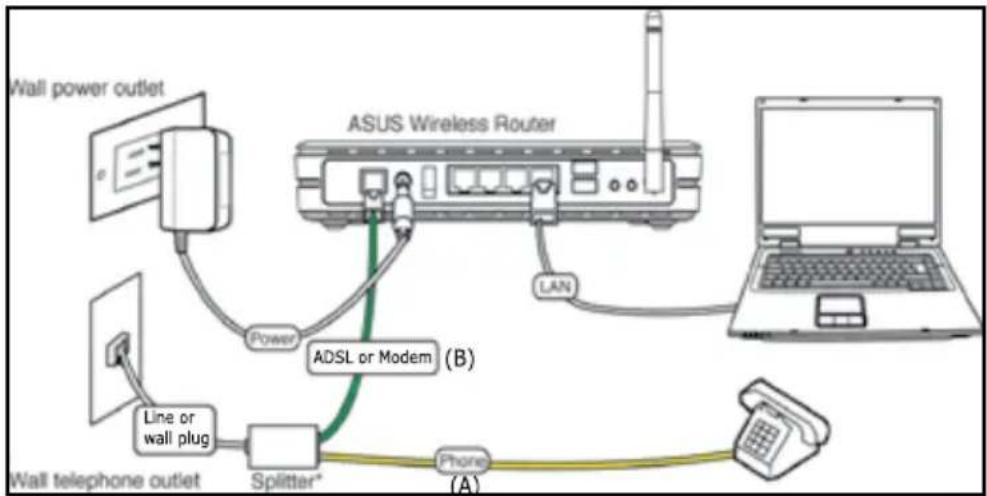
Conectarea splitter-ului ADSL la priza telefonică
Inserați conectorul Linie sau fisa de conectare a splitter-ului furnizat în priza de telefon și conectați terminalul telefonic la portul pentru telefon de pe splitter (A).

Formatul conectorului cu care este dotat splitter-ul (linie sau fişă de conectare) poate să difere în funcție de zona geografică.
Conectarea splitter-ului la routerul WL-600g

Conectarea incorectă a splitter-ului poate să blocheze serviciul ADSL.
a. Închideti computerul.
b. Conectați portul ADSL al routerului WL-600g la portul ADSL sau la portul de modem de pe splitter (B),
c. Conectați adaptorul de alimentare la portul de alimentare de pe panoul din spate al routerului și la o sursă de alimentare. Asigurați-vă că indicatorul LED de alimentare este în poziția ON după ce deschideți routerul. Dacă linkul LED pentru ADSL este verde, atunci conexiunea ADSL este stabilită.
Conectarea computerului la routerul WL-600g prin Ethernet
a. Utilizați cablul Ethernet (RJ45) furnizat pentru a vă conecta computerul la unul dintre porturile LAN ale routerului WL-600g.
b. Deschideti computerul.
flowchart
graph TD
    A["Wall power outlet"] --> B["Power"]
    B --> C["ADSL or Modem (B)"]
    C --> D["Laptop"]
    E["Line or wall plug"] --> F["Splitter*"]
    F --> G["Phone (A)"]
    G --> H["Phone"]
    I["ASUS Wireless Router"] --> J["LAN"]
    style A fill:#f9f,stroke:#333
    style B fill:#ccf,stroke:#333
    style C fill:#cfc,stroke:#333
    style D fill:#fcc,stroke:#333
    style E fill:#cff,stroke:#333
    style F fill:#ffc,stroke:#333
    style G fill:#fcc,stroke:#333
    style H fill:#fff,stroke:#333

Splitter ^* : Numele sau amplasarea porturilor de pe splitter-ul furnizat pot să difere în funcție de regiunea geografică.
Configurare rapidă
Configurare rapidă
Înainte de a începe
Cu această opțiune, este necesar să setați mai întâi linkul ADSL apoi configurația fără fir. În funcție de cerințele furnizorului dvs. de servicii Internet (ISP), este posibil să aveți nevoie de unele dintre informațiile prezentate mai jos pentru a configura conexiunea Internet pe routerul WL-600g:
• identificator de cale virtuală (VPI)
• identificator de canal virtual (VCI)
- numele gazdei
- numele de utilizator și parola furnizorului de Internet (ISP)
- adresa serverului DNS a furnizorului de Internet (ISP)a
- adresa de IP static (pentru abonati cu IP static)
Conectarea la pagina de configurare a routerului WL-600g
- Introduceti în URL-ul browserului web:92.168.1.1, apoi apăsați peEnter.
- O fereastră de conectare apare pentru a introduce numele de utilizator și parola. Numele de utilizator implicit este admin, iar parola este admin (scriere cu minuscule).
- După conectare, puteti vedea pagina de configurare a routerului WL-600g.
Configurarea ADSL
- Pagina Configurare rapidă apare în mod implicit. Programul ajutător pentru configurare rapidă detectează automat tipul de conexiune ADSL.

- Dacă se detectează conexiunea ADSL, pe pagina următoare se va afișa tipul de conexiune ADSL (PPPoE/PPPoA sau MER).

În cazul în care conexiunea ADSL nu este detectată, faceți clic Manual Setting (Manual Setare) pentru a configura manual routerul WL-600g. Consultați paginile 6-8 pentru instrucțiuni privind setarea manuală.
-- Dacă tipul de conexiune este PPPoe sau PPPoA
Pentru utilizatori cu IP dinamic, introduceti numele de utilizator și parola, apoi faceti clic pe Next [Următorul].
Pentru utilizatori cu IP static, bifatii Use Static IP Address [Utilizare adresă IP static] și introduceti adresa IP, apoi faceți clic pe Next [Următorul].
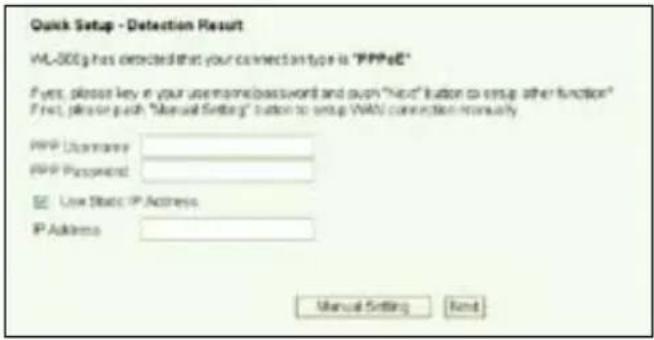
În cazul în care conexiunea curentă nu este PPPoE sau PPPoA, faceți clic pe Manual Setting [Manual Setare] pentru a configura manual routerul. Consultați paginile 6-8 pentru instructiuni privind setarea manuală.
-- Dacă tipul de conexiune este „MER” (DHCP)
În acest caz, faceți clic pe Next [Următorul].

În cazul în care conexiunea curentă nu este MER (DHCP), faceți clic pe Manual Setting [Manual Setare) pentru a configura manual routerul. Consultați paginile 6-8 pentru instrucțiuni privind setarea manuală.
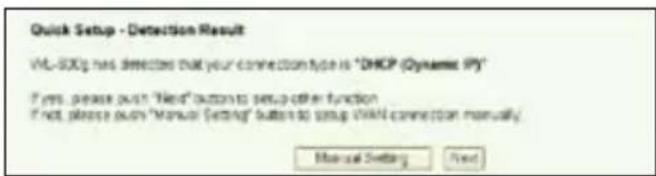
Configurarea conexiunii ADSL se termină aici. Continuați pentru a configura rețeaua fără fir.
Configurarea fără fir
- Alegeti nivelul de securitate . Pentru descrieri detaliate privind securitatea, consultați paginile 21-22 din manualul utilizatorului de pe CD-ul de asistență.

- Introduceți o cheie în câmpulKey [Cheie]. Numărul de cifre al cheii este în funcție de nivelul de securitate pe care îl alegeti.
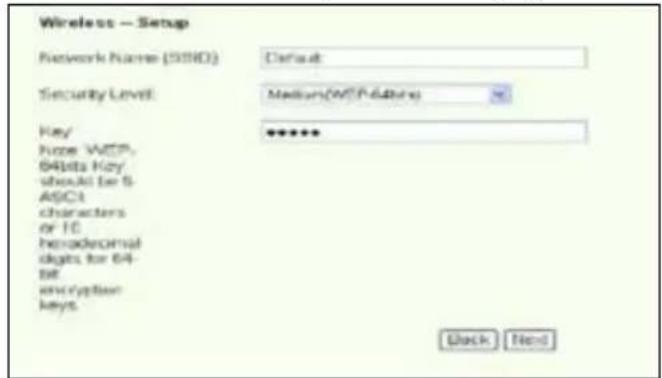
- Apare apoi pagina de continut. Dacă informațiile afișate sunt corecte, faceți clic pe Save/Reboot[Salvare/Repornire] pentru a finaliza configurarea. Altfel, faceți clic pe Back [Înapoi] pentru a modifica setările.

- Configurarea s-a terminat. Așteptați aproximativ 50 secunde înainte de a reporni calculatorul. Pagina web se reîmprospătează pentru a afișa informațiile despre dispozitiv după repornire.
Configurare manuală
Dacă întâmpinați probleme la configurarea conexiunii ADSL utilizând opțiunea Quick Setup [Configurare rapidă], faceți clic pe Manual Setting [Setare manuală] pentru a configura manual conexiunea ADSL.
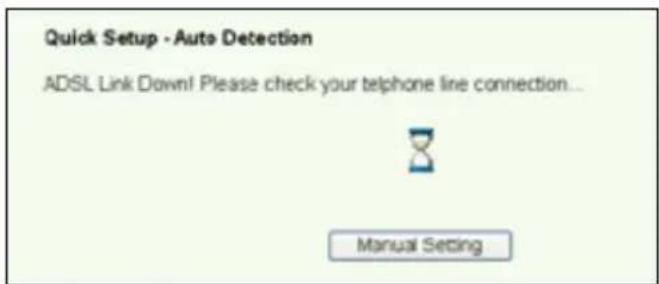
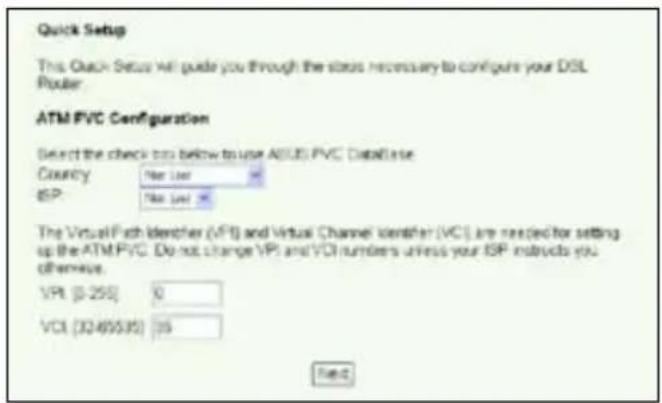
- Selectați țara și furnizorul de servicii Internet (ISP), apoi faceți clic pe [Următorul].
Next
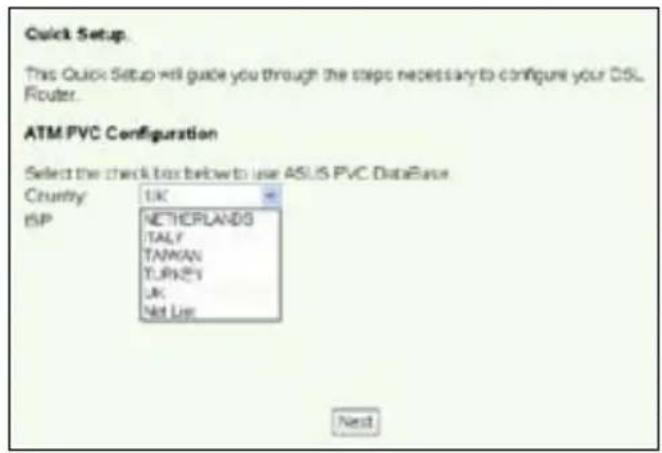
- Dacă țara și ISP-ul dvs. Nu sunt pe listă, selectați Not list [Lipsește din listă], introduceti cheile VPI și VCI, apoi faceți clic pNext [Următorul]. Întrebați furnizorul de servicii Internet (ISP) despre valorile VPI/VCI.
- Selectați tipul de conexiune și faceti clic pe Next [Următorul]. Putetți afla tipul de conexiune de la ISP.

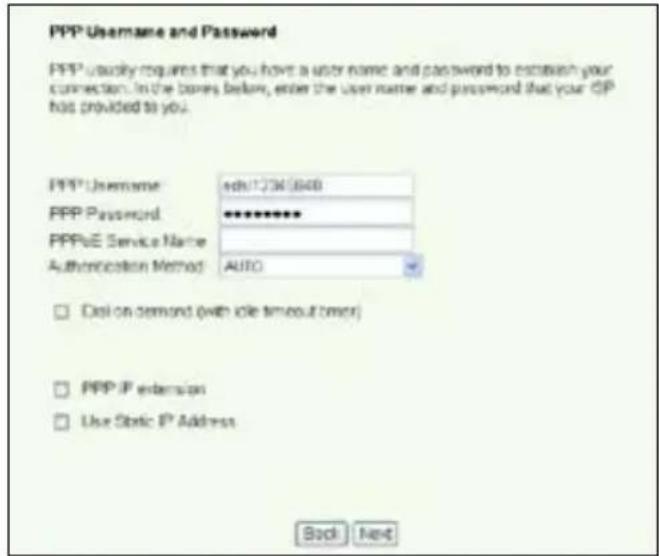
-- Dacă tipul de conexiune este PPPoA sau PPPoE
Pentru utilizatori cu IP dinamic, introduceti numele de utilizator PPP, parola, numele de serviciu, apoi faceti clic pe Next [Următorul].
Pentru utilizatori cu IP static, bifati Use Static IP Address [Utilizare adresă IP static] introduceti adresa IP, apoi faceți clic pe Next [Următorul].
-- Dacă tipul de conexiune este MER
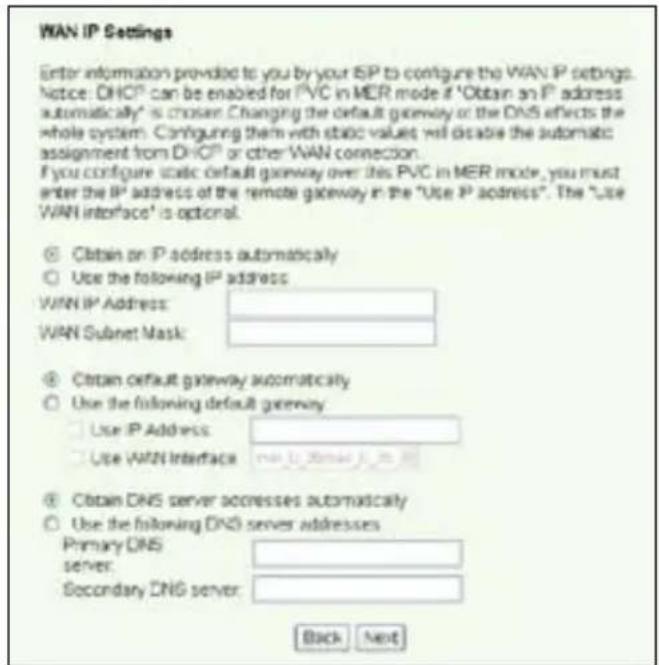
Pentru utilizatori cu IP dinamic, bifati optiunile Obtain an IP address automatically [Obținere automată adresă IP], Obtain default gateway automatically [Obținere automată gateway implicit] și Obtain DNS server address automatically [Obținere automată adresă server DNS], apoi faceți clic pe Next [Următorul].
Pentru utilizatori cu IP static, bifati Use the following IP Address [Utilizare următoarea adresă IP], Use the following default gateway [Utilizare următorul gateway implicit] și Use the following DNS server address [Utilizare următoarea adresă de server DNS], apoi introduceti adresele în câmpurile corespunzătoare.
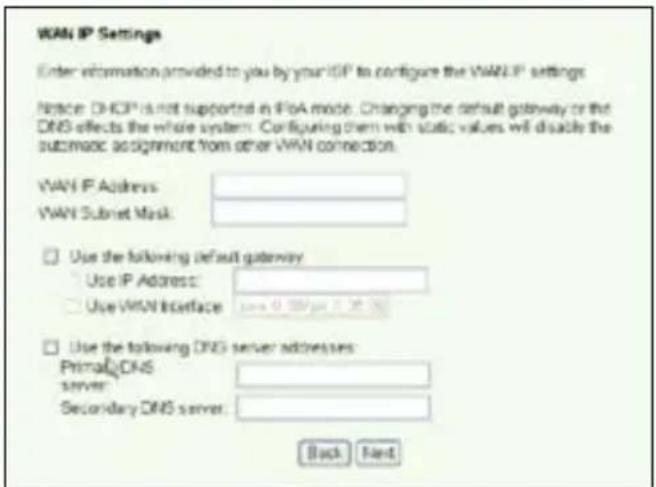
-- Dacă tipul de conexiune este IPoA
Numai pentru utilizator cu IP static. Introduceți adresa IP WAN atribuită de furnizorul dvs. de servicii Internet, apoi faceți clic pe Next [Următorul].
Configurarea fără fir
- Desemnați un SSID (nume de rețea) pentru routerul WL-600g. Alegeti nivelul de securitate, apoi introduceti o cheie. Numărul de cifre pe care îl contine cheia este în funcție de nivelul de securitate pe care îl alegeti. Consultați nota de pe pagina web. Când terminați, faceți clic pNext [Următorul].

- Această pagină oferă un sumar al configurării WAN și wirelss pentru routerul WL-600g. Faceți clic pe Save/Reboot [Salvare/Repornire] pentru a salva și a activa configurarea.

- Configurarea s-a terminat. WL-600g repornește în aprox. 50 secunde. Bara verde indică starea repornirii curente. După repornire, pagina Web se va reîmprospăta pentru a afișa setările.

Conectarea la WL-600g de pe o placă WLAN ASUS
Configurarea plăcii WLAN ASUS cu ajutorul aplicatiei One Touch Wizard™
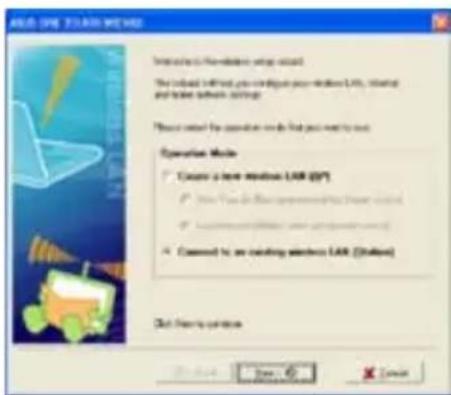
Vă recomandăm să utilizati o placă WLAN ASUS (WL-100gD, WL-100gE, WL-107g, WL-167g, WL169gE) pentru a beneficia de o mai bună conexiune fără fir. Dacă aveți instalate pe computer o placă fără fir ASUS împreună cu driverele și utilitarele sale, faceți clic pe Start -> All Programs -> ASUS Utility-> WLAN Card -> One Touch Wizard [Start -> Toate programele-> Utilitar ASUS Utility-> Placă WLAN Card -> Expert One Touch] pentru a lansa expertul One Touch Wizard.

- Selectati butonul radio Connect to an existing wireless LAN (Station) [Conectare la un LAN fără fir existent], apoi faceți clic pe Next [Următorul] pentru a continua.
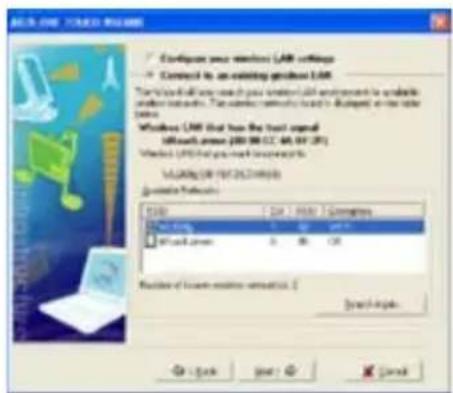
- One Touch Wizard caută și afișează AP-urile disponibile din lista Available Networks [Rețele disponibile]. Selectați WL-600g și apăsați pe Next [Următorul] pentru a continua.
-
Autentificarea și criptarea pe care le setați pentru placa WLAN trebuie să fie aceleași cu ale routerului WL-600g. Faceți clic pe Next [Următorul] pentru a continua.
-
Durează câteva secunde până când placa fără fir se asociază cu routerul. Apăsați pe Next [Următorul] pentru a configura TCP/IP.

- Configurati adresa IP a plăcii WLAN în funcție de starea rețelei. După ce se termină configurarea, faceți clic pe Finish [Terminare] pentru a ieși din aplicația One Touch Wizard.

Ecranele de configurare și paşii de urmat sunt de natură orientativă și pot să fie diferite față de produsele actuale.
Configurarea plăcii WLAN cu ajutorul serviciului Windows® WZC
Aveți posibilitatea să utilizați serviciul Windows® Wireless Zero Configuration pentru a configura conexiunea fără fir pentru routerul WL-600g.
-
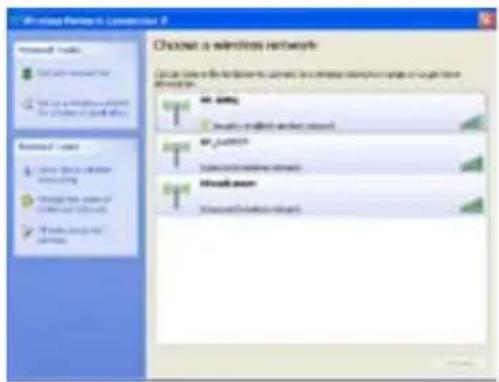
Faceți dublu clic pe pictograma rețelei fără fir de pe bara de activități pentru a vizualiza rețelele disponibile. Selectați routerul dvs. fără fir și faceți clic pe Connect [Conectare].
-
Introduceți cheia pe care ați setat-o pentru WL-600g și faceți clic pe Connect [Conectare]. Conexiunea se finalizează în câteva secunde.
WL-600g deține două porturi USB2.0 pentru configurarea serverului FTP și pentru partajarea unei imprimante USB.
Funcția server FTP
Înainte de configurare, trebuie să aveți pregătit un disc USB pentru stocare FTP.

În cazul în care hard disk-ul extern este formatat NTFS, serverul FTP se poate numai citi. Nu se permite încărcarea de fișiere pe serverul FTP. De altfel, numai contul Utilizator anonim are posibilitatea de conectare. Contul Super utilizator nu se poate conecta sub server FTP NTFS.
Configurarea serverului FTP
Pentru a configura serverul FTP:
- Inserați dispozitivul de stocare USB în portul USB2.0 atașat în spatele routerului WL-600g. Faceti clic peUSB Application -> FTP Serve[Aplicatie USB -> Server FTP] în meniul din partea stângă pentru a deschide pagina de configurare.
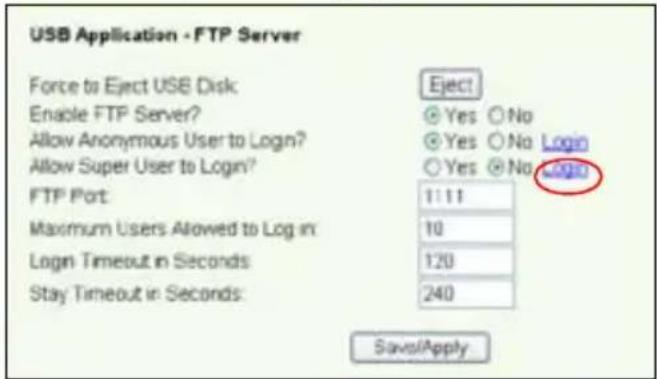
- Setati Enable FTP Server[Activare server FTP] peYes [Da].
- Allow Anonymous User to Login[Se permite conectarea unui utilizator anonim] - Dacă doriti să permiteti utilizatorilor anonimi să acceseze site-ul FTP, selecte Nes [Da]; dacă doriti să vă protejati datele de utilizatori neautentificati, seleNetiNu].
- Allow Super User to Login[Se permite conectarea super utilizatorului] – Selectati Yes [Da] pentru a permite super utilizatorului să acceseze serverul FTP.
- FTP Port [Port FTP]: Setați numărul portului pentru serverul FTP. De exemplu, dacă numărul portului este setat la 1111, puteți accesa serverul FTP tastând ftp://192.168.1.1:1111n caseta de adrese a browserului web (192.168.1.1 este adresa IP implicită a routerului WL-600g).
- Maximum User Allowed to Login [Număr maxim de utilizatori care se pot conecta]: setați numărul maxim de utilizatori care se pot conecta în funcție de mediul de lucru.
- Login Timeout in Seconds[Timp limită de conectare în secunde]: Când timpul de conectare expiră, sesiunea de conectare este încheiată.
-
Stay Timeout in Seconds[Timp limită de așteptare în secunde]: Durata de timp pentru o conexiune inactivă.
-
Apăsați pe Save/Apply[Salvare/Aplicare] pentru a salva și pentru a activa setările.

Dacă utilizati accesul web pentru conectarea ca super utilizator (așa cum marchează cercul roșu), setati opțiunea Maximum Users Allowed to Log in [Număr maxim de utilizatori care se pot conecta] la o valoare mai mare decât 1, sau se va genera mesajul „serverul este ocupat”.
Configurarea contului FTP
Puteti configura 12 conturi pentru site-ul FTP.
- Faceti clic pe USB Application -> FTP Server ->User List [Aplicatie USB -> Server FTP ->Listă utilizatori] în meniul din stânga pentru a deschide pagina de configurare. Faceti clic pe Add [Adăugare] pentru a crea un cont FTP nou.
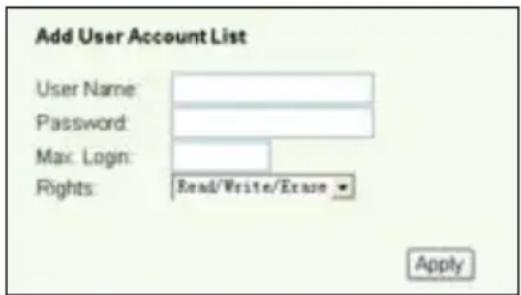
- Definiti Username [Nume utilizator] și Password [Parola] pentru contul nou. Configurati optiuneaMax. Login[Conectare maximă] pentru a restricționa cererea de acces. Definiti dreptul de acces la cont.
- Faceti clic pe Apply[Aplicare] pentru a salva contul nou.
- Faceți clic pe Save [Salvare] pentru a salva și pentru a activa setările.
Configurarea securității FTP
Aveți posibilitatea să refuzați o cerere de acces de la o anumită adresă IP prin configurarea optiuniBanned IP List[Listă IP-uri interzise].
- Faceți clic pe USB Application -> FTP Server -> Banned IP Listplicatie USB -> Server FTP ->Listă IP-uri interzise] în meniul din stânga pentru a deschide pagina de configurare. Faceți clic pAdd [Adăugare] pentru a crea o regulă nouă.
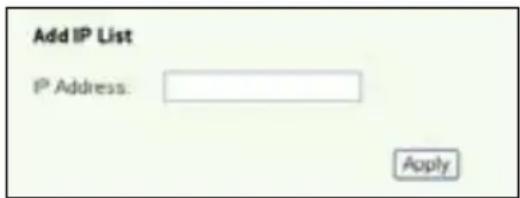
- Introduceți adresa IP a gazdei interzise și faceți clic pe Apply [Aplicare] pentru a memora IP-ul interzis; acesta trebuie să fie un IP static.
- Faceți clic pe Save [Salvare] pentru a salva și pentru a activa setările.
Site-ul FTP este gata de functionare. Tastați ftp://192.168.1.1 (numărul portului) în caseta de adrese a browserului web și apăsați pe Enter. Când vi se solicită datele de conectare, introduceti numele de utilizator și parola pe care le-ați configurat pentru contul FTP și conectați-vă.
Partajarea unei imprimante USB
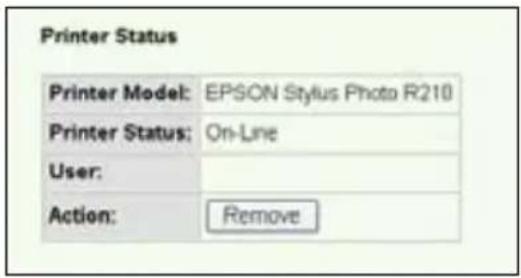
Aveți posibilitatea să conectați imprimanta USB la portul USB2.0 al routerului WL-600g pentru a o partaja în cadrul rețelei dvs. locale (LAN).După ce conectați o imprimantă la portul USB, puteți vedea care este starea imprimantei făcând clic USB Application -> Printer Status Aplicație USB -> Stare imprimantă].
Setarea unui client de imprimantă sub Windows XP
Urmati paşii de mai jos pentru a instala imprimanta în rețea pentru clienti.
-
Executați programul ajutător de adăugarea a imprimantei din Start -> Printers and Faxes -> Add a printer [Start ->Imprimante și faxuri ->Adăugare imprimantă].
-
Selectati Local printer attached to this computer [Imprimanta locală atașată la acest computer], apoi faceți clic peNext [Următorul].
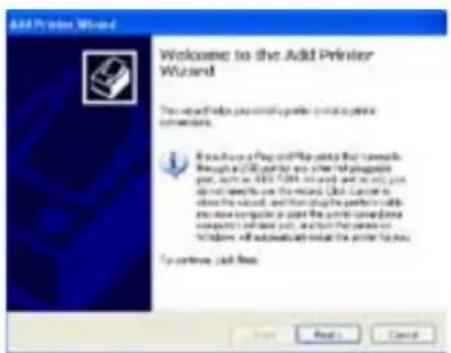
- Selectati Create a new port [Creare port nou] și setați opțiunea Type of port (Tipul de port) la Standard TCP/IP Port [Port TCP/IP standard], apoi faceți clic pe Next [Următorul].
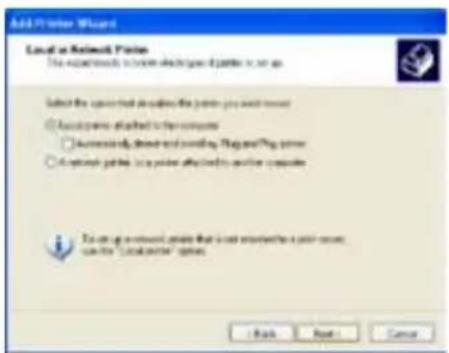
- Faceti clic pe Next [Următorul] pentru a configura portul TCP/IP de accesare a imprimantei de rețea.

- Introduceți adresa IP a routerului WL-600g în câmpul Printer Name of IP Address [Nume imprimantă pentru adresa IP], apoi faceți clic pe Next [Următorul].

- Setați optiunea Protocol[Protocol] la LPR și tastați LPRServer în câmpul Queue Name [Nume coadă]. Faceți c li c pe Next [Următorul] pentru a continua.
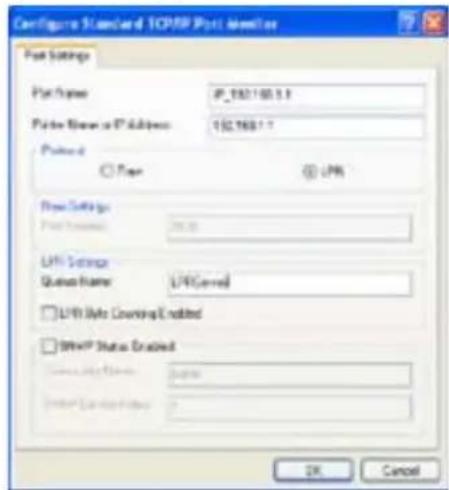
- Apăsați pe Finish [Terminare] pentru a finaliza setările și a reveni la programul ajutător de adăugare a imprimantei.

- Selectați Custom [Particularizare] și faceți clic peSettings[Setări].
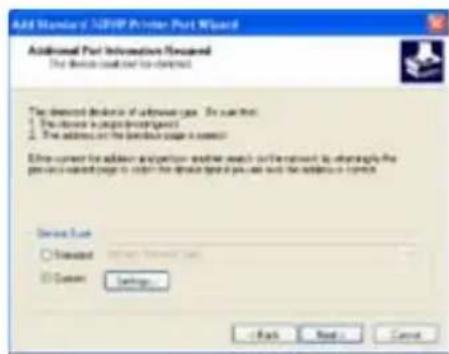
- Apăsați pe Next [Următorul] pentru a termina setarea portului TCP/IP standard.
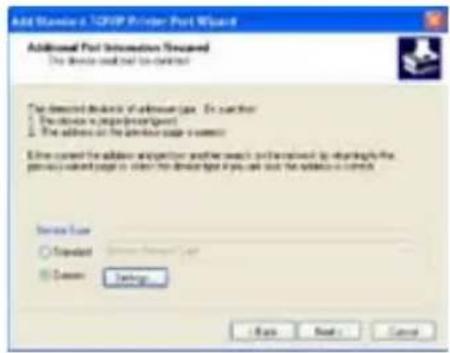
- Instalati driver-ul de imprimantă de pe lista de referință a furnizorului. Dacă imprimanta dvs. nu se află pe listă, faceți clic pe Have Disk [Am disc] pentru a determina manual amplasarea driver-ului.
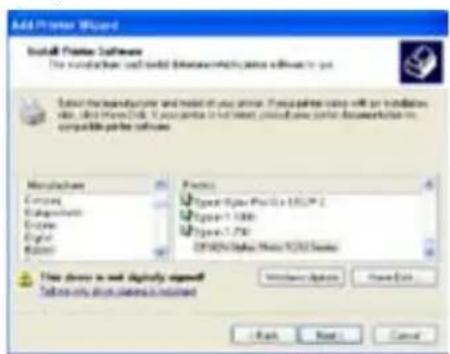
- Faceti clic pe Next [Următorul] pentru a accepta numele implicit pentru imprimantă.
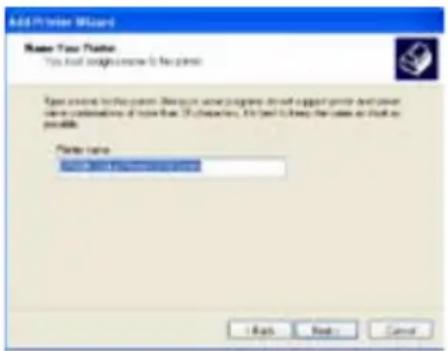
-
Instalarea s-a terminat. Faceți clic pe Finish [Terminare] pentru a părăsi programul ajutător de adăugare a imprimantei.
-
Selectați Yes [Da] pentru a imprima o pagină de probă. Faceți clic pe Next [Următorul] pentru a imprima.
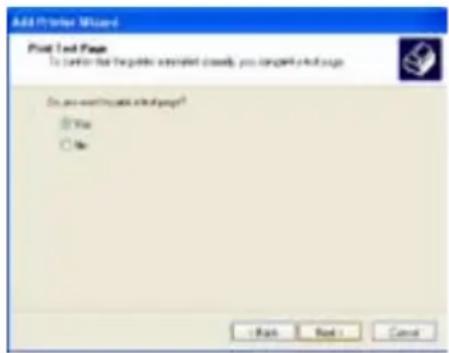
Dacă ați instalat deja imprimanta local pe computerul dvs., faceți clic cu butonul din dreapta pe pictograma imprimantei și selectați fila Property ->Port [Proprietate ->Port] pentru a adăuga un port TCP/IP standard. Faceți clic pe Add Port [Adăugare port], apoi selectați Standard TCP/IP Port [PortTCP/IP standard] și faceți clic pe butonul New Port [Port nou]. Consultați pașii 5-8 pentru procedurile de setare.

Dacă utilizati Windows® 98 sau ME, care nu acceptă port TCP/IP standard, este necesar să utilizati Port la distanță, care este acceptat de WL-600g.
Lista de imprimante compatibile
| HP Deskjet 5410 Series | HP PSC 1610 |
| HP Deskjet 3940 Series | HP Deskjet 5652 |
| HP Photosmart 8030 | HP Deskjet 5550 |
| HP Photosmart 8230 | EPSON C60 |
| HP Photosmart 7830 | HP Officejet 5610 |
| HP Officejet 7210 | HP Officejet 4255 |
| HP PSC 1510 | HP PSC 1410 |
Gaming Blaster
Funcția „Gaming blaster” a routerului ASUS WL-600g este proiectată pentru a îmbunătăți experiența de joc online. Această tehnologie asigură acea experiență de joc dinamică, fără întreruperi și pe care iubitorii de jocuri online o așteaptă. Optimizează inteligent resursele de rețea și prioritizează automat traficul de rețea pentru o mai bună executare a aplicațiilor care rulează contra-cronometru, inclusiv aplicațiile de tip multimedia și telefon IP.
Salt la „Bandwidth Management” [„Administrare lățime de bandă”] – „Banwidth on Demand” [„Lățime de bandă la cerere”]
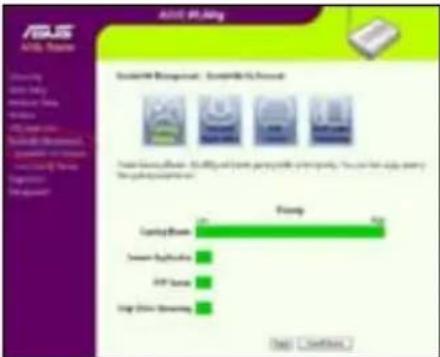
În mod implicit, routerul WL-600g este setat în modul „Gaming Balster” și aveți astfel posibilitatea să experimentați puterea de joc îmbunătățită. Este suficient să faceți clic pe pictograma Gaming Blaster și puteți activa sau dezactiva această funcție pe routerul WL-600g. Pe graficul din josul paginii web, puteți vedea că jocul, în mod implicit, preia majoritatea resurselor de rețea ale routerului WL-600g.

Serviciul specificat pentru utilizator
Configurarea priorității de joc online prin indicarea porturilor și adreselor IP.
De asemenea, aveți posibilitatea să stabiliti priorități pentru traficul de joc online indicând porturile unde merg aplicațiile de joc online.
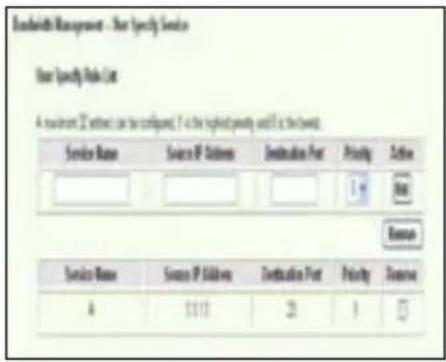
- Atribuiti orice nume pentru Service Name [Nume de serviciu]. De exemplu, "Jocul meu".
- Introduceți adresa IP și portul său corespunzător unde se află aplicația.
- Clasificati prioritatea (1, 2, 3, ...) serviciului (aplicației) în funcție de preferințele dvs.
- Dacă doritii să eliminați serviciul de pe listă, bifatii caseta Remove [Eliminare].
Telefon IP și alte aplicații de tip A/V pe routerul WL-600g.
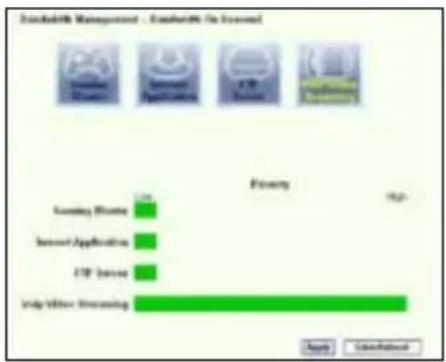
Dacă dorită să beneficiati de calitate vocală mai bună prin IP și prin alte aplicații de tip A/V, faceți clic pe pictograma VoIP/Video Streaming [Redare în flux VoIP/video]. Astfel puteți să vă bucurati de calitate VoIP fără întreruperi și descărcare uniformă de conținut multimedia. Pe graficul din josul paginii web, puteți vedea că aplicația VoIP/Video preia majoritatea resurselor de rețea ale routerului WL-600g.
Serviciul specificat pentru utilizator
Configurarea prioritàții aplicatiei VolP/Video prin indicarea porturilor și adreselor IP.
De asemenea, aveți posibilitatea să stabiliti priorități pentru telefonul IP și pentru traficul de descărcare indicând porturile unde merg aplicațiile.
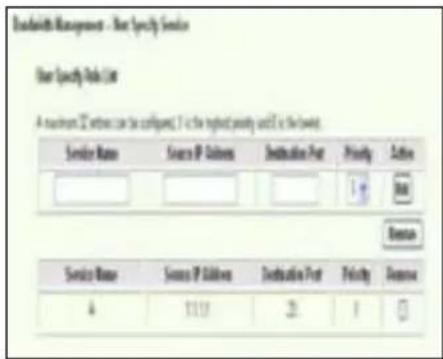
- Atribuiti orice nume pentru Service Name [Nume de serviciu]. De exemplu, "Telefonul meu IP".
- Introduceți adresa IP și portul său corespunzător unde se află aplicația.
- Clasificati prioritatea (1, 2, 3, ...) serviciului (aplicatiei) în functie de preferințele dvs.
- Dacă doriți să eliminați serviciul de pe listă, bifați caseta Remove [Eliminare], ], apoi faceți clic pe Remove [Eliminare].
Alte aplicații de control al traficului în WL-600g
Aplicațiile Internet
Dacă doriți să aveți o navigare pe Web lină și un serviciu de e-mail de calitate, aveți posibilitatea să activați funcția și făcând clic pe pictograma Internet application [Aplicație Internet]. Dacă doriți să eliminați prioritatea aplicațiilor Internet, mai faceti odată clic pe pictogramă pentru a dezactiva această funcție.
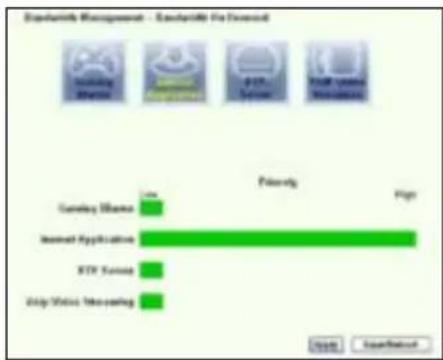
Stabilirea priorităților pentru aplicațiile Internet prin indicarea porturilor și a adreselor IP
De asemenea, aveți posibilitatea să stabiliti priorități pentru navigarea pe Web și pentru traficul de e-mail indicând porturile unde merg aplicațiile.
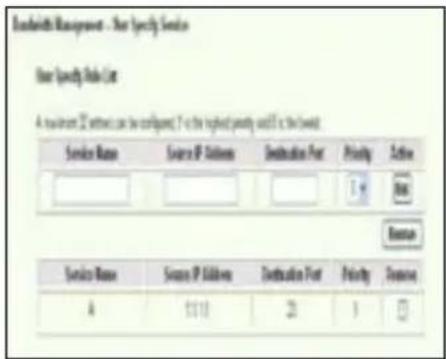
- Atribuiti un nume oarecare pentru Service Name [Nume serviciu]. De exemplu, „E-mail-urile mele”.
- Introduceți adresa IP și portul corespunzător unde este aplicatția.
- Stabiliti prioritatea (1, 2, 3, ...) a serviciului (a aplicatiei) în funcție de preferințele dv.
- Dacă doriți să eliminați serviciul din listă, bifați caseta Remove [Eliminare], apoi faceți clic pe Remove [Eliminare].
Serverul FTP
Dacă doriți să măriți prioritatea pentru traficul de descărcare sau de încărcare prin serverul FTP, aveti procedați astfel:
- Faceti clic pe pictograma FTP Server [Server FTP].

- Deschideti pagina User Specified Service [Server specificat de utilizator] pentru a rezerva mai mult trafic absolut pentru serverul FTP.

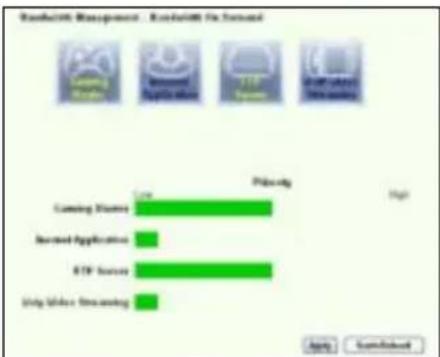
- Deplasând bara de defilare până la High [Maxim], nu doar măriți prioritatea traficului pentru aplicația FTP, ci aveți și posibilitatea să rezervați un anumit procentaj din lățimea de bandă disponibilă pentru a-l dedica încărcării/descărcării FTP.
Serviciile specificate de utilizator
Stabilirea priorității pentru aplicația de server FTP prin indicarea porturilor și a adreselor IP
De asemenea, aveți posibilitatea să stabiliti prioritatea pentru traficul de încărcare/descărcare prin serverul FTP indicând porturile unde merg aplicațiile.
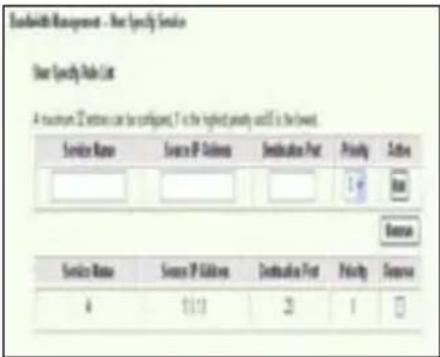
- Atribuiti un nume oarecare pentru Service Name [Nume serviciu]. De exemplu, „Serverul meu FTP”.
- Introduceți adresa IP și portul corespunzător unde este aplicația.
- Stabiliti prioritatea (1, 2, 3, ...) serviciului (aplicatiei) în functie de preferințele dv.
- Dacă doriti să eliminați serviciul din listă, bifati caseta Remove [Eliminare], apoi faceți clic pe Remove [Eliminare].

Aveți posibilitatea să alegeți mai multe pictograme pentru a stabili priorității pentru mai multe aplicații.
Funcția Long Packet Fragmentation [Fragmentare pachete lungi]
Această funcție funcționează bine mai ales când trebuie trimise simultan atât pachete de aplicație mai mari (cum ar fi pachetele de server FTP), cât și pachete mai mici (cum ar fi pachetele Web, de e-mail, de joc sau VoIP). Când această funcție este activată, pachetele de aplicație mici, cum ar fi cele de e-mail și cele de navigare pe Web, nu vor fi niciodată blocate de pachetele mari, cum ar fi cele de încărcare FTP.
![ASUS WL600g - Funcția Long Packet Fragmentation [Fragmentare pachete lungi] - 1](/content/2026/04/595376/images/01f6f93ef69a61d18dc372d24908d5dec415592f61af62e7ef0893be8f78f665.jpg)
- Bifati caseta Long Packet Fragmentation [Fragmentare pachete lungi] pentru a activa functia.
- Glisati bara de defilare până la dimensiunea de pachet dorită. Cu cât dimensiunea pachetelor este mai mică, cu a atât timpul de latență în rețea este mai redus.
![ASUS WL600g - Funcția Long Packet Fragmentation [Fragmentare pachete lungi] - 2](/content/2026/04/595376/images/91c1d0b77c76f8e451400e1bba8f9d2fe1531db9a9268044de02afaddea3cb42.jpg)
Când funcția Long Packet Fragmentation [Fragmentare pachete lungi] este activată, este posibil ca utilizatorii să aibă probleme când fac Log in pe XBOX Live sau pe alte servere de joc datorită limitării serverelor la dimensiunile pachetelor de intrare.
![ASUS WL600g - Funcția Long Packet Fragmentation [Fragmentare pachete lungi] - 3](/content/2026/04/595376/images/b3d343573a92fc12eb5f2596292c17d2f2dcae459e127da75f26f4977db576c6.jpg)
Pentru informații suplimentare, vizitați site-ul web ASSUS la http://www.asus.com
![ASUS WL600g - Funcția Long Packet Fragmentation [Fragmentare pachete lungi] - 4](/content/2026/04/595376/images/9aef3e5efe0a9b6c0f91beff1f9d76ad782e4d40e173ea594b9f33e9a025a8c1.jpg)
Pentru a configura alte caracteristici și funcții ale routerului WL-600g, consultați Manualul utilizatorului inclus pe CD-ul de asistență.
ASUS®





- Dispozitiv fără fir de tipul „All-in-1” ADSL2/2 + gateway pentru domiciliu WL-600g
- Informații de contact despre producător
- ASUSTeK COMPUTER INC. (Asia-Pacific)
- ASUS COMPUTER INTERNATIONAL (America)
- Asistență tehnică
- ASUS COMPUTER GmbH (Germany și Austria)
- Aspecte generale privind procesul de configurare ....111
- Configurarea hardware ....112
- Configurare rapidă ....113
- Aplicația USB 122
- Sumar
- Aspecte generale privind componenta hardware
- Panoul frontal
- Panoul din spate
- Caracteristici ale produsului
- Aspecte generale privind procesul de configurare
- Configurarea hardware
- Conectarea splitter-ului ADSL la priza telefonică
- Conectarea splitter-ului la routerul WL-600g
- Conectarea computerului la routerul WL-600g prin Ethernet
- Configurare rapidă
- Înainte de a începe
- Conectarea la pagina de configurare a routerului WL-600g
- Configurarea ADSL
- -- Dacă tipul de conexiune este PPPoe sau PPPoA
- -- Dacă tipul de conexiune este „MER” (DHCP)
- Configurarea fără fir
- Configurare manuală
- -- Dacă tipul de conexiune este PPPoA sau PPPoE
- -- Dacă tipul de conexiune este MER
- -- Dacă tipul de conexiune este IPoA
- Conectarea la WL-600g de pe o placă WLAN ASUS
- Configurarea plăcii WLAN ASUS cu ajutorul aplicatiei One Touch Wizard™
- Configurarea plăcii WLAN cu ajutorul serviciului Windows® WZC
- Funcția server FTP
- Configurarea serverului FTP
- Configurarea contului FTP
- Configurarea securității FTP
- Partajarea unei imprimante USB
- Setarea unui client de imprimantă sub Windows XP
- Gaming Blaster
- Serviciul specificat pentru utilizator
- Telefon IP și alte aplicații de tip A/V pe routerul WL-600g.
- Alte aplicații de control al traficului în WL-600g
- Aplicațiile Internet
- Stabilirea priorităților pentru aplicațiile Internet prin indicarea porturilor și a adreselor IP
- Serverul FTP
- Serviciile specificate de utilizator
- Stabilirea priorității pentru aplicația de server FTP prin indicarea porturilor și a adreselor IP
- Funcția Long Packet Fragmentation [Fragmentare pachete lungi]
- ASUS®
Marcă : ASUS
Model : WL600g
Categorie : Router wireless