WL600g - Routeur sans fil ASUS - Notice d'utilisation et mode d'emploi gratuit
Retrouvez gratuitement la notice de l'appareil WL600g ASUS au format PDF.

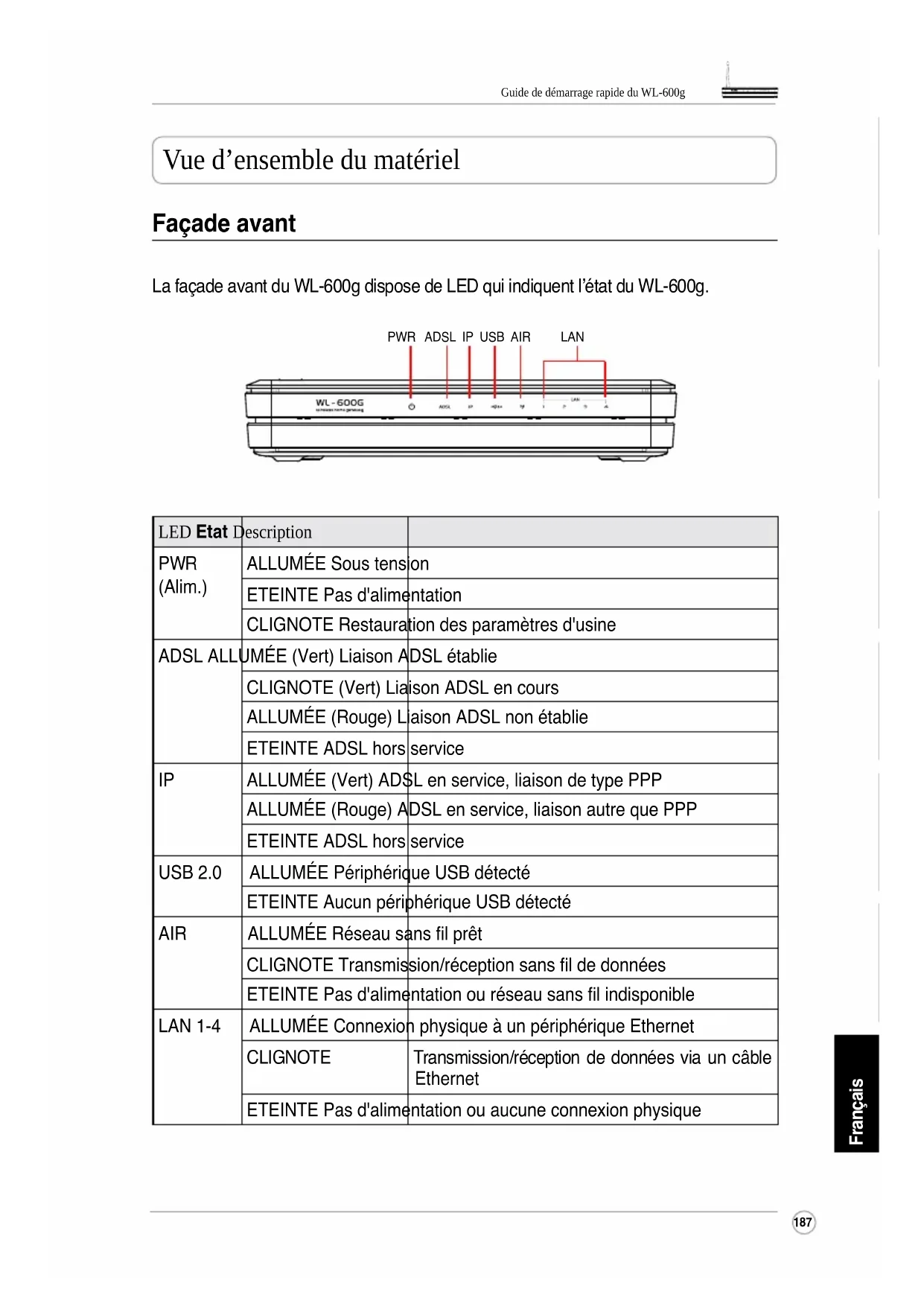


| Type de produit | Routeur sans fil passerelle tout-en-un ADSL2/2+ |
| Marque | ASUS |
| Modèle | WL-600g |
| Norme sans fil | IEEE 802.11g, rétrocompatible 802.11b |
| Fonctions principales | Modem ADSL intégré, pare-feu, serveur FTP, partage d'imprimante USB, Gaming Blaster, VoIP |
| Interfaces | 1 port ADSL, 4 ports LAN Ethernet (RJ45), 2 ports USB 2.0 |
| Alimentation | Adaptateur secteur externe (non spécifié, estimation 12V DC) |
| Consommation électrique | Environ 10 W (estimation) |
| Dimensions (approx.) | Environ 180 x 120 x 30 mm (estimation) |
| Poids (approx.) | Environ 300 g (estimation) |
| Indicateurs LED | PWR, ADSL, IP, USB, AIR, LAN 1-4 |
| Sécurité sans fil | WEP 64/128 bits, WPA, WPA2 |
| Configuration | Interface web (192.168.1.1), Quick Setup, EZSetup, One Touch Wizard |
| Protocoles de routage | RIP v1, v2 |
| Température de fonctionnement | 0 °C à 40 °C (estimation) |
| Humidité de fonctionnement | 10 % à 90 % sans condensation (estimation) |
| Entretien et nettoyage | Débrancher l'appareil avant nettoyage ; utiliser un chiffon doux et sec |
| Sécurité | Ne pas exposer à l'humidité ; éviter les températures extrêmes |
FOIRE AUX QUESTIONS - WL600g ASUS
Questions des utilisateurs sur WL600g ASUS
0 question sur cet appareil. Repondez a celles que vous connaissez ou posez la votre.
Poser une nouvelle question sur cet appareil
Téléchargez la notice de votre Routeur sans fil au format PDF gratuitement ! Retrouvez votre notice WL600g - ASUS et reprennez votre appareil électronique en main. Sur cette page sont publiés tous les documents nécessaires à l'utilisation de votre appareil WL600g de la marque ASUS.
MODE D'EMPLOI WL600g ASUS
text_image
Subsidiaries en partir de impressifs. La fin de la fin de la fin de la fin de la fin de la fin de la fin de la fin de la fin de la fin de la fin de la fin de la fin de la fin de la fin de la fin de la fin de la fin de la fin de la fin de la fin de la fin de la fin de la fin de la fin de la fin de la fin de la fin de la fin de la fin de la fin de la fin de la fin de la fin de la Finland Selective du partir que ilves que le en impressifs. En jour le cas en un ###, possible case of course du partir. □ Use du partir du partir: ■ Use du partir du partir: □ Use du partir du partir: Top du partir: □ Use du partir du partir: - Input Output Canceltext_image
Impression Visual de net El incluye la commande Safari de la version de impressant que d'élima configue Descrivir le +/- et en effet à l'exercice que d'élima configue • Impression local commissée au net document • Descrivir la commande la version of Ping and Ping goutabo.com • Use indiqués de net ou revouciations associées à net document Pass configue/ une version de net plus net constructe au net document de compter, utilise la suite "Impression Visual". OK Cancel Nexttext_image
Agrange Points *Press any Direction to drive Springs at point? Exclue et notice de impressions à Gracifier P y un notice du point puis de Direction de direction. Nombre de impressions à Gracifier P: 102.168.1.5 Jouche Direction: IP_102.168.1.5 Edit... Next一步... Next Next... Canceltext_image
ASP.NET SYSTEMS MANUAL Configurée d'inter v107 par l'agricadématique Déprétaire administrations, contable à la mini de audio pour d'inter détrico diversité de ce 20000000000000000000000000000000000000000000000000000000000000000000000000000000000000000 Page 16 - De Sapiere pour la Direction Déprétaire d'inter v107 Format de Cram : 1987-245-814 Largest de Cram : 66.66.23.24.245 Proportant format 1 2 3 4 5 6 7 8 9 10 11 12 13 14 15 16 17 18 19 20 21 22 23 24 25 26 27 28 29 30 31 32 33 34 35 36 37 38 39 40 41 42 43 44 45 46 47 48 49 50 51 52 53 54 55 56 57 58 59 60 61 62 63 64 65 66 67 68 69 70 71 72 73 74 75 76 77 78 79 80 81 82 83 84 85 86 87 88 89 90 91 92 93 94 95 96 97 98 99 100
Routeur sans fil passerelle tout-en-un adsl2/2+ wl-600g
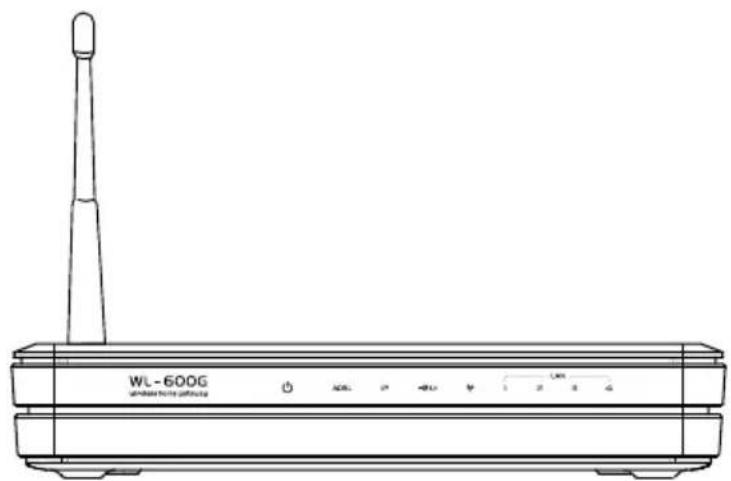
Guide de démarrage rapide
Contacts constructeur
Adresse: 15 Li-Te Road, Beitou, Taipei 11259
Général (tél) : +886-2-2894-3447 Site Web : www.asus.com.tw
Général (fax) : +886-2-2894-7798 Email : info@asus.com.tw
Adresse : 44370 Nobel Drive, Fremont, CA 94538, USA
Général (fax) : +1-510-608-4555 Site Web : usa.asus.com
Support technique
Support Général : +1-502-995-0883 Support (fax) : +1-502-933-8713
Support en ligne : http://vip.asus.com/eservice/techserv.aspx
Adresse : 27 Albert Einstein, 77420 Champs-sur-Marne, FRANCE
Fax : +33 (0)1.64.73.30.40
Courriel : commercial@asus.fr (requêtes commerciales uniquement)
Support technique
Hotline : +33 (0)1.64.73.30.45 (Notebook)
Courriel : savmb@asus.fr (Composants)
Fax : +33 (0)164.73.30.41
Site Web : france.asus.com
Vue d'ensemble du produit
Façade avant 187
Façade arrière....188
Fonctions du produit....188
Configuration du matériel
Connecter le filtre ADSL à la prise téléphonique....190
Connecter le filtre au WL-600g 190
Connecter l'ordinateur au WL-600g via Ethernet....190
Configuration rapide....191
Configuration via Quick setup 191
Avant de commencer....191
Se connecter à la page de configuration du WL-600g....191
Configuration ADSL 191
Configuration sans fil 192
Configuration manuelle 193
Configuration ADSL 194
Configuration sans fil 195
Se connecter au WL-600g via une carte réseau sans fil ASUS.. 197
Configurer une carte réseau sans fil ASUS via One Touch Wizard™......197
Configurer une carte réseau sans fil via le service Windows® WZC......199
USB application (application USB) 201
Serveur FTP 201
Configurer le serveur FTP...201
Configurer un compte FTP 202
Table des matières
Configurer des paramètres de sécurité FTP....202
Partager une imprimante USB....203
Configurer un client d'impression sous Windows XP....203
Liste des imprimantes compatibles....205
Gaming blaster 206
Gaming Blaster 206
Voix sur IP et autres applications audio/vidéo...206
Façade avant
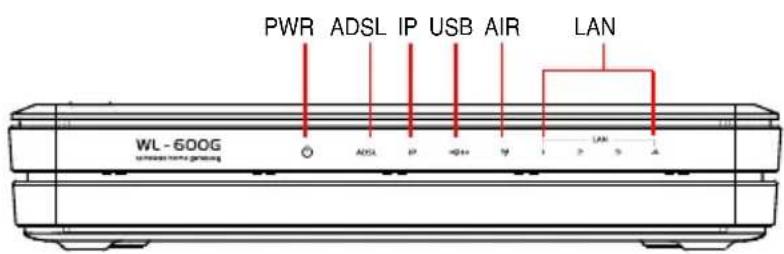
La façade avant du WL-600g dispose de LED qui indiquent l'état du WL-600g.
text_image
PWR ADSL IP USB AIR LAN WL-600G LAN| LED Etat Description | ||
| PWR (Alim.) | ALLUMÉE Sous tension | |
| ETEINTE Pas d'alimentation | ||
| CLIGNOTE Restauration des paramètres d'usine | ||
| ADSL ALLUMÉE (Vert) Liaison ADSL établie | ||
| IP | ALLUMÉE (Vert) ADSL en service, liaison de type PPP | |
| ALLUMÉE (Rouge) ADSL en service, liaison autre que PPP | ||
| ETEINTE ADSL hors service | ||
| USB 2.0 | ALLUMÉE Périphérique USB détecté | |
| ETEINTE Aucun périphérique USB détecté | ||
| AIR | ALLUMÉE Réseau sans fil prêt | |
| CLIGNOTE Transmission/réception sans fil de données | ||
| ETEINTE Pas d'alimentation ou réseau sans fil indisponible | ||
| LAN 1-4 | ALLUMÉE Connexion physique à un périphérique Ethernet | |
| CLIGNOTE | Transmission/réception de données via un câble Ethernet | |
| ETEINTE Pas d'alimentation ou aucune connexion physique | ||
Façade arrière
text_image
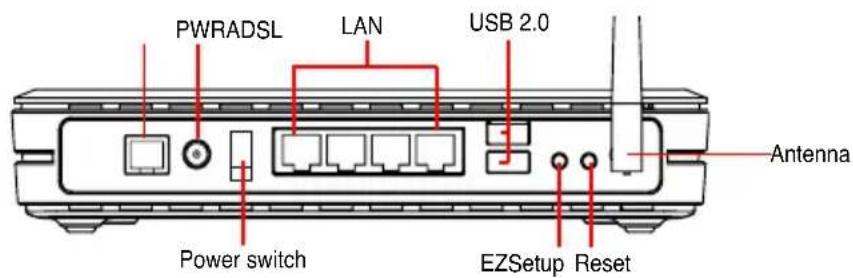
PWRADSL LAN USB 2.0 Power switch EZSetup Reset AntennaLa façade arrière du WL-600g présente de gauche à droite les éléments suivants :
- Port ADSL
- Connecteur d'alimentation
- Interrupteur d'alimentation • Quatre ports LAN (Local Area Network)
- Ports USB 2.0
- Bouton EZSetup
- Bouton Reset (Réinitialisation)
- Connecteur antenne SMA
Fonctions du produit
Le routeur sans fil passerelle tout-en-un ADSL 2/2+ WL-600g offre les fonctions suivantes :
- Modem ADSL intégré
- Pare-feu intégré
- Réseau sans fil IEEE802.11g, rétro-compatible avec les périphériques 802.11b
- Interface Web de configuration simple d'utilisation : Configuration rapide de la connexion ADSL, du réseau sans fil, et des paramètres de sécurité
- Support d'un protocole de routage extensif : RIP v1, v2
- Filtrage du contenu
- Utilitaire EZSetup™ permettant la configuration rapide de la connexion ADSL, du réseau sans fil, et des paramètres de sécurité
Vue d'ensemble du processus de configuration
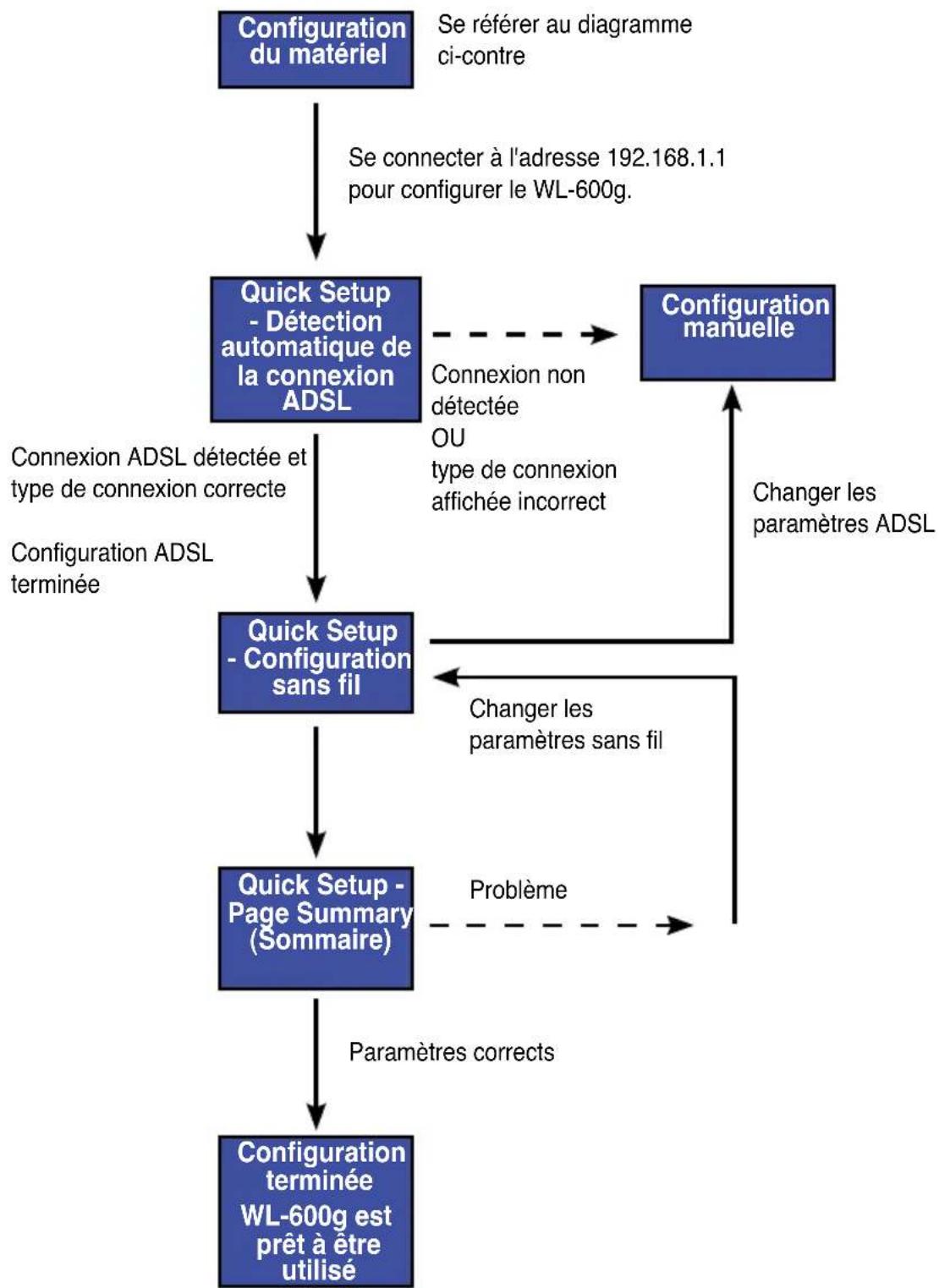
flowchart
graph TD
    A["Configuration du matériel"] --> B["Quick Setup - Détection automatique de la connexion ADSL"]
    B --> C["Quick Setup - Configuration sans fil"]
    C --> D["Quick Setup - Page Summary (Sommaire)"]
    D --> E["Configuration terminée WL-600g est prêt à être utilisé"]

    B -.-> F["Configuration manuelle"]
    F --> G["Changer les paramètres ADSL"]
    G --> H["Changer les paramètres sans fil"]
    H --> I["Problème"]

    B --> J["Configuration ADSL déteçée et type de connexion correcte"]
    B --> K["Configuration ADSL terminée"]

    D --> L["Paramètres corrects"]

    style A fill:#4A90E2,stroke:#333
    style B fill:#4A90E2,stroke:#333
    style C fill:#4A90E2,stroke:#333
    style D fill:#4A90E2,stroke:#333
    style E fill:#4A90E2,stroke:#333
    style F fill:#4A90E2,stroke:#333
    style G fill:#4A90E2,stroke:#333
    style H fill:#4A90E2,stroke:#333
    style I fill:#4A90E2,stroke:#333
Connecter le filtre ADSL à la prise téléphonique
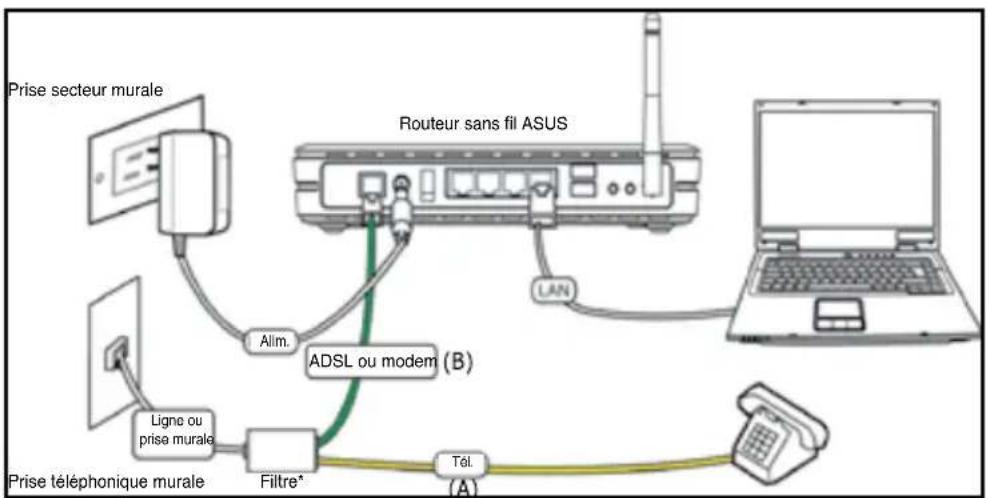
Insérez l'entrée ligne (ou la prise dédiée à cet effet) du filtre fourni dans la prise téléphonique. Raccordez ensuite le téléphone au port téléphonique du filtre (A).

Le format du connecteur du filtre fourni (entrée ligne ou prise) peut varier selon les régions.
Connecter le filtre au WL-600G

Une mauvaise connexion du filtre peut bloquer le service ADSL.
a. Mettez l'ordinateur sous tension. b. Connectez le port ADSL du WL-600g au port modem ou ADSL du filtre (B). c. Reliez l'adaptateur secteur au connecteur d'alimentation situé sur la façade arrière du WL-600g, et à une prise secteur. Assurez-vous que la LED PWR est allumée après avoir mis le routeur sous tension. Si la LED ADSL devient verte, alors la liaison ADSL est établie.
Connecter l'ordinateur au WL-600g via ethernet
a. Connectez votre ordinateur à l'un des ports LAN du WL-600g au moyen du câble Ethernet (RJ45) fourni. b. Mettez l'ordinateur sous tension.
flowchart
graph TD
    A["Prise secteur murale"] --> B["Alim."]
    B --> C["ADSL ou modem (B)"]
    C --> D["Ligne ou prise murale"]
    D --> E["Filtre*"]
    E --> F["Tél."]
    F --> G["Prise téléphonique murale"]
    H["Routeur sans fil ASUS"] --> I["Laptop"]
    I --> J["LAN"]
    J --> C
    style A fill:#f9f,stroke:#333
    style H fill:#f9f,stroke:#333
    style I fill:#ccf,stroke:#333

Filtre*: Le nom ou l'emplacement des ports disponibles sur le filtre peuvent varier d'une région à une autre.
Configuration rapide
Pour utiliser le service Quick setup, vous devez d'abord configurer votre connexion ADSL, puis votre réseau sans fil. En fonction des exigences de votre FAI, vous devrez probablement obtenir les informations ci-dessous pour configurer votre connexion Internet via le WL-600g.
• Virtual Path Identifier (VPI) • Virtual Channel Identifier (VCI) - Nom d'hôte - Nom d'utilisateur et mot de passe fournis par votre FAI - Adresse du serveur DNS (Domain Name System) de votre FAI - Adresse IP fixe (uniquement les utilisateurs ayant souscrit une adresse IP fixe)
Se connecter à la page de configuration du WL-600g
- Tapez 192.168.1.1 dans la barre d'URL de votre navigateur Internet, puis pressez Entrée.
- Une fenêtre d'ouverture de session apparaîtra vous demandant votre nom d'utilisateur et votre mot de passe. Par défaut, le nom d'utilisateur et le mot de passe est admin (en minuscule).
- Après vous être identifié, vous verrez la page de configuration du WL-600g.
- Par défaut, la page Quick Setup s'affichera automatiquement. L'assistant Quick Setup Wizard détectera automatiquement votre type de connexion ADSL.

- Si votre connexion ADSL est correctement détectée, une nouvelle page affichera le type de votre connexion (PPPoE/PPPoA ou MER).

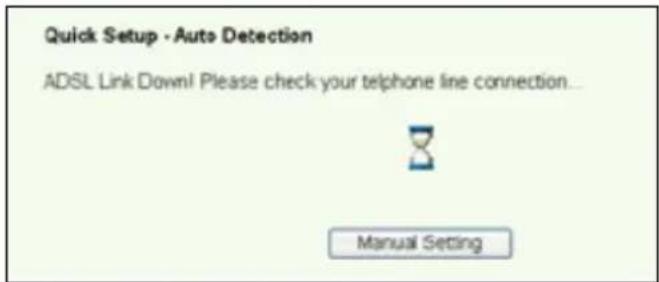
Si votre connexion ADSL n'est pas détectée, cliquez sur Manual Setting (Paramètres manuels) pour configurer manuellement le WL-600g. Se référer à la section "Configuration manuelle", pages 9 à 12...
-- Si le type de connexion affichée est ppPoE ou ppPoA :
Si vous disposez d'une IP dynamique, insérez votre nom d'utilisateur et votre mot de passe, puis cliquez sur Next (Suivant).
Si vous disposez d'une IP statique, cochez la case Use Static IP Address (Utiliser une IP statique) ; insérez votre IP, puis cliquez sur Next (Suivant).
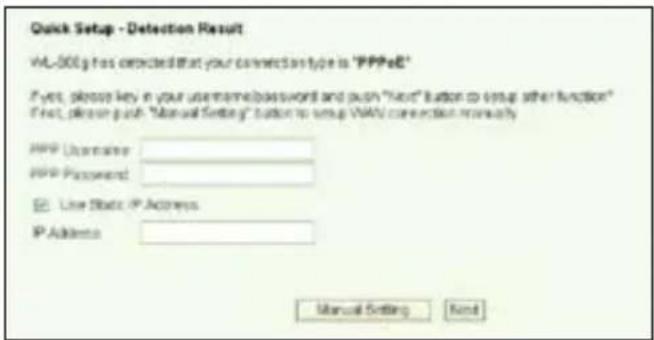
Si votre connexion n'est pas de type PPPoE ou PPPoA, cliquez sur Manual Setting (Paramètres manuels) pour configurer manuellement le WL-600g. Se référer à la section "Configuration manuelle", pages 9 à 12.
-- Si le type de connexion affichée est "mer"(dhcp) :
Cliquez sur Next (Suivant) si votre connexion est bien de type MER (DHCP).

Si votre connexion n'est pas de type MER (DHCP), cliquez sur Manual Setting (Paramètres manuels) pour configurer manuellement le WL-600g. Se référer à la section "Configuration manuelle", pages 9 à 12.

La configuration de votre connexion ADSL est maintenant terminée. Procédez maintenant à la configuration de votre réseau sans fil.
- Sélectionnez le niveau de sécurité (security level) désiré. Pour une description détaillée des différents niveaux de sécurité, se référer aux pages 21-22 du manuel de l'utilisateur que vous trouverez sur le CD de support.
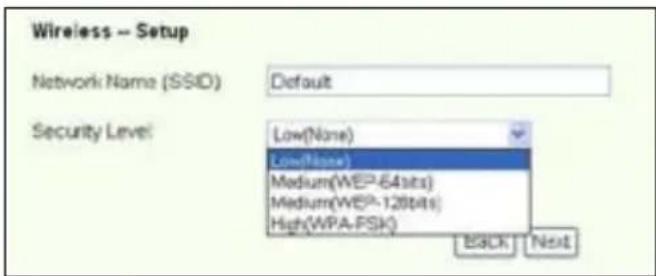
- Insérez une clé réseau dans le champ Key (Clé) Le nombre de chiffres requis pour la clé dépend du niveau de sécurité que vous avez choisi.
- La page Summary (Résumé) s'affichera. Si les informations affichées sont correctes, cliquez sur Save/Reboot (Enregistrer/Redémarrer) pour terminer la configuration. Dans le cas échéant, cliquez sur Back (Retour) pour modifier vos paramètres.

- La configuration est maintenant terminée. Veuillez patienter 50 secondes avant de redémarrer. La page Web s'actualisera afin d'afficher les informations du périphérique après le redémarrage.
Configuration manuelle
Si vous rencontrez des difficultés en configurant la connexion ADSL via Quick Setup, cliquez sur Manual Setting (Paramètres manuels) pour configurer manuellement la connexion ADSL.
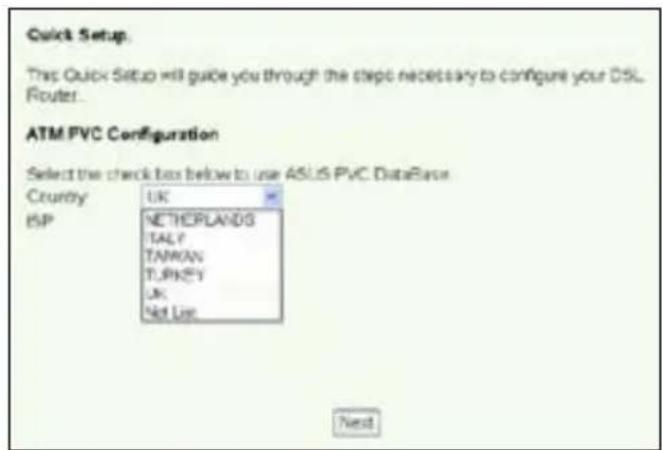
- Sélectionnez votre pays et votre FAI (Country et ISP), puis cliquez sur Next (Suivant)
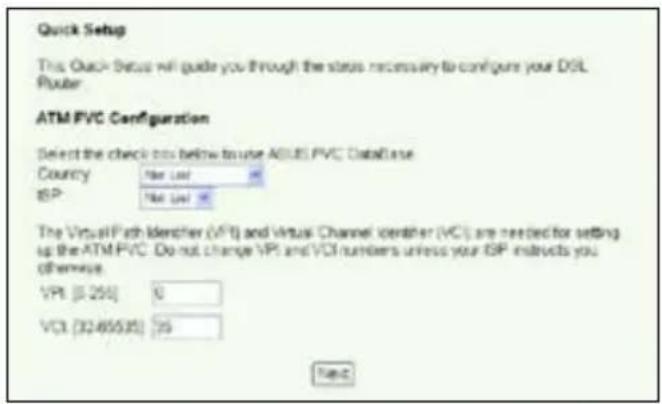
- Si votre pays et votre FAI n'apparaissent pas dans la liste, sélectionnez Not listed (Non répertorié) et insérez vos VPI et VCI. Puis cliquez sur Next (Suivant). Vous pouvez exiger de votre FAI vos VPI/VCI.
- Sélectionnez votre type de connexion, puis cliquez sur Next (Suivant). Vous pouvez obtenir le type de votre connexion auprès de votre FAI.
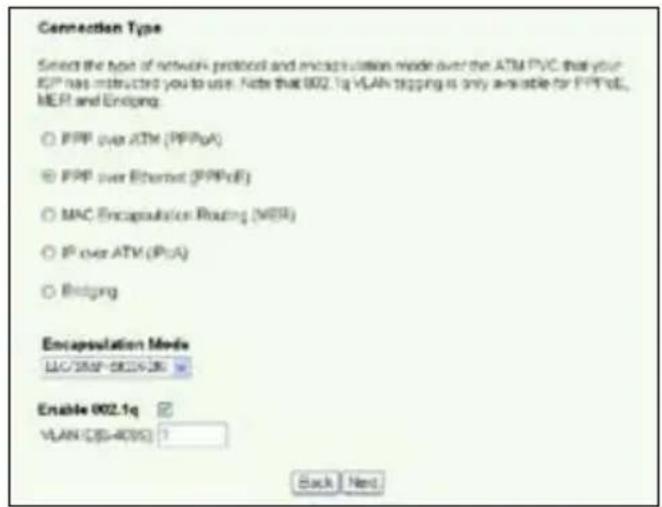
-- Si votre type de connexion est ppPoA ou ppPoE
Si vous disposez d'une IP dynamique, insérez votre nom d'utilisateur, mot de passe, et nom de service, puis cliquez sur Next (Suivant).
Si vous disposez d'une IP statique, cochez la case Use Static IP Address (Utiliser une IP statique) ; insérez votre IP, puis cliquez sur Next (Suivant).
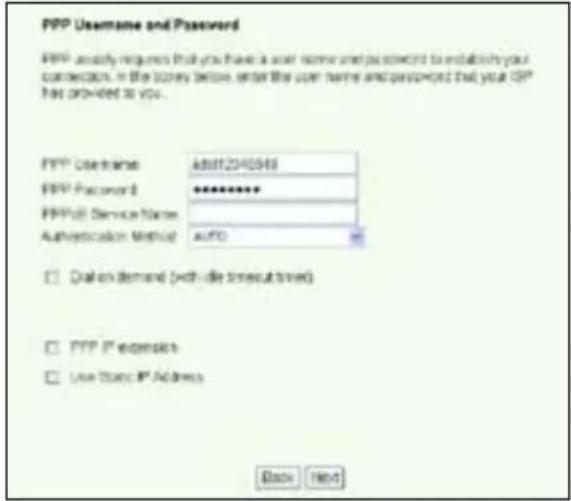
-- Si votre type de connexion est MER :
Si vous disposez d'une IP dynamique, cochez Obtain an IP address automatically (Obtenir une IP automatique), Obtain default gateway automatically (Obtenir une passerelle par défaut automatique), et Obtain DNS server address automatically (Obtenir une adresse DNS automatique), puis cliquez sur Next (Suivant).
Si vous disposez d'une IP statique, cochez Use the following IP Address (Utiliser l'IP suivante), Use the following default gateway (Utiliser la passerelle par défaut suivante), et Use the following DNS server address (Utiliser l'adresse DNS suivante). Puis insérez les adresses dans les champs correspondants.
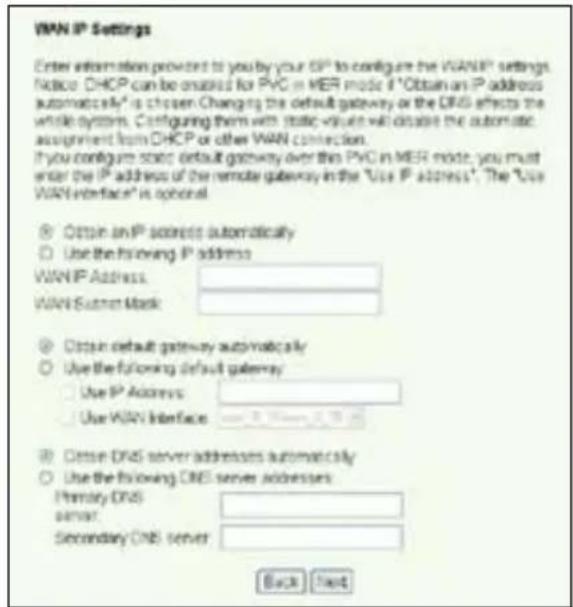
--Si votre type de connexion est ipoa
Uniquement si vous disposez d'une IP statique. Saisissez l'adresse IP WAN assignée par votre FAI, puis cliquez sur Next (Suivant).

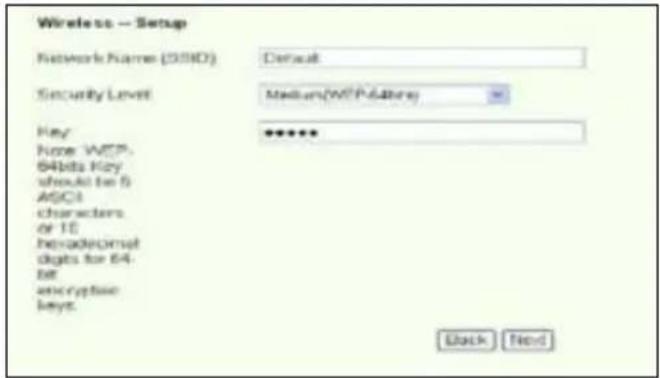
- Assignez un SSID (nom réseau) au WL-600g. Choisissez le niveau de sécurité désiré, puis insérez une clé réseau. Le nombre de chiffres requis pour la clé dépend du niveau de sécurité que vous avez choisi. Se référer aux instructions sur l'écran. Cliquez enfin sur Next (Suivant)
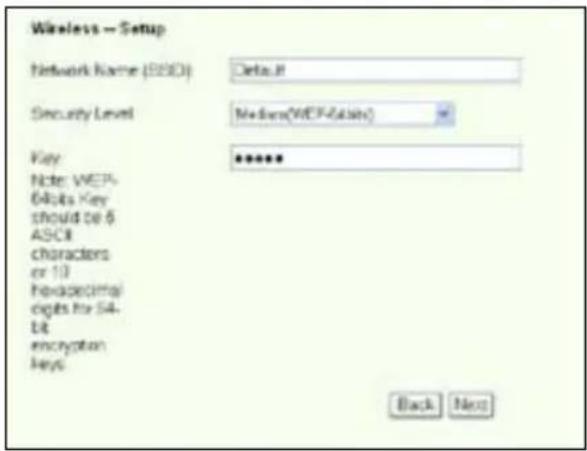
text_image
Wireless - Setup Network Name (SSD) Delta-8 Security Level Medium(MCF-64bit) Key •••••• Note: WEP5 64bits Key should be 6 ASCII characters or 10 Hexadecimal digits for 54-bit encryption Keys Back Next- Cette page affiche un résumé de la configuration WAN et sans fil du WL-600g. Cliquez sur Save/Reboot (Enregistrer/Redémarrer) pour enregistrer et activer votre configuration.
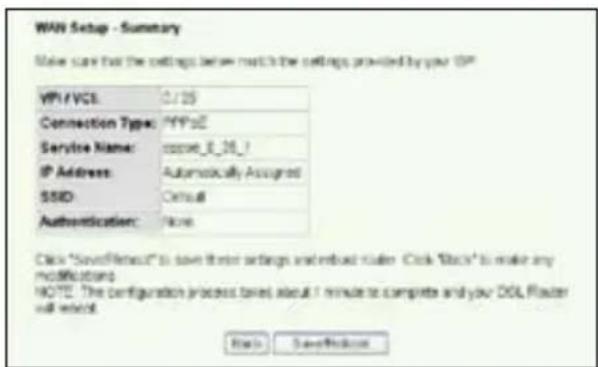
- La configuration est désormais terminée. Le WL-600g redémarrera dans 50 secondes environ. La barre verte symbolise la progression du redémarrage. La page Web s'actualisera afin d'afficher les informations du périphérique après le redémarrage.

Configurer une carte réseau sans fil ASUS via one touch wizard™
Nous vous recommandons d'utiliser une carte réseau sans fil ASUS (WL-100gD, WL-100gE, WL-107g, WL-167g, WL169gE) pour une meilleure connexion sans fil. Si vous avez installé une carte sans fil ASUS ainsi que ses pilotes et utilitaires, cliquez sur Démarrer -> Programmes -> ASUS Utility -> WLAN Card -> One Touch Wizard pour lancer l'utilitaire One Touch Wizard.
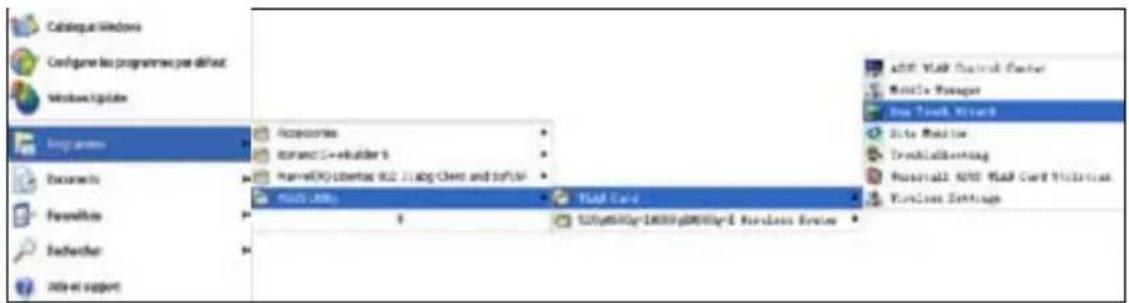
text_image
Catalogue Windows Configane les programmes par définit Windows Update Start menu Documents Preferences Searcher Info et support Accessories Microsoft C++Builder 5 ParamountLibertes SQL 21 log Client and software TJAR Card TJAR Card Add Touch Wizard Add Touch Control Center Mobile Manager New Touch Wizard Site Manager DropButtoning Baseball Add Touch Card Settings ViewList Settings1) Sélectionnez Connect to an existing wireless LAN (Station) (Se connecter à une station LAN sans fil existante) quand la fenêtre de bienvenue apparaît, puis cliquez sur Next (Suivant).

2) ASUS ONE TOUCH WIZARD cherche et affiche toutes les stations disponibles comme le montre l'image ci-contre. Sélectionnez WL-600g et pressez Next (Suivant) pour continuer.

3) Configurez l'authentification et le cryptage de votre carte WLAN avec les mêmes paramètres que le WL-600g. Cliquez sur Next pour continuer.

4) Attendez quelques secondes pour que le client se connecte au routeur sans fil. Pressez Next (suivant) pour configurer les paramètres TCP/IP de votre carte WLAN.
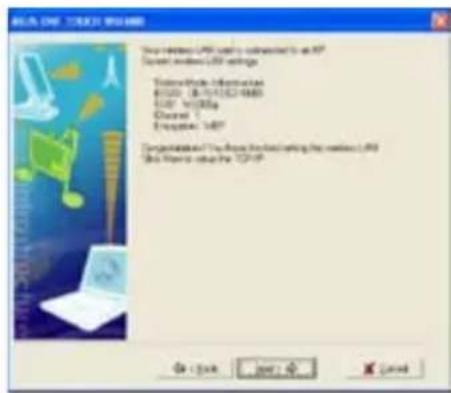
5) Puis vous verrez l'écran de configuration de l'IP. Configurez l'adresse IP du client d'après votre environnement réseau. À la fin de la configuration, cliquez sur Finish (Terminer).

Les écrans et les étapes de configuration sont présentés à titre de références, et peuvent différer selon le produit.
Configuration d'une carte WLAN avec windows ® WZC
Si vous utilisez une carte sans fil d'autre marque qu'ASUS, il est possible de configurer la connexion sans fil grâce à Windows Wireless Zero Configuration (WZC).
1) Double-cliquez sur l'icône de réseau sans fil située sur la barre des tâches pour afficher les réseaux disponibles. Sélectionnez votre routeur sans fil et cliquez sur Connect (connexion).
2) Saisissez les clés à dix chiffres précédemment configurées sur le routeur sans fil et cliquez sur Connect (connexion). La connexion sera active après un délai de quelques secondes.
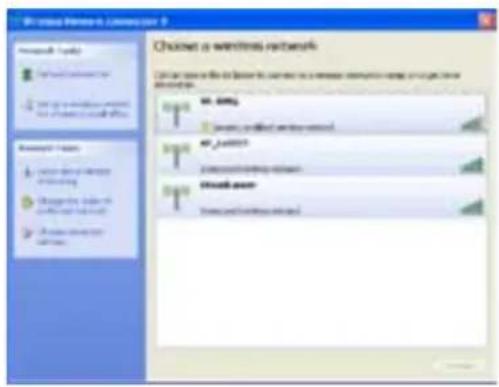
text_image
Windows Wireless Network Chicken is wireless network Can be used to access the network to access to a wireless network or any other network. W1.0005 W2.0005 W3.0005 W4.0005 W5.0005 W6.0005 W7.0005 W8.0005 W9.0005 W10.0005 W11.0005 W12.0005 W13.0005 W14.0005 W15.0005 W16.0005 W17.0005 W18.0005 W19.0005 W20.0005 W21.0005 W22.0005 W23.0005 W24.0005 W25.0005 W26.0005 W27.0005 W28.0005 W29.0005 W30.0005 W31.0005 W32.0005 W33.0005 W34.0005 W35.0005 W36.0005 W37.0005 W38.0005 W39.0005 W40.0005 W41.0005 W42.0005 W43.0005 W44.0005 W45.0005 W46.0005 W47.0005 W48.0005 W49.0005 W50.0005 W51.0005 W52.0005 W53.0005 W54.0005 W55.0005 W56.0005 W57.0005 W58.0005 W59.0005 W60.0005 W61.0005 W62.0005 W63.0005 W64.0005 W65.0005 W66.0005 W67.0005 W68.0005 W69.0005 W70.0005 W71.0005 W72.0005 W73.0005 W74.0005 W75.0005 W76.0005 W77. 1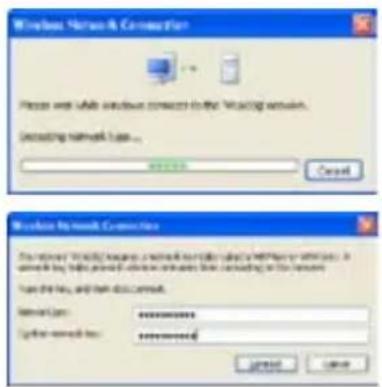
Le WL-600g intègre deux ports USB2.0 pour configurer un serveur FTP et partager une imprimante USB.
Serveur FTP
Avant de commencer, vous devrez préparer un disque USB dédié au stockage FTP.

Si votre disque dur externe est au format NTFS, les données du serveur FTP pourront uniquement être lues. Ajouter des fichiers au serveur FTP ne sera pas autorisé. Ensuite, seuls les utilisateurs anonymes pourront s'y connecter. Les superutilisateurs ne peuvent se connecter à un serveur FTP NTFS.
Configurer le serveur FTP
Pour configurer le serveur FTP :
- Connecter un périphérique de stockage USB au port USB2.0 situé à l'arrière du WL-600g. Puis cliquez sur USB Application -> FTP Server dans le menu de gauche afin d'ouvrir la page de configuration.
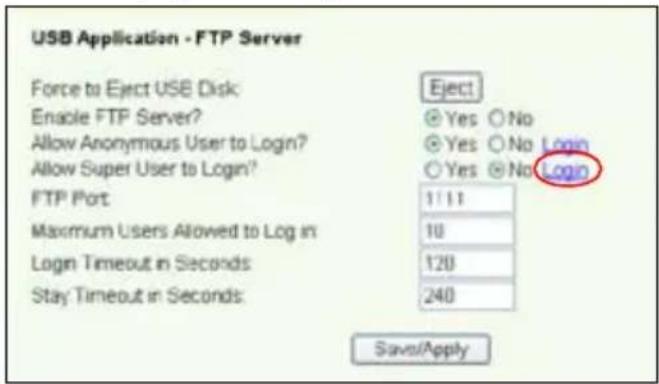
- Activez le serveur FTP, en sélectionnant Yes (Oui) pour Enable FTP Server
- Allow Anonymous User to Login : si vous souhaitez que des utilisateurs anonymes puissent accéder à votre FTP, sélectionnez (Oui); si vous souhaitez protéger vos données contre des utilisateurs anonymes, sélectionnez (Non)
- Allow Super User to Login : Sélectionnez Yes (Oui) pour autoriser des superutilisateurs à accéder au serveur FTP.
- FTP Port: Définit le numéro de port du serveur FTP. Par exemple, si le port est défini sur 1111, vous accéderez au serveur FTP en tapant 192.168.1.1:1111 dans votre navigateur Internet (192.168.1.1 est l'adresse IP par défaut du WL-600g).
- Maximum User Allowed to Login : Définit le nombre maximum d'utilisateurs autorisés à se connecter en fonction de votre environnement de travail.
- Login Timeout in Seconds : Détermine en secondes le délai d'expiration de l'identification au serveur FPT.
- Stay Timeout in Seconds Délai d'expiration de la connexion si inactive.
- Pressez Save/Apply pour enregistrer et appliquer vos paramètres.

Si vous vous identifier en superutilisateur (option entourée de rouge sur l'illustration précédente) via un accès Web, veuillez définir l'élément Maximum Users Allowed to Log in sur 2 au minimum, sinon le message "server is busy" (serveur occupé) s'affichera.
Configurer un compte FTP
Vous pouvez configurer jusqu'à 12 comptes FTP.
- Cliquez sur USB Application -> FTP Server -> User List dans le menu de gauche pour ouvrir la page de configuration. Cliquez sur Add (Ajouter) pour créer un compte FTP.
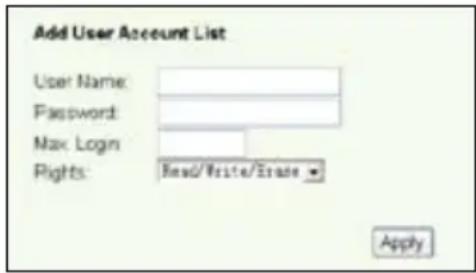
- Définissez le nom d'utilisateur (Username) et le mot de passe (Password) pour le nouveau compte. Configurez l'élément Max. Login (Connexion maximale) pour limiter les requêtes d'accès. Définissez les droits d'accès du compte.
- Cliquez sur Apply (Appliquer) pour enregistrer le nouveau compte.
- Cliquez Save (Enregistrer) pour enregistrer et activer les paramètres.
Configurer les paramètres de sécurité FTP
Vous pouvez rejeter les requêtes d'accès de certaines adresses IP en les ajoutant à Banned IP List (Liste des IP bannies)
- Cliquez sur USB Application -> FTP Server -> Banned IP List dans le menu de gauche pour ouvrir la page de configuration. Cliquez sur Add (Ajouter) pour créer une nouvelle règle.
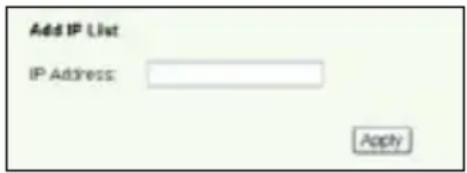
- Saisissez l'adresse IP de l'hôte à bannir, et cliquez sur Apply (Enregistrer) pour enregistrer l'IP bannie. Ceci ne s'applique qu'aux IP statiques.
- Cliquez sur Save (Enregistrer) pour enregistrer et activer les paramètres.
Votre FTP est désormais prêt à l'emploi. Insérez ftp://192.168.1.1(: numéro de port) dans la barre d'adresse de votre navigateur Internet, puis pressez Entrée. À la fenêtre d'identification, saisissez le nom d'utilisateur et le mot de passe que vous avez défini pour le compte FTP et connectez-vous.
Partager une imprimante USB
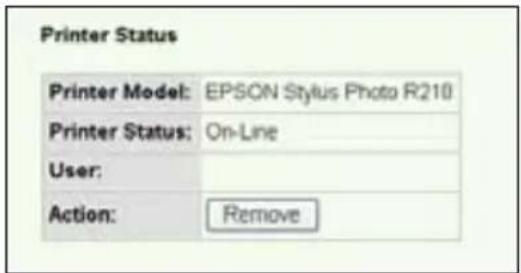
Vous pouvez relier une imprimante USB au port USB2.0 du WL-600g pour la partager sur votre réseau local. Après l'avoir reliée au port USB, vous pourrez connaître le statut de l'imprimante en cliquant sur USB Application -> Printer Status
Configurer un client d'impression sous windows XP
Suivez les étapes ci-dessous pour installer une imprimante réseau sur vos clients.
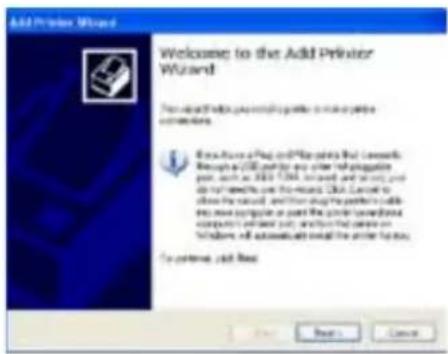
- Lancez l'assistant Ajouter une imprimante depuis Démarrer -> Imprimantes et télécopieurs -> Ajouter une imprimante.
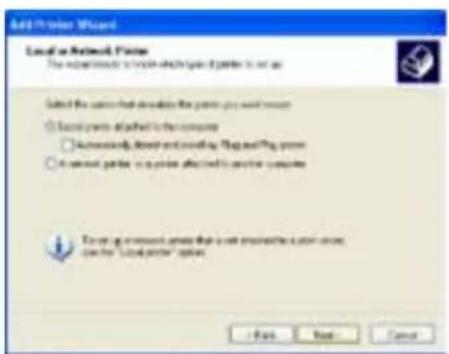
- Sélectionnez Une imprimante locale connectée à cet ordinateur et cliquez sur Suivant
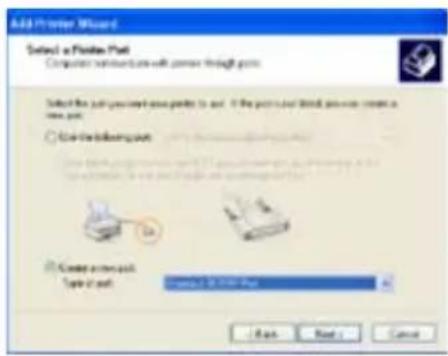
- Sélectionnez Créer un nouveau port et définissez le type de port sur Standard TCP/IP Port, puis cliquez sur Suivant
- Cliquez sur Suivant pour configurer le port TCP/IP permettant d'accéder à l'imprimante réseau.
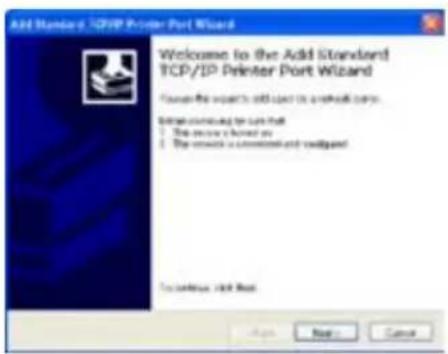
- Insérez l'adresse IP du WL-600g dans le champ Nom d'imprimante ou adresse IP, puis cliquez sur Suivant.

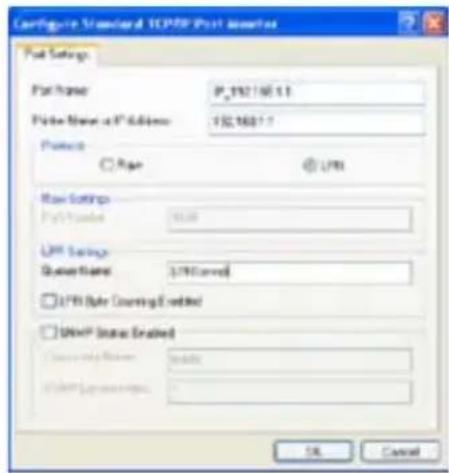
- Définissez le Protocole sur LPR et saisissez LPRServer dans le champ Nom de la liste d'attente. Cliquez sur Suivant pour continuer.
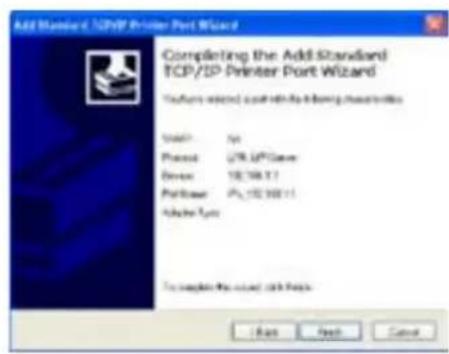
- Cliquez sur Terminer pour achever le paramétrage et retourner à l'assistant Ajout d'une imprimante.
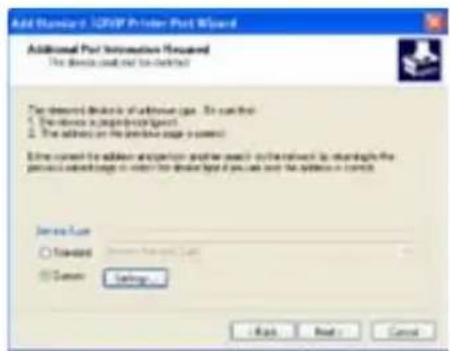
- Sélectionnez Personnalisé et cliquez sur Paramètres.

- Cliquez sur Suivant pour terminer le paramétrage d'un port TCP/IP standard.
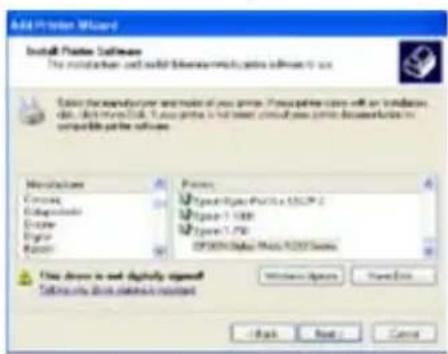
- Installez le pilote de l'imprimante grâce au menu listes fabricant / imprimantes. Si votre imprimante n'est pas répertoriée, cliquez sur Disque fourni pour localiser manuellement le pilote.
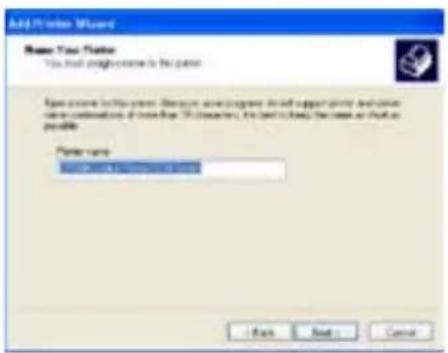
- Cliquez sur Suivant pour accepter le nom par défaut de l'imprimante.
- Sélectionnez Oui pour imprimer une page de test, puis Suivant.

- L'installation est terminée. Cliquez sur Terminer pour quitter l'assistant.
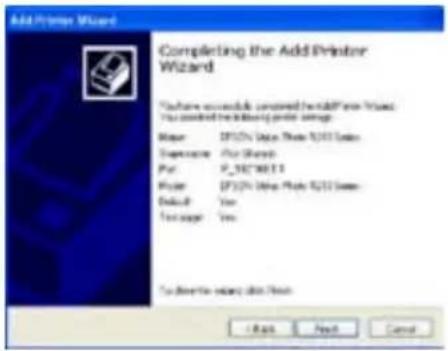
Si vous avez déjà installé une imprimante locale sur votre ordinateur, faites un clic-droit sur l'icône de l'imprimante et sélectionnez Propriétés -> Port pour ajouter un port TCP/IP standard. Cliquez sur Ajouter un port puis sélectionnez Standard TCP/IP Port et cliquez Ajouter un port. Se référer aux étapes 5 à 8 pour les instructions de configuration.

Si vous êtes sous Windows® 98/ME qui ne supporte pas les ports TCP/IP Standard, vous devrez utiliser Remote Port (Port distant), lequel est supporté par le WL-600g.
Liste des imprimantes compatibles
HP Deskjet 5410 Series
La technologie “Gaming Blaster”, que propose le WL-600g, est conçue pour accroître vos sensations de jeu en réseau. Elle vous apporte une expérience de jeu fluide et ininterrompue que tout joueur réseau attend. Elle optimise intelligemment vos ressources réseau, et définit automatiquement les priorités réseau pour une meilleure exécution des applications qui nécessitent une gestion précise du temps, ce qui inclut les applications multimédia et Voix sur IP.
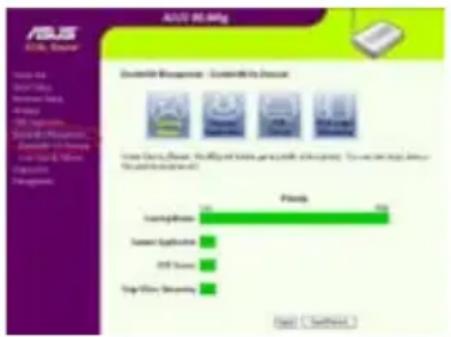
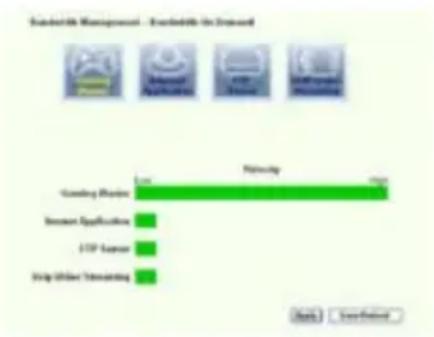
Allez à Bandwidth Management -> Bandwidth on demand. Vous verrez les quatre icônes ci-dessous.
text_image
ASOS ASOS Server System Status: Content By Discount System Status: 100% Quality of the system's best performance. To ensure that this is an exception to System Status: System Status: System Status: System Status: System Status: System Status: System Status: System Status: System Status: System Status: System Status: System Status: System Status: System Status: System Status: System Status: System Status: System Status: System Status: System Status: System Status: System Status: System Status: System Status: System Status: System Status: System Status: System Status: System Status: System Status: System Status: System Status: System Status: System Status: Total Status: 100% Total Status: 100% Total Status: 100% Total Status: 100% Total Status: 100% Total Status: 100% Total Status: 100% Total Status: 100% Total Status: 100% Total Status: 100% Total Status: 100% Total Status: 100% Total Status: 100% Total Status: Total Status: Total Status: Total Status: Total Status: Total Status: Total Status: Total Status: Total Status: Total Status: Total Status: Total Status: Total Status: Total Status: Total Status: Total Status: Total Status: Total Status: Total Status: Total Status: Total Status: Total Status: Total Status: Total Status: Total Status: Total Status:Le WL-600g est configuré par défaut en mode “Gaming Blaster”, vous pouvez immédiatement profiter d'une expérience de jeu améliorée. Cliquez simplement sur l'icône Gaming Blaster ; vous pouvez activer ou désactiver cette fonction sur le WL-600g. Sur le graphique en barres au bas de l'interface Web, vous pourrez constater que les applications de jeu mobilisent désormais la majorité des ressources réseau du WL-600g.
Configurer la priorité des applications de jeu en spécifiant des adresses IP et les ports correspondants.
Vous pouvez également mettre le trafic de vos applications de jeu en réseau en priorité en indiquant les ports où sont routés ces applications :
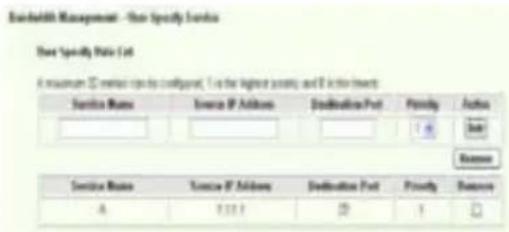
- Insérez un nom dans le champ Service Name. Par exemple, "Mon jeu".
- Insérez l'adresse IP et le port correspondant à l'application.
- Déterminez la priorité (1, 2, 3,...) de ce service (application) que vous souhaitez.
- Si vous souhaitez supprimer un service de la liste, cochez simplement Remove, puis cliquez sur Remove.
Voix sur IP et autres applications multimédia du wl-600g
Si vous souhaitez une meilleure qualité de vos applications Voix sur IP et multimédia, cliquez simplement sur l'icône VoIP/Video streaming. Profitez d'une VoIP de qualité fluide, ainsi qu'un téléchargement multimédia stable. Sur le graphique en barres au bas de l'interface Web, vous pourrez constater que les applications Voix sur IP et multimédia mobilisent désormais la majorité des ressources réseau du WL-600g.
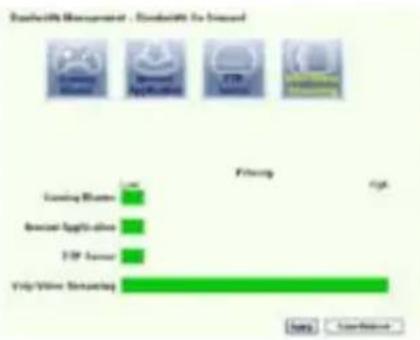
Configurer la priorité des applications Voix sur IP/multimédia en spécifiant les adresses IP et les ports correspondants.
Vous pouvez également mettre le trafic de vos applications Voix sur IP/multimédia en priorité en indiquant les ports où sont routés ces applications :
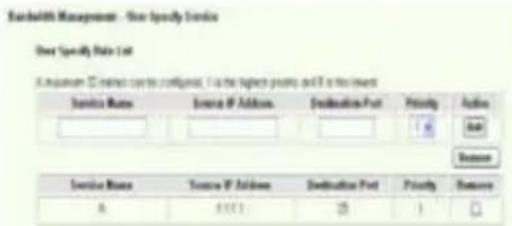
- Insérez un nom dans le champ Service Name. Par exemple, "Mon téléphone IP".
- Insérez l'adresse IP et le port correspondant à l'application.
- Déterminez la priorité (1, 2, 3,...) de ce service (application) que vous souhaitez.
- Si vous souhaitez supprimer un service de la liste, cochez simplement Remove box, puis cliquez sur Remove.
Autres applications de contrôle du traffic du wl-600g
Si vous souhaitez une navigation Web et un service de messagerie plus fluides, vous pouvez activer la fonction Internet application en cliquant sur son icône. Si vous souhaitez modifier la priorité des applications Internet, cliquez à nouveau sur l'icône pour désactiver cette fonction.
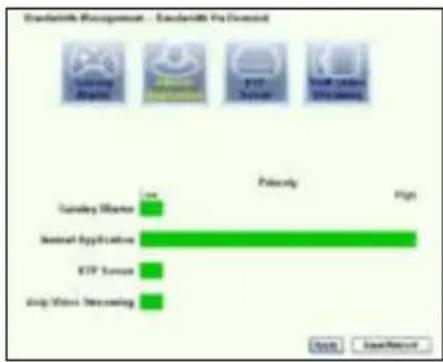
Configurer la priorité des applications Internet en spécifiant les adresses IP et les ports correspondants.
Vous pouvez également mettre le trafic de vos applications Internet en priorité en indiquant les ports où sont routés ces applications :
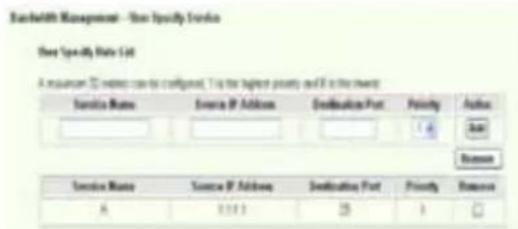
- Insérez un nom dans le champ Service Name. Par exemple, "Mes E-mails".
- Insérez l'adresse IP et le port correspondant à l'application.
- Déterminez la priorité (1, 2, 3,...) de ce service (application).
- Si vous souhaitez supprimer un service de la liste, cochez simplement Remove, puis cliquez sur Remove.
Serveur FTP
Si vous souhaitez définir une priorité plus importante pour le trafic des téléchargements ascendants ou descendants du serveur FTP, vous pouvez :
- Cliquez sur l'icône FTP Server.

- Allez à la page User Specify Service pour réserver une plus grande part du trafic au serveur FTP.

- En déplaçant le curseur vers High (Haute), vous déterminez non seulement une priorité plus importante aux applications FTP, mais vous pouvez également réserver une partie de votre bande passante disponible au trafic des téléchargements ascendants/descendants FTP.
Configurer la priorité des applications internet en spécifiant les adresses IP et les ports correspondants.
Vous pouvez également mettre le trafic des téléchargements ascendants/descendants en priorité en indiquant les ports où sont routés ces applications :
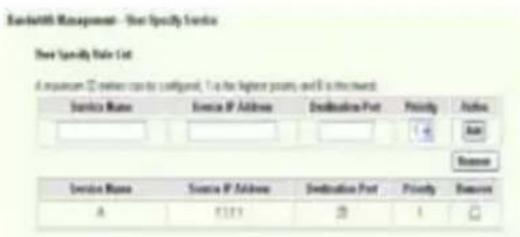
- Insérez un nom dans le champ Service Name. Par exemple, "Mon serveur FTP".
- Insérez l'adresse IP et le port correspondant à l'application.
- Déterminez la priorité (1, 2, 3,...) de ce service (application).
- Si vous souhaitez supprimer un service de la liste, cochez simplement Remove, puis cliquez sur Remove.

Vous pouvez choisir de définir plusieurs éléments en priorité en cliquant sur les icônes correspondantes.

Cette fonction est particulièrement utile quand des paquets volumineux (tels que les paquets des serveurs FTP) et des paquets plus petits (tels que les paquets web, e-mail, jeu, ou Voix sur IP) doivent être envoyés simultanément. Quand cette fonction est activée, les paquets plus petits tels que ceux des e-mails ou de la navigation Web ne seront jamais bloqués par les paquets plus volumineux, tels que ceux des téléchargements FTP ascendants.
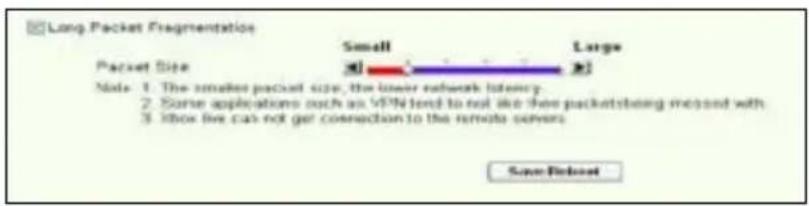
- Cochez Long Packet Fragmentation pour activer cette fonction.
- Déplacez le curseur pour sélectionner la taille de paquets désirée. Plus le paquet sera petit, moins long sera le temps d'attente.

Quand le service Long Packet Fragmentation est activé, les utilisateurs peuvent rencontrer des problèmes lors de la connexion à XBOX Live ou à d'autres serveurs de jeu en raison de la limitation appliquée à la taille des paquets entrants.

Pour plus d'informations, veuillez consulter le site http://www.asus.com

Pour configurer d'autres fonctions du WL-600g, veuillez vous référer au manuel de l'utilisateur inclus sur le CD de support.