
RX3042H - Routeur sans fil ASUS - Notice d'utilisation et mode d'emploi gratuit
Retrouvez gratuitement la notice de l'appareil RX3042H ASUS au format PDF.
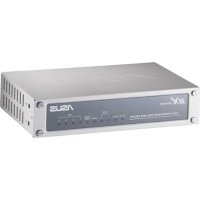



| Type de produit | Routeur VPN haut débit double WAN |
| Marque | ASUS |
| Modèle | RX3042H |
| Ports LAN | 4 ports Ethernet 10/100Base-T (RJ-45) |
| Ports WAN | 2 ports Ethernet 10/100Base-T (RJ-45) avec basculement et équilibrage de charge |
| Port USB | 2 ports USB 2.0 pour stockage partagé |
| Alimentation | Adaptateur secteur 12V CC, 1A |
| Consommation électrique | Environ 10 W |
| Dimensions (L x P x H) | Environ 200 x 150 x 30 mm |
| Poids | Environ 1 kg |
| Température de fonctionnement | 0 °C à 40 °C |
| Humidité de fonctionnement | 10 % à 90 % (sans condensation) |
| Fonctions principales | NAT/NAPT, firewall SPI, ACL, DoS protection, VPN PPTP, DDNS, DHCP serveur, DNS relay, équilibrage de charge WAN, ligne de backup |
| Protocoles pris en charge | TCP/IP, UDP, ICMP, RIP, PPPoE, PPTP, HTTP, FTP, SMTP, DNS |
| Sécurité intégrée | Pare-feu avec inspection d'état, filtrage ACL, prévention d'attaques DoS, mode furtif |
| Gestion | Interface web HTTP (Internet Explorer 6.0+), SNMP, syslog |
| VPN | PPTP avec encryption MPPE |
| USB Storage | Partage de fichiers via FTP (FAT/FAT32, ext2) |
| Entretien et nettoyage | Débrancher l'alimentation, nettoyer avec un chiffon doux et sec. Éviter les produits chimiques. |
| Pièces détachées et réparabilité | Indice de réparabilité estimé : 5/10 (pièces internes non accessibles utilisateur, réparation par professionnel conseillée) |
FOIRE AUX QUESTIONS - RX3042H ASUS
Questions des utilisateurs sur RX3042H ASUS
0 question sur cet appareil. Repondez a celles que vous connaissez ou posez la votre.
Poser une nouvelle question sur cet appareil
Téléchargez la notice de votre Routeur sans fil au format PDF gratuitement ! Retrouvez votre notice RX3042H - ASUS et reprennez votre appareil électronique en main. Sur cette page sont publiés tous les documents nécessaires à l'utilisation de votre appareil RX3042H de la marque ASUS.
MODE D'EMPLOI RX3042H ASUS
RX3042H
Manuel d'utilisation
Révision 0.8
Mars 2006
Table des matières
1 Introduction .... 1
1.1 Caractéristiques .... 1 1.2 Configuration requise ..... 1 1.3 Comment utiliser ce manuel ..... 2
1.3.1 Signification des symboles ..... 2 1.3.2 Signification de la mise en page ..... 2 1.3.3 Informations spéciales ..... 2
2 Comprendre le RX3042H ....3
2.1 Liste des composants ....3 2.2 Caractéristiques matérielles ....3 2.3 Caractéristiques logicielles .... 3
2.3.1 Caractéristiques NAT .... 3 2.3.2 Caractéristiques du pare-feu 4
2.3.2.1 Inspection des paquets avec état ..... 4 2.3.2.2 Filtrage des paquets - ACL (liste de contrôle d'accès) .....4 2.3.2.3 Protection contre les attaques DoS ..... 5 2.3.2.4 Passerelle au niveau de l'application (ALG)....6 2.3.2.5 Journal système ....6
2.4 Apparence du produit .....7
2.4.1 Panneau avant .....7 2.4.2 Panneau arrière ..... 8 2.4.3 Vue de dessous .....9
2.5 Choix de l'emplacement ..... 9
2.5.1 桌面安置 9 2.5.2 挂壁安装 9
3 快速安装指南 11
3.1 第一部分——连接硬件设备 11
3.1.1 第一步:连接到 ADSL 或 cable modem 11 3.1.2 第二步:连接到计算机或网络 12 3.1.3 第三步:连接 AC 电源适配器 12 3.1.4 第四步:打开 RX3042H、ADSL 或 cable modem 的电源,并启动您的计算机 12
3.2 第二部分——设置您的计算机 13
3.2.1 开始设置之前 13 3.2.2 Windows® XP 14 3.2.3 Windows® 2000 14 3.2.4 Windows® 95、98 及 ME 15 3.2.5 Windows® NT 4.0 工作站 16 3.2.6 为您的计算机分配静态 IP 地址 17
3.3 第三部分——快速设置 RX3042H 18
3.3.1 设置 RX3042H 18 3.3.2 测试设置 20 3.3.3 默认路由器设置 21
4 使用设置管理界面 23
4.1 登录设置管理界面 23
4.2 功能结构 24
4.2.1 导航菜单 25 4.2.2 常用按钮和图标 25
4.3 系统设置简介 26
5 路由器设置 27
5.1 LAN 设置 27
5.1.1 Adresse IP LAN ..... 27 5.1.2 Paramètres de configuration LAN ..... 27 5.1.3 Définition de l'adresse IP du LAN ..... 28
5.2 Configuration WAN/DMZ ..... 29
5.2.1 Mode de connexion WAN ..... 29 5.2.2 PPPoE ..... 30
5.2.2.1 Paramètres de configuration PPPoE WAN ..... 31 5.2.2.2 Définition du PPPoE en mode WAN ..... 32
5.2.3 PPPoE Unnumbered ..... 33
5.2.3.1 Paramètres de configuration PPPoE Unnumbered WAN ..... 34 5.2.3.2 Définition du PPPoE Unnumbered en mode WAN ..... 35
5.2.4 IP dynamique ..... 36
5.2.4.1 Définition de l'adresse IP dynamique en mode WAN ..... 36
5.2.5 IP statique ..... 37
5.2.5.1 Paramètres de configuration de l'adresse IP statique WAN ou DMZ ..... 37 5.2.5.2 Définition de l'IP statique en mode WAN ou DMZ ..... 38
5.2.6 PPTP ..... 39
5.2.6.1 Paramètres de configuration PPTP WAN ..... 39 5.2.6.2 Définition du PPTP pour le WAN ..... 41
5.3 Équilibrage de charge WAN et sauvegarde de ligne ..... 42
5.3.1 Paramètres de configuration de l'équilibrage de charge WAN et de la sauvegarde de ligne ..... 42
5.3.2 Définition de l'équilibrage de charge WAN ..... 44 5.3.3 Définition de la sauvegarde de ligne WAN ..... 45
6 DHCP 服务器设置 .... 47
6.1 DHCP(动态主机配置协议).....47
6.1.1 什么是 DHCP? .....47 6.1.2 为什么使用 DHCP?......47 6.1.3 配置 DHCP 服务器 .....48 6.1.4 查看当前 DHCP 地址分配情况 ..... 50 6.1.5 DHCP 固定租约 ..... 50
6.1.5.1 进入 DHCP 固定租约配置页面(Advanced -> DHCP server) 50
6.1.5.2 添加一个 DHCP 固定租约 ..... 51 6.1.5.3 删除一个 DHCP 固定租约 ..... 51 6.1.5.4 查看 DHCP 租约表 ..... 52
6.2 DNS 52
6.2.1 关于 DNS 52 6.2.2 分配 DNS 地址 ..... 52 6.2.3 设置 DNS Relay .....53
7 路由 55
7.1 IP 路由简介 ..... 55
7.1.1 我需要设定静态路由吗? 55
7.2 启用 RIP(路由信息协议)的动态路由 .....55
7.2.1 RIP 配置参数 ..... 56 7.2.2 配置 RIP 57
7.3 静态路由....58
7.3.1 静态路由配置参数 ..... 58 7.3.2 添加静态路由 ..... 59 7.3.3 删除静态路由 ..... 60 7.3.4 查看静态路由表 60
8 配置 DDNS 61
8.1 DDNS 配置参数 ..... 62 8.2 配置 HTTP DDNS 客户端 ..... 62
9 配置防火墙和 NAT 65
9.1 防火墙简介 65 9.1.1 状态封包检测 66 9.1.2 DoS(拒绝服务)攻击防护 66 9.1.3 防火墙和访问控制列表 (ACL) 66 9.1.3.1 ACL 规则优先级.....66 9.1.3.2 连接状态追踪 66 9.1.4 默认 ACL 规则 ..... 66
9.2 NAT 简介 67
9.2.1 NAPT(网络地址和端口转换)或 PAT(端口地址转换)....67
9.2.2 Reverse NAPT / 虚拟服务器 .....69
9.3 防火墙设置(防火墙 /NAT -> 设置)......69
9.3.1 防火墙选项 69
9.3.2 DoS 设置 ..... 70
9.3.2.1 DoS 防护配置参数 ..... 70
9.3.2.2 设置 DoS 72
9.4 ACL 规则配置参数 ..... 72
9.4.1 ACL 规则配置参数 .....72
9.5 配置 ACL 规则(防火墙 ->ACL).....76
9.5.1 添加 ACL 规则 .....77 9.5.2 修改 ACL 规则 .....78 9.5.3 删除 ACL 规则 ..... 78 9.5.4 显示 ACL 规则 .....79
9.6 配置 Self-Access ACL 规则 (Firewall/NAT ->Self-Access ACL).....79
9.6.1 添加 Self-Access 规则 ..... 80 9.6.2 修改 Self-Access 规则 .....81 9.6.3 删除 Self-Access 规则 ..... 81 9.6.4 显示 Self-Access 规则 ..... 81
9.7 配置虚拟服务器 ..... 82
9.7.1 虚拟服务器配置参数.....82 9.7.2 虚拟服务器设置范例 1 - Web 服务器 .....85 9.7.3 虚拟服务器设置范例 2 - FTP 服务器 .....87 9.7.4 虚拟服务器设置范例 3 - 具有访问控制功能的 FTP 服务器 .....87
9.8 设置特殊应用程序....89
9.8.1 特殊应用程序配置参数 ..... 89 9.8.2 特殊应用程序范例 ..... 91
10 系统管理.... 93
10.1 设置系统服务 93 10.2 登录密码和系统配置参数 ..... 94
10.2.1 更改密码 94 10.2.2 设置系统参数 ..... 95
10.3 浏览系统信息 ..... 95 10.4 设置日期和时间 ..... 96
10.4.1 浏览系统日期和时间 ..... 98
10.5 SNMP 设置 .....98
10.5.1 SNMP 配置参数 ..... 98 10.5.2 设置 SNMP .....98
10.6 日志设置 ..... 99
10.6.1 使用 Syslog Server 设置远程日志 .....99 10.6.2 查看系统日志 ..... 100
10.7 系统设置管理 ..... 100
10.7.1 将系统配置参数恢复至出厂值 ..... 100 10.7.2 备份系统设置 ..... 101 10.7.3 恢复系统设置 ..... 103
10.8 固件升级 ..... 105 10.9 重启系统 ..... 107 10.10 退出设置管理界面 ..... 108
11 USB 应用 ..... 109
11.1 设置 USB 设备 ..... 109 11.2 查看连接的 USB 存储设备的状态 ..... 111 11.3 设置 FTP 服务 ..... 111
12 IP 地址,网络掩码,和子网 ..... 115
12.1 IP 地址 ..... 115 12.1.1 IP 地址结构 ..... 115 12.2 网络等级 ..... 116 12.3 子网掩码 ..... 117
13 问题排除 ..... 119
13.1 使用 IP 工具诊断问题 ..... 121
13.1.1 ping ..... 121
13.1.2 nslookup ..... 122
图片索引
图 2.1 前面板 LED 指示灯 ..... 7
图 2.2 后面板标识和接口 ..... 8
图 3.1 硬件连接简图 ..... 13
图3.2 登录框 19
图 3.3 系统状态页面 ..... 20
图 4.1 Configuration Manager 登录框 ..... 24
图 4.2 典型的 Configuration Manager 页面 ..... 25
图 4.3 系统状态页面 ..... 26
图 5.1 网络设置配置 —— LAN 配置 ..... 28
图 5.2 网络设置配置 —— WAN 配置 ..... 30
图 5.3 WAN —— PPPoE 配置 ..... 30
图 5.4 WAN —— PPPoE Unnumbered 配置 ..... 34
图 5.5 WAN —— 动态 IP(DHCP 客户端)配置 …… 37
图 5.6 WAN —— 静态 IP 配置 ..... 38
图 5.7 WAN —— PPTP 配置 ..... 42
图 5.8 Load Balancing 配置 45
图 6.1 DHCP 服务器配置页面 ..... 48
图 6.2 DHCP 租约表 ..... 50
Figure 6.3 Page de configuration des baux DHCP fixes ..... 51
Figure 7.1 Page de configuration RIP ..... 55
Figure 7.2 Page de configuration de routage statique ..... 57
Figure 7.3 Configuration de routage statique ..... 58
Figure 7.4 Tableau d'exemples de routes ..... 59
Figure 8.1 Schéma du réseau DDNS HTTP ..... 60
Figure 8.2 Page de configuration DDNS HTTP ..... 61
Figure 9.1 NAPT — les PC internes utilisent tous la même adresse ..... 66
Figure 9.2 NAPT inversé — transmission des paquets entrants vers les hôtes internes en fonction du protocole, du numéro de port et de l'adresse IP ..... 66
Figure 9.3 Page de configuration du pare-feu ..... 70
Figure 9.4 Page de configuration ACL ..... 75
Figure 9.5 Exemple de configuration ACL ..... 76
Figure 9.6 Exemple de liste ACL ..... 77
Figure 9.7 Page de configuration Self-Access ACL ..... 78
Figure 9.8 Exemple de configuration Self-Access ACL ..... 79
图 9.9 虚拟服务器配置页面 ..... 81
图 9.10 虚拟服务器部署拓扑图 ..... 84
图 9.11 虚拟服务器设置范例 1 —— 网页服务器 ..... 84
图 9.12 添加一个新的服务 ..... 85
图 9.13 虚拟服务器设置范例 2 —— FTP 服务器 ..... 86
图 9.14 虚拟服务器设置范例 3 —— FTP 服务器 ..... 88
图 9.15 ACL 防火墙虚拟服务器设置范例 —— FTP 服务器 89
图 9.16 特殊应用程序配置页面 ..... 91
图 10.1 系统服务配置页面 ..... 93
图 10.2 系统管理配置页面 ..... 94
图 10.3 系统信息页面 96
图 10.4 时区设置页面 97
图 10.5 SNMP 配置页面 ..... 99
图 10.6 Syslog Server 配置 ..... 99
图 10.7 日志样本 ..... 100
Figure 10.8 Page de réglage des valeurs d'usine ..... 101
Figure 10.9 Confirmation du réglage des valeurs d'usine ..... 101
Figure 10.10 Compte à rebours du réglage des valeurs d'usine ..... 101
Figure 10.11 Page de sauvegarde des paramètres système ..... 102
Figure 10.12 Page de restauration des paramètres système ..... 103
Figure 10.13 Sélection du fichier de paramètres système depuis le gestionnaire de fichiers ..... 103
Figure 10.14 Page de restauration des paramètres système ..... 104
Figure 10.15 Compte à rebours de redémarrage du système ..... 105
Figure 10.16 Page de mise à jour du firmware ..... 105
Figure 10.17 Sélection du fichier firmware depuis le gestionnaire de fichiers ..... 106
Figure 10.18 Confirmation de la mise à jour du firmware ..... 106
Figure 10.19 Processus de mise à jour du firmware ..... 106
Figure 10.20 Compte à rebours de redémarrage du système après mise à jour du firmware ..... 107
Figure 10.21 Page de redémarrage du système ..... 108
Figure 10.22 Page de sortie de l'interface de gestion des paramètres ..... 108
图 10.23 确认关闭浏览器(IE).... 108
图 11.1 网络存储 - 选项 ..... 110
图 11.2 网络存储 - FTP 服务器设置 ..... 112 图 13.1 使用 ping 工具 ..... 121 图 13.2 使用 nslookup 工具 ..... 122
表格索引
表 2.1 DoS 攻击 ..... 5 表 2.2 前面板标识和 LED 指示灯 .....7 表 2.3 后面板标识和 LED 指示灯 .....8 表 3.1 LED 指示灯 ..... 13 表 3.2 默认设置概括 ..... 21 表 4.1 常用的按钮和图标 ..... 25 表 5.1 LAN 配置参数 ..... 28 表 5.2 WAN PPPoE 配置参数 ..... 31 表 5.3 WAN PPPoE Unnumbered 配置参数 ..... 35 表 5.4 WAN Static IP 配置参数 ..... 39 表 5.5 WAN PPTP 配置参数 ..... 40 表 5.6 WAN Load Balancing 和 Line Back Up 配置参数 ..... 44 表 6.1 DHCP 配置参数 ..... 49 表 6.2 固定的 DHCP Lease 配置参数 ..... 51 表 7.1 RIP 配置参数 ..... 56 表 7.2 静态路由配置参数 ..... 58 表 8.1 DDNS 配置参数 …… 62
表 9.1 防火墙的选项参数 …… 69
表 9.2 DoS 攻击定义 ..... 70
表 9.3 ACL 规则配置参数 ..... 73
表 9.4 服务配置参数 ..... 75
表 9.5 虚拟服务器配置参数 ..... 83
表 9.6 流行的应用程序的端口号 ..... 84
表 9.7 特殊应用程序配置参数 ..... 89
表 9.8 流行的应用程序的端口号 ..... 90
表 10.1 SNMP 配置参数 .....98
表 11.1 网络存储配置 …… 110
表 11.2 FTP 服务器设置 ..... 112
表 11.3 用户帐号设置 …… 113
表 12.1 IP 地址结构 ..... 116
第一章 简介
感谢您购买 RX3042H 路由器!现在,您就可以将这台高速宽带路由器与您的 ADSL 或 cable modem 进行连接,尽情享受高速局域网接入的乐趣。
本用户手册旨在引导您按照需要对 RX3042H 路由器进行设置,从而使本产品在最大程度上满足您的个性需求。
1.1 特色
• LAN:四个高速以太网交换端口 • WAN:双 10/100Base-T 以太网端口,为您的局域网中的所有用户提供 Internet 接入 • 防火墙、NAT(网络地址转换)功能为您的局域网提供安全 Internet 接入 • 通过 DHCP 服务器自动分配网络地址 • 包括 IP 路由、DNS 以及 DDNS 配置等的服务 • 用户设置双 WAN 或 WAN 并支持 DMZ • 支持 USB 存储(通过固件升级来实现) • 通过网页浏览器(如 Microsoft® Internet Explorer® 6.0 及以后版本)进行功能和参数设置
1.2 系统需求
使用 RX3042H 路由器连接到 Internet,您的设备须具备以下条件:
- ADSL 或 cable modem,并且相对的服务已经启用并处于运行中,该服务至少分配了一个公共网络地址作为您的 WAN 地址。
- 具备以太网 10Base-T / 100Base-T / 1000Base-T 端口的
网卡 (NIC) 的一台或多台电脑
- (可选)以太网集线器。如果您希望在路由器下连接多于四台电脑,您可另外选购以太网集线器以扩充端口。
- 由于系统设置均通过基于网页的图形界面,因此必须具备网页浏览器(如 Internet Explorer 6.0 或以后版本)。
1.3 Comment utiliser ce manuel
1.3.1 Signification des symboles
- La définition des termes et abréviations sera donnée à leur première apparition.
- Par souci de concision, le RX3042H sera parfois désigné dans ce manuel sous le nom de « routeur » ou « passerelle ».
- Les termes « LAN » et « réseau » sont utilisés de manière interchangeable dans ce manuel pour désigner un groupe d'ordinateurs connectés à un site Ethernet au même endroit.
- La séquence des actions de la souris est indiquée par le symbole « -> ». Par exemple, « Système -> Paramètres réseau » signifie que vous devez d'abord cliquer sur le menu « Système », puis sur le sous-menu « Paramètres réseau ».
1.3.2 Signification de la mise en page
- Le texte en gras indique le contenu des menus et des sous-menus, ainsi que les chaînes de caractères à saisir dans les fenêtres du programme.
1.3.3 Informations spéciales
Ce manuel contient les icônes suivantes, qui servent à signaler des notes ou des instructions d'utilisation.

Remarque : informations explicatives ou non essentielles sur la page en cours.

Définition : explique la signification de termes ou d'abréviations peu familiers à la plupart des lecteurs. Ces termes sont également répertoriés dans le glossaire.

Avertissement : signale un contenu important, par exemple concernant la sécurité des personnes ou la compatibilité du système.
Chapitre 2 Comprendre le RX3042H
2.1 Liste des composants
除了本手册外,RX3042H 的销售包装中还包含以下内容:
- 路由器主机
- AC 电源适配器
- 以太网线(直连式)
2.2 硬件特色
• LAN - 四端口高速以太网交换机 - 自适应速度 - WAN - 双 10/100M 以太网端口 - 自动 MDI/MDIX 跳线功能
2.3 软件特色
2.3.1 NAT 特色
RX3042H 提供了 NAT 功能,使您的局域网中的所有电脑能够共享一个高速互联网连接,从而节省了为各个电脑购买 ISP 服务的成本。该特色还能隐藏网络地址,并防止计算机出现在公共网络上。它将局域网中未注册的 IP 地址连接到可获取网络服务的 IP 地址从而实现网络共享。RX3042H 还提供逆向 NAT 功能,这项功能可支持各种服务如邮件服务器,网页服务器等。NAT 规则规定了网络地址转换机制。RX3042H 支持下列几种 NAT。
- NAPT(网络地址和端口转换),亦称IP伪装或ENAT(增强型 NAT),可将多个内网主机映射到一个全球有效的 IP 地址。这种映射通常包含网络端口池以用于地址转换。每个封包都转换成带有全球通用的 IP 地址的封包,端口号码则转换成网络端口池中某个未使用的端口。
- 逆向 NAPT,亦称入站映射,端口映射,或虚拟服务器。任何进入到路由器中的封包通过这种规则中规定的协议,端口号和/或 IP 地址到达内网主机。在内网存在多个主机且需要使用多种服务时将使用这项功能。
2.3.2 防火墙特色
RX3042H 内置的防火墙提供以下特色解决方案来保护您的网络,防止网络遭到攻击和被利用成为攻击傀儡。
状态封包检测
- 状态封包检测
- Filtrage de paquets (ACL)
- Protection contre les attaques par déni de service
- Journalisation
2.3.2.1 Inspection dynamique des paquets
Le pare-feu RX3042H utilise la fonction d'inspection dynamique des paquets, qui extrait les informations relatives à l'état des paquets, les utilise pour déterminer si un paquet est sûr, et les conserve comme référence pour les décisions ultérieures. Il peut identifier les applications et créer des couches dynamiques, permettant des connexions dynamiques, de sorte que seuls les ports demandés par les applications sont ouverts. Cela fournit au réseau une solution hautement sécurisée, contrôlable et extensible.
2.3.2.2 Filtrage de paquets - ACL (Liste de contrôle d'accès)
Les règles ACL sont un module de base des spécifications de sécurité réseau. Le pare-feu surveille chaque paquet, décode les informations d'entrée et de sortie dans l'en-tête du paquet, et en fonction de ces informations (adresse source, adresse de destination, port source, port de destination, protocole défini par l'ACL), il prend des décisions et réagit, bloquant les paquets non sécurisés et laissant passer les paquets sécurisés.
L'ACL est une mesure efficace pour séparer les sous-réseaux. Elle peut servir de première ligne de défense dans le réseau, bloquant les paquets qui correspondent à certaines règles spécifiques, protégeant ainsi les ordinateurs du réseau interne contre les menaces.
Les stratégies ACL du pare-feu intégré du RX3042H prennent en charge :
- Filtrage basé sur l'adresse source, l'adresse de destination, le numéro de port et le protocole
- Utilisation de caractères génériques pour écrire des règles de filtrage
- Définition de la priorité des règles de filtrage
2.3.2.3 Protection contre les attaques DoS
Le pare-feu RX3042H est équipé d'un moteur anti-attaque qui peut neutraliser diverses attaques réseau connues. Il fournit une fonction de protection automatique qui bloque les attaques par déni de service (DoS), telles que les inondations SYN, l'usurpation IP, LAND, le ping de la mort et toutes les attaques de réassemblage. Par exemple, le pare-feu RX3042H offre une protection contre l'attaque "WinNuke", qui attaque à distance les ordinateurs non protégés fonctionnant sous Windows sur Internet. Le pare-feu RX3042H offre également une protection contre de nombreuses attaques Internet courantes, telles que l'usurpation IP, le ping de la mort, l'attaque LAND et les attaques de réassemblage.
Les protections contre les attaques DoS fournies par le RX3042H sont énumérées dans le tableau ci-dessous (Tableau 2.1) :
表 2.1 DoS 攻击
| 攻击类型 攻击名称 |
| 重组攻击 Bonk,Boink,Teardrop ( New Tear),Overdrop,Opntear,Syndrop,Jolt,IP 碎片攻击 |
| ICMP 攻击 死亡之 ping,伪装,Twinge |
| 洪水攻击 ICMP 洪水,UDP 洪水,SYN 洪水 |
| 端口扫描 TCP SYN 扫描,TCP XMAS 扫描,TCP Null 扫描,TCP 秘密端口扫描 |
| PF 规则攻击 回应攻击,Ascend Kill |
| 其他攻击 IP 伪装,LAND,Targa,Winnuke |
2.3.2.4 应用层网关(ALG)
某些应用程序(如 FTP)需要通过设置相关参数来开启网络连接。为了使属于这些应用程序的数据包能够通过防火墙到达内网,就需要设置相应的允许规则。如果没有这样的允许规则,这些数据包就会被 RX3042H 的防火墙识别为不安全的数据包而被丢弃。由于在防火墙中为各种应用程序编写规则(同时不影响安全性能)并不容易实现,因此,以应用层网关的形式为应用程序解析数据包并打开动态连接成为一种智能化的解决方案。RX3042H 的 NAT 功能为常用的应用程序(如 FTP、Netmeeting 等)提供了相应的 ALG 规则。
2.3.2.5 系统日志
可能影响安全的网络事件均被记录在 RX3042H 的系统日志文件中。该日志简要记录了网络活动情况,如数据包到达时间、防火墙动作描述以及动作的原因。
2.4 产品外观
2.4.1 前面板
前面板包含 LED 指示灯,用于显示主机工作状态。
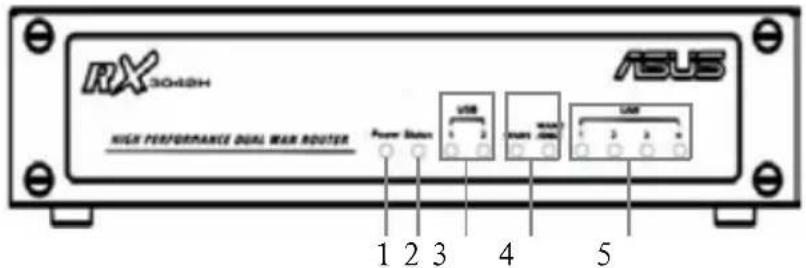
图 2.1 前面板 LED 指示灯
表 2.2 前面板标识和 LED 指示灯
| LED 标识 颜色 状态 表示意义 | ||
| 1 Power 绿色 | 亮灯 RX3042H 电源已接通 | |
| 熄灭 RX3042H 电源未接通 | ||
| 2 Status 绿色 | ||
| USB USB 端口已识别 | ||
| 3 | 1-2 绿色 | 熄灭 未侦测到 USB 设备 |
| 亮灯 侦测到 USB 设备 | ||
| 4 | WAN1 及 WAN2/DMZ | 熄灭 未侦测到连接 |
| 绿色 亮灯 侦测到 100Mbps 连接 | ||
| 闪烁 侦测到 100Mbps 数据传输 | ||
| 琥珀色 亮灯 侦测到 10Mbps 连接 | ||
| 闪烁 侦测到 10Mbps 数据传输 | ||
| 5 | LAN LAN 端口已识别 | |
| 1-4 | 熄灭 未侦测到连接 | |
| 绿色 亮灯 侦测到 100Mbps 连接 | ||
| 闪烁 侦测到 100Mbps 数据传输 | ||
| 琥珀色 亮灯 侦测到 10Mbps 连接 | ||
| 闪烁 侦测到 10Mbps 数据传输 | ||
2.4.2 后面板
后面板包含主机的数据和电源接口。
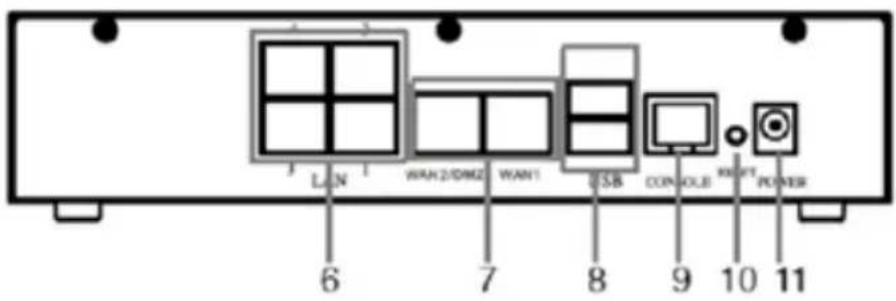
图 2.2 后面板标识和接口
表 2.3 后面板标识和 LED 指示灯
| 标识 | 表示意义 |
| 6 1-4 | LAN 端口:使用以太网线将路由器主机连接到您电脑或局域网中的集线器/交换机上的以太网接口 |
| 7 WAN1 和 WAN2/DMZ | 双 WAN 端口或一个 WAN 端口 + 一个 DMZ 端口:连接到您的 WAN 设备,如 ADSL 或 cable modem 或 DMZ 网络。请注意 DMZ 网络必须连接到标有 WAN2/DMZ 的端口上。 |
| 8 USB | USB 端口:连接到 USB 1.1 或 2.0 设备 |
| 9 Console | 不支持 |
| 10 RESET | Reset 按钮:重新启动路由器按下按钮超过 5 秒即将路由器恢复为出厂设置 |
| 11 POWER | 电源接口。连接到附带的 AC 电源适配器 |
2.4.3 底视图
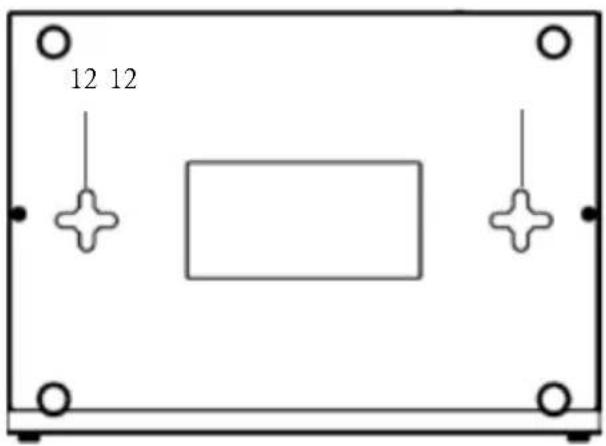
- 挂壁沟槽:您可以利用 RX3042H 背面的挂壁沟槽将路由器挂在墙上以节约空间。请根据电源插座位置、电源线长度、网线长度等和您的需要选择合适的壁挂位置。RX3042H 可以四种方向进行壁挂安装:前面板向上、后面板向上、左端向上和右端向上。
2.5 安置选择
根据实际环境的需要,您可以在以下三种安置选择中选出最适合的方案:桌面摆放、磁吸和挂壁。
2.5.1 桌面安置
您可以将 RX3042H 摆放在任何水平平整的表面。RX3042H 节约空间的设计仅仅只占用您桌面的一角。
2.5.2 挂壁安装
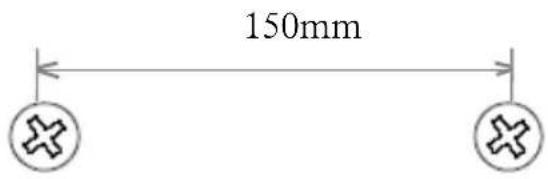
- 在墙上固定两个螺丝,螺丝中心间距为 150mm,并保证这两个螺丝的直线距离平行于地面。
- 将 RX3042H 的壁挂沟槽对准墙上的螺丝,并按下图所示将螺丝插入沟槽。壁挂设计可以支持四种不同方向:后面板向上、向下、向左和向右。
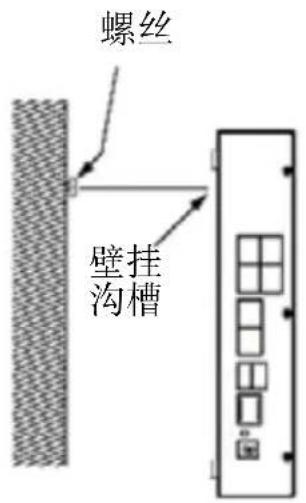
将壁挂沟槽对准墙上的螺丝。

如图所示将螺丝嵌入壁挂沟槽中,然后将主机向下推,使螺丝嵌入沟槽上端。
3 快速安装指南
本快速安装指南提供基本的指导,以帮助您将 RX3042H 与您的计算机或互联网进行连接。
- 第一部分:讲述如何连接硬件。
- 第二部分:讲述如何在您的计算机上配置网络属性。
- 第三部分:讲述如何在 RX3042H 进行基本设置,将您的局域网与互联网连接。
Lorsque vous avez terminé de configurer l'appareil, reportez-vous aux instructions de la page 26 pour vérifier que les réglages sont effectifs.
Ce guide d'installation rapide suppose que vous disposez déjà d'un modem ADSL ou câble approuvé par votre fournisseur d'accès Internet (FAI). Ces instructions d'installation fournissent des paramètres de base adaptés aux réseaux domestiques et aux petits réseaux de bureau. Pour plus d'informations sur les paramètres, reportez-vous aux chapitres suivants.
3.1 Première partie – Connexion du matériel
Dans la première partie, vous devez connecter le routeur au modem ADSL ou câble (ces appareils étant connectés à la prise téléphonique ou à la prise câble), à l'alimentation électrique, ainsi qu'à votre ordinateur ou réseau.

Avertissement : avant de commencer la connexion, mettez tous les appareils hors tension, y compris votre ordinateur, le concentrateur/commutateur LAN (le cas échéant) et le routeur RX3042H.
La figure 3.1 montre la connexion matérielle. Suivez les étapes ci-dessous pour effectuer la connexion.
3.1.1 Étape 1 : Connexion au modem ADSL ou câble
Connexion du routeur RX3042H : branchez une extrémité du câble Ethernet au port marqué WAN sur le panneau arrière, et l'autre extrémité au port Ethernet du modem ADSL ou câble.
3.1.2 Étape 2 : Connexion à l'ordinateur ou au réseau
Si votre réseau local ne comporte pas plus de 4 ordinateurs, vous pouvez utiliser un câble réseau pour connecter directement les ordinateurs aux ports de commutation du routeur. Veuillez noter qu'une extrémité du câble doit être branchée sur l'un des ports 1 à 4 du panneau arrière du routeur, et l'autre extrémité sur la carte Ethernet de l'ordinateur.
Si le réseau local comporte plus de 4 ordinateurs, vous pouvez brancher une extrémité du câble réseau sur un concentrateur ou un commutateur (éventuellement sur son port uplink, voir le manuel d'utilisation du concentrateur ou du commutateur), et l'autre extrémité sur un port de commutation Ethernet (marqué 1 à 4) du routeur RX3042H.
Veuillez noter que les câbles droits et croisés peuvent être utilisés pour connecter les ports de commutation du RX3042H aux ordinateurs, concentrateurs ou commutateurs. Les ports de commutation du RX3042H prennent en charge ces deux types de câbles.
3.1.3 Étape 3 : Connexion de l'adaptateur secteur
Branchez l'adaptateur secteur sur le port « POWER » du routeur, puis insérez la fiche d'alimentation dans une prise de courant ou une multiprise.
3.1.4 Étape 4 : Mettez sous tension le RX3042H, le modem ADSL ou câble, puis démarrez votre ordinateur.
Connectez l'adaptateur d'alimentation AC à la prise d'alimentation du RX3042H, puis allumez le modem ADSL ou câble, puis allumez et démarrez l'ordinateur et/ou d'autres équipements LAN tels que des points d'accès sans fil, des hubs ou des commutateurs.
![graph TD A["Computer"] --> B["Ethernet cable"] B --> C["RX3042H"] C --> D["Cable or ADSL Modem"] D --> E["Internet"] C --> F["DMZ Network"] F --> G["Server"] G --> H["Wireless AP"] H --> I["Computer"] F --> J["USB Storage"] style A fill:#f9f,stroke:#333 style I fill:#ccf,stroke:#333](/content/2026/04/595383/images/13ad745bb5a786aaa152934121b6702abac2cdf9fbfe50c7140718e115e9687b.jpg)
Figure 3.1 Schéma de connexion matérielle
Vous devez vérifier que les voyants LED s'affichent comme indiqué dans le tableau ci-dessous (Tableau 3.1).
Tableau 3.1 Voyants LED
| LED: 指示情况: |
| POWER 绿灯亮表示设备已接通电源。如果指示灯不亮,请检查电源适配器是否已经连接到 RX3042H路由器和电源插座。 |
| LAN LED 绿灯亮表示设备已经和局域网连通并可以进行信息传输,绿灯闪烁说明路由器正在向/从局域网中的计算机传送或接收数据。 |
| WAN 绿灯亮表示设备已经和服务供应商建立连接,绿灯闪烁说明路由器正在从互联网接收或传送数据。 |
Si les voyants LED s'affichent comme indiqué dans le tableau ci-dessus, cela signifie que le RX3042H est en état de fonctionnement normal.
3.2 Deuxième partie – Configuration de votre ordinateur
La deuxième partie de ce guide d'installation rapide fournit des instructions sur la configuration des propriétés réseau de votre ordinateur pour qu'il fonctionne avec le routeur RX3042H.
3.2.1 Avant la configuration
Par défaut, le RX3042H a déjà automatiquement défini tous les paramètres réseau nécessaires pour votre ordinateur (tels que l'adresse IP, l'adresse IP du serveur DNS, l'adresse IP de la passerelle par défaut). Vous devez simplement configurer votre ordinateur pour accepter les paramètres réseau du routeur RX3042H.

Remarque : Dans certains cas, vous pouvez souhaiter effectuer une configuration réseau manuelle pour certains ou tous les ordinateurs, plutôt que de laisser le RX3042H le faire. Dans ce cas, reportez-vous à la page 17 « Attribution d'adresses IP statiques aux ordinateurs ».
- Si vous avez déjà connecté votre ordinateur au routeur RX3042H à l'aide d'un câble réseau, choisissez la procédure de configuration correspondant au système d'exploitation de votre ordinateur.
3.2.2 Windows ® XP
- Dans la barre des tâches Windows, cliquez sur le bouton < Démarrer >, puis cliquez sur Panneau de configuration ;
- Double-cliquez sur l'icône Connexions réseau ;
- Dans la fenêtre LAN ou Internet haut débit, cliquez avec le bouton droit sur l'icône correspondant à votre carte réseau (NIC), puis sélectionnez Propriétés (cette icône affiche généralement Connexion au réseau local). La boîte de dialogue Connexion au réseau local affiche les périphériques réseau actuellement installés.
- 确认 Internet 协议(TCP/IP)的复选框处于选中状态,然后点击 <属性> 按钮;
- 在 Internet 协议(TCP/IP)属性对话框中,点选“自动获得 IP 地址”和“自动获得 DNS 服务器地址”;
- 点选“确定”按钮两次确认新的设置,然后关闭控制面板。
3.2.3 Windows® 2000
首先,选择 IP 协议,并且如有必要,进行安装:
- 在 Windows 任务栏中,点击“开始”按钮,指向“设置”,然后点选“控制面板”;
- 双击“网络和拨号连接”图标;
- 在“网络和拨号连接”窗口中,右键单击“本地连接”图标,然后选择“属性”;在“本地连接属性”对话框中显示目前已安装的网络部件。如果列表中包括“Internet 协议 (TCP/IP)”,表示协议已经安装,直接跳到第 10 步;
- 如果“Internet 协议 (TCP/IP)”未显示为已安装状态,请单击“安装”按钮。
- 在“选择网络部件类型”对话框中,选择“协议”,然后单击“添加”按钮;
- 在“网络协议”列表中选择“Internet 协议 (TCP/IP)”,然后点“确定”按钮;
您可能会看到提示,要求从 Windows 2000 安装光盘或其他媒体安装。请根据提示进行安装。
- 如果系统提示重新启动,请点“确定”保存设定并重启系统;然后,将计算机设置成接受 RX3042H 分配的 IP 地址。
- 在“控制面板”中,双击“网络和拨号连接”图标;
- 在“网络和拨号连接”窗口中,右键单击“本地连接”图标,然后选择“属性”。
- Dans la boîte de dialogue Propriétés de Connexion au réseau local, sélectionnez Protocole Internet (TCP/IP), puis cliquez sur le bouton Propriétés ;
- Dans la boîte de dialogue Propriétés du Protocole Internet (TCP/IP), cliquez sur Obtenir une adresse IP automatiquement et Obtenir les adresses des serveurs DNS automatiquement.
- Cliquez deux fois sur le bouton OK pour confirmer et enregistrer les paramètres, puis fermez le Panneau de configuration.
3.2.4 Windows® 95, 98 et ME
- Dans la barre des tâches Windows, cliquez sur le bouton Démarrer, pointez sur Paramètres, puis cliquez sur Panneau de configuration ;
- Double-cliquez sur l'icône Réseau ;
Dans la boîte de dialogue Réseau, recherchez l'entrée commençant par "TCP/IP ->" et le nom de votre carte réseau, puis cliquez sur le bouton Propriétés. Vous devrez peut-être faire défiler la barre de défilement pour trouver ces entrées. Si la liste contient ces entrées, cela signifie que le protocole TCP/IP est déjà activé, passez à l'étape 8 ;
- Si le protocole Internet (TCP/IP) n'apparaît pas dans la liste, cliquez sur le bouton Ajouter ;
- Dans la boîte de dialogue Sélection du type de composant réseau, sélectionnez Protocole, puis cliquez sur le bouton Ajouter ;
- Dans la liste des fabricants, sélectionnez Microsoft, puis dans la liste des protocoles réseau, cliquez sur TCP/IP, puis cliquez sur OK ;
Vous pouvez être invité à installer à partir du CD d'installation de Windows 95, 98 ou Me ou d'un autre support. Suivez les invites pour installer les fichiers.
- Si le système vous invite à redémarrer, cliquez sur OK pour enregistrer les paramètres et redémarrer le système ; puis configurez l'ordinateur pour accepter l'adresse IP attribuée par le RX3042H.
- Dans le Panneau de configuration, double-cliquez sur l'icône Réseau ;
- Dans la boîte de dialogue Réseau, sélectionnez l'entrée commençant par "TCP/IP ->", puis cliquez sur le bouton Propriétés ;
- Dans la boîte de dialogue Propriétés TCP/IP, cochez l'option Obtenir une adresse IP automatiquement ;
- Dans la boîte de dialogue Propriétés TCP/IP, cliquez sur Passerelle par défaut. Dans le champ Adresse de la nouvelle passerelle, saisissez 192.168.1.1 (adresse par défaut du routeur RX3042H sur le réseau local), puis cliquez sur le bouton Ajouter pour ajouter la passerelle par défaut ;
- Cliquez deux fois sur le bouton OK pour confirmer et enregistrer les paramètres, puis fermez le Panneau de configuration.
- Si le système vous invite à redémarrer l'ordinateur, cliquez sur OK pour enregistrer les nouveaux paramètres.
3.2.5 Poste de travail Windows® NT 4.0
Tout d'abord, recherchez le protocole IP et, si nécessaire, installez-le :
- Dans la barre des tâches de Windows NT, cliquez sur le bouton Démarrer, pointez sur Paramètres, puis cliquez sur Panneau de configuration ;
- Dans la fenêtre du Panneau de configuration, double-cliquez sur l'icône Réseau ;
- Dans la boîte de dialogue Réseau, sélectionnez Protocoles ; la liste des protocoles affiche les protocoles réseau actuellement installés. Si la liste inclut le protocole TCP/IP, cela signifie que le protocole est installé et activé ; passez à l'étape 9 ;
- Si TCP/IP n'est pas répertorié dans la liste des composants installés, cliquez sur le bouton Ajouter ;
- Dans la boîte de dialogue Sélection d'un protocole réseau, sélectionnez TCP/IP, puis cliquez sur OK. Vous pouvez voir un message vous demandant d'installer à partir du CD d'installation de Windows NT ou d'un autre support. Suivez ces instructions pour installer les fichiers nécessaires. Une fois les fichiers installés, une fenêtre vous informe qu'un service TCP/IP appelé DHCP peut être configuré pour permettre l'attribution dynamique des adresses IP.
Informations.
- Cliquez sur OK pour passer à l'étape suivante ; si le système vous invite à redémarrer, cliquez sur le bouton Confirmer ; puis, configurez l'ordinateur pour accepter l'adresse IP attribuée par le RX3042H.
- Ouvrez la fenêtre du Panneau de configuration, puis double-cliquez sur l'icône Réseau ;
- Dans la boîte de dialogue Réseau, sélectionnez Protocoles ;
- Dans Protocoles, sélectionnez TCP/IP, puis cliquez sur le bouton Propriétés ;
- Dans la boîte de dialogue Propriétés TCP/IP de Microsoft, cliquez sur « Obtenir une adresse IP automatiquement » ;
- Cliquez sur le bouton OK pour confirmer et enregistrer vos modifications, puis fermez le Panneau de configuration.
3.2.6 Attribution d'une adresse IP statique à votre ordinateur
Dans certains cas, vous devrez peut-être attribuer manuellement des adresses IP à certains ou à tous vos ordinateurs (souvent appelé « attribution statique »), plutôt que de laisser le RX3042H les attribuer automatiquement. Vous devrez peut-être utiliser l'attribution manuelle d'adresses IP statiques dans les cas suivants :
- Vous avez obtenu une ou plusieurs adresses IP publiques et vous souhaitez les affecter à des ordinateurs spécifiques (par exemple, si vous utilisez un ordinateur comme serveur Web public).
- Vous avez configuré différents sous-réseaux sur votre réseau local.
Cependant, lors de la première configuration du RX3042H, vous devez attribuer à votre ordinateur une adresse IP dans la plage 192.168.1.0, par exemple 192.168.1.2, afin de pouvoir établir une connexion entre le RX3042H et votre ordinateur (car l'adresse IP LAN par défaut du RX3042H est 192.168.1.1). Dans le champ du masque de sous-réseau, saisissez 255.255.255.0, et définissez la passerelle par défaut sur 192.168.1.1. Ces paramètres peuvent être modifiés ultérieurement pour refléter l'environnement réseau réel.
Pour attribuer des informations IP statiques à votre ordinateur, reportez-vous aux étapes de recherche et
/ ou d'installation du protocole IP aux pages 16 et 17. Une fois l'installation terminée, suivez les instructions pour rendre le protocole Internet (TCP/IP) visible. À ce stade, n'activez pas l'attribution dynamique de l'adresse IP, du serveur DNS et de la passerelle par défaut ; sélectionnez le bouton radio pour saisir manuellement ces informations.

Remarque : L'adresse IP de votre ordinateur doit être dans le même sous-réseau que l'adresse du port LAN du RX3042H. Si vous devez attribuer manuellement des informations IP à tous les ordinateurs du réseau local, vous pouvez modifier l'adresse IP du port LAN en conséquence en vous référant au chapitre 5.
3.3 Partie 3 - Configuration rapide du RX3042H
Dans la troisième partie, vous vous connecterez à l'interface de gestion du RX3042H pour effectuer les paramètres de base de votre commutateur. Pour ce faire, vous devrez fournir certaines informations nécessaires fournies par votre FAI. Veuillez noter que, afin de vous permettre de terminer l'installation et la configuration le plus rapidement possible, les instructions suivantes sont brèves. Si vous avez besoin de plus d'informations, veuillez consulter les chapitres correspondants.
3.3.1 Configuration du RX3042H
Suivez les étapes ci-dessous pour configurer le RX3042H :
- Avant de vous connecter à l'interface de gestion du RX3042H, assurez-vous que le serveur proxy HTTP du navigateur est désactivé. Dans Internet Explorer, cliquez sur Outils -> Options Internet ... -> Connexions -> Paramètres du réseau local ..., puis décochez la case « Utiliser un serveur proxy pour votre réseau local ».
- 打开任何一台已经与 RX3042H 四个 LAN 端口其中之一相连的 PC 机,打开浏览器,然后在地址栏里输入以下 URL:
http://192.168.1.1
这个是 RX3042H 预先为 LAN 端口定义好的 IP 地址。
弹出如图 3.2 所示的登录框:
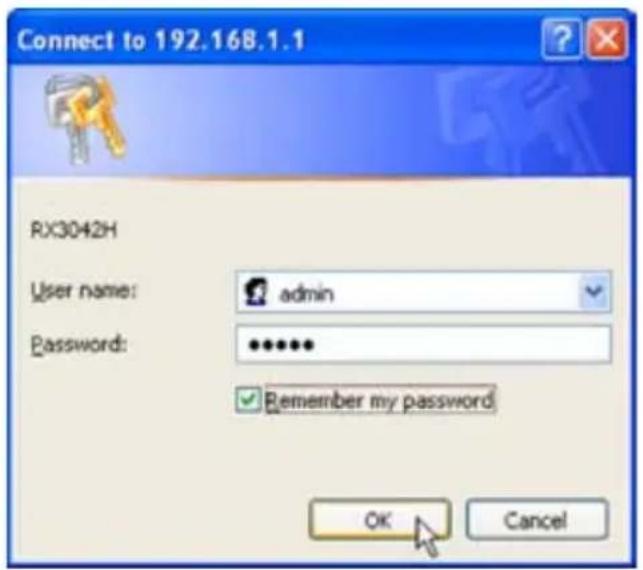
图 3.2 登录框
如果您与 RX3042H 连接不上,您应先检查您的 PC 是否接受 RX3042H 上的 IP 地址。另一个方法是设置您的 PC 机的 IP 地址为 192.168.1.0 网段里的任一 IP 地址,比如 192.168.1.2。
- 输入您的用户名和密码,然后单击 "OK" 进入设置管理界面。如果您是第一次登录,请使用以下默认的设置:
默认用户名:admin
默认密码:admin

您可以随时更改自己的密码(请参考虑 94 页第 10.2 节登录密码和系统设置)
每当您登录时,都会出现以下系统状态页面(如图 3.3 所示):
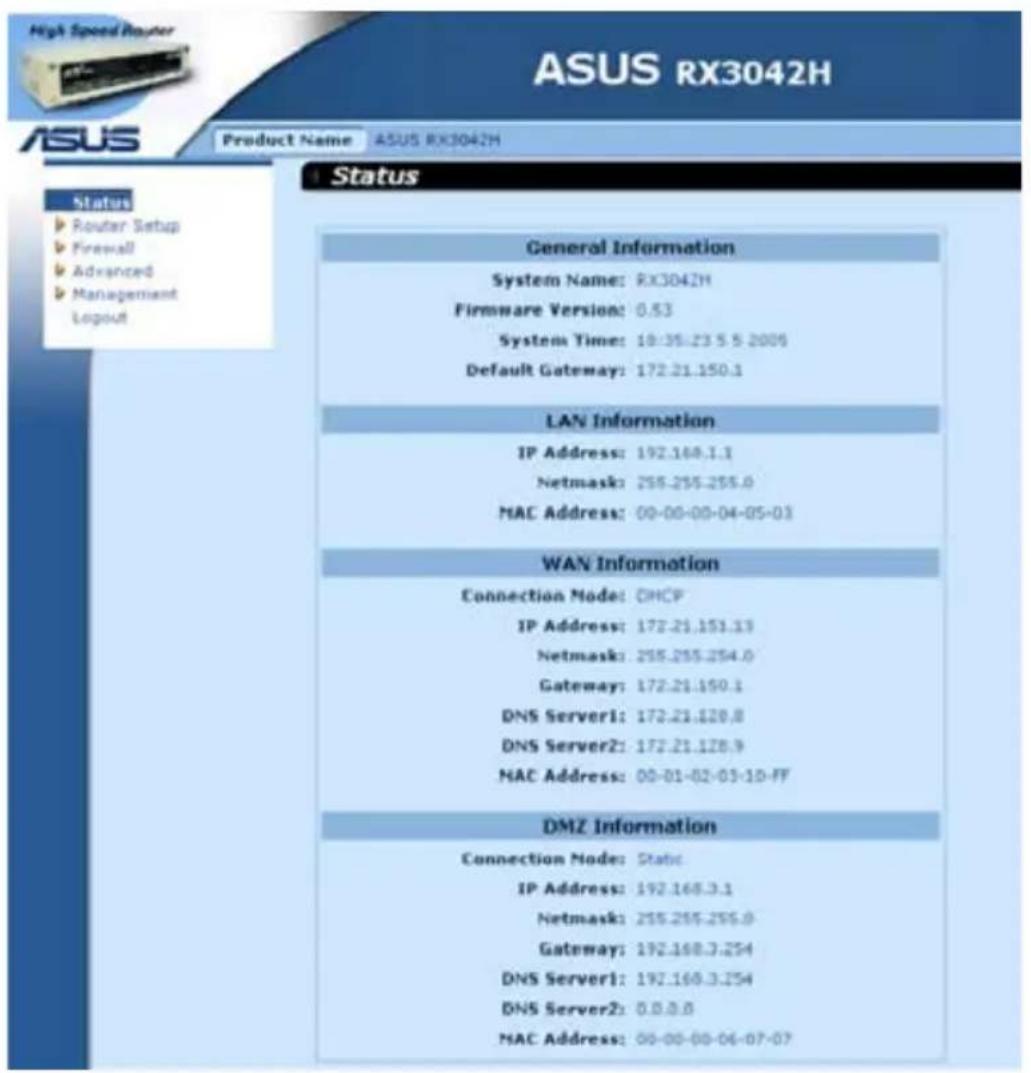
图 3.3 系统状态页面
- 接着按照第五章 “路由器设置” 来设置 LAN 和 WAN。
当以上 RX3042H 的基本配置完成后,请仔细阅读以下章节来检查您是否可以连接上 Internet。
3.3.2 设置检测
此时,RX3042H 应可允许 LAN 里的任何电脑使用 RX3042H 的 ADSL 或 cable modem 接入互联网。
为了检测是否已成功连上互联网,打开您的浏览器,然后在地址栏输入任一外部网站 URL(如 http://www.asus.com)。WAN 的指示灯会快速闪烁,当连通后,指示灯将一直亮着。您同样可以通过浏览器浏览到该网站的网页。
如果指示灯没有如上述描述那样亮着,或者网页未能显示,请查阅附录 12 来寻找解决问题的方法。
3.3.3 默认路由器设置
除了能控制与 ISP 的 DSL 连接以外,RX3042H 还能提供很多网络功能。这台机器已为典型的家用或小型办公网络预设了一些功能。
表 3.2 列出了一些非常重要的设置信息;在下面的章节我们将详细阐述这些信息。如果您对网络配置已经相当熟悉,请回顾表 3.2 检验是否与您的需求一致。如有需要,请按照以下步骤来更改。如果您不是很熟悉那些设置,请使用但不要改动它们,或者可以联系 ISP 以寻求他们的帮助。
在您更改任何设置以前,请重温一下第四章关于登录和设置管理界面的一些基本信息。对此,我们再次向您提醒,在作任何改动以前,请事先征询 ISP。
表 3.2 默认设置概括
| 选项 默认设置 描述 | ||
| DHCP(动态主机配置协议) | DHCP 服务器的 IP 地址为192.168.1.100至192.168.1.200被启用 | RX3042H 保留了一系列自有的IP 地址,以便能动态分配给LAN 电脑。为了使用这些服务您必须在您电脑里设置为动态地接收 IP 信息,正如快速安装指南中的第二部分所描述。请参考 6.1 查看关于 DHCP 的解释。 |
| LAN 端口 IP地址 | 静态 IP 地址192.168.1.1子网掩码:255.255.255.0 | 这个是 RX3042H 的 LAN 端口的 IP 地址。这个 LAN 端口把设备与 Ethernet 连接起来。您不需要更改任何有关 IP 地址的设置。请参考 5.1 查看有关 LAN 配置 LAN IP 地址。 |
4 使用设置管理界面
RX3042H 含有一个设置管理程序,它提供了软件安装的界面。它允许改变设备的设置以满足您的需要。您可以通过任何一台已连上 RX3042H 的 LAN 或 WAN 端口的 PC 机的浏览器登录进入。
本章将详细阐述如何使用设置管理界面。
4.1 登录设置管理界面
设置管理界面已预先安装在 RX3042H 了。为了能登入管理器,您需要先检查以下信息:
- 计算机已经按快速安装指南连接上 RX3042H 的 LAN 或 WAN 端口
- 系统已经安装浏览器。建议使用 Microsoft Internet Explorer® 6.0 或更高版本。
Vous devez vous connecter au gestionnaire depuis un ordinateur connecté au port LAN ou WAN du RX3042H. Cependant, les informations suivantes concernent un ordinateur connecté via le port LAN :
- Pour un ordinateur sur le LAN, ouvrez votre navigateur, saisissez l'adresse suivante dans la barre d'adresse, puis appuyez sur Entrée :
http://192.168.1.1
Il s'agit de l'adresse IP du port LAN du RX3042H, déjà configurée par défaut. Ensuite, la boîte de dialogue de connexion illustrée à la figure 4.1 s'affiche :
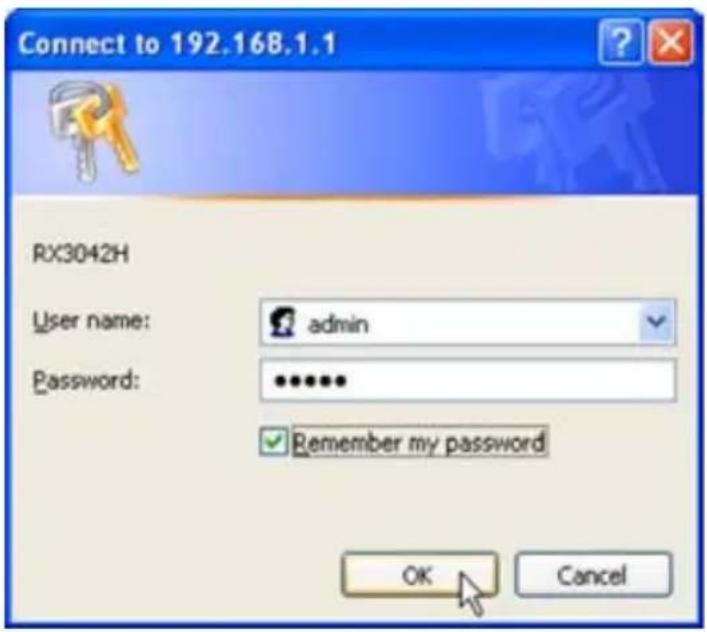
Figure 4.1 Boîte de dialogue de connexion à l'interface de gestion
- Saisissez votre nom d'utilisateur et votre mot de passe, puis appuyez sur Entrée.
Si vous vous connectez pour la première fois, utilisez les valeurs par défaut suivantes :
Nom d'utilisateur par défaut : admin
Mot de passe par défaut : admin

Remarque : Vous pouvez modifier votre mot de passe à tout moment (voir section 10.2, page 94, Mot de passe de connexion et paramètres système).
À chaque connexion, la page d'état du système s'affiche (voir figure 4.3, page 26).
4.2 Structure des fonctions
Une page de configuration typique comprend une bannière publicitaire, un menu, des indications de navigation dans le menu, des informations de configuration et une aide en ligne. Vous pouvez cliquer sur n'importe quel élément du menu pour développer ou réduire le menu, ou accéder à une page de configuration. Vous pouvez également configurer le RX3042H via le formulaire de configuration. Les indications de navigation dans le menu vous guident pour obtenir les informations de configuration via le menu.
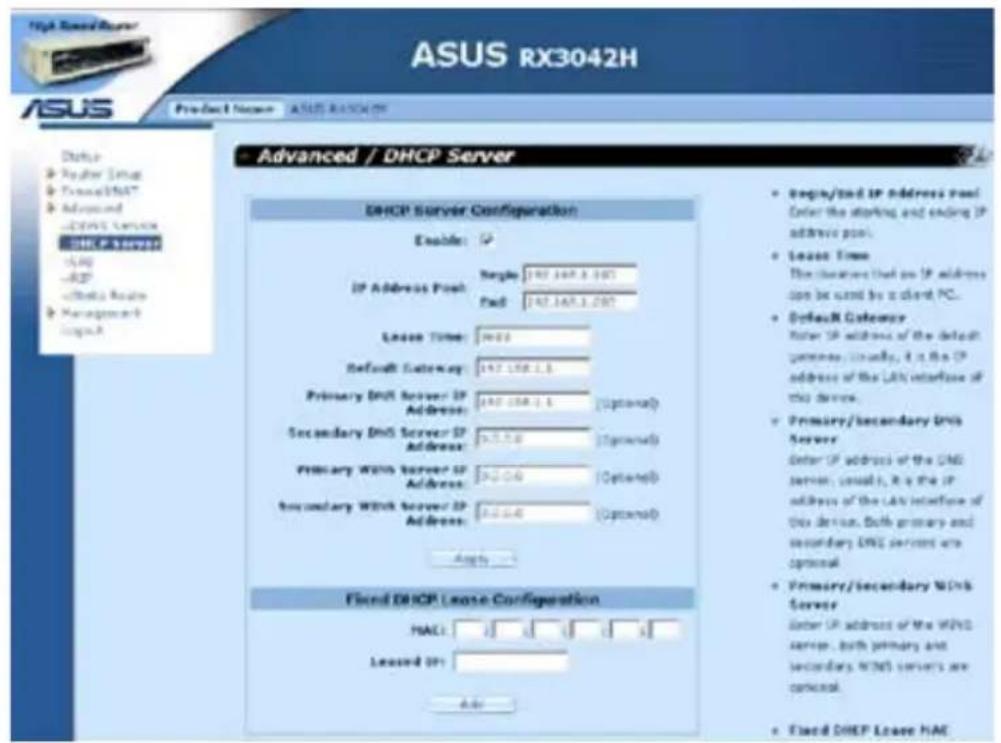
Figure 4.2 Page de gestion typique
4.2.1 Menu de navigation
- 要扩展相关菜单,请双击菜单或图标:
- 要缩短相关菜单,请双击菜单或图标:
- 要打开具体的某一配置信息页面,请双击菜单或图标:
4.2.2 常用的按钮和图标
下列的按钮和图标是经常使用的。下述表格描述了每一个按钮和图标的具体作用。
表 4.1 常用的按钮和图标
| 按钮作用 | |
| Apply | 存储您对当前页所做的改动 |
| Add | 添加已有的配置给系统,比如静态的路由或者防火墙 ACL 规则等等 |
| Modify | 更改系统中已有的配置,比如静态的路由或者防火墙 ACL 规则等等 |
| Reload | 更改设置后刷新显示当前网页 |
| 选中当前组件进行编辑 | |
| 删除选中的组件 | |
4.3 系统设置简介
如果想查看全部的系统配置的话,请登录设置管理界面,或者登录后单击状态目录。图 4.3 显示出了载有一些可用信息的系统状态页面。
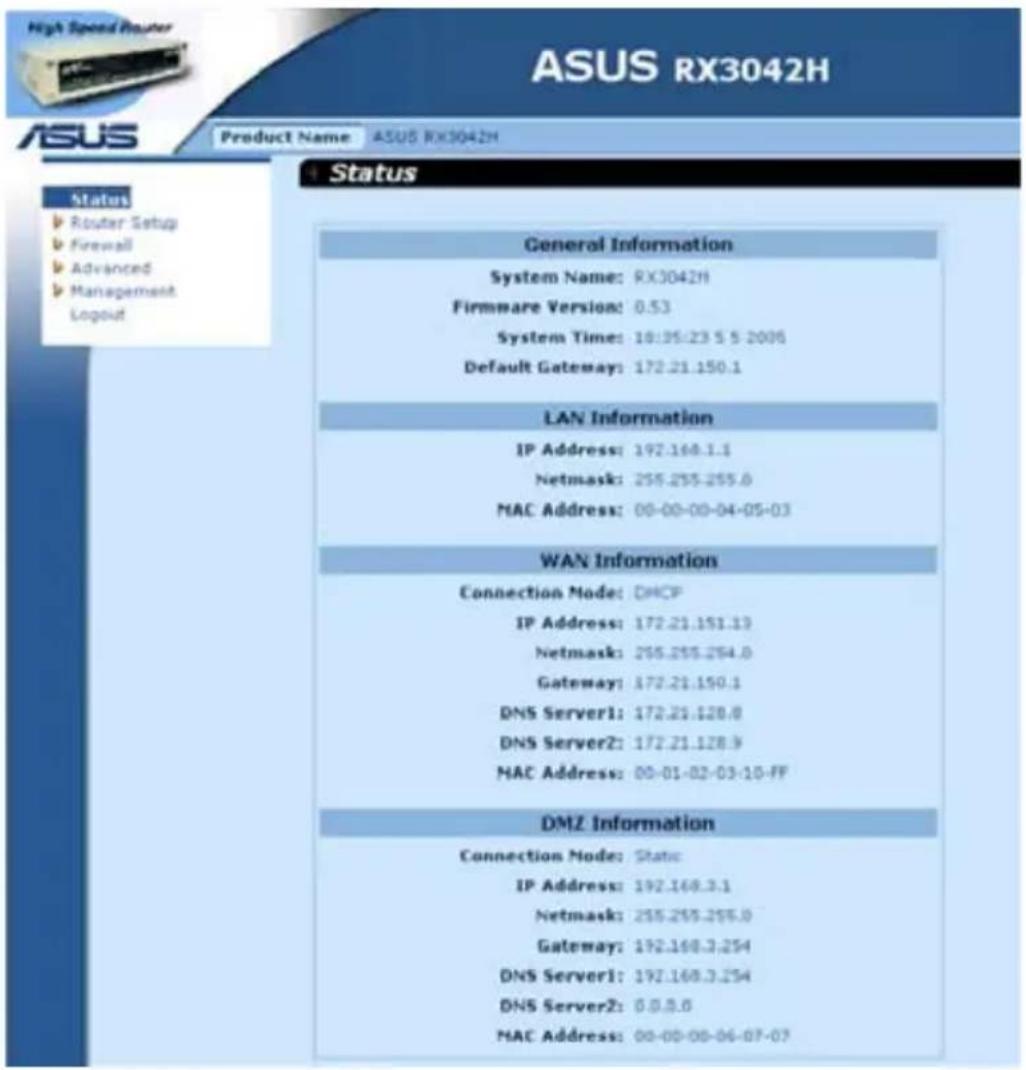
图 4.3 系统状态页面
5 路由器设置
本章将阐述如何使局域网中的计算机进行相互交流以及接入互联网,以及如何设置您的路由器。网络设置包括 LAN 和 WAN 的设置。
5.1 LAN 设置
5.1.1 LAN IP 地址
如果您所处的局域网中存在计算机,就需要把局域网上的各台计算机连接到以太网交换机的交换端口上。并且要为每一台设备都分配一个唯一的 IP 地址。LAN IP 地址用来标记 RX3042H 作为网络的一个节点,它必须具有同 PC 机一样的子网。默认的 RX3042H 的 LAN IP 地址是 192.168.1.1。

定义:一个网络节点可以被看作是设备与网络相连接的接口,比如说 RX3042H 的 LAN 端口以及 PC 机上的网络接口卡。请参考附录 11 中关于子网的介绍。
Vous pouvez remplacer l'adresse IP par défaut par l'adresse IP réelle que vous souhaitez utiliser.
5.1.2 Paramètres de configuration LAN
Le tableau 5.1 répertorie les paramètres de configuration valides pour les paramètres IP LAN.
Tableau 5.1 Paramètres de configuration LAN
| 字段描述 | |
| Host Name(主机名) | 用于辨认主机身份 |
| IP Address(IP地址) | RX3042H的LAN IP地址。这个IP地址是用来鉴别您的RX3042H LAN端口的。请注意您的ISP提供给您的公共IP地址不是您的LAN IP地址。公共IP地址是用来鉴别RX3042H上的WAN端口的。 |
| Subnet Mask(子网掩码) | LAN 的子网掩码是用来区分哪一部分 LAN IP 地址属于网络地址,哪一部分是主机地址。 默认的子网掩码是 255.255.255.0。 |
5.1.3 Définition de l'adresse IP LAN
Suivez les étapes ci-dessous pour modifier votre adresse IP LAN par défaut :
- Cliquez sur le menu Router Setup->Connection pour ouvrir la page de configuration de la connexion, comme illustré à la figure 5.1.
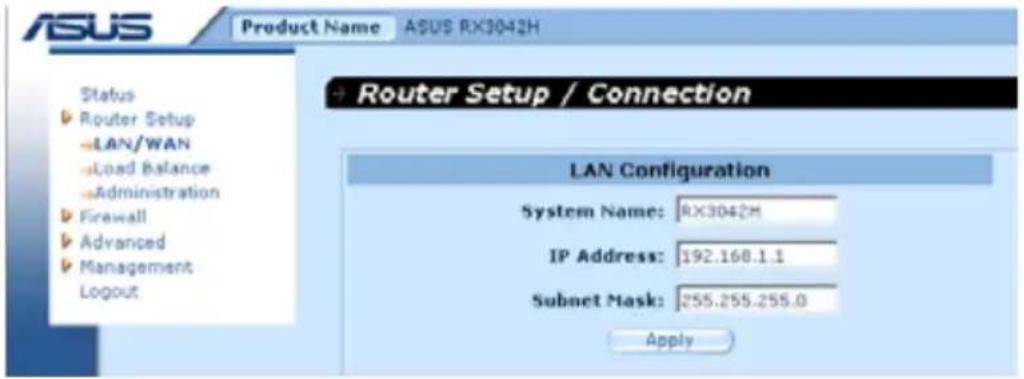
Figure 5.1 Configuration des paramètres réseau - Configuration LAN
- (Facultatif) Saisissez un nom d'hôte pour le RX3042H. Veuillez noter que le nom d'hôte n'est utilisé qu'à des fins d'identification et n'a aucune autre signification particulière.
- Saisissez l'adresse IP LAN et le masque de sous-réseau du RX3042H dans les champs vides.
- Si vous n'avez pas encore configuré le port WAN, veuillez configurer le WAN ensuite.
- Cliquez sur Apply pour enregistrer ces paramètres. Si vous utilisez actuellement une connexion Ethernet, la connexion sera interrompue après avoir modifié l'adresse IP ou le masque de sous-réseau.
- Vous verrez alors le message suivant :

- Si la connexion expire, il vous suffit de vous reconnecter pour continuer la configuration.
5.2 Configuration WAN/DMZ
本节将阐述怎样为 RX3042H 配置 WAN / DMZ 以便与 ISP 交流。您将了解如何配置 WAN 的 IP 地址、DHCP 和 DNS 服务器。
DMZ 是位于企业内部网络和外部网络(如 Internet)之间的一台主机或一个小型网络。在这个网络区域内可以放置一些公开的服务器设施,如 Web 服务器、FTP 服务器、SMTP(e-mail)服务器以及 DNS 服务器。DMZ 区域内不包含任何机密信息。这样,即使 DMZ 内的信息处于公开状态,公司其他机密信息也不会被暴露。
注意:只有静态 IP 连接模式支持 DMZ。
5.2.1 WAN 连接模式
RX3042H 支持五种 WAN 连接模式:静态 IP、动态 IP、PPPoE(multi-session)、PPPoE unnumbered 以及 PPTP。您可根据 ISP 的要求,从图 5.2 所示的网络设置页面的 connection mode 下拉列表中选择一种 WAN 连接模式。
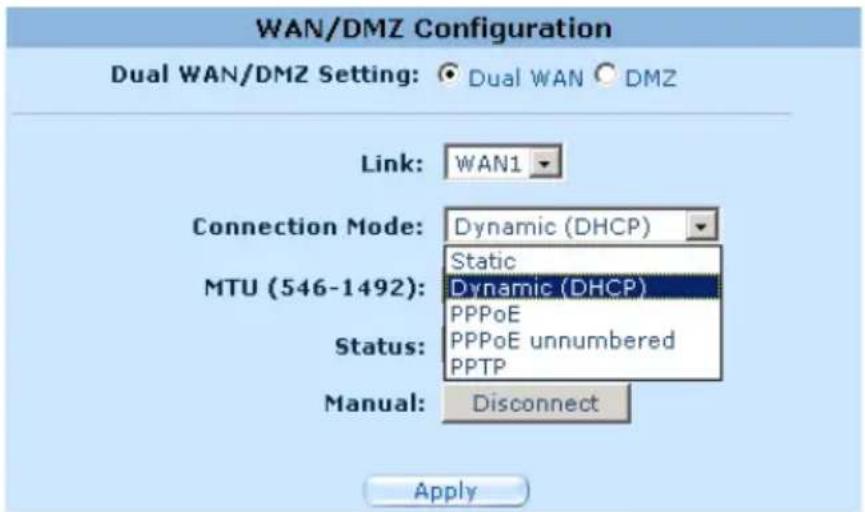
图 5.2 网络设置页面——WAN 配置
5.2.2 PPPoE
PPPoE 连接是 ADSL 服务提供商提供的最常见的连接方式。
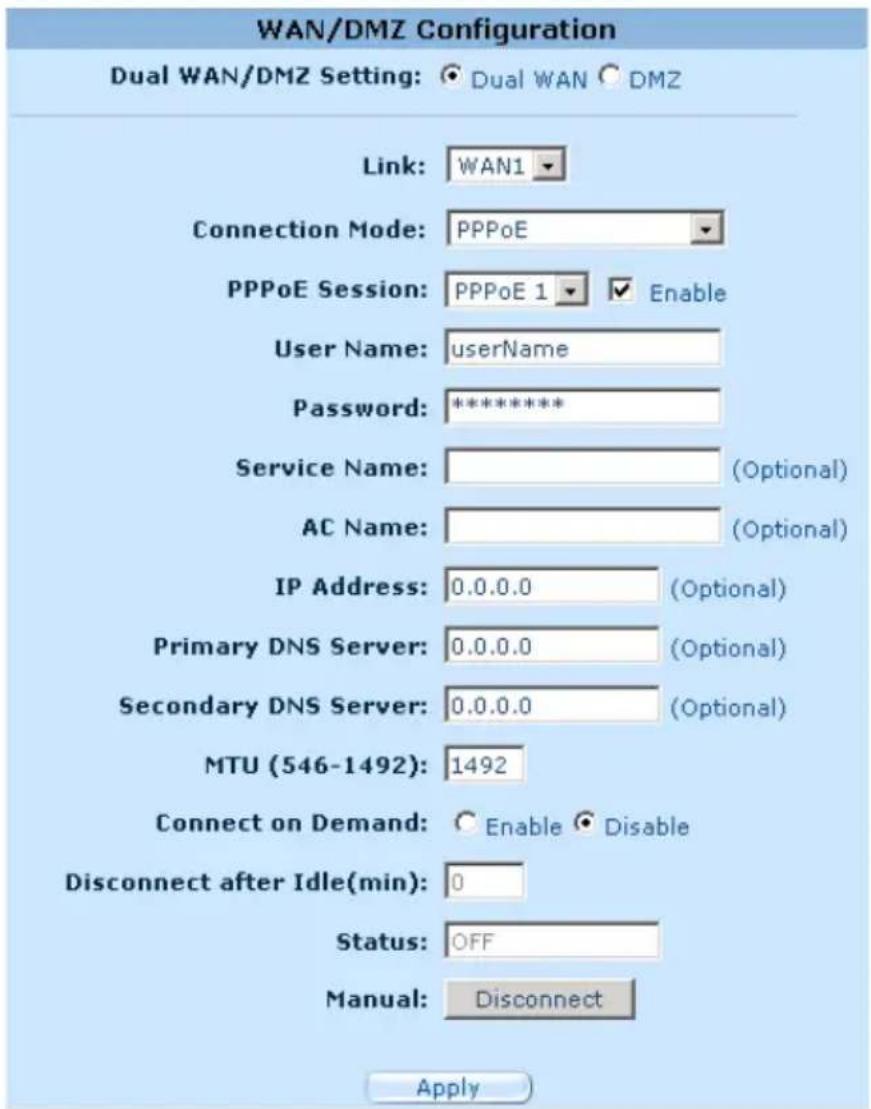
图 5.3. WAN——PPPoE 配置
5.2.2.1 WAN PPPoE 配置参数
表 5.2 列举出了 PPPoE 连接模式的配置参数。
表 5.2. WAN PPPoE 配置参数
| 字段 描述 | |
| link 选择一个端口进行配置。可选的选项有WAN1, WAN2 或 DMZ。 | |
| connection mode(连接模式) | 从 connection mode 下拉列表中选择 PPPoE。 |
| PPPoE Session为 PPPoE session 选择一个 PPPoEsession ID。请注意只能同时支持两种PPPoE sessions。 | |
| Enable(启用)选中或不选中复选框来激活或停止PPPoE session 功能。 | |
| User Name and Password(用户名、密码) | 输入您登录ISP时所用的用户名和密码。(请注意这与您登录设置管理界面的用户名和密码是不一样的。) |
| Service Name(服务名称) | 输入 ISP 提供的服务名称。服务名称可以不用填写,不过有些 ISP 要求必须填。 |
| AC Name(AC 名) | 输入您 ISP 提供的接入集中器名称。此项可选填,但是有些 ISP 要求必须填。 |
| IP Address(IP 地址) | 如果您的 ISP 允许 WAN 使用同样的 IP地址,请在此输入。 |
| Primary /SecondaryDNS Server(第一/第二 DNS服务器) | 第一和/或第二个 DNS 服务器的 IP 地址可选填,因为 PPPoE 将自动地检测您的 ISP 设置的 DNS IP 地址。尽管如此,如果您想要使用其它的 DNS 服务器,在此输入其 IP 地址。 |
| MTU 您可以指定传送的数据包的最大大小。对于 PPPoE 来说,MTU 值的范围是从546 到 1492。默认值是 1492。 | |
| Connect onDemand(仅在需要时连接) | 点击 Enable 或 Disable 按钮来启用或禁用这项功能。 |
| Disconnectafter idle (min.)(空闲断开时间(分)) | 输入不活动超时时间,用于没有流量时可自动断开网络连接。数字 0 表示没有超时时间。请注意如果 SNTP 启用的话,它会干扰这项功能。 |
| Status(状态) | On: PPPoE 连接活动中。Off: PPPoE 连接已停止。Connecting: RX3042H 正尝试用 PPPoE 模式连接您的 ISP。 |
| Manual Disconnect /Connect(手动断开/连接) | 点击 Disconnect 或 Connect 按钮来断开或连接 PPPoE 连接。 |
5.2.2.2 设置 WAN 模式下的 PPPoE
请按照以下步骤配置 PPPoE:
- 点击 Router Setup -> Connection 菜单,打开 Network Setup 设置页面。
- 为 PPPoE 连接模式选择一个 WAN 端口进行配置(WAN1/WAN2)。
- 如图 5.3 所示,从 WAN 连接模式下拉列表中选择 PPPoE。
- 从 PPPoE 会话 ID 下拉列表中选择 PPPoE 会话 ID。目前,每个 WAN 端口支持两个会话。
- 若 ISP 要求,请输入服务名。(可选)
- 如果您的 ISP 要求的话,请输入服务名和/或 AC 名。(可选)
- 如果 ISP 允许您为 WAN 使用同样的 IP 地址的话,请在 IP 地址栏输入。否则,跳过此步。(可选)
- 如果您想使用首选的 DNS 服务器,请为第一和/或第二个 DNS 服务器输入 IP 地址。否则,跳过此步。(可选)
- 若需要请更改 MTU 值。如果您不知道填什么值,请保留原值。对于动态 IP 连接模式来说,MTU 值的范围是从 546 到 1492。默认值是 1492。
- 为“空闲后断开(分钟)”以及“按需连接”
输入合适的连接设置。
- 点击“应用”保存设置。
5.2.3 PPPoE 无编号
一些 ADSL 服务提供商会提供 PPPoE 无编号服务。如果您的 ISP 提供了这项服务,请选择这种连接模式。
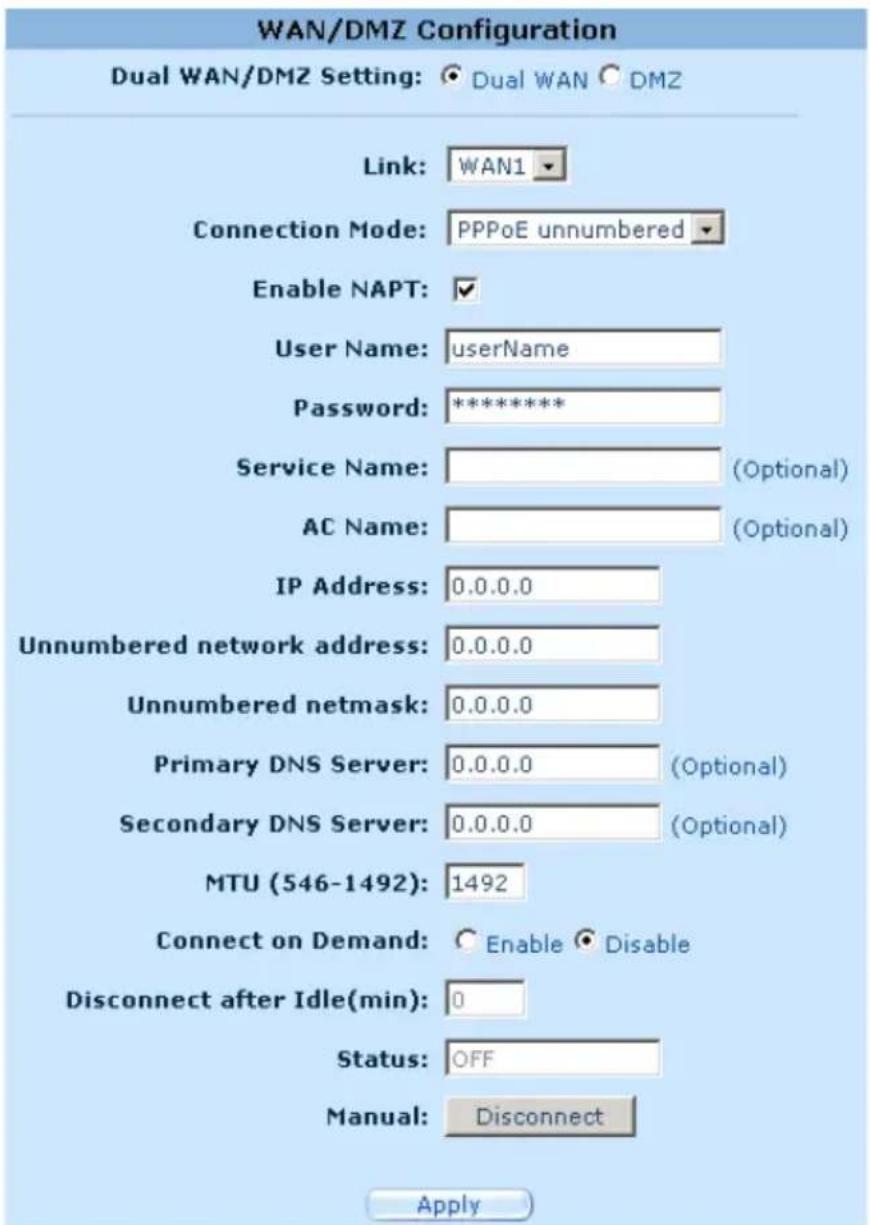
图 5.4. WAN —— PPPoE 无编号配置
5.2.3.1 WAN PPPoE 无编号配置参数
表 5.3 列举出了 PPPoE Unnumbered 连接模式的配置参数:
表 5.3. WAN PPPoE Unnumbered 配置参数
| 字段描述 | |
| Link 选择一个端口进行配置。可选的选项有WAN1, WAN2 或 DMZ。 | |
| connection mode(连接模式) | 从 connection mode 下拉列表中选择PPPoE Unnumbered。一般说来,每一个网络接口必须有一个独一无二的 IP 地址。但是,unnumbered 接口就不一定有。这样,当此选项被选后,WAN 和 LAN 就使用同一 IP 地址。因此网络 IP 地址使用得更少,路由表更小,从而更加节省网络资源。 |
| Enable NAPT(启用 NAPT) | 点选或不点选此项来启用或禁用 NAPT功能。 |
| User Name and Password(用户名和密码) | 输入您登录ISP时所用的用户名和密码。(请注意这与您登录设置管理界面的用户名和密码是不一样的。) |
| Service Name(服务名) | 输入 ISP 提供的服务名。服务名可以不用填写,不过有些 ISP 要求必须填。 |
| AC Name(AC 名) | 输入您 ISP 提供的接入集中器名称。此项可选填,但是有些 ISP 要求必须填。 |
| IP Address(IP 地址) | 为 PPPoE unnumbered 连接输入一个静态的 IP 地址。此 IP 地址必须由您的服务提供商提供。 |
| Unnumbered Network Address(Unnumbered 网络地址) | 输入您 ISP 提供的网络地址。 |
| Primary / SecondaryDNS Server(第一/第二DNS服务器) | 第一和/或第二个DNS服务器的IP地址可选填,因为PPPoE将自动地检测您的ISP设置的DNS IP地址。尽管如此,如果您想要使用其它的DNS服务器,在此输入其IP地址。 |
| MTU您可以指定传送的数据包的大小上限。对于PPPoE来说,MTU的范围是从546到1492。默认值是1492。 | |
| Connect onDemand(仅在需要时连接) | 点击Enable或Disable按钮来启用或禁用这项功能。 |
| Disconnectafter Idle (min.)(空闲断开时间(分钟)) | 输入不活动超时时间,用于没有流量时可自动断开网络连接。数字0表示没有超时时间。请注意如果SNTP启用的话,它会干扰这项功能。 |
| Status(状态)On:PPPoE unnumbered 连接活动中。Off:PPPoE unnumbered 连接已停止。Connecting: RX3042H 正尝试用PPPoE unnumbered 模式连接到您的ISP。 | |
| Manual Disconnect / Connect(手动断开/连接) | 点击Disconnect或Connect按钮来断开或连接PPPoE unnumbered。 |
5.2.3.2 设置 WAN 模式下 PPPoE Unnumbered
按照以下步骤来设置 PPPoE unnumbered:
- 点击 Router Setup -> Connection 菜单,打开网络设置页面。
- 为 PPPoE unnumbered connection mode 选择一个 WAN 端口进行配置(WAN1/WAN2)。
- 如图 5.4 所示,从 WAN connection mode 下拉列表中选择 PPPoE Unnumbered。
- 如果连接使用了 NAT 的话,请选择 NAPT。
- 输入 ISP 提供的用户名和密码。
- 如果您的 ISP 要求的话,请输入服务名和/或 AC 名。(可选)
- 输入 ISP 提供的 IP 地址,unnumbered 网络地址,以及 unnumbered 子网掩码。
- 如果您想使用首选的 DNS 服务器,请为第一和/或第二个 DNS 服务器输入 IP 地址。否则,跳过此步。(可选)
- 若需要请更改 MTU 值。如果您不知道填什么值,请保留原值。对于 dynamic IP 连接模式来说,MTU 值的范围是从 546 到 1492。默认值是 1492。
- 为 Disconnect after Idle (min) 以及 Connect on Demand 设定合适的连接设置。
- 点击 Apply 保存设置。
5.2.4 动态 IP
动态 IP 通常由 cable modem 服务提供商使用。
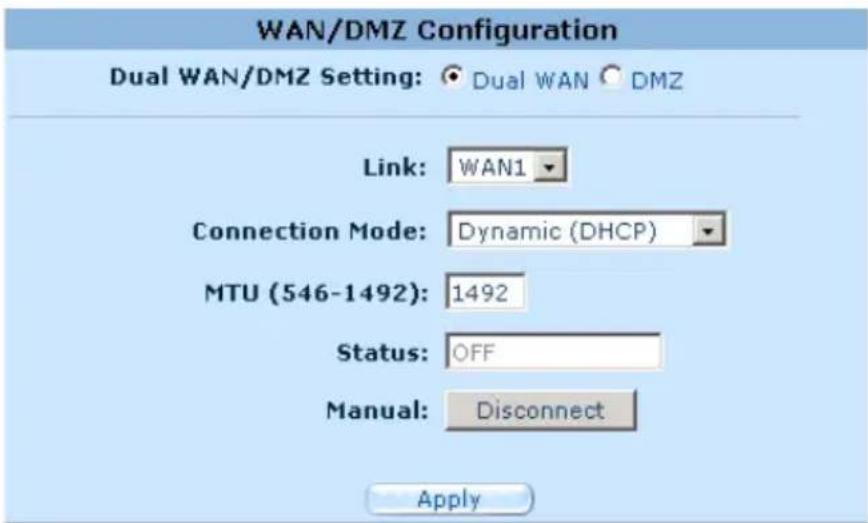
图 5.5. WAN —— 动态 IP (DHCP 客户端) 配置
5.2.4.1 设置 WAN 模式下的动态 IP 地址
请按照以下步骤配置动态 IP :
- 点击 Router Setup -> Connection 菜单,打开网络设置页面。
- 为动态 IP 连接模式选择一个 WAN 端口进行设定(WAN1/WAN2)。
- 如图 5.5 所示,从 WAN connection mode 下拉列表中选择动态。请注意第一个 IP 地址和(或)第二个 DNS 服务器是由您的 ISP 的 DHCP 服务器自动分配的。
- 若需要请更改 MTU 值。如果您不知道填什么值,请保留原值。对于动态 IP 连接模式来说,MTU 值的范围是从 546 到 1500。默认值是 1500。
- 点击 Apply 保存设置。
5.2.5 静态 IP
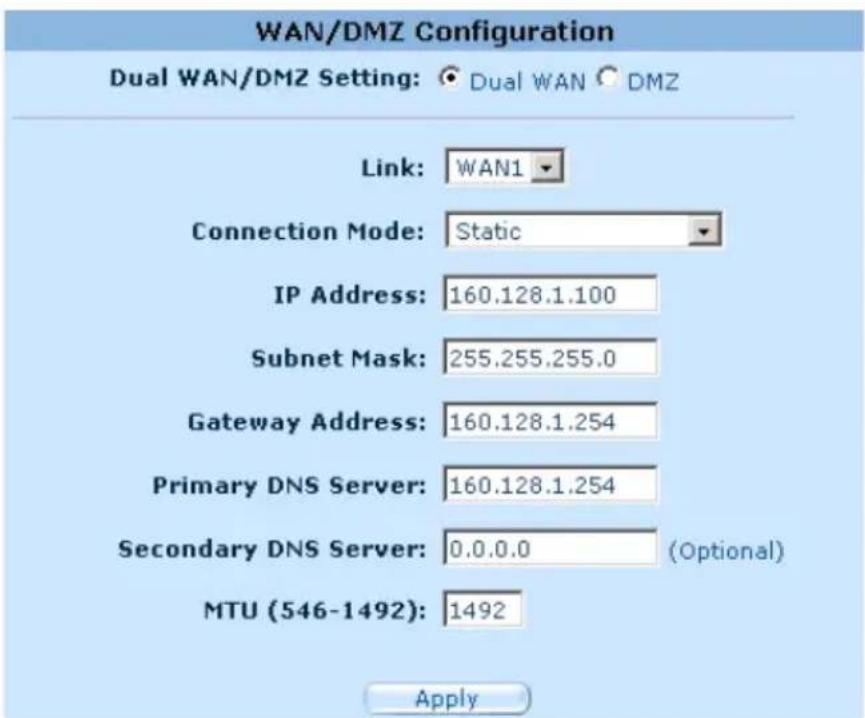
图 5.6. WAN——静态 IP 配置
5.2.5.1 WAN 或 DMZ 静态 IP 的配置参数
表 5.4 列举出了静态 IP 的配置参数:
表 5.4. WAN 静态 IP 配置参数
| 字段描述 | |
| Link | 选择一个端口进行配置。可选的选项有WAN1/WAN2或WAN/DMZ。 |
| connection mode(连接模式) | 从connection mode下拉列表中选择static |
| IP地址(IP Address) | WAN/DMZ IP地址。请注意WAN IP地址是由您的ISP提供的公网地址,而DMZ IP地址则是网内地址。 |
| 子网掩码(Subnet Mask) | 您的ISP提供的WAN子网掩码。一般来说,默认为255.255.255.0。 |
| 网关地址(GatewayAddress) | 您的ISP提供的网关IP地址。它同RX3042H的WAN的子网是一样的。 |
| 第一/第二DNS服务器(Primary/SecondaryDNS server) | 您必须至少输入第一个DNS服务器的IP地址。第二个选填。 |
| MTU | 您可以指定传送的数据包的最大大小。对于静态IP连接而言,MTU的范围是从546到1500。默认值是1500。 |
5.2.5.2 设置 WAN 或 DMZ 模式下的静态 IP 地址
请按照以下步骤配置静态 IP:
- 点击 Router Setup -> Connection 菜单,打开 Network Setup 设置页面。
- 为 static connection mode 选择一个 WAN(WAN1/WAN2)端口或 DMZ 端口进行配置。
- 如图 5.6 所示,从 WAN connection mode 下拉列表中选择 static。
- 在 IP 地址框中输入 WAN IP 地址。该地址应由您的 ISP 提供。
- 输入 WAN 的子网掩码。该信息也应由您的 ISP 提供。一般来说,默认为 255.255.255.0。
- 在空白框中输入 ISP 提供的网关地址。
- 输入第一 DNS 服务器的 IP 地址。该信息应由您的 ISP 提供。 第二和第三 DNS 服务器为选填。
- 若需要请更改 MTU 值。如果您不知道填什么值,请保留原值。对于动态 IP 连接模式来说,MTU 值的范围是从 546 到 1500。默认值是 1500。
- 单击 Apply 保存设置。
5.2.6 PPTP
一些服务提供商要求用户通过 PPTP 进行连接。
5.2.6.1 WAN PPTP 配置参数
表 5.5 列举了 PPTP 连接模式的有效配置参数。
表 5.5. WAN PPTP 配置参数
| 字段描述 | |
| Link | 选择一个端口进行配置。可选的选项有 WAN1, WAN2 或 DMZ。 |
| connection mode(连接模式) | 从连接下拉列表中选择 PPTP。 |
| WAN Interface IP | 选择 WAN IP 地址如何配置——静态(手动设置 IP 地址)或动态(自动从 DHCP 服务器获取) |
| Static(静态) | 如果 WAN IP 是您 ISP 提供的固定的 IP,那么请选择这种连接模式。 |
| IP Address(IP 地址) | 输入您的 ISP 提供的 WAN IP 的地址。 |
| Subnet Mask(子网掩码) | 输入您的ISP提供的 WAN IP 的子网掩码地址。 |
| Gateway Address(网关地址) | 输入您的 ISP 提供的 WAN 的网关 IP 地址。 |
| Dynamic (DHCP)(动态 DHCP) | 如果您的 WAN IP 地址是自动的从您 ISP 的 DHCP 服务器上获得的话,请选择这种连接模式。 |
| User Name and Password(用户名和密码) | 输入您用来登录ISP的用户名和密码(注意:与您登录设置管理界面的密码是不一样的。) |
| Server IP Address(服务器IP地址) | 输入ISP提供的PPTP服务器IP地址。 |
| MTU您可以指定传送的数据包的最大大小。对于PPTP,MTU值的范围是从546到1460。默认值是1460。 | |
| MPPE | MPPE表示微软点对点加密协议(Microsoft Point-to-Point Encryption protocol)。如果数据包使用此协议加密的话,请选中此项。 |
| Connect on Demand(仅在需要时连接) | 点击Enable或Disable按钮来启用或禁用这项功能。 |
| Disconnect after Idle (min)空闲断开时间(分) | 输入不活动超时时间,用于没有流量时可自动断开网络连接。数字0表示没有超时时间。请注意如果SNTP启用的话,它会干扰这项功能。 |
| Status(状态) | On:PPTP连接活动中。Off:PPTP连接已停止活动。Connecting:RX3042H正尝试使用PPTP模式连接到ISP。 |
| Manual Disconnect /Connect(手动断开/连接) | 点击Disconnect或Connect按钮断开/连通PPTP连接。 |
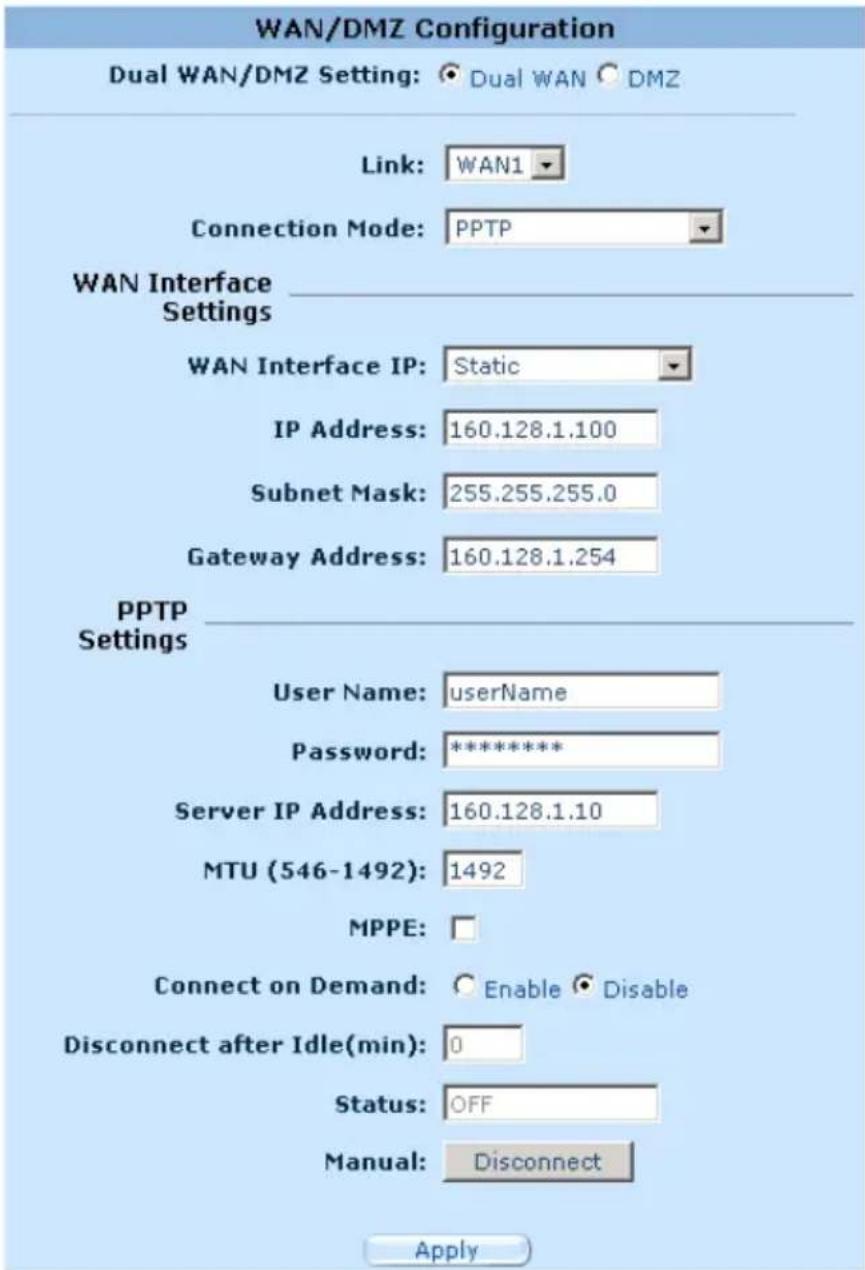
图 5.7. WAN —— PPTP 配置
5.2.6.2 设置 WAN 模式下的 PPTP
请按照以下步骤来进行 PPTP 设置:
- 点击 Router Setup ->Connection 菜单,打开网络设置页面。
- 为 PPTP 连接模式选择一个 WAN 端口进行配置(WAN1/WAN2)。
- 如图 5.7 所示,从 WAN connection mode 下拉列表中选择 PPTP。
- 选择获取 WAN IP 的方式——静态或动态。如果 ISP 提供固定的 IP 地址,请在 WAN Interface IP 下拉列表中选择 Static。如果您不能确认,请咨询您的服务 ISP。
- 如果您的 WAN IP 是手动设置的话,请输入 IP 地址、子网掩码以及网关 IP 地址。
- 输入 ISP 提供的用户名和密码。
- 输入 ISP 提供的 PPTP 服务器 IP 地址。
- 若需要请更改 MTU 值。如果您不知道填什么值,请保留原值。对于 PPTP 连接模式来说,MTU 值的范围是从 546 到 1460。默认值是 1460。
- 如果数据包使用 MPPE 协议进行加密,请选择 MPPE。
- 定义 Disconnect after Idle (min) 和 Connect on Demand。
- 点击 Apply 保存设置。
5.3 WAN Load Balancing 和 Line Back Up
在 WAN 连接中,RX3042H 支持 load balancing 以及 line back up 功能。只有当在 Router Connection (路由连接)设置页面中选择 Dual-WAN 后(点击 Router Setup ->Connection 菜单),才能启用这些功能。
通过 RX3042H 上的两个 WAN 端口,WAN load balancing 根据预设的带宽需求来处理通信活动。另一个特性是可支持 WAN 端口的故障恢复(fail-over)功能。如果 WAN 连接停止活动的话,RX3042H 将把停止活动的端口上的数据流量引导至另一个端口上。
line back up 是另外一个用于保证连续 Internet 接入的功能。当第一个 WAN 端口连接中止,Internet 访问将自动转到备份的 WAN 端口连接上。
5.3.1 WAN Load Balancing 和 Line Back Up 配置参数
表 5.6 列举出了 WAN load balancing 以及 line back up 的有效配置参数。
表 5.6. WAN Load Balancing 和 Line Back Up 配置参数
| 字段描述 | |
| Load Balance(负载均衡) | 选择下面三项中的其中一项:Disable:禁用WAN load balancing和line back up功能。Auto Mode:如果需要load balancing的话,选择此项。此选项对load balancing是很有用的。Line Backup:如果需要line backup的话,选择此项。在默认情况下,第一个连接总是设为WAN1,备份连接设为WAN2。 |
| WAN1/WAN2Bandwidth(WAN1/WAN2带宽) | 输入您想要分配到每个WAN端口的流量大小比率。比率值在0与100%之间。比如,WAN1 80%和WAN2 20%表示有80%的流量分配给WAN1,有20%的流量分配给WAN2。 |
| Connectivity Check(连接检查) | 点击Enable或Disable按钮来启用或禁用这项功能。连通性检查是用于监控WAN端口的连接状态。如果此功能禁用,RX3042H将不能实施故障恢复(fail-over)。这样,如果其中一个WAN连接中止,该端口上的数据流量就不能转到正常工作的端口上。所以您应该选择此项以保持此功能启用。但是,如果网关或一些特定的网络设备不响应ping的话,您需要禁用此项功能。否则,对于WAN连接状态,RX3042H会做出不正确的判断,因此影响到load balancing或line back up的动作。 |
| Connectivity CheckInterval(连接检查间隔时间) | RX3042H检查WAN连接状态的间隔时间。可填的值在1到60秒之间。 |
| Connectivity CheckIP Address (WAN1)(连接检查 IP 地址WAN1) | 输入流量通过的特定网络设备的 IP 地址。此项为可选填。一般来说,您不需要在此填入任何 IP 地址,除非您知道流量必须通过哪个特定的网络设备。 |
| Connectivity CheckIP Address (WAN2)(连接检查 IP 地址WAN2) | 输入流量通过的特定网络设备的 IP 地址。此项为可选填。一般来说,您不需要在此填入任何 IP 地址,除非您知道流量必须通过哪个特定的网络设备。 |
5.3.2 配置 WAN 负载均衡
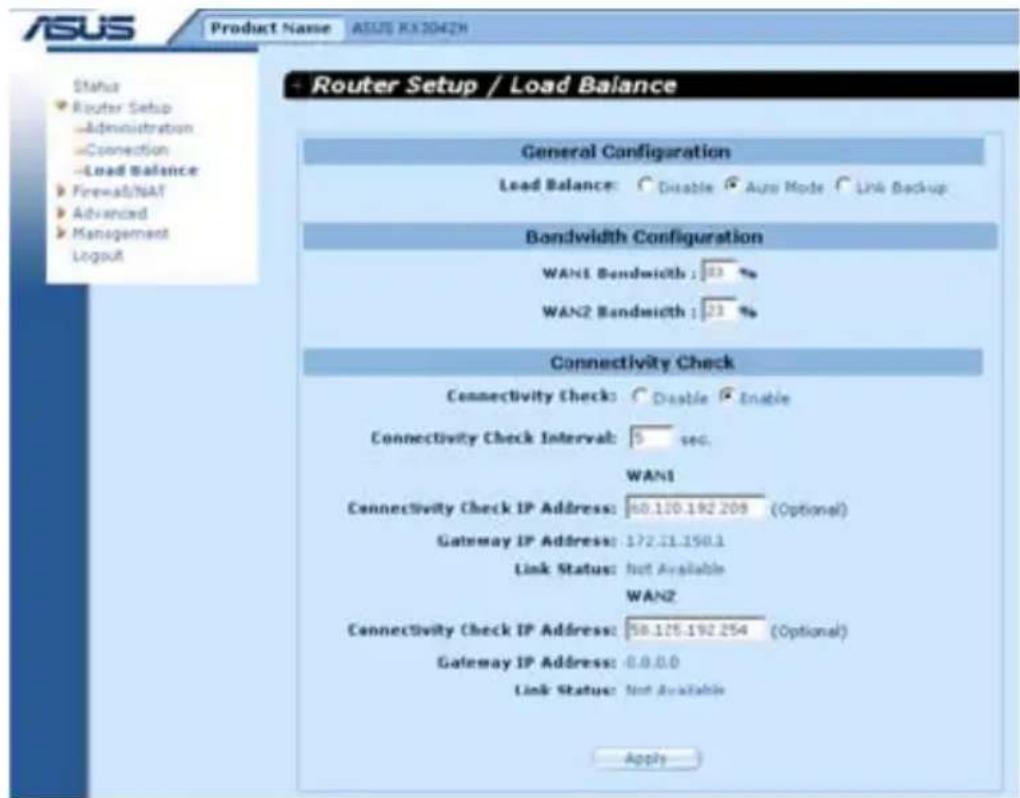
图 5.8. 负载均衡配置
请按照以下步骤来设置 WAN 负载均衡:
- 点击 Router Setup -> Load Balance 菜单,打开负载均衡配置页面。
- 在 Load Balance 框中选择 Auto Mode。
- 输入您想要分别分配到两个 WAN 端口的流量大小比率。
比率值在 0 与 100% 之间。两个值总和是 100%。
- 选择您是否需要启用或禁用连接性检查功能。如果此功能启用的话,请输入以下信息:
a) 输入连接性检查间隔时间。 b) 输入 WAN1 和/或 WAN2 连接性检查的 IP 地址。(可选)
- 点击 Apply 保存设置。
5.3.3 配置 WAN 线路备份
请按照以下步骤设置线路备份:
- 点击 Router Setup -> Load Balance 菜单,打开负载均衡设置页面。
- 在 Load Balance 框中选择 Line Backup。
- 选择您是否需要启用或禁用连接性检查功能。如果此功能启用的话,请输入以下信息:
a) 输入连接性检查间隔时间。 b) 输入 WAN1 和/或 WAN2 连接性检查的 IP 地址。(可选)
- 点击 Apply 保存设置。
6 DHCP 服务器设置
6.1 DHCP(动态主机配置协议)
6.1.1 什么是 DHCP?
DHCP 是一种协议,它允许网络管理员集中管理 IP 地址分配给网络上的计算机。
当您启用了 DHCP 以后,您允许类似 RX3042H 这样的设备分配临时 IP 地址给已连网的计算机。这种分配 IP 的设备就叫 DHCP 服务器,而接收 IP 的设备叫 DHCP 客户端。

注意:如果按照快速安装指南的指示进行,您可以给每一台 LAN PC 机配置一个 IP 地址,或者可以让它动态地(自动地)接收 IP 信息。如果选择动态分配,您需要把 PC 机设置为 DHCP 客户端,这样它才能接收从类似 RX3042H 的 DHCP 服务器发来的 IP 地址。
DHCP 服务器内有 IP 地址,当计算机向它发出需求请求时,它会暂时“借”出一会。它会根据需要,掌控、收集和重新分配这些地址。
在启用 DHCP 的网络中,IP 的信息动态地被分配。每次 DHCP 客户端连上网络时,它都会被动态地分配不同的地址。
6.1.2 为什么使用 DHCP?
DHCP 允许您通过 RX3042H 管理和分配 IP 地址。如果没有 DHCP,您必须为每一台计算机单独配置 IP 地址和相关信息。DHCP 通常用于大型网络以及那些经常需要扩大或升级的网络。
6.1.3 配置 DHCP 服务器

注意:按默认设置,RX3042H 被设为 LAN 上的 DHCP 服务器,且已被分配有从 192.168.1.100 到 192.168.1.149 的 IP 地址(子网掩码是 255.255.255.0)。若要改变地址的范围,请按照本节所描述的步骤进行。
首先,您必须把您的计算机设置为接受 DHCP 服务器 IP 地址分配的模式:
- Cliquez sur le menu Advanced -> DHCP Server pour ouvrir la page de configuration du serveur DHCP, comme illustré à la figure 6.1.
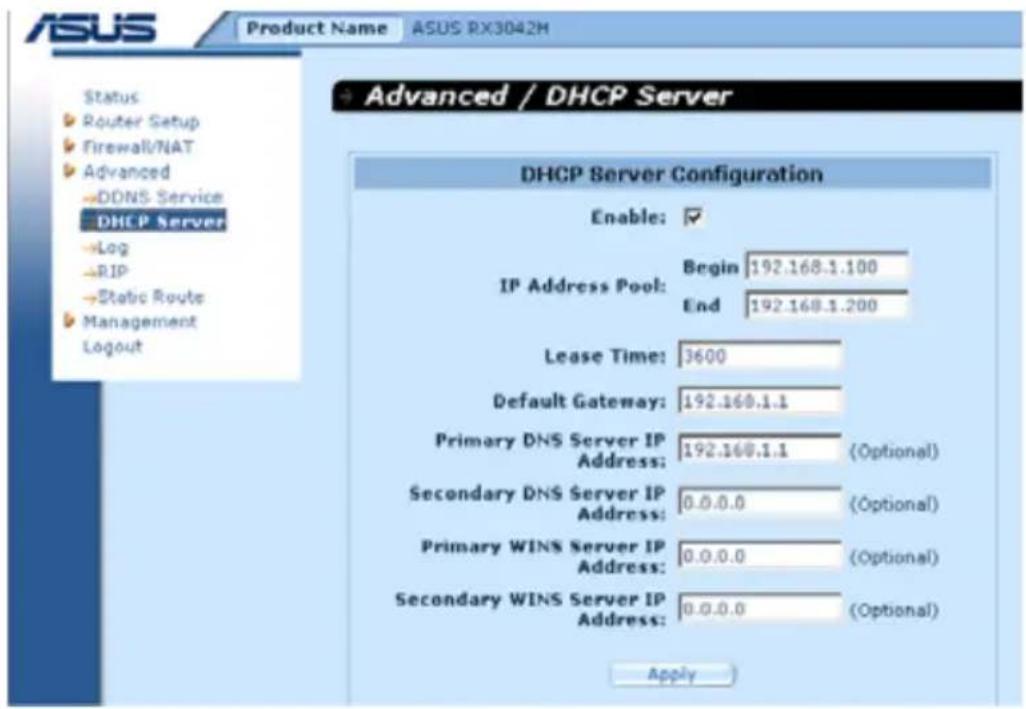
Figure 6.1. Page de configuration du serveur DHCP
- Saisissez la plage d'adresses IP (adresse de début / de fin), le masque de sous-réseau, la durée de bail, l'adresse IP de la passerelle par défaut, la plage, etc. Les autres informations sont facultatives, comme les adresses IP des premier et deuxième serveurs DNS, et les adresses IP des premier et deuxième serveurs WINS. Cependant, l'adresse IP du premier serveur DNS est obligatoire. Vous pouvez saisir l'adresse IP du LAN ou l'adresse IP du DNS du FAI dans ce champ. Le tableau 6.1 détaille les paramètres de configuration DHCP.
Tableau 6.1. Paramètres de configuration DHCP
| 字段描述 | |
| Enable(启用) | 激活或不激活 DHCP 服务器服务 |
| IP Address Pool Begin/End(IP地址池开始/结束) | 定义 DHCP 地址池的最低和最高的地址 |
| Lease Time(租约时间) | 被分配的地址会被设备所使用的时间 |
| Default Gateway IP Address(默认网关IP地址) | 从地址池接收IP地址的默认网关的地址。默认网关是DHCP客户端最初与互连网相通的设备。一般来说,这个地址是RX3042H的LAN端口的IP地址。 |
| Primary/ Secondary DNS Server IP Address(第一/第二DNS服务器IP地址) | 用来接收IP地址的域名服务器(DNS)的IP地址。DNS服务器把您在浏览器地址栏中输入的通用网址转换成自己能识别的数字IP地址。一般说来,DNS服务器都在ISP那里。但是,您可以输入RX3042H的LAN IP地址,因为它有DNS代理的功能,能将DNS请求提交给DNS服务器,然后把反馈结果转交给LAN计算机。请注意第一个和第二个DNS服务器都是选填的。 |
| 第一/第二WINS服务器的IP地址(选填) | 用来接收IP地址的WINS的IP地址。您不需要输入此信息除非网络中有WINS服务器。 |
- Cliquez sur Apply pour enregistrer les informations de configuration du serveur DHCP.
6.1.4 Affichage de l'attribution actuelle des adresses DHCP
Lorsque le RX3042H fonctionne comme serveur DHCP, il conserve un enregistrement de toutes les adresses attribuées aux ordinateurs. Pour consulter le tableau de toutes les attributions d'adresses IP actuelles, ouvrez la page de configuration du serveur DHCP, puis cliquez sur le lien Current DHCP Lease (tableau des baux DHCP actuels) en bas de la page. La page illustrée à la figure 6.2 apparaît alors.
Le tableau des baux DHCP répertorie toutes les adresses IP attribuées ainsi que les adresses MAC correspondantes.
| No | IP Address | MAC Address | Start Time | End Time | Client Name |
| 1 | 192.168.1.100 | 00:08:a1:18:a5:96 | 6 2005/04/23 19:54:07 | 6 2005/04/23 20:54:07 | cc_fhsiaa_oapc ac2000 |
| 2 | 192.168.1.101 | 00:08:c2h:88:d2:90 | 6 2005/04/23 19:54:45 | 6 2005/04/23 20:54:45 | |
| Reload |
Figure 6.2. Tableau des baux DHCP
6.1.5 Bail DHCP fixe
Le bail DHCP fixe est principalement utilisé lorsque l'hôte doit obtenir une adresse DHCP fixe à partir du serveur DHCP. Tout d'abord, configurez l'ordinateur pour qu'il accepte les informations DHCP attribuées par le serveur DHCP.
6.1.5.1 Accès à la page de configuration du bail DHCP fixe — (Advanced->DHCP Server)
Ouvrez la page de configuration du bail DHCP fixe (Fixed DHCP Lease), comme illustré à la figure 6.3, en cliquant sur le menu Advanced->DHCP Server.
Veuillez noter que lorsque vous ouvrez la page de configuration du bail DHCP fixe, comme illustré à la figure 6.3, un tableau des baux actuellement utilisés s'affiche en bas de la page de configuration.
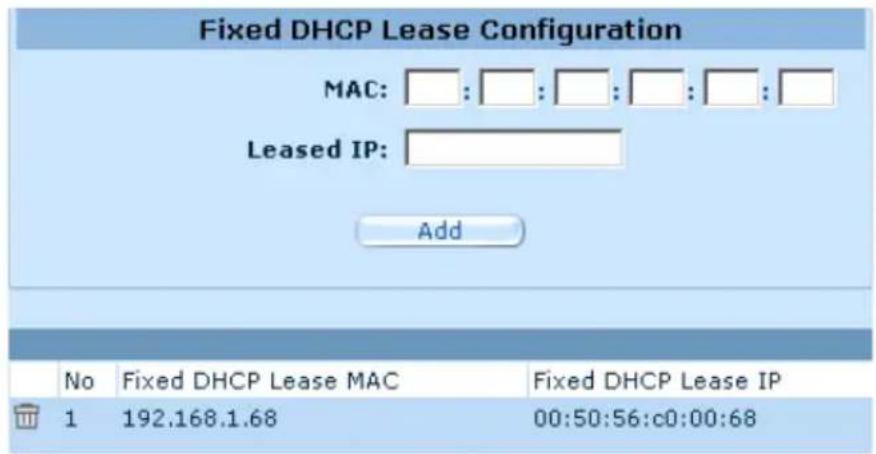
Figure 6.3. Page de configuration du bail DHCP fixe
6.1.5.2 Ajout d'un bail DHCP fixe
Pour ajouter un bail DHCP fixe, procédez comme suit :
- Cliquez sur le menu Advanced->DHCP Server, comme illustré à la figure 6.3, pour ouvrir la page de configuration Fixed DHCP Lease.
- Saisissez l'adresse MAC ainsi que l'adresse IP fixe requise pour l'hôte. Le tableau 6.2 détaille les paramètres de configuration du bail DHCP fixe.
Tableau 6.2. Paramètres de configuration du bail DHCP fixe
| 字段描述 | |
| Fixed DHCP Lease MAC (DHCP 固定租约 MAC 地址) | 需从 DHCP 服务器获得固定 IP 地址的设备的 MAC 地址 |
| Fixed DHCP Lease IP (DHCP 固定租约 IP) | 从 DHCP 服务器获取的固 定 IP 地址。请注意这个 IP 地址必须是 DHCP IP 池以 外的 IP 地址。 |
- Cliquez sur le bouton Add pour ajouter la nouvelle entrée de bail DHCP.
6.1.5.3 Suppression d'un bail DHCP fixe
Pour supprimer un bail DHCP fixe, cliquez sur le bouton situé devant l'entrée de bail correspondante.
6.1.5.4 Consultation de la table des baux DHCP fixes
Pour consulter les baux DHCP fixes, cliquez sur le menu Advanced->DHCP Server pour ouvrir la page de configuration Fixed DHCP Lease.
6.2 DNS
6.2.1 À propos du DNS
Le système de noms de domaine (Domain Name System, DNS) fournit aux utilisateurs un moyen convivial de saisir des adresses Web (par exemple, « yahoo.com »), qui correspondent en réalité aux adresses IP numériques utilisées dans le routage Internet.
Lorsqu'un utilisateur de PC saisit un nom de domaine dans son navigateur, le PC envoie d'abord une requête au serveur DNS pour obtenir l'adresse IP correspondante. Le serveur DNS essaie alors de trouver ce nom de domaine dans sa base de données ; s'il ne le trouve pas, il transmet la requête à un serveur DNS de niveau supérieur. Une fois l'adresse trouvée, le serveur renvoie l'adresse IP au PC et la place dans le paquet IP pour une utilisation ultérieure.
6.2.2 Attribution des adresses DNS
Plusieurs adresses DNS sont utilisées pour fournir une alternative en cas de panne ou de surcharge d'un serveur DNS. Le FAI fournit généralement une première et une deuxième adresse DNS, et peut également en fournir davantage. Vos PC du réseau local obtiennent l'adresse DNS de l'une des manières suivantes :
- Statique : si votre FAI fournit les adresses des serveurs DNS, il vous suffit de les saisir dans les paramètres IP de votre PC.
- Obtention dynamique à partir du serveur DHCP : vous pouvez définir l'adresse DNS dans le serveur DHCP du RX3042H, ce qui permet au serveur DHCP d'attribuer l'adresse DNS aux PC. Veuillez vous référer à la section 6.1.3 « Configuration du serveur DHCP » pour savoir comment configurer le serveur DHCP.
De même, vous pouvez spécifier l'adresse spécifique du serveur DNS du FAI (sur le PC ou dans la page de configuration du serveur DHCP), ou vous pouvez spécifier l'adresse du port LAN du RX3042H (par exemple 192.168.1.1). Lorsque vous spécifiez
l'adresse IP du port LAN, cet appareil dispose de la fonction de relais DNS, qui sera détaillée dans la section suivante.

Remarque : si vous spécifiez une adresse DNS spécifique sur le PC ou dans le pool DHCP, la fonction de relais DNS ne sera pas activée.
6.2.3 Configuration du relais DNS (fonction de transfert DNS)
Lorsque l'adresse IP du port LAN du routeur est spécifiée comme adresse DNS sur le réseau local, le routeur disposera automatiquement de la fonction de relais DNS. En d'autres termes, l'appareil lui-même n'est pas un serveur DNS, il transmet simplement les requêtes de résolution de noms des ordinateurs du réseau local au serveur DNS du FAI, puis renvoie les données reçues aux ordinateurs.
Lorsque la fonction de relais DNS est activée, le RX3042H doit conserver l'adresse IP du serveur DNS. Il peut obtenir l'adresse de deux manières :
- Obtention à partir d'une connexion PPPoE ou IP dynamique : si le RX3042H utilise PPPoE (voir section 5.2.2 PPPoE ou section 5.2.3 PPPoE Unnumbered) ou IP dynamique (voir section 5.2.4 IP dynamique) pour se connecter au FAI, les première et deuxième adresses DNS peuvent être obtenues via le protocole PPPoE. Le principal avantage de cette méthode est que si le FAI modifie ses adresses DNS, vous n'avez pas besoin de reconfigurer les PC ou le RX3042H.
- Configuration du RX3042H : comme illustré dans les figures 5.3, 5.4, 5.5 et 5.6, vous pouvez spécifier l'adresse DNS du FAI dans la page de configuration WAN.
Veuillez suivre les étapes ci-dessous pour configurer le relais DNS :
- Comme illustré dans la figure 6.1, saisissez l'adresse IP du LAN dans le champ « Adresse IP du serveur DNS » de la page de configuration DHCP.
- Configurez les ordinateurs du réseau local pour qu'ils utilisent l'adresse IP attribuée par le serveur DHCP du routeur de sécurité réseau, ou saisissez manuellement l'adresse IP du LAN du routeur de sécurité réseau comme adresse de leur serveur DNS sur chaque ordinateur du réseau local.

注意:在 PC 机重启以前,启用 DNS relay 前所分配给局域网 PC 的 DNS 地址将一直有效。只有当计算机的 DNS 地址变成局域网 IP 地址时,DNS
relay 才会生效。
同理,在 DNS relay 启用以后,您在 DHCP 池或 PC 机上指定了一个 DNS 地址(不同于局域网 IP 地址),接着这个地址将会取替 DNS relay 的地址。
7 路由
您可以使用设置管理界面来设定互联网和局域网之间数据交流的具体路径。本章将阐述基本的路由选择概念,并介绍如何创建静态路由。请注意大多数用户不需要定义静态路由。
7.1 IP 路由简介
对于路由器来说,最大的挑战是:当它接收到欲达到某一特定地点的数据,它应该下一步把数据送到哪个设备上呢?当您定义 IP 路由时,您便提供了 RX3042H 做决定的规则。
7.1.1 我需要定义静态路由吗?
大多数用户不需要定义静态路由。在典型的小型家用或公司网络中,已有的路由可以为您的局域网计算机和 RX3042H 设立网关,可以为您提供最合适的路由路径。
- 对于局域网中的计算机,默认的网关可以把所有的网络流量引导到 RX3042H 的局域网端口上。局域网中的计算机通过默认网关(通过分配或更改 TCP/IP 属性)或设置为连接时动态地从服务器获取信息(具体的设置步骤请查看快速安装指南的第二部分)。
- 对于 RX3042H,默认的网关被定义为把所有的外部流量全引导到 ISP 的路由器上。当 RX3042H 一与网络连接上时,ISP 自动地把默认网关分配给了 RX3042H。(具体的添加默认路由的步骤请查看第 7.3.2 节“添加静态路由”)。
如果您家里设置了两个或更多网络(或子网),如果您有两个或更多的 ISP 服务商,如果您连接着一个远程公司的局域网,那么您需要定义静态路由。
7.2 启用 RIP(Routing Information Protocol,路由信息协议)的动态路由
RIP 允许在路由器间交换路由信息;因此,路由可以不用人工操作即可自动更新。如图 10.1 所示,您可以在 System Services(系统服务)配置页面中启动 RIP。
RIP 允许在路由器间交换路由信息;因此,路由可以不用人工操作即可自动升级。如图 10.1 所示,您可以在 System Services(系统服务)配置页面中启动 RIP。
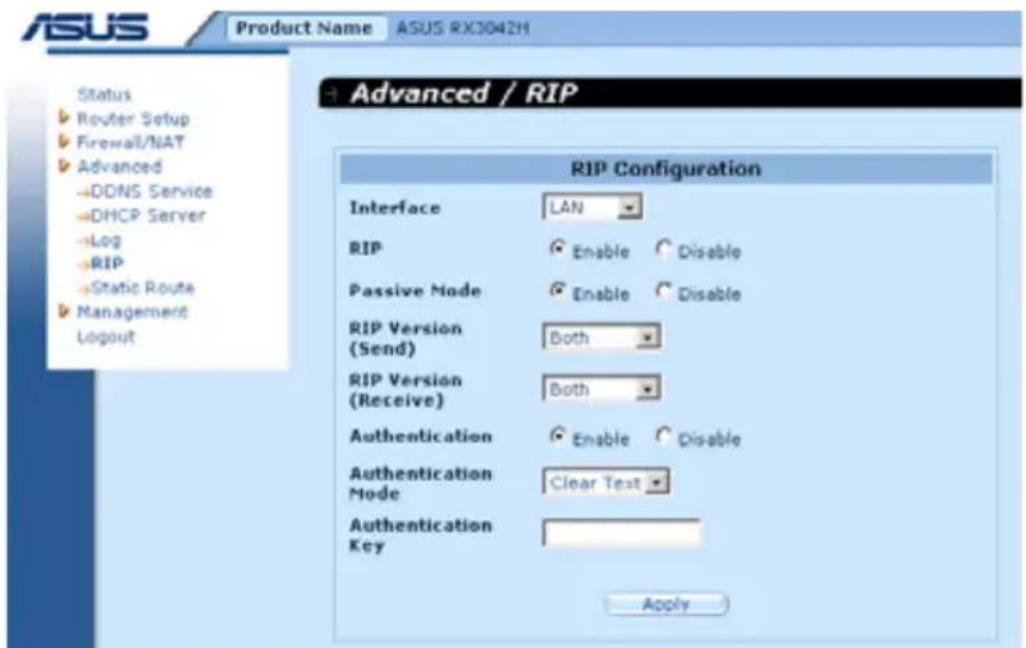
图 7.1. RIP 配置页面
7.2.1 RIP 配置参数
下表列举出了 RIP 的配置参数。
表 7.1. RIP 配置参数
| 字段描述 | |
| Interface(界面) | 选择一个路由信息交换的接口。可选的有:LAN, WAN1, WAN2, PPPoE1, PPPoE2, PPPoE3以及 PPPoE4。 |
| RIP(路由信息协议) | 点击 Enable或Disable按钮来启用或禁用“RIP”功能。请注意您必须先启用Management/System Service配置页面中的RIP服务。 |
| Passive Mode(被动模式) | 如果 RIP 设置接口只能接收其他路由器发来的信息不能发送的话,请启用这种模式。如果您希望接口既能接收又能发送信息给其它路由器的话,请禁用这种模式。 |
| RIP Version (Send)(RIP 版本(发送)) | 选择发送路由信息的 RIP 版本。有三个版本可选:版本 1,版本 2 和两者同时。 |
| RIP Version (Receive)(RIP 版本(接收)) | 选择接收路由信息的 RIP 版本。有三个版本可选:版本 1,版本 2 和两者同时。 |
| Authentication(鉴定) | 点击 Enable 或 Disable 按钮来启用或禁用信息交换的鉴定功能。请注意所有的路由器交换信息时必须使用同样的鉴定密码。 |
| Authentication Mode(鉴定模式) | 从下拉列表中选择 RIP 的鉴定模式。支持Clear Text 和 MD5 两种模式。 |
| Authentication Key(鉴定密码) | 输入路由器交换信息时共同使用的鉴定密码。 |
7.2.2 配置 RIP
请按照以下步骤来启用或禁用 RIP:
- 在 System Services(系统服务配置)页面中(如图 10.1 所示),点击 Enable 或 Disable 按钮来启用或禁用 RIP 功能。
- 在下拉列表中选择路由信息交换的接口。
- 点击 Enable 按钮来为选择接口启用 RIP。
- 点击 Enable 或 Disable 按钮来决定是否启用被动模式。
- 选择发送和接收路由信息的 RIP 版本。有三个版本可选:版本 1,版本 2 和两者均可。
- 点击 Enable 或 Disable 按钮来决定是否需要启用鉴定功能。
- 如果鉴定功能已启用,您必须选择一种鉴定模式,并填入鉴定密码。(可选)
- 点击 Apply 保存这些设置。
7.3 静态路由
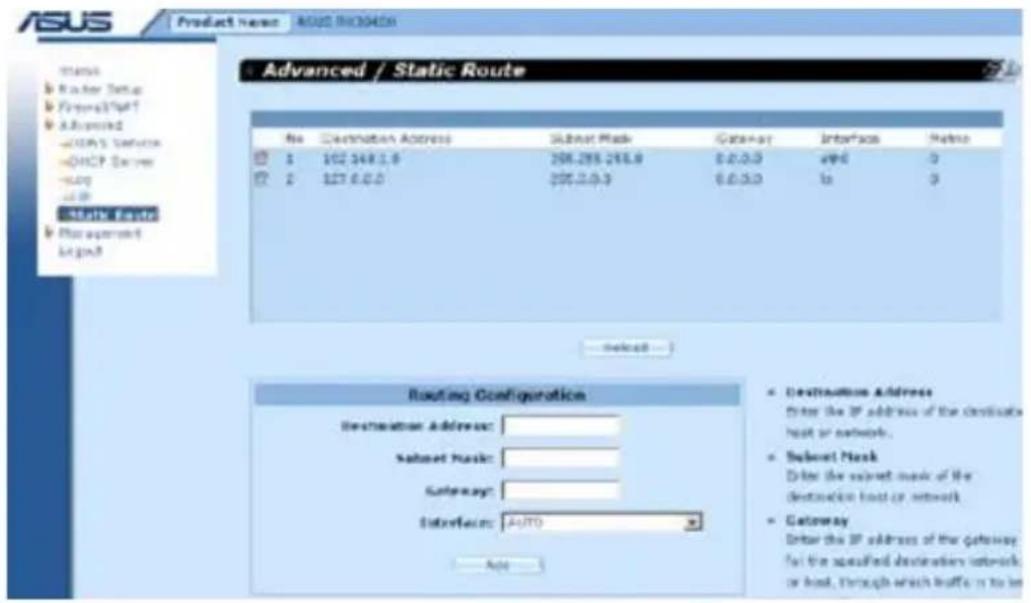
图 7.2. 静态路由配置页面
7.3.1 静态路由配置参数
下表列出了静态路由配置的配置参数。
表 7.2. 静态路由配置参数
| 字段描述 | |
| Destination Address(目标地址) | 为目标计算机或目标网络指定IP地址。同时也能全设置为0,表示这个路由可以用于所有未被其它路由定义的网络(这个路由创建了默认网关)。请注意目标IP必须是网络ID。默认路由使用0.0.0.0作为目标IP。请参考附录11中关于网络ID的解释。 |
| SubnetMask(子网掩码) | 指明哪一部分地址是网络地址,哪一部分地址是主机地址。请参考附录11中关于子网掩码的解释。默认的路由使用0.0.0.0作为子网掩码。 |
| Gateway(网关) | 网关IP地址 |
| Interface(接口) | 可选的选项有AUTO,Eth0 (LAN),Eth1 (WAN),PPPoE:0 (unnumbered),PPPoE:1 (1st PPPoE session)PPPoE:2 (2nd PPPoE session)。这些选项均可从下拉表中选择。如果选择AUTO的话,路由器将自动地分配接口给基于网关IP地址的包 |
7.3.2 添加静态路由
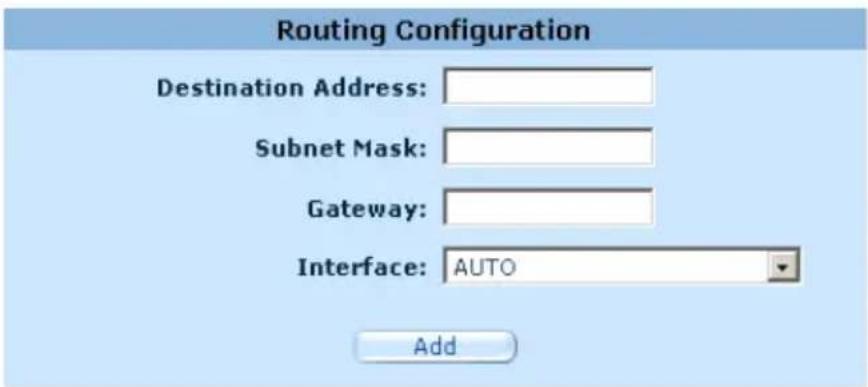
图 7.3. 静态路由配置
请按照以下步骤为路由表添加一个静态路由:
- 点击 Advanced -> Static Route 菜单,打开静态路由配置页面。
- 在相应的框中输入目标 IP 地址、子网掩码、网关 IP 地址以及接口等静态路由信息。
详细情况请查看表 7.2. 静态路由配置参数。
如想创建一个有默认网关的路由,请在目标 IP 地址和子网掩码框中都输入 0.0.0.0。
- 点击 Add 按钮来添加一个路由。
7.3.3 删除静态路由
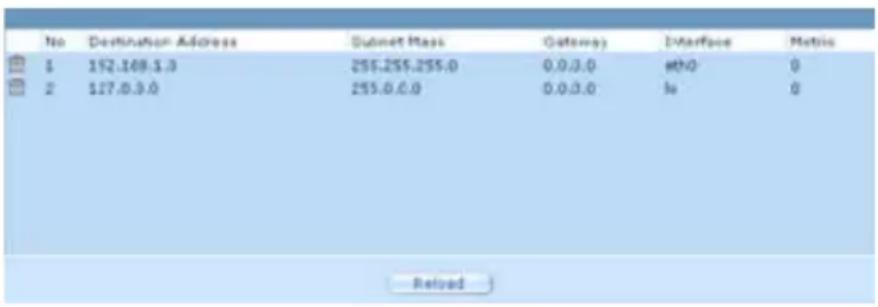
图 7.4. 路由样本
按照以下步骤从路由表中删除一个静态路由:
- 点击 Advanced -> Static Route 菜单打开静态设置页面。
- 点击路由项前面的图标。

警告:不要删除带有默认网关的路由,除非您知道您在做什么。删除默认网关将会导致网络连接断开。
7.3.4 查看静态路由表
所有支持 IP 的计算机和路由器都有一张供用户使用的 IP 地址表。对于每一个目标 IP 地址,表上都列举出了数据应通过的第一个 IP 地址。这张表通常也称作设备路由表。
如要查看 RX3042H 的路由表,点击 Advanced->Static Route 菜单。如图 7.2 所示,路由表会出现在静态路由设置页面的上方。
路由表会显示出包含目标网络的 IP 地址、子网掩码以及网关的 IP 等的路由信息。
8 配置 DDNS
动态 DNS(Dynamic DNS, DDNS)允许计算机在 IP 地址发生变换时(重启,ISP 的 DHCP 服务器 IP 租约重设时)仍使用同样的域名。无论何时 WAN IP 地址变化,RX3042H 都与 DDNS 服务提供商相连。它支持 Web 服务器以及 FTP 服务器使用域名。同时它也支持 DDNS 客户端具有以下特征:
- 当外部界面出现时,可更新 DNS 记录(额外的)
- 手动 DNS 更新
HTTP DDNS 客户端
Le client HTTP DDNS utilise le service de mise à jour dynamique des enregistrements DNS fourni par le fournisseur de services DDNS. Ainsi, le fournisseur de services peut mettre à jour les enregistrements DNS. Le RX3042H déclenche cette mise à jour via HTTP. Le RX3042H prend en charge les services de mise à jour HTTP DDNS fournis par les fournisseurs suivants :
• www.dyndns.org
![graph TD A["Internet"] --> B["ISR"] B --> C["PC"] B --> D["PC"] B --> E["PC"] F["HTTP DDNS Server (DynDNS)"] --> G["PC"] H["DynDNS isr.homeunix.com"] --> B](/content/2026/04/595383/images/621aebb07e3996120d3024681d793814af0c0d8753845c7812e7f96e6feb89b5.jpg)
Figure 8.1. Schéma du réseau HTTP DDNS
Lorsque l'adresse IP du port DDNS change, le DDNS envoie la mise à jour au fournisseur de services DDNS désigné. Pour configurer le RX3042H, vous devez saisir le nom d'utilisateur et le mot de passe DDNS fournis par le fournisseur de services DDNS.
8.1 Paramètres de configuration DDNS
Le tableau 8.1 énumère les paramètres de configuration du service DDNS :
Tableau 8.1. Paramètres de configuration DDNS
| 字段描述 | |
| Interface(界面) | 选择DDNS服务所使用的接口。 |
| Status(状态) | 显示DDNS当前状态。 |
| Enable DDNS(启用DDNS) | 选中复选框启用DDNS服务,否则反之。 |
| Domain Name(域名) | 在框中输入已注册的域名。例如,如果RX3042H的主机名是“host1”,域名是“yourdomain.com”,那么全域名(fully qualify domain name FQDN)是“host1.yourdomain.com”。 |
| Username(用户名) | 在框中输入DDNS服务提供商提供的用户名。 |
| Password(密码) | 在框中输入DDNS服务提供商提供的密码。 |
8.2 Configuration du client HTTP DDNS
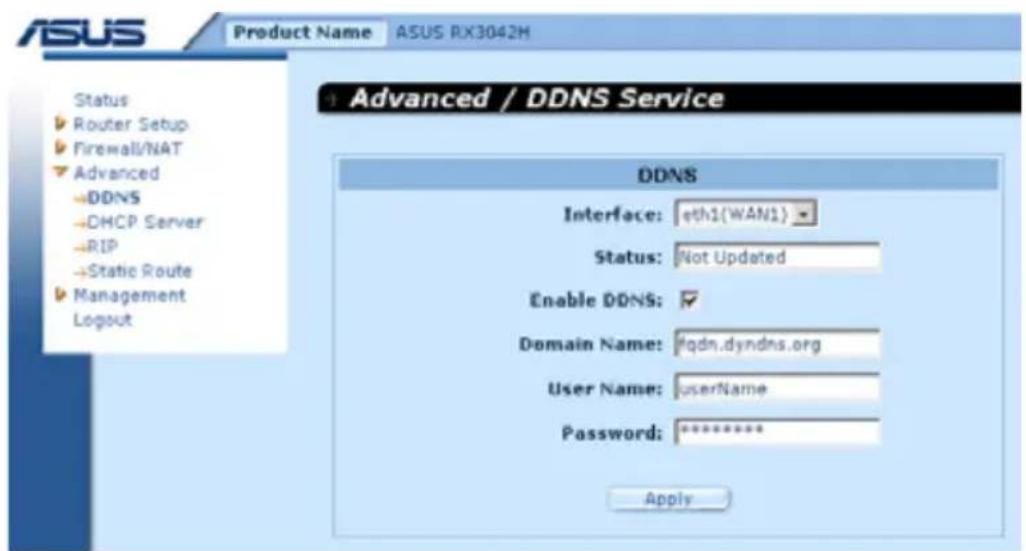
Figure 8.2. Page de configuration HTTP DDNS
Suivez les étapes ci-dessous pour configurer HTTP DDNS :
- Tout d'abord, vous devez avoir un nom de domaine enregistré auprès du fournisseur de services DDNS dyndns. Si ce n'est pas le cas, veuillez consulter www.dyndns.org pour plus de détails.
- Cliquez sur le menu Advanced -> DDNS pour ouvrir la page de configuration DDNS.
- Sélectionnez l'interface utilisée par le service DDNS.
- Cochez la case Enable DDNS pour activer le service DDNS.
- Saisissez le nom de domaine enregistré dans le champ de domaine.
- 输入 DDNS 服务提供商提供的用户名和密码。
- 点击 Apply 按钮,将 DNS 更新请求发送至 DDNS 服务提供商。请注意当 WAN 端口状态改变时,DNS 更新请求将会自动地发送给 DDNS 服务提供商。
9 配置防火墙和 NAT
RX3042H 提供了内置的防火墙 /NAT 功能,使系统可以防范服务拒绝(DoS)攻击以及黑客的恶意侵入。您同样可以定义需要进行自动监控的对象。
本章阐述了如何创建 / 更改 / 删除 ACL(Access Control List, 访问控制列表)规则,从而控制进入网络的数据。您将使用防火墙配置页面来实现以下功能:
- 配置防火墙全球的和 DoS 设置
- 创建、修改、删除和查看 ACL 规则
注意:当定义一个 ACL 规则时,即让 RX3042H 去检查每一个它接收的数据包,确认它是否符合规则的标准。这标准应该包括数据包携带的网络或 internet 协议,它传送的方向(比如说,从 LAN 到 Internet 或反之),发送数据包的计算机的 IP 地址,目标 IP 地址,以及数据包的其它特征。
如果这个数据包符合规则中的所有标准,则该包可以通过(发送至目的主机),否则被拒绝(丢弃)。这完全取决于规则中的定义内容。
9.1 防火墙简介
9.1.1 状态封包检测
RX3042H 中的状态封包检测(SPI)建立了一张状态表,其中记录了所有允许通过防火墙的数据包的连接状态。如果包的连接状态与 SPI 状态表相符的话,防火墙将开放一个通道允许包通过。否则,此包将会被丢弃。当连接终止时,通道也会关闭。SPI 不需要做任何设置;当防火墙启动时,SPI 也会自动启用。请参考第 9.3.1 节 “防火墙选项”,查看如何启用或禁用 RX3042H 的防火墙服务。
9.1.2 DoS(服务拒绝)攻击防护
DoS 攻击防护和状态封包检测都为您的网络提供了第一线的防护措施。两者均不用设置;只要防火墙一启用,您的网络就已在严严的防护之中了。按默认来说,出厂以前防火墙已开始启用。请参考第 9.3.1 节 “防火墙选项”,查看如何启用或禁用 RX3042H 的防火墙服务。
9.1.3 防火墙和访问控制列表
9.1.3.1 ACL 规则优先级
所有的 ACL 规则都分配有一个 ID——ID 越小,优先级越高。防火墙先从数据包中抽取包头信息,然后根据信息是否与 ACL 规则相符来决定是丢弃或通过这个包。请注意 ACL 规则检查会先从最小的 ID 开始,直到有符合的匹配出现,或者所有的 ACL 规则都已经检查完毕。如果没有符合规则的匹配出现,包将会被丢弃;包被丢弃或通过取决于是否有符合 ACL 规则。
9.1.3.2 连接状态追踪
防火墙中的状态封包检测引擎记录下了网络连接的状态、进程等。由于在状态表中存储了每次连接的信息,RX3042H 能很快地决定入站封包是否属于已建立的连接。如果是的话,此包可以不用经过 ACL 规则检查即可通过。
举个例子,一个 ACL 规则允许从 192.168.1.1 发送 ICMP 数据包到 192.168.2.1。当 192.168.1.1 发送了一个 ICMP echo 请求(如一个 ping 包)到 192.168.2.1,192.168.2.1 会发送一个 ICMP echo 回复给 192.168.1.1。您不需要在 RX3042H 中再建一个 ACL 规则,因为状态封包检测引擎已经记下了连接状态,允许 ICMP echo 回复通过防火墙。
9.1.4 默认 ACL 规则
RX3042H 支持两种访问规则:
- ACL 规则:用来控制 LAN 和 DMZ 上所有访问计算机的权限,以及控制 LAN 和 DMZ 上所有访问外部网络的主机的权限。
- Self-Access 规则:用来控制访问 RX3042H 自己的权限。
默认的访问权限
- 所有的从外网主机访问 LAN 和 DMZ 的主机的流量被阻止。
- 所有的从 LAN 来的流量通过使用 NAT 访问外网。

注意: 不要把默认的 ACL 规则从 ACL 规则表中删除!更好的方法是创建更高优先级的 ACL 规则优先于默认的规则。
9.2 NAT 简介
网络地址转换允许使用单独的设备,比如说 RX3042H,在 Internet(公共网络)和内部(或私人)网络之间扮演着一个代理的角色。意思是从外部网络来看,一个 NAT IP 地址就能代表整个组的计算机。网络地址转换(NAT)是一种在大型网络之间转换注册 IP 地址的方法,能简化 IP 地址的管理。因为 IP 的转换,NAT 可以隐藏内部网络的真实地址,从而降低了内部网络受攻击的风险,提高了安全性。
Les modes NAT pris en charge sont le NAT statique, le NAT dynamique, le NAPT, le NAT statique inverse et le NAPT inverse.
9.2.1 NAPT (Network Address and Port Translation, traduction d'adresse réseau et de port) ou PAT (Port Address Translation, traduction d'adresse de port)
Le NAPT est également appelé masquage IP. Il ne nécessite qu'une seule adresse IP valide pour permettre à de nombreux ordinateurs de se connecter à Internet. Le NAPT nécessite également une traduction des ports. Les paquets IP sont convertis en adresses Internet globalement valides, tandis que les ports sont convertis en ports inutilisés du réseau interne. La figure 9.1 montre comment tous les hôtes du réseau interne accèdent à Internet via une seule adresse IP, et comment différents ports sont convertis en un port libre.
![graph TD A["Client A"] -->|Mapping| B["Client B"] B -->|Mapping| C["Client C"] C -->|Mapping| D["Client D"] D -->|Mapping| E["Internet"] E --> F["Cloud"] style A fill:#4CAF50,stroke:#388E3C style B fill:#4CAF50,stroke:#388E3C style C fill:#4CAF50,stroke:#388E3C style D fill:#4CAF50,stroke:#388E3C st…](/content/2026/04/595383/images/1fa05a6b30c674858f16e8d02a0f9437dfb1d1ad2ae965cde048c6ebefc0cfff.jpg)
Figure 9.1 NAPT — les PC internes utilisent tous la même adresse IP
![graph TD A["Internet"] -->|Valid| B["TCP/80"] A -->|Valid| C["TCP/23"] A -->|Valid| D["UDP/53"] A -->|Valid| E["TCP/21"] B --> F["A"] C --> G["B"] D --> H["C"] E --> I["D"] F --> J["Mapping"] G --> K["Mapping"] H --> L["Mapping"] I --> M["Mapping"] J --> N["Private Address"] K --> O["Private Address…](/content/2026/04/595383/images/144862269faf66639c8c04ee17245042dc8af0252eeedee217fb2e3e0bf1f46d.jpg)
Figure 9.2 NAPT inverse — transmission des paquets entrants aux hôtes internes en fonction du protocole, du numéro de port et de l'adresse IP
9.2.2 NAPT inverse / serveur virtuel
Le NAPT inverse est également appelé mappage entrant, mappage de port ou serveur virtuel. Tout paquet transmis au RX3042H est envoyé à l'hôte interne désigné en fonction du protocole, du numéro de port et/ou de l'adresse IP spécifiée dans les règles ACL. Cette fonction est très utile lorsque plusieurs hôtes du réseau interne demandent divers services. La figure 9.2 montre un serveur web (TCP/80) connecté au PC A, un serveur telnet (TCP/23) connecté au PC B, un serveur DNS (UDP/53) connecté au PC C et un serveur FTP (TCP/21) sur le PC D. Cela signifie que les informations entrantes de ces quatre serveurs seront transmises respectivement aux hôtes qui les ont demandées.
9.3 Paramètres du pare-feu — (Firewall/NAT -> Settings)
9.3.1 Options du pare-feu
Le tableau 9.1 énumère les paramètres des options du pare-feu.
Tableau 9.1. Paramètres des options du pare-feu
| 字段描述 | |
| DoS Check(DoS 检测) | 启用或禁用 DoS check 功能。当 DoS check 处于禁用状态时,以下功能也随之禁用:·状态封包监测·跳过所有的 DoS 攻击检查 |
| Default NAT(默认 NAT) | |
| Log Port Probing(端口检测记录) | 如果这项功能启用的话,所有对于禁用端口的尝试连接将会被记入日志中。 |
| Stealth Mode(秘密模式) | 启用时,RX3042H 不会对远程连接尝试发送回应。 |
Veuillez suivre les étapes suivantes pour configurer le pare-feu :
- Cliquez sur le menu Firewall/NAT->Settings, comme illustré à la figure 9.3, pour ouvrir la page de configuration du pare-feu (Firewall Settings).
- Cochez ou décochez chaque option correspondante.
3. Cliquez sur Apply pour enregistrer les paramètres.
9.3.2 设置 DoS
RX3042H 有一个专用的防攻击引擎,它能保护内部网络免受服务拒绝(DoS)攻击,如 SYN flooding、IP smurfing、LAND、Ping of Death 以及所有的封包重组类型的攻击。这个设置功能还能丢弃 ICMP 重寄及 IP loose/strict 来源路由封包。例如,RX3042H 的防火墙提供了能防止 “WinNuke” 的安全功能,它是一种广泛应用的程序,被用来远程攻击没有保护的系统。同时,RX3042H 防火墙还提供了多种针对普通 Internet 攻击的保护,如 IP Spoofing、Ping of Death、Land Attack 以及封包重组攻击。请参考表 2.1 中 RX3042H 提供的 DoS 保护完全列表。
9.3.2.1 DoS 防护配置参数
表 9.2 提供了各种 DoS 攻击的详细阐述。您可以选中或不选中复选框来启用或禁用每一项 DoS 攻击的保护功能。
表 9.2. DoS 攻击定义
| 字段描述 | |
| IP Source Route(IP源路由) | 为了侵入目标系统,侵入者使用“源路由”。 |
| IP Spoofing(伪IP) | 伪IP技术是一种冒充使用别人的IP地址发送TCP/IP数据包至网络端的技术。伪劣IP技术是应用非常广泛的一种技术。 |
| Land | 攻击者通过使用同样的源地址及目标IP地址,向目标发送数据包,导致目标计算机不断地循环发送和接收该数据包,消耗大量系统资源,从而造成计算机运算速度急剧下降。 |
| Ping of Death(死亡之ping) | 攻击者通过发送大于64KB的数据包(超过允许的最大值),造成系统崩溃。 |
| Smurf ( Smurf攻击) | 攻击者向广播地址发送一个 ICMP echo 请求。每一个数据包都带有被攻击主机的伪 IP 地址。广播地址将带有伪 IP 的包发送给子网的主机。大多数的主机都会对 ICMP 做出回应,并将回应包发送给被攻击主机,从而造成大量数据涌向被攻击主机,导致网络或主机崩溃。 |
| SYN/ ICMP/UDP Flooding ( SYN/ ICMP/UDP 洪水) | 选中或不选中此选项来启用或禁用记录 SYN/ICMP/UDP 洪水攻击的功能。这些攻击行为是在极短时间内向目标主机发送大量的 TCP SYN/ICMP/UDP 数据包。为了防止影响到网络的正常运作,RX3042H 绝不会错过这些数据包。 |
| TCP XMAS/NULL/ FINScan ( TCPXMAS/ NULL/FIN 扫描) | 黑客通过发送特定格式的数据包来扫描您的系统,查看是否有可以利用的服务。有时黑客预先扫描为将来攻击作准备,有时则看您系统中是否有漏洞可攻击。XMAS 扫描: TCP 数据包是由一串“0”以及FIN,URG,和 PUSH 标志组成。NULL 扫描: TCP 数据包是由一串“0”组成。FIN 扫描: 黑客使用“stealth”方法扫描目标计算机,想发现他们是否可以不用真正连接系统即可进入目标系统。它会尝试关闭一个不存在的连接,即使这是错的,系统也会根据服务做出不同的回应。 |
| Re-assembly(重组攻击) | 在攻击中,攻击者的 IP 地址的第二或第三片段含有复杂的碎片。如果系统不能处理这种情况的话,将会造成系统崩溃。 |
| WinNUKE | 选中或不选中此选项来启用或禁用防止 Winnuke 攻击的保护功能一些 Microsoft Windows 操作系统的较老版本易遭受此攻击。如果您的计算机没有升级到最新的版本或补丁,我们建议您最好开启此项功能。 |
9.3.2.2 设置 DoS
请按照以下步骤来设置 DoS:
- 点击 Firewall -> Security 菜单,如图 9.3 所示,打开防火墙设置主页面。
- 选中或不选中相对应的 DoS 保护功能。
- 点击 Apply 来保存设置。
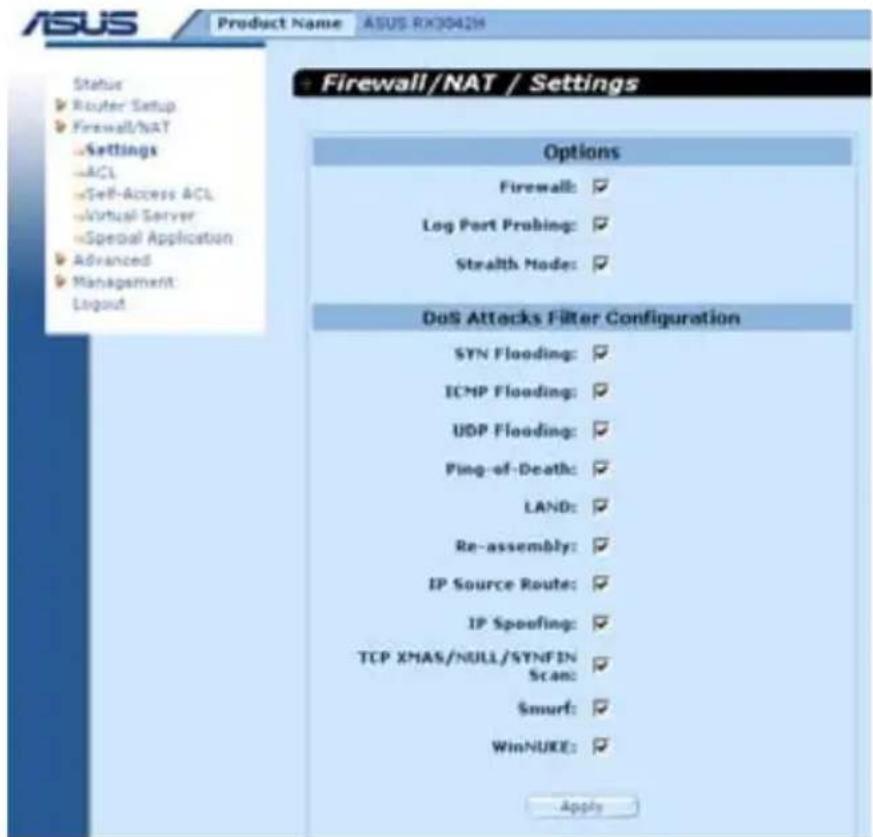
图 9.3. 防火墙设置页面
9.4 ACL 规则配置参数
9.4.1 ACL 规则配置参数
表 9.3 列举出了防火墙进站、出站以及 Self-Access 的 ACL 规则配置参数。
表 9.3. ACL 规则配置参数
| 字段描述 | |
| 交通方向-从下拉菜单列表中选择适当的选项来设置ACL。配置双WAN有两个选项可选:LAN->WAN以及WAN->LAN。配置WAN+DMZ有六个选项可选:LAN->WAN,WAN->LAN, LAN->DMZ, DMZ->LAN, WAN->DMZ以及DMZ->WAN。 | |
| ID | |
| 新增 | 点选此项目以新增一组ACL规则 |
| 规则编号 | 从下拉列表中选择一项规则,并修改其属性 |
| 路由此选项允许您设定本规则的优先级。RX3042H防火墙根据规则的优先级来决定是否让封包通过。您可以指定规则列表中一特定数字来决定规则的优先级。选项包括:AUTO,eth1(WAN1),eth2(WAN2),PPP1(WAN1-unnumbered),PPP2(WAN2-unnumbered),PPP3(WAN1-PPPoE1),PPP4(WAN1-PPPoE2),PPP5(WAN2-PPPoE1),PPP6(WAN2-PPPoE2)。若WAN端口设置为DMZ模式,则只有AUTO,eth1,PPP1/3/4。 | |
| 1(最初) | 本数字代表最高优先级 |
| 其他数字 | 选择要指定给其它规则的优先级号码 |
| 日志勾选此复选框即激活ACL规则的日志功能,若要禁用这项功能,去掉复选框中的勾即可。 | |
| 动作 | |
| 允许 | 选择此按钮以设定为允许规则设定符合规则的封包将被允许通过 |
| 拒绝 | 选择此按钮以设定为拒绝规则设定符合规则的封包将被阻挡无法通过 |
| 路由·保持“自动”设置,除非封包将至特定的接口。在这儿可以选择PPPoE unnumbered或PPPoE multi-session需要的路由方式。可选项包括AUTO,PPP1/2(PPPoE unnumbered),PPP1/2/3/4(PPPoE multi-session)。这些选项均可从下拉菜单中选择。如果选择“自动”,路由器会根据路由表中的信息为封包进行路由寻址。NAT | |
| 无 | 若您不想在 ACL 规则中使用 NAT,请选择本项目 |
| IP 地址 | 若您想外出流量使用源 IP 地址的话,请指定计算机的 IP 地址。请注意此选项已选。 |
| IP 地址 | 输入 IP 地址 |
| 自动 | RX3042H 自动地使用流量来源 IP 的 IP 地址。请注意,如果 NAT 用于流出流量的话,请选择此项。 |
| 来源网络此选项可以让您设定套用该规则的来源网络。请在下拉列表中选择下列选项: | |
| 任意 | 本选项可以让您套用该规则于源网络中的所有计算机,像那些在 Internet 上符合入站规则的计算机,或那些在局域网中符合出站规则的计算机。 |
| IP 地址 | 本选项可以让您为套用本规则者指定一组 IP 地址。 |
| IP 地址 | 指定适当的网络地址。 |
| 子网 | 本选项可以让您涵盖在同一 IP 子网内的所有计算机。当此项被选择时,以下字段可以填入: |
| 地址 | 指定适当的网络地址。 |
| 掩码 | 输入相对应的子网掩码。 |
| MAC 地址 | 本选项可以让您为套用本规则者指定 MAC 地址。 |
| MAC | 输入所需的 MAC 地址。 |
| 目标网络本选项可以让您设定套用该规则的目标网络。请在下拉列表中选择下列选项: | |
| 任意 | 本选项可以让您套用该规则于源网络中的所有计算机,像那些在 Internet 上符合出站规则的计算机,或那些在局域网中符合入站规则的计算机。 |
| IP 地址,子网 | 请选择任一选项并输入如前述来源 IP 一节中所提到的相关细节描述。 |
| 服务从下拉列表中选择套用该规则的服务。如果所需服务没有列出,点击“Edit”按钮创建一个新的服务。 | |
| 字段 描述 | |
| 时间选择运用规则的一个时间点。 | |
| 启用 | 如果您想要在特定的时间启动 ACL 规则的话,请选择此项。去掉复选框中的对勾即在任何时间均应用此规则。 |
| 日期和时间 | 检查 ACL 规则所需的时间和日期。 |
表 9.4. 服务配置参数
| 字段描述 | |
| 服务名输入一个服务名以区分新的服务。 | |
| 协议从下拉列表中选择一种协议。可选的有All,TCP,UDP,ICMP,IGMP,AH ESP以及TCP/UDP。 | |
| 端口本选项可以让您指定套用该规则的目标端口号。请在下拉列表中选择下列选项: | |
| 任意 | 若服务要指定一个应用程序,请选择此项。 |
| 单一 | 若服务需要使用制定的端口号,请选择此项 |
| 端口号 | 输入端口号 |
| 范围 | 若服务需要使用某个范围内的端口号,请选择此项。当此项选择以后,接着后面的字段变成可以输入的。 |
| 起始端口 | 输入起始端口范围的第一个端口号 |
| 结束端口 | 输入结束端口范围的最后一个端口号 |
| 本选项可以让您选择一种ICMP信息类型。支持的ICMP 信息类型有 | |
| Any (default)0: Echo reply1: Type 12: Type 23: Dst unreachable: destination unreachable4: Src quench: source quench5: Redirect6: Type 67: Type 78: Echo req:9: Router advertisement10: Router solicitation11: Time exceed: time exceeded12: Parameter problem13: Timestamp request14: Timestamp reply15: Info request: information request16: Info reply: information reply17: Addr mask req: address mask request18: Addr mask reply: address mask reply | |
9.5 配置 ACL 规则(防火墙 -> ACL)
如图 9.4 所示,通过在 ACL 设置页面创建 ACL 规则,您可以将访问控制(允许或拒绝)应用于可信和不可信的网络。
您可以通过配置页面的选项:
- 添加规则,并为其配置参数
- 修改现有规则
- 删除现有规则
- 查看已配置的 ACL 规则
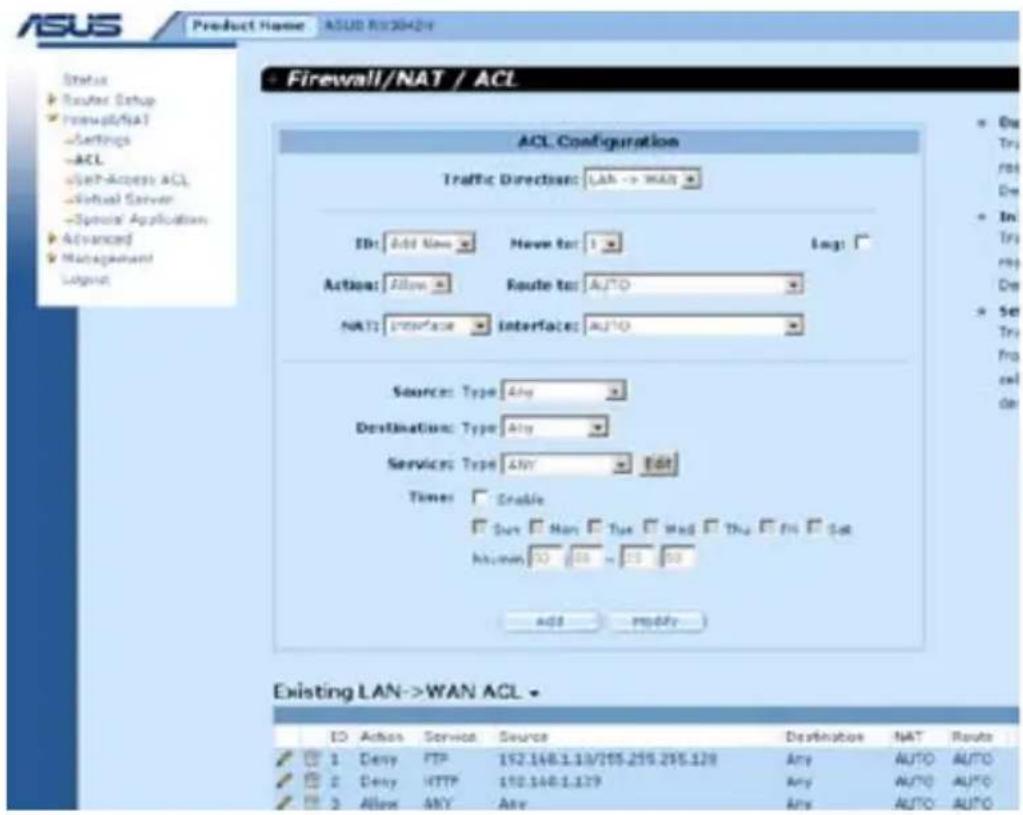
图 9.4. ACL 配置页面
9.5.1 添加 ACL 规则
请按照以下步骤添加 ACL 规则:
- 点击“防火墙 -> ACL”菜单,如图 9.4 所示,打开 ACL 规则配置页面。
- 从“流量方向”下拉列表中选择一个选项。例如,如果您想创建 ACL 来过滤从 LAN 到 WAN 的流量,请选择“LAN -> WAN”选项。
- 从“ID”下拉列表中选择“添加新项”。
- 从“操作”下拉列表中选择所需操作(允许或拒绝)。
- 从 Route To 下拉列表中选择您想要流量流至哪个指定的接口。如果您想要 RX3042H 自动引导流量,请选择 AUTO。
- 选择 NAT 类型,并输入所对应的信息。
- 对以下字段作更改:来源 / 目标 IP,来源 / 目标端口,协议,
ICMP 信息类型以及日志。请参考表 9.3 中关于这些字段的详细阐述。
- 从 Move to 下拉列表中选择数字,为该规则赋于一个优先级。请注意数字 1 表示最高优先级。防火墙会优先检查高优先级规则,再检查低优先级的。
- 点击 Add 按钮来创建一个新的 ACL 规则。新的 ACL 规则将会显示在 Inbound ACL(入站 ACL)配置页面底部的入站访问控制列表中。
图 9.5 描绘出了如何创建一个起始于 IP 为 192.168.1.129 的主机,拒绝出站 HTTP 流量的规则。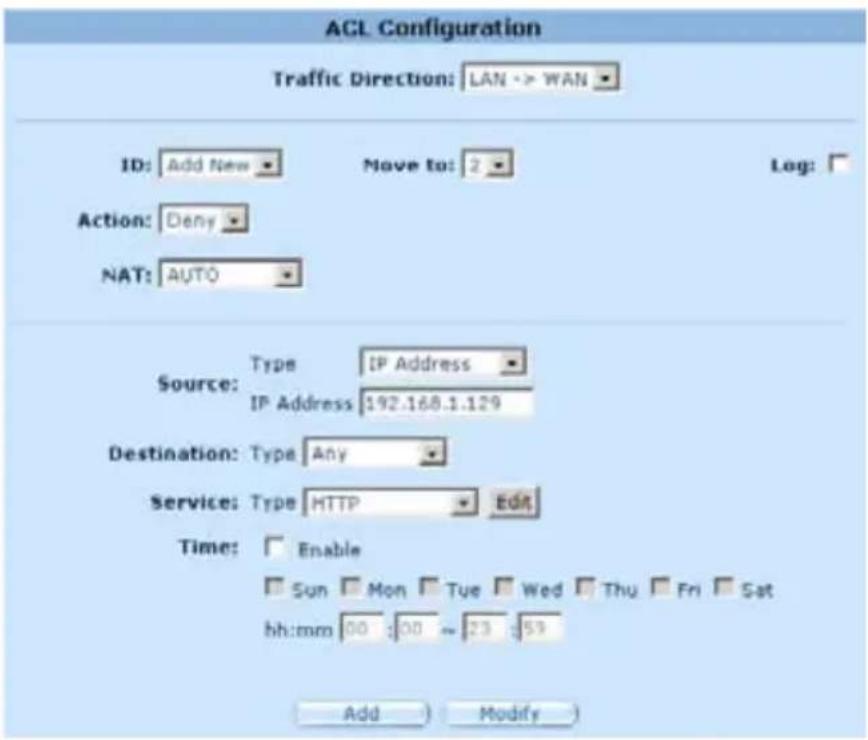
图 9.5. ACL 配置例图
| ID | Action | Service | Source | Destination | NAT | Route |
| 1 | Deny | FTP | 192.168.1.10/255.255.255.128 | Any | AUTO | AUTO |
| 2 | Deny | HTTP | 192.168.1.129 | Any | AUTO | AUTO |
| 3 | Allow | ANY | Any | Any | AUTO | AUTO |
图 9.6. ACL 列表例图
9.5.2 更改 ACL 规则
请按照以下步骤来更改 ACL 规则:
- 点击Firewall/ACL -> ACL菜单,打开ACL规则设置页面。
- 点击更改 ACL 表的规则,或从 ID 下拉列表中选择规则的数字。
- 根据需要对下列字段做出更改:动作,来源 / 目标 IP,服务,时间,以及日志。请参考表 9.3 中关于这些字段的详细阐述。
- 点击 Modify 按钮来更改 ACL 规则。新的 ACL 规则设置将会显示在 ACL 配置页面底部的入站访问控制列表中。
9.5.3 删除 ACL 规则
删除 ACL 规则时,请点击规则前面的

9.5.4 显示 ACL 规则
要查看现有的 ACL 规则,请点击 Firewall/NAT -> ACL 菜单,打开 ACL 规则设置页面,然后从 Traffic Direction 下拉列表中选择流量的方向。
9.6 配置 Self-Access ACL 规则(Firewall/NAT -> Self-Access ACL)
Self-Access(自我访问)规则控制对 RX3042H 自身的访问。您可以使用 Self-Access Rule configuration 页面,如图 9.7 所示,进行以下步骤:
- 添加一个 Self-Access 规则
- 修改现有的 Self-Access 规则
- 删除现有的 Self-Access 规则
- 查看现有的 Self-Access 规则
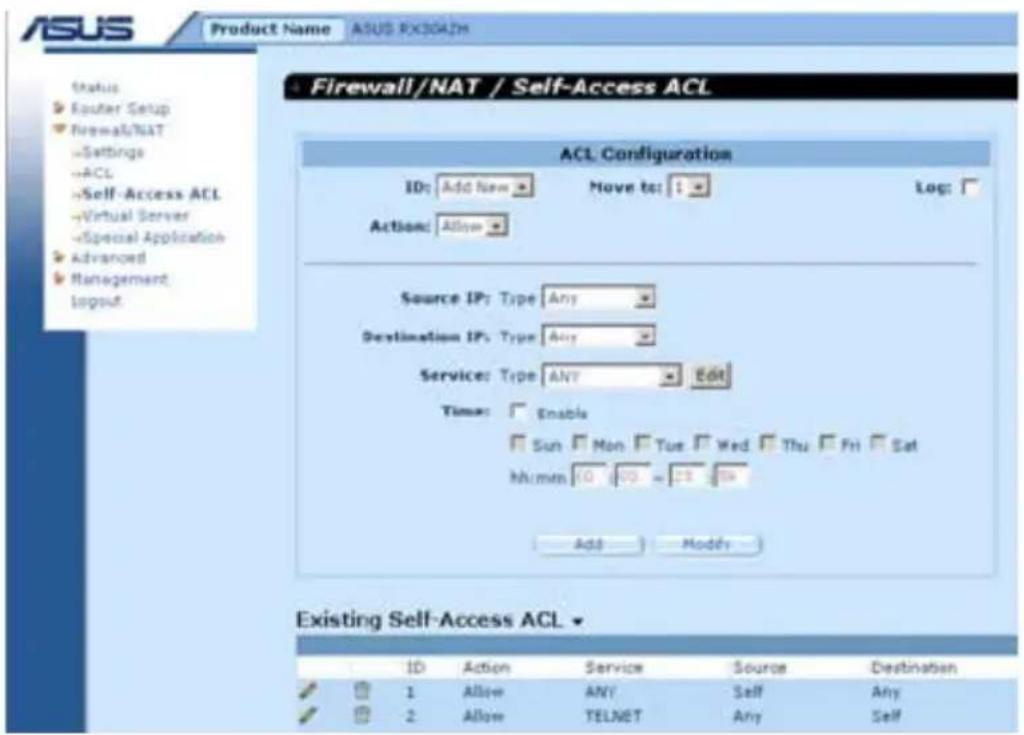
图 9.7. Self-Access ACL 配置页面
9.6.1 添加一个 Self-Access 规则
请按照以下步骤添加一个 Self-Access 规则:
- 点击 Firewall/NAT -> Self-Access ACL 菜单,打开 Self-Access 规则设置页面。
- 从 ID 下拉菜单中选择 Add New。
- 从 Action 下拉列表中选择所需的动作(允许或拒绝)。
- 从 Move to 下拉列表中选择数字,为该规则赋予一个优先级。请注意数字 1 表示最高优先级。防火墙会优先检查高优先级规则,再检查低优先级的。
- 根据需要对下列字段做出更改:来源 / 目标 IP 服务,时间,以及日志。请参考表 9.3 中关于这些字段的详细阐述。
- 点击 Add 按钮来创建一个新的 ACL 规则。新的 ACL 规则将会显示在 Self-Access ACL 设置页面底部的 Self-Access ACL 列表中。
例如:
图 9.8 显示了一个允许任何来源到 RX3042H 的 HTTP 流量的 Self-Access ACL 配置。
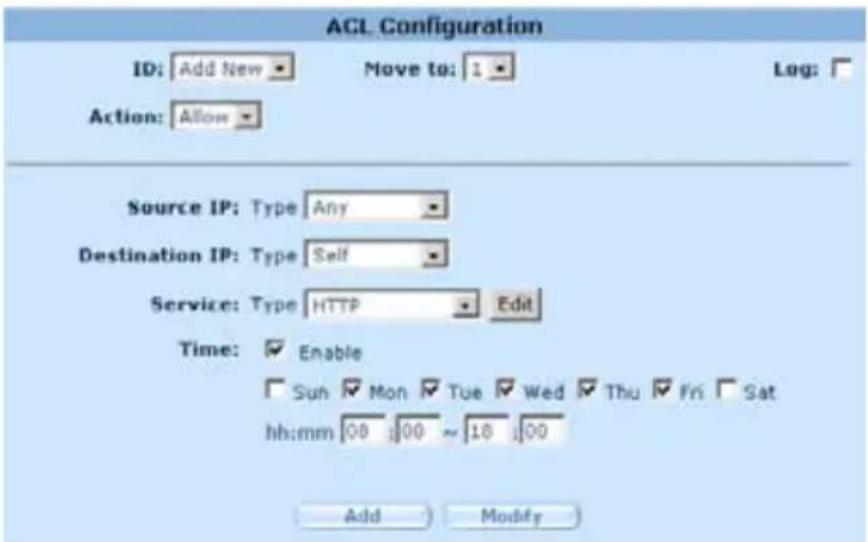
图 9.8. Self-Access ACL 配置举例
9.6.2 修改 Self-Access 规则
请按照以下步骤修改一个 Self-Access 规则:
- Cliquez sur le menu Firewall/NAT -> Self-Access ACL pour ouvrir la page de configuration des règles Self-Access ACL.
- Cliquez sur Modifier les règles de la table Existing Self-Access ACL, ou sélectionnez le numéro de la règle dans la liste déroulante ID.
- Modifiez les champs suivants selon vos besoins : Action, IP source/destination, Service, Heure et Journal. Reportez-vous au tableau 9.3 pour une description détaillée de ces champs.
- Cliquez sur le bouton Modifier pour modifier la règle ACL. Les nouveaux paramètres de la règle ACL s'afficheront dans la liste Existing Self-Access ACL en bas de la page de configuration Self-Access ACL.
9.6.3 Suppression des règles Self-Access
Cliquez sur l'icône 📄 devant la règle pour supprimer la règle Self-Access.
9.6.4 Affichage des règles Self-Access
Pour afficher les règles Self-Access existantes, cliquez sur le menu Firewall/NAT -> Self-Access ACL pour ouvrir la page de configuration des règles Self-Access ACL.
| Existing Self-Access ACL | |||||
| ID | Action | Service | Source | Destination | |
| ✓ | 1 | Allow | HTTP | Any | Self |
| ✓ | 2 | Allow | TELNET | Any | Self |
9.7 Configuration des serveurs virtuels
Les serveurs virtuels vous permettent de configurer dix serveurs, tels que des serveurs Web, E-mail, FTP et d'autres serveurs accessibles aux utilisateurs externes. Chaque service est fourni par un serveur ayant une adresse IP fixe. Pour les utilisateurs externes, bien que les adresses des services internes ne soient pas facilement visibles, le routeur peut distinguer les demandes de service en fonction du numéro de port du service, puis diriger la demande vers le serveur interne approprié.

Remarque : le RX3042H ne peut prendre en charge qu'un seul type de serveur à la fois.
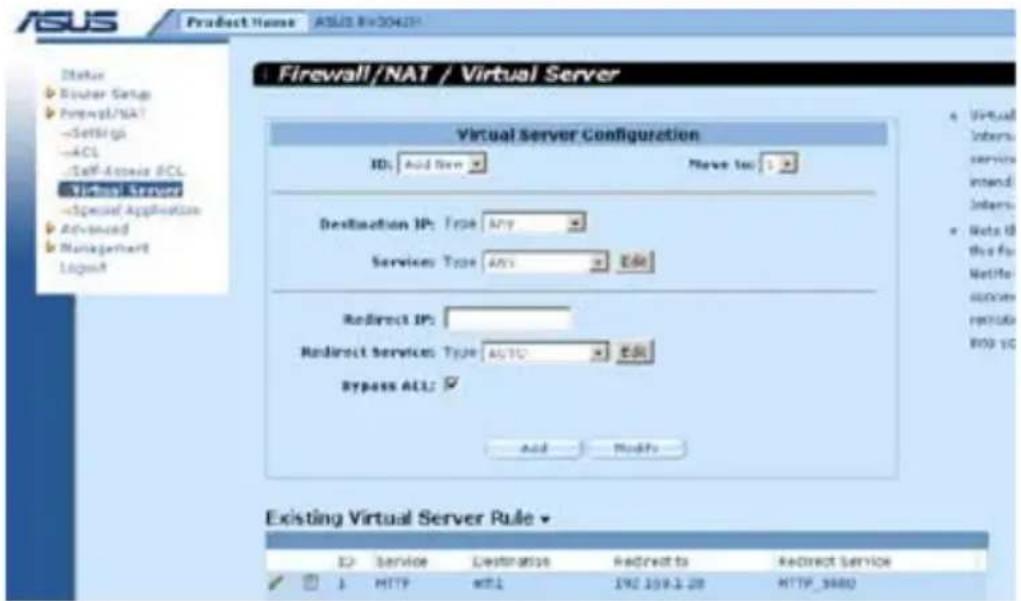
Figure 9.9. Page de configuration des serveurs virtuels
9.7.1 Paramètres de configuration des serveurs virtuels
Le tableau 9.5 énumère les paramètres de configuration des serveurs virtuels.
Tableau 9.5. Paramètres de configuration des serveurs virtuels
| 字段描述 | |
| ID | |
| 新增 | 点击此选项来新增一个虚拟服务器。 |
| 数字 | 从下拉列表中选择虚拟服务器的 ID,更改它的设置。 |
| 转移到此选项允许您设定虚拟服务器规则检查的优先级。NAT 根据规则的优先级来决定是否对 IP 和(或)端口进行检测。您可以指定规则列表中一特定数字来决定规则的优先级。 | |
| 1(最初) | 本数字代表最高优先级 |
| 其它数字 | 选择要指定给其它规则的优先级号码 |
| 目标 IP此选项可以让您设定套用该规则的来源网络。请在下拉列表中选择下列选项: | |
| 任意 | |
| IP 地址 | 如果虚拟服务器有已知公共 IP 地址,请输入此 IP 地址。 |
| 接口 | 使用已选择的接口的 IP 地址作为目标 IP 地址。可选的选项有:eth1 (WAN1)eth2 (WAN2)ppp1 (WAN1 unnumbered)ppp2 (WAN2 unnumbered)ppp3 (WAN1 PPPoE 1)ppp4 (WAN1 PPPoE 2)ppp5 (WAN2 PPPoE 1)ppp6 (WAN2 PPPoE 2) |
| Service | 从下拉菜单中选择一个套用此规则的服务。如果没有所需的服务,请点击“Edit”按钮来创建一个新的服务。 |
| Redirect IP | 输入您希望的目的计算机的 IP 地址(通常是 LAN 中的服务器)。例如,如果 LAN 中的网页服务器的 IP 地址是 192.168.1.28,请输入 192.168.1.28。 |
| 字段 | 描述 |
| Redirect Service | 从下拉菜单中选择一个套用此规则的服务。如果没有所需的服务,请点击 Edit 按钮来创建一个新的服务。 |
| Bypass ACL(旁路 ACL) | 如果您不希望防火墙控制虚拟服务器的访问权限的话,请选择此选项。意思是虚拟服务器将允许所有用户访问提供的服务。如果您希望能控制谁可以访问服务器的话,请不要选择此项,然后创建一个合适的 ACL 规则来控制访问。 |
表 9.6. 常用的应用程序的端口号
| 应用程序 服务端口号 | |
| AOE II (Server) 2300-2400 | |
| AUTH 113 | |
| Baldurs Gate II 2300-2400 | |
| Battle Isle 3004-3004 | |
| Counter Strike 27005-27015 | |
| Cu See Me 7648-7648, 56800, 24032 | |
| Diablo II 4000-4000 | |
| DNS UDP 53-53 | |
| FTP TCP 21-21 | |
| FTP TCP 20(ALG)-21 | |
| GOPHER TCP 70-70 | |
| HTTP TCP 80-80 | |
| THHP8080 TCP 8080-80880 | |
| HTTPS TCP 443-443 | |
| I-phone 5.0 TCP/UDP 22555-22555 | |
| ISAKMP UDP 500-500 | |
| mirc 66011-700 | |
| MSN Messenger 1863 ALG | |
| Need for Speed 5 9400-9400 | |
| Netmeeting Audio | TCPP 1731-1731 |
| Netmeeting Call | TCP 1720-1720 |
| Netmeeting Conference | UDP 495000-49700 |
| Netmeeting File Transfer | TCP 1503--1503 |
| Netmeeting or VoIP | 1503-1503, 1720(ALG) |
| NEWS | TCP 119-119 |
| 应用程序 服务端口号 |
| PC Anywhere TCP 5631 |
| PC Anywhere TCP 5631, UDP 5632 |
| POP3 TCP 110-110 |
| Powwow Chat 13233-13233 |
| Red Alert II 1234-1237 |
| SMTP TCP 25-25 |
| Sudden Strike 2300-2400 |
| TELNET TCP 23-23 |
| Win VNC UDP 5800-5800 |
9.7.2 虚拟服务器设置范例 1——网页服务器
图 9.10 描绘了网页服务器的网络拓扑结构图。此服务器使用 8080 端口来提供 HTTP 服务。
![graph TD A["Internet"] --> B["Cable or ADSL Modem"] B --> C["RX3042H"] C --> D["DMZ Network"] D --> E["Server"] F["FTP server 192.168.1.29"] --> G["Ethernet cable"] H["Web server (port: 8080) 192.168.1.28"] --> G I["USB Storage"] --> D J["Computer"] --> G](/content/2026/04/595383/images/b71aff79d263e20842be9bdb6ae66a1ed8b2c194e2a96def55906e32cfc4098b.jpg)
图 9.10. 虚拟服务器部署拓扑图
请按照以下步骤如图 9.10 所示设置网页服务器。
- 点击 Firewall/NAT->Virtual Server 菜单,如图 9.9 所示,打开虚拟服务器配置页面。
- 如图 9.11 所示,选择目标 IP 类型及服务类型。
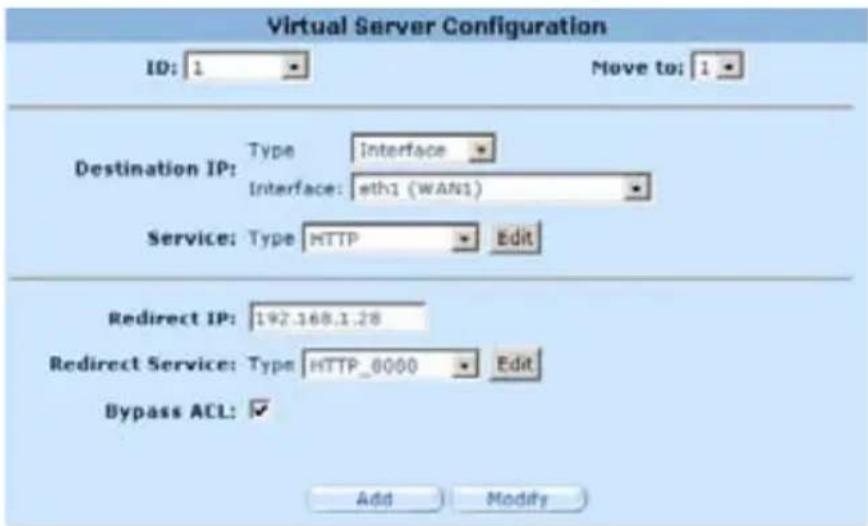
图 9.11. 虚拟服务器设置范例 1 —— 网页服务器
- 把 Redirect IP 框中的 192.168.1.28 作为 IP 地址输入。
- 因为网页服务器没有使用标准的 TCP 端口(80 端口),所以必须创建一个新的使用 80 端口的 HTTP 服务。点击重定向服务框的 Edit 按钮来创建一个新的服务类型。在弹出的服务配置页面中,如图 9.12 所示输入服务名、协议以及端口号,然后点击 Add to list 创建新的服务名为 HTTP_8080。最后点击 Save & Exit 按钮。
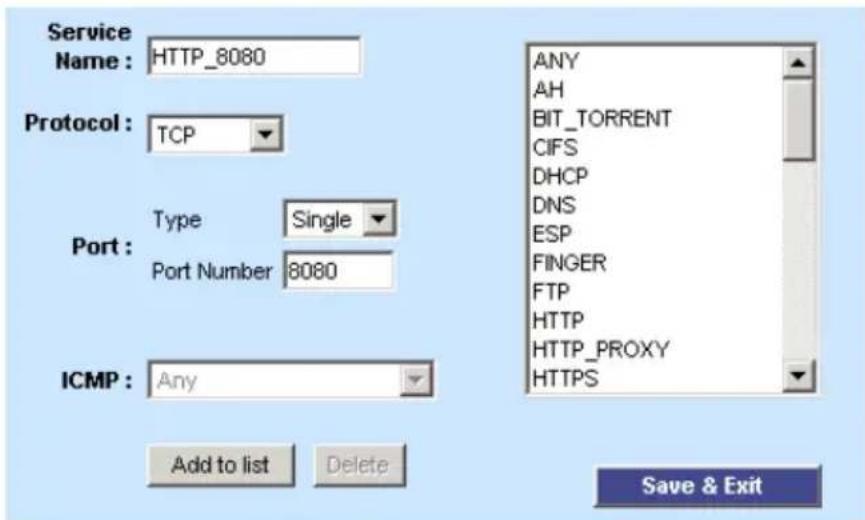
图 9.12. 添加一个新的服务
- 从重定向下拉列表中选择服务 HTTP_8080。
- 点击 Add 来保存设置。
9.7.3 Exemple de configuration de serveur virtuel 2 – Serveur FTP
La figure 9.10 illustre la topologie du réseau pour le serveur FTP. Le serveur FTP utilise le port FTP standard pour fournir le service FTP.
Suivez les étapes ci-dessous pour configurer le serveur FTP comme indiqué à la figure 9.12.
- Cliquez sur le menu Firewall/NAT -> Virtual Server, comme illustré à la figure 9.9, pour ouvrir la page de configuration du serveur virtuel.
- Comme indiqué à la figure 9.13, saisissez les informations requises.
- Cliquez sur Add pour enregistrer ces paramètres.
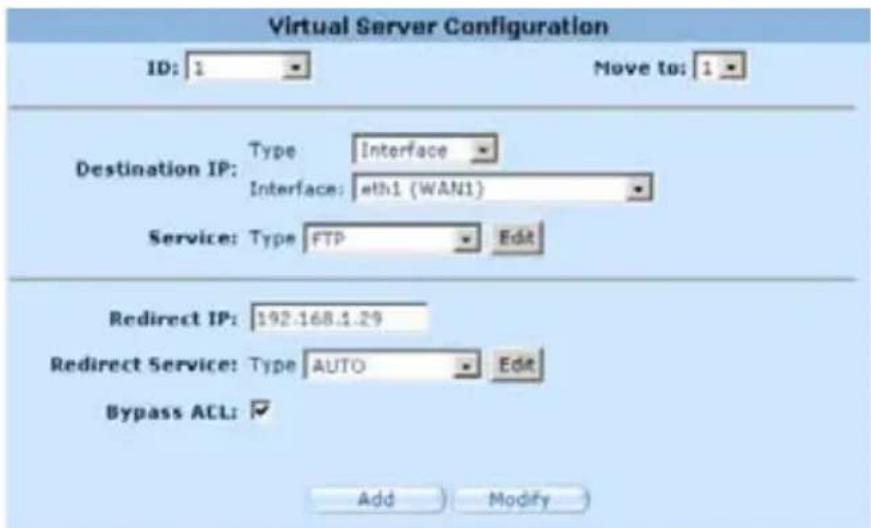
Figure 9.13. Exemple de configuration de serveur virtuel 2 – Serveur FTP
9.7.4 Exemple de configuration de serveur virtuel 3 – Serveur FTP avec contrôle d'accès
Cet exemple est similaire à l'exemple 2 (serveur FTP) décrit dans la section 9.7.3, mais il inclut en plus une fonction de contrôle d'accès fournie par les règles ACL du pare-feu. Dans cet exemple, nous limitons l'accès FTP au sous-réseau 168.192.128.0.
Voici les étapes pour mettre en place ce service FTP.
- Créer un serveur virtuel FTP
a) Cliquez sur le menu Firewall/NAT -> Virtual Server pour ouvrir la page de configuration du serveur virtuel, comme illustré à la figure 9.9.
b) Saisissez les informations comme indiqué à la figure 9.13.
c) Assurez-vous que la case à cocher Bypass ACL n'est pas cochée. d) Cliquez sur Add pour enregistrer les paramètres du serveur virtuel.
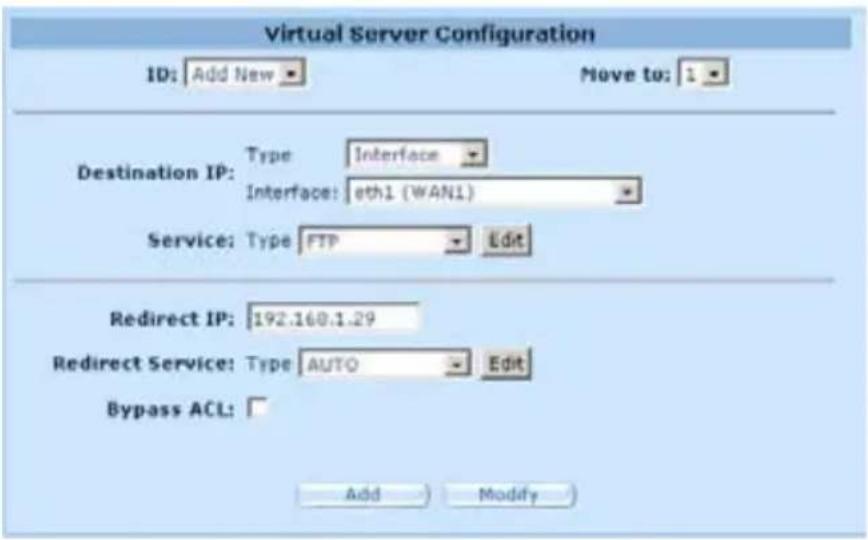
Figure 9.14. Exemple de serveur virtuel 3 – Serveur FTP
- 创建一条控制 FTP 服务器访问范围的 ACL 规则。
a) 点击 Firewall -> ACL 菜单打开 ACL 规则设置页面,如图 9.4 所示。
b) 从 Traffic Direction 下拉菜单中选择 WAN - LAN。
c) 从 ID 下拉菜单中选择 Add New。
d) 从 Action 下拉菜单中选择 Allow。
e) 从 Source Type 下拉菜单中选择 Subnet。
f) 在 Source Address 和 Mask 框中分别输入 168.192.128.0 和 255.255.255.0。
g) 从 Service Type 下拉菜单中选择 FTP。
h) 在 Move to 下拉菜单中选择数字来设置规则的优先级。请注意图数字 1 表示最高的优先级。防火墙会先检索较高的优先级。
i) 点击 Add 按钮生成新的 ACL 规则。
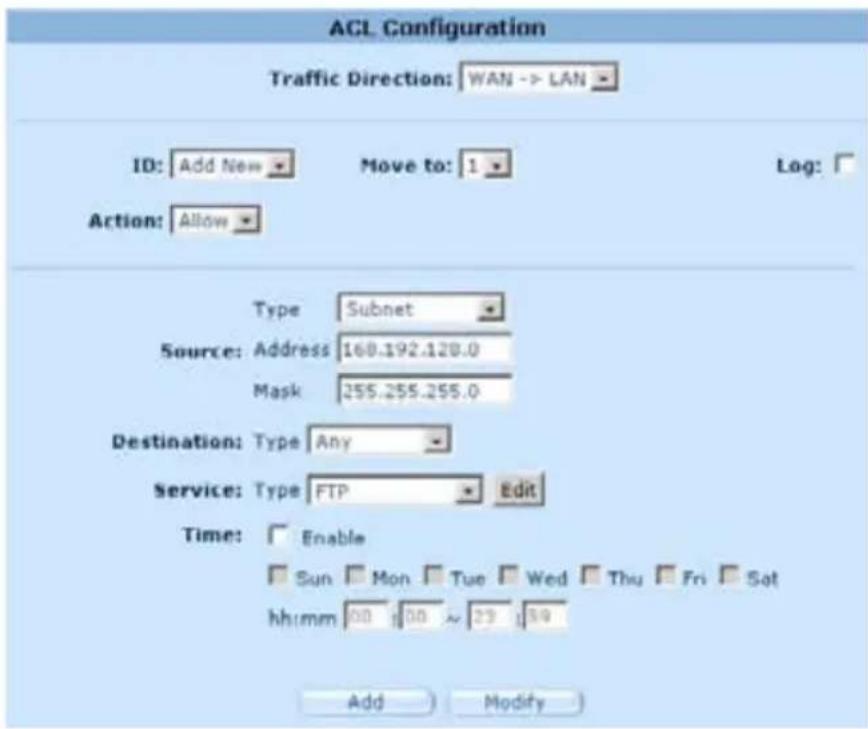
图 9.15. ACL 防火墙虚拟服务器范例 3 - FTP 服务器
9.8 设置特殊应用程序
一些特殊的应用程序使用多个 TCP/UDP 端口来传输数据。由于 NAT 的原因,这些程序不能工作,但通过进行特殊应用程序设置让正常工作。

请注意: 一个计算机一次只能使用一个特殊应用程序。
9.8.1 特殊应用程序配置参数
表 9.7 列举出了虚拟服务器的配置参数。
表 9.7. 特殊应用程序配置参数
| 设置描述 | |
| Enabled(启用)点击此项来启用这项功能 | |
| Trigger | 从下拉表中选择协议类型,可选的选项有 TCP, |
| Protocol | UDP 以及 TCP/UDP。 |
| (触发协议) | |
| Outgoing(Trigger) Port(出站(触发)端口) | 端口向外发送封包时,出站端口号用作一个触发器。当路由器检测到带有端口号的封包后,它将允许相应的带有入站端口号的人站封包通过路由器。此入站端口号必须在入站端口范围中指定。请参考表9.8中流行应用程序的端口号列表。 |
| IncomingProtocol(入站协议) | 相应的入站封包使用的协议。可选的选项有:TCP,UDP以及TCP/UDP。 |
| Incoming Port(入站端口) | 相应的人站封包使用的端口范围。请参考表9.8中流行应用程序的端口号列表。请注意端口范围是由一对数字中间加破折号组成,比如100-200。多个端口范围由逗号隔开,如100-200,700-800 |
| Note(备注) | 您可以在此输入关于应用程序的描述,比如用于区分的应用程序名。 |
表 9.8. 常用应用程序的端口号
| 应用程序 出站端口号 入站端口范围 | |
| Battle.net 6112 6112 | |
| DialPad 7175 51200, 51201, 51210 | |
| ICU II 2019 2000-2038, 2050-2051,2069, 2085, 3010-3030 | |
| M S N G a m i n g7624 2300-2400, 28800-29000Zone | |
| PC to Phone 12053 12120, 12122,150-24220 | |
| Quick Time 4 554 6970-6999 | |
| wowcall 8000 4000-4020 | |
| Yahoo Messenger 5050 5000-5101 |
9.8.2 特殊应用程序范例
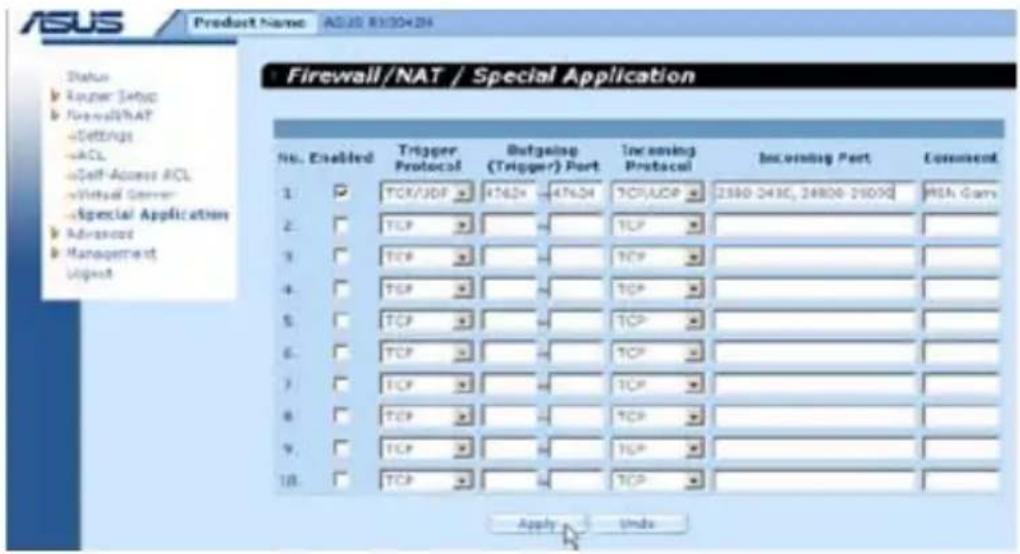
图 9.16. 特殊应用程序配置页面
请按照以下步骤来设置 MSN Gaming Zone 的特殊应用程序。
- 点击 Firewall/NAT->Special Application 菜单,如图 9.14 所示,打开特殊应用程序配置页面。
- 点击 Enabled。
- 从触发协议的下拉列表中选择 TCP/UDP。如果您不能确认应用程序是使用 TCP 或 UDP 协议,您可以选择 TCP/UDP。
- 输入流出端口范围,如:47624 \~ 47624。
- 从流入协议的下拉列表中选择 TCP/UDP。如果您不能确认应用程序是使用 TCP 或 UDP 协议,您可以选择 TCP/UDP。
- 输入流入端口范围,如:2300-2400 和 28800-29000。
- 在备注栏,输入名字 MSN Gaming Zone 以区分程序。
- 点击 Apply 保存设置。
10 系统管理
本章阐述了您可以利用设置管理器完成以下管理任务:
- 设置系统服务、修改密码
- 查看系统信息、修改系统日期和时间
- 设置 SNMP
- 恢复系统至出厂设置
- 备份以及恢复系统设置
- 重启系统、防火墙升级
10.1 设置系统服务
如图 10.1 所示,您可以通过系统服务配置页面来启用或禁用 RX3042H 支持的服务。除了 DDNS、SNTP、UPnP 以及 RIP,所有服务都在出厂前已被启用。若想作任何更改,请按照以下步骤进行:
- 点击 Management -> System Service 菜单,打开系统配置页面。
- 点击相应的 Enable 或 Disable 按钮来启用或禁用相应的服务。
- 点击 Apply 保存设置。
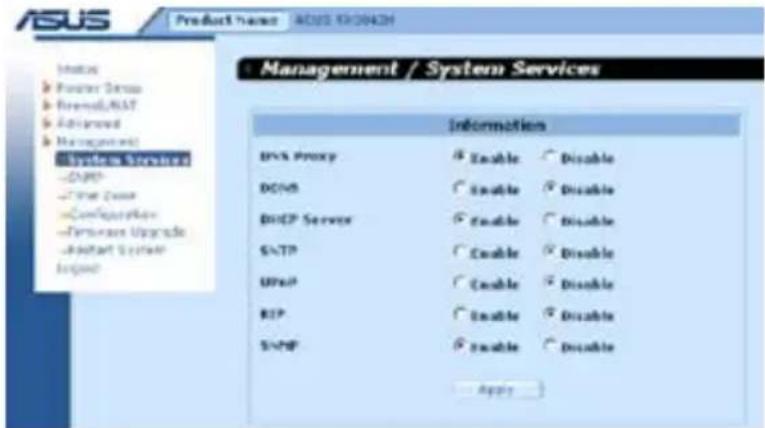
图 10.1. 系统服务配置页面
10.2 登录密码和系统设置
10.2.1 更改密码
Lors de votre première connexion à l'interface de gestion des paramètres, utilisez le nom d'utilisateur et le mot de passe par défaut (admin et admin). Pour des raisons de sécurité, vous devriez changer le mot de passe afin d'éviter que d'autres personnes modifient les paramètres du routeur.

Remarque : ce nom d'utilisateur et ce mot de passe servent uniquement à vous connecter à l'interface de gestion des paramètres ; ils sont différents de ceux utilisés pour vous connecter à votre FAI.
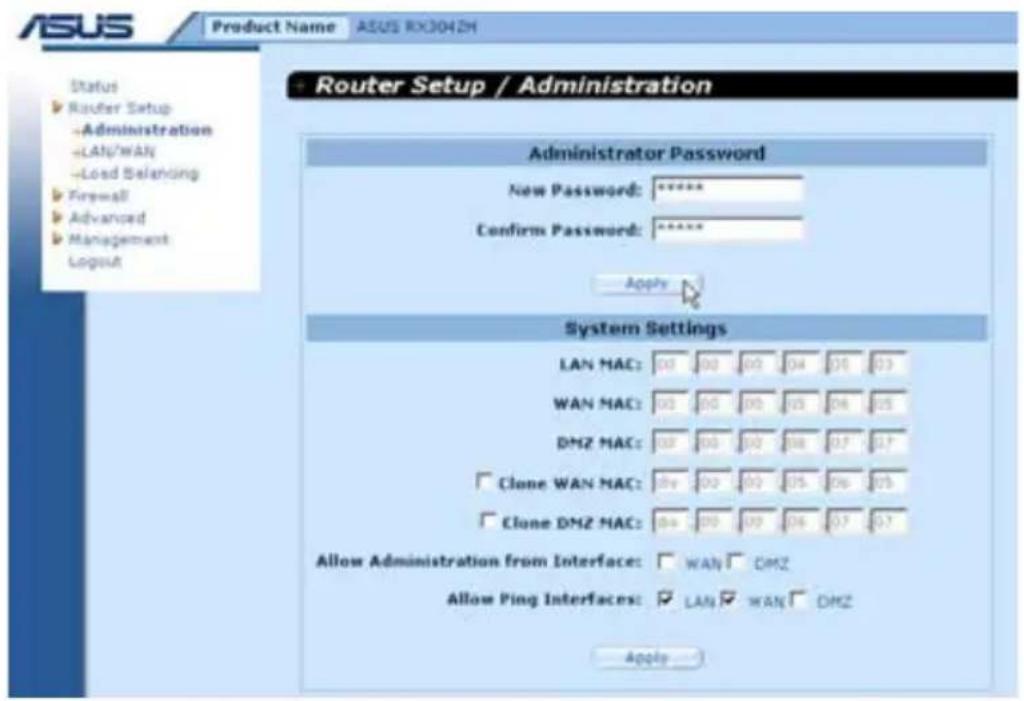
Figure 10.2. Page de configuration de l'administration système
Suivez les étapes ci-dessous pour changer votre mot de passe :
- Cliquez sur le menu Router Setup -> Administration, comme illustré à la figure 10.2, pour ouvrir la page de configuration de l'administration système.
- Changez le mot de passe de connexion.
a) Saisissez le nouveau mot de passe dans le champ Nouveau mot de passe, puis saisissez-le à nouveau dans le champ Confirmer le mot de passe. Le mot de passe peut comporter jusqu'à 16 caractères. Lors de votre prochaine connexion, saisissez le nouveau mot de passe que vous avez défini.
- Cliquez sur le bouton Appliquer pour enregistrer le nouveau mot de passe.
10.2.2 Réglage des paramètres système
Suivez les étapes ci-dessous pour modifier les paramètres système :
- Cliquez sur le menu Router Setup -> Administration, comme illustré à la figure 10.2, pour ouvrir la page de configuration de l'administration système.
- Copier l'adresse MAC vers le WAN a) Si vous avez déjà enregistré une adresse MAC auprès de votre FAI, cliquez sur Cloner l'adresse MAC du WAN, puis saisissez l'adresse MAC enregistrée.
- Autoriser la gestion à distance : cochez ou décochez cette option pour activer ou désactiver la fonction de gestion à distance via le port WAN.
- Autoriser l'interface Ping : cette option permet à l'utilisateur de contrôler l'accès au routeur via ping sur les ports LAN ou WAN. Cochez les cases respectives pour activer la commande ping.
- Cliquez sur Appliquer pour enregistrer les paramètres.
10.3 Affichage des informations système
Dès que vous vous connectez au RX3042H, la page d'informations système s'affiche. Vous pouvez également cliquer sur le menu Statut pour afficher les informations système. Cette page affiche tous les paramètres système.
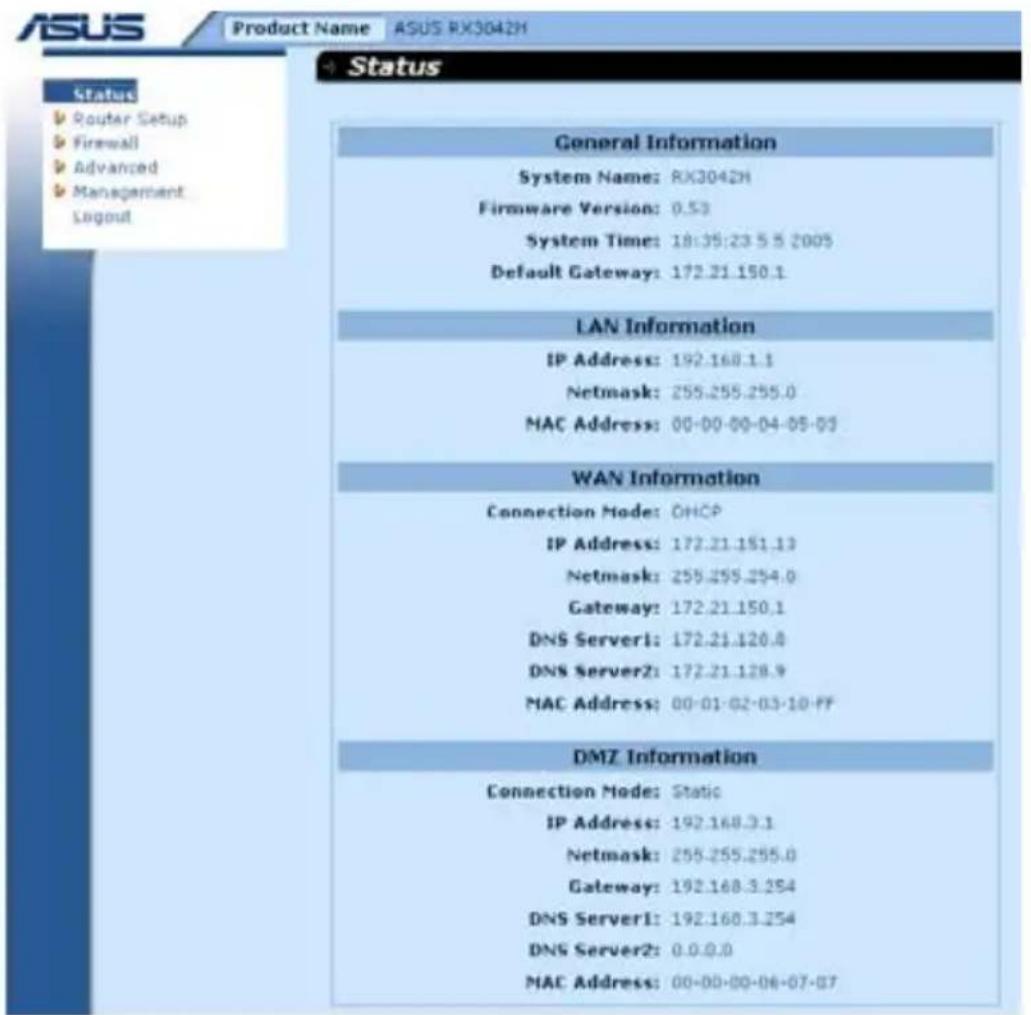
Figure 10.3. Page d'informations système
10.4 Réglage de la date et de l'heure
Le RX3042H conserve un enregistrement de la date et de l'heure actuelles pour analyser et rapporter les changements de données. Bien que le RX3042H dispose d'une horloge interne, vous devez également configurer un serveur de temps externe pour garantir l'heure exacte. Le RX3042H vous permet de configurer jusqu'à trois serveurs de temps. Cliquez sur l'option Activer pour activer le service SNTP (Simple Network Time Protocol).

Remarque : la modification de l'heure et de la date sur le RX3042H n'affecte pas l'heure et la date de votre PC.
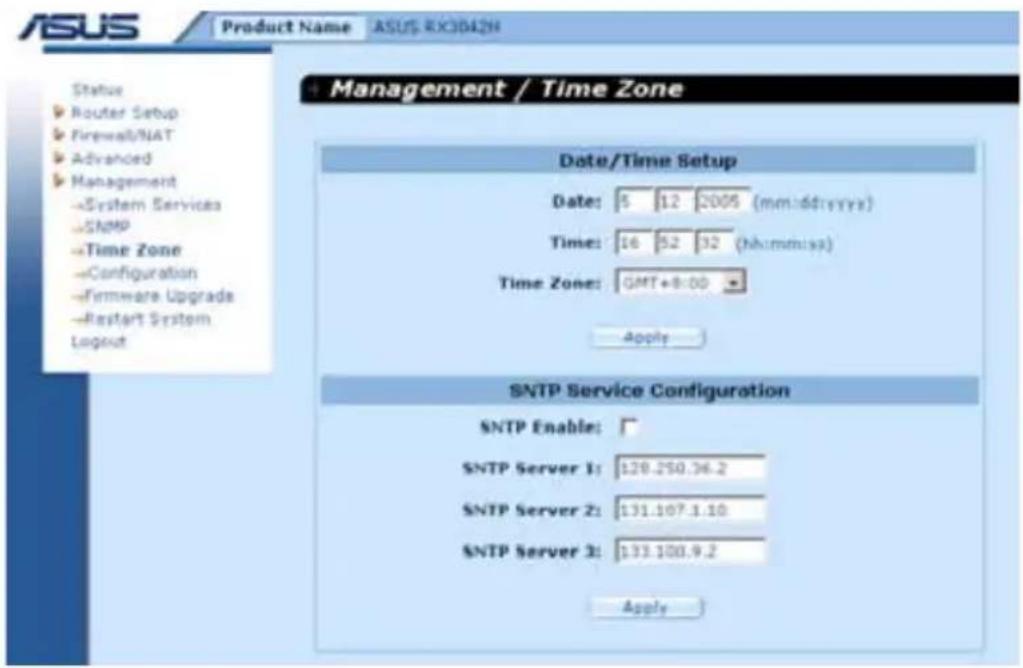
Figure 10.4. Page de réglage du fuseau horaire
Suivez les étapes ci-dessous pour modifier manuellement l'heure système :
- Cliquez sur le menu Gestion -> Fuseau horaire pour ouvrir la page de réglage du fuseau horaire.
- Saisissez l'heure et la date actuelles.
- Sélectionnez votre fuseau horaire dans la liste déroulante.
- Cliquez sur Appliquer pour enregistrer les paramètres.
Pour synchroniser l'horloge interne avec un serveur de temps externe, suivez les étapes ci-dessous :
- 点击 Management -> Zone 菜单打开时区设置页面。
- 从下拉列表中选择您的时区。
- 点击 Enable 框来激活 SNTP 服务。
- 输入 SNTP 服务器的 IP 地址来更新系统时间。
- 点击 Apply 保存设置。
10.4.1 浏览系统日期和时间
若需浏览更新后的系统日期和时间,先登录设置管理界面,再点击 Management -> Zone 菜单。
10.5 SNMP 设置
SNMP(Simple Network Management Protocol,简易网络管理协议)是专门设计用于网络管理的。您可以通过 SNMP 配置页面来启用或禁用 SNMP 功能。
10.5.1 SNMP 配置参数
表 10.1 列举出了 SNMP 的配置参数。
表 10.1. SNMP 配置参数
| 字段描述 | |
| SNMP Enable | 选中此项来启用 SNMP 功能;反之亦然。 |
| RO Community Name | Community string 是一串清晰的字符串,用作 SNMP 管理站与 Internet Security Router(网络安全路由器)之间的密码。“只读”(Read Only, RO) community name 是被 SNMP 管理站用来读取 Internet Security Router 的设置。 |
| RW Community Name | Community string 是一串清晰的字符串,用作 SNMP 管理站与 Internet Security Router(网络安全路由器)之间的密码。“读写”(Read and Write, RW) community name 是被 SNMP 管理站用来读取和配置 Internet Security Router 的设置。 |
| Trap Address | Trap message(陷阱信息)是 Internet Security Router 发送给 SNMP 管理站,告诉它路由器上所发生的情况。在此文本框中输入 SNMP 管理器的 IP 地址,用来接收从 Internet Security Router 发来的陷阱信息。 |
10.5.2 设置 SNMP
- 点击 Management -> SNMP 菜单,如图 10.5 所示,打开 SNMP 设置页面。
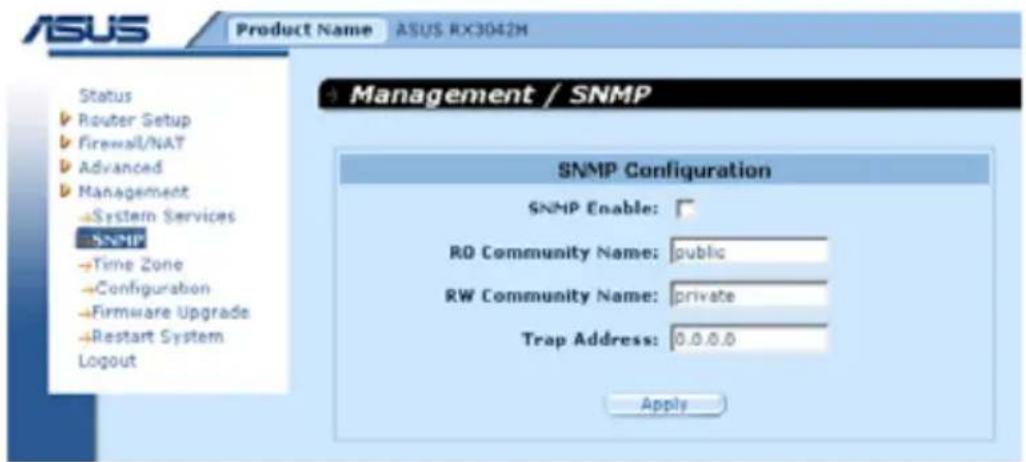
图 10.5. SNMP 配置页面
- 点击 SNMP Enable 来启用 SNMP 功能;反之亦然。
- 输入 RO(只读)以及 R/W(读写)。
- 输入用来接收 RX3042H 发来的 trap 信息的 SNMP 管理站的 IP 地址。
- 点击 Apply 保存设置。
10.6 日志设置
日志信息存储在动态内存中,当系统重启后,日志会消失。如果要保存日志信息,您需要安装一个系统日志服务器(syslog server),让 RX3042H 向服务器发送日志信息。
10.6.1 使用 Syslog Server 设置远程日志
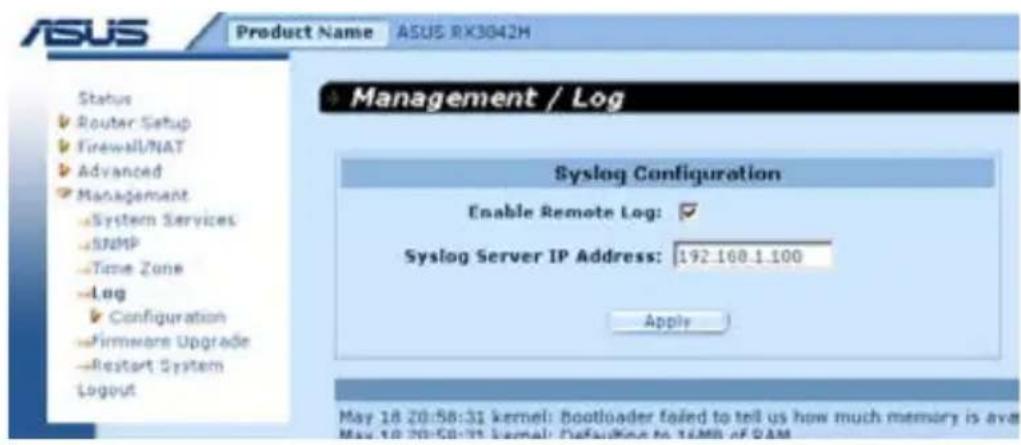
图 10.6. Syslog Server 配置
- 如图 10.6 所示,点击 Management ->Log 菜单,打开日志配置页面。
- 点击 Enable Remote Log 复选框来启用远程日志功能。
- 在 Syslog Server IP Address 框中输入 syslog server 的 IP 地址。
- 点击 Apply 保存设置。
10.6.2 查看系统日志
您可以点击 Firewall/NAT ->Log 菜单,打开防火墙日志页面。图 10.7 显示了一个日志样本。您可以点击页面下面的 Reload 按钮查看更新的日志信息。若要清除日志信息,只需点击 Clear Log 按钮。
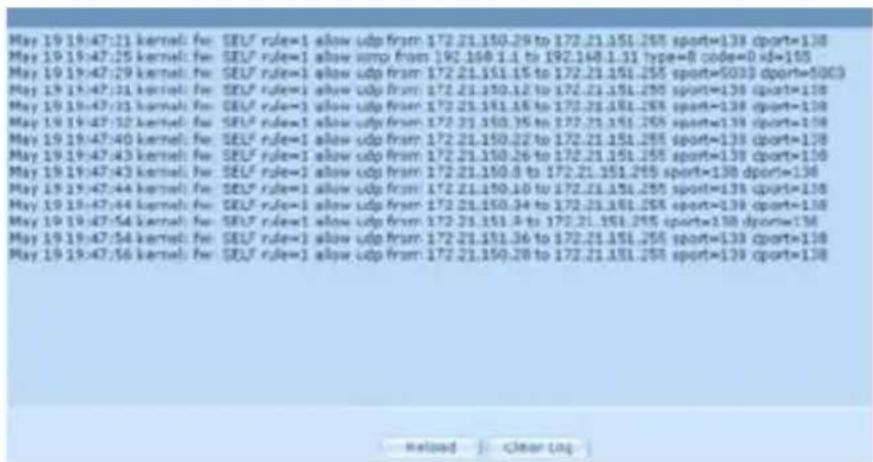
图 10.7 日志范例
10.7 系统设置管理
10.7.1 将系统配置参数恢复至出厂值
有时,由于想解决因不正确设置引起的问题,您想要将系统配置参数恢复至出厂值。请按照以下步骤重新设置系统:
- 如图 10.8 所示,点击 Management -> Configuration -> Factory Default 菜单打开出厂值设置页面。
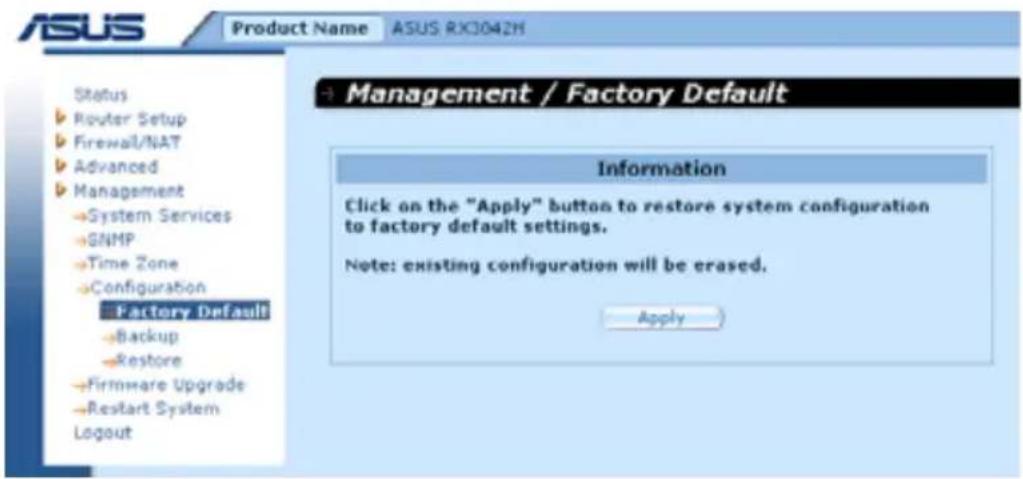
图 10.8. 出厂值设置页面
- 点击 Apply 按钮将系统设置恢复至出厂值。
- 如图 10.9 将弹出一个对话框,点击 OK 按钮继续,否则,点击 Cancel 按钮中断这次操作。
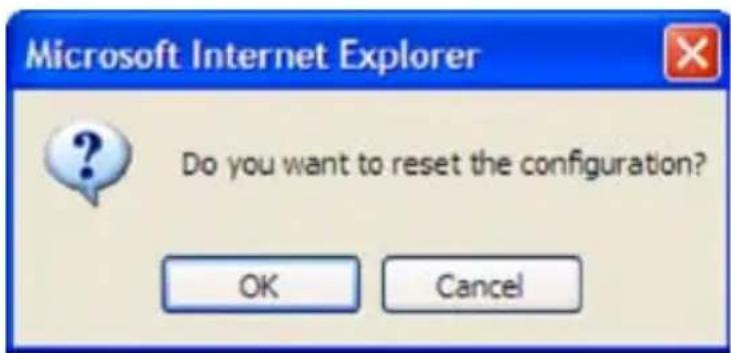
图 10.9. 出厂值设置确认
- RX3042H 接着将重启使设置生效。请注意,在重启之前,会出现如图 10.10 所示的倒计时提醒您注意。
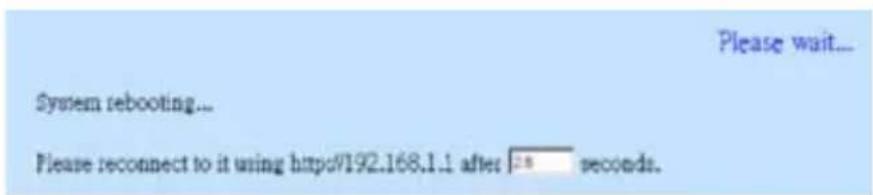
图 10.10. 出厂值设置倒计时
有时,您会发现您没有访问 RX3042H 的权限,比如您忘记了自己的密码或 RX3042H 的 IP 地址。如遇这种情况,唯一
的办法就是按重设按钮至少 5 秒钟,将系统设置恢复至出厂值。RX3042H 重启后,系统设置就将恢复至出厂值。
10.7.2 系统设置备份
请按照以下步骤来备份系统设置:
- 点击 Management -> Configuration -> Backup 菜单,打开系统备份设置页面。
- Cliquez sur le bouton Apply pour sauvegarder les paramètres système.
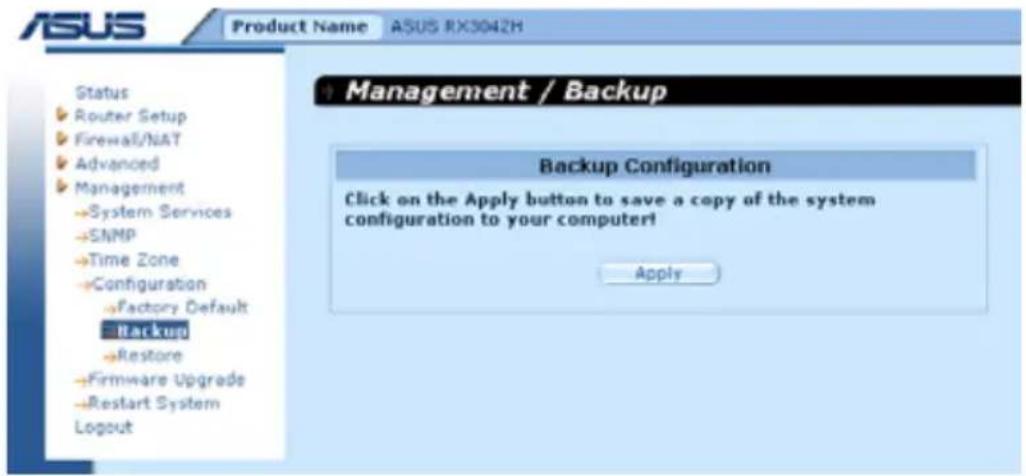
Figure 10.11. Page de sauvegarde des paramètres système
- Cliquez sur le bouton Save pour sauvegarder les paramètres système.
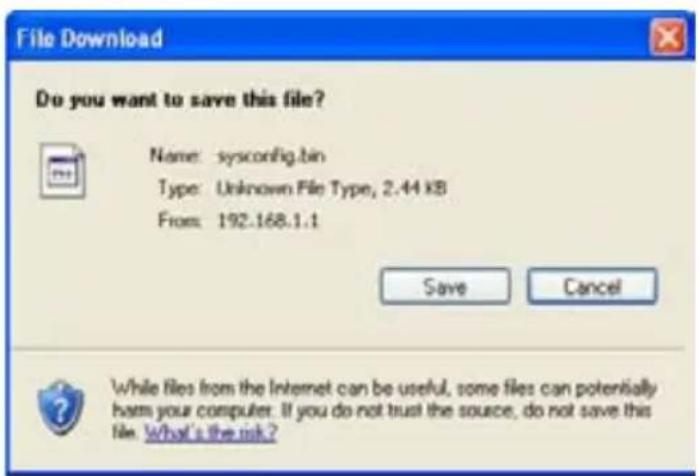
- Cliquez sur Save.
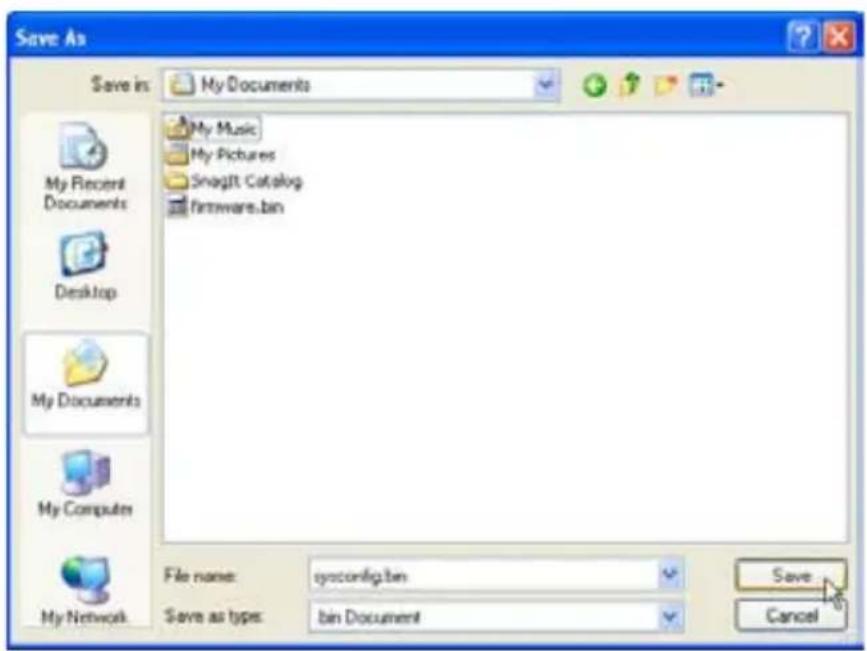
10.7.3 Restauration des paramètres système
Suivez les étapes ci-dessous pour restaurer les paramètres système :
- Cliquez sur le menu Management -> Configuration -> Restore pour ouvrir la page de restauration des paramètres système.
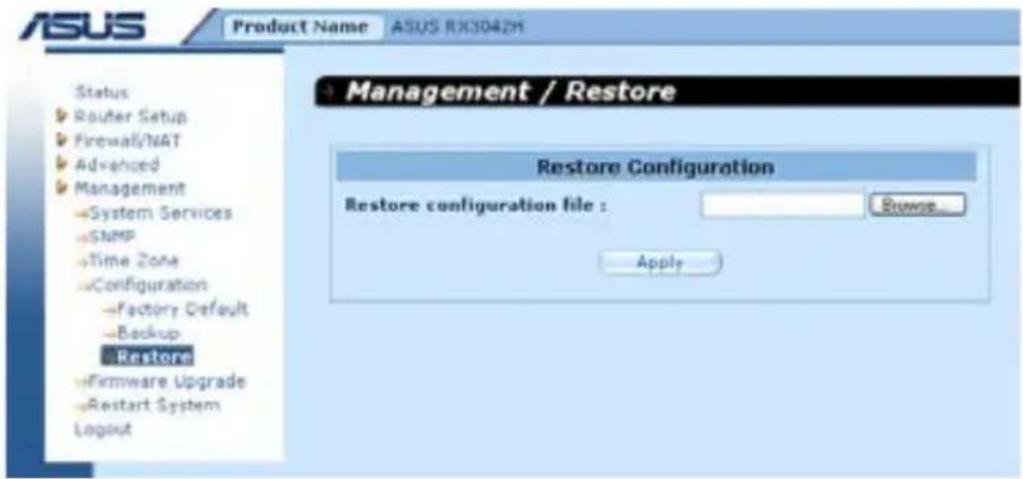
Figure 10.12. Page de restauration des paramètres système
- Dans le champ Configuration File, saisissez le chemin et le nom du fichier de paramètres système que vous souhaitez restaurer. Vous pouvez également cliquer sur le bouton Browse pour rechercher le fichier. Une fenêtre comme celle de la figure 10.13 s'ouvrira alors pour vous permettre de sélectionner le fichier de paramètres à restaurer.
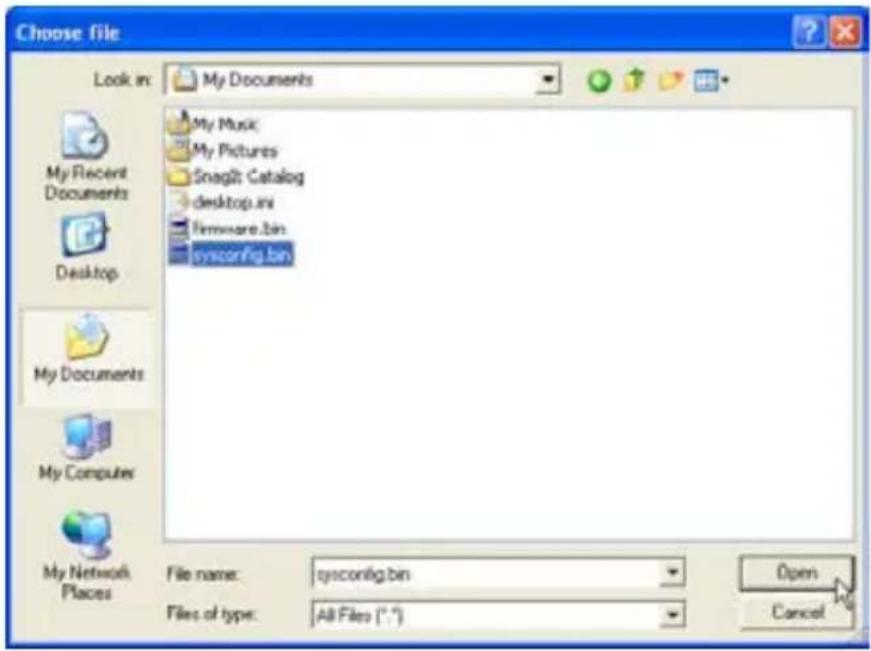
Figure 10.13. Sélection du fichier de paramètres système à partir du gestionnaire de fichiers
- Cliquez sur le bouton Apply pour restaurer les paramètres système. Une boîte de dialogue apparaîtra alors, comme indiqué ci-dessous, pour vous demander de confirmer la restauration des paramètres système. Cliquez sur OK pour continuer, ou sur Cancel pour interrompre l'opération. Veuillez noter que les paramètres ne prendront effet qu'après le redémarrage du RX3042H.
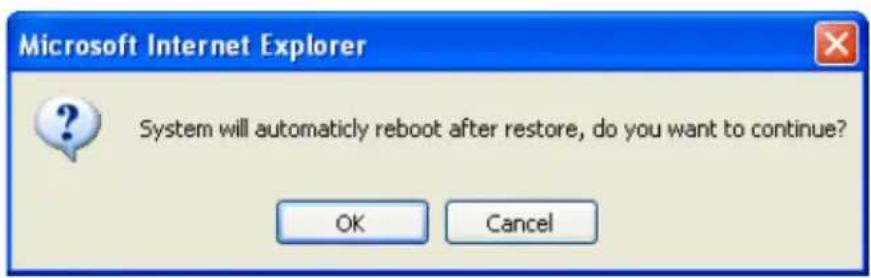
Figure 10.14. Page de restauration des paramètres système
- Comme le montre la figure 10.15, un compte à rebours de redémarrage du système apparaîtra. Lorsque le compte à rebours atteindra zéro, vous vous reconnecterez au RX3042H. Si vous ne souhaitez pas vous connecter automatiquement, vous pouvez bien sûr vous connecter manuellement.
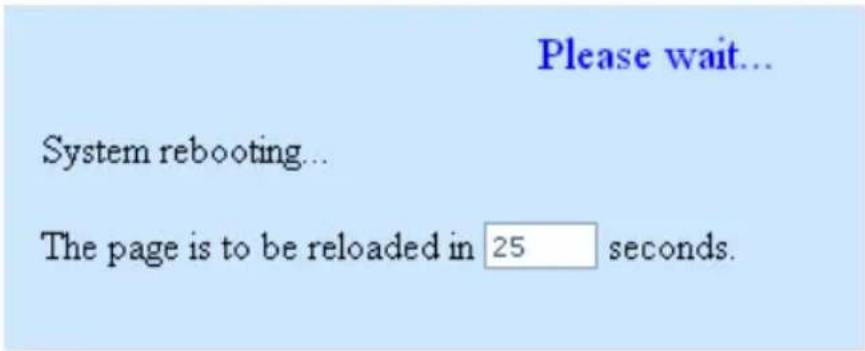
Figure 10.15. Compte à rebours de redémarrage du système
10.8 Mise à niveau du firmware
ASUSTeK 常提供 RX3042H 上固件的升级包。所有的系统软件都放在一个称作 image 的文件内。通过设置管理界面,您可以非常轻易地进行固件升级。请按照以下步骤进行升级:
- 点击 System -> Fireware Upgrade 菜单,如图 10.16 所示,打开固件升级页面。
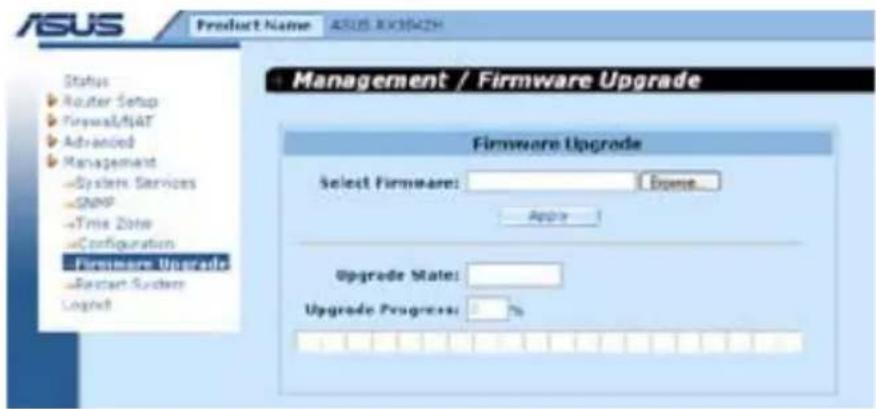
图 10.16. 固件升级页面
- 在选择固件文字框中,输入固件文件的路径及文件名。或者,您可以点击 Browse 按钮来寻找文件。接着会弹出如图 10.17 的窗口让您选择所需的固件文件。
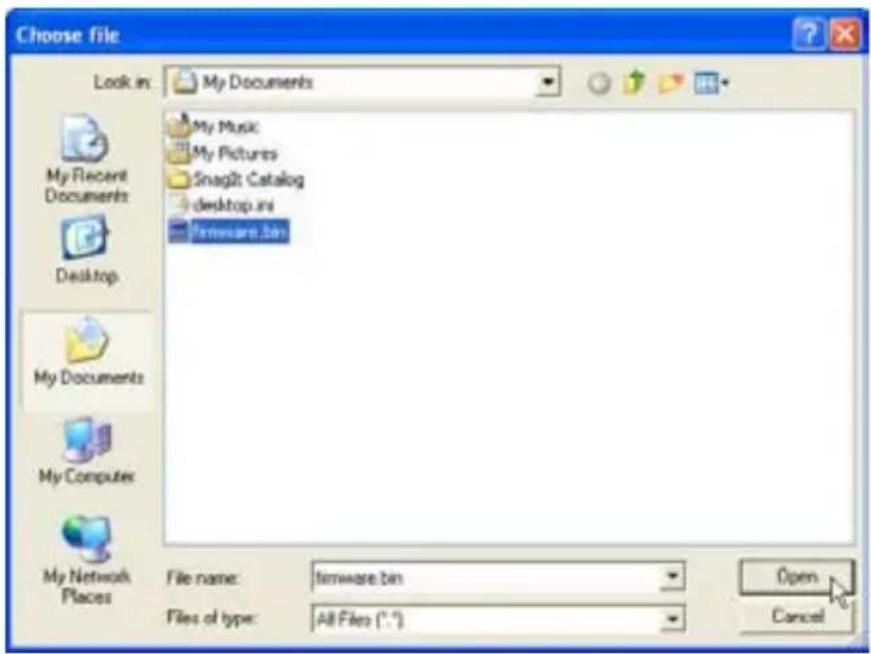
图 10.17. 从文件管理器中选择固件文件
- 点击 Apply 按钮升级固件。接着将会弹出如下图所示的对话框,询问是否确定升级系统。点击 OK 按钮继续,否则,点击 Cancle 中断此次操作。
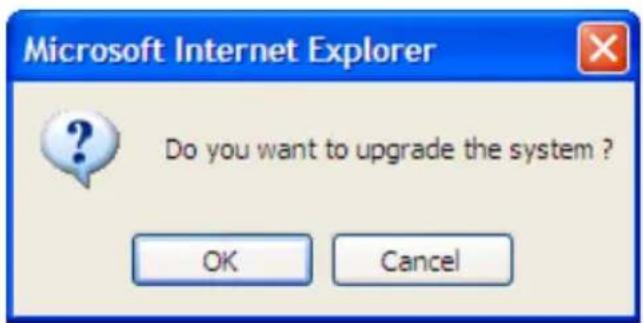
图 10.18. 固件升级确定
- 固件升级状态及过程如下图 10.19 所示。

图 10.19. 固件升级过程
- 如图 10.20,固件升级完成后,系统重启倒计时钟将会出现。当倒计时为零时,您将重新连接 RX3042H。如果您不希望自动连接的话,当然您可以手动进行连接。
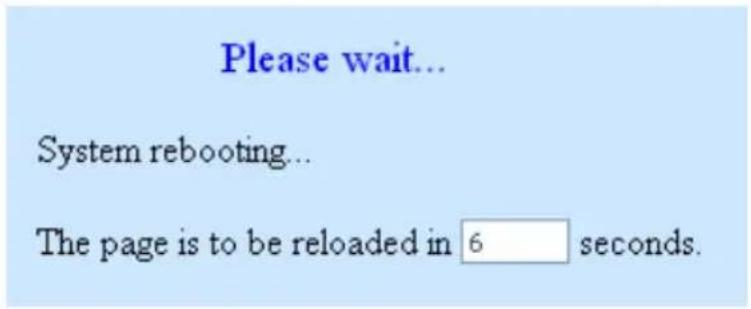
图 10.20. 固件升级的系统重启倒计时
- 当您重新连接到 RX3042H 后,点击 Status 菜单检查固件是否正确更新。请注意,您需要先清除浏览器中的缓存,然后再查看系统信息页面。请按照以下步骤来清除 Microsoft Internet Explorer 的缓存:
a) 点击 工具菜单。 b) 点击 Internet 选项 ... 菜单。 c) 点击 删除文件 ... 按钮,清除浏览器中的缓存。
10.9 重启系统
- 点击 Management -> Restart System 菜单,如图 10.21 所示,打开重启系统页面。
- 点击 Apply 按钮来重启系统。
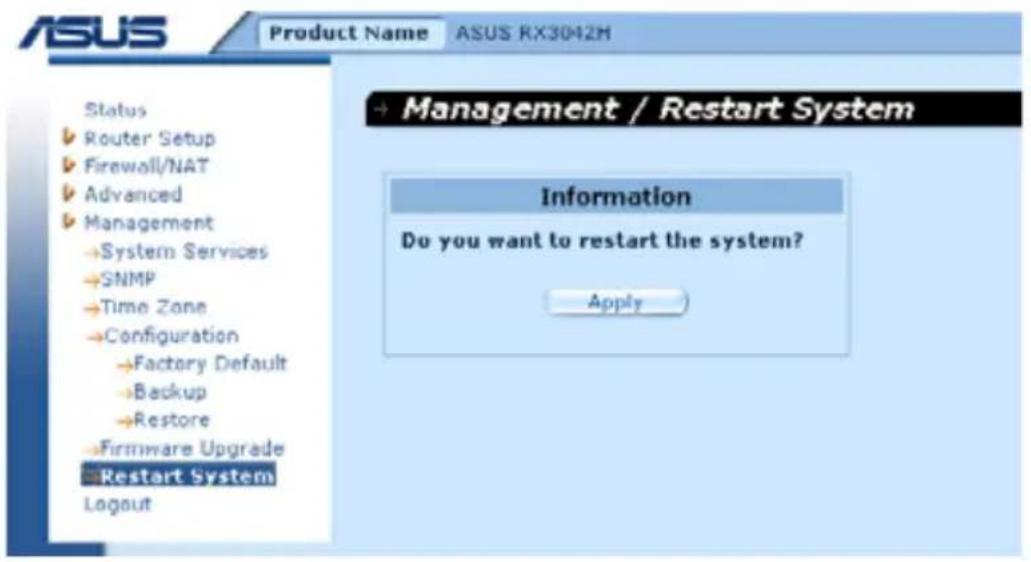
图 10.21. 重启系统页面
10.10 退出设置管理界面
如果要退出设置管理界面,点击退出菜单,然后点击 Apply 按钮打开退出页面。如果您使用的是 IE 浏览器,将弹出如图 10.22 所示的窗口,提醒您是否确认要退出。
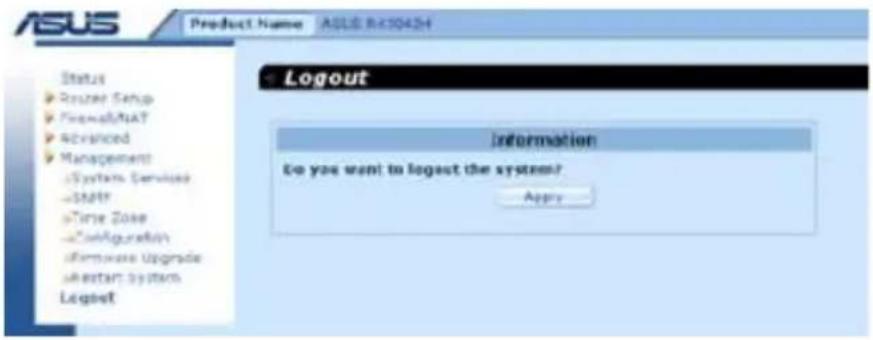
图 10.22. 登出设置管理页面
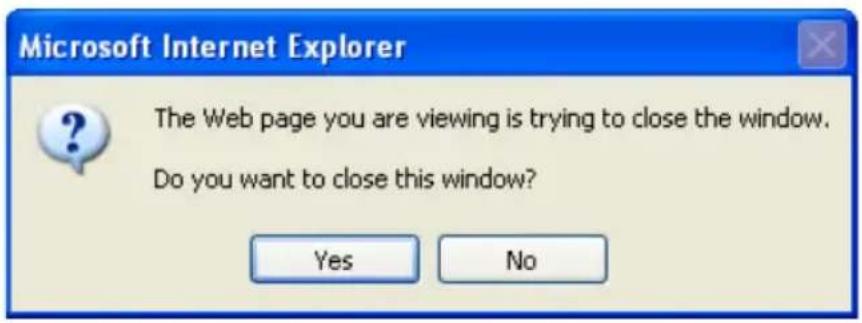
图 10.23. 确认关闭浏览器 (IE)
11 USB 应用
本章描述了如何设置 USB 网络存储,通过 FTP 服务共享资料。RX3042H 具有一个内嵌的 FTP 服务器,可用于 USB 网络存储。在使用 FTP 服务器之前,请确保您的 USB 存储设备符合下列要求:
- 只支持硬盘和 flash 闪存。不支持 CD-ROM 和 DVD 驱动器。您可以登录 http://support.asus.com/ 来查看可兼容的设备列表。
- 支持 FAT/FAT32 和 Linux EXT2 文件系统的读 / 写功能。不支持 NTFS 文件系统。
- 可以侦测出多区块的设备,但是,只有前五个区块是可以访问的。

注意 :RX3042H 只支持被认作 “大容量存储设备(Mass Storage Device)” 的 USB 存储设备,如硬盘和 flash 闪存。由于大多数 USB 存储设备都是即插即用的,您不需要在连接这些设备时事先关闭路由器。
11.1 设置 USB 设备
请按照以下说明进行网络设置:
- 请确认您的 USB 存储设备的电源已经开启,并已连接到路由器后面板的一个 USB 端口上。
- Cliquez sur le menu USB Application -> Network Storage pour ouvrir la page de stockage réseau.
- Dans le menu déroulant Character Set, sélectionnez une langue appropriée pour accéder à votre périphérique de stockage USB. Si votre périphérique de stockage USB ne contient que des caractères anglais, sélectionnez English.
- Si nécessaire, configurez le service FTP. Remarque : votre périphérique de stockage USB ne sera utilisable que si le service FTP est activé. Cliquez sur
le bouton Configure pour démarrer la configuration du serveur FTP, en suivant les instructions de la section « 11.3 Configuration du service FTP ».
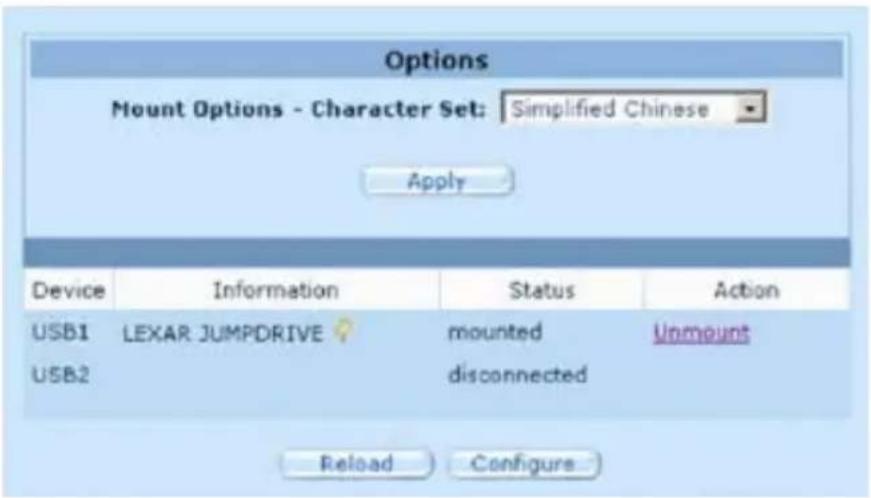
Figure 11.1 Stockage réseau - Options
Tableau 11.1 Configuration du stockage réseau
| 栏位描述 | |
| Mount options - character set | 选择一种合适的语言以访问您的USB存储设备。如果您的USB存储设备中包含简体中文字符,请选择简体中文(Simplified Chinese)。可供选择的选项有:简体中文(Simplified Chinese),繁体中文(Traditional Chinese)以及英文(English)。 |
| Device | 最多可支持两个USB存储设备。 |
| Information | 这个项目显示了USB设备供应商信息。点击图标可以查看有关此设备的更详细信息。 |
| Status | Disconnected(未连接):没有设备连接Connected(已连接):设备已连接但是未使用。当FTP服务还未设置或USB设备的文件系统不被支持的情况下,您可以看到这个状态。Mounted(已安装):设备已连接并正在使用。注意:如果FTP服务器已经启动,且USB设备的文件系统被支持的情况下,系统会自动安装连接的USB存储设备。 |
| Action | Mount(安装):使USB存储设备可以被路由器访问,否则FTP服务器无法访问此设备。Unmount(移除):卸载USB存储设备,这样您可以稍候将其移除。 |
11.2 Affichage de l'état des périphériques de stockage USB connectés
Vous pouvez suivre les instructions ci-dessous pour afficher l'état des périphériques de stockage USB connectés :
- Cliquez sur le menu USB Application -> Network Storage pour ouvrir la page de stockage réseau.
- Cliquez sur le bouton Reload pour afficher l'état mis à jour des périphériques de stockage USB connectés. Vous pouvez également cliquer sur le bouton 📋 pour afficher plus d'informations.
11.3 Configuration du service FTP
Veuillez suivre les instructions ci-dessous pour configurer le service FTP :
- Cliquez sur le menu USB Application -> Network Storage pour accéder à la page de stockage réseau.
- Cliquez sur le bouton Configure pour configurer le service FTP.
- Sélectionnez les options souhaitées. Pour plus de détails, reportez-vous au « Tableau 11.2 Paramètres du serveur FTP ». 4. (Facultatif) Saisissez un nom d'utilisateur et un mot de passe, puis sélectionnez les droits d'accès souhaités dans le menu déroulant. Cette étape est nécessaire lorsque le périphérique de stockage USB connecté ne doit être accessible qu'à certains utilisateurs spécifiques.
- 点击 Apply 按钮来保存这些设置。
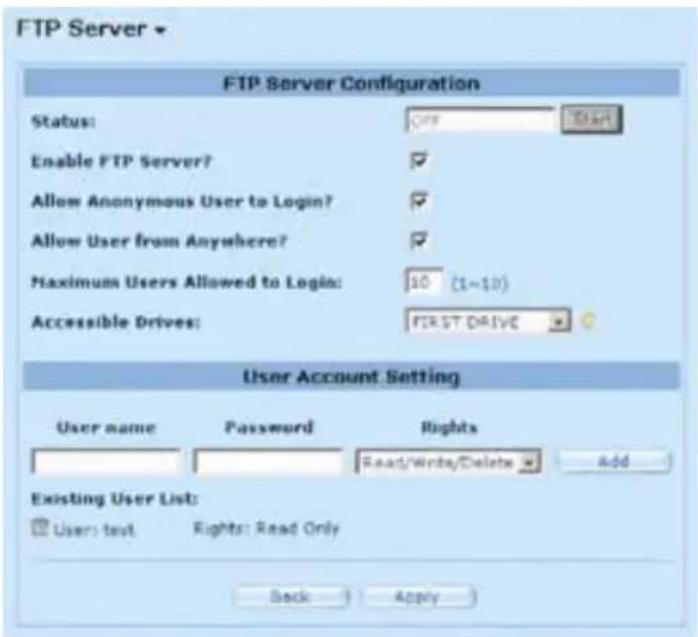
图 11.2 网络存储 - FTP 服务器设置
表 11.2. FTP 服务器设置
| 设置描述 | |
| Status | On(开启):FTP服务器已被开启。Off(关闭):FTP服务器未被使用。 |
| Enable FTP server | 选择此选项以开启FTP服务。注意:如果FTP服务器已开启,系统会自动安装连接的USB存储设备。 |
| Allow Anonymous User to Login | 如果您允许匿名用户以“只读”权限访问FTP,请勾选这个选项。此类用户名为anonymous或ftp,密码为空。 |
| Allow User from Anywhere | 如果您并不在乎客户端来自何处,您可以勾选此项。如果没有选择这个项目,您需要设置Firewall/NAT→Sef-Access ACL来控制谁可以访问FTP。例如:允许您的局域网192.168.1.0/24访问FTP。 |
| Maximum Users Allowed to Login | 输入允许同时登录FTP的最多人数。最大的用户数量为10。 |
| Accessible Drives | 为 FTP 服务器选择一个设备访问选项。默认设置为 USB1+USB2。如果您只需要访问已安装的设备中的第一个区块,请选择 First Partition。如果您需要访问 USB1 和 USB2 上的所有区块,请选择 USB1+USB2。如果您需要访问 USB1 上的所有区块,请USB1。如果您需要访问 USB2 上的所有区块,请USB2。 |
选择 选择
表 11.3. 用户帐号设置
| 设置描述 | |
| User name | 输入 FTP 帐号的用户名。 |
| Password | 输入 FTP 帐号的密码。 |
| Rights | 这一栏位显示赋予此 FTP 帐号的访问权限。Read/Write/Delete(读 / 写 / 删除):拥有此权限的用户可以对存储设备上的文件进行读、写及删除等操作。Read/Write(读 / 写):拥有此权限的用户可以对存储设备上的文件进行读 / 写操作,但是用户不能删除文件。Read Only(只读):拥有此权限的用户可以读取存储设备中的文件,但是不能进行写入或删除文件的操作。 |
12 IP 地址,网络掩码,和子网
12.1 IP 地址

注意: 本章只适合 IPv4 IP 地址(Internet 协议第 4 版)。IPv6 地址不适用。
在本章中,我们假定您已经掌握了一些基本知识,如二进制数、位(bits)、字节(bytes)。欲知更多细节,请参考附录11。
IP 地址,类似于 Internet 的电话号码,被用来确定网络上的个人节点(计算机或其它设备)。每个 IP 地址都包括四组数字,每组都是从 0 到 255,由点(句点)分开,例如 20.56.0.211。这些数字按照从左到右依次被称为 field1, field2, field3 及 field4。
这种用点分开十进制的数字的 IP 地址书写风格被称为带点的十进制符号。IP 地址 20.56.0.211 读作 “二十点五十六点零点二一十一”。
12.1.1 IP 地址结构
IP 地址和电话号码相类似,是分等级式设计。例如,一个 7 位数的电话号码,它的前三位确定了成千上万条电话线的一个群组,而后四位数字则确定了群组中的一条特定的电话线。
同样,IP 地址也包含了两类信息:
- Network ID (网络 ID)
Détermine un réseau spécifique sur Internet ou un intranet.
- ID hôte (Host ID)
Identifie un ordinateur ou un autre périphérique spécifique sur le réseau.
Chaque adresse IP comprend une première partie qui est l'ID réseau, et le reste est l'ID hôte. La longueur de l'ID réseau dépend de la classe du réseau (voir section suivante).
Le tableau 12.1 illustre la structure d'une adresse IP.
Tableau 12.1. Structure d'une adresse IP
| 等级 A 等级 B 等级 C | Field 1 Field 2 Field 3 Field 4 | |
| 网络 ID 主机 ID | ||
| 网络 ID 主机 ID | ||
| 网络 ID 主机 ID | ||
Voici quelques exemples d'adresses IP :
Classe A : 10.30.6.125 (réseau = 10, hôte = 30.6.125)
Classe B : 129.88.16.49 (réseau = 129.88, hôte = 16.49)
Classe C : 192.60.201.11 (réseau = 192.60.201, hôte = 11)
12.2 Classes de réseau
Les trois classes de réseau couramment utilisées sont A, B et C. (Il existe également une classe D, mais elle a un usage particulier qui dépasse le cadre de cette discussion.) Ces classes ont des usages et des caractéristiques différents.
Les réseaux de classe A sont les plus grands d'Internet, chacun pouvant accueillir plus de 16 millions d'hôtes. Il peut exister au maximum 126 réseaux aussi vastes, pour un total de plus de 2 milliards d'hôtes. En raison de leur très grande taille, ces réseaux sont utilisés comme WAN et par des organisations au niveau de l'infrastructure d'Internet, comme votre FAI.
Les réseaux de classe B sont un peu plus petits que ceux de classe A, mais restent importants, chacun pouvant accueillir 65 000 hôtes. Il peut exister au maximum 16 384 réseaux de classe B. Un réseau de classe B convient à de grandes organisations, comme des entreprises ou des agences gouvernementales.
Les réseaux de classe C sont les plus petits, pouvant accueillir au maximum 254 hôtes, mais le nombre total de réseaux de classe C peut dépasser 2 millions (plus précisément 2 097 152). Les réseaux locaux (LAN) connectés à Internet sont généralement des réseaux de classe C.
Voici quelques points importants à propos des adresses IP :
Grâce au champ 1, on peut facilement déterminer la classe du réseau :
champ 1 = 1-126 : classe A
champ 1 = 128-191 : classe B
champ 1 = 192-223 : classe C
(si la valeur du champ 1 n'est pas affichée, cela signifie qu'elle est réservée à un usage spécifique)
- En dehors du cas où tous les champs sont définis à 0 ou tous les champs sont définis à 255, l'ID d'hôte peut être défini à n'importe quelle valeur, car ces valeurs sont réservées à un usage spécifique.
12.3 Masque de sous-réseau

Définition : masque : un masque ressemble beaucoup à une adresse IP régulière, mais il contient une forme de bits qui vous indique quelle partie de l'adresse IP est l'ID de réseau et quelle partie est l'ID d'hôte : un bit défini à 1 indique « ce bit fait partie de l'ID de réseau », un bit défini à 0 indique « ce bit fait partie de l'ID d'hôte ».
Le masque de sous-réseau est utilisé pour définir des sous-réseaux (ce que vous obtenez après avoir divisé le réseau en petites sections). L'ID de réseau du sous-réseau est créé en « empruntant » un ou plusieurs bits de la partie ID d'hôte de l'adresse. Le masque de sous-réseau identifie ces bits de l'ID d'hôte.
Par exemple, le réseau de classe C 192.168.1. Pour le diviser en deux sous-réseaux, vous pouvez utiliser le masque de sous-réseau :
255.255.255.128
Si nous l'écrivons en binaire, il sera plus facile de voir ce qui se passe :
- 10000000
Pour toute adresse de classe C, tous les bits de field1 à field3 font partie de l'ID réseau, mais notez comment le masque spécifie que le premier bit de field4 est également inclus. Comme ce bit supplémentaire n'a que deux valeurs (0 et 1), cela signifie qu'il y a deux sous-réseaux. Chaque sous-réseau utilise les 7 bits réservés de field4 pour l'ID hôte, avec une plage de 0 à 127 (au lieu de la plage habituelle de 0 à 255 pour la classe C).
De même, pour diviser un réseau de classe C en quatre sous-réseaux, le masque est :
255.255.255.192 ou 11111111.11111111.11111111.11000000
Ces deux bits supplémentaires dans field4 ont quatre valeurs (00, 01, 10, 11), donc il y a quatre sous-réseaux. Chaque sous-réseau utilise les 6 bits réservés de field4 pour l'ID hôte, avec une plage de 0 à 63.

Remarque : Parfois, le masque de sous-réseau ne spécifie aucun bit supplémentaire pour l'ID réseau, donc il n'y a pas de sous-réseaux. Ce masque est appelé masque de sous-réseau par défaut. Ces masques sont :
Classe A : 255.0.0.0
Classe B : 255.255.0.0
Classe C : 255.255.255.0
Ils sont appelés valeurs par défaut car ils sont utilisés lorsque le réseau est prédéfini, sans sous-réseaux.
13 Dépannage
Cette annexe vous propose des solutions de référence aux problèmes que vous pourriez rencontrer lors de l'installation ou de l'utilisation du RX3042H, et fournit des instructions de référence sur l'utilisation des outils IP pour diagnostiquer les problèmes.
Si les suggestions suivantes ne résolvent pas votre problème, veuillez contacter le service clientèle d'ASUS.
| 问题 解决方法 | |
| LEDs | |
| Power LED 灯在产品开关打开后不亮 | 请检查您是否使用由设备所提供的电源供应器,且安全地联机到 RX3042H 和电源插座上。 |
| LINK WAN LED灯在以太网线缆联机好后不亮 | 请检查设备提供的以太网线缆是否已经安全地连接到了您 ADSL 或 cable modem 的以太网端口和 RX3042H 的广域网端口上面。请确认您的 ADSL 或 cable modem 的电源是开启的。请等待 30 秒的时间,以保证 RX3042H 与您的宽频 modem 有协商时间。 |
| LINK LAN LED灯在以太网线缆连接好后不亮。 | 请检查设备提供的以太网线缆已经安全地连接到了您的局域网络集线器或 PC 以及 RX3042H 上。请确认 PC 和 / 或集线器已经开启。请检查您的缆线足够满足您的网络需求。100 Mbit/ 秒的网络 (100BaseTx) 应该使用五类线的缆线。10Mbit/ 秒的网络可以使用品质稍低的缆线。 |
| 访问互联网 | |
| PC 无法访问互联网PC无法访问互联网(续) | 使用下面即将讨论到的 ping 工具,以检查您的 PC 是否能够与 RX3042H 的 LAN IP 地址(默认值为 192.168.1.1)通讯。如不能,请检查以太网的缆线。如果您静态地为计算机指定了一个私有 IP 地址(并非已注册的公共地址),请检查下列事项:· 检查计算机网关 IP 地址是您的公共 IP 地址,(参看”快速安装指南”第二部分中关于检查 IP 信息的说明)。如果不是,那么改正此地址或将 PC 设定成自动接收 IP 信息。·与您的ISP联系确认指定给PC的DNS服务器是有效的。请改正此地址或将PC设定成自动接收信息。·请检查网络地址转换(NAT)规则是否已经在您的RX3042H上设定好以将私人地址转换成公共IP地址。指定的IP地址必须包含在指定的NAT规则中。或者,设定PC接收另一设备指定的地址(参看第3.2节 第二部分设置您的计算机)。预设的设定包括一个在预先定义好的地址池内的所有动态指定地址而设定的NAT规则。 |
| PC无法显示Internet的网页 | 请检查PC指定的DNS服务器是正确的,如上文选项所述。您可使用下面即将讨论到的ping工具测试与ISP的DNS服务器的连通性。 |
| 设置管理界面 | |
| 您忘记/遗失了您的设置管理界面用户ID或密码 | 如果您还未更改预设的密码,请尝试使用“admin”作为您的用户ID以及密码。否则,您必须按照第10.6.1节“将系统配置参数恢复至出厂值”所指来将您的设备重新设定成预设值。请注意:重新设定将导致原有设定被删除,且所有的设定均恢复至默认值。 |
| 从浏览器无法访问设置管理界面 | 使用下面即将讨论到的ping工具,以检查您的PC是否能够与RX3042H的LAN IP地址(默认值为192.168.1.1)通讯。如不能,请检查以太网的缆线。请检查您使用的浏览器为Internet Explorer 6.0或更高版本。同样必须支持Javascript®以及Java®。请检查PC的IP地址与指定给路由器局域网络端口的IP地址位于相同的子网下。 |
| 对设置管理界面的更改没有保存下来 | 请确认点选了“应用”按钮以保存更改。 |
13.1 Utilisation des outils IP pour diagnostiquer les problèmes
13.1.1 ping
Ping est une commande utilisée pour vérifier si votre PC peut identifier d'autres ordinateurs sur votre réseau ou sur Internet. La commande Ping envoie un message à l'ordinateur que vous spécifiez. Si l'ordinateur reçoit le message, il enverra une réponse. Pour utiliser cet outil, vous devez connaître l'adresse IP de l'ordinateur distant.
Sur un ordinateur Windows, vous pouvez exécuter la commande Ping à partir du menu Démarrer. Cliquez sur le bouton Démarrer, puis sur Exécuter. Dans l'invite, saisissez le contenu suivant :
ping 192.168.1.1
Cliquez sur « OK ». Vous pouvez remplacer toute adresse IP privée sur le réseau local ou toute adresse IP publique par un nom de site Internet.
Si l'ordinateur cible reçoit ces informations, une fenêtre d'invite de commande apparaîtra, comme illustré à la figure 13.1.
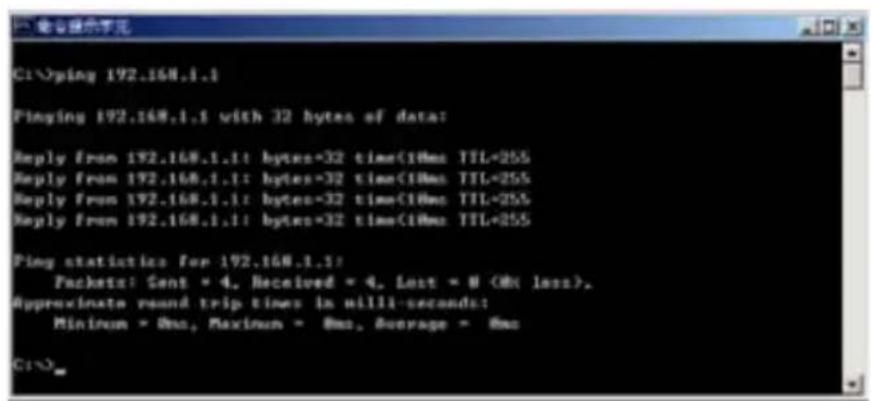
Figure 13.1. Utilisation de l'outil ping
Si l'ordinateur cible ne peut pas être joint, vous recevrez le message « Request timed out ».
En utilisant la commande ping, vous pouvez tester si le chemin vers le RX3042H fonctionne (en utilisant l'adresse IP LAN prédéfinie 192.168.1.1), ou vers une autre adresse que vous spécifiez.
Vous pouvez également tester la connexion à Internet en saisissant une adresse externe, par exemple www.yahoo.com (216.115.108.243). Si vous ne connaissez pas l'adresse IP d'un emplacement Internet spécifique, vous pouvez utiliser la commande nslookup,
voir la section suivante pour plus de détails.
Pour la plupart des systèmes d'exploitation compatibles IP, vous pouvez exécuter les mêmes commandes à l'invite de commande ou via les outils d'administration système.
13.1.2 nslookup
Vous pouvez utiliser la commande nslookup pour déterminer l'adresse IP correspondant à un nom de site Internet. Vous spécifiez un nom générique, puis utilisez la commande nslookup pour interroger votre serveur DNS (généralement situé chez votre FAI) pour ce nom. Si ce nom n'existe pas dans la table DNS de votre FAI, la requête sera transmise à un serveur de niveau supérieur, jusqu'à ce que l'élément soit trouvé. Enfin, le serveur répondra avec l'adresse IP correspondant à ce nom.
Sur un ordinateur Windows, vous pouvez trouver et exécuter la commande nslookup à partir du menu Démarrer. Cliquez sur le bouton Démarrer, puis sur Exécuter. Dans la zone de texte, saisissez le contenu suivant : nslookup
Cliquez sur OK. Une fenêtre d'invite de commande apparaîtra avec une parenthèse (>). À l'invite, saisissez le nom de l'adresse Internet qui vous intéresse, par exemple www.absnews.com.
此窗口将显示相关联的 IP 地址,如图 13.2 所示。
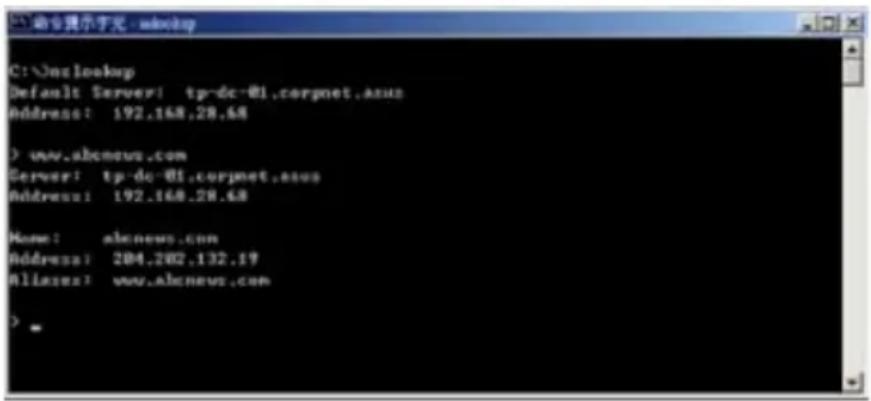
图 13.2. 使用 nslookup 工具
可能会出现很多的 IP 地址名称对应到同一名称。这对经常接收到巨大流量的网页站点来说很平常;他们使用多台的服务器来传递相同的信息。
想要离开 nslookup 模式,请在命令提示页面中输入 exit,然后按下 键。

- RX3042H
- MANUEL D'UTILISATION
- TABLE DES MATIÈRES
- INTRODUCTION
- COMPRENDRE LE RX3042H
- APPARENCE DU PRODUIT
- CHOIX DE L'EMPLACEMENT
- 快速安装指南
- 第一部分——连接硬件设备
- 第二部分——设置您的计算机
- 第三部分——快速设置 RX3042H
- 使用设置管理界面
- 登录设置管理界面
- 功能结构
- 路由器设置
- DHCP 服务器设置
- DHCP(动态主机配置协议)
- DNS
- 路由
- IP 路由简介
- 启用 RIP(路由信息协议)的动态路由
- 静态路由
- 配置 DDNS
- 配置防火墙和 NAT
- 配置 ACL 规则(防火墙 ->ACL)
- 配置 SELF-ACCESS ACL 规则 (FIREWALL/NAT ->SELF-ACCESS ACL)
- 配置虚拟服务器
- 设置特殊应用程序
- 系统管理
- 问题排除
- 图片索引
- 表格索引
- 第一章 简介
- 特色
- 系统需求
- COMMENT UTILISER CE MANUEL
- SIGNIFICATION DES SYMBOLES
- SIGNIFICATION DE LA MISE EN PAGE
- INFORMATIONS SPÉCIALES
- CHAPITRE 2 COMPRENDRE LE RX3042H
- LISTE DES COMPOSANTS
- 硬件特色
- 软件特色
- NAT 特色
- RX3042H 内置的防火墙提供以下特色解决方案来保护您的网络,防止网络遭到攻击和被利用成为攻击傀儡。
- INSPECTION DYNAMIQUE DES PAQUETS
- FILTRAGE DE PAQUETS - ACL (LISTE DE CONTRÔLE D'ACCÈS)
- PROTECTION CONTRE LES ATTAQUES DOS
- 应用层网关(ALG)
- 系统日志
- 产品外观
- 前面板
- 后面板
- 底视图
- 安置选择
- 桌面安置
- 挂壁安装
- PREMIÈRE PARTIE – CONNEXION DU MATÉRIEL
- ÉTAPE 1 : CONNEXION AU MODEM ADSL OU CÂBLE
- ÉTAPE 2 : CONNEXION À L'ORDINATEUR OU AU RÉSEAU
- ÉTAPE 3 : CONNEXION DE L'ADAPTATEUR SECTEUR
- ÉTAPE 4 : METTEZ SOUS TENSION LE RX3042H, LE MODEM ADSL OU CÂBLE, PUIS DÉMARREZ VOTRE ORDINATEUR
- DEUXIÈME PARTIE – CONFIGURATION DE VOTRE ORDINATEUR
- AVANT LA CONFIGURATION
- WINDOWS ® XP
- WINDOWS®
- WINDOWS® 95, 98 ET ME
- POSTE DE TRAVAIL WINDOWS® NT
- ATTRIBUTION D'UNE ADRESSE IP STATIQUE À VOTRE ORDINATEUR
- PARTIE 3 - CONFIGURATION RAPIDE DU RX3042H
- CONFIGURATION DU RX3042H
- 设置检测
- 默认路由器设置
- STRUCTURE DES FONCTIONS
- MENU DE NAVIGATION
- 常用的按钮和图标
- 系统设置简介
- LAN 设置
- LAN IP 地址
- PARAMÈTRES DE CONFIGURATION LAN
- DÉFINITION DE L'ADRESSE IP LAN
- CONFIGURATION WAN/DMZ
- WAN 连接模式
- PPPOE
- WAN PPPOE 配置参数
- 设置 WAN 模式下的 PPPOE
- PPPOE 无编号
- WAN PPPOE 无编号配置参数
- 设置 WAN 模式下 PPPOE UNNUMBERED
- 动态 IP
- 设置 WAN 模式下的动态 IP 地址
- 静态 IP
- WAN 或 DMZ 静态 IP 的配置参数
- 设置 WAN 或 DMZ 模式下的静态 IP 地址
- PPTP
- WAN PPTP 配置参数
- 设置 WAN 模式下的 PPTP
- WAN LOAD BALANCING 和 LINE BACK UP
- WAN LOAD BALANCING 和 LINE BACK UP 配置参数
- 配置 WAN 负载均衡
- 配置 WAN 线路备份
- 什么是 DHCP?
- 为什么使用 DHCP?
- 配置 DHCP 服务器
- AFFICHAGE DE L'ATTRIBUTION ACTUELLE DES ADRESSES DHCP
- BAIL DHCP FIXE
- ACCÈS À LA PAGE DE CONFIGURATION DU BAIL DHCP FIXE — (ADVANCED->DHCP SERVER)
- AJOUT D'UN BAIL DHCP FIXE
- SUPPRESSION D'UN BAIL DHCP FIXE
- CONSULTATION DE LA TABLE DES BAUX DHCP FIXES
- À PROPOS DU DNS
- ATTRIBUTION DES ADRESSES DNS
- CONFIGURATION DU RELAIS DNS (FONCTION DE TRANSFERT DNS)
- 我需要定义静态路由吗?
- 启用 RIP(ROUTING INFORMATION PROTOCOL,路由信息协议)的动态路由
- RIP 配置参数
- 配置 RIP
- 静态路由配置参数
- 添加静态路由
- 删除静态路由
- 查看静态路由表
- HTTP DDNS 客户端
- PARAMÈTRES DE CONFIGURATION DDNS
- CONFIGURATION DU CLIENT HTTP DDNS
- 防火墙简介
- 状态封包检测
- DOS(服务拒绝)攻击防护
- 防火墙和访问控制列表
- ACL 规则优先级
- 连接状态追踪
- 默认 ACL 规则
- 默认的访问权限
- NAT 简介
- NAPT (NETWORK ADDRESS AND PORT TRANSLATION, TRADUCTION D'ADRESSE RÉSEAU ET DE PORT) OU PAT (PORT ADDRESS TRANSLATION, TRADUCTION D'ADRESSE DE PORT)
- NAPT INVERSE / SERVEUR VIRTUEL
- PARAMÈTRES DU PARE-FEU — (FIREWALL/NAT -> SETTINGS)
- OPTIONS DU PARE-FEU
- CLIQUEZ SUR APPLY POUR ENREGISTRER LES PARAMÈTRES
- 设置 DOS
- DOS 防护配置参数
- ACL 规则配置参数
- 配置 ACL 规则(防火墙 -> ACL)
- 添加 ACL 规则
- 更改 ACL 规则
- 删除 ACL 规则
- 显示 ACL 规则
- 配置 SELF-ACCESS ACL 规则(FIREWALL/NAT -> SELF-ACCESS ACL)
- 添加一个 SELF-ACCESS 规则
- 修改 SELF-ACCESS 规则
- SUPPRESSION DES RÈGLES SELF-ACCESS
- AFFICHAGE DES RÈGLES SELF-ACCESS
- CONFIGURATION DES SERVEURS VIRTUELS
- PARAMÈTRES DE CONFIGURATION DES SERVEURS VIRTUELS
- 虚拟服务器设置范例 1——网页服务器
- EXEMPLE DE CONFIGURATION DE SERVEUR VIRTUEL 2 – SERVEUR FTP
- EXEMPLE DE CONFIGURATION DE SERVEUR VIRTUEL 3 – SERVEUR FTP AVEC CONTRÔLE D'ACCÈS
- 特殊应用程序配置参数
- 特殊应用程序范例
- 设置系统服务
- 登录密码和系统设置
- 更改密码
- RÉGLAGE DES PARAMÈTRES SYSTÈME
- AFFICHAGE DES INFORMATIONS SYSTÈME
- RÉGLAGE DE LA DATE ET DE L'HEURE
- 浏览系统日期和时间
- SNMP 设置
- SNMP 配置参数
- 设置 SNMP
- 日志设置
- 使用 SYSLOG SERVER 设置远程日志
- 查看系统日志
- 系统设置管理
- 将系统配置参数恢复至出厂值
- 系统设置备份
- RESTAURATION DES PARAMÈTRES SYSTÈME
- MISE À NIVEAU DU FIRMWARE
- 重启系统
- 退出设置管理界面
- USB 应用
- 设置 USB 设备
- AFFICHAGE DE L'ÉTAT DES PÉRIPHÉRIQUES DE STOCKAGE USB CONNECTÉS
- CONFIGURATION DU SERVICE FTP
- IP 地址,网络掩码,和子网
- IP 地址
- IP 地址结构
- CLASSES DE RÉSEAU
- MASQUE DE SOUS-RÉSEAU
- DÉPANNAGE
- UTILISATION DES OUTILS IP POUR DIAGNOSTIQUER LES PROBLÈMES
- PING
- NSLOOKUP
Marque : ASUS
Modèle : RX3042H
Catégorie : Routeur sans fil