
WL600g - Draadloze router ASUS - Gratis gebruiksaanwijzing en handleiding
Vind de handleiding van het apparaat gratis WL600g ASUS in PDF-formaat.



| Producttype | Draadloze router all-in-one gateway ADSL2/2+ |
| Merk | ASUS |
| Model | WL-600g |
| Draadloze standaard | IEEE 802.11g, achterwaarts compatibel met 802.11b |
| Belangrijkste functies | Ingebouwd ADSL-modem, firewall, FTP-server, USB-printerserver, Gaming Blaster, VoIP |
| Interfaces | 1 ADSL-poort, 4 Ethernet LAN-poorten (RJ45), 2 USB 2.0-poorten |
| Voeding | Externe netadapter (niet gespecificeerd, schatting 12V DC) |
| Stroomverbruik | Ongeveer 10 W (schatting) |
| Afmetingen (ongeveer) | Ongeveer 180 x 120 x 30 mm (schatting) |
| Gewicht (ongeveer) | Ongeveer 300 g (schatting) |
| LED-indicatoren | PWR, ADSL, IP, USB, AIR, LAN 1-4 |
| Draadloze beveiliging | WEP 64/128 bits, WPA, WPA2 |
| Configuratie | Webinterface (192.168.1.1), Quick Setup, EZSetup, One Touch Wizard |
| Routeringsprotocollen | RIP v1, v2 |
| Bedrijfstemperatuur | 0 °C tot 40 °C (schatting) |
| Luchtvochtigheid tijdens gebruik | 10% tot 90% zonder condensatie (schatting) |
| Onderhoud en reiniging | Haal de stekker uit het apparaat voor reiniging; gebruik een zachte, droge doek |
| Veiligheid | Niet blootstellen aan vocht; vermijd extreme temperaturen |
Veelgestelde vragen - WL600g ASUS
Gebruikersvragen over WL600g ASUS
0 vraag over dit apparaat. Beantwoord die u kent of stel uw eigen vraag.
Stel een nieuwe vraag over dit apparaat
Download de handleiding voor uw Draadloze router in PDF-formaat gratis! Vind uw handleiding WL600g - ASUS en neem uw elektronisch apparaat weer in handen. Op deze pagina staan alle documenten die nodig zijn voor het gebruik van uw apparaat. WL600g van het merk ASUS.
GEBRUIKSAANWIJZING WL600g ASUS
Alles-in-1 draadloze ADSL2/2+ gateway voor thuisgebruik WL-600g

Adressen van de fabrikant
ASUSTeK COMPUTER INC. (Azië-Stille Oceaan)
Bedrijfsadres: 15 Li-Te Road, Beitou, Taipei 11259
Algemeen (tel): +886-2-2894-3447
Website-adres: www.asus.com.tw
Algemeen (fax): +886-2-2894-7798
Algemene e-mail: info@asus.com.tw
ASUS COMPUTER INTERNATIONAL (Amerika)
Bedrijfsadres: 44370 Nobel Drive, Fremont, CA 94538, USA
Algemeen (fax): +1-510-608-4555
Website-adres: usa.asus.com
Technische ondersteuning
Algemene ondersteuning (tel): +1-502-995-0883
Ondersteuning (fax): +1-502-933-8713
Online ondersteuning: http://vip.asus.com/eservice/techserv.aspx
ASUS COMPUTER GmbH (Duitsland & Oostenrijk)
Bedrijfsadres: Harkort Str. 25, D-40880 Ratingen, Germany
Algemeen (tel): +49-2102-95990
Website-adres: www.asus.com.de
Algemeen (fax): +49-2102-959911
Online contact: www.asus.com.de/sales
Technische ondersteuning
Componentondersteuning: +49-2102-95990
Online ondersteuning: www.asus.com.de/support
Notebookondersteuning: +49-2102-959910
Ondersteuning (fax): +49-2102-959911
Inhoudsopgave
Overzicht van de hardware 29
Voorzijde 29
Achtezijde ....30
Eigenschappen van het product ....30
Overzicht van instellingsproces ....31
Hardware-instelling 32
Een ADSL-splitter aansluiten op de telefoonlijn 32
De splitter aansluiten op de WL-600g 32
De computer via Ethernet aansluiten op de WL-600g 32
Snelle instelling ....33
Snelle instelling 33
Voordat u begint ....33
Aanmelden bij de configuratiepagina van de WL-600g ....33
De WL-600g verbinden met een ASUS WLAN-kaart ....39
WLAN-kaart configureren met ASUS One Touch Wizard™ 39
Windows ^® Wireless Zero Configuratiedienst ....41
Usb-toepassing 42
Gebruik van FTP-server 42
Een FTP-server instellen ....42
Een FTP-account instellen ....43
Inhoudsopgave
De FTP-beveiliging instellen 43
Een usb-printer Delen 44
Een printerclient instellen onder Windows XP ....44
Lijst van compatibele printers ....46
Gaming Blaster 47
Gaming Blaster op de WL-600g 47
Door de gebruiker gespecificeerde dienst 47
IP-telefoon en andere A/V-toepassingen met de WL-600g ..... 48
Door de gebruiker gespecificeerde dienst 48
Andere toepas singen voor het t beheer van hetnetwerkverkeer op de 40L-600g
Internettoepassing ....49
Door gebruiker gespecificeerde service ....49
FTP-server verwijderen ....50
Door gebruiker gespecificeerde service ....51
Fragmenteren van lange pakketten ....52
Overzicht van de hardware
Voorzijde
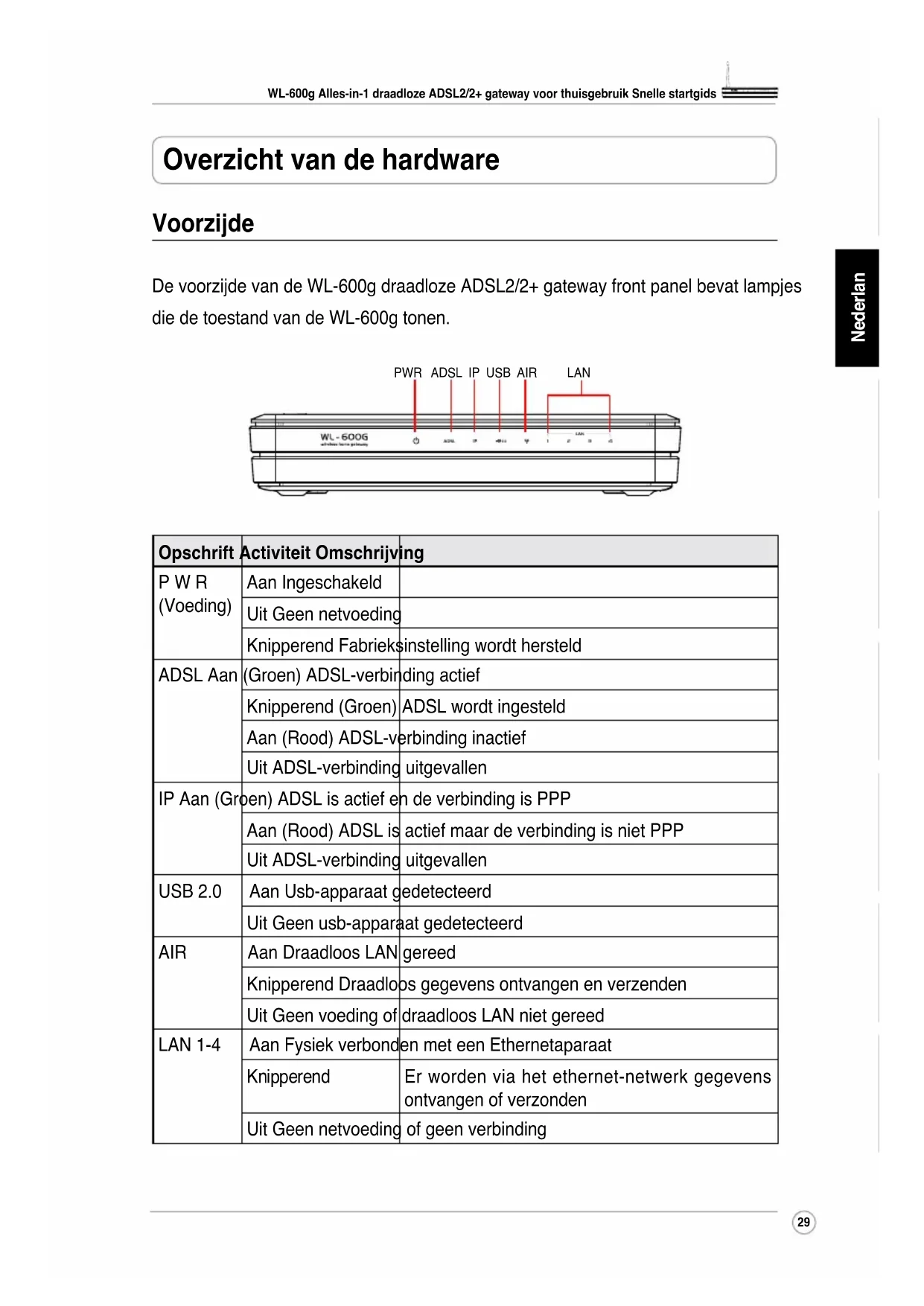
De voorzijde van de WL-600g draadloze ADSL2/2+ gateway front panel bevat lampjes die de toestand van de WL-600g tonen.

| Opschrift | Activiteit Omschrijving | |
| P W R(Voeding) | Aan Ingeschakeld | |
| Uit Geen netvoeding | ||
| Knipperend Fabrieksinstelling wordt hersteld | ||
| ADSL Aan | (Groen) ADSL-verbinding actief | |
| Knipperend (Groen) | ADSL wordt ingesteld | |
| Aan (Rood) ADSL-verbinding inactief | ||
| Uit ADSL-verbinding | uitgevallen | |
| IP Aan (Groen) | ADSL is actief en de verbinding is PPP | |
| Aan (Rood) ADSL is actief maar de verbinding is niet PPP | ||
| Uit ADSL-verbinding | uitgevallen | |
| USB 2.0 | Aan Usb-apparaat gedetecteerd | |
| Uit Geen usb-apparaat gedetecteerd | ||
| AIR | Aan Draadloos LAN gereed | |
| Knipperend Draadloos gegevens ontvangen en verzenden | ||
| Uit Geen voeding of draadloos LAN niet gereed | ||
| LAN 1-4 | Aan Fysiek verbonden met een Ethernetaparaat | |
| Knipperend | Er worden via het ethernet-netwerk gegevens ontvangen of verzonden | |
| Uit Geen netvoeding of geen verbinding |
Achtezijde
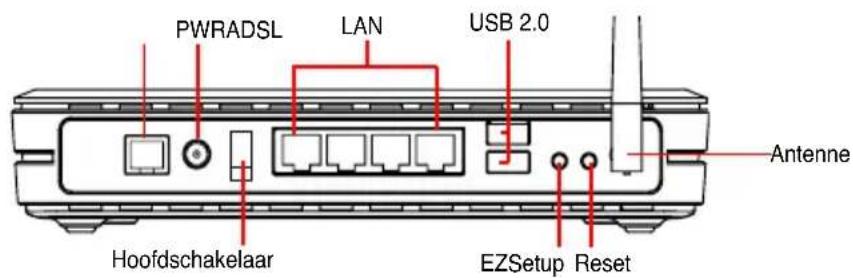
Van links naar rechts toont de achterzijde van de WL-600g het volgende:
- ADSL-aansluiting
• Voedingsaansluiting - Hoofdschakelaar
• Vier aansluitingen voor locaal netwerk (LAN)
• Usb 2.0-aansluitingen - EZSetup-knop
- Resetknop
• SMA antenne-aansluiting
Eigenschappen van het product
De WL-600g draadloze ADSL 2/2+ gateway voor thuisgebruik heeft de volgende eigenschappen:
• Ingebouwde ADSL-modem
- Ingebouwde firewall
- Op de standaard IEEE802.11g gebaseerd draadloos netwerk, achterwaarts compatibel met 802.11b
- Eenvoudig te gebruiken configuratie-interface met webbrowser: Snelle instelling voor ADSL-verbinding, draadloze beveiligingsinstellingen
- Uitgebreide ondersteuning voor routingprotocol: RIP v1, v2
• Op inhoud gebaseerd filter
- EZSetup™ programma voor ADSL-verbinding, draadloos netwerk en beveiligingsinstelling
Overzicht van instellingsproces
flowchart
graph TD
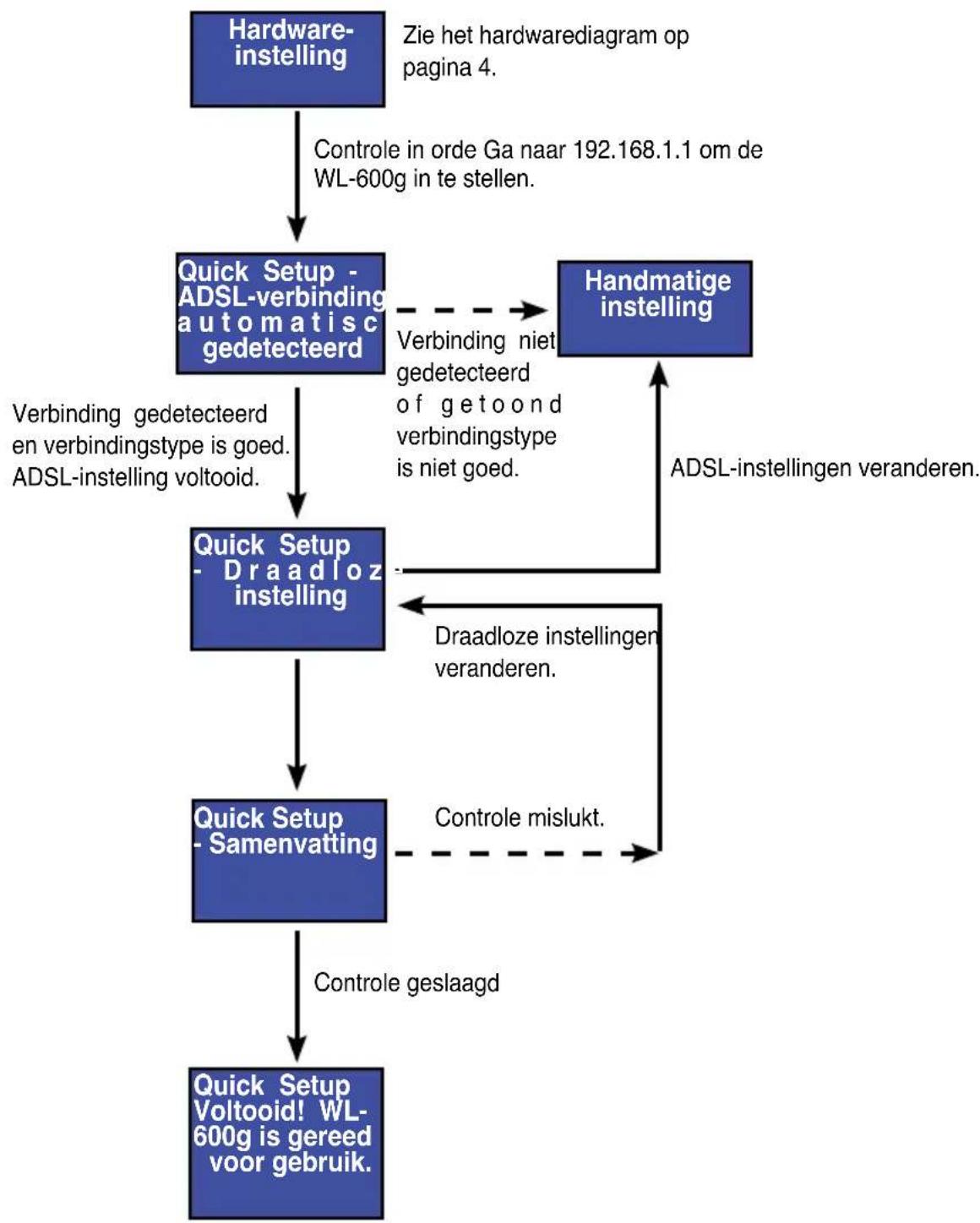
    A["Hardware-instelling"] -->|Zie het hardwarediagram op pagina 4. Controle in orde Ga naar 192.168.1.1 om de WL-600g in te stellen.| B["Quick Setup - ADSL-verbinding automatisc gedetecteerd"]
    B -->|Verbinding gedetecteerd en verbindingstype is goed. ADSL-instelling voltooid.| C["Quick Setup - Draadloz instelling"]
    C -->|Draadloze instellingen veranderen.| D["Handmatige instelling"]
    D -->|ADSL-instellingen veranderen.| E["Quick Setup - Samenvatting"]
    E -->|Controle geslaagd.| F["Quick Setup Voltooid! WL-600g is gereed voor gebruik."]
    B -.->|Verbinding niet gedetecteerd of getoond verbindingstype is niet goed.| D
Hardware-instelling
Een ADSL-splitter aansluiten op de telefoonlijn
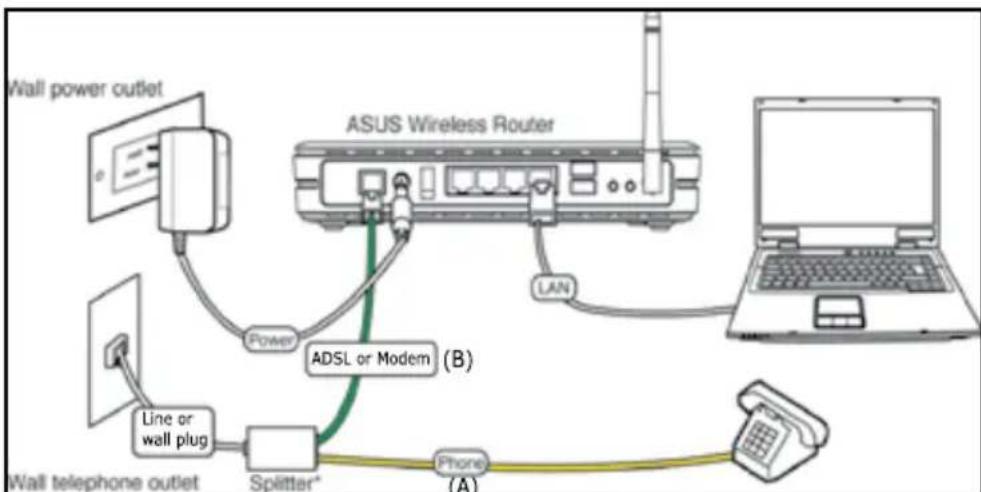
Steek de Line-connector of de stekker van de meegeleverde splitter in de telefoondoos en sluit de telefoon aan op de telefoonaansluiting van de splitter (A).

Het uiterlijk van de connector van de meegeleverde splitter (lijn of plug) kan plaatselijk verschillen.
De splitter aansluiten op de WL-600g

Een onjuiste aansluiting van de splitter kan de ADSL-dienst blokkeren.
a. Schakel de computer uit.
b. Verbind de ADSL-aansluitng van de WL-600g met de ADSL- of modemaansluiting van de splitter (B),
c. Sluit het voedingsapparaat aan op de voedingsaansluiting op het achterpaneel van de WL-600g en op het stopcontact. Zorg ervoor dat het controlelampje brandt na het inschakelen van de router. Brandt het lampje ADSL-verbinding constant groen, dan is er een ADSL-verbinding tot stand gekomen.
De computer via Ethernet aansluiten op de WL-600g
a. Gebruik de meegeleverde Ethernetkabel (RJ45) om verbinding te maken tussen de computer en een van de LAN-aansluitingen van de WL-600g.
b. Zet de computer aan.
flowchart
graph TD
    A["Wall power outlet"] --> B["Power"]
    B --> C["ADSL or Modem (B)"]
    C --> D["Laptop"]
    E["Line or wall plug"] --> F["Splitter*"]
    F --> G["Phone (A)"]
    H["Phone"] --> I["Switch"]
    style A fill:#f9f,stroke:#333
    style B fill:#ccf,stroke:#333
    style C fill:#cfc,stroke:#333
    style D fill:#fcc,stroke:#333
    style E fill:#cff,stroke:#333
    style F fill:#ffc,stroke:#333
    style G fill:#fcc,stroke:#333
    style H fill:#ffc,stroke:#333
    style I fill:#fcc,stroke:#333

Splitter *: De benaming of de plaatsing van de aansluitingen van de meege-leverde splitter kan plaatselijk verschillen.
Snelle instelling
Snelle instelling
Voordat u begint
Met de Snelle instelling moet u eerst een ADSL-verbinding maken voordat u begint met de draadloze verbinding. Afhankelijk van de eisen van uw ISP, hebt u de volgende gegevens nodig om een internetverbinding te maken met de WL-600g.
• Virtual Path Identifier (VPI)
• Virtual Channel Identifier (VCI)
- Hostnaam
- ISP login gebruikersnaam en wachtwoord
- Adres van ISP Domain Name System (DNS) server
• Statisch IP-adres (Voor abonnees met een statisch IP)
Aanmelden bij de configuratiepagina van de WL-600g
- Typ 192.168.1.1 in de adresbalk van de webbrowser en druk d'enter.
- Er verschijnt een aanmeldingsvenster voor uw gebruikernaam en wachtwoord. De standaardgebruikersnaam iadmin, en het wachtwoord isadmin (in kleine letters).
- Na het aanmelden ziet u de configuratiepagina van de WL-600g.
ADSL-instelling
- De standaard is dat de pagina voor Snelle instelling verschijnt. De Quick Setup Wizard detecteert automatisch het type van uw ADSL-verbinding.

- Is er een ADSL-verbinding gedetecteerd, dan toont de volgende pagina het type van de verbinding (PPPoE/PPPoA of MER).

Wordt er geen ADSL-verbinding gedetecteerd, klik dan o Manual Setting (Handmatige instelling) om de WL-600g handmatig in te stellen. Zie pagina 6-8 voor verdere instructies.
-- Uw verbindingstype is PPPoE of PPPoA
Hebt u een dynamisch IP-adres, geef dan uw gebruikersnaam en wachtwoord op en klik op Next (Volgende).
Hebt u een statisch IP-adres, markeer dan Use Static IP Address (Statisch IP-adres gebruiken) en geef het IP-adres op. Klik daarna op Next (Volgende).
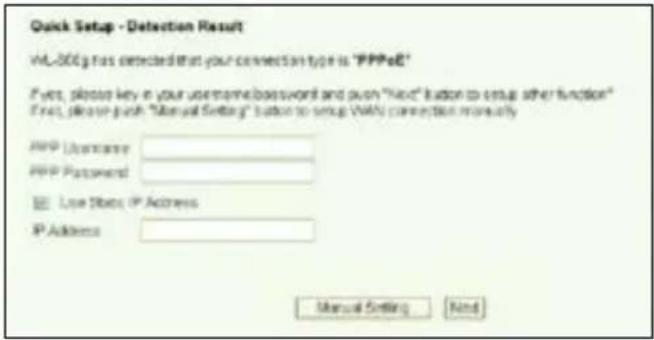
Is het verbindingstype niet PPPoE of PPPoA, klik dan opManual Setting (Handmatige instelling) om de WL-600g handmatig in te stellen. Zie pagina 6-8 voor verdere instructies.
-- Uw verbindingstype is "MER"(DHCP)
Klik op Next (Volgende) als het verbindingstype MER (DHCP) is.

Is het verbindingstype niet MER(DHCP), klik dan op Manual Setting (Handmatige instelling) om de WL-600g handmatig in te stellen. Zie pagina 6-8 voor verdere instructies.

Uw ADSL-verbinding is nu voltooid. GA verder voor de draadloze instelling.
Draadloze instelling
- Kies het veiligheidsniveau. Voor gedetailleerde veiligheidomschrijvingen zie pagina 21-22 in de handleiding op de meegeleverde cd.

- Geef een sleutel op in het veld Key (Sleutel). Het aantal cijfers van de sleutel bepaalt het gekozen veiligheidsniveau.
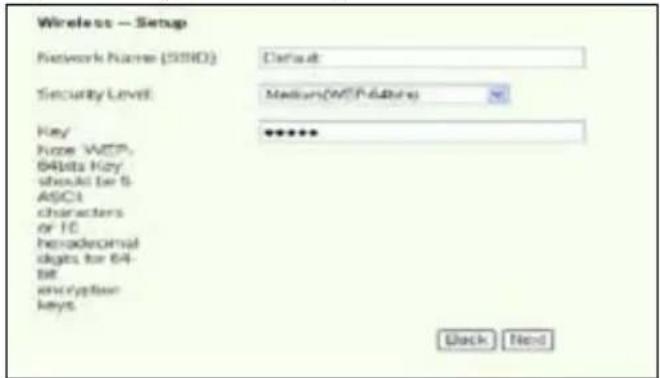
- De pagina met de samenvatting verschijnt. Is de getoonde informatie correct, klik dan op Save/Reboot (Opslaan/Herstarten) om de instelling te voltooien. Zo niet, klik dan opBack (Terug) om de instellingen te veranderen.

- De instelling is voltooid. Het herstarten duurt ongeveer 50 seconden. De webbpagina wordt na het herstarten ververst met de apparaatgegevens.
Handmatige instelling
Zijn er problemen met het configureren van de ADSL-verbinding met de Snelle instelling, klik dan op Manual Setting (Handmatige instelling) om de ADSL-verbinding handmatig in te stellen.

- Staan uw land en/of ISP niet op de lijst, selecteer dar Not list (Niet op de lijst) en geef uw VPI en VCI op. Klik op Next (Volgende). U kunt uw ISP om de VPI en VCI vragen.
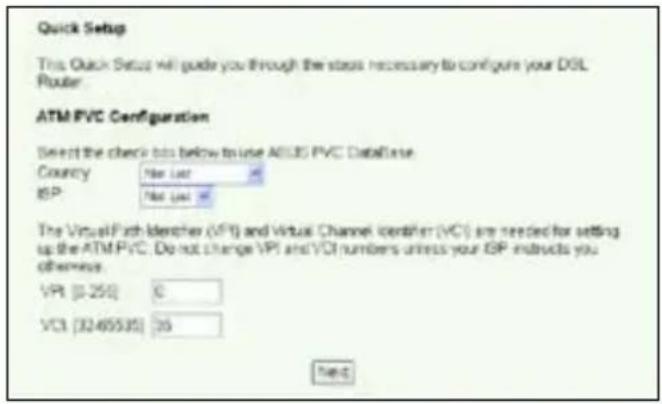
- Kies het verbindingstype en klik op Next (Volgende). U krijgt het verbindingstype van de ISP.
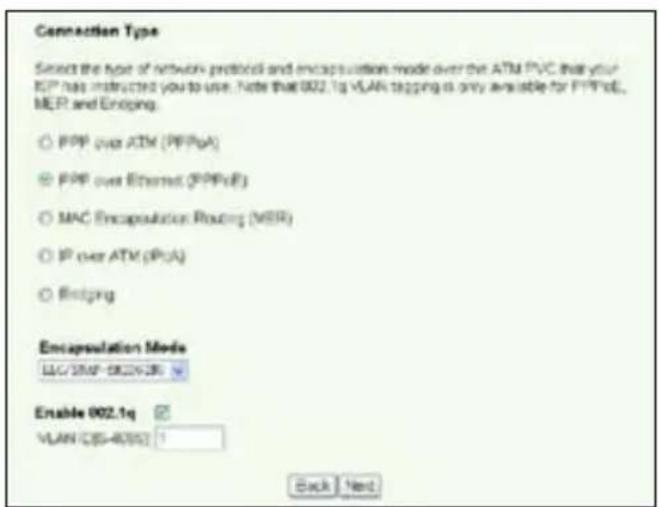
Hebt u een dynamisch IP-adres, geef dan uw PPP gebruikersnaam, wachtwoord en dienstnaam op en klik op Next (Volgende).
Hebt u een statisch IP-adres, markeer dan Use Static IP Address (Statisch IP-adres gebruiken) en geef het IP-adres op. Klik daarna op Next (Volgende).

Hebt u een dynamisch IP-adres, markeer dan Obtain an IP address automatically (Automatisch een IP-adres verkrijgen), Obtain default gateway automatically (Automatisch een standaardgateway verkrijgen) en Obtain DNS server address automatically (Automatisch een DNS-serveradres verkrijgen). Klik daarna op Next (Volgende).
Hebt u een statisch IP-adres, markeer dan Use the following IP Address (Het volgende IP_adrs gebruiken), Use the following default gateway (De volgende standaardgateway gebruiken) en Use the following DNS server address (Het volgende DNS-serveradres gebruiken). Geef in de daarbij corresponderende velden de adressen op.

Alleen voor Statisch IP-adressen. Geef het WAN IP-adres op dat u krijgt van uw ISP en klik op Next (Volgende).

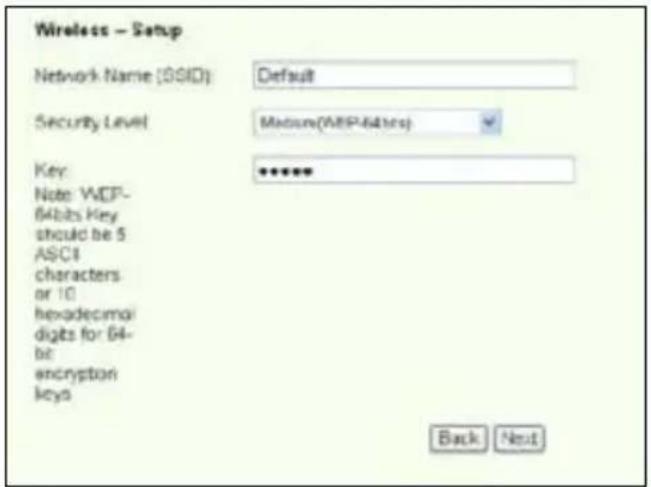
- Ken een SSID (netwerknaam) toe aan de WL-600g. Kies het veiligheidsniveau en geef een sleutel op. Het aantal cijfers is afhankelijk van het gekozen veiligheidsniveau. Zie de aanwijzingen op de webpagina. Klik ten slotte op Next (Volgende).
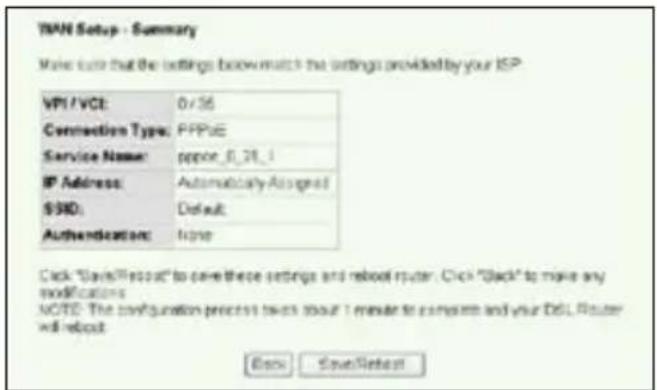
- Deze pagina toont een samenvatting van de WAN- en draadloze configuratie van de WL-600g. Klik op Save/Reboot(Opslaan/Herstarten) om de configuratie op te slaan en te activeren.
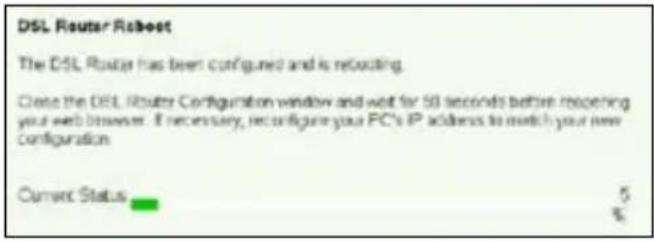
- De instelling is voltooid. Het herstarten van de WL-600g duurt ongeveer 50 seconden. De groene balk toont de voortgang van het herstarten. Na het herstarten toont de webpagina automatisch de nieuwe instellingen.
De WL-600g verbinden met een ASUS WLAN-kaart
WLAN-kaart configureren met ASUS One Touch Wizard™
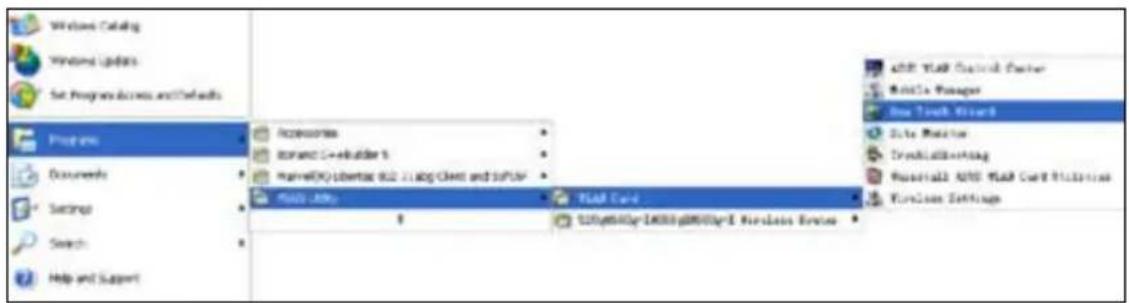
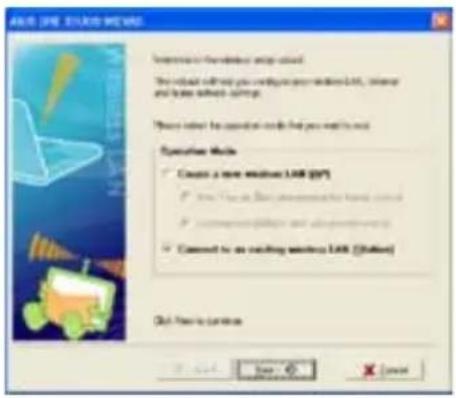
We adviseren u gebruik te maken van een ASUS WLAN-kaart (WL-100gD, WL-100gE, WL-107g, WL-167g, WL169gE) voor een beter draadloze verbinding. Hebt u een ASUS draadloze kaart op de computer geïnstalleerd met hulpprogramma's en stuurprogramma's, klik dan op Start -> Programs (Alle programa's) -> ASUS Utility-> WLAN Card -> One Touch Wizard om het hulpprogramma One Touch Wizard.
- Selecteer de radioknop Connect to an existing wireless LAN (Station) (Verbinden met een bestaand draadloos LAN (station) en klik op Next (Volgende) om verder te gaan.
- De One Touch Wizard zoekt en toont de beschikbare access-points in de lijst Available Networks (Beschikbare netwerken). Selecteer de draadloze en klik op Next (Volgende) om verder te gaan.

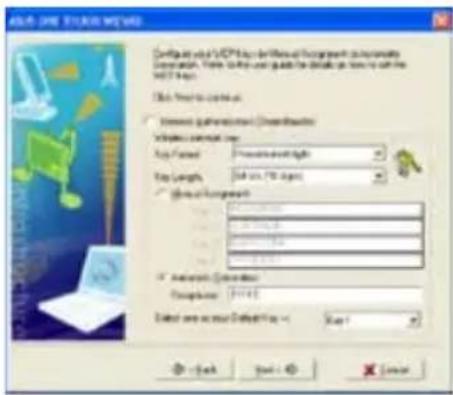
- Geef bij de authenticatie en versleuteling van 4. de WLAN-kaart dezelfde gegevens als bij de WL-600g. Klik op Next (Volgende) om verder te gaan.
Het duurt een paar seconden voor de draadloze kaart verbinding heeft gemaakt met de WL-600g. Druk op Next (Volgende) om TCP/IP in te stellen.
- Er verschijnt een scherm voor de IP-configuratie. Stel het IP-adres in volgende de situatie in uw netwerk. Is de instelling voltooid, klik dan op Finish (Voltooien) om de One Touch Wizard af te sluiten.

De getoonde schermen zijn alleen voor referentie en kunnen van de werkelijke producten verschillen.
Windows® Wireless Zero Configuratiedienst
U kunt ook gebruik maken van Windows ^® Wireless Zero Configuration om een draadloze verbinding met de WL-600g te maken.
-
Dubbe Ik li k op het dr aa dloze netwerkpictogram op de taakbalk om de beschikbare netwerken te zien. Selecteer de draadloze router en klik op Connect (Verbinden)
-
Geef de sleutel op die u op de WL-600g hebt opgegeven en klik op Connect (Verbinden). De verbinding komt in een paar seconden tot stand.
Usb-toepassing
De WL-600g heeft twee usb 2.0-aanslutingen voor een FTP-server en het delen van een usb-printer.
Gebruik van FTP-server
Voor de installatie moet u een usb-schijf gereedmaken voor FTP-opslag.

Is de externe harde schijf als NTFS geformatteerd, dan is de FTP-server alleen leesbaar. Het uploaden van bestanden naar de FTP-server is dan niet mogelijk. Verder is er alleen toegang voor een anonieme gebruiker. Een superuser heeft geen toegang tot een FTP-server met NTFS.
Een FTP-server instellen
Instellen van een FTP-server:
- Sluit de usb-schijf aan op de usb 2.0-aansluiting op de achterzijde van de WL-600g. Klik op USB Application -> FTP Server (Usb-toepassing -> FTP-server) in het linkermenu om de configuratiepagina te openen.

- Zet Enable FTP Server(FTP-server inschakelen) or Yes (Ja).
- Allow Anonymous User to Login (Aanmelden van anonieme gebruikers toestaan): Wilt u anonieme gebruikers toegang geven tot uw FTP-gegevens, selecteer danYes (Ja). Wilt u uw gegevens beschermen tegen onbevoegd gebruik, selecteer danNo (Nee).
- Allow Super User to Login(Superuser mag aanmelden): SelecteeYes (Ja) als u de superuser toegang wilt geven tot de FTP-server.
- FTP Port: Geeft hier het portnummer op van de FTP-server. Kiest u bijvoorbeeld nummer 1111, dan hebt u toegang tot de FTP-server dotp://192.168.1.1:111te typen in het adresveld van de webbrowser (192.168.1.1 is het standaard IP-adres van de WL-600g).
- Maximum User Allowed to Login(Maximaal aan te melden gebruikers): hier geeft u, afhankelijk van uw werkomgeving, op hoeveel gebruikers maximaal aangemeld mogen zijn.
- Login Timeout in Seconds (Aanmeldingtimeout in seconden): Als deze tijd verstreken is, wordt het aanmeldngsproces beëindigd.
- Stay Timeout in Seconds (Inactiviteitstimeout in seconden): Tijd waarna een inactieve verbinding verbroken wordt.
- Druk op Save/Apply(Opslaan/Toevoegen) om de instellingen op te slaan en te activeren.

Gebruikt u webtoegang voor het aanmelden van de superuser (zoals de rode cirkelmarkeringen) zet dan Maximum User Allowed to Login (Maximaal aan te melden gebruikers) op meer dan één, want anders verschijnt steeds de melding "server is busy" (server is bezet).
Een FTP-account instellen
U kunt voor uw FTP-site 12 accounts opgeven.
- Klik op USB Application -> FTP Server -> User List (Usb-toepassing -> FTP-server ->Gebruikerslijst) in het menu aan de linkerkant om de configuratiepagina te openen. Klik opAdd (Toevoegen) om een nieuw FTP-account te maken.
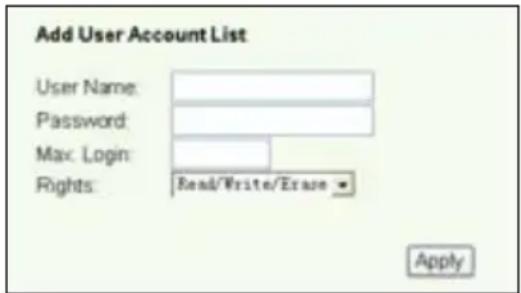
- Definieer de Username (Gebruikersnaam), Password *Wachtwoord) voor het nieuwe account. De waarde Max. Login(Max aanmeldingen) beperkt de toegang. Definieer de toegangsrechten tot het account.
- Klik op Apply (Toepassen) om de nieuwe account op te slaan.
- Klik op Save (Opslaan) om de instellingen op te slaan en te activeren.
De FTP-beveiliging instellen
U kunt de toegang van bepaalde IP-adressen uitsluiten door het maken van een Banned IP List(Lijst van verboden IP-adressen).
- Klik op USB Application -> FTP Server -> Banned IP List (Usb-toepassing -> FTP-server -> Lijst van verboden IP-adressen) in het menu aan de linkerkant om de configuratiepagina te openen. Klik oAdd (Toevoegen) om een nieuwe regel te maken.

- Geef het IP-adres van de verboden computer op en klik oApply (Toepassen) om het adres op te slaan. Het moet een statisch IP-adres zijn.
- Klik op Save (Opslaan) om de instelling op te slaan en te activeren.
Uw FTP-site is nu gereed. Typ ftp://192.168.1.1(:portnummer) in het adresveld van de webbrowser en druk op Enter. Wordt er gevraagd om aan te melden, geef dan uw gebruikersnaam en wachtwoord op dat u hebt ingesteld voor het aanmelden bij het FTP-account.
Een usb-printer Delen
U kunt een usb-printer aansluiten op de usb 2.0-aansluiting van de WL-600g zodat u de printer op uw LAN kunt delen. Na het aansluiten van de printer ziet u de toestand van de printer door te klikken op USB Application -> Printer Status(Usb-toepassing -> Printertoestand).

Een printerclient instellen onder Windows XP
Ga als volgt te werk om een netwerkprinter op de clients in te stellen.
- Start de Add Printer Wizard (Wizard Printer toevoegen) met Start -> Printers and Faxes -> Add a printer (Start -> Printers en faxapparaten -> Een printertoevoegen).
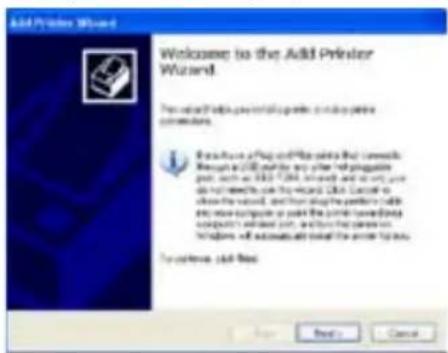
-
Selecteer Create a new port (Een nieuwe port maken) en kies bij Type of port (Type port) Standard TCP/IP Port. Klik daarna op Next (Volgende).
-
Selecteer Local printer attached to this computer(Lokale printer die met deze computer is verbonden) en klik opNext (Volgende).
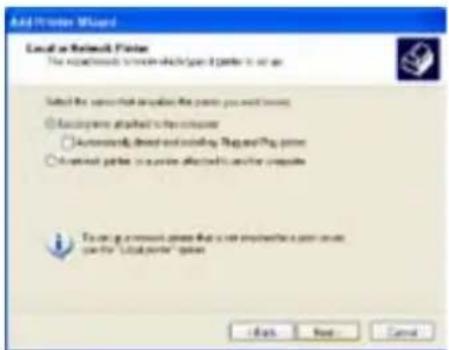
- Klik op Next (Volgende) om een TCP/IP-port te maken voor toegang tot de netwerkprinter.

- Geef het IP-adres van de WL-600g op in het veld Printer Name of IP Address (Printernaam of IP-adres) en klik op Next (Volgende).
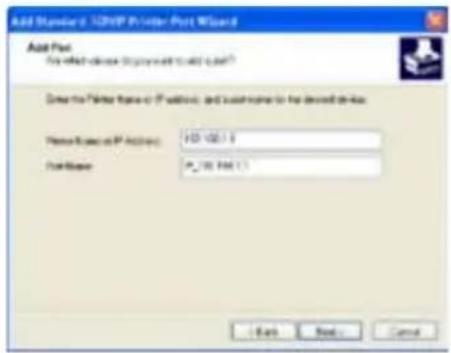
- Zet het Protocol op LPR en typ LPRServer in het veld Queue Name (Wachtrijnaam). Klik opNext (Volgende) om verder te gaan.
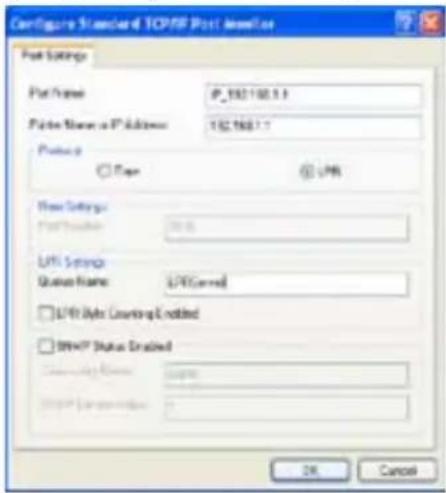
- Klik op Finish (Voltooien) om de instelling te voltooien en terug te gaan naar de Add Printer Wizard (Wizard Printer toevoegen).
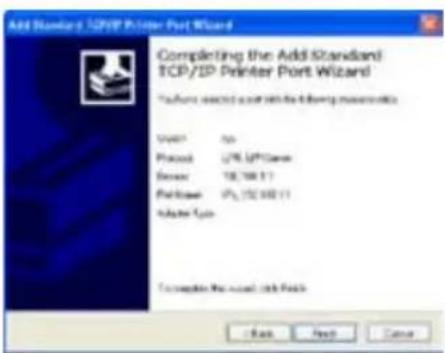
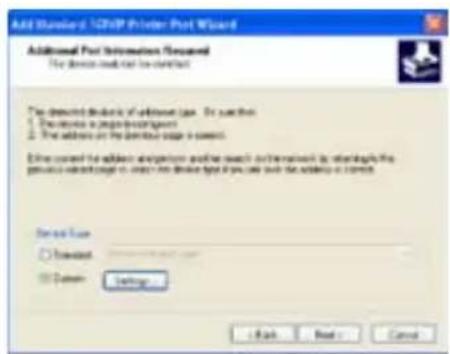
- Selecteer Custom (Aangepast) en klik op Settings(Instellingen).
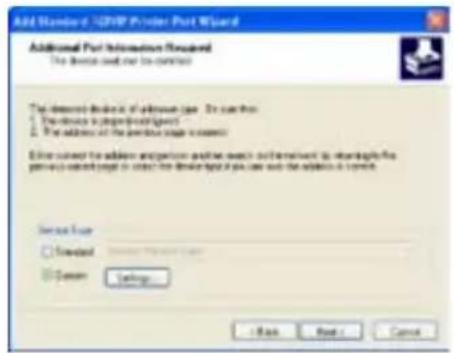
- Klik op Next (Volgende) om de instelling van de TCP/IP-port te voltooien.
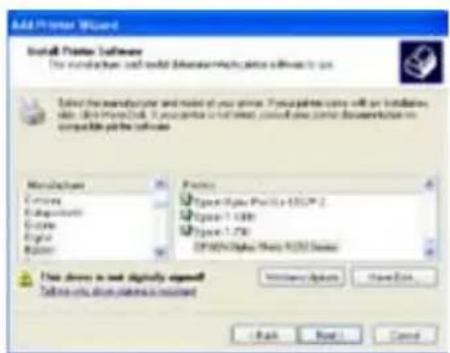
- Installeer het stuurprogramma van de printer uit de lijst van leveranciers. Staat uw printer er niet bij, klik dan opHave Disk(Diskette) om handmatig de locatie van het stuurprogramma op te geven.
- Klik op Next (Volgende) om de standaardnaam van de printer te accepteren.

- Selecteer Yes (Ja) om een testpagina te printen. Klik op Next (Volgende) om te printen.
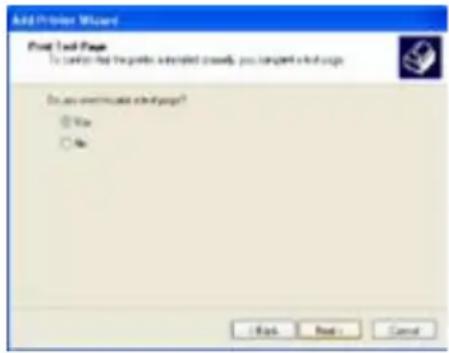
- De installatie is voltooid. Klik op Finish (Voltooien) om de Add Printer Wizard (Wizard Printer toevoegen) te voltooien.

Hebt u de printer reeds lokaal op uw eigen computer geïnstalleerd, klik dan met de rechterknop op het printerpictogram en kiesProperty -> Port (Eigenschappen -> Port) om een standaard-TCP/IP-port toe te voegen. Klik op Add Port (Poort toevoegen) en selecteer Standard TCP/IP Port en klik op de knop New Port (Nieuwe Port). Volg de stappen 5-8 voor de instelprocedures.

Gebruikt u Windows ^® 98 of Me zodat een Standaard-TCP/IP-port niet wordt ondersteund, dan moet u gebruikmaken van Romote Port dat wordt ondersteund door WL-600g.
Lijst van compatibele printers
HP Deskjet 5410 Series
De "Gaming Blaster" van de ASUS WL-600g is gemaakt om u on-line meer spelplezier te bieden. Deze technologie biedt een ononderbroken spelervaring, zoals spelliefhebbers dat verwachten. Netwerkbronnen worden op intelligente wijze geoptimaliseerd en aan het netwerkverkeer worden automatisch prioriteiten toegekend, zodat tijdgevoelige toepassingen, zoals IP-telefoon en mutmediatoepassingen, beter worden uitgevoerd.
Ga naar 'Bandbreedtebeheer' -- 'Bandbreedte op verzoek

Gaming Blaster op de WL-600g
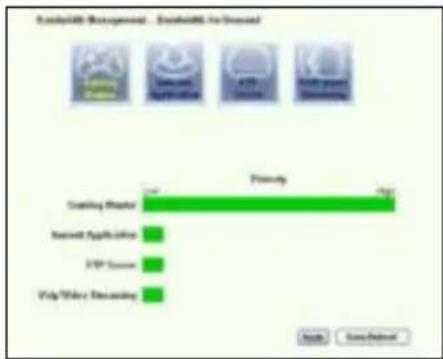
De standaard is dat de WL-600g is ingesteld in de "Gaming Blaster"-modus zodat u direct gebruik kunt maken van de verbeterde spelkracht. Klik op het pictogram Gaming Blasterom deze functie op de WL-600g in en uit te schakelen. In de balkkaart onderaan de webpagina ziet u dat de speltoepassing, standaardmatig, het meest gebruik maakt van de netwerkbronnen van de WL-600g.
Door de gebruiker gespecificeerde dienst
Het instellen van prioriteiten voor on-linespellen door ports en IP-adressen op te geven.
U kunt prioriteiten toekennen aan het spelverkeer door aan te geven op welke ports de speltoepassingen lopen.

- Geef een willekeurige naam op achter Service Name (Dienstnaam). Bijvoorbeeld, "My game" (Mijn spel).
- Geef het IP-adres en het portnummer op waar de toepassing zich bevindt.
- Ken een prioriteit (1, 2, 3, ...) toe aan de dienst (toepassing), afhankelijk van uw voorkeur.
- Wilt u de dienst uit de lijst verwijderen, markeer dan het vakje Remove (Verwijderen) en druk op Remove (Verwijderen).
IP-telefoon en andere A/V-toepassingen met de WL-600g
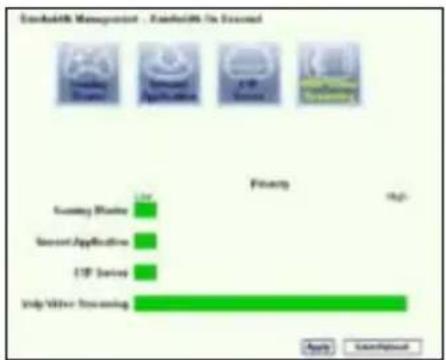
Wilt u een betere kwaliteit met VoIP en andere A/V-toepassingen, klik dan op het pictogram "VoIP/Video Streaming". U profiteert dan van een ononderbroken VoIP-kwaliteit en soepel downloaden van multimedia. In de balkkaart onderop de webpagina ziet u de VoIP/Video de meeste netwerkbronnen van de WL-600g gebruikt.
Door de gebruiker gespecificeerde dienst
Instellen van de prioriteit van VoIP / Video door het opgeven van ports en IP-adressen.
U kunt ook prioriteiten toekennen aan IP-telefoon en A/V-downloads door aan te geven op welke ports de toepassingen lopen.

- Ken een willekeurige naam toe aan de Service Name (Dienstnaam). Bijvoorbeeld "My IP phone" (Mijn IP-telefoon).
- Geef het IP-adres en de port op waar de toepassing zich bevindt.
- Ken een prioriteit (1, 2, 3, ...) toe aan de dienst (toepassing), afhankelijk van uw voorkeur.
- Wilt u de dienst uit de lijst verwijderen, markeer dan het vakje Remove (Verwijderen) en druk op Remove (Verwijderen).
Andere toepassingen voor het beheer van het netwerkverkeer op de WL-600g
Internettoepassing
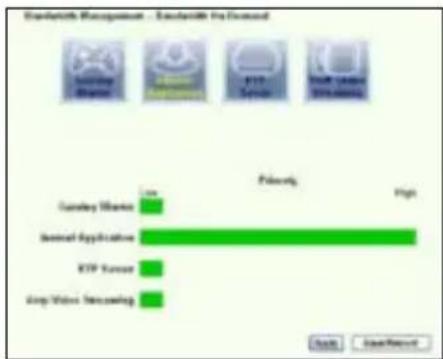
Wilt u soepel gebruik maken van webbrowsen en e-mail, dan kunt u de functie inschakelen door te klikken op het pictogram Internet application(Internettoepassing). Wilt u de prioriteit voor internettoepasingen verwijderen, klik dan weer op het pictogram zodat de functie wordt uitgeschakeld.
Door gebruiker gespecificeerde service
Instellen van de prioriteiten van de internettoepassingen door ports en IP-adressen op te geven
U kunt ook prioriteiten toekennen aan webbrowsing en e-mail door aan te geven op welke ports de toepassingen lopen.

- Ken een naam toe aan de Service Name (Dienstnaam). Bijvoorbeeld "Mijn e-mail".
- Vul het IP-adres en het portnummer van de toepassing in.
- Geef de prioriteit (1, 2, 3, ...) op van de dienst (toepassing) afhankelijk van uw voorkeur.
- Wilt u de dienst uit de lijst verwijderen, markeer dan het vakje Remove (Verwijderen) en druk op Remove (Verwijderen).
FTP-server verwijderen
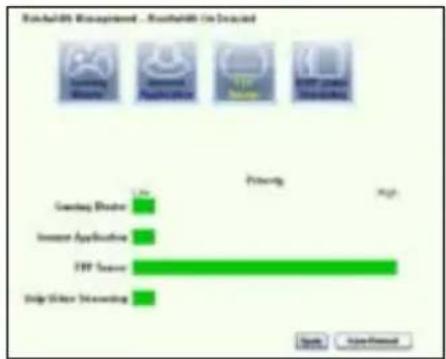
Wilt u een hogere prioriteit voor de FTP-server voor het downloaden en uploaden, dan doet u het volgende:
- Klik op het pictogram FTP Server (FTP-server).
- Ga naar de pagina User Specified Service (Door gebruiker gespecificeerde dienst) om meer absoluut verkeer toe te kennen aan de FTP-server.

- Door de scrollbar naar omhoog te bewegen, verhoogt u niet alleen de prioriteit voor de FTP-toepassing, maar u kunt ook een zeker percentage van de beschikbare bandbreedte reserveren voor het uploaden en downloaden met FTP.
Door gebruiker gespecificeerde service
De prioriteit van de FTP-server instellen door ports en IP-adressen op te geven
U kunt ook prioriteiten toekennen aan het uploaden en downloaden met de FTP-server door aan te geven op welke ports de toepassingen lopen.
- Ken een naam toe aan de Service Name (Dienstnaam). Bijvoorbeeld "Mijn FTP-server".
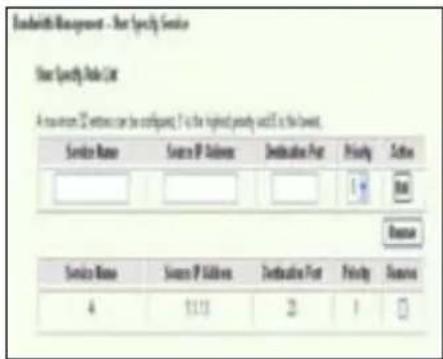
- Vul het IP-adres en het portnummer van de toepassing in.
- Geef de prioriteit (1, 2, 3, ...) op van de dienst (toepassing) afhankelijk van uw voorkeur.
- Wilt u de dienst uit de lijst verwijderen, markeer dan het vakje Remove (Verwijderen) en druk op Remove (Verwijderen).

U kunt meer dan een pictogram kiezen en prioriteiten toekennen aan meerdere toepassingen.

Fragmenteren van lange pakketten
Deze functie werkt bijzonder goed als zowel grote toepassingspakketten zijn (zoals van een FTP-server) als kleinere pakketten (zoals web, e-mail of spel, VoIP) die gelijktijdig worden verzonden. Met deze functie worden kleinere pakketten, zoals e-mail en webbrowsen, nooit geblokkeerd door grotere pakketten, zoals FTP-uploads.
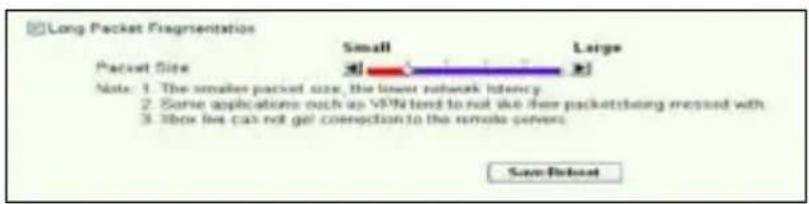
- Markeer Long Packet Fragmentation (Lang pakket fragmenteren) om deze functie in te schakelen.
- Sleep de scrollbalk naar de gewenste pakketgrootte. Kleinere pakketten geven minder netwerkvertraging.

Is het fragmenteren van lange pakketten ingeschakeld, dan kan er een probleem zijn met het aanmelden bij XBOX Live of andere spelservers, doordat die spelservers een grens zetten aan de grootte van inkomende pakketten.

Voor meer informatie gaat u naar de website van Asus op http://www.asus.com

Voor andere kenmerken en functies van de WL-600g leest u de handleiding op de meegeleverde cd.
ASUS®





- Alles-in-1 draadloze ADSL2/2+ gateway voor thuisgebruik WL-600g
- Adressen van de fabrikant
- ASUSTeK COMPUTER INC. (Azië-Stille Oceaan)
- ASUS COMPUTER INTERNATIONAL (Amerika)
- Technische ondersteuning
- ASUS COMPUTER GmbH (Duitsland & Oostenrijk)
- Inhoudsopgave
- Overzicht van de hardware 29
- Overzicht van instellingsproces ....31
- Hardware-instelling 32
- Snelle instelling ....33
- Usb-toepassing 42
- Gaming Blaster 47
- Overzicht van de hardware
- Voorzijde
- Achtezijde
- Eigenschappen van het product
- Overzicht van instellingsproces
- Hardware-instelling
- Een ADSL-splitter aansluiten op de telefoonlijn
- De splitter aansluiten op de WL-600g
- De computer via Ethernet aansluiten op de WL-600g
- Snelle instelling
- Voordat u begint
- Aanmelden bij de configuratiepagina van de WL-600g
- ADSL-instelling
- -- Uw verbindingstype is PPPoE of PPPoA
- -- Uw verbindingstype is "MER"(DHCP)
- Draadloze instelling
- Handmatige instelling
- De WL-600g verbinden met een ASUS WLAN-kaart
- WLAN-kaart configureren met ASUS One Touch Wizard™
- Windows® Wireless Zero Configuratiedienst
- Usb-toepassing
- Gebruik van FTP-server
- Een FTP-server instellen
- Een FTP-account instellen
- De FTP-beveiliging instellen
- Een usb-printer Delen
- Een printerclient instellen onder Windows XP
- Lijst van compatibele printers
- Gaming Blaster op de WL-600g
- Door de gebruiker gespecificeerde dienst
- IP-telefoon en andere A/V-toepassingen met de WL-600g
- Andere toepassingen voor het beheer van het netwerkverkeer op de WL-600g
- Internettoepassing
- Door gebruiker gespecificeerde service
- FTP-server verwijderen
- De prioriteit van de FTP-server instellen door ports en IP-adressen op te geven
- Fragmenteren van lange pakketten
- ASUS®
Merk : ASUS
Model : WL600g
Categorie : Draadloze router