
ZenWiFi Pro ET12 - Draadloze router ASUS - Gratis gebruiksaanwijzing en handleiding
Vind de handleiding van het apparaat gratis ZenWiFi Pro ET12 ASUS in PDF-formaat.



| Producttype | Draadloze router |
| Merk | ASUS |
| Model | ZenWiFi Pro ET12 |
| WiFi-standaarden | 802.11a/b/g/n/ac/ax (WiFi 6) |
| Frequentiebanden | 2,4 GHz en 5 GHz |
| Poorten | 1 WAN-poort 2,5G/1G, 2 LAN-poorten 2,5G/1G |
| Voeding | Netadapter DC: 19V/2,37A of 19,5V/2,31A |
| Bedrijfstemperatuur | 0°C tot 40°C |
| Opslagtemperatuur | 0°C tot 70°C |
| Bedrijfsvochtigheid | 50% tot 90% |
| Opslagvochtigheid | 20% tot 90% |
| Belangrijkste functies | AiMesh-technologie, WiFi 6, ASUS Router-app |
| LED-indicatoren | Wit vast (goed signaal), geel vast (zwak signaal), rood vast (geen signaal) |
| Veiligheid | Minimaal 20 cm afstand van het lichaam, obstakels vermijden, gebruik binnenshuis voor bepaalde banden |
| Onderhoud en reiniging | Reinigen met een droge doek, niet blootstellen aan vocht, ventilatieopeningen niet blokkeren |
| Algemene informatie | Voldoet aan EU-richtlijn 2014/53/EU en Canadese ISED-normen |
Veelgestelde vragen - ZenWiFi Pro ET12 ASUS
Gebruikersvragen over ZenWiFi Pro ET12 ASUS
0 vraag over dit apparaat. Beantwoord die u kent of stel uw eigen vraag.
Stel een nieuwe vraag over dit apparaat
Download de handleiding voor uw Draadloze router in PDF-formaat gratis! Vind uw handleiding ZenWiFi Pro ET12 - ASUS en neem uw elektronisch apparaat weer in handen. Op deze pagina staan alle documenten die nodig zijn voor het gebruik van uw apparaat. ZenWiFi Pro ET12 van het merk ASUS.
GEBRUIKSAANWIJZING ZenWiFi Pro ET12 ASUS
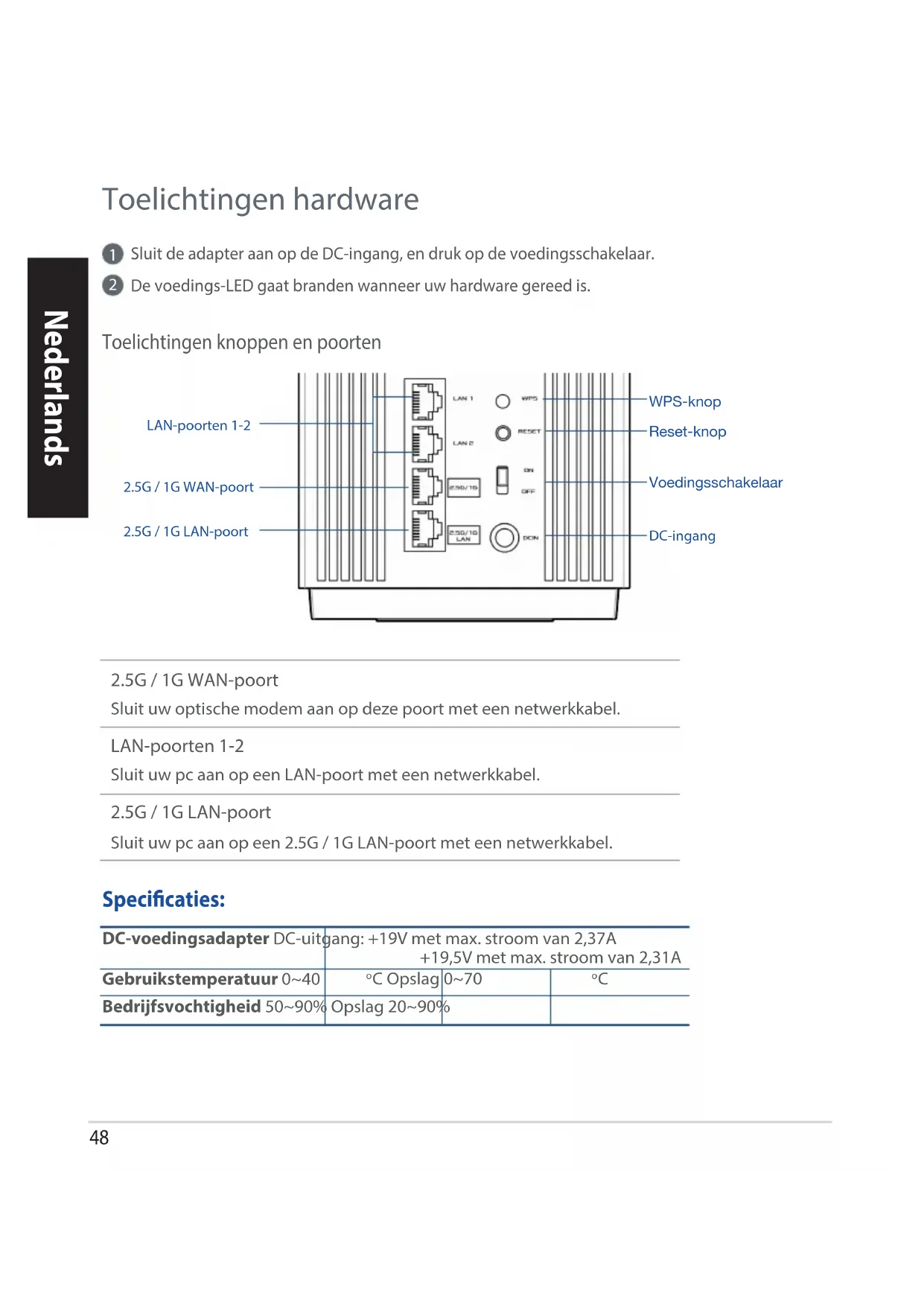
Toelichtingen hardware
Sluit de adapter aan op de DC-ingang, en druk op de voedingsschakelaar.
2 De voedings-LED gaat branden wanneer uw hardware gereed is.
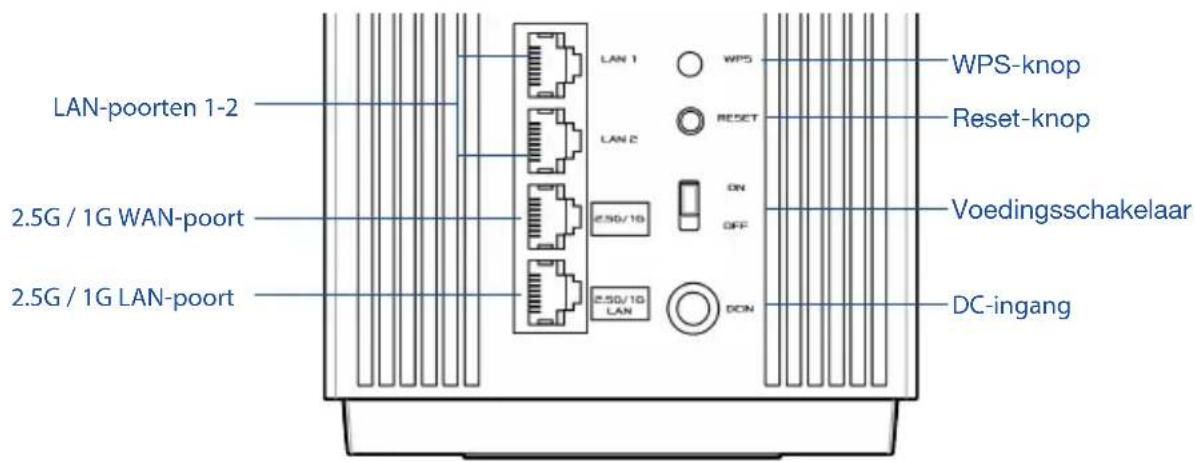
Toelichtingen knappen en poorten
2.5G/1G WAN-poort
Sluit uw optische modem aan op deze poort met een netwerkkabel.
LAN-poorten 1-2
Sluit uw pc aan op een LAN-poort met een netwerkkabel.
2.5G / 1G LAN-poort
Sluit uw pc aan op een 2.5G / 1G LAN-poort met een netwerkkabel.
Specifications:
| DC-voedingsadapter DC-uitgang: +19V met max. stroom van 2,37A +19,5V met max. stroom van 2,31A | ||
| Gebruikstemperatuur 0~40 | °C Opslag | 0~70 |
| Bedrijfsvochtigkeit 50~90% | Opslag 20~90% | |
Voor De Instelling
01 Bezig met instellen van een onafhankelijk router
1 Gaaar STAPPEN INSTELLING EEN ROUTER.
02 Het instellen van een AiMesh-WiFi systemd voorbereiden
Maak twee ofeer ASUS-routers klaar die AiMesh ondersteunen.
2 Wijs een toe als AiMesh-router en een andere als AiMesh-knooppunt.
** Als u meertere AiMesh-routers hebts, raden wij u aan de router met de hoogste specifieaties te gebruiken als uw AiMesh-router en de andere als AiMesh-knooppunten.
3 Gaaar STAPPEN INSTELLING AiMesh.

Stappen Instelling Een Router
01 Uw modem voorbereiden

ppel de voedingskabel/DSL-modem los. Als er een back-upbatterij in het apparaat zit, moet u deze verwijderen. 1


Lals u DSL voor internet gezruikt, zult u uw gebruikersnaam/wachtwoord van uw internetprovider nodig hebben om de router correct te configureren.
Sluit uw modem aan op de router met de meegeleverde netwerkkabel.
Schakel de modem in. Sluit de modem aan op het stopcontact en schakel.Deze in.
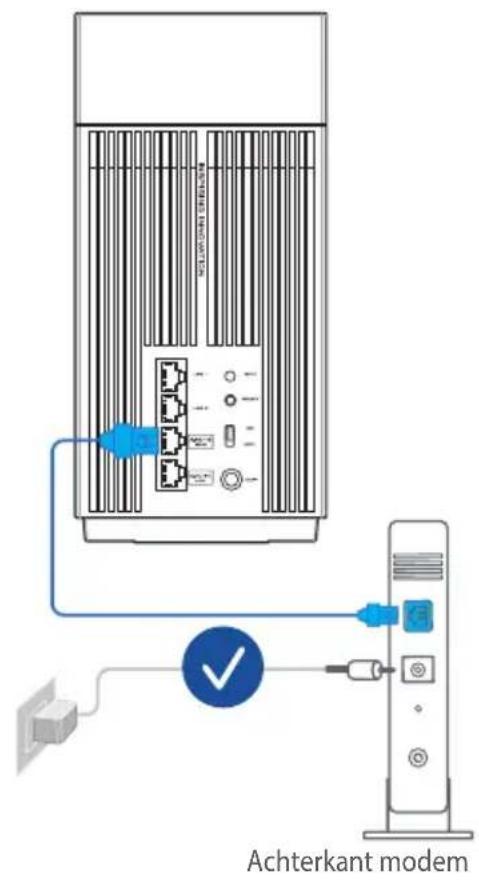
ontroleer of de LED van de kabel/DSL-modem oplicht om zeker te zichn dat de verbinding actief is.
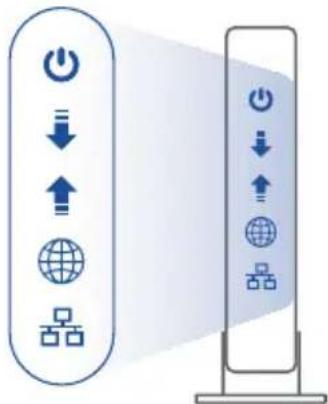
Voorzijde modem
02 Uw apparaat aansluiten
Schakel derouter in.
Sluit aan op de netvoeding en druk op de Aan/uit-knop aan dechterzijde van uw computer.
Controller of de LED stabel blauw worden om aan te Geven dat de hardwareverbinding maar is voor de instelling.
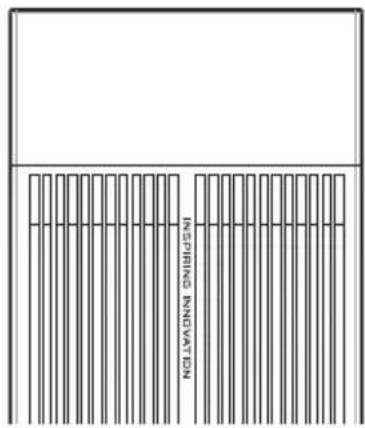
[Web] Sluit uw pc aan op de router met een extra netwerkkabel.
[App] U kunt ook een telegram of pad gebruiken om de instelling van de ASUS Router-app te voltooien.
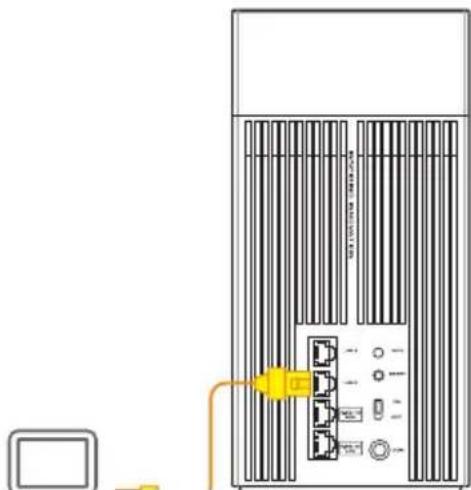
03 Aanmelden en verbinden
[Web] Open een webbrowser.
U worden omgeleid maar de ASUS Setup Wizard (Wizard ASUS-instelling).Indien Niet, navigeert u waar http://router.asus.com.

[App] Start de app ASUS Router en volg de instructies om de instelling te voltooien.
STAPPEN INSTELLING AiMesh
01 Voorbereiden
Plaats uw AiMesh-router en knooppunt binnen 3 meter van elkaar tijdens het installmentieproces.
02 AiMesh-knooppunt
Houd de voeding ingeschakeld en stand-by voor de AiMesh-systeeminstelingen.
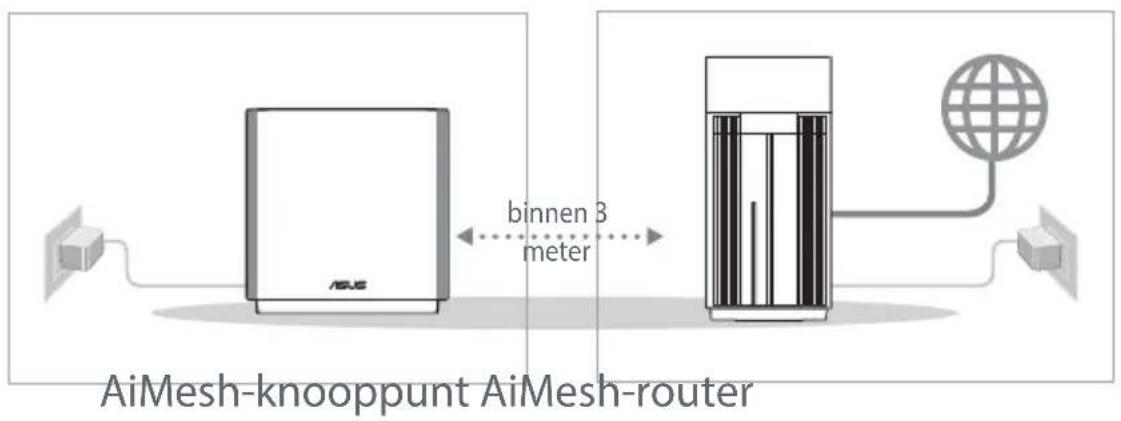
03 AiMesh-router
[Web] Raadpleeg STAPPEN INSTELLING EEN ROUTER om uw AiMesh-router te verbinden met uw pc en modem en meld dan aan bij de web-GUI.
2 Ga waar de pagina Network Map (Netwerkkaart), klik op het AiMesh-pictogram enzoek dan voor uwuitgebrecht AiMesh-knooppunt.
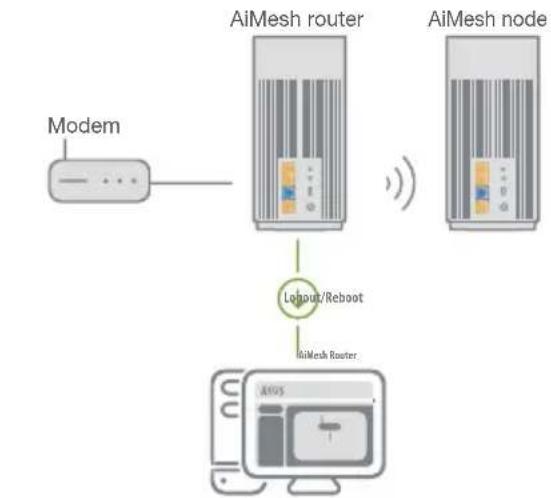
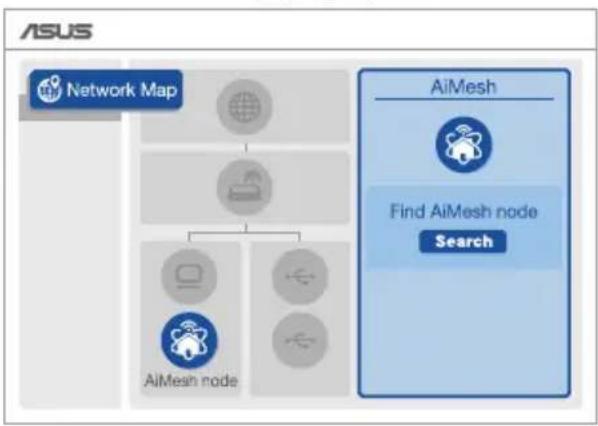
3 Klik op Search (Zoeken), dit zal automatisch zoeken maar uw AiMesh-knoppunt in de buurt. Wanner het AiMesh-knooppunt op deze pagina verschijnt, klikt u erop om het toe te voegen in het AiMesh-systeem.
** Als u geen AiMesh-knooppunt=kunt vinden, ga dan maar PROBLEMEN OPLOSSEN.


4 Een bericht verschijnt wanneer des synchronisatie is voltooid.
Gefeliciteerd! U zult merken dat de onderstaande网页a's verschijnen wonneer een AiMesh-knooppunt is toegevoegd aan het AiMesh-network.

[App] Meld aan bij uw bestaande router via de ASUS Router-app en kies "AiMesh-knooppunt toevoegen" om de instelling te voltooien.
ASUS ROUTER-APP
Download gratis de ASUS Router-APP voor het configureren en beheren van uw router(s).





Problemen oplossen
Als uw AiMesh-router geen AiMesh-knooppunt in de buurt kan vinden of als de synchronisatie mistrukt, controlleren dan het volgende en probeer het opnieuw.
a Zet uw AiMesh-knooppunt idealiterDICter bij de AiMesh-ruter. Zorg ervoor dat het zich binnen 3 meter bevindt.
Uw AiMesh-knooppunt is ingeschakeld.
Verplaatsing
DE BESTEPRESTATIE
Plaats de AiMesh-router en -knooppunt op de.best plek.

OPMERKINGEN: Voor het minimisieren van interferentie, moet u de routers weg honden van apparaten zoals draadloze telefoons, Bluetooth-apparaten en magnetrons.
Wij raden u aan om de routers op een open en ruime locatie teplaatsen.
ZenWiFi Pro ET12 LED-indications

Constant wit: Goed signaal

Constant geel: Zwak signaal

Constant rood: Geen signaal
FAQ
VEELGESTELDE VRAGEN
V1: Biedt de AiMesh-router ondersteuning voor de modus Toegangspunt?
A: Ja. U kunt ervoor kiezen om de AiMesh-router in te stellen als routermodus of toegangspuntmodus. Ga maar de online GUI (http://router.asus.com), en ga maar de webpage Adminstration (Beheer) > Operation Mode. (Bedieningsmodus).

V2: Kan ik een bekabelde verbinding instellen:tussen AiMesh-routers (Ethernet-backhaul)?
A: Ja. het AiMesh-systeem ondersteunt zowel draadloze als bekabelde verbinding tussen de AiMesh-router en het knooppunt om de doorvoer en stabiliteit te maximaliseren. AiMesh analyseert de sterkte van het draadloos signal voor elke beschikbare freiendentieband en bepaaltervolgens automatisch of een draadloze of vast verbinding de Beste is om dienst te doen als verbinderingsbackbone:tussen routers.
VolgIRST de installmentiestappen om een verbinding te makeen tussen de AiMesh-router en het knooppunt via WiFi.
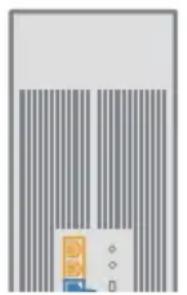
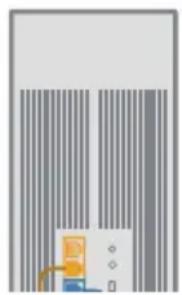
2 Plaats het knooppunt op de ideale locaties voor de Beste dekking. Plaats een ethernetkabel van de LAN-poort van de AiMesh-router maar de WAN-poort van het AiMesh-knooppunt.
Modem
3 Het AiMesh-system zal automatisch het Beste pad kiezen voor de gegevensoverdracht, bekabeld of draadloos.
01 Jusu modems tiek sagatavots darbam
1 Atvienojiet barosanas kabeli / DSL modemu. Ja tam ir rezerves barosana no baterijas, iznemiet bateriju.1
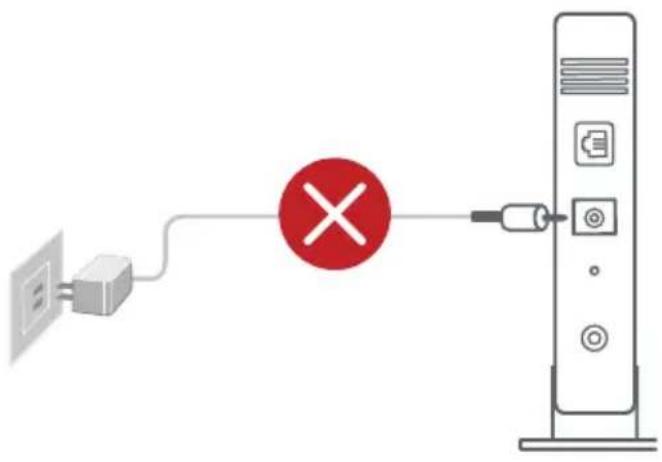
Ja jus lietojat DSL internetam, jums bus vajadzigs lietotajvards / parole no jusu interneta pakalpojumu sniedzeja (Internet Service Provider, ISP), lai pareizi konfiguretu marsrutetaju.
2 Savienojiet modemu ar marsrutetaju, izmantojot pievienoto tikla kabeli.
3 lesledziet modema barosanu. Pievienojiet modemu strvas avotam un iesledziet.
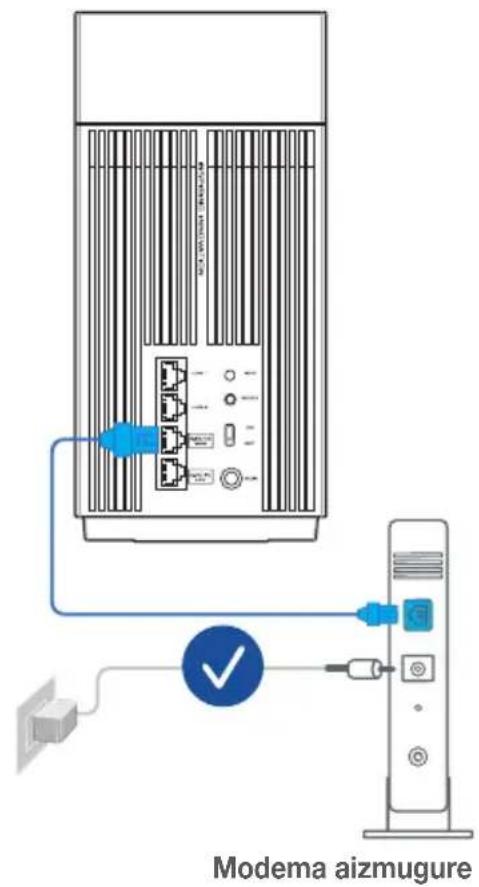
4 Parbaudiet modema LED gaisminas, lai parliecinatos, ka savienojums ir aktivs.
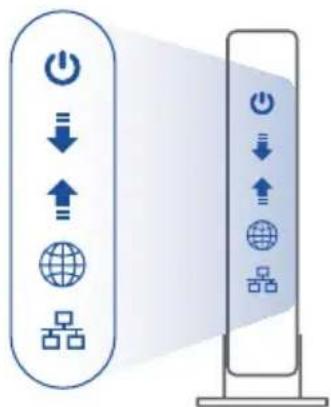
Modema priekspuse
02 Pievienojiet savu ierici
TOpNT KpaChbIM UBeTom: Het CnHaJa
FAQ
YACTO 3AДАВАЕМьIE BOПСсI
B1: Poyterpa AiMesh noidepKnBaet peKm TouKn doctyna?
Vereenvoudigde EU-conformiteitsverklaring
ASUSTek Computer Inc. verkaart dat dit apparaat in overeenstemming is met de essentiele vereisten en andere relevante bepalingen van Richtlijn 2014/53/EU. Volledige tekst EU-conformiteitsverklaring is beschikbaar op https://www.asus.com/Networking-IoT-Servers/Whole-Home-Mesh-WiFi-System/ZenWiFi-WiFi-Systems/ASUS-ZenWiFi-Pro-ET12/HelpDesk_Manual/.
Conformiteitsverklaring voor Ecodesign Richtlijn 2009/125/EG
Testen van vereisten van ecodesign overeenkomstig (EG) nr. 1275/2008 en (EU) nr. 801/2013 zijn uitgevoerd. Wanner het apparaat in de modus Stand-by in netwerk staat, staan de I/O en netwerkinterfacie in de slaapstand en werkken wellicht nicht goed. Om het apparaat uit de slaapstand te halen, drukt u op de knop WiFi aan/uit, LED aan/uit, reset of WPS.
Deze apparatuur voldoet aan EU-limieten voor bloatstelling aan straling als uiteengezet voor een onbeheerste omgeving. Deze apparatuur要去 worden geinstalleerd en bediend met een minimumafstand van 20 cm tussen de radiator en uw lichaam.
Alle bedrijfsmodi:
2.4GHz: 802.11b, 802.11g, 802.11n (HT20), 802.11n (HT40), 802.11ac(VHT20), 802.11ac (VHT40), 802.11ax(HE20), 802.11ax(HE40)
5GHz: 802.11a, 802.11n (HT20), 802.11n (HT40), 802.11ac (VHT20), 802.11ac(VHT40), 802.11ac (VHT80), 802.11ac(VHT160), 802.11ax(HE20), 802.11ax(HE40), 802.11ax(HE80), 802.11ax(HE160)
De frequenie, kanaal en het afogeven maximumvermogen in de EU worden hieronder vermeld:
2400-2483.5MHz (1-13): OFDM: 19.9dBm(97.7mW); CCK: 17.9dBm(61.7mW)
5150-5250MHz (36-48): 22.9dBm(195mW)
5250-5350MHz (52-64): 22.9dBm(195mW)
5470-5725MHz (100-140): 29.9dBm(977mW)
De adapter moet zich in de buurt van het apparaat bevinden en moet gemakkelijk toegankelijk+zijn.
De Wi-Fi die werkt in de band 5150-5350 MHz en 5945-6425要去 voor de landen in de onderstaande tabel worden beperkt tot gebruik binnenshuis:
| AT BE BG CZ DK EE FR | ||||||
| DE IS IE IT EL ES CY | ||||||
| LV LI LT LU HU MT NL | ||||||
| NO PL PT RO SI SK TR | ||||||
| FI SE CH HR UK(NI) UA |
Veiligheidsinformatie
- Gebruik dit product in omgevingen met omgevingstemperaturen tussen 0^ (32^) en 40^ (104^) .
- Raadpleeg het typeplaatje op de onderkant van uw product en controller of uw voedingsadapter voldoet aan dit type.
- NIET op onegale of instabiele werkoppervlakken plaatsen. Als de behuizing beschadigd is geraakt, dient u hulp bij onderhoud hulp te zoeken.
- Plaats ofThat GEEN objecten vallen bovenop het product en schuif geen vreemde objecten in het product.
- NIET in de buurt van vloeistoffen, regen of vocht bloatstellen of gebruiken. NIET de modem tijdens onweer gebruiken.
- Dek de uitlaatopeningen van het product NIET AF zodat het systemeertiet oververhit raakt.
- NIET de ventilatieopeningen van de Desktop PC afdekken, om oververhitting van het systeme te voorkomen.
- Als de netvoeding is beschadigd, mag u Niet proberen het zich te repareren. Neem contact op met een bevoegde servicemonteur of uw handelaar.
- Verwijder, voordat u het system verplaatst, de stroomkabel uit de contactdoos om elektrische schok te vermijden.
French





- Toelichtingen hardware
- Voor De Instelling
- Het instellen van een AiMesh-WiFi systemd voorbereiden
- Stappen Instelling Een Router
- Uw modem voorbereiden
- Uw apparaat aansluiten
- Aanmelden en verbinden
- STAPPEN INSTELLING AiMesh
- Voorbereiden
- AiMesh-knooppunt
- AiMesh-router
- ASUS ROUTER-APP
- Problemen oplossen
- Verplaatsing
- DE BESTEPRESTATIE
- FAQ
- VEELGESTELDE VRAGEN
- Jusu modems tiek sagatavots darbam
- Pievienojiet savu ierici
- YACTO 3AДАВАЕМьIE BOПСсI
- B1: Poyterpa AiMesh noidepKnBaet peKm TouKn doctyna?
- Vereenvoudigde EU-conformiteitsverklaring
- Conformiteitsverklaring voor Ecodesign Richtlijn 2009/125/EG
- Veiligheidsinformatie
- French
Merk : ASUS
Model : ZenWiFi Pro ET12
Categorie : Draadloze router