
ZenWiFi Pro ET12 - Belaidis maršrutizatorius ASUS - Nemokama naudojimo instrukcija
Raskite įrenginio instrukciją nemokamai ZenWiFi Pro ET12 ASUS PDF formatu.



| Prekės tipas | Belaidis maršrutizatorius |
| Prekės ženklas | ASUS |
| Modelis | ZenWiFi Pro ET12 |
| WiFi standartai | 802.11a/b/g/n/ac/ax (WiFi 6) |
| Dažnių juostos | 2,4 GHz ir 5 GHz |
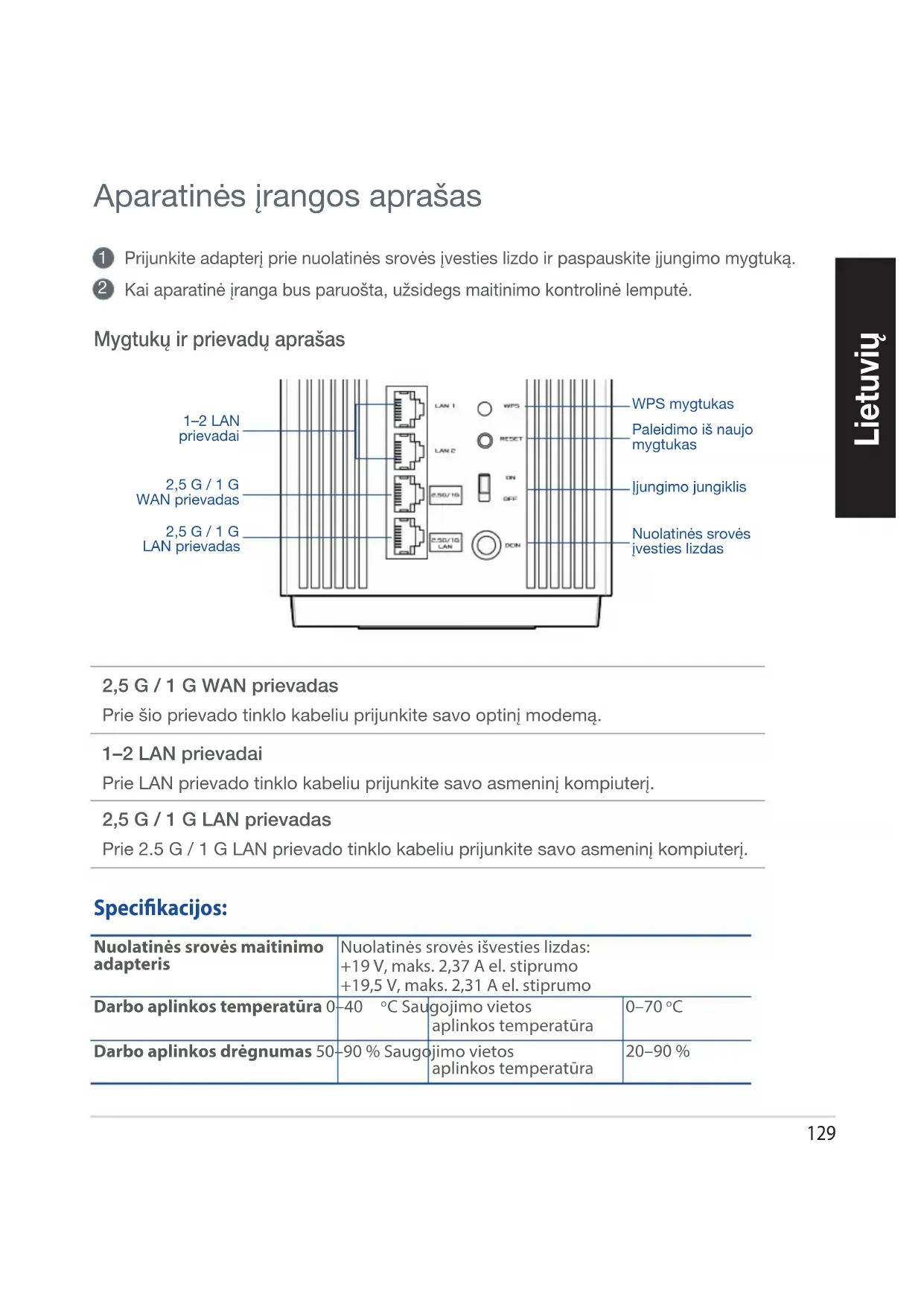
| Prievadai | 1 WAN 2,5G/1G prievadas, 2 LAN 2,5G/1G prievadai |
| Maitinimas | Nuolatinės srovės maitinimo adapteris: 19V/2,37A arba 19,5V/2,31A |
| Darbinė temperatūra | 0°C iki 40°C |
| Laikymo temperatūra | 0°C iki 70°C |
| Darbinė drėgmė | 50% iki 90% |
| Laikymo drėgmė | 20% iki 90% |
| Pagrindinės funkcijos | AiMesh technologija, WiFi 6, ASUS Router programa |
| LED indikatoriai | Nuolatinė balta (geras signalas), nuolatinė geltona (silpnas signalas), nuolatinė raudona (nėra signalo) |
| Sauga | Mažiausias 20 cm atstumas nuo kūno, venkite kliūčių, naudojimas patalpose tam tikroms juostoms |
| Priežiūra ir valymas | Valykite sausa šluoste, nelaikykite drėgnoje aplinkoje, neuždenkite ventiliacijos angų |
| Bendra informacija | Atitinka ES direktyvą 2014/53/ES ir Kanados ISED standartus |
Dažnai užduodami klausimai - ZenWiFi Pro ET12 ASUS
Naudotojų klausimai apie ZenWiFi Pro ET12 ASUS
0 klausimas apie šį prietaisą. Atsakykite į tas, kurias žinote, arba užduokite savo.
Užduokite naują klausimą apie šį prietaisą
Atsisiųskite instrukciją savo Belaidis maršrutizatorius PDF formatu nemokamai! Raskite savo instrukciją ZenWiFi Pro ET12 - ASUS ir vėl perimkite savo elektroninį įrenginį. Šiame puslapyje skelbiami visi dokumentai, reikalingi jūsų įrenginio naudojimui. ZenWiFi Pro ET12 prekės ženklo ASUS.
NAUDOJIMO INSTRUKCIJA ZenWiFi Pro ET12 ASUS
| Nuolatinés srovés maitinimo adaptoris | Nuolatinés srovés išvesties lizdas: +19 V, maks. 2,37 A el. stiprumo +19,5 V, maks. 2,31 A el. stiprumo | ||
| Darbo aplinkos temperatūrā 0-40 °C Saugojimo vietos aplinkos temperatūrā | 0-70 °C | ||
| Darbo aplinkos drègnumas 50-90 % Saugejimo vietos aplinkos temperatūrā | 20-90 % | ||
Pries Nustatyma
01 Pasirengimas Maržrutizatoriaus konfiguravimas
Eikite j AUTONOMINIO KELVEDZIO SARANKOS ZINGSNIAI.

Autonominio Kelvedžio Nustatymas, Konfiguravimas
02 Pasirengimas „AiMesh“ „WiFi“ sistemas sarankai
1 Paruoskite du ar daugiau ASUS kelvedziu, palaikanciu „AiMesh".
2 Viena modeli priskirkite kaip „AiMesh“ kelvedj, kitα - kaip „AiMesh“ mazga. Jei turite kelis „AiMesh“ kelvedzius, kaip „AiMesh“ kelvedj rekomenduojame naudoti geresnes specifikacijas turintj jrengini, oKitus - kaip „AiMesh“ mazgus.
Eikitej,AiMesh"SARANKOSZINGSNIAI.
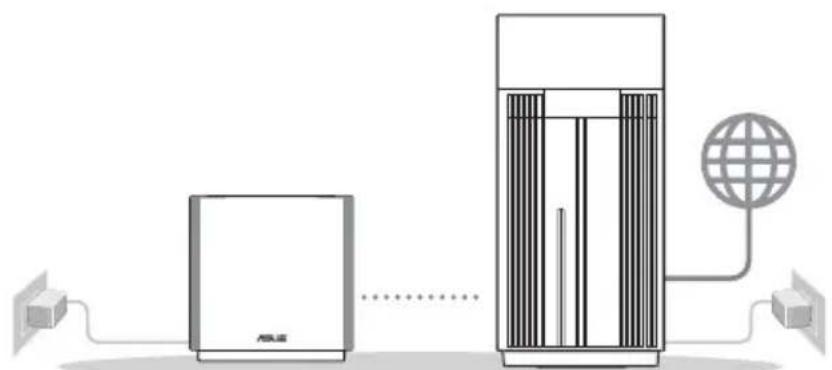
,AiMesh" kelvedis,AiMesh" mazga
,Aimesh" Sarankos Zingsniai
Autonominio Kelvedžio Sarankos Žingsnai
01 Modemas ruosiamas
1 Ištraukite maitinimo kabelj / DSL modema. Jei jame yra atsarginé baterija, ja isimkite.

Je naudojate DSL internetui, norint tinkamai konfiguruoti kelvedj Jums prireiks naudotojo vardo ir slaptažodžio. Ju teiraukitës savo interneto paslaugu teikejo (ISP).
Tinklo kabeliu prijunkite modema prie kelvedzio.
3 Ljunkite modema. Prijunkite modema prie elektros lizdo ir jjunkite.

Modemo galiné pusé
4 Patikrinkite savo modemo šviesinius indicatorius (LED) ir jsitikinkite, kad rysys yra suaktyvantas.

Modemo priekis
02 Prijunkite savo jrenginj
1 ljunkite kelvedj.
Prijunkite ir paspauskite jjungimo / isjungimomygtuka, esanti kelvedzio galineje puseje.
Patikrinkite, ar sviesos diodas sviecia melyna spalva, rodydamas, kad aparatine jranga yra paruosta sarankai.
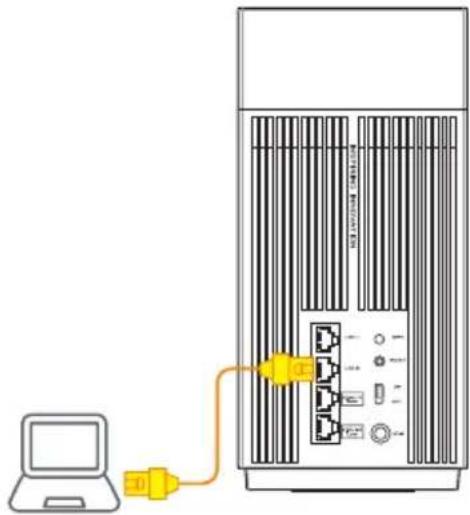
[Žiniatinklis] Papildomu tinklo kabeliu prijunkite kompiuterj prie kelvedžio.
[Programé] Taip pat galite naudotis
telefonu ar planşetiniu kompiuteriu sqrankai
atlıkti,naudojant programé „ASUS Router
App".

03 Registruokités ir prisijunkite
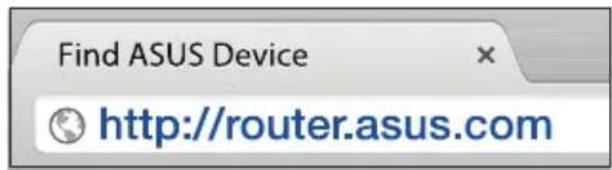
[Žiniatinklis] Atidarykite interneto naršykle.
Büsite nukreipti j sareankos vedli „ASUS Setup Wizard". Jeine, eikite j http://router.asus.com.
[Programé] Paleiskite programme „ASUS Router App“ ir vykdykite pateikiamus nurodymus, kad pabaigtumete saranká.
,Aimesh" Sarankos Zingsniai
01 Pasirengimas
Sarankos metu padèkite „AiMesh“ kelvedj ir mazga 3 metru atstumu viena nuo kito.
02 „AiMesh“ mazgas
"AiMesh" sistemas nustatymams palikite jjungta maitinimir budejimo rezima.
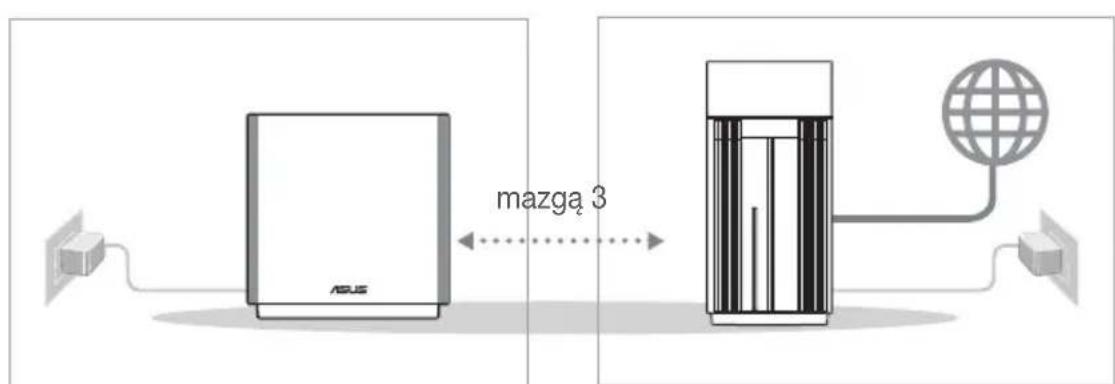
,AiMesh" kelvedis,AiMesh" mazgas
03 „AiMesh“ kelvedis
[Ziniatinklis] Noredami prijungti „AiMesh“ kelvedi prie kompiuterio ir modemo, vadovaukites AUTONOMINIO KELVEDZIO SARANKOS ZINGSNIAIS, tada prisijunkite prie interntinio GUI.
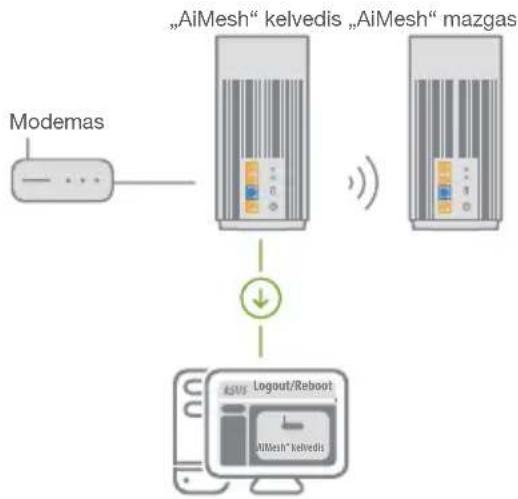
Eikite j puslapj „Network Map" (tinklo zemelapis), spustelekite „AiMesh" pikograma ir atlikite isplestinio „AiMesh" mazgopaieska.
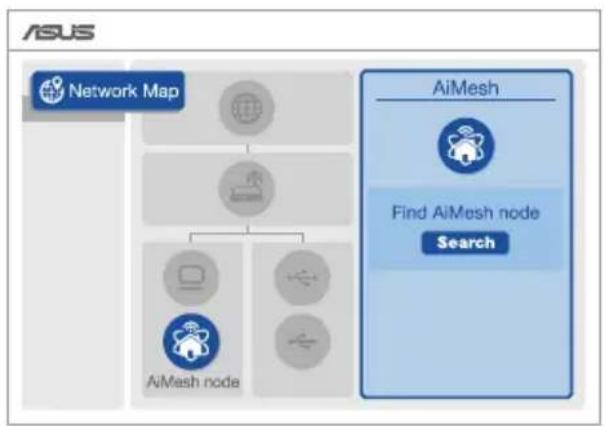
Spustelekite leskoti, bus automatiskai pradeta ieskoti salia esancio jusu AiMesh" mazgo. Kai siame puspapyje bus rodomas AiMesh" mazgas, spustelekite jjir pridekite prieAiMesh" sistemas.
** Jei nepavyko rasti jokio „AiMesh" mazgo, eikite i PROBLEMU SPRENDIMAS.
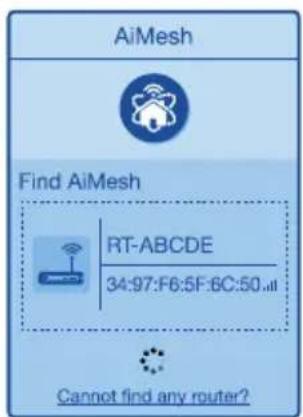
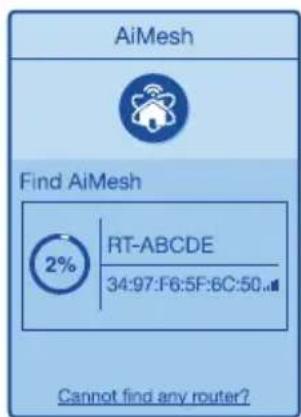
Uzbaius sinchronizavima rodomas pranesimas.
Sveikiname! Kai „AiMesh“ mazga sékmingai pridétas prie „AiMesh“ tinklo, bus rodomi toliau esantys puslapiai.
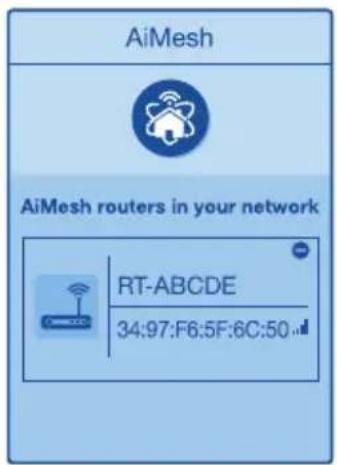
[Programéle] Prisijunkite prie savo esamo kelvedžio naudodamiesi programéle „ASUS Router App" ir pabaikite sąranka, pasirinke „Add AiMesh Node" (Prideti „AiMesh" mazga).
Programéle „ASUS RouterApp“
Parsisiyskite nemokama programèle „ASUS Router APP“, kad galetumete nustatyti ir valdyti savo kelvedi (-džius).

ASUS Router


Trikciu šalinimas
Jei jusu „AiMesh" kelvedis negali aptikti jokio netoliese esancio „AiMesh" mazgo arba jrenginiu sinchronizuoti nepavyksta, patikrinkite toliau nurodytas priežastis ir bandykite dar kartá.
a Idealiu atveju, patraukite saveriAiMesh" mazg arciau AiMesh" kelvedzio. Jis privalo buti 3 atstumu.
b Jusu AiMesh" mazgas privalo buti jjungtas.
Perkëlimas
GERIAUSIAS VEIKIMAS
Pastatykite „AiMesh“ kelvedj ir mazga geriausioje vietoje.

PASTABOS: Norédami, kad trukdžiú kiltu minimialai, kelvedžius laikykite atokiai nuo tokiú jrenginiú kaip belaidžiai Telefonai, „Bluetooth“ jrenginiai ir mikrobangú krosnelès.
Kelvedzius rekomenduojame statyti atviroje ar erdvioje vietoje.
ZenWiFi Pro ET12“ diodiniai indikatorialia

Šviečia baltai: geras signalas

Sviecia geltonai: silpnas signalas

Šviečia raudonai: nera signalo
DUK DAZNAI UZDUODAMI KLAUSIMAI
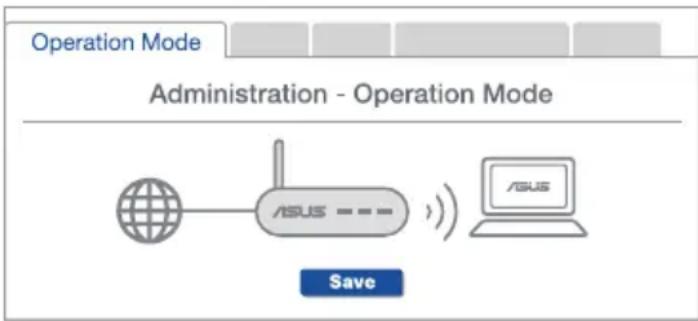
1 kl. Ar „AiMesh“ kelvedis turi prieigos taško režima?
Ats.: Taip. Galite pasirinkti nustatyti „AiMesh" kelvedj veikti kelvedžio režimu arba prieigos taško režimu. Apsilankykite tinklavietëje (http://router.asus.com) ir atverskite puslapj Administration (Administravimas) > Operation Mode (Veikimo režimas).
2 kl. Ar galiu sujungti „AiMesh“ kelvedžius laidiniu ryšiu (eterneto tarpinei ryšio linijai)?
Ats.: Taip. „AiMesh“systema palaiko belaidj ir laidinj rysj tarp „AiMesh“ kelvedzio ir mazgo, užtkrindama maksimalu pralaiduma ir stabiluma. „AiMesh“analizujoa belaidzio signalo stipruma visose prieinamose dažniu juostose, toda automatiskai nustato, kuris rysys, belaidis ar laidinis, geriausiai užtkrins vidinj kelvedzio rysio pagrinda.
Noredami pirmiausia nustatyti „WiFi“ rysi tarp „AiMesh“ kelvedzio ir mazgo, vadovaukites sārankos Žingsnais.
2 Padékite mazgā tinkamiausioje vietoje, kur yra geriausia aprèsptis. Prijunkite eterneto kabeli nuo „AiMesh“ kelvedžio LAN jungties prie „AiMesh“ mazgo WAN jungties.
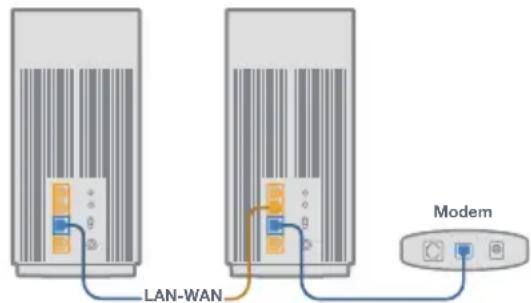
"AiMesh" systemd automatiskai pasirinks geriausia duomenu perdavimo kelia, laidinj arba belaidi.
Ekologinio Projektavimo direktyvos 2009/125/EB atitikties deklaracija
Atliktas ekologinio projektavimo reikalavimu pagal (EB) Nr. 1275/2008 ir (ES) Nr. 801/2013 atitikimo patikrinimas. Kai prietaisas yra prijungtas prie tinklo ir veikia budejimo rezimu, jo jjungimo / ijsungimo ir tinklo sasaja veikia miego rezimu ir negali tinkamai veikti. Noredami pažadinti prietaisa, paspauskite „WiFi" jjungimo / ijsungimo, sviesos diodo jjungimo / ijsungimo, nustatymo is naujo arba WPS mygtuka.
Ši jranga atitinka ES radiacijos poveikio ribas, nustatyas nekontroliuojamai aplinkai. Šj prietaisa reikia statyti ir naudoti ten, kurjis butu bent 20 cm atstumu nuo jusu kuno.
Visi operaciniai rezimai:
2.4GHz: 802.11b, 802.11g, 802.11n (HT20), 802.11n (HT40), 802.11ac(VHT20), 802.11ac (VHT40), 802.11ax(HE20), 802.11ax(HE40)
5GHz: 802.11a, 802.11n (HT20), 802.11n (HT40), 802.11ac (VHT20), 802.11ac(VHT40), 802.11ac (VHT80),
802.11ac(VHT160), 802.11ax(HE20), 802.11ax(HE40), 802.11ax(HE80), 802.11ax(HE160)
Daznis, kanalas ir maksimali signalu siuntimo galia ES nurodyta toliau:
2400-2483.5MHz (1-13): OFDM: 19.9dBm(97.7mW); CCK: 17.9dBm(61.7mW)
5150-5250MHz (36-48): 22.9dBm(195mW)
5250-5350MHz (52-64): 22.9dBm(195mW)
5470-5725MHz (100-140): 29.9dBm(977mW)
Adapteris privalo buti jrengtas salia jrenginio ir jis turi buti lengyai pasiekiamas.
Toliau nurodytose šalyse „WiFi" ryšiu, veikiančiu 5150-5350 ir 5945-6425 MHz dažnio juostojé, galima naudotis tik patalpose:
| AT BE BG CZ DK EE FR | ||||||
| DE IS IE IT EL ES CY | ||||||
| LV | LI | LT | LU | HU | MT | NL |
| NO PL PT RO SI SK TR | ||||||
| FI | SE CH HR | UK(NI) UA | ||||
Saugos pranesimai
- Naudokites šiuo gaminiu tik esant 0°C (32°F) - 40°C (104°F) aplinkos oro temperaturai.
- Zr. techniniu charakteristikuk etikete, esancia gaminio apacioje, ir jsitikinkite, ar maitinimo adapteris atitinka tas charakteristikas.
- NESTATYKITE ant nelygi ar nestabiliu darbiniu pavirsiu. Kreipkites pagalbos, jei pazeidete korpusa.
- NEDÉKITE ant virsaus, neužmeskite arba nekiškite j gaminj pašaliniu daiktu.
- NENAUDOKITE dregnojie vietoje, salia skysciu, kur yra dregna, neleiskite aplyti. NENAUDOKITE modemo per elektros audras.
- NEUZDENKITE gaminio ventiliacijos angu, kad sistemas neperkaistu.
- NENAUDOKITE pazeistu maitinimo laidu, priedu ar kitu periferiniu jrenginiu.
- Jei adapteris sugestu, nebandykite jo remontuoti patys. Kreipkites j kvalifikuoata meistra arba pardavêja.
- Noredami isvengti elektros smugio pavojaus, pries perkeldami sistemas kitq vieta, atjunkite maitinimo kabelj nuo elektros lizdo.
Polish





- Pries nustatyma
- 01 Pasirengimas maržrutizatoriaus konfiguravimas
- 02 Pasirengimas „aimesh“ „wifi“ sistemas sarankai
- Autonominio kelvedžio sarankos žingsnai
- 01 Modemas ruosiamas
- 02 Prijunkite savo jrenginj
- 03 Registruokités ir prisijunkite
- Aimesh" sarankos zingsniai
- 01 Pasirengimas
- 02 „Aimesh“ mazgas
- 03 „Aimesh“ kelvedis
- Programéle „Asus routerapp
- Trikciu šalinimas
- Perkëlimas
- Geriausias veikimas
- Duk daznai uzduodami klausimai
- 1 kl. ar „aimesh“ kelvedis turi prieigos taško režima
- 2 kl. ar galiu sujungti „aimesh“ kelvedžius laidiniu ryšiu (eterneto tarpinei ryšio linijai)
- Ekologinio projektavimo direktyvos 2009/125/EB atitikties deklaracija
- Saugos pranesimai
- Polish
Prekės ženklas : ASUS
Modelis : ZenWiFi Pro ET12
Kategorija : Belaidis maršrutizatorius