
ROG Strix GSAX3000 - Belaidis maršrutizatorius ASUS - Nemokama naudojimo instrukcija
Raskite įrenginio instrukciją nemokamai ROG Strix GSAX3000 ASUS PDF formatu.

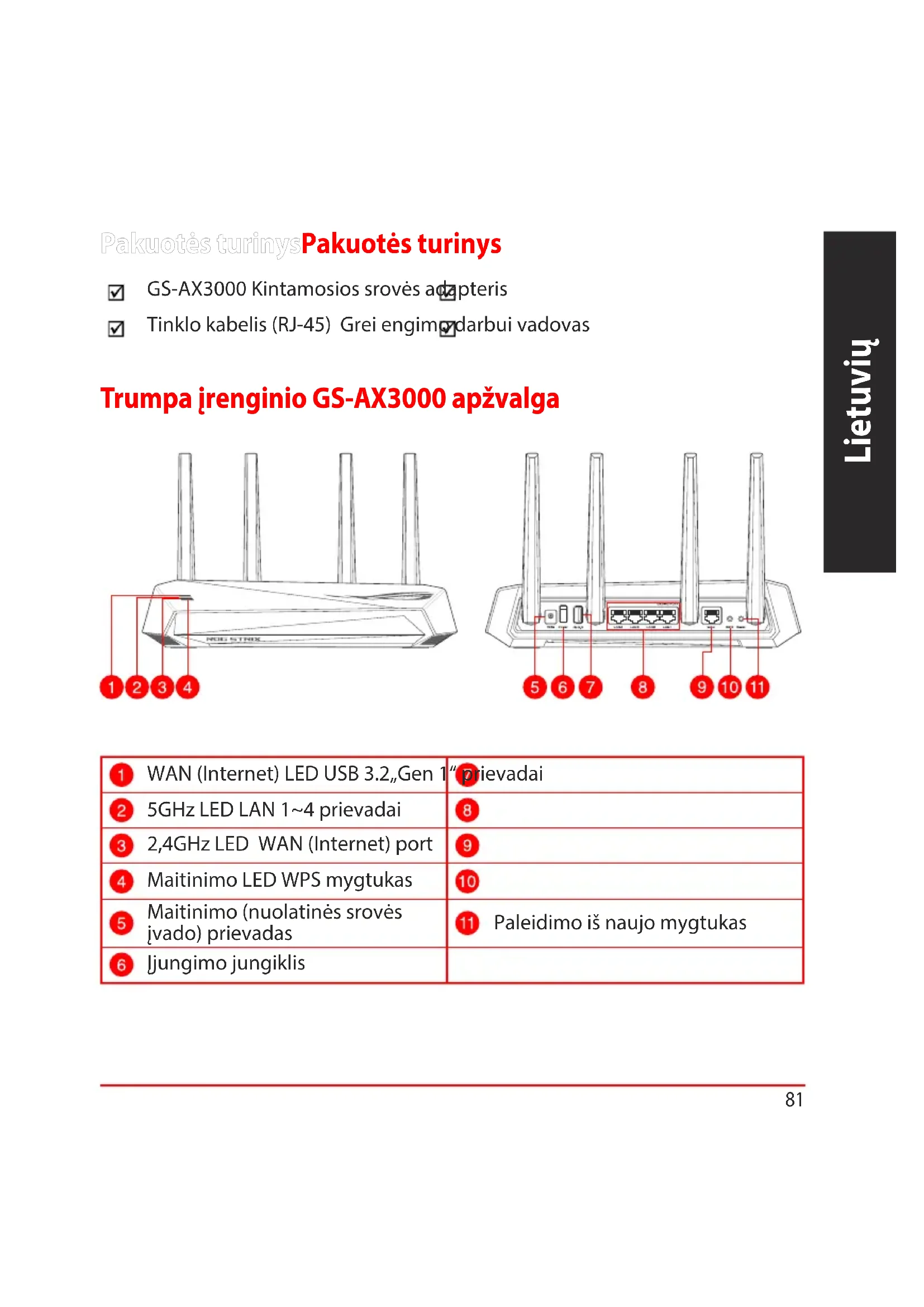


| Produkto tipas | Bevielis maršrutizatorius |
| Prekės ženklas | ASUS |
| Modelis | ROG Strix GSAX3000 |
| Wi-Fi standartas | Wi-Fi 6 (802.11ax) |
| Bendras greitis | Iki 3000 Mbps (2,4 GHz: 574 Mbps, 5 GHz: 2402 Mbps) |
| Dažnių juostos | Dviejų juostų 2,4 GHz ir 5 GHz |
| Antenos | 4 išorinės reguliuojamos antenos |
| LAN prievadai | 4 Gigabit RJ-45 prievadai (LAN 1-4) |
| WAN prievadas | 1 Gigabit RJ-45 prievadas (internetas) |
| USB prievadas | 1 USB 3.2 Gen1 prievadas |
| Maitinimas | 12V, 2A nuolatinės srovės maitinimo adapteris |
| Darbinė temperatūra | Nuo 0°C iki 40°C |
| Laikymo temperatūra | Nuo 0°C iki 70°C |
| Darbinė drėgmė | Nuo 50 % iki 90 % |
| Laikymo drėgmė | Nuo 20 % iki 90 % |
| Pakuotės turinys | Maršrutizatorius, maitinimo adapteris, RJ-45 tinklo kabelis, greito pradžios vadovas |
| Mygtukai | WPS, atstatymas, maitinimo jungiklis |
| LED indikatoriai | Maitinimas, 2,4 GHz, 5 GHz, WAN |
| Mobili programa | ASUS maršrutizatorius (iOS ir Android) |
| Saugumas | Administratoriaus slaptažodis, Wi-Fi šifravimas, integruota ugniasienė |
| Programinės įrangos atnaujinimas | Per žiniatinklio sąsają arba programėlę |
| Konfigūravimas | Laidinis arba belaidis per naršyklę arba ASUS maršrutizatoriaus programėlę |
Dažnai užduodami klausimai - ROG Strix GSAX3000 ASUS
Naudotojų klausimai apie ROG Strix GSAX3000 ASUS
0 klausimas apie šį prietaisą. Atsakykite į tas, kurias žinote, arba užduokite savo.
Užduokite naują klausimą apie šį prietaisą
Atsisiųskite instrukciją savo Belaidis maršrutizatorius PDF formatu nemokamai! Raskite savo instrukciją ROG Strix GSAX3000 - ASUS ir vėl perimkite savo elektroninį įrenginį. Šiame puslapyje skelbiami visi dokumentai, reikalingi jūsų įrenginio naudojimui. ROG Strix GSAX3000 prekės ženklo ASUS.
NAUDOJIMO INSTRUKCIJA ROG Strix GSAX3000 ASUS
Vietos išrinkimas belaidžiam maršruto parinktuvui
Kad belaidis signalas tarp belaidzio marsruto parinktuvo ir prie jo prijungtu tinklo itaisu butu kuo stipresnis:
- Belaidj marsuto parinktuva pastatykite centre, kad belaide aprpeptis, reikalinga tinklo jtaisams, butu maksimali.
- Jtaisa statykite toliau nuo metaliniu kliuciir tiesioginés saules šviesos.
- Itaisā statykite toliau nuo 802.11g ar 20 MHz tik „Wi-Fi“ jrenginiμ, 2,4 GHz kompiuterio išoriniμ prietaisμ, „Bluetooth“ jrenginiμ, belaidžiμ telefony, transformatoriμ, galingu varikliμ, fluorescenciniμ lempu, mikrobangu krosneliu, saldytuvμ ir kitu pramoniniμ jrengimμ, kad jie netrukdtyμ signalui irjis nedingtu.
- Nuolat atnaujinkite programine aparatine jrangq, kad visada turetumete naujausias versijas. Apsilanky kite ASUS svetainene http://www.asus.com, joje rasite paskutinius programinnes aparatines jrangos naujinius.
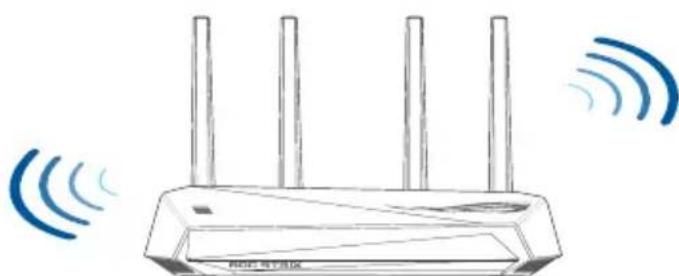
- Stipriausia belaidj signala uztikrinsite keturi nenuimamas antenas nukreipe taip, kaip parodyta toliau pateiktame paveiksleyje.
PASTABOS:
- Naudokite tik pakuotëje esanti adapteri. Naudojant kitus adapterius galima sugadinti jrengini.
- Specifikacijos:
| PS maitinimo adapteris | PS išëjimas: +12 V esant maks. 2 A srovei | ||
| Darbiné temperatura 0~40 | °C Sandëliavimo 0~70 | °C | |
| Darbiné drëgmè 50~90% | Sandëliavimo | 20~90% | |
Modemas ruosiamasModemas ruošiamas
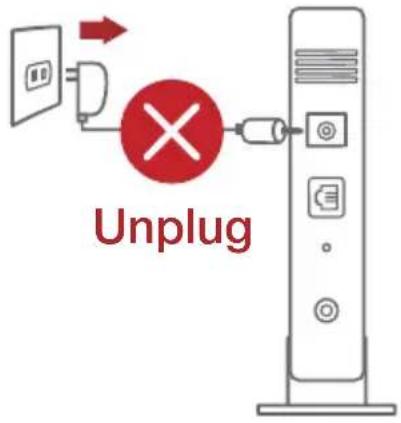
- Ištraukite maitinimo kabeli / DSL modema. Jei jame yra atsarginé baterija, ja išimkite.
PASTABA: Jei naudojate DSL internetui, norint tinkamai konfiguruoti kelvedj Jums prireiks naudotojo vardo ir slaptažodžio. Ju teiraukites savo interneto paslaugu teikejo (ISP).
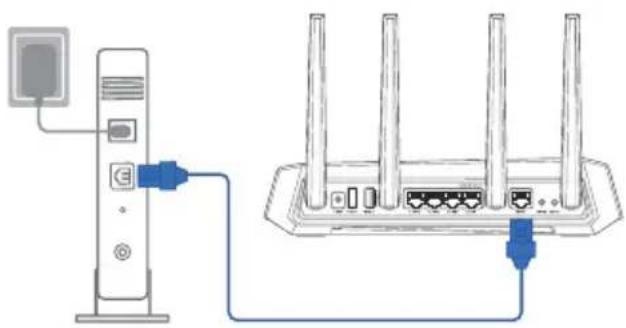
- Pateikiamu tinklo laidu prijunkite modema prie kelvedzio.
-
Junkite kabelj / DSL modema.
-
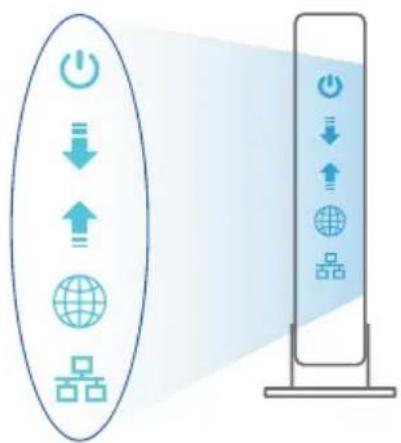
Patikrinkite savo kabelio/DSL modemo šviesinius indicatorius (LED) ir jsitikinkite, kad ryşys yra suaktyvintas.
GS-AX3000 nustatymasGS-AX3000 nustatymas
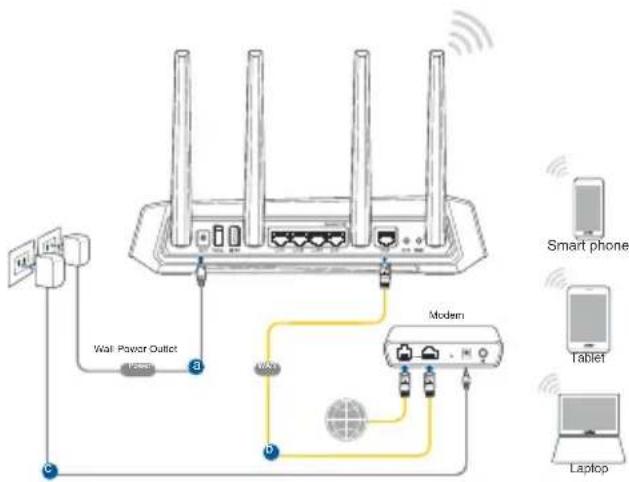
Kelvedj galite nustatyti naudodamiesi laidiniu ar belaidziu rysiu.
A. Laidinis rysys
- Prijunkite kelvedj prie maitinimo lizdo ir jjunkite jj. Prijunkite tinklo laida nuo kompiuterio prie savo kelvedzio LAN prievado.

- Žiniatinklio naudotojo sąsaja atnaujinama automatiskai, kai atidarote tinklo narsykle. Jei sąsaja nepasileidžia automatiskai, jveskite http://router.asus.com.
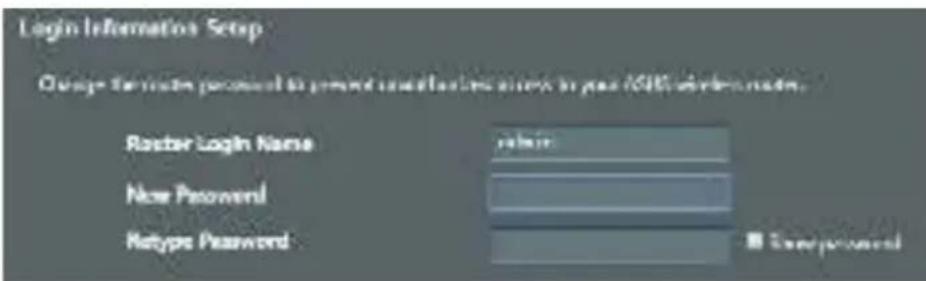
- Nustatykite savo kelvedzio slaptažodi, kad išvengtumete neleistinos prieigos.
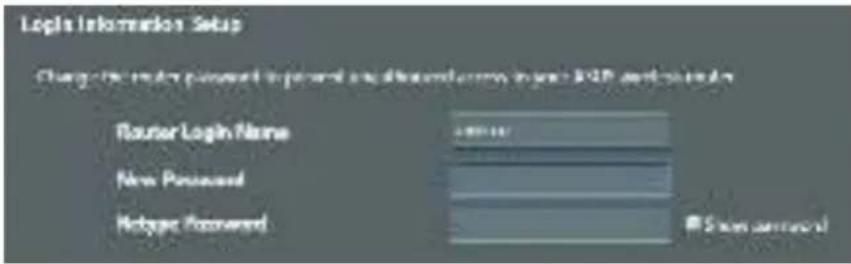
B. Belaidis rysys
- Prijunkite kelvedi prie maitinimo lizdo ir jjunkite ji.
- Prisijunkite prie tinklo naudodami pavadinim (SSID), kuri rasite ant kelvedzio galines puses esancioje gaminio etiketete. Geresnei tinklo saugai pakeiskite unikalu SSID ir priskirkite slaptažodi.
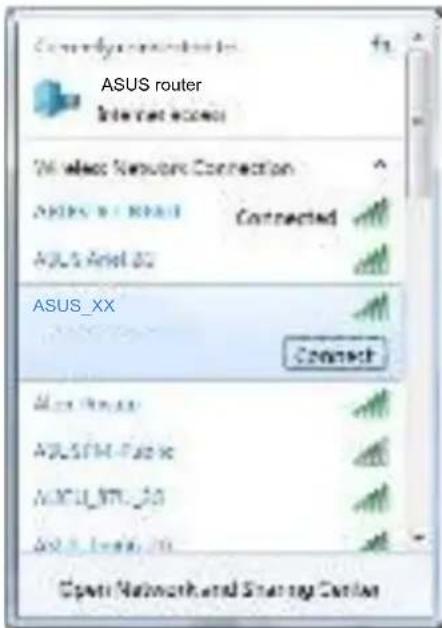
"Wi-Fi" pavadinimas (SSID): ASUS_XX
-
XX nurodo paskutinius du 2,4 GHz MAC adreso skaičius. Jì galite rasti ant galinéje GS-AX3000 puseJE esancios etikétés.
-
Noredami nustatyti nustatyti kelvedj, galite pasirinkti internetinj GUI arba ASUS kelvedzio programele.
a. Internetinio GUI sqranka
Ziniatinklio naudotojo sasaja atnaujinama automatiskai, kai atidarote tinklo narsykle. Jei sasaja nepasileidzia automatiskai, jveskite http://router.asus.com.
Nustatykite savo kelvedzio slaptažodi, kad išvengtumete neleistinos prieigos.
b. Programèlès sqranka
Atsisiuskite ASUS kelvedzio programele, kad nustatytumete savo kelvedj naudodami mobiliuosius irenginius.

ASUS Router


ASUS Router
- Savo mobiliusiuose jrenginiuose ijunkite „Wi-Fi“ ir prijunkite prie „GS-AX3000“ tinklo.
Vadovaukites ASUS kelvedzio programelès sqrankos instrukcijomis ir užbaikite sqranka.
lsiminkite savo belaidzio kelvedzio nustatymus
Uzbaiq marsruto parinktuvo sqranka isidemekite belaidzio tinklo nuostatas.
| Kelvedžio pavadinimas: Slaptažodis: | |
| 2,4 GHz tinklo SSID: Slaptažodis: | |
| 5GHz tinklo SSID: Slaptažodis: |
DUKDUK
-
Kur galiu rasti daugiau informacijos apie belaidj marsruto parinktuva?
-
Technines pagalbos svetainéje https://www.asus.com/support
- Paskambine i klienu aptarnavimo linija, zr. pagalbiniame vadove pateiktaj informacija apie pagalba Telefonu.
- Naudotojo vadová galite rasti internete, adresu https://www.asus.com/support
lepakojuma saturaleshpakojuma sats
GS-AX3000 Mainstravas aderis
Tikla kabelis (RJ-45) Padomi a bi darba uzaksana




