
ROG Strix GSAX3000 - Trådlös router ASUS - Gratis bruksanvisning och manual
Hitta enhetens manual gratis ROG Strix GSAX3000 ASUS i PDF-format.




| Produkttyp | Trådlös router |
| Varumärke | ASUS |
| Modell | ROG Strix GSAX3000 |
| Wi-Fi-standard | Wi-Fi 6 (802.11ax) |
| Total hastighet | Upp till 3000 Mbps (2,4 GHz: 574 Mbps, 5 GHz: 2402 Mbps) |
| Frekvensband | Dubbla band 2,4 GHz och 5 GHz |
| Antenner | 4 justerbara externa antenner |
| LAN-portar | 4 Gigabit RJ-45-portar (LAN 1-4) |
| WAN-port | 1 Gigabit RJ-45-port (Internet) |
| USB-port | 1 USB 3.2 Gen1-port |
| Strömförsörjning | Likströmsadapter 12V, 2A |
| Driftstemperatur | 0°C till 40°C |
| Förvaringstemperatur | 0°C till 70°C |
| Driftsfuktighet | 50 % till 90 % |
| Förvaringsfuktighet | 20 % till 90 % |
| Förpackningens innehåll | Router, strömadapter, RJ-45 nätverkskabel, snabbstartguide |
| Knappar | WPS, återställning, strömbrytare |
| LED-indikatorer | Ström, 2,4 GHz, 5 GHz, WAN |
| Mobilapp | ASUS Router (iOS och Android) |
| Säkerhet | Administratörslösenord, Wi-Fi-kryptering, inbyggd brandvägg |
| Firmwareuppdatering | Via webbgränssnitt eller app |
| Konfiguration | Trådbunden eller trådlös via webbläsare eller ASUS Router-app |
Vanliga frågor - ROG Strix GSAX3000 ASUS
Användarfrågor om ROG Strix GSAX3000 ASUS
0 fråga om denna apparat. Svara på dem du kan eller ställ din egen.
Ställ en ny fråga om denna apparat
Ladda ner instruktionerna för din Trådlös router i PDF-format gratis! Hitta din manual ROG Strix GSAX3000 - ASUS och ta tillbaka ditt elektroniska enhet i hand. På denna sida publiceras alla dokument som behövs för att använda din enhet. ROG Strix GSAX3000 av märket ASUS.
BRUKSANVISNING ROG Strix GSAX3000 ASUS
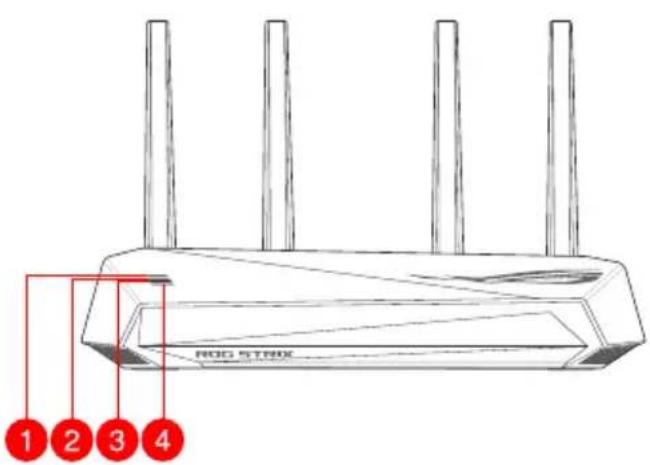
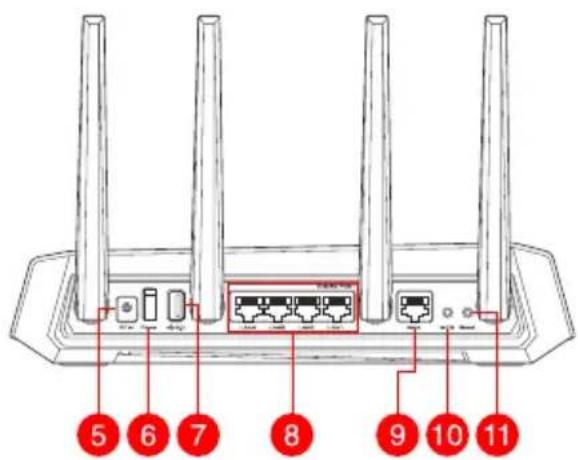
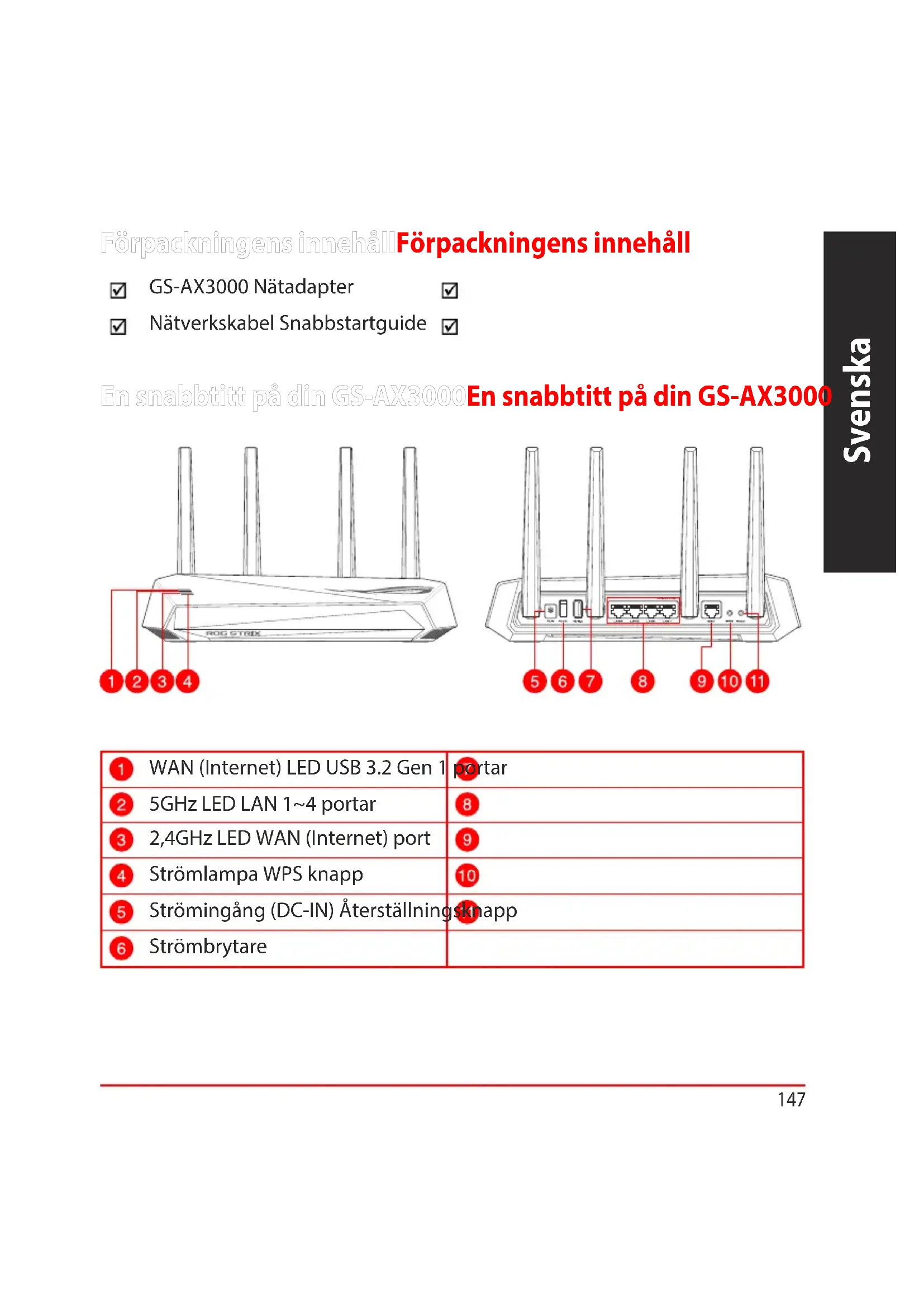
| 1 WAN (Internett) LED USB 3.2 Gen | 1-porter |
| 2 5GHz LED LAN 1~4 porter | 8 |
| 3 2,4GHz LED WAN (Internett) porter | 9 |
| 4 Strøm LED WPS-knapp | 10 |
| 5 Strømport (DC) Reset (Nullstill)-knapp | |
| 6 Strømbryter |
GS-AX3000 Nätadapter

| 1 WAN (Internet) LED USB 3.2 Gen 1 | portar |
| 2 5GHz LED LAN 1~4 portar | 8 |
| 3 2,4GHz LED WAN (Internet) port | 9 |
| 4 Strömlampa WPS knapp | 10 |
| 5 Strömmingång (DC-IN) Återställningsknapp | |
| 6 Strömbrytare |
För bästa trådlösa signalsändning mellan den trådlösa routern och nätverksenheterna som är anslutna till den, se till att du:
- Placerar den trådlösa routern på en central plats för maximal trådlös täckning för nätverksenheterna.
- Håll enheten undan från metallhinder och undan från direkt solljus.
- Håll enheten borta från 802.11g eller 20 MHz endast Wi-Fi-enheter, 2,4 GHz datorkringutrustning, Bluetooth-enheter, sladdlösa telefoner, transformatorer, kraftiga motorer, fluorescerande ljus, mikrovågsugnar, kylskåp och andra industriella utrustningar för att förhindra signalstörningar eller signalförluster.
- Uppdatera alltid till den senaste firmware-versionen. Besök ASUS webbsida på http://www.asus.com för att hämta den senaste uppdateringen av enhetens firmware.
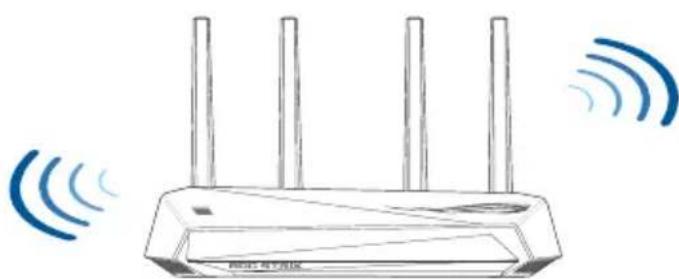
- För bästa trådlösa signal ska du rikta de 4 inte avtagbara antennerna på det sätt som visas i ritningen nedan.
ANMÄRKNINGAR:
- Använd endast adaptern som följer med i ditt paket. Användning av andra adaptrar kan skada enheten.
- Specifikationer:
| DC-strömadapter DC-uteffekt: +12V med max 2A ström | ||
| Driftstemperatur 0~40 | °C Förvaring 0~70 | °C |
| Luftfuktigkeit vid drift 50~90% Förvaring 20~90% | ||
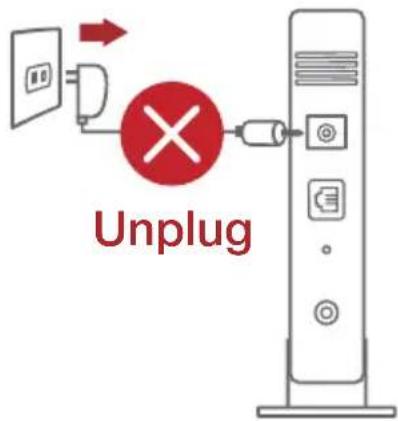
- Koppla ur strömkabeln/DSL-modemet. Om den har ett reservbatteri, ta bort batteriet.
OBS: Om du använder DSL för internet, kommer du att behöva ett användarnamn/lösenord från din internetleverantör (ISP) för att kunna konfigurera routern korrekt.
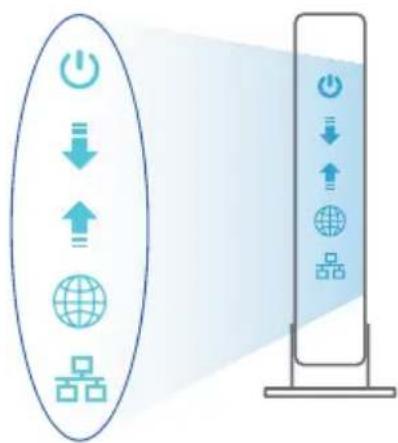
- Slå på strömkabeln/DSL-modemet.
- Kontrollera kabelns/DSL-modemets lysdioder för att försäkra dig om att anslutningen är aktiv.
Du kan ställa in din router via kabelansluten eller trådlös anslutning.
A. Kabelanslutning
- Webb-GUI startar automatiskt när du öppnar en webbläsare. Om den inte startar automatiskt, öppna http://router.asus.com.
- Ställ in ett lösenord för din router för att undvika obehörig åtkomst.
B. Trådlös anslutning
- Anslut till nätverkets namn (SSID) som står på produktetiketten på baksidan av routern. För bättre nätverkssäkerhet, byt till ett unikt SSID och tilldela ett lösenord.

Wi-Fi-namn (SSID): ASUS XX
- XX syftar på de två sista siffrorna på 2,4 GHz MAC-adress. Du kan hitta den på etiketten på baksidan av din GS-AX3000.
- Du kan välja antingen webbanvändargränssnittet eller ASUS Router-appen för
a. Installation av webbanvändargränssnitt
- När du är ansluten startar webb-GUI:t automatiskt när du öppnar en webbläsare. Om det inte startar automatiskt, öppna http://router.asus.com.
Ställ in ett lösenord för din router för att undvika obehörig åtkomst.
b. Appinstallation
Hämta ASUS Router-appen för att ställa in routern via dina mobila enheter.
- Sätt på Wi-Fi på dina mobila enheter och anslut till ditt GS-AX3000-nätverk.
Följ installationsinstruktionerna för ASUS Router-appen för att genomföra installationen.
ASUS Router
ASUS Router
Kom ihåg dina trådlösa routerinställningar
Kom ihåg dina trådlösa inställningar när du är klar med routerinstallationen.
| Routernamn: lösenord: | |
| 2,4 GHz-nätverk SSID: lösenord: | |
| 5 GHz-nätverk SSID: lösenord: |
Vanliga frågor Vanliga frågor
- Var kan jag hitta ytterligare information om den trådlösa routern?
- Teknisk support: https://www.asus.com/support Kundhotline: Se support hotlineskärmbilderna i supplementguiden
- Du kan hämta bruksanvisningen online på https://www.asus.com/support





Märke : ASUS
Modell : ROG Strix GSAX3000
Kategori : Trådlös router