ASUS ROG Strix GSAX3000 - Безжичен рутер

ROG Strix GSAX3000 - Безжичен рутер ASUS - Безплатно ръководство за потребителя

Намерете безплатно ръководството на устройството ROG Strix GSAX3000 ASUS в PDF формат.

📄 171 страници Български BG Изтегли 💬 AI въпрос 10 въпроси ⚙️ Спецификации
Notice ASUS ROG Strix GSAX3000 - page 9
Pick your language and provide your email: we'll send you a specifically translated version.
Тип продукт Безжичен рутер
Марка ASUS
Модел ROG Strix GSAX3000
Wi-Fi стандарт Wi-Fi 6 (802.11ax)
Обща скорост До 3000 Mbps (2.4 GHz: 574 Mbps, 5 GHz: 2402 Mbps)
Честотни ленти Двойна лента 2,4 GHz и 5 GHz
Антени 4 външни насочващи антени
LAN портове 4 Gigabit RJ-45 порта (LAN 1-4)
WAN порт 1 Gigabit RJ-45 порт (Интернет)
USB порт 1 USB 3.2 Gen1 порт
Захранване Захранващ адаптер DC 12V, 2A
Работна температура 0°C до 40°C
Температура на съхранение 0°C до 70°C
Работна влажност 50% до 90%
Влажност на съхранение 20% до 90%
Съдържание на опаковката Рутер, захранващ адаптер, RJ-45 мрежов кабел, кратко ръководство за стартиране
Бутони WPS, нулиране, превключвател за захранване
LED индикатори Захранване, 2,4 GHz, 5 GHz, WAN
Мобилно приложение ASUS Router (iOS и Android)
Сигурност Администраторска парола, Wi-Fi криптиране, вграден защитна стена
Актуализация на фърмуера Чрез уеб интерфейс или приложение
Конфигурация Жична или безжична чрез браузър или приложение ASUS Router

Често задавани въпроси - ROG Strix GSAX3000 ASUS

Как да инсталирам моя рутер ASUS ROG Strix GSAX3000?
Свържете захранващия адаптер към рутера и го включете. Свържете модема си към WAN порта с помощта на предоставения мрежов кабел. За жична конфигурация свържете компютър към LAN порт. Отворете браузър и отидете на http://router.asus.com. Следвайте инструкциите на екрана, за да зададете администраторска парола и да конфигурирате Wi-Fi.
Какво да направя, ако забравя администраторската си парола?
Трябва да нулирате рутера до фабричните настройки. Натиснете и задръжте бутона за нулиране (намиращ се отзад) за около 10 секунди, докато индикаторите мигат. След това се влезте с идентификационните данни по подразбиране (admin/admin) и задайте нова парола.
Как да нулирам рутера до фабричните настройки?
Уверете се, че рутерът е включен. С помощта на кламер или тънък предмет натиснете бутона за нулиране (обозначен с 'Reset') за около 10 секунди. Отпуснете, когато индикаторите мигат. Рутерът ще се рестартира с фабричните настройки.
Защо моят Wi-Fi е бавен?
Възможни причини: отдалеченост от рутера, смущения от други устройства (микровълнови печки, безжични телефони) или насищане на лентата. Опитайте да поставите рутера на централно място, далеч от метални препятствия. Проверете и за актуализации на фърмуера чрез интерфейса за управление. Можете също да превключвате между 2,4 GHz и 5 GHz лентите.
Как да актуализирам фърмуера?
Влезте в интерфейса за управление на рутера (http://router.asus.com). Отидете в секцията Администрация след това Актуализация на фърмуера. Кликнете върху Търсене, за да проверите за нови версии. Ако е налична актуализация, следвайте инструкциите, за да я инсталирате. Не прекъсвайте захранването по време на актуализацията.
Как да конфигурирам Wi-Fi мрежата?
При първоначалната инсталация интерфейсът за управление ви води за задаване на SSID (име на мрежата) и Wi-Fi парола. Можете да промените тези настройки по-късно в безжичните настройки. За оптимална сигурност използвайте криптиране WPA2 или WPA3.
Къде да поставя рутера за най-добро покритие?
Поставете рутера на централно място в дома си, на височина на мебел. Отдалечете го от метални препятствия, дебели стени и домакински уреди (микровълнови печки, хладилници). Насочете четирите антени вертикално за оптимално покритие.
Задължително ли е приложението ASUS Router?
Не, не е задължително, но силно препоръчително за опростена конфигурация от смартфон. Приложението позволява управление на мрежата, наблюдение на свързаните устройства и лесно актуализиране на фърмуера. Можете също да конфигурирате рутера чрез уеб интерфейс.
Какво да направя, ако индикаторът за захранване не светва?
Проверете дали захранващият адаптер е правилно свързан към рутера и към работещ електрически контакт. Опитайте друг контакт. Ако индикаторът остане изгаснал, адаптерът или рутерът може да са дефектни. Свържете се с поддръжката на ASUS за помощ.
Как да свържа USB устройство към рутера?
Свържете вашето устройство (твърд диск, USB флашка) към USB 3.2 Gen1 порта на гърба на рутера. В интерфейса за управление отидете в USB, за да конфигурирате споделяне на файлове или принтер. Уверете се, че устройството е форматирано в FAT32, NTFS или HFS+.

Въпроси на потребители за ROG Strix GSAX3000 ASUS

0 въпрос за това устройство. Отговорете на тези, които знаете, или задайте свой въпрос.

Задайте нов въпрос за това устройство

Имейлът остава частен: той се използва само за да ви уведоми, ако някой отговори на вашия въпрос.

Все още няма въпроси. Бъдете първият, който задава.

Изтеглете инструкциите за вашия Безжичен рутер в PDF формат безплатно! Намерете ръководството си ROG Strix GSAX3000 - ASUS и вземете отново електронното си устройство в ръце. На тази страница са публикувани всички документи, необходими за използването на вашето устройство. ROG Strix GSAX3000 на марката ASUS.

РЪКОВОДСТВО ЗА ПОТРЕБИТЕЛЯ ROG Strix GSAX3000 ASUS
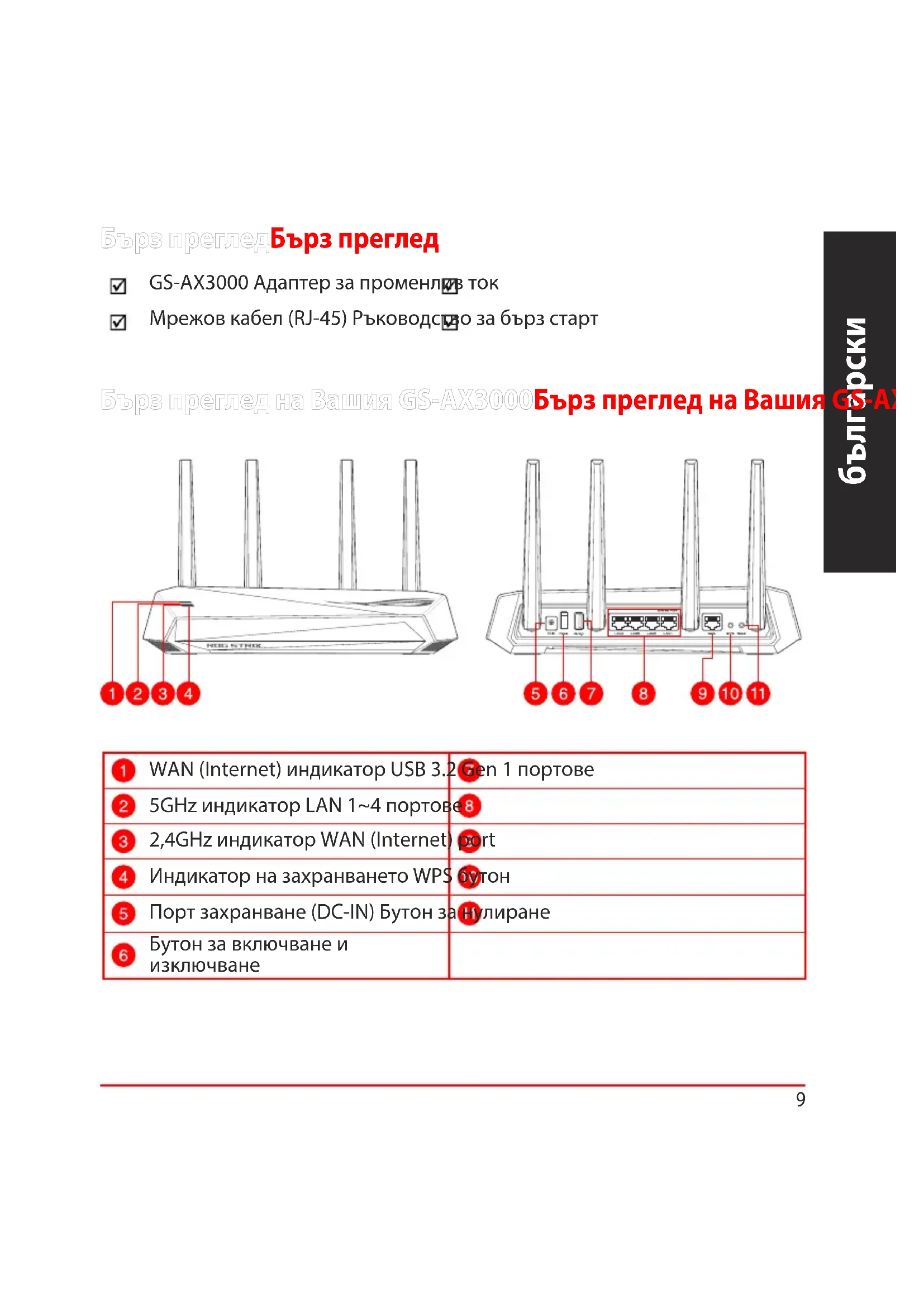
Бърз пэрлед на Башя GS-AX3000Бърз пэрлед на Башя GS-A

ASUS ROG Strix GSAX3000 - Бърз пэрлед на Башя GS-AX3000Бърз пэрлед на Башя GS-A - 1

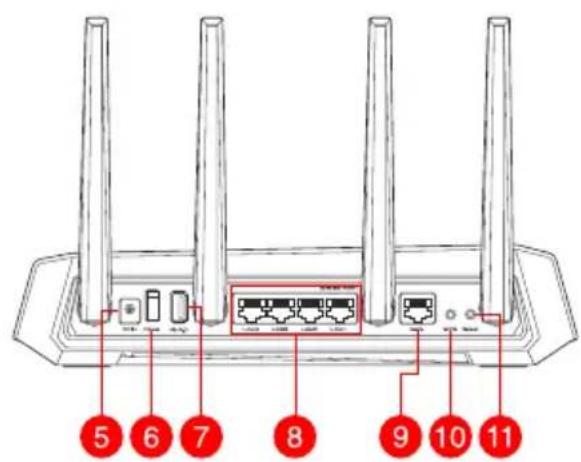
ASUS ROG Strix GSAX3000 - Бърз пэрлед на Башя GS-AX3000Бърз пэрлед на Башя GS-A - 2

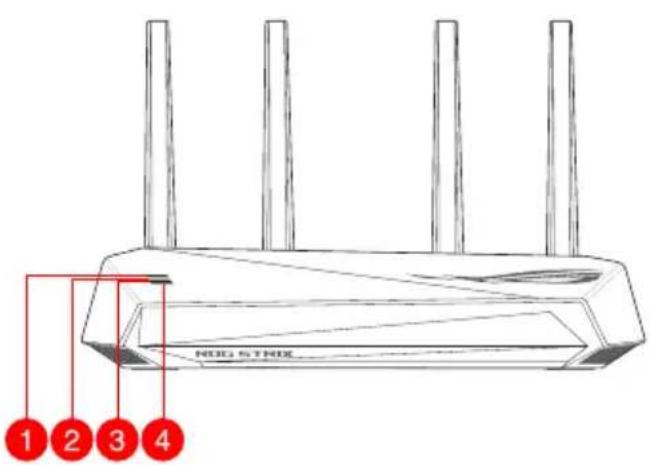
1 WAN (Internet) uHdikatop USB 3.2 Gen 1 nopToBe
2 5GHz nHДикатOP LAN 1~4 nopTOBe8
3 2,4GHz uHdikatop WAN (Internet) port
4 HndnkaTOp Ha 3axpaHbAHeTo WPS bYToH
5 IopT 3axpaHbAHe (DC-IN) ByToH 3a HnIpaHc
6 ByToH 3a BkIIOUBaHe n N3KJIIOUBaHe

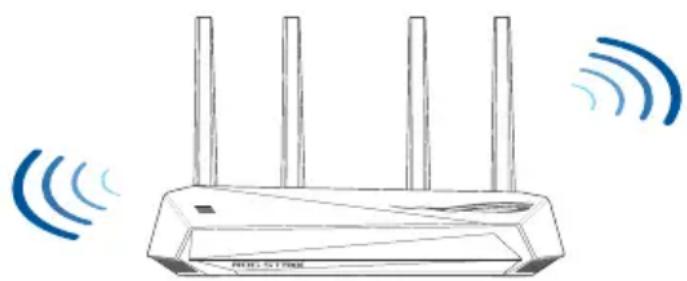
Pa3noIoxKeHne Ha 6e3xKuHnpyTepePa3noIoxKeHne Ha 6e3xKuHn

3a noctirrahe Ha maKcImaHNo do6po npedeBaHe Ha 6e3xuHnTe cnHann MeJy 6e3xuHnry PyTeP n Cbbp3aHnTe c Hero MpeXOBn yCTpOInCTBa Tpr6Ba:

  • Да поставиTe 6e3ЖИЧИЯ pyTeР Ha ZeHtpaIHO MЯСТо 3a MaKcIMaIHO NOKpUТие Na МpeЖOBиTe yCTpoICTBa.
    -PyTePbT da e OTdaneueH ot MeTaHn npepaN i da He e N3IOJKeH Ha cNbHueBa CBeTInHa.
    -PyTePbT da e otdaIeueH OT Wi-Fi yctpoiCTBa 802.11g nnn 20MHz, kOmNIObPhn nepuΦepHn ycTpoiCTBa 2,4GHz, Bluetooth (6nyTuT) ycTpoiCTBa, 6e3KuHn TeJeΦOHN, TpaHCΦOpMaTOPn, MoUH N MOTOpn, ΦNyopeCzEHTHn lamPi, MKNPOBbJHOBn neuKn, XlaDINHnCiN n DpyrN nPOMuJleHn MaunHn 3a n36yBaHe Ha cMyuSeHnra Ta nnn 3aRy6nte Ha cnrrana.
    Bunaru n3noJ3BaIte HaH-HOBuTe BepCuHa bpmyepa. NocTeTe caTa Ha ASUS http://www.asus.com 3a CBAJIHe Ha NOcJIeHNrTe BepCuHa bpmyepa.
    3a ocunpyrahe Ha MaKcImMaHNO do6bp cnHan 4 HeOTCTpaHЯeMn ce aHTehn da ce opneHTnpaT KaKTo e NOKa3aHO Ha CXemTa NO-DOy.

ASUS ROG Strix GSAX3000 - Pa3noIoxKeHne Ha 6e3xKuHnpyTepePa3noIoxKeHne Ha 6e3xKuHn - 1

3A6EJIEXKKA:

  • Да се ИЗПОЛЗВа само aДaNTeрьТ, пeюctaБЕн В KOMпгКТа. ИЗПОЛЗВaHeto НдPyгИ aДaNTeри мОже дa NOВpeДи уСтpoIcTBOTO.
  • TexHHueckxapaKTepeNCTnKN:
Адамер за Зхранвае с пав тOKИзховна мошист на пав тOK: +12V с макс. тOK 2A
РабOTи Темпераура 0~40 °C ПамET 0~70°C°C
Влajност ри пабotingа 50~90% ПамET 20~90%

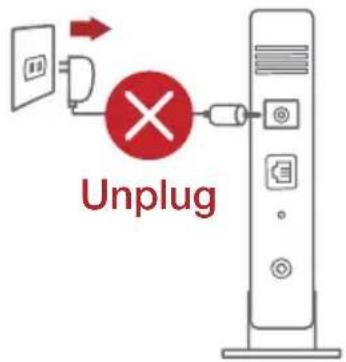
IodrotobKaHaMoTeMaIodrotobKaHaMoTeMa

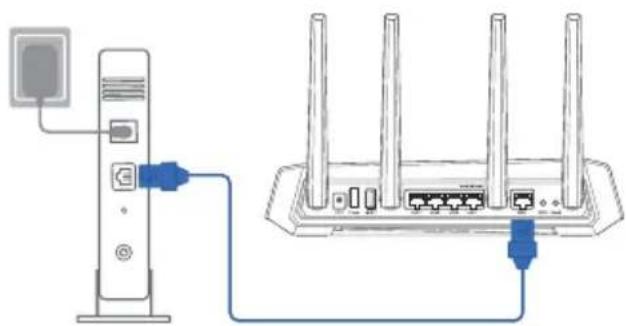
  1. Изкlioуete зхранвашикабел/DSL мдема. Акоima peЗервho зхранвае на 6atepin, отстараhte 6atepinute.

3A6EIXKKA: Ako n3non3BaTe DSL 3a nHTepHeT, Tp86Ba Da nMaTe nOTpe6nteJcKO nme/napona ot Baunu nHTepHeT dOCTaBvNK (ISP) 3a npabUNHO KOHfNpynpaHe Na pyTepa.

ASUS ROG Strix GSAX3000 - IodrotobKaHaMoTeMaIodrotobKaHaMoTeMa - 1

  1. CBbpxKeTe MoDema cn KbM pyTepa CBKIOUeHnB KOMNJIeKTA MpeXOB Ka6en.

ASUS ROG Strix GSAX3000 - IodrotobKaHaMoTeMaIodrotobKaHaMoTeMa - 2

Съдържание Щракнете върху заглавие, за да получите достъп до него
Асистент за ръководство
Подкрепено от Anthropic
Изчакване на вашето съобщение
Информация за продукта

Марка : ASUS

Модел : ROG Strix GSAX3000

Категория : Безжичен рутер