
ROG Strix GSAX3000 - Draadloze router ASUS - Gratis gebruiksaanwijzing en handleiding
Vind de handleiding van het apparaat gratis ROG Strix GSAX3000 ASUS in PDF-formaat.




| Producttype | Draadloze router |
| Merk | ASUS |
| Model | ROG Strix GSAX3000 |
| Wi-Fi-standaard | Wi-Fi 6 (802.11ax) |
| Totale snelheid | Tot 3000 Mbps (2,4 GHz: 574 Mbps, 5 GHz: 2402 Mbps) |
| Frequentiebanden | Dubbele band 2,4 GHz en 5 GHz |
| Antennes | 4 externe verstelbare antennes |
| LAN-poorten | 4 Gigabit RJ-45-poorten (LAN 1-4) |
| WAN-poort | 1 Gigabit RJ-45-poort (internet) |
| USB-poort | 1 USB 3.2 Gen1-poort |
| Voeding | Netadapter DC 12V, 2A |
| Bedrijfstemperatuur | 0°C tot 40°C |
| Opslagtemperatuur | 0°C tot 70°C |
| Luchtvochtigheid tijdens gebruik | 50% tot 90% |
| Luchtvochtigheid bij opslag | 20% tot 90% |
| Inhoud van de doos | Router, netadapter, RJ-45 netwerkkabel, snelle startgids |
| Knoppen | WPS, reset, aan/uit-schakelaar |
| LED-indicatoren | Voeding, 2,4 GHz, 5 GHz, WAN |
| Mobiele app | ASUS Router (iOS en Android) |
| Beveiliging | Admin-wachtwoord, Wi-Fi-versleuteling, ingebouwde firewall |
| Firmware-update | Via webinterface of app |
| Configuratie | Bedraad of draadloos via browser of ASUS Router-app |
Veelgestelde vragen - ROG Strix GSAX3000 ASUS
Gebruikersvragen over ROG Strix GSAX3000 ASUS
0 vraag over dit apparaat. Beantwoord die u kent of stel uw eigen vraag.
Stel een nieuwe vraag over dit apparaat
Download de handleiding voor uw Draadloze router in PDF-formaat gratis! Vind uw handleiding ROG Strix GSAX3000 - ASUS en neem uw elektronisch apparaat weer in handen. Op deze pagina staan alle documenten die nodig zijn voor het gebruik van uw apparaat. ROG Strix GSAX3000 van het merk ASUS.
GEBRUIKSAANWIJZING ROG Strix GSAX3000 ASUS
GS-AX3000 Wisselstroomadapter Netwerkkabel (RJ-45) Beknopte handleiding
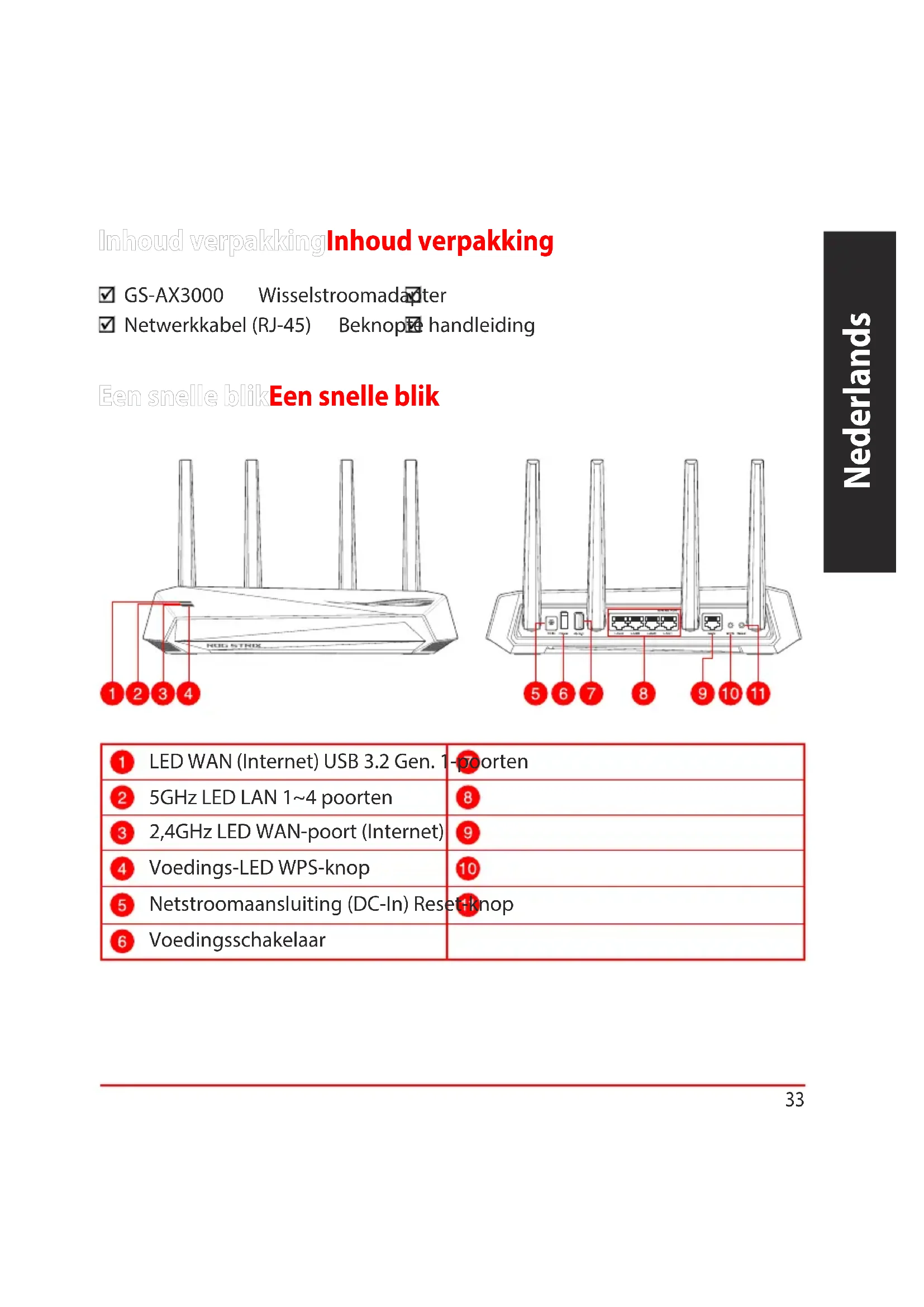
Een snelle blik
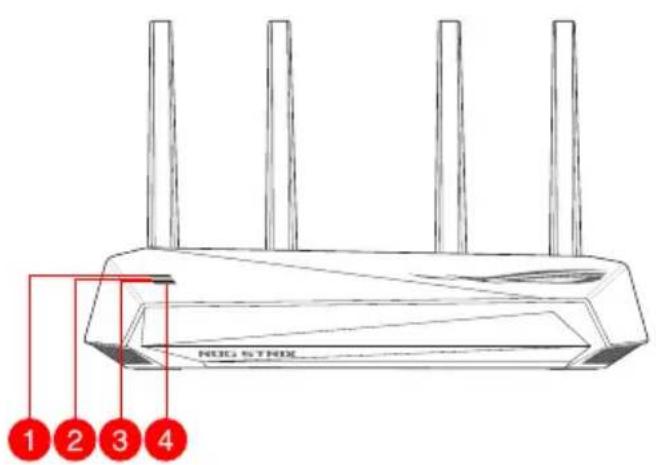
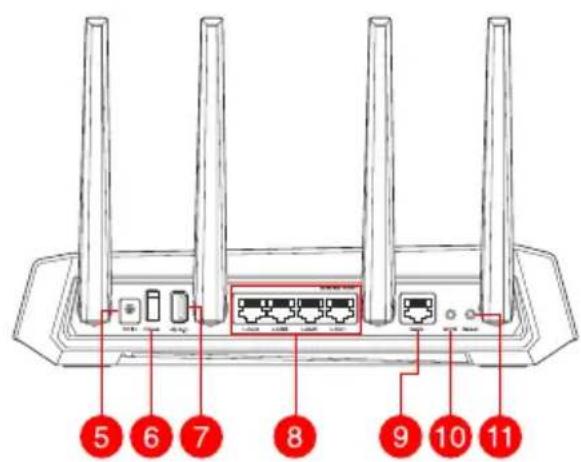
| 1 LED WAN (Internet) USB 3.2 Gen. 1-POorten |
| 2 5GHz LED LAN 1~4 poorten |
| 3 2,4GHz LED WAN-poort (Internet) |
| 4 Voedings-LED WPS-knop |
| 5 Netstroomaansluiting (DC-In) Reset:knop |
| 6 Voedingssschakelaar |
Uw draadloze router plaatsen
Voor de beste draadloze signaaltransmissie tussen de draadloze router en de netwerkapparaten die erop zijn aangesloten, moet u het volgende doen:
- Plaats de draadloze router in een centraal gebied voor een maximaal draadloos bereik voor de netwerkapparaten.
- Houd het apparaat uit de buurt van metalen obstakels en uit direct zonlicht.
- Houd het apparaat uit de buurt van 802.11g of 20MHz WiFi-apparaten, 2.4GHz computerrandapparatuur, Bluetooth-apparaten, draadloze telefoons, transformators, zware motoren, TL-lampen, magnetrons, koelkasten en andere industriële apparatuur om signaalverlies te voorkomen. Voer altijd een update uit naar de nieuwste firmware. Bezoek de ASUS-website op http://www.asus.com voor de nieuwste firmware-updates.
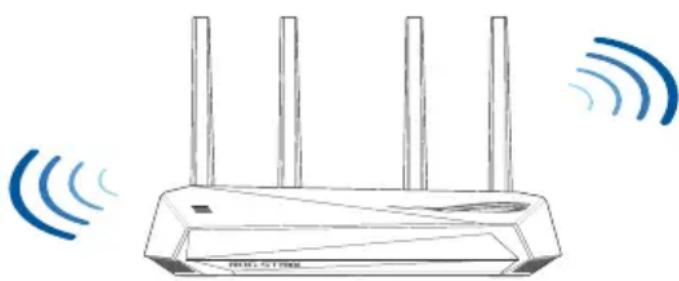
- Voor het beste draadloze signaal moet u de vier niet-afneembare antennes richten zoals weergegeven in de onderstaande afbeelding.
OPMERKING:
- Gebruik alleen de bij uw pakket geleverde adapter. Het gebruik van andere adapters kan leiden tot schade aan het apparaat.
- Specificaties:
| DC-voedingsadapter DC | -uitgang: +12V met max. 2A stroom | ||
| Bedrijfstemperatuur 0~40 | °C Opslag 0~70 | °C | |
| Bedrijfsvochtigkeit 50~90% Opslag 20~90% | |||
Uw modem voorbereiden
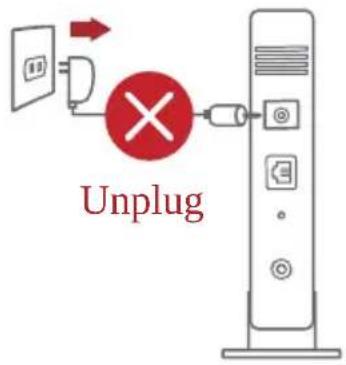
- Koppel de voedingskabel/DSL-modem los. Als er een back-upbatterij in het apparaat zit, moet u deze verwijderen.
OPMERKING: Als u DSL voor internet gebruikt, zult u uw gebruikersnaam/wachtwoord van uw internetprovider nodig hebben om de router correct te configureren.
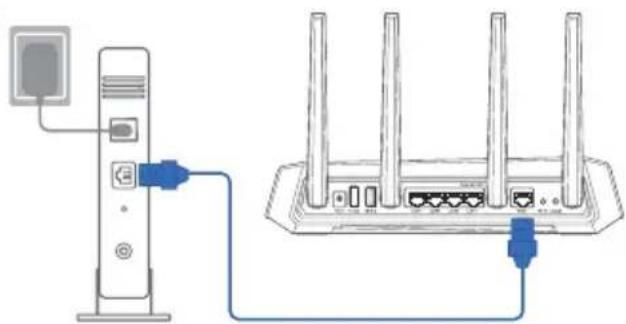
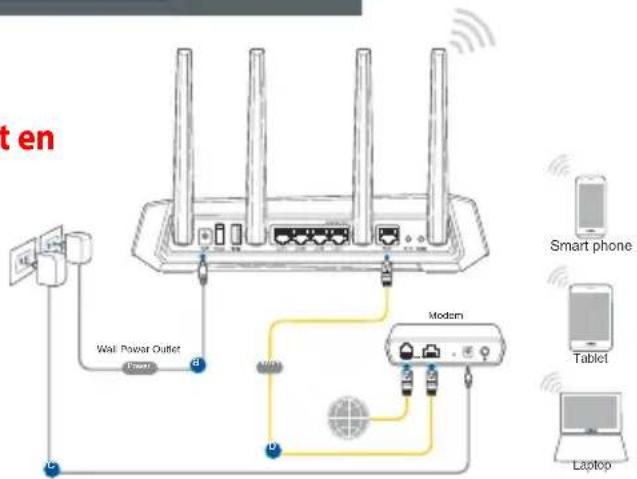
- Sluit uw modem aan op de router met de meegeleverde netwerkkabel.
- Schakel uw kabel/DSL-modem in.
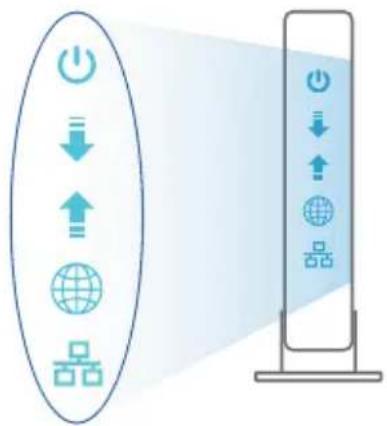
- Controleer of de LED van de kabel/DSL-modem oplicht om zeker te zijn dat de verbinding actief is.
De router installeren
U kunt uw router instellen via een bekabelde of een draadloze verbinding.
A. Bekabelde aansluiting
- Sluit uw router aan op een stopcontact en schakel deze in. Sluit de netwerkkabel van uw computer aan op een LAN-poort op uw router.
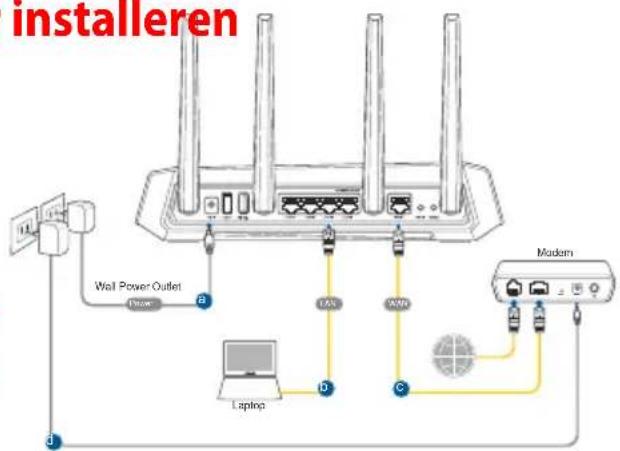
- De grafische webinterface start automatisch wanneer u een webbrowser opent. Als deze niet automatisch start, voert u http://router.asus.com in.
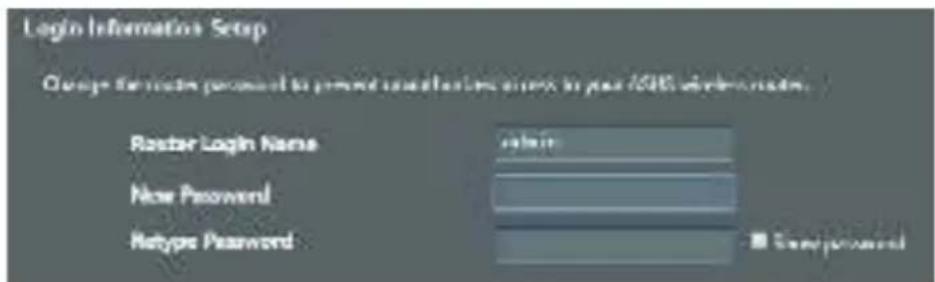
- Stel een wachtwoord voor uw router in om onbevoegde toegang te voorkomen.

B. Draadloze verbinding
- Sluit uw router aan op een stopcontact en schakel deze in.
- Maak verbinding met de netwerknaam (SSID) die op het productlabel op de achterkant van de router is vermeld. Wijzig voor een betere netwerkbeveiliging naar een unieke SSID en wijs een wachtwoord toe.
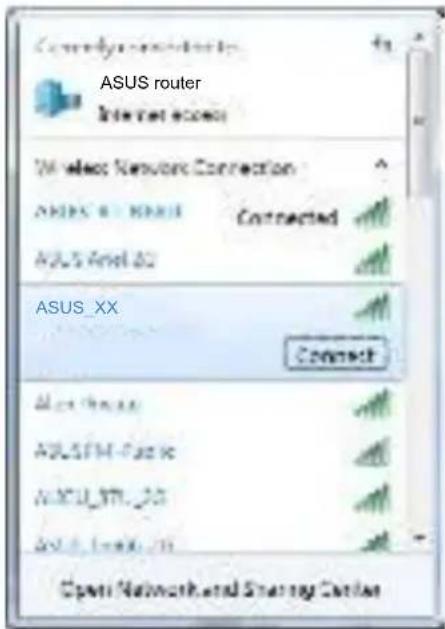
Wifi-naam (SSID): ASUS_XX
- XX staat voor de laatste twee cijfers van het 2.4GHz MAC-adres. U kunt dit vinden op het label op de achterkant van uw router.
- U kunt kiezen voor de web-GUI of ASUS Router-app voor het instellen van uw router.
a. Instelling via grafische webinterface
- De grafische webinterface start automatisch wanneer u een webbrowser opent. Als deze niet automatisch start, voert u http://router.asus.com in. Stel een wachtwoord voor uw router in om onbevoegde toegang te voorkomen.
b. App-installatie
Download de ASUS Router-app voor het instellen van uw router via uw mobiele apparaten.
ASUS Router

Schakel wifi in op uw mobiele apparaten en verbind ze met uw GS-AX3000-netwerk. Volg de installatie-instructies van de ASUS Router-app voor het voltooien van de installatie.
ASUS Router
De installatie van uw draadloze router onthouden
- Onthoud uw draadloze instellingen wanneer u de routerinstallatie voltooit.
| Routernaam: Wachtwoord: | |
| SSID 2.4 GHz-network: Wachtwoord: | |
| SSID 5 GHz-network: Wachtwoord: |
Veelgestelde vragen (FAQ's)
- Waar kan ik meer informatie vinden over de draadloze router?
- Site voor technische ondersteuning: https://www.asus.com/support
- Hotline klantendienst: raadpleeg de nummers voor de ondersteuningshotline in de Aanvullende handleiding
- U kunt de online gebruikershandleiding downloaden via https://www.asus.com/support
PakketinhoudPakketinhoud
GS-AX3000 Wisselstroomadapter Netwerkkabel (RJ-45) Beknopte handleiding
Uw modem is klaar voor gebruik





Merk : ASUS
Model : ROG Strix GSAX3000
Categorie : Draadloze router