
ROG Strix GSAX3000 - נתב אלחוטי ASUS - מדריך משתמש חינמי
מצא את מדריך המכשיר בחינם ROG Strix GSAX3000 ASUS בפורמט PDF.




| סוג מוצר | נתב אלחוטי |
| מותג | ASUS |
| דגם | ROG Strix GSAX3000 |
| תקן Wi-Fi | Wi-Fi 6 (802.11ax) |
| קצב כולל | עד 3000 Mbps (2.4 GHz: 574 Mbps, 5 GHz: 2402 Mbps) |
| להקות תדר | דו-להקי 2.4 GHz ו-5 GHz |
| אנטנות | 4 אנטנות חיצוניות מתכווננות |
| יציאות LAN | 4 יציאות Gigabit RJ-45 (LAN 1-4) |
| יציאת WAN | 1 יציאת Gigabit RJ-45 (אינטרנט) |
| יציאת USB | 1 יציאת USB 3.2 Gen1 |
| ספק כוח | מתאם רשת DC 12V, 2A |
| טמפרטורת עבודה | 0°C עד 40°C |
| טמפרטורת אחסון | 0°C עד 70°C |
| לחות עבודה | 50% עד 90% |
| לחות אחסון | 20% עד 90% |
| תכולת האריזה | נתב, מתאם רשת, כבל רשת RJ-45, מדריך התחלה מהירה |
| כפתורים | WPS, איפוס, מתג הפעלה |
| נורות LED | הפעלה, 2.4 GHz, 5 GHz, WAN |
| אפליקציה לנייד | ASUS Router (iOS ו-Android) |
| אבטחה | סיסמת מנהל, הצפנת Wi-Fi, חומת אש מובנית |
| עדכון קושחה | באמצעות ממשק אינטרנט או אפליקציה |
| תצורה | קווית או אלחוטית דרך דפדפן או אפליקציית ASUS Router |
שאלות נפוצות - ROG Strix GSAX3000 ASUS
שאלות משתמשים בנוגע ל ROG Strix GSAX3000 ASUS
0 שאלה על המכשיר הזה. ענה על אלה שאתה יודע או שאל את שלך.
שאל שאלה חדשה על המכשיר הזה
הורד את ההוראות עבור נתב אלחוטי בפורמט PDF בחינם! מצא את המדריך שלך ROG Strix GSAX3000 - ASUS וקח בחזרה את המכשיר האלקטרוני שלך לידיים. בדף זה מפורסמים כל המסמכים הדרושים לשימוש במכשיר שלך. ROG Strix GSAX3000 של המותג ASUS.
מדריך למשתמש ROG Strix GSAX3000 ASUS

REPUBLIC OF GAMERS
Q18254-1
מדריך התחלה מהירה
ראוטר גיימינג דו-פס ROG STRIX GS-AX3000
תוכן עניינים
אנגלית 3, בולגרית 9, קרואטית 15, צ'כית 21, דנית 27, הולנדית 33, אסטונית 39, צרפתית 45, פינית 51, גרמנית 57, יוונית 63, הונגרית 69, איטלקית 75, ליטאית 81, לטבית 87, נורווגית 93, פורטוגזית 99, פולנית 105, רוסית 111, רומנית 117, ספרדית 123, סרבית 129, סלובקית 135, סלובנית 141, שוודית 147, טורקית 153, אוקראינית 159, 165
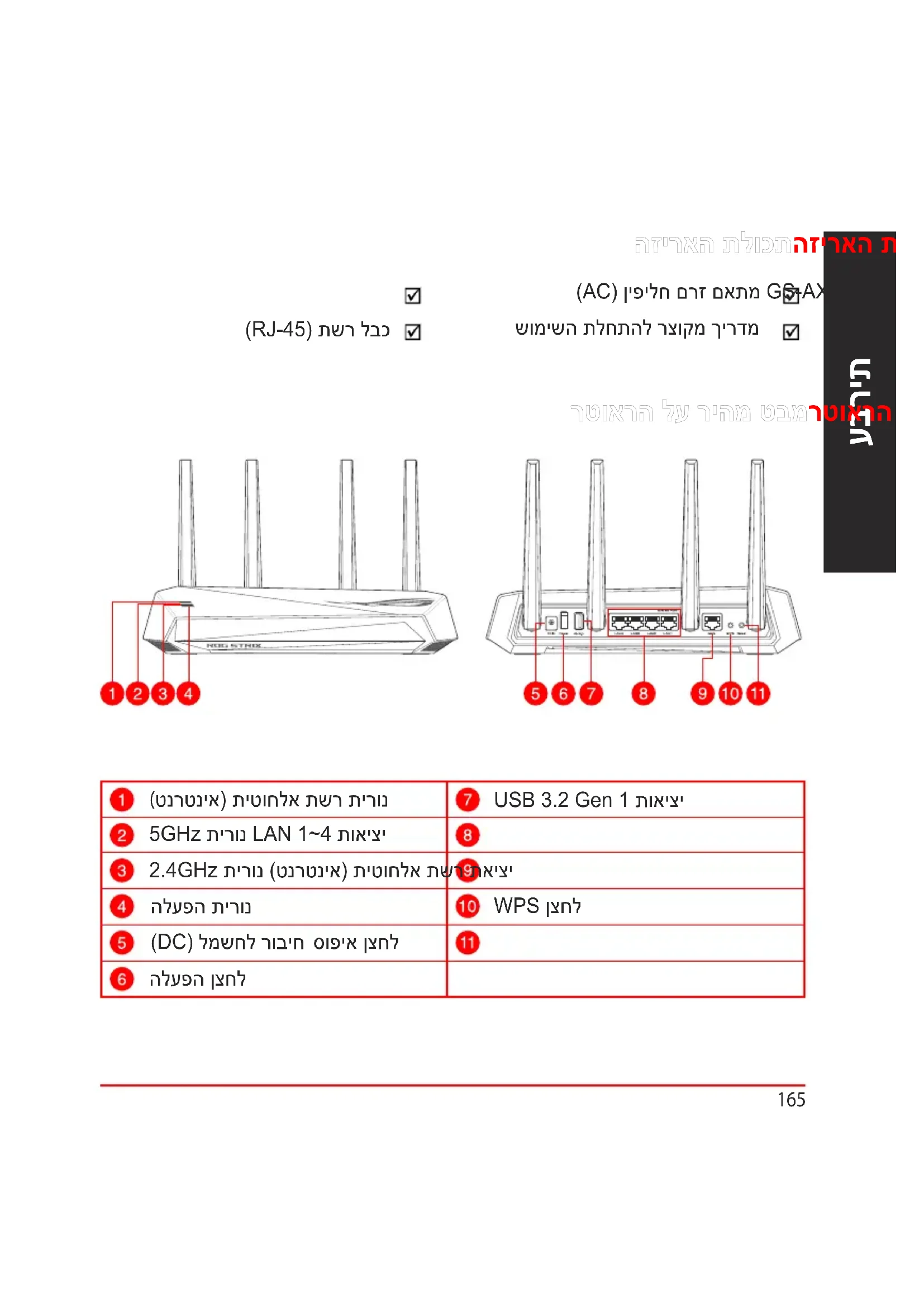
תכולת האריזה
ראוטר GS-AX3000, מתאם AC, כבל רשת (RJ-45), מדריך התחלה מהירה
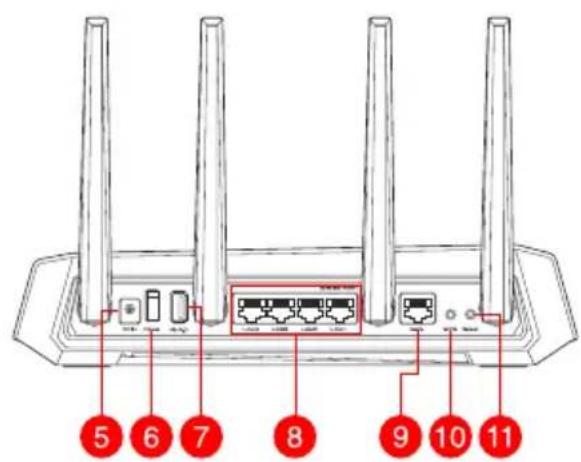
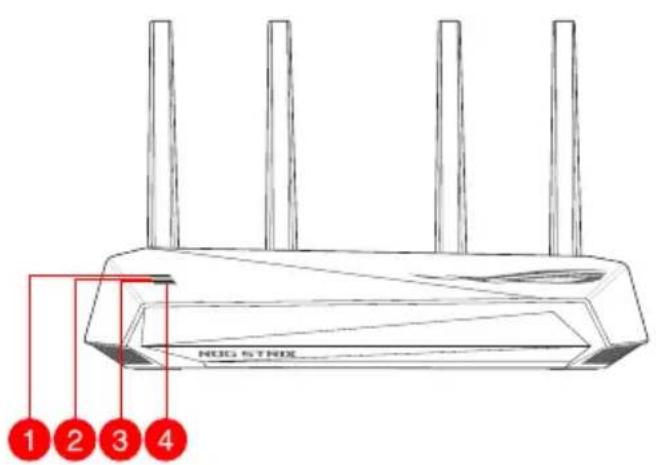
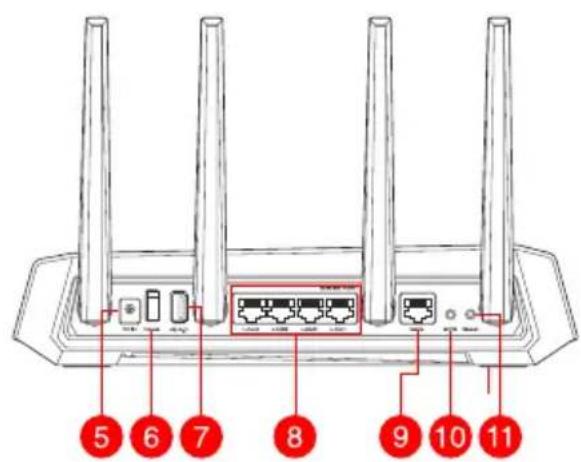
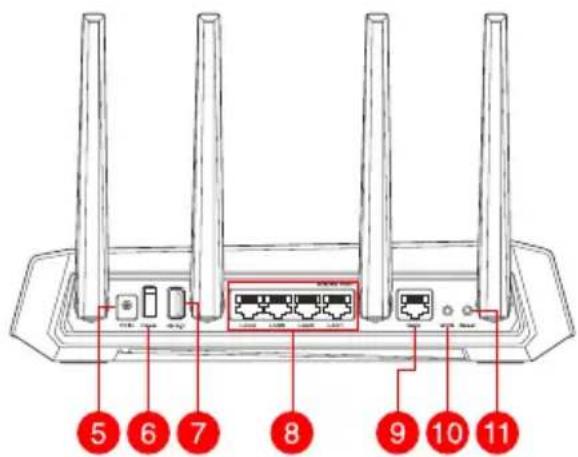
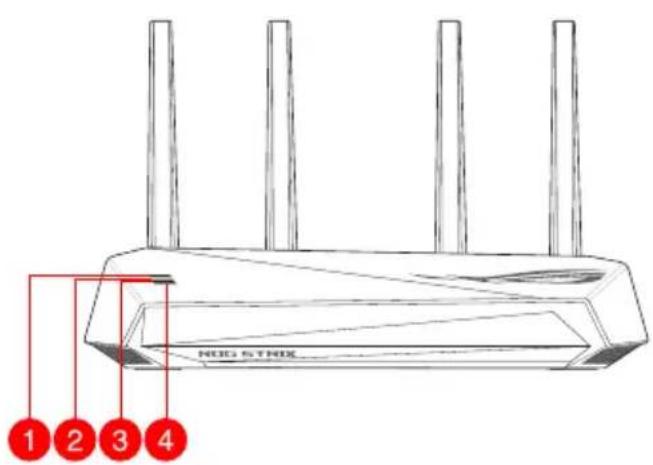
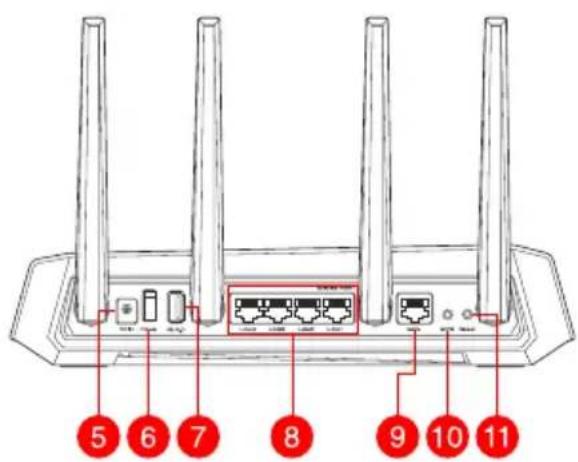
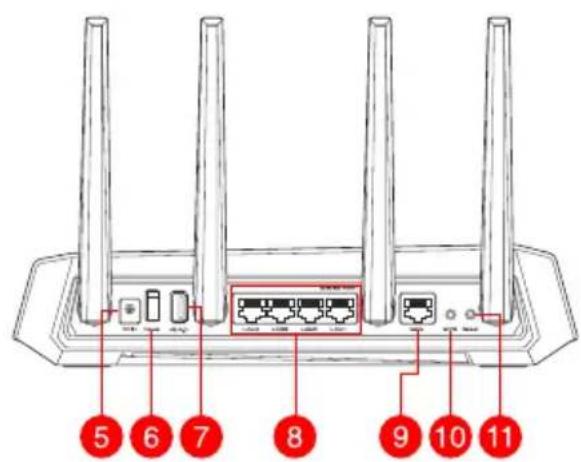
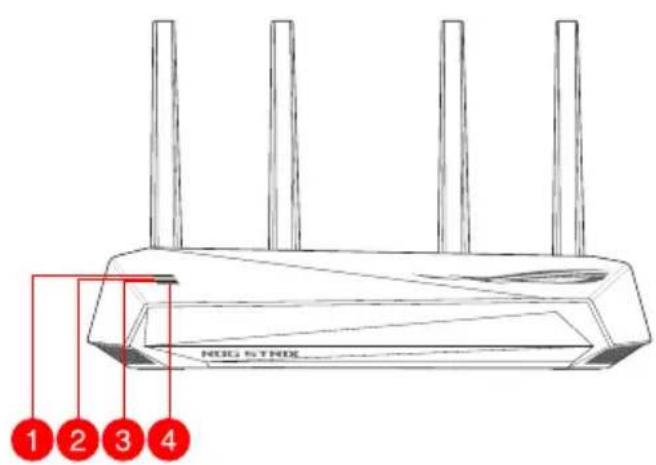
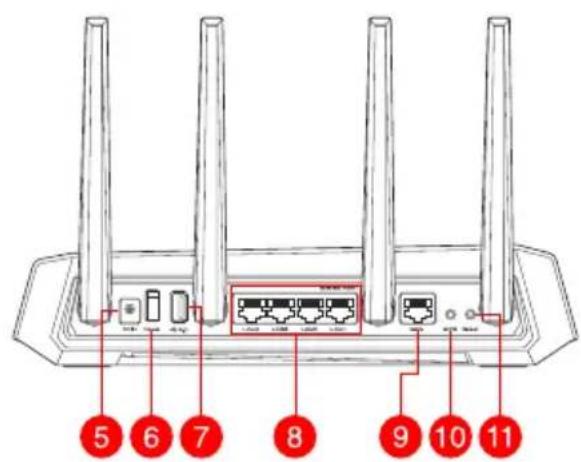
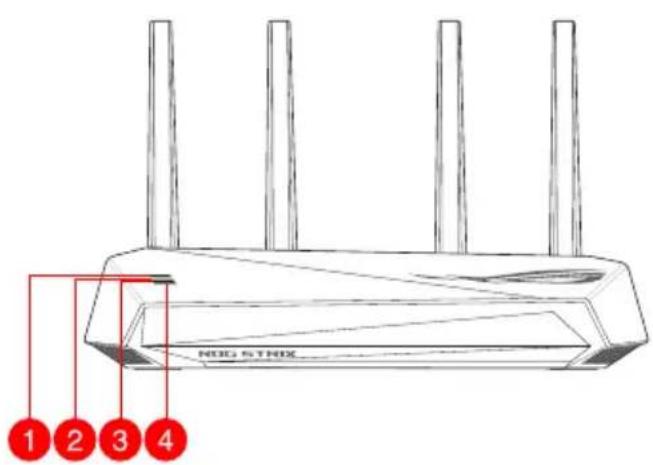
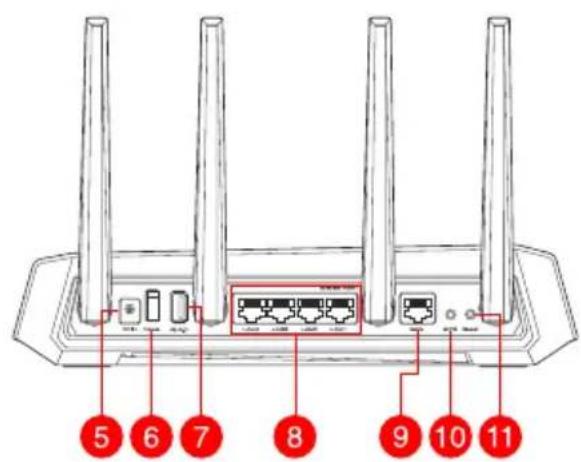
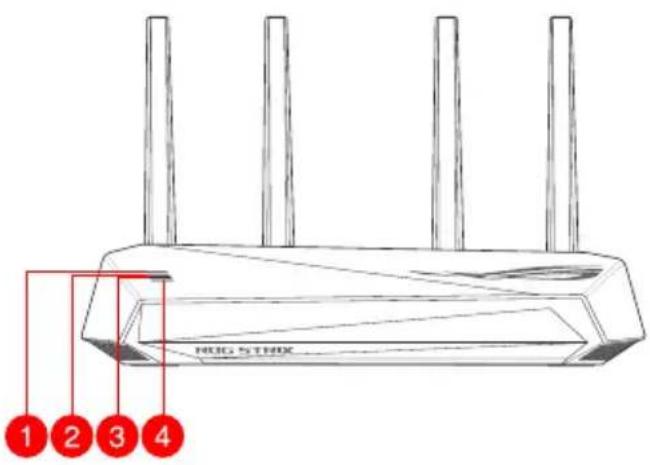
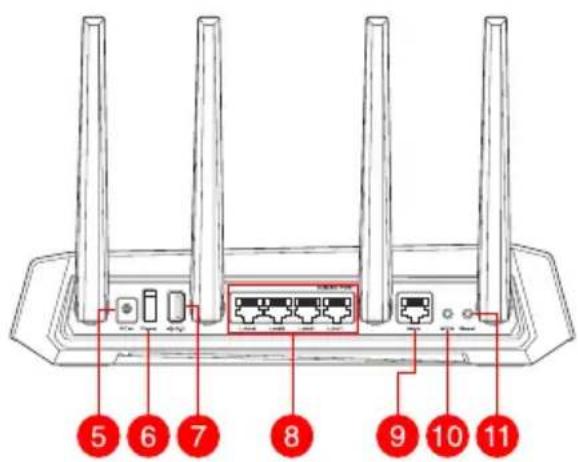
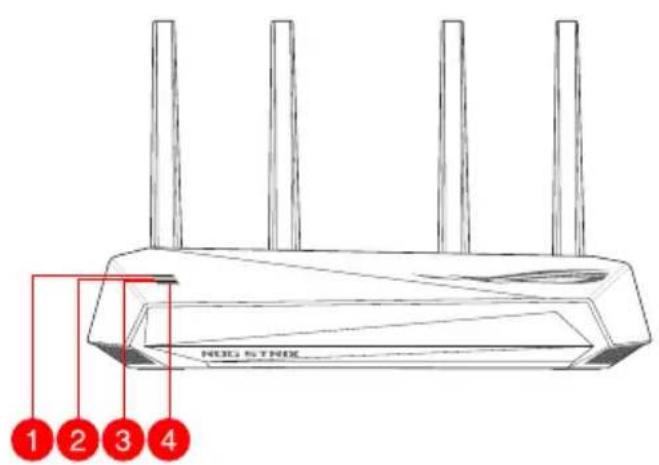
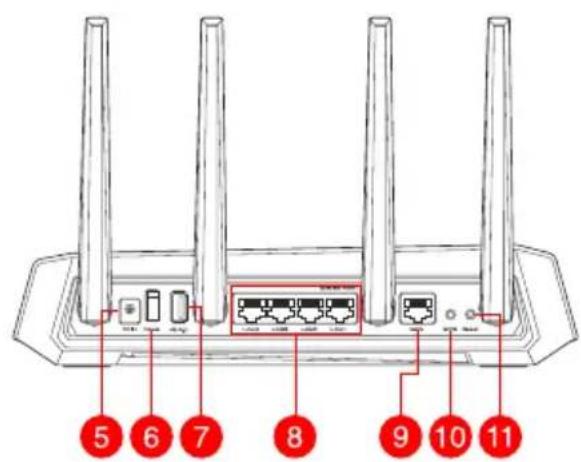
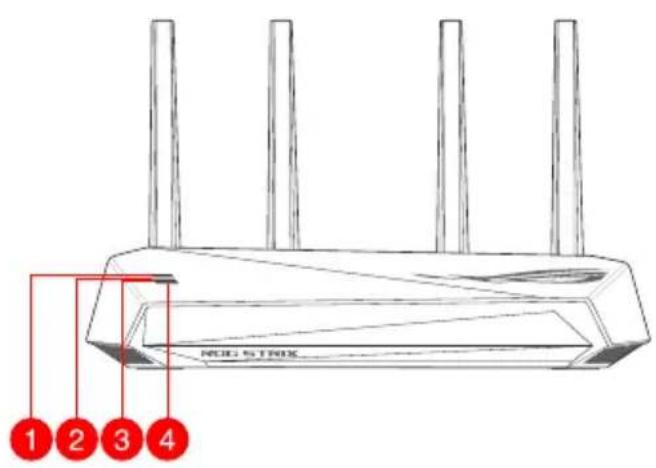
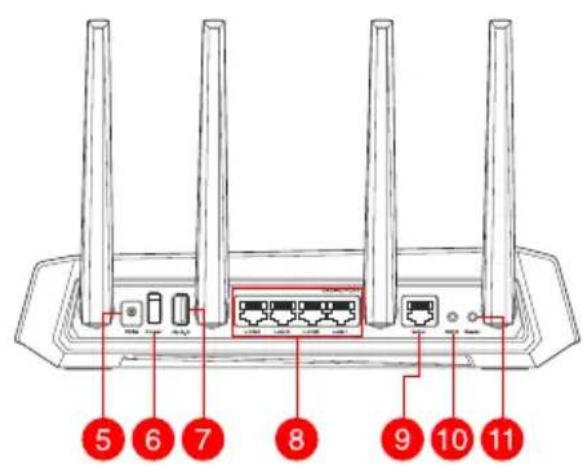
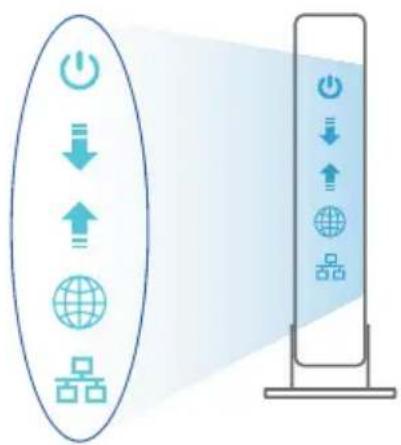
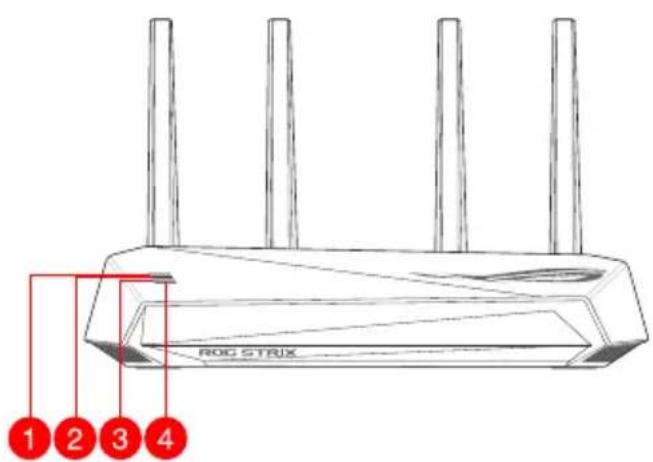
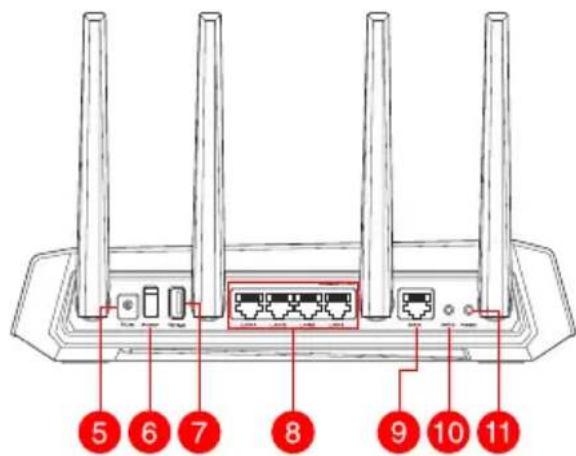
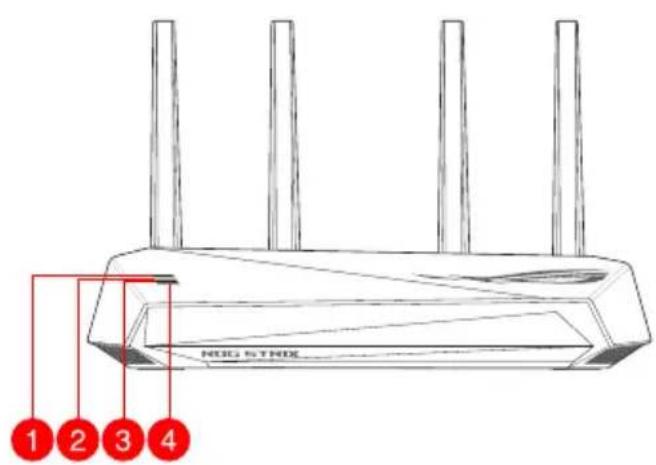
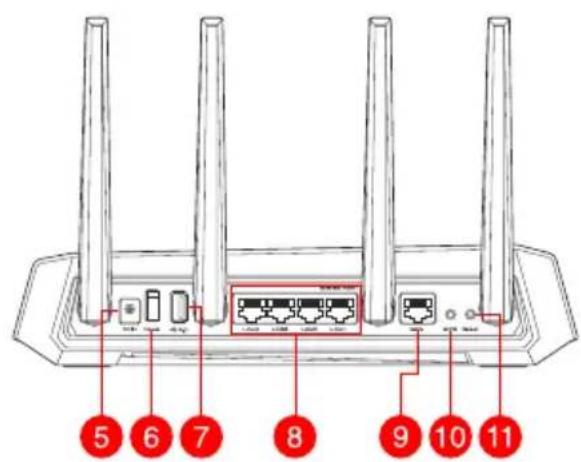
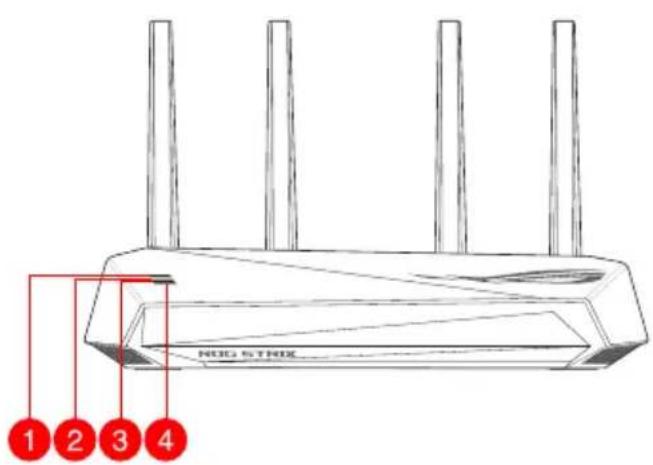
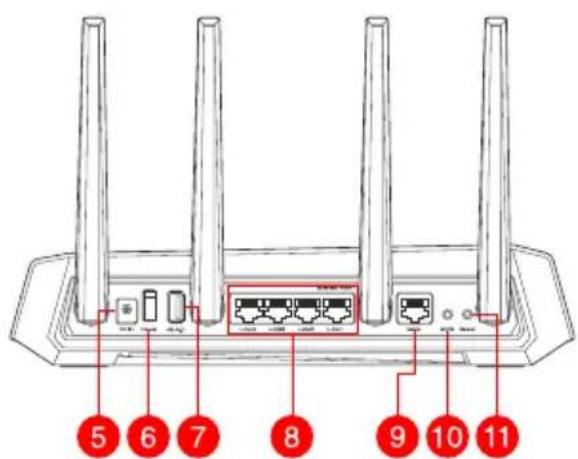
מבט מהיר על GS-AX3000
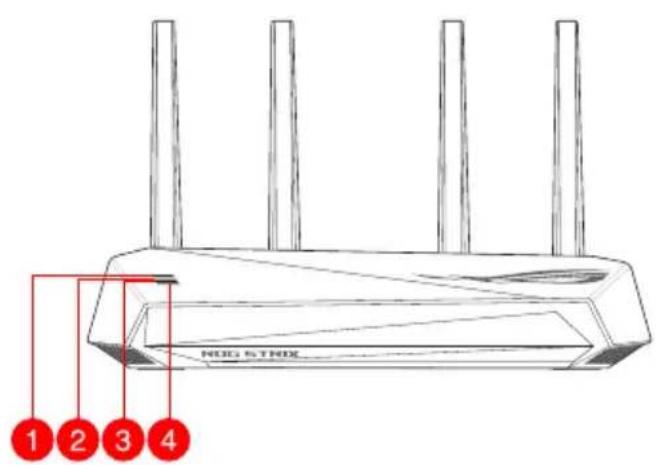
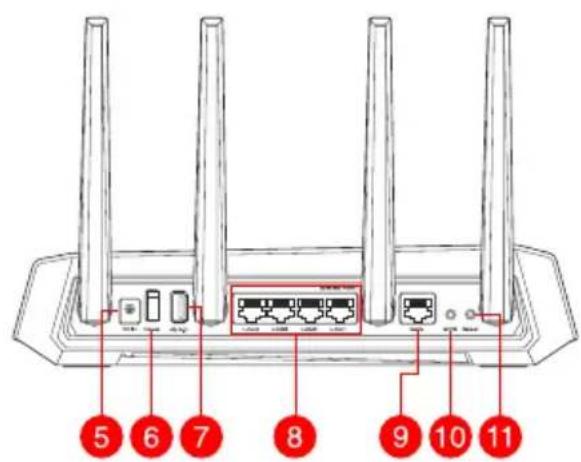
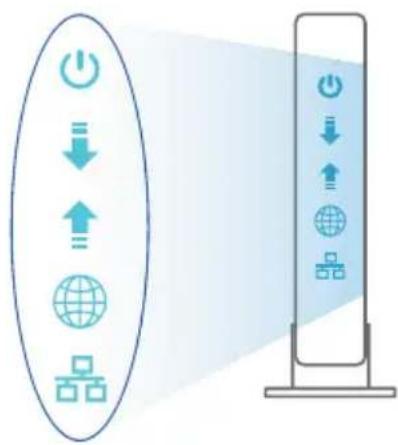
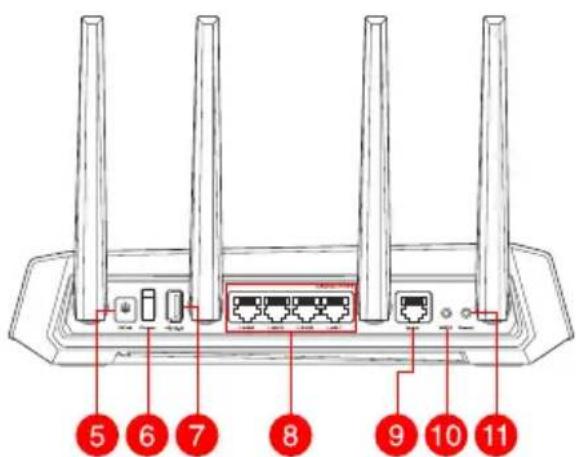
| 1 WAN (Internet) LED USB 3.2 Gen 1 | port |
| 2 5GHz LED LAN 1 ~ 4 ports | 8 |
| 3 2.4GHz LED WAN (Internet) port | 9 |
| 4 Power LED WPS button | 10 |
| 5 Power (DC-IN) port Reset button | 11 |
| 6 Power switch |
מיקום הראוטר האלחוטי
לקבלת שידור אלחוטי מיטבי בין הראוטר למכשירים האלחוטיים המחוברים, ודא כי:
- מקם את הראוטר באזור מרכזי לקבלת כיסוי אלחוטי מקסימלי למכשירי הרשת.
- הרחק את הראוטר ממחסומי מתכת ומאור שמש ישיר.
- הרחק את הראוטר ממכשירי Wi-Fi התומכים רק ב-802.11g או ברוחב פס 20MHz, ציוד היקפי למחשב הפועל בתדר 2.4GHz, מכשירי בלוטות', טלפונים אלחוטיים, שנאים, מנועים כבדים, נורות פלואורסצנטיות, תנורי מיקרוגל, מקררים וציוד תעשייתי אחר כדי למנוע הפרעות או אובדן אות.
- עדכן תמיד לקושחה העדכנית ביותר. בקר באתר ASUS בכתובת http://www.asus.com כדי לקבל עדכוני קושחה אחרונים.
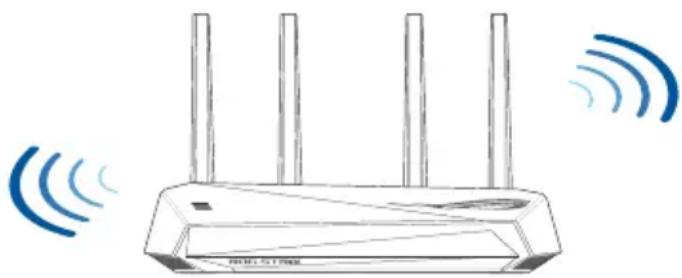
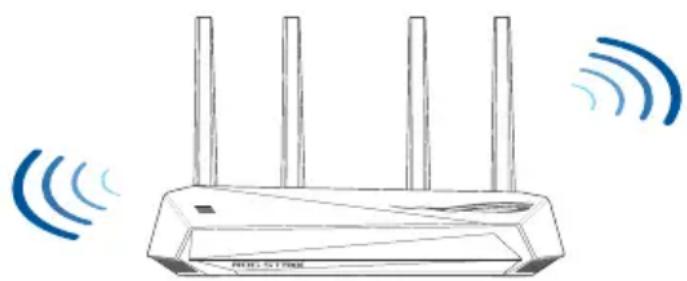
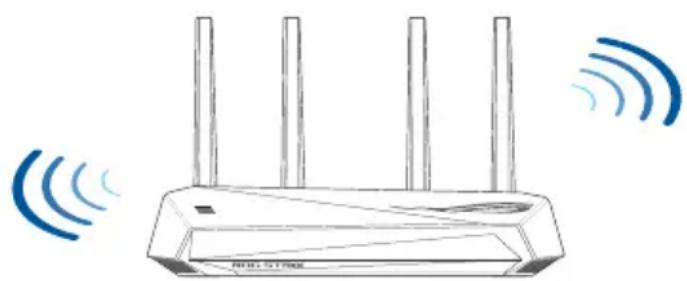
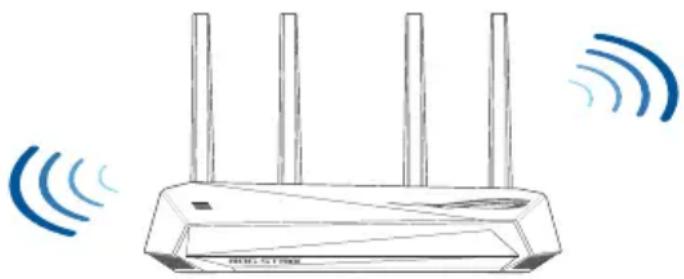
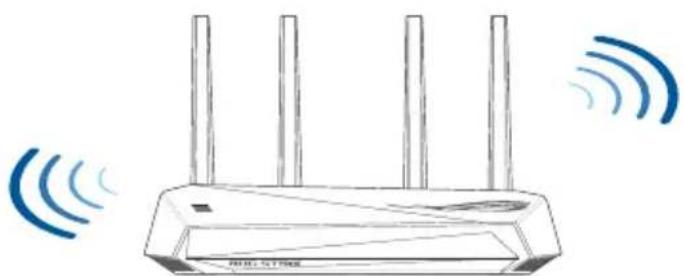
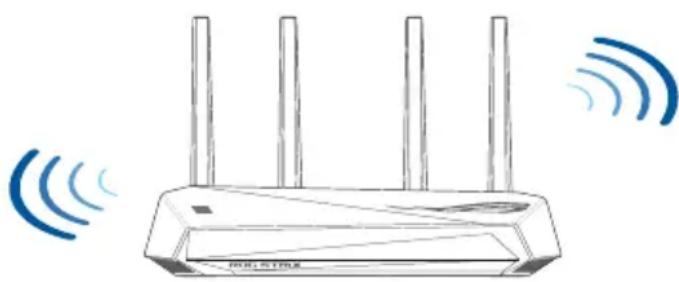
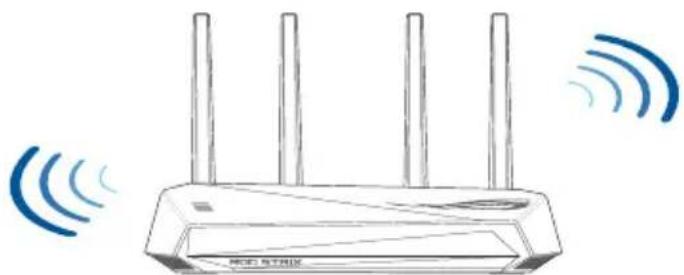
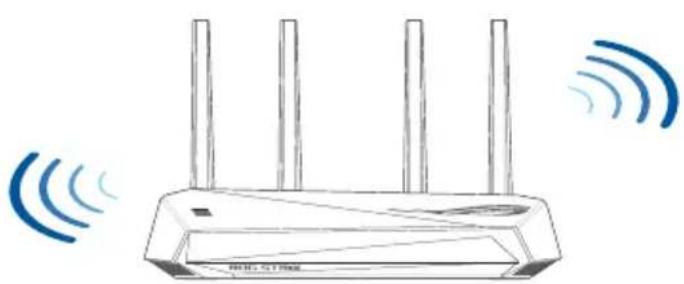
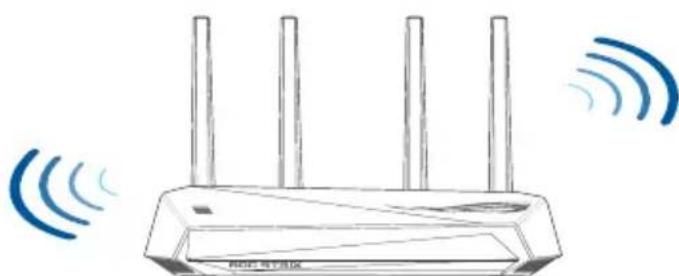
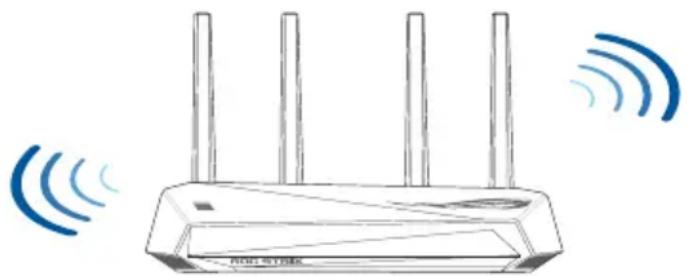
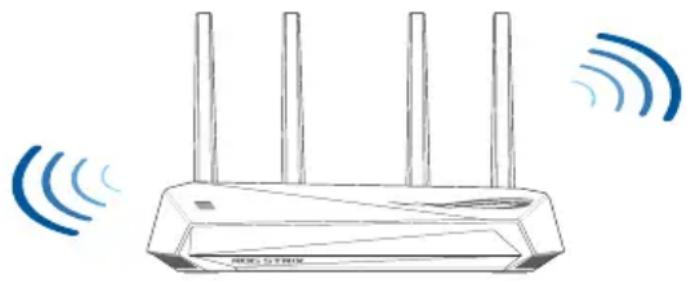
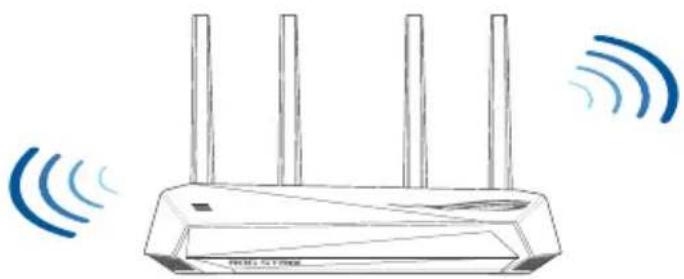
- כדי להבטיח את אות האלחוט הטוב ביותר, כוון את ארבע האנטנות שאינן ניתנות להסרה כפי שמוצג בשרטוטים שלהלן.
הערות:
- השתמש רק במתאם שהגיע עם החבילה שלך. שימוש במתאמים אחרים עלול לגרום נזק למכשיר.
- מפרטים:
| DC Power adapter DC Output: +12V with 2A current | ||
| Operating Temperature 0~40 °C Storage 0~70 | °C | |
| Operating Humidity 50~90% Storage 20~90% | ||
הכנת המודם שלך הכנת המודם שלך
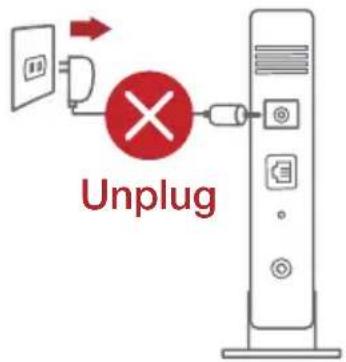
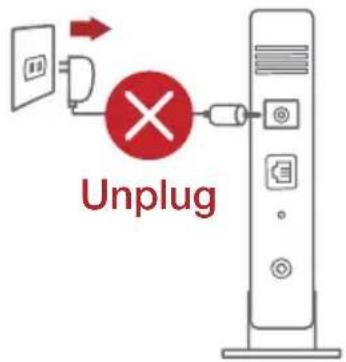
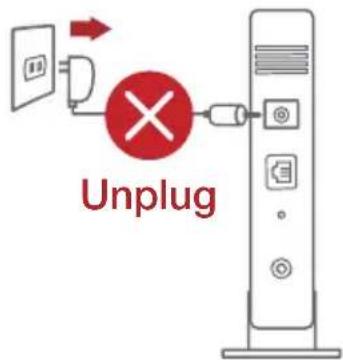
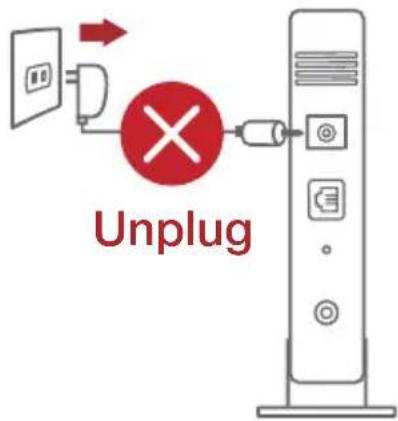
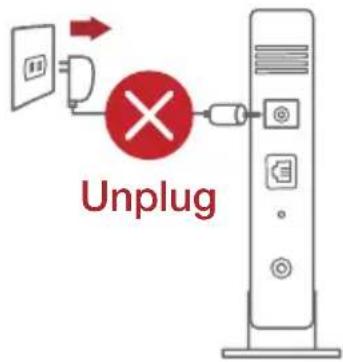
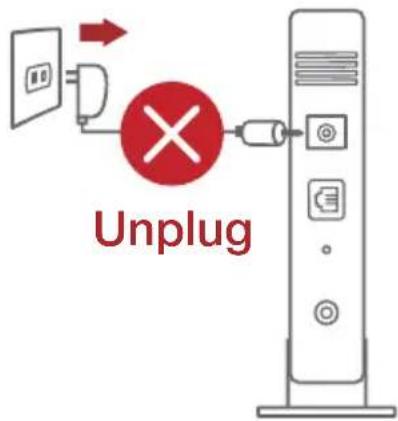
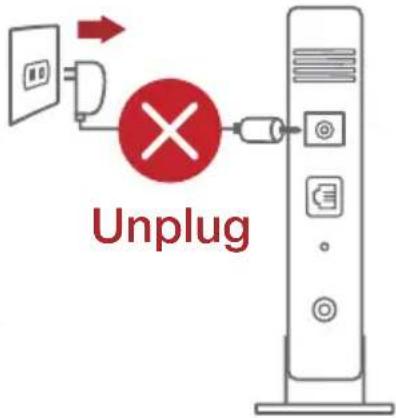
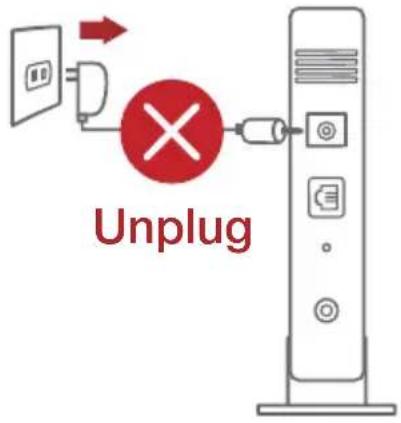
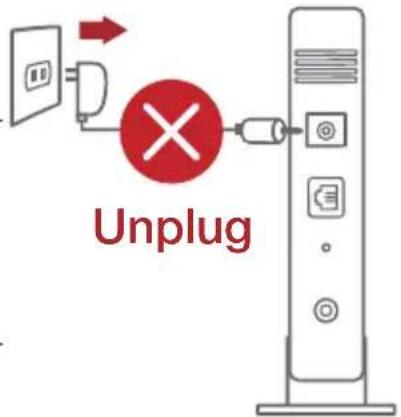
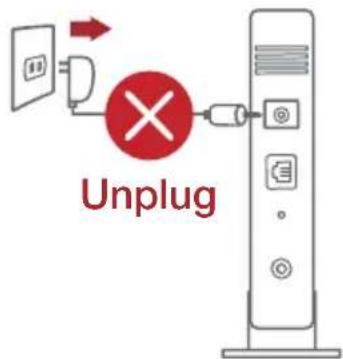
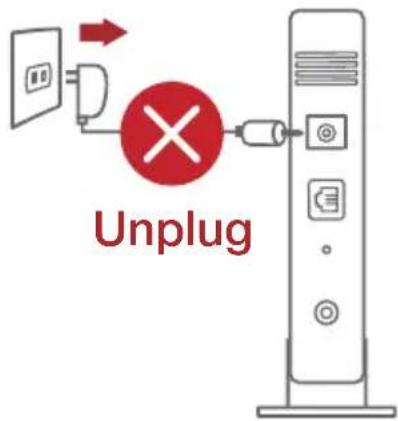
- נתק את כבל החשמל/מודם ה-DSL. אם יש לו גיבוי סוללה, הסר את הסוללה.
הערה: אם אתה משתמש ב-DSL לאינטרנט, תצטרך את שם המשתמש/הסיסמה שלך מספק שירותי האינטרנט (ISP) כדי להגדיר כראוי את הנתב.
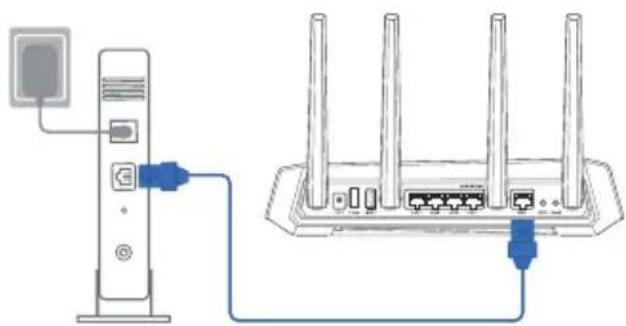
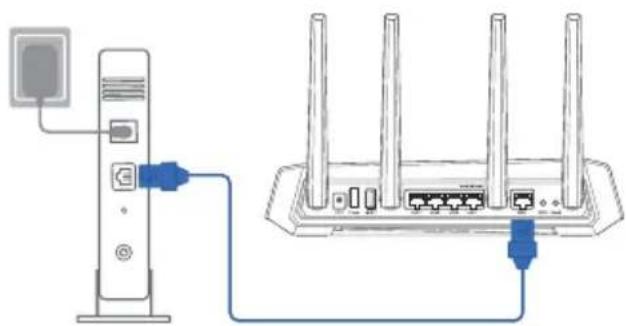
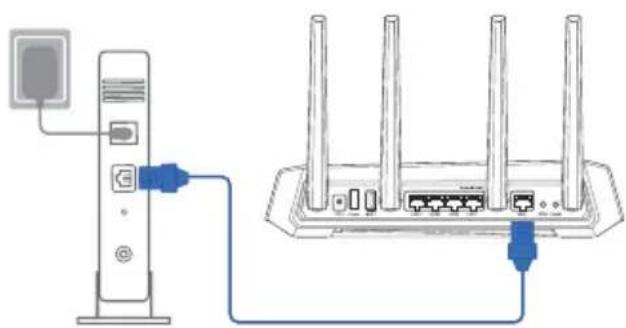
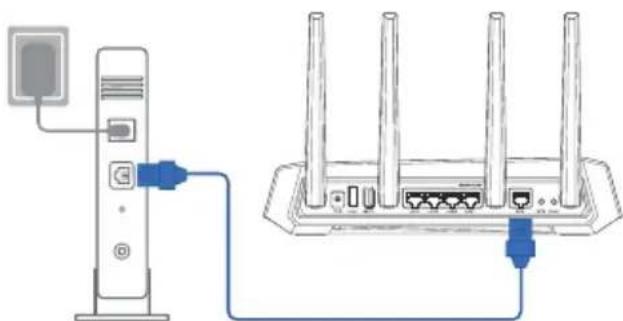
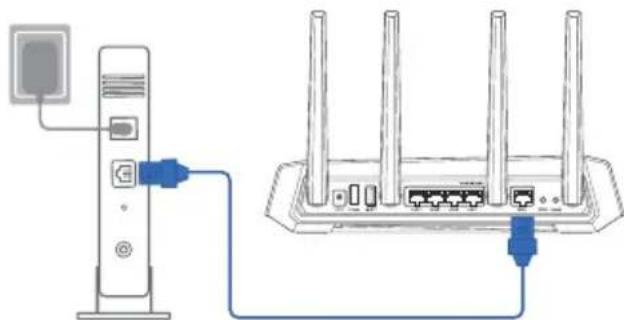
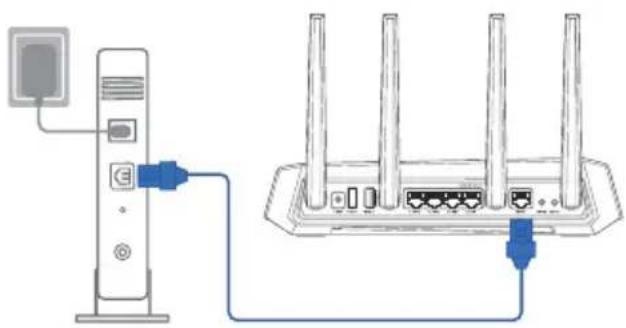
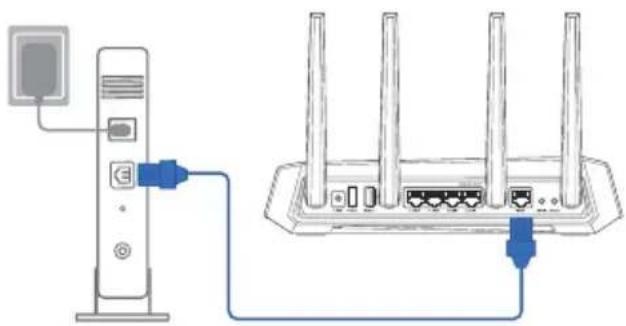
- חבר את המודם לנתב עם כבל הרשת המצורף.
- הפעל את מודם הכבלים/DSL שלך.
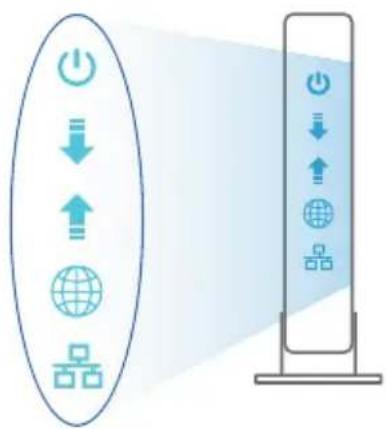
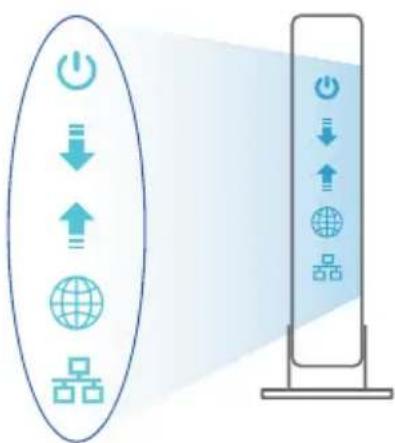
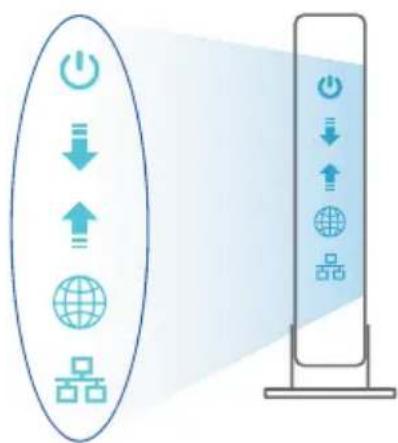
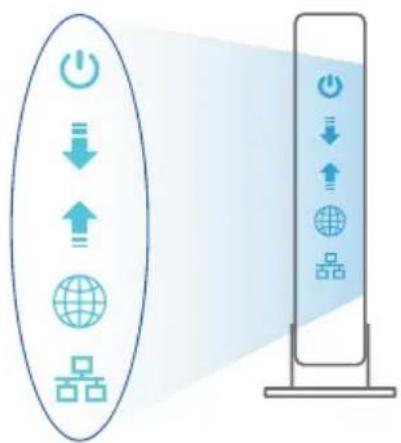
- בדוק את נורות ה-LED של מודם הכבלים/DSL שלך כדי לוודא שהחיבור פעיל.
הגדרת ה-GS-AX3000 שלך הגדרת ה-GS-AX3000 שלך
אתה יכול להגדיר את הנתב שלך באמצעות חיבור קווי או אלחוטי.
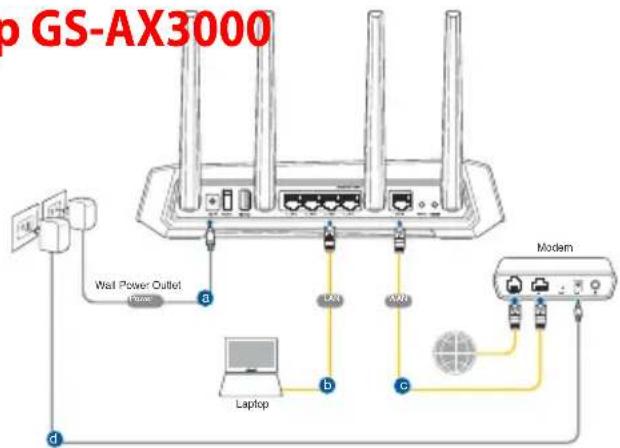
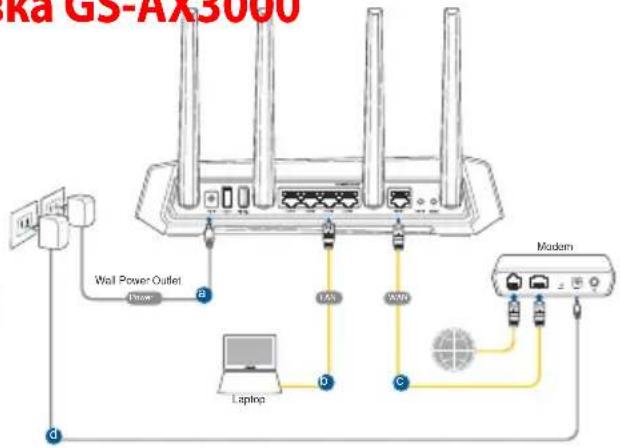
א. חיבור קווי
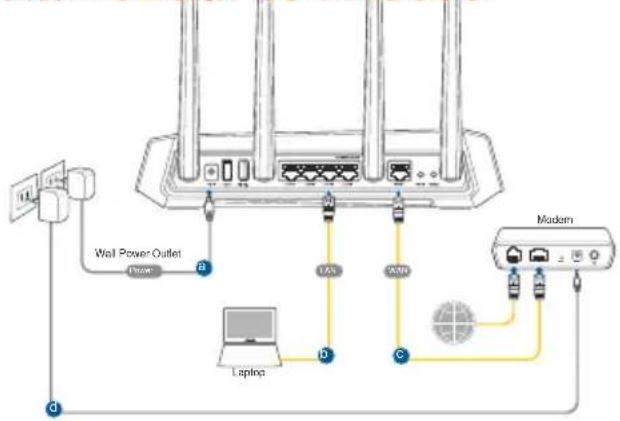
- חבר את הנתב לשקע חשמל והפעל אותו. חבר את כבל הרשת מהמחשב שלך ליציאת LAN בנתב.
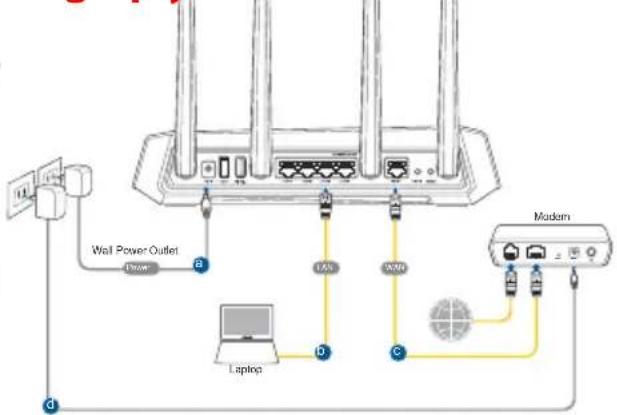
- ממשק ה-GUI האינטרנטי מופעל אוטומטית כשאתה פותח דפדפן אינטרנט. אם הוא לא מופעל אוטומטית, הזן http://router.asus.com.
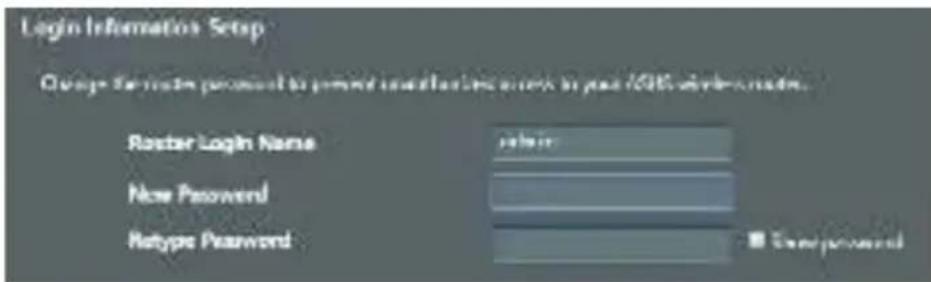
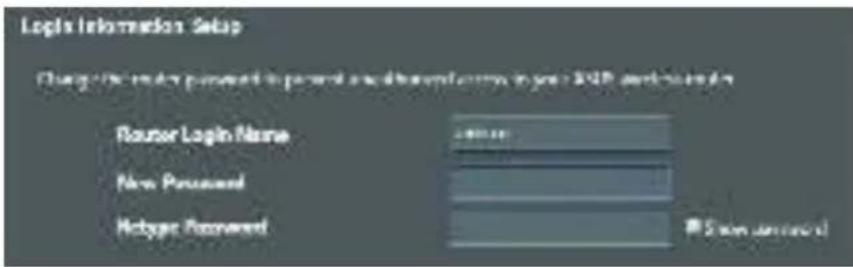
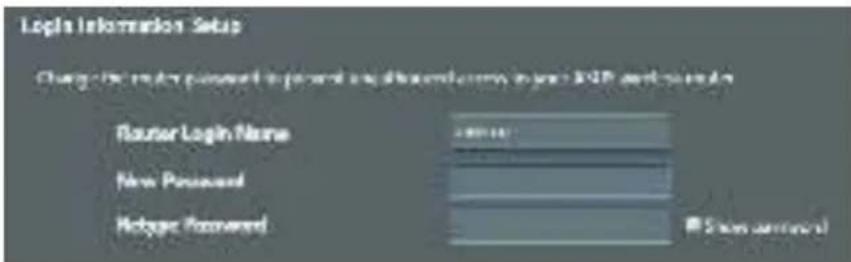
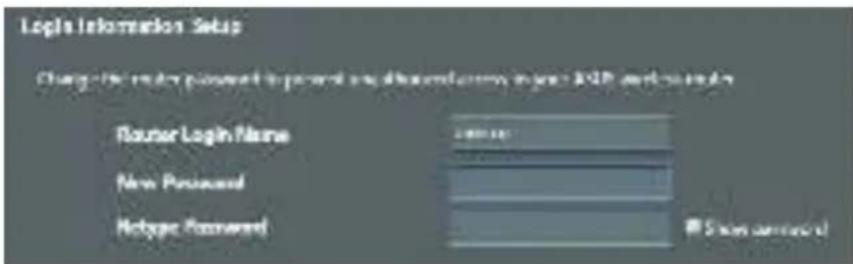
- הגדר סיסמה לנתב שלך כדי למנוע גישה לא מורשית.
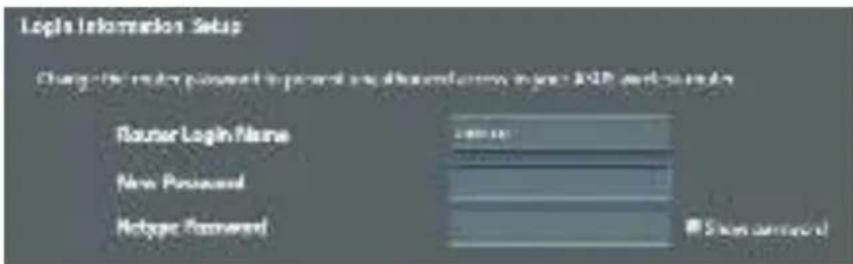
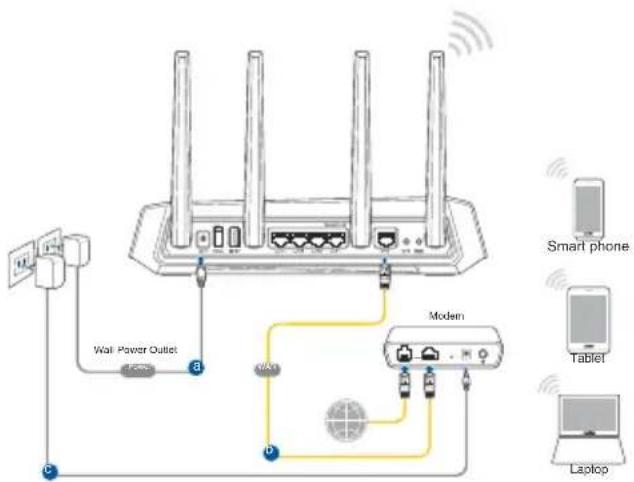
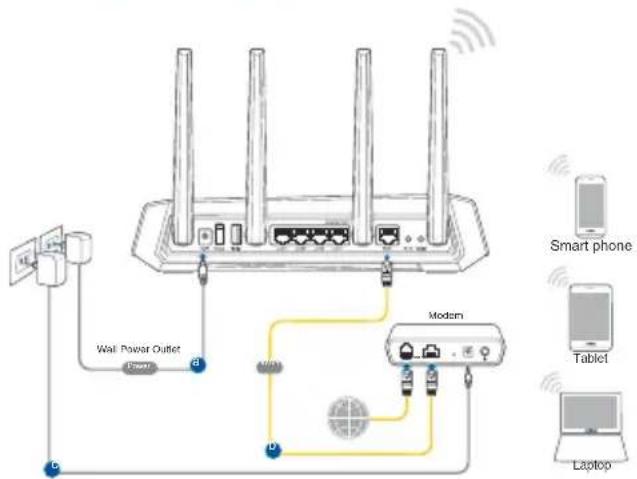
ב. חיבור אלחוטי
- חבר את הנתב לשקע חשמל והפעל אותו.
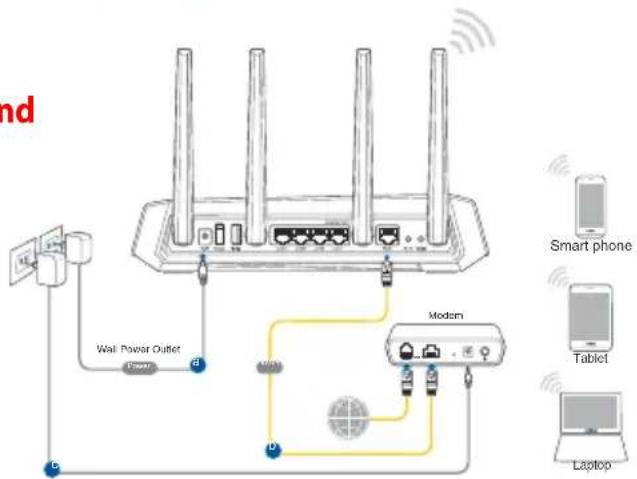
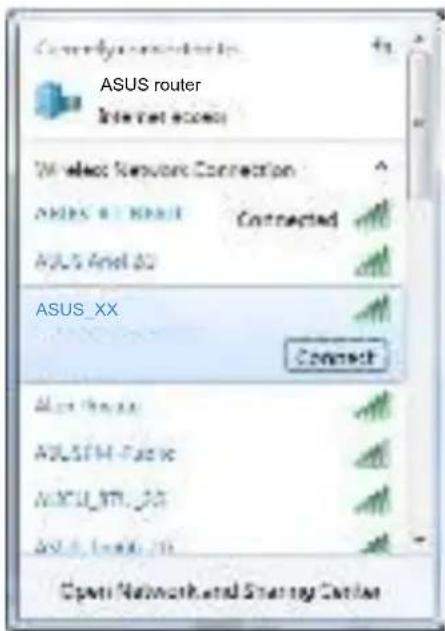
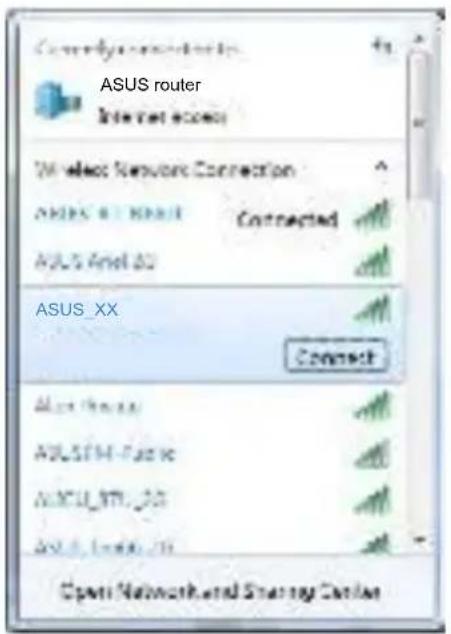
- התחבר לרשת עם ה-SSID המופיע בתווית המוצר בצד האחורי של הנתב. לאבטחת רשת טובה יותר, שנה ל-SSID ייחודי והקצה סיסמה.
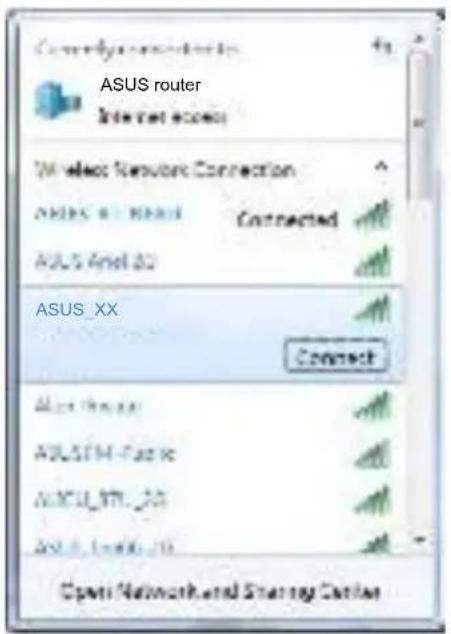
שם Wi-Fi (SSID): ASUS_XX
- XX מתייחס לשתי הספרות האחרונות של כתובת ה-MAC של 2.4GHz. תוכל למצוא אותה בתווית שבצד האחורי של הנתב.
- תוכל לבחור בין ממשק האינטרנט (GUI) או אפליקציית ASUS Router כדי להגדיר את הנתב. א. הגדרה דרך ממשק האינטרנט
- לאחר החיבור, ממשק האינטרנט נפתח אוטומטית כשאתה פותח דפדפן. אם הוא לא נפתח אוטומטית, הזן http://router.asus.com.
- הגדר סיסמה לנתב שלך כדי למנוע גישה לא מורשית.
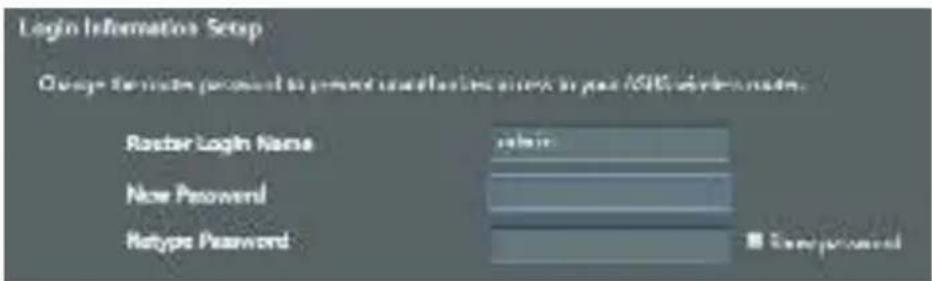
ב. הגדרה דרך אפליקציה
הורד את אפליקציית ASUS Router כדי להגדיר את הנתב באמצעות המכשירים הניידים שלך.
- הפעל Wi-Fi במכשירים הניידים שלך והתחבר לרשת הנתב שלך.
- בצע את הוראות ההתקנה של אפליקציית ASUS Router כדי להשלים את ההתקנה.
ASUS Router
Q
ASUS Router
זכירת הגדרות הנתב האלחוטי שלך
- זכור את ההגדרות האלחוטיות שלך בעת השלמת התקנת הנתב.
| Router Name: Password: | |
| 2.4 GHz network SSID: Password: | |
| 5GHz network SSID: Password: |
שאלות נפוצות
- היכן אוכל למצוא מידע נוסף על הנתב האלחוטי?
- אתר התמיכה הטכנית: https://www.asus.com/support
- מוקד שירות לקוחות: עיין בסעיף מוקד התמיכה במדריך ההתחלה המהירה הזה
- ניתן לקבל את מדריך המשתמש באינטרנט בכתובת https://www.asus.com/support
GS-AX3000AanTep3a npomeHnB TOK MpeKoB ka6en (RJ-45) PbKOBOcO 3a 6bp3 cTapT
Бърз пэрлед на Башя GS-AX3000Бърз пэрлед на Башя GS-A
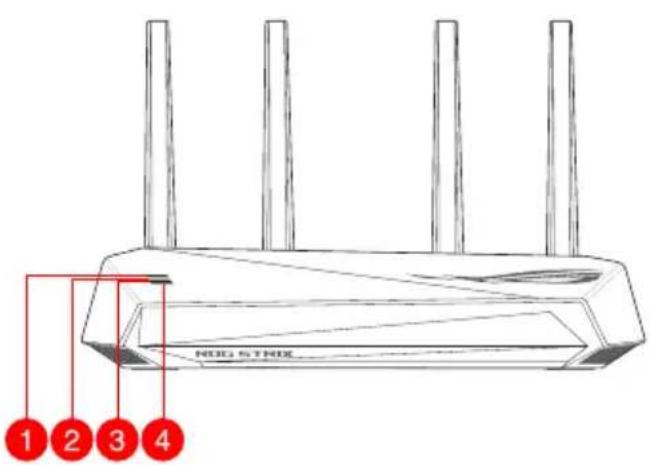
1 WAN (Internet) uHdikatop USB 3.2 Gen 1 nopToBe 2 5GHz nHДикатOP LAN 1~4 nopTOBe8 3 2,4GHz uHdikatop WAN (Internet) port 4 HndnkaTOp Ha 3axpaHbAHeTo WPS bYToH 5 IopT 3axpaHbAHe (DC-IN) ByToH 3a HnIpaHc 6 ByToH 3a BkIIOUBaHe n N3KJIIOUBaHe
Pa3noIoxKeHne Ha 6e3xKuHnpyTePePa3noIoxKeHne Ha 6e3xKuHn
3a noctirrahe Ha maKcImaHNo do6po npedeBaHe Ha 6e3xuHnTe cnHann MeJy 6e3xuHnry PyTeP n Cbbp3aHnTe C Hero MpeXOBn yCTpOInCTBa Tpr6Ba:
- Да поставиTe 6e3ЖИЧИЯ pyTeР Ha ZeHtpaIHO MЯСТо 3a MaKcIMaIHO NOKpUТие Na МpeЖOBиTe yCTpoICTBa. -PyTePbT da e OTdaneueH ot MeTaHn npepaN i da He e N3IOJKeH Ha cNbHueBa CBeTInHa. -PyTePbT da e otdaIeueH OT Wi-Fi yctpoiCTBa 802.11g nnn 20MHz, kOmNIObPhn nepuΦepHn ycTpoiCTBa 2,4GHz, Bluetooth (6nyTuT) ycTpoiCTBa, 6e3KuHn TeJeΦOHN, TpaHCΦOpMaTOPn, MoUH N MOTOpn, ΦNyopeCzEHTHn lamPi, MKNPOBbJHOBn neuKn, XlaDINHnCiN n DpyrN nPOMuJleHn MaunHn 3a n36yBaHe Ha cMyuSeHnra Ta nnn 3aRy6nte Ha cnrrana. Bunaru n3noJ3BaIte HaH-HOBuTe BepCuHa φ bpmyepa. NocTeTe caTa Ha ASUS http://www.asus.com 3a CBAJIHe Ha NOcJIeHNrTe BepCuHa φ bpmyepa. 3a ocunpyrahe Ha MaKcImMaHNO do6bp cnHan 4 HeOTCTpaHЯeMn ce aHTehn da ce opneHTnpaT KaKTo e NOKa3aHO Ha CXemTa NO-DOy.
3A6EJIEXKKA:
- Да се ИЗПОЛЗВа само aДaNTeрьТ, пeюctaБЕн В KOMпгКТа. ИЗПОЛЗВaHeto НдPyгИ aДaNTeри мОже дa NOВреДи уСтpoIcTBOTO.
- TexHHueckxapaKTepeNCTnKN:
| Адамер за Зхранвае с пав тOK | Изховна мошист на пав тOK: +12V с макс. тOK 2A | ||
| РабOTи Темпераура 0~40 °C ПамET 0~70 | °C | °C | |
| Влajност ри пабotingа 50~90% ПамET 20~90% | |||
IodrotobKaHaMoTeMaIodrotobKaHaMoTeMa
- Изкlioуete зхранвашикабел/DSL мдема. Акоima peЗервho зхранвае на 6atepin, отстараhte 6atepinute.
3A6EIXKKA: Ako n3non3BaTe DSL 3a nHTepHeT, Tp86Ba Da nMaTe nOTpe6nteJcKO nme/napona ot Baunu nHTepHeT dOCTaBvNK (ISP) 3a npabUNHO KOHfNpynpaHe Na pyTepa.
- CBbpxKeTe MoDema cn KbM pyTepa CBKIOUeHnB KOMNJIeKTA MpeXOB Ka6en.
- Величete Башя ka6eN/DSL мдема.
- Поберете Вашия кабел/LED Иndикаторпесу DSL мдема за за стевурин, чь врьзката лаakтува.
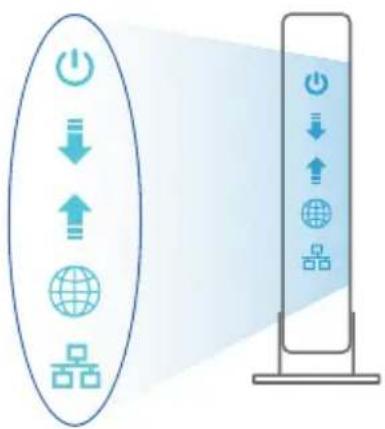
Hactpoika Ha GS-AX3000 Hactpoika Ha GS-AX3000
pyteppy
Mожете да конфигурирате GS-AX3000 чрез кабелна връзка.
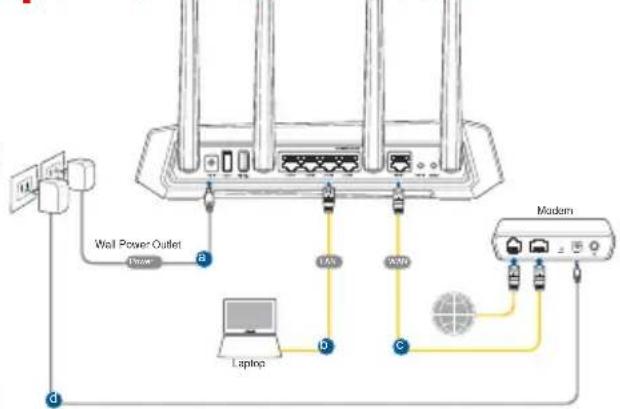
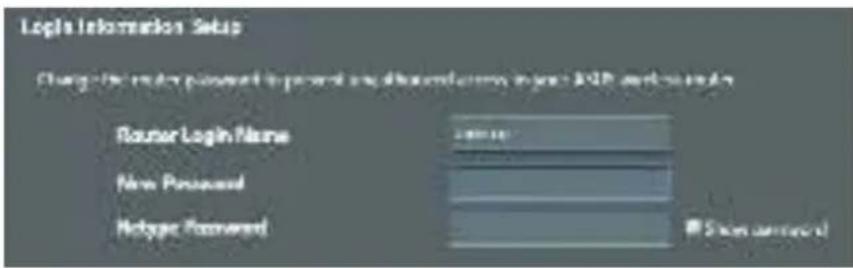
A. Кабелна връзка 1. Вкарайте щепсела на рутера в електрически контакт и включете рутера. Свържете мрежов кабел от вашия компютър към LAN порта на рутера. 2. Мрежовият графичен интерфейс се включва автоматично при отваряне на браузъра. Ако не се включи автоматично, въведете http://router.asus.com. 3. Настройте парола за рутера, за да предотвратите неоторизиран достъп.
B. Безжична връзка
- Вторе щепсела на рутера в електрически контакт и включете рутера.
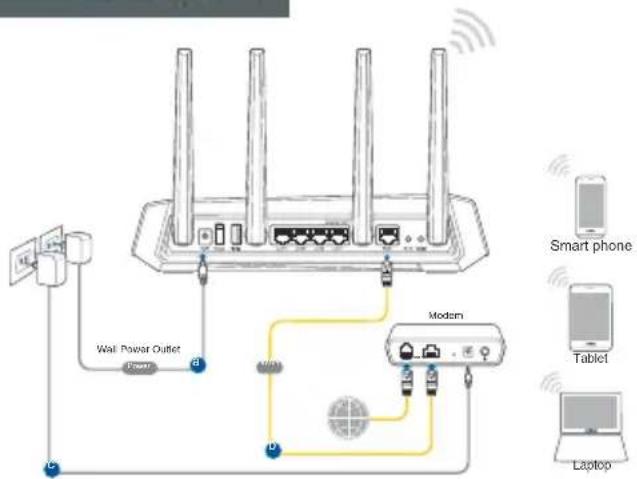
- Свържете се към мрежата (SSID), показана на етикета на продукта на гърба на рутера. За по-добра защита променете уникалното SSID име и задайте парола.
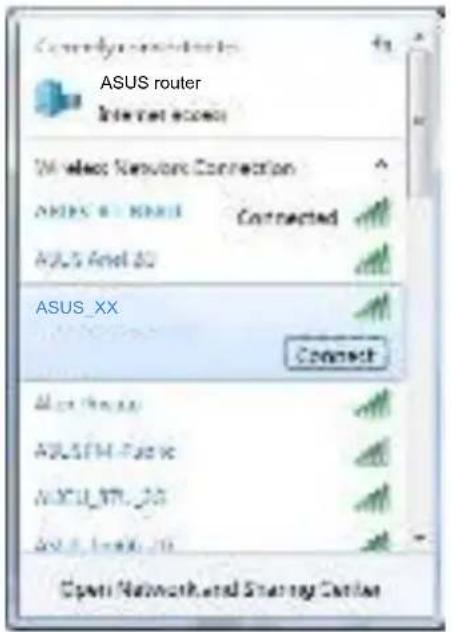
Wi-Fi име (SSID): ASUS XX
* XX се отнася до последните две цифри на 2,4GHz MAC адрес. Можете да го откриете на етикета, намиращ се на гърба на вашия GS-AX3000 рутер.
- השתמשו ביישום ASUS Router כדי להגדיר את הנתב.
a. Настройка на уеб интерфейс
Мрежовият графичен интерфейс се включва автоматично при отваряне на браузъра. Ако не се включи автоматично, въведете http://router.asus.com. Настройте парола за рутера, за да предотвратите неоторизиран достъп.
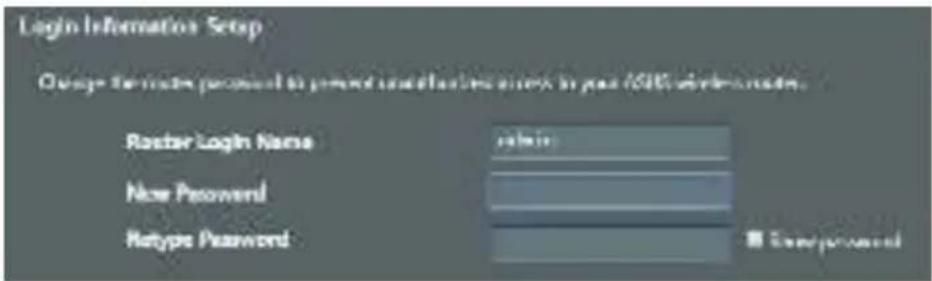
b. Настройка на приложението
הורדת אפליקציית ASUS Router (נתב ASUS), כדי להגדיר את הנתב באמצעות המכשיר הנייד שלך.
ASUS Router
נתב ASUS
חבר את נתב ה-Wi-Fi למכשיר הנייד והתחבר לרשת של GS-AX3000.
השתמש בהוראות להגדרת אפליקציית ASUS Router (ASUS Router), כדי להשלים את ההגדרה.
הגדרות אבטחה של הנתב שלך
זכור את הגדרות האבטחה בעת סיום הגדרת הנתב.
| Иme на руtero: Параза: | |
| 2,4 GHz мраза SSID: Параза: | |
| 5G Hz мраза SSID: Параза: |
שאלות נפוצות
- היכן אוכל למצוא מידע נוסף על נתב מאובטח?
באתר התמיכה הטכנית: https://www.asus.com/support. בשורת התמיכה ללקוחות: התקשר למוקד התמיכה המופיע במדריך למשתמש. ניתן גם להוריד את מדריך המשתמש מהאתר https://www.asus.com/support
תכולת האריזה
GS-AX3000
כבל רשת (RJ-45)

מדריך התחלה מהירה
מתאם חשמל
סקירה מהירה של המכשיר GS-AX3000
| 1 WAN (Internet) LED Priključci USB | 32 Gen 1 |
| 2 LED za 5 GHz LAN 1~4 priključci | 8 |
| 3 LED za 2,4 GHz WAN (Internet) priključak | |
| 4 LED napajanja WPS gumb | 10 |
| 5 Ulaz za napajanje (DC-IN) | 11 Gumb za resetiranje |
| 6 Sklopka za uključivanje/ isključivanje |
התקנת הנתב האלחוטי
כדי להשיג את העברת האות הטובה ביותר בין הנתב האלחוטי לבין התקני הרשת המחוברים אליו:
- הצב את הנתב האלחוטי באזור מרכזי כדי להשיג כיסוי אלחוטי מקסימלי עבור התקני הרשת.
- הרחק את ההתקן ממחסומי מתכת ומהשפעה ישירה של אור השמש.
- כדי למנוע הפרעות או אובדן אות, הרחק את ההתקן ככל האפשר מהתקני Wi-Fi הפועלים רק ב-802.11g או 20 מגה-הרץ, התקנים חיצוניים למחשב ב-2.4 ג'יגה-הרץ, התקני Bluetooth, טלפונים אלחוטיים, ממירים, מנועים חזקים, נורות פלואורסצנטיות, תנורי מיקרוגל, מקררים וציוד תעשייתי אחר.
- עדכן תמיד את הקושחה לגרסה העדכנית ביותר. בקר באתר ASUS בכתובת http://www.asus.com כדי לקבל עדכוני קושחה.
- כדי להשיג את האות האלחוטי הטוב ביותר, לא ניתן להפריד את 4 האנטנות; כוון אותן כפי שמוצג בשרטוט שלהלן.

הערות:
- השתמש רק במתאם שסופק באריזה. שימוש במתאמים אחרים עלול לגרום נזק להתקן.
- מפרט טכני:
| Adapter DC napajanja | DC izlaz: +12 V s maksimalnom strujom od 2 A | ||
| Radna temperatura | 0 ~ 40 °C | Pohrana 0 ~ 70 | °C |
| Radna vlažnost 50~90% Pohrana 20~90% | |||
הכנת המודם הכנת המודם
- נתק את כבל החשמל/מודם ה-DSL. אם קיימת סוללת גיבוי, הסר אותה.
הערה: אם אתה משתמש ב-DSL לאינטרנט, לצורך הגדרה נכונה של הנתב תצטרך את שם המשתמש והסיסמה מספק שירותי האינטרנט (ISP).

- חבר את המודם לנתב באמצעות כבל הרשת שסופק.

- הפעל את מודם הכבלים/DSL.
- בדוק את מחווני ה-LED של המודם (כבלים/DSL) כדי לוודא שחיבור הרשת פעיל.

התקנת מכשיר GS-AX3000התקנת מכשיר GS-AX3000
ניתן להגדיר את GS-AX3000 באמצעות חיבור קווי או אלחוטי.
א. חיבור קווי
- חבר את הנתב למקור מתח והפעל אותו. חבר כבל רשת מהמחשב ליציאת ה-LAN שבנתב.

- ממשק האינטרנט הגרפי נפתח אוטומטית בעת פתיחת דפדפן אינטרנט. אם הוא לא נפתח אוטומטית, הזן http://router.asus.com.
- הגדר סיסמה לנתב כדי למנוע גישה לא מורשית.

ב. חיבור אלחוטי
- חבר את הנתב למקור מתח והפעל אותו.

- התחבר לרשת (SSID) המוצגת על תווית המוצר שבגב הנתב. לאבטחת רשת טובה יותר, שנה ל-SSID ייחודי והקצה סיסמה.

שם ה-Wi-Fi (SSID): ASUS XX
- XX מתייחס לשתי הספרות האחרונות של כתובת ה-MAC של 2.4 GHz. ניתן למצוא אותן על התווית שבגב מכשיר GS-AX3000.
- כדי להגדיר את הנתב, ניתן לבחור בממשק האינטרנט (GUI) או באפליקציית ASUS Router.
a. Podešavanje Web GUI
- Web grafičko sučelje pokreće se automatski kad otvorite web preglednik. Ako se ne pokrene automatski, unesite http://router.asus.com.
Postavite lozinku za usmjerivač kako biste spriječili neovlašteni pristup.

b. Podešavanje aplikacije
Preuzmite aplikaciju ASUS Router kako biste podesili usmjerivač putem mobilnog uređaja.
- Uključite Wi-Fi na mobilnim uređajima i spojite se na mrežu GS-AX3000.
- Podešavanje dovršite praćenjem uputa za podešavanje aplikacije ASUS Router.
ASUS Router


ASUS Router
Pamćenje postavki bežičnog usmjerivača
- Zapamtite bežične postavke po dovršetku postave usmjerivača.
| Naziv usmjerivača: lozinka: | |
| 2,4 GHz mreže SSID: lozinka: | |
| 5 GHz mreže SSID: lozinka: |
- היכן אוכל למצוא מידע נוסף על הנתב האלחוטי?
דף תמיכה טכנית: https://www.asus.com/support טלפון תמיכה: חפש את מספר הטלפון של תמיכה במדריך ההתחלה המהירה. ניתן למצוא את מדריך המשתמש באינטרנט בכתובת https://www.asus.com/support
תוכן האריזה תוכן האריזה

GS-AX3000

מתאם מתח

כבל רשת (RJ-45)
מדריך קצר
תיאור קצר של המכשיר GS-AX30
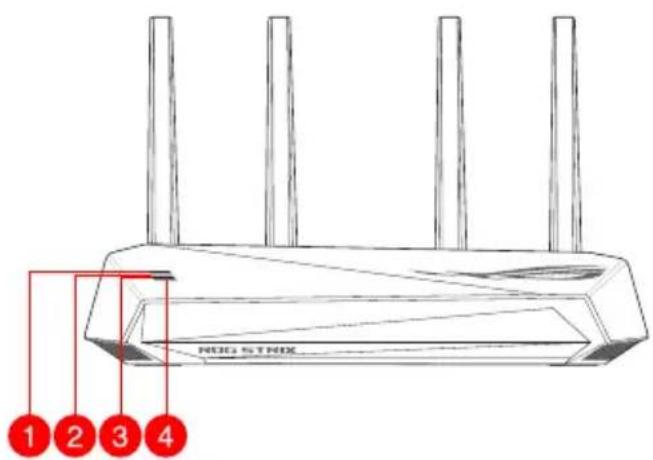
| 1 Indikátor LED WAN (Internet) Port | USB 3.2 1. generate |
| 2 Indikátor LED 5GHz Porty LAN 1 ~ 48 | |
| 3 Indikátor LED 2,4GHz Port WAN (Internet) | |
| 4 Sítový LED | 10 WPS tlačítko |
| 5 Napajecí port (DC-IN) | 11 Resetovací tlačítko |
| 6 Vypínač | |
מיקום הנתב מיקום הנתב
כדי להבטיח העברת אות אלחוטי מיטבית בין הנתב האלחוטי להתקני הרשת, ודא שהתנאים הבאים מתקיימים:
- מקם את הנתב האלחוטי באזור מרכזי לכיסוי אלחוטי מרבי עבור התקני הרשת.
- הרחק את ההתקן ממחסומי מתכת ומאור שמש ישיר.
- הרחק את ההתקן ממכשירי Wi-Fi 802.11g או 20 MHz, ציוד היקפי 2.4 GHz, התקני Bluetooth, טלפונים אלחוטיים, שנאים, מנועים חזקים, תאורת פלואורסצנט, תנורי מיקרוגל, מקררים וציוד תעשייתי אחר, כדי למנוע אובדן אות. עדכן תמיד לקושחה העדכנית ביותר. העדכונים האחרונים זמינים באתר ASUS בכתובת http://www.asus.com. לקבלת אות אלחוטי מיטבי, כוון את 4 האנטנות הקבועות לפי האיור הבא.
הערה:
- השתמש רק במתאמים שסופקו עם ההתקן. שימוש במתאמים אחרים עלול לגרום נזק להתקן.
- נתונים טכניים:
| Adaptér stejnosměrného napájení | Vystup stejnosměrného napájení: +12V s proudem max. 2A; | ||
| Provozní teplota 0~40 | °C Skladování 0~70 | °C | |
| Provozní vlhkost 50~90% Skladování | 20~90% | ||
הכנת המודם
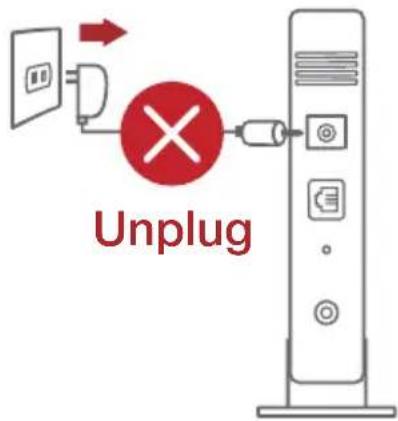
- כבה את החשמל למודם הכבלים/DSL. אם יש לו סוללת גיבוי, הסר את הסוללה.
הערה: אם אתה משתמש בחיבור DSL לאינטרנט, כדי להגדיר את הנתב כראוי תצטרך את שם המשתמש/הסיסמה שלך מספק שירותי האינטרנט (ISP).
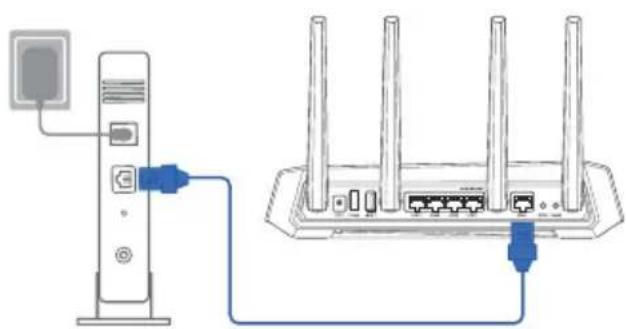
- חבר את המודם לנתב באמצעות כבל הרשת המצורף.
- הפעל את החשמל למודם הכבלים/DSL.
- בדוק לפי נוריות ה-LED במודם הכבלים/DSL שלך אם החיבור פעיל.
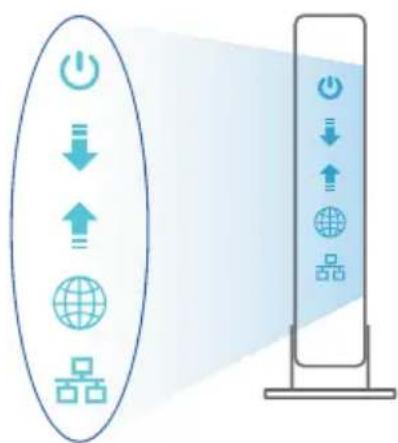
הגדרת התקן GS-AX3000
ניתן להגדיר את GS-AX3000 באמצעות חיבור קווי או אלחוטי.
א. חיבור קווי
- חבר את הנתב לשקע חשמל והפעל את החשמל. חבר כבל רשת מהמחשב ליציאת LAN בנתב.
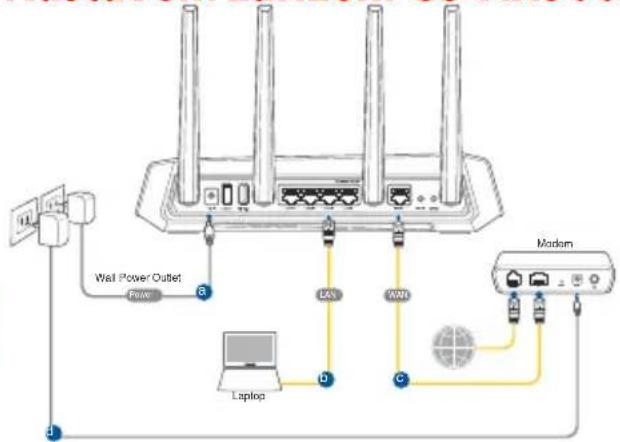
- לאחר פתיחת דפדפן האינטרנט, ממשק המשתמש הגרפי יופעל אוטומטית. אם הוא לא מופעל אוטומטית, הזן http://router.asus.com.
- הגדר סיסמה לנתב כדי למנוע גישה לא מורשית.
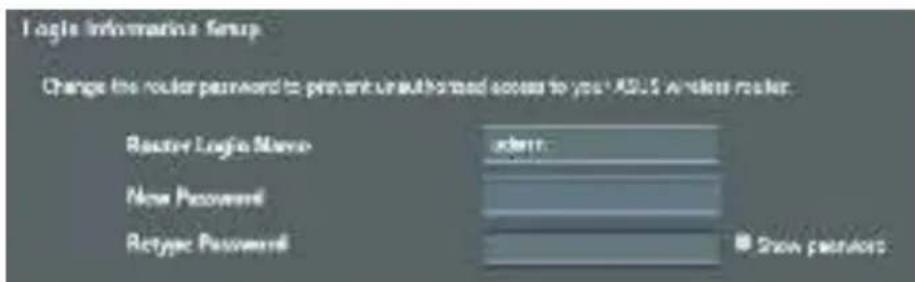
B. חיבור אלחוטי
- חבר את הנתב לשקע חשמל והפעל את החשמל.
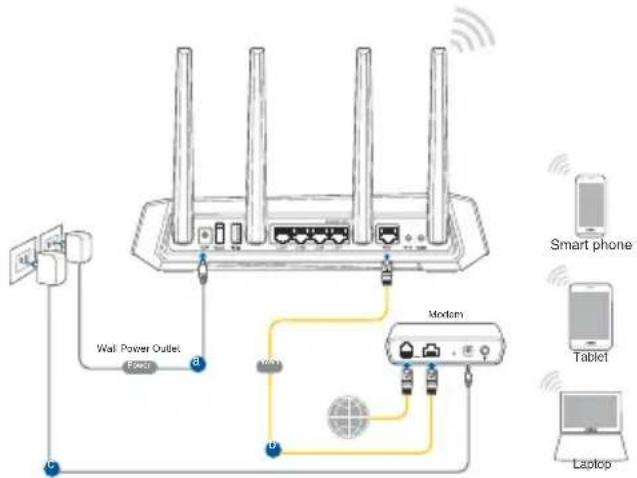
- התחבר לשם הרשת (SSID) המופיע על תווית המוצר בצד הנתב. כדי להגביר את אבטחת הרשת, שנה את ה-SSID לייחודי וצור סיסמה.
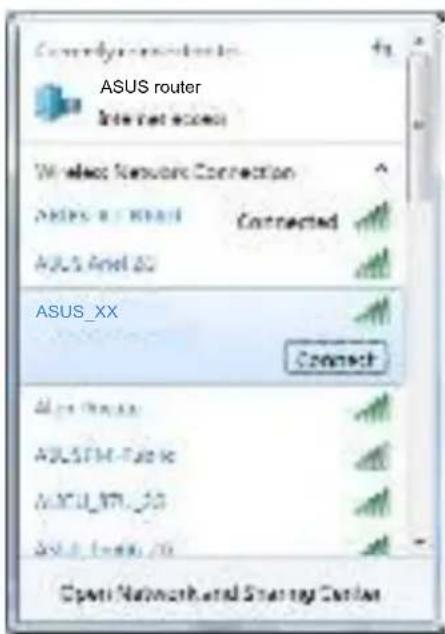
שם רשת ה-Wi-Fi (SSID): ASUS XX
- XX מציין את שתי הספרות האחרונות של כתובת ה-MAC של 2.4 GHz. הוא מופיע על התווית בחלק האחורי של המכשיר GS-AX3000.
- כדי להגדיר את הנתב שלך, תוכל לבחור בממשק המשתמש הגרפי מבוסס האינטרנט או באפליקציית ASUS Router.
א. הגדרה דרך ממשק המשתמש הגרפי מבוסס האינטרנט
- לאחר פתיחת דפדפן האינטרנט, ממשק המשתמש הגרפי מבוסס האינטרנט יופעל אוטומטית. אם הוא לא מופעל אוטומטית, הזן http://router.asus.com.
הגדר סיסמה לנתב כדי למנוע גישה לא מורשית.
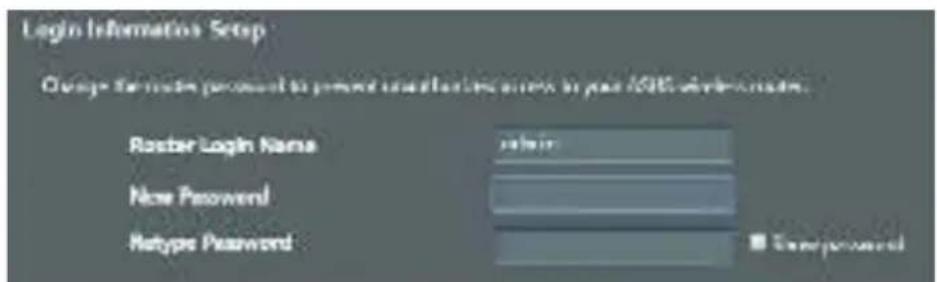
ב. הגדרה באמצעות אפליקציה
הורד את אפליקציית ASUS Router כדי להגדיר את הנתב שלך מהמכשירים הניידים.
- הפעל את רשת ה-Wi-Fi במכשירים הניידים והתחבר לרשת GS-AX3000 שלך.
- השלם את ההגדרה לפי הוראות אפליקציית ASUS Router.
נתב ASUS
נתב ASUS
שמירת הגדרות הנתב האלחוטי
- לאחר השלמת הגדרת הנתב, זכור את הגדרות החיבור האלחוטי שלך.
| Název routeru: Heslo: | |
| 2.4 GHz sítí SSID: Heslo: | |
| 5G Hz sítí SSID: Heslo: |
שאלות נפוצות (FAQ)
- היכן ניתן למצוא מידע נוסף על נתב אלחוטי זה?
- שרת תמיכה טכנית: https://www.asus.com/support מוקד שירות לקוחות: ראה מוקד תמיכה מקצועי במדריך הנוסף
- ניתן למצוא את מדריך המשתמש בכתובת https://www.asus.com/support
תכולת האריזה
GS-AX3000 מתאם AC

כבל רשת (RJ-45) מדריך התחלה מהירה
מבט מהיר על
| 1 WAN (Internet) LED USB 3.2 Gen 1-port | |
| 2 5GHz LED LAN 1~4 porte | 8 |
| 3 2,4GHz LED WAN (Internet) port | 9 |
| 4 Strøm LED WPS knap | 10 |
| 5 Strøm (DC-IN) port Nulstillingsknap | 11 |
| 6 Tænd/sluk-knap | |
מיקום הנתב שלך
כדי להשיג את העברת האות האלחוטית הטובה ביותר בין הנתב האלחוטי לבין התקני הרשת המחוברים אליו, ודא ש:
- הנח את הנתב האלחוטי במקום מרכזי כדי לקבל את הכיסוי האלחוטי הרחב ביותר להתקני הרשת.
- הרחק את ההתקן ממחסומי מתכת ומאור שמש ישיר.
- הרחק את ההתקן מהתקני Wi-Fi הפועלים רק ב-802.11g או ברוחב פס של 20MHz, ציוד מחשב 2.4GHz, התקני Bluetooth, טלפונים אלחוטיים, שנאים, מנועים חזקים, תאורת פלואורסצנט, תנורי מיקרוגל, מקררים וציוד תעשייתי אחר, כדי למנוע הפרעות או אובדן אות. ודא תמיד לעדכן לקושחה העדכנית ביותר. בקר באתר ASUS בכתובת http://www.asus.com כדי להוריד את עדכוני הקושחה האחרונים.
- כדי להבטיח את האות האלחוטי הטוב ביותר האפשרי, כוון את ארבע האנטנות הלא-נתיקות כפי שמוצג בשרטוט שלהלן.
הערות:
- השתמש רק במתאם שצורף לאריזה. שימוש במתאמים אחרים עלול לגרום נזק לציוד.
- מפרטים:
| Strømadapter (DC) Strø | mudgang (DC): + 12V med maks. 2A strøm | ||
| Betjeningstemperatur | 0~40 °C | Opbevarings 0~70 | °C |
| Betjeningsfugtighed 50 | ~ 90% | Opbevarings 20 ~ 90% | |
הכנת המודם שלך הכנת המודם שלך
- נתק את הכבל/מודם ה-DSL. אם ההתקן כולל סוללה, הוצא אותה.
הערה: אם אתה משתמש ב-DSL לאינטרנט, עליך להשתמש בשם המשתמש/הסיסמה שלך מספק שירותי האינטרנט (ISP) כדי להגדיר את הנתב.
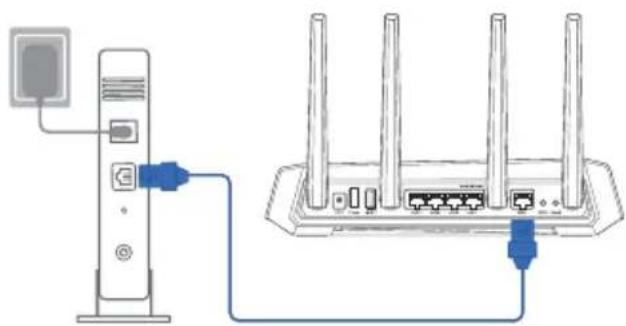
- חבר את המודם לנתב באמצעות כבל הרשת המצורף.
- הדלק את מודם הכבלים/DSL שלך.
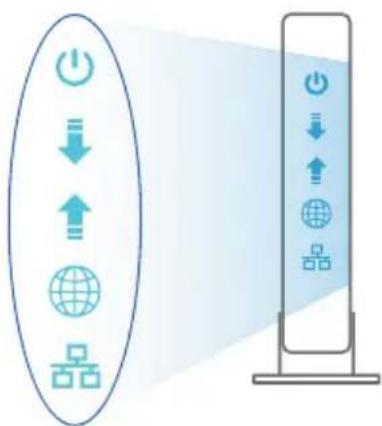
- שים לב לנורות המחוון במודם הכבלים/DSL שלך כדי לוודא שהחיבור פעיל.
כיצד להגדיר את הנתב שלך כיצד להגדיר את הנתב שלך
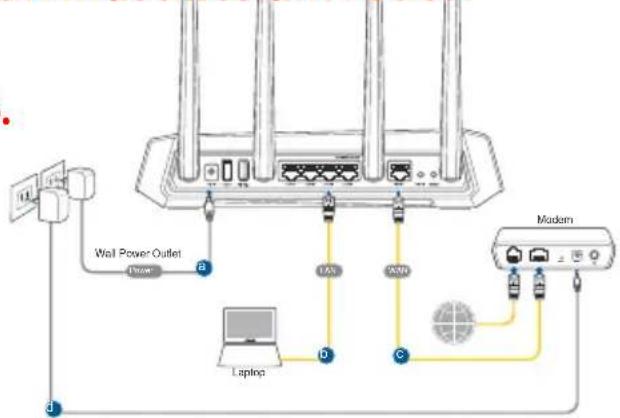
אתה יכול להגדיר את הנתב שלך באמצעות חיבור קווי או אלחוטי.
א. חיבור קווי:
- חבר את הנתב לשקע חשמל והדלק אותו. חבר את כבל הרשת מהמחשב שלך ליציאת LAN בנתב.
- כאשר אתה פותח דפדפן אינטרנט, ממשק המשתמש ייפתח אוטומטית. אם הדף לא נפתח אוטומטית, הזן http://router.asus.com.
- צור סיסמה לנתב שלך כדי למנוע גישה לא מורשית.
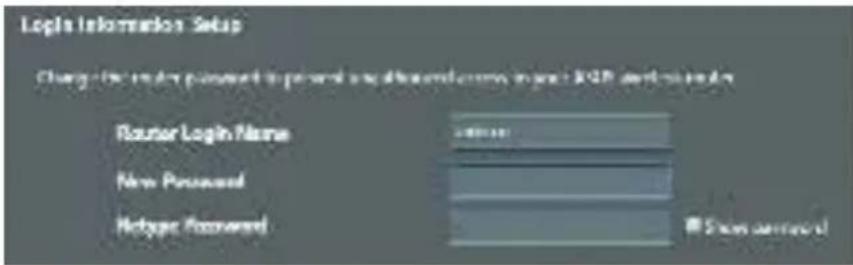
ב. חיבור אלחוטי
- חבר את הנתב לשקע חשמל והדלק אותו.

- התחבר לשם הרשת (SSID) המופיע על התווית בגב הנתב. לאבטחת רשת טובה יותר, שנה ל-SSID ייחודי וצור סיסמה.
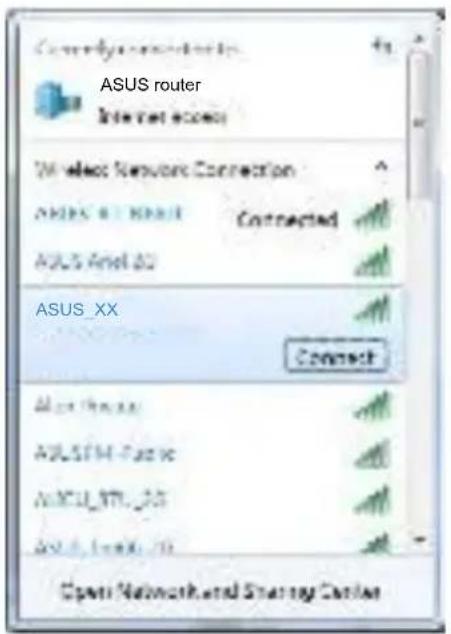
שם ה-Wi-Fi (SSID): ASUS XX
- XX מתייחס לשתי הספרות האחרונות בכתובת ה-MAC של 2.4 GHz. תוכל למצוא אותן על התווית בגב הנתב.
- אתה יכול להגדיר את הנתב שלך דרך ממשק האינטרנט או דרך אפליקציית ASUS Router.
א. הגדרה דרך ממשק האינטרנט
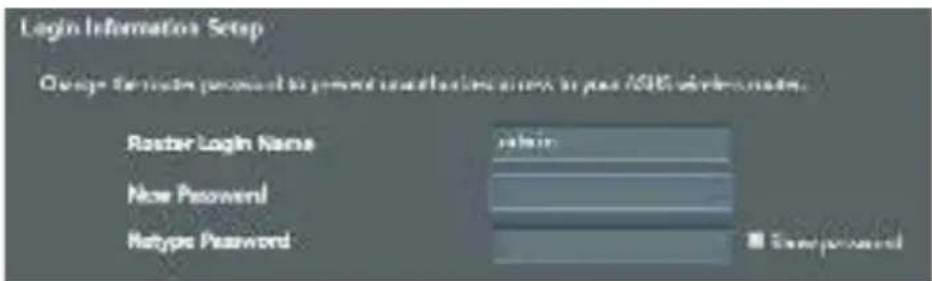
- כאשר אתה פותח דפדפן אינטרנט, ממשק המשתמש ייפתח אוטומטית. אם הדף לא נפתח אוטומטית, הזן http://router.asus.com.
- צור סיסמה לנתב שלך כדי למנוע גישה לא מורשית.
ב. הגדרה באמצעות האפליקציה
הורד את אפליקציית ASUS Router כדי להגדיר את הנתב שלך במכשיר הנייד.
- הפעל Wi-Fi במכשיר הנייד שלך והתחבר לרשת GSAX3000. עקוב אחר ההוראות באפליקציית ASUS Router כדי להשלים את ההגדרה.
ASUS Router
ASUS Router
כיצד לזכור את הגדרות הנתב האלחוטי שלך
- זכור את ההגדרות האלחוטיות שלך בעת הגדרת הנתב.
| Navn på router: Adgangskode: | |
| 2,4 GHz netværk SSID: Adgangskode: | |
| 5 GHz netværk SSID: Adgangskode: |
שאלות נפוצות (FAQ)
- היכן אוכל למצוא מידע נוסף על הנתב האלחוטי שלי?
- תמיכה טכנית: https://www.asus.com/support/
- קו חם לתמיכת לקוחות: אנא עיין בקו החם לתמיכת לקוחות במדריך המצורף.
- ניתן להוריד את מדריך המשתמש באינטרנט בכתובת https://www.asus.com/support
תכולת האריזה תוכן האריזה
GS-AX3000 מתאם זרם חילופין כבל רשת (RJ-45) מדריך התחלה מהירה
מבט חטוף מבט חטוף
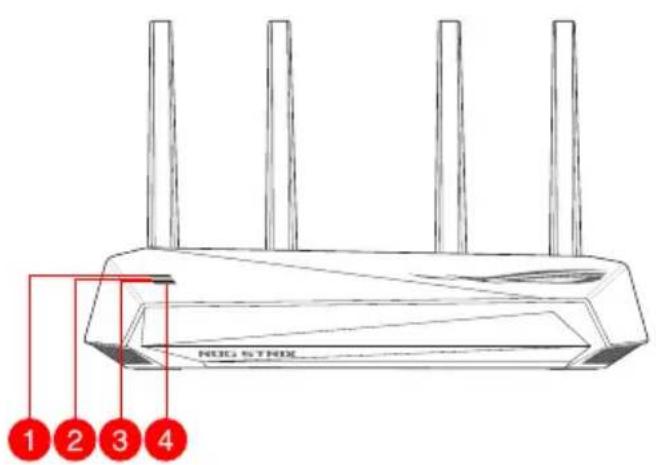
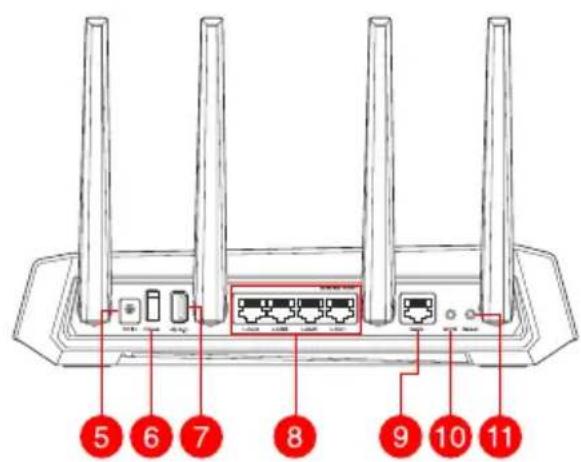
| 1 LED WAN (Internet) USB 3.2 Gen. 1-POorten |
| 2 5GHz LED LAN 1~4 poorten |
| 3 2,4GHz LED WAN-poort (Internet) |
| 4 Voedings-LED WPS-knop |
| 5 Netstroomaansluiting (DC-In) Reset:knop |
| 6 Voedingssschakelaar |
מיקום הנתב האלחוטי שלך מיקום הנתב האלחוטי שלך
לקבלת העברת אות אלחוטית מיטבית בין הנתב האלחוטי לבין התקני הרשת המחוברים אליו, עליך לבצע את הפעולות הבאות:
- מקם את הנתב האלחוטי באזור מרכזי כדי להשיג טווח אלחוטי מקסימלי עבור התקני הרשת.
- הרחק את המכשיר ממכשולים מתכתיים ומאור שמש ישיר.
- הרחק את המכשיר מהתקני 802.11g או WiFi 20MHz, ציוד היקפי למחשב 2.4GHz, התקני Bluetooth, טלפונים אלחוטיים, שנאים, מנועים כבדים, נורות פלואורסצנטיות, תנורי מיקרוגל, מקררים וציוד תעשייתי אחר כדי למנוע אובדן אות. בצע תמיד עדכון לתוכנה העדכנית ביותר. בקר באתר ASUS בכתובת http://www.asus.com לעדכוני הקושחה העדכניים ביותר.
- לקבלת האות האלחוטי המיטבי, עליך לכוון את ארבע האנטנות הנשלפות כפי שמוצג באיור שלהלן.
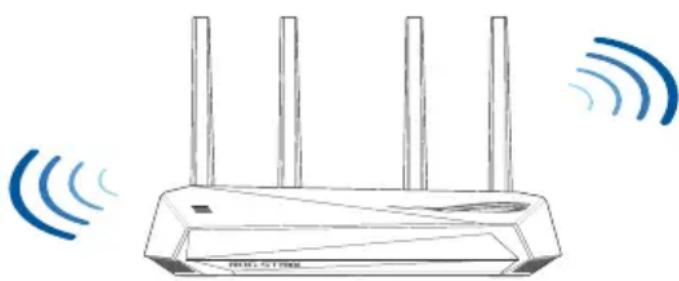
הערה:
- השתמש רק במתאם שסופק עם החבילה שלך. שימוש במתאמים אחרים עלול לגרום נזק למכשיר.
- מפרטים:
| DC-voedingsadapter DC | -uitgang: +12V met max. 2A stroom | ||
| Bedrijfstemperatuur 0~40 | °C Opslag 0~70 | °C | |
| Bedrijfsvochtigkeit 50~90% Opslag 20~90% | |||
הכנת המודם שלך הכנת המודם שלך
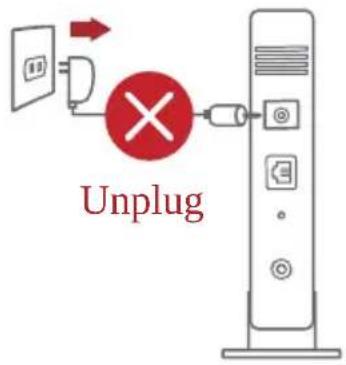
- נתק את כבל החשמל/מודם ה-DSL. אם יש סוללת גיבוי במכשיר, הסר אותה.
הערה: אם אתה משתמש ב-DSL לאינטרנט, תצטרך את שם המשתמש/הסיסמה שלך מספק האינטרנט כדי להגדיר את הנתב כראוי.
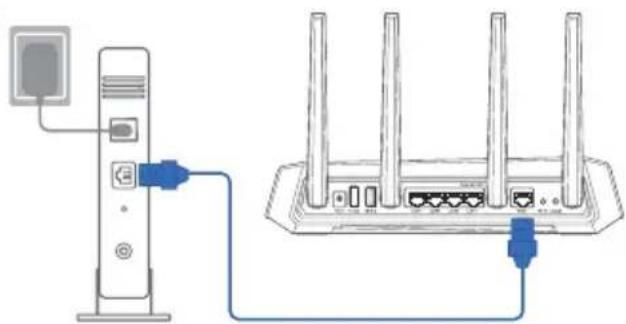
- חבר את המודם שלך לנתב באמצעות כבל הרשת המצורף.
- הפעל את מודם הכבלים/DSL שלך.
- בדוק שנורית ה-LED של מודם הכבלים/DSL דולקת כדי לוודא שהחיבור פעיל.
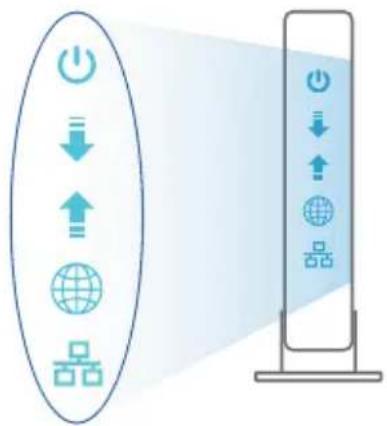
התקנת הנתב
אתה יכול להגדיר את הנתב שלך באמצעות חיבור קווי או אלחוטי.
א. חיבור קווי
- חבר את הנתב לשקע חשמל והפעל אותו. חבר את כבל הרשת מהמחשב שלך ליציאת LAN בנתב.
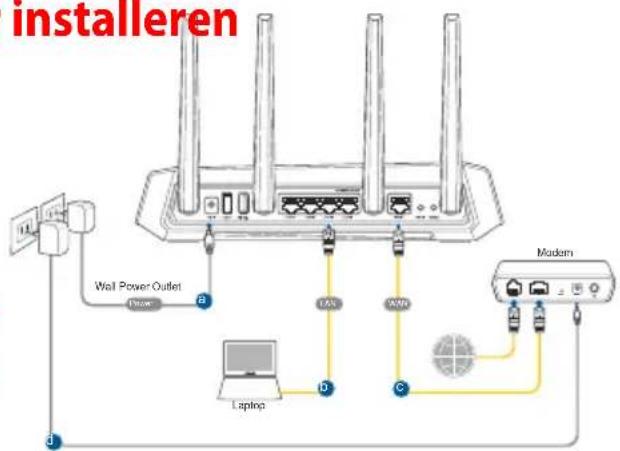
- ממשק האינטרנט הגרפי נפתח אוטומטית כשאתה פותח דפדפן. אם הוא לא נפתח אוטומטית, הזן http://router.asus.com.
- הגדר סיסמה לנתב שלך כדי למנוע גישה לא מורשית.

ב. חיבור אלחוטי
- חבר את הנתב לשקע חשמל והפעל אותו.
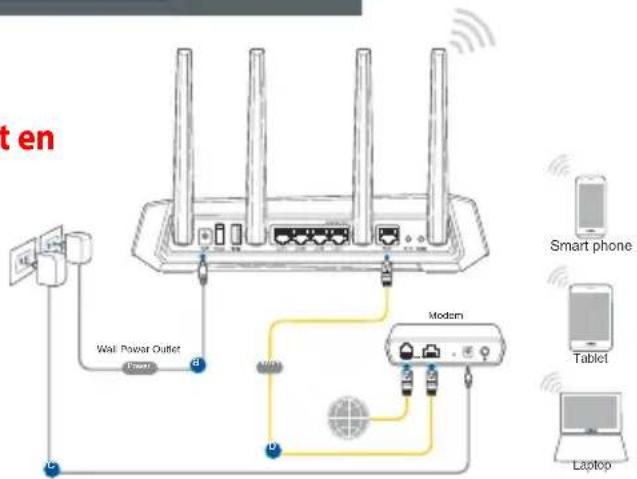
- התחבר לשם הרשת (SSID) המופיע בתווית המוצר על גב הנתב. לשם אבטחת רשת טובה יותר, שנה ל-SSID ייחודי והקצה סיסמה.
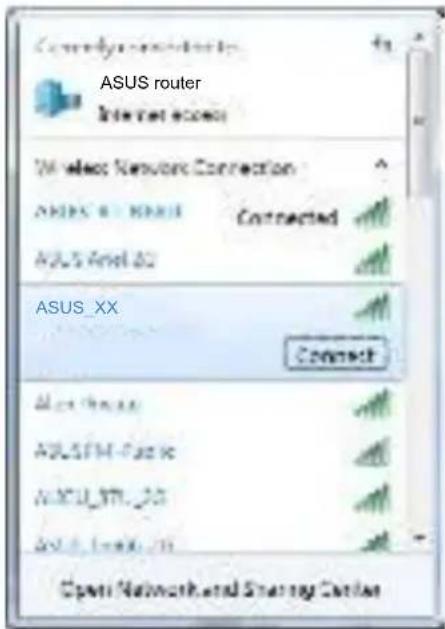
שם ה-Wi-Fi (SSID): ASUS_XX
- XX מייצג את שתי הספרות האחרונות של כתובת ה-MAC של 2.4GHz. תוכל למצוא זאת על התווית שבגב הנתב שלך.
- באפשרותך לבחור בין ממשק האינטרנט (web-GUI) או אפליקציית ASUS Router להגדרת הנתב שלך.
א. הגדרת ממשק האינטרנט הגרפי
- ממשק האינטרנט הגרפי נפתח אוטומטית כאשר אתה פותח דפדפן. אם הוא לא נפתח אוטומטית, הזן http://router.asus.com. הגדר סיסמה לנתב שלך כדי למנוע גישה לא מורשית.
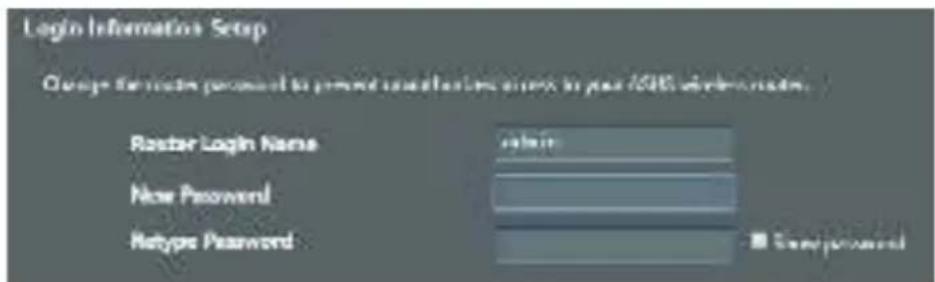
ב. התקנת אפליקציה
הורדת אפליקציית ASUS Router להגדרת הנתב שלך באמצעות המכשירים הניידים שלך.
ASUS Router
הפעל Wi-Fi במכשירים הניידים שלך וחבר אותם לרשת ה-GS-AX3000 שלך. - עקוב אחר הוראות ההתקנה של אפליקציית ASUS Router כדי להשלים את ההגדרה.
ASUS Router
שמירת הגדרות הנתב האלחוטי שלך
- שמור את הגדרות האלחוט שלך בעת השלמת הגדרת הנתב.
| Routernaam: Wachtwoord: | |
| SSID 2.4 GHz-network: Wachtwoord: | |
| SSID 5 GHz-network: Wachtwoord: |
שאלות נפוצות (FAQ) שאלות נפוצות (FAQ)
- היכן אוכל למצוא מידע נוסף על הנתב האלחוטי?
- אתר תמיכה טכנית: https://www.asus.com/support
- מוקד שירות לקוחות: עיין במספרי מוקד התמיכה במדריך הנוסף
- ניתן להוריד את מדריך המשתמש המקוון דרך https://www.asus.com/support
תכולת האריזה
GS-AX3000 מתאם מתח חילופין כבל רשת (RJ-45) מדריך קצר
סקירה מהירה של הנתב GS-AX3000
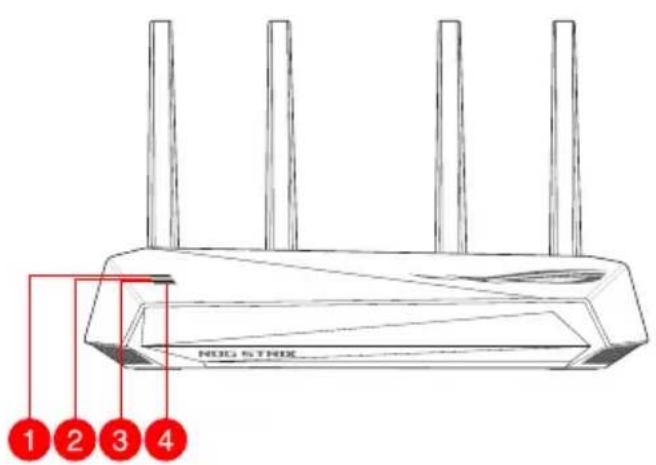
| 1 WAN-i LED indikaator(Internet) USB 2.2 Gen 1 pordid | |
| 2 5GHz LED indikaator LAN 1~4 pordid | |
| 3 2,4GHz LED indikaator WAN (Internet) pordid | |
| 4 Toite LED indikaator WPS nupp | 10 |
| 5 Toitepesa (DC-IN) Reset nupp | 11 |
| 6 Toitelüliti | |
מיקום הנתב האלחוטי
לקבלת העברת אות אלחוטי מיטבית בין הנתב האלחוטי להתקני הרשת המחוברים, בצע את הפעולות הבאות:
- מקם את הנתב האלחוטי במקום מרכזי כדי להבטיח טווח כיסוי אלחוטי מרבי להתקני הרשת.
- הרחק את המכשיר ממחסומי מתכת ומאור שמש ישיר.
- הרחק את המכשיר מהתקני 802.11g או Wi-Fi של 20MHz, התקנים היקפיים של מחשב 2.4GHz, התקני Bluetooth, טלפונים אלחוטיים, שנאים, מנועים בעלי עוצמה גבוהה, תאורת פלואורסצנט, תנורי מיקרוגל, מקררים והתקנים תעשייתיים אחרים, כדי למנוע הפרעות או אובדן אות. עדכן תמיד את המערכת לקושחה העדכנית ביותר. בקר באתר ASUS בכתובת http://www.asus.com כדי לקבל עדכוני קושחה אחרונים.
- כדי להבטיח אות אלחוטי באיכות מיטבית, מקם את ארבעת האנטנות שאינן ניתנות להסרה כפי שמוצג באיור שלהלן.
הערות:
- השתמש רק במתאם החשמל שסופק עם המכשיר. שימוש במתאמי חשמל אחרים עלול לגרום נזק למכשיר.
- מפרט טכני:
| Alalisvoolu (DC) toiteadapter DC | väljund: +12 V max vooluga 2 A | |
| Kasutuskoha tötemperatuur 0~40 °C Hoiustamine 0~70 °C | ||
| Kasutuskoha niiskusesisaldus 50~90% Hoiustamine 20~90% | ||
Teie modemi ettevalmistus
- Ühendage kaabel/DSL-modemi toitejuhe lahti. Kui see on varustatud akuga, eemaldage aku.
MÄRKUS: Kui te kasutate DSL Internetiühendust, vajate ruuteri korralikuks konfigureerimiseks oma kasutajanime/parooli, mille saate Internet-teenuse pakkujalt.
- Ühendage modem ruuteriga, kasutades komplekti kuuluvat võrgukaablit.
- Lülitage kaabel/DSL-modem sisse.
- Vaadake kaabel/DSL-modemi LED indikaatoreid, et kontrollida, kas ühendus on aktiivne.
Ruuteri häälestamine
Saate häälestada oma ruuterit traadiga või traadita ühenduse kaudu.
A. Traadiga ühendus
- Ühendage ruuter toitevõrku ja lülitage see sisse. Ühendage arvuti võrgukaabel ruuteri LAN-pordiga.
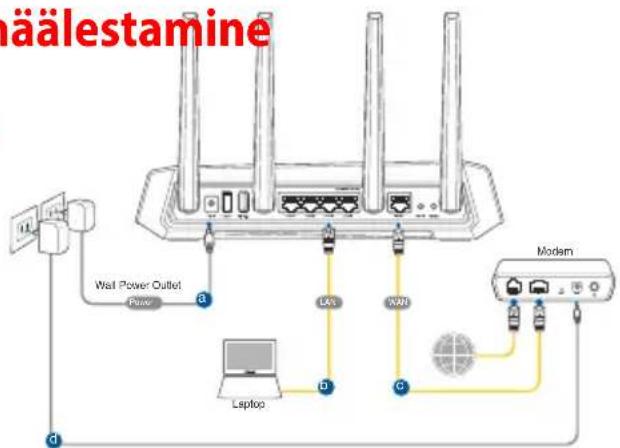
- Veebipõhine graafiline kasutajaliides (web GUI) käivitub automaatselt, kui avate veebibrauseri. Kui see ei käivitu, sisestage http://router.asus.com.
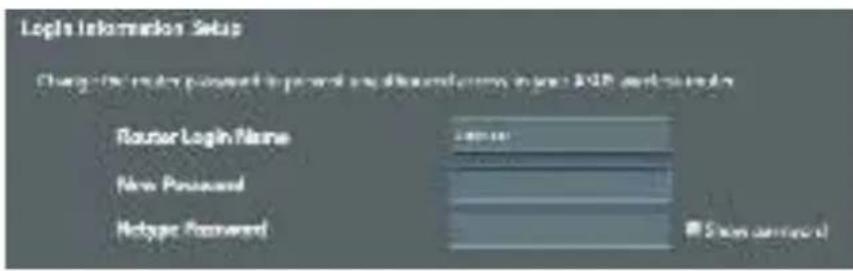
- Määrake ruuterile parool, et takistada volitamata juurdepääsu.
B. Traadita ühendus
- Ühendage ruuter toitevõrku ja lülitage see sisse.
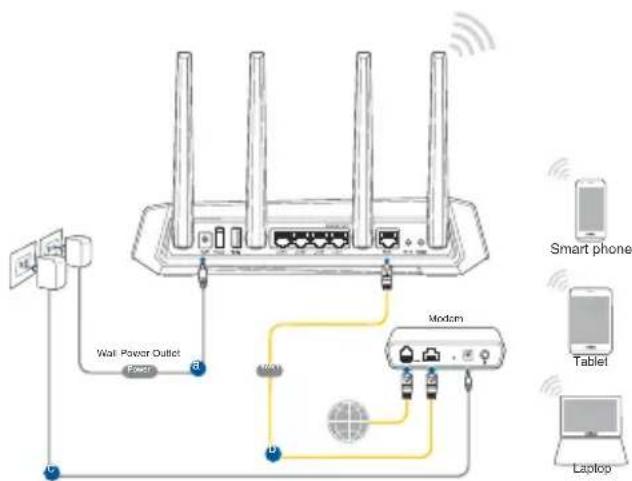
- Looge ühendus võrguga, mille nimi (SSID) on toodud ruuteri tagaküljel asuval tootesildil. Võrgu turvalisuse suurendamiseks valige kordumatu SSID ja määrake parool.
Wi-Fi nimi (SSID): ASUS XX
- XX viitab 2,4GHz MAC-aadressi kahele viimasele numbrile. Te leiate ruuteri tagaküljel asuvalt sildilt.
- Ruteri alghälestamiseks võite valida graafilise kasutajaliidese (GUI) või ASUS-e ruuteri rakenduse.
a. Veebis saadaolev GUI
Veebipõhine graafiline kasutajaliides (web GUI) käivitub automaatselt, kui avate veebibrauseri. Kui see ei käivitu, sisestage http://router.asus.com.
Määrake ruuterile parool, et takistada volitamata juurdepääsu.

b. Rakenduse seadistamine
Laadige alla ASUS-e ruuteri rakendus, et häälestada ruuter LABi mobiilse seadme.
- Lülitage mobiilses seadmes Wi-Fi sisse ja ühendage GS-AX3000'i võrku.
- Järgige ASUS-e ruuteri häälestusjuhiseid.
ASUS Router
ASUS Router
Traadita ruuteri sätete meeles pidamine
- זכור את הגדרות הרשת האלחוטית בעת סיום הגדרת הנתב.
| Ruteri nimi: Parool: | |
| 2,4 GHz võrgu SSID: Parool: | |
| 5 GHz võrgu SSID: Parool: |
שאלות נפוצות (FAQ) שאלות נפוצות
- היכן ניתן למצוא מידע נוסף על הנתב האלחוטי?
- דף התמיכה הטכנית: https://www.asus.com/support
- קו מידע: ראה סעיף 'קו תמיכה' במדריך הנוסף. ניתן לקבל את המדריך למשתמש לקריאה מקוונת בכתובת https://www.asus.com/support
תכולת האריזה תוכן האריזה
נתב Wi-Fi GS-AX3000 מתאם חשמל כבל רשת (RJ-45) מדריך התחלה מהירה
סקירה מהירה של הנתב GS-AX3000 סקירה מהירה של הנתב
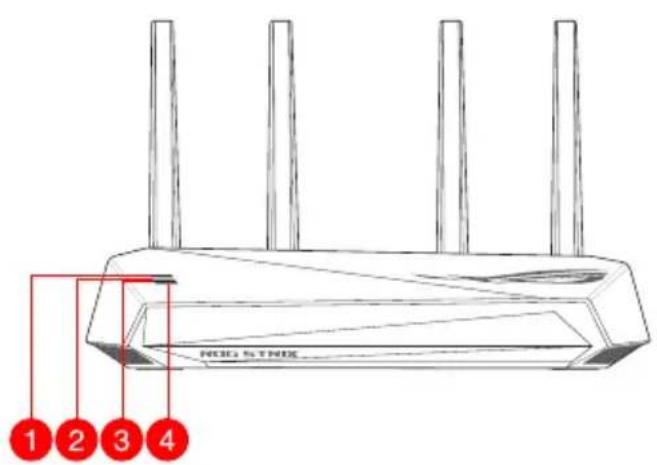
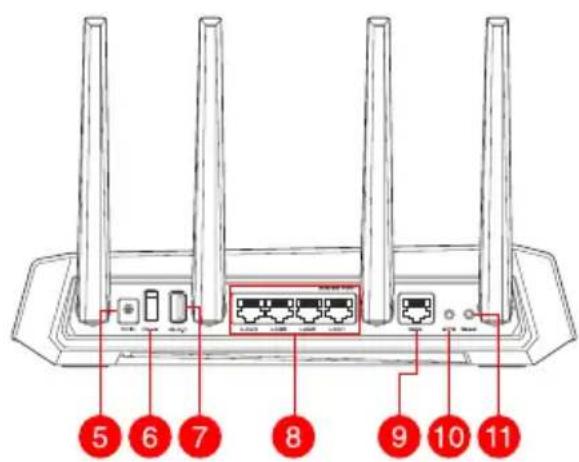
| 1 | Voyant réseau étendu (WAN) (Internet) | Port USB 3.2 Gen1 |
| 2 | Voyant de bande 5 GHz Ports réseau local (LAN) 1 à 4 | 1 à 4 |
| 3 | Voyant de bande 2,4 GHz Port réseau étendu (WAN) (Internet) | 1 à 4 |
| 4 | Voyant LED d'alimentation Bouton WPS | 10 |
| 5 | Port d'alimentation (CC) Bouton de réinitialisation | Initialisation |
| 6 | Interrupteur d'alimentation |
מיקום נתב ה-Wi-Fi מיקום נתב ה-Wi-Fi
כדי לייעל את העברת אות ה-Wi-Fi בין הנתב לבין התקני הרשת המחוברים אליו, יש לוודא את הנקודות הבאות:
- מקם את נתב ה-Wi-Fi במיקום מרכזי כדי להשיג כיסוי Wi-Fi מיטבי.
- הרחק את הנתב מחסימות מתכת ומקרני שמש.
- הרחק את הנתב ממכשירים הפועלים רק בתקני/תדרי Wi-Fi 802.11g או 20MHz, מהתקנים היקפיים 2.4GHz ו-Bluetooth, מטלפונים אלחוטיים, משנאים חשמליים, ממנועים בעלי עוצמה גבוהה, מנורות פלואורסצנטיות, ממיקרוגלים, ממקררים ומציוד תעשייתי אחר כדי למנוע הפרעות או אובדן אות Wi-Fi.
- Mettez toujours le routeur à jour dans la version de firmware la plus récente. Visitez le site Web d'ASUS sur http://www.asus.com pour consulter la liste des mises à jour.
- Pour assurer le meilleur signal Wi-Fi, orientez les quatre antennes externes comme illustré sur le schéma ci-dessous.

REMARQUES:
- Utilisez uniquement l'adaptateur secteur fourni avec votre appareil. L'utilisation d'autres adaptateurs peut endommager l'appareil.
- Caractéristiques:
| Adaptateur secteur CC Sortie CC: +1 | 2V (max 2A) | |
| Température de fonctionnement 0-40°C Stockage 0-70°C | ||
| Humidité de fonctionnement 50-90 % Stockage 20-90 % | ||
Préparer votre modem Préparer votre modem
- Débranchez le câble d'alimentation / le modem DSL. Si votre modem possède une batterie de secours, retirez-la.
REMARQUE: Si vous utilisez le DSL pour accéder à Internet, vous aurez besoin du nom d'utilisateur et du mot de passe fournis par votre fournisseur d'accès internet (FAI) pour configurer votre routeur.
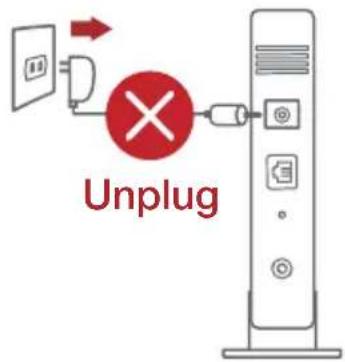
- Raccordez votre modem au routeur à l'aide du câble réseau fourni.
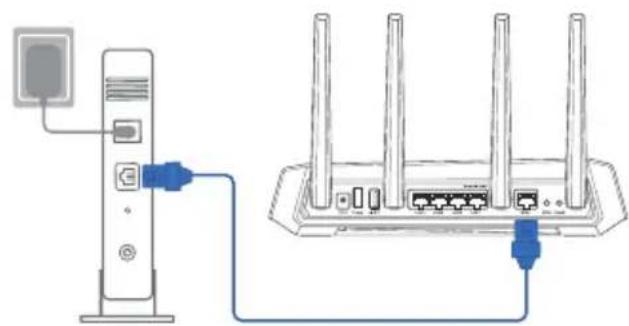
- Allumez votre modem câble/DSL.
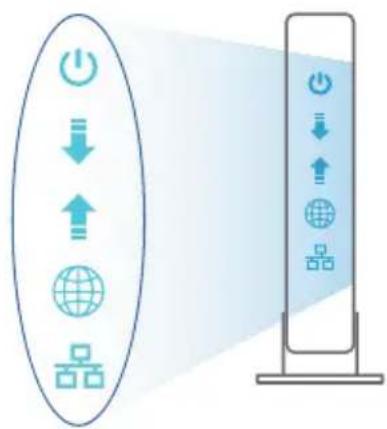
- Vérifiez les voyants lumineux de votre modem câble/DSL pour vous assurer que la connexion est établie.
Configurer votre GS-AX3000 Configurer votre GS-AX3000
Vous pouvez configurer votre routeur via une connexion filaire ou Wi-Fi.
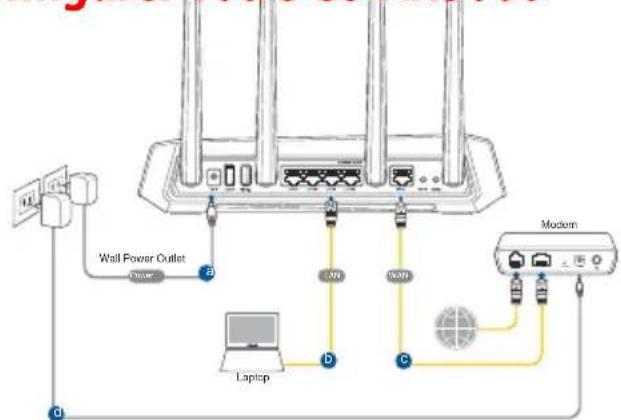
A. Connexion filaire
- Branchez le routeur sur une prise électrique, puis allumez-le. Utilisez le câble réseau pour relier votre ordinateur au port de réseau local (LAN) du routeur.
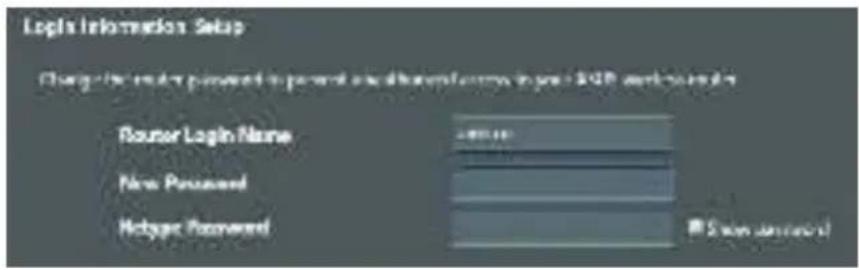
- ממשק הניהול של הנתב מוצג אוטומטית בעת פתיחת דפדפן האינטרנט שלך. אם זה לא קורה, הזן http://router.asus.com בשורת הכתובת.
- הגדר סיסמה כדי למנוע גישה לא מורשית לנתב.
ב. חיבור Wi-Fi
- חבר את הנתב לשקע חשמל והפעל אותו.
- התחבר לרשת ששמה (SSID) מופיע על תווית המוצר שבחלק האחורי של הנתב. כדי להבטיח אבטחה רבה יותר, שנה את שם הרשת ואת הסיסמה.
שם רשת ה-Wi-Fi (SSID): ASUS_XX
- XX מייצג את שתי הספרות האחרונות של כתובת ה-MAC של 2.4 GHz. ניתן למצוא אותן על התווית שבחלק האחורי של הנתב.
- באפשרותך לבחור להגדיר את הנתב באמצעות ממשק הניהול או באמצעות אפליקציית ASUS Router.
א. הגדרה באמצעות ממשק הניהול
- לאחר החיבור, ממשק הניהול של הנתב מוצג אוטומטית בעת פתיחת דפדפן האינטרנט שלך. אם זה לא קורה, הזן http://router.asus.com בשורת הכתובת.
- הגדר סיסמה כדי למנוע גישה לא מורשית לנתב.
ב. הגדרה באמצעות האפליקציה
הורד את אפליקציית ASUS Router כדי להגדיר את הנתב שלך באמצעות המכשירים הניידים שלך.
- הפעל את ה-Wi-Fi במכשירים הניידים שלך והתחבר לרשת של הנתב.
- בצע את הגדרות התצורה לפי הוראות ההתקנה של אפליקציית ASUS Router.
ASUS Router
ASUS Router
זכירת הגדרות נתב ה-Wi-Fi שלך
- רשום את הגדרות ה-Wi-Fi הדרושות בעת הגדרת הנתב שלך.
| Nom du routeur : Mot de passer : | |
| Nom du réseau de 2,4 GHz (SSID) : Mot de passer : | |
| Nom du réseau de 5 GHz (SSID) : Mot de passer : |
שאלות נפוצות
- היכן אוכל לקבל מידע נוסף על נתב ה-Wi-Fi?
- אתר התמיכה הטכנית: https://www.asus.com/fr/support
- שירות לקוחות: עיין ברשימת מרכזי השירות של ASUS בסוף המדריך
- תוכל לעיין במדריך למשתמש באינטרנט בכתובת: https://www.asus.com/fr/support
Pakkauksen sisältö
GS-AX3000 Verkkolaite

Verkkokaapeli (RJ-45) Pikaopas

Katsaus GS-AX3000-sovellukseen
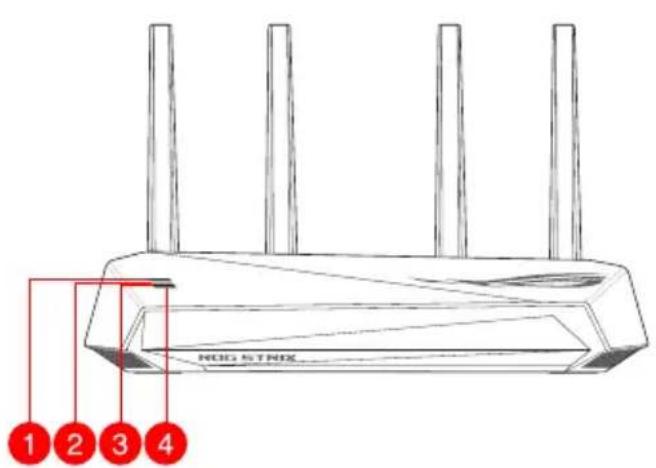
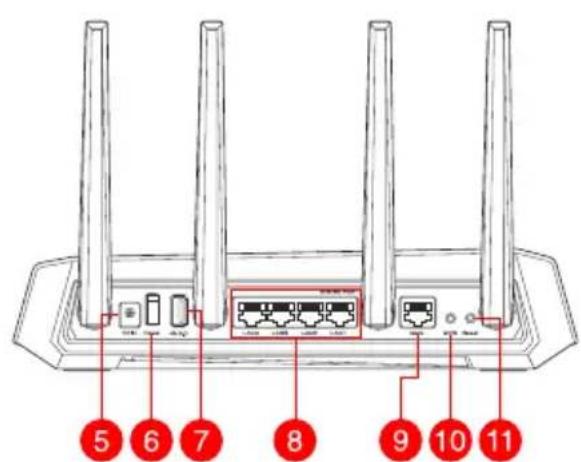
| 1 WAN (Internet) LED USB 3.2 Gen 1-portti | |
| 2 5GHz LED-valo | 8 LAN 1~4 portit |
| 3 2,4GHz LED-valo | 9 WAN (Internet) portti |
| 4 Virran LED-valo WPS-painike | 10 |
| 5 Virta (DC-In)-portti Nollauspainike | 11 |
| 6 Virtakytkin | |
Reitittimen sijoittaminen
Varmistaaksesi parhaan signaalin lähetyksen langattoman reitittimen ja siihen liitettyjen verkkolaitteiden välillä, tarkista, että:
- Asetat langattoman reitittimen keskelle aluetta saadaksesi maksimipeittoalueen verkkolaitteille.
- Pidät laitteen vapaana metalliesteistä ja poissa suorasta auringonpaisteesta.
- Pidät laitteen etäällä 802.11g:n tai 20 MHz:n Wi-Fi -laitteista, 2,4 GHz:n tietokoneen oheislaitteista, Bluetooth-laitteista, langattomista puhelimista, muuntajista, raskaista moottoreista, loistelampuista, mikroaaltouuneista, jääkaapeista ja muista teollisista laitteista estääksesi signaalin häiriöt tai menetyksen.
- Päivität aina uusimman laiteohjelmiston. Hae viimeisimmät laitteistopäivitykset ASUS-verkkosivuilta osoitteesta http://www.asus.com.
- Parhaan mahdollisen langattoman signaalin aikaansaamiseksi suuntaa neljä ei-irrotettavaa antennia alla olevan piirroksen mukaisesti.

HUOMAA:
- Käytä vain laitteen toimitukseen kuuluvaa verkkolaitetta. Muiden verkkolaitteiden käyttö voi vahingoittaa laitetta. Tekniset tiedot:
| Verkkolaite Tasavi | ralähtö: +12 V maks. 2A:n virralla | |
| Käytölämpötila 0~40 | °C Tallennustila 0~70 | °C |
| Käytökoosteus 50~90% Tallennustila 20~90% | ||
Modeemin valmistelu
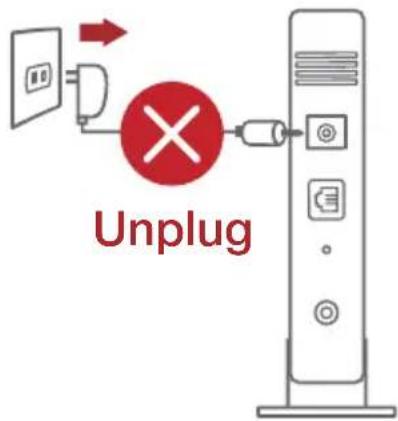
- Irrota virtakaapeli/DSL-modeemi. Jos sillä on akkuvarmistus, irrota akku.
הערה: אם אתה משתמש ב-DSL לחיבור לאינטרנט, תצטרך שם משתמש/סיסמה מספק שירותי האינטרנט (ISP) כדי להגדיר את הנתב כראוי.
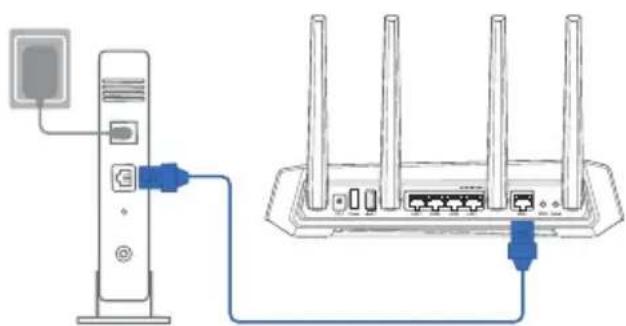
- חבר את המודם לנתב באמצעות כבל הרשת שכלול בערכה.
- חבר את כבל החשמל למודם הכבלים/DSL והפעל אותו.
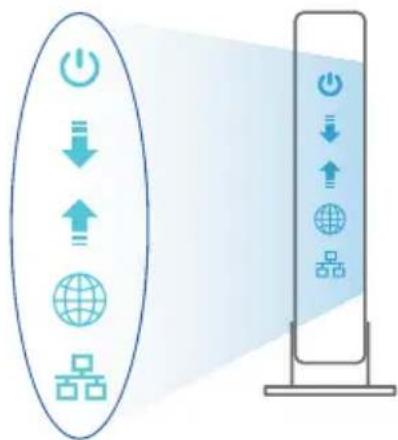
- בדוק את נורות ה-LED של מודם הכבלים/DSL כדי לוודא שהחיבור פעיל.
הגדרת GS-AX3000
ניתן להגדיר את GS-AX3000 באמצעות חיבור קווי או אלחוטי.
א. חיבור קווי
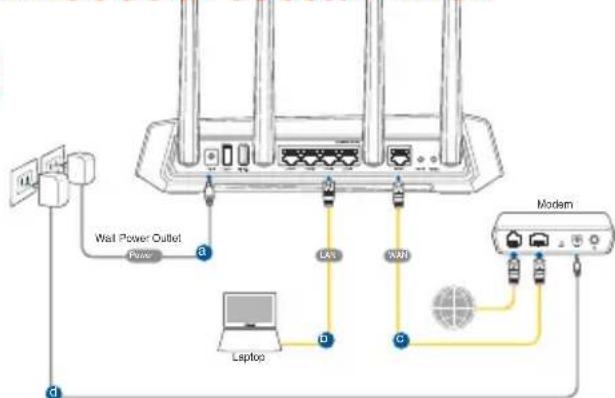
- חבר את הנתב למקור מתח והפעל אותו. חבר כבל רשת מהמחשב ליציאת ה-LAN של הנתב.
- ממשק האינטרנט הגרפי יופעל אוטומטית בעת פתיחת דפדפן אינטרנט. אם הוא לא מופעל אוטומטית, עבור אל http://router.asus.com.
- הגדר סיסמה לנתב כדי למנוע גישה לא מורשית.
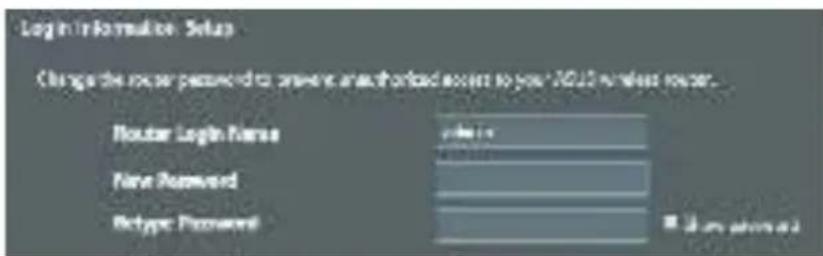
ב. חיבור אלחוטי
- חבר את הנתב למקור מתח והפעל אותו.
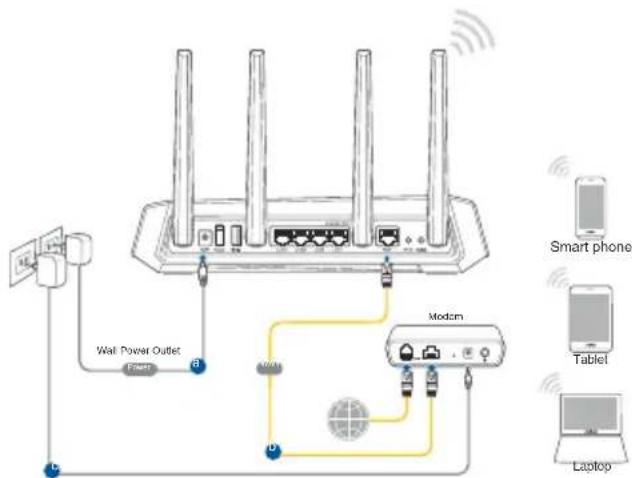
- התחבר לשם הרשת (SSID) המופיע על התווית בגב הנתב. ניתן לשפר את אבטחת הרשת על ידי שינוי ה-SSID ובחירת סיסמה.

Wi-Fi-nimi (SSID): ASUS XX
- XX viittaa 2,4 GHz:n MAC-osoitteen kahteen viimeiseen numeroon. Se on merkitty tarraan GS-AX3000:n takana.
- Voit valita joko graafisen web-käyttöliittymän (GUI) tai ASUS-reititinsovelluksen reitittimen asettamiseen.
a. Graafisen web-käyttöliittymän asetus
- Kun liitäntä on tehty, graafinen web-käyttöliittymä käynnistyy automaattisesti, kun avaat web-selaimen. Jos se ei käynnisty automaattisesti, siirry osoitteeseen http://router.asus.com.
- Aseta reitittimelle salasana valtuuttamattoman käytön estämiseksi.
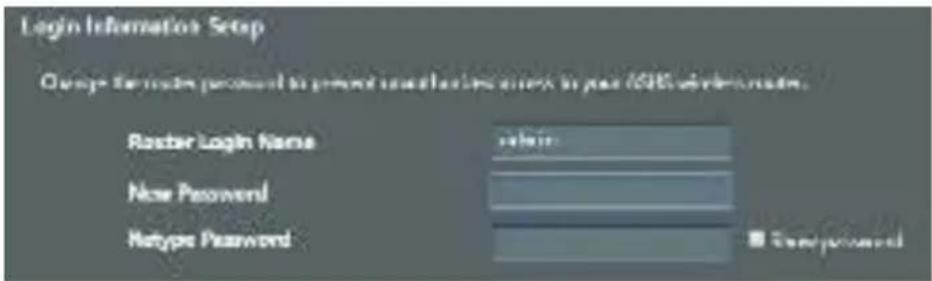
b. Sovelluksen asetus
Lataa ASUS-reititinsovellus asettaaksesi reitittimen mobiililaitteillasi.
- Kytke Wi-Fi päälle mobiililaitteissasi ja muodosta yhteys GS-AX3000 -verkkoosi.
Suorita asetus loppuun toimimalla ASUS-reititinsovelluksen asetusohjeiden mukaisesti.
ASUS Router
נתב ASUS
שמירת הגדרות הנתב האלחוטי
- שמור את ההגדרות האלחוטיות שלך בעת השלמת הגדרת הנתב.
| Reitittimen nimi: Salasana: | |
| 2,4GHz verkko SSID: Salasana: | |
| 5GHz verkko SSID: Salasana: |
שאלות נפוצות (FAQ)
- היכן אוכל לקבל מידע נוסף על הנתב האלחוטי?
אתר התמיכה הטכנית: https://www.asus.com/support - מספר מוקד התמיכה: עיין במספר מוקד התמיכה במדריך המשלים (Supplementary Guide). ניתן לחפש את המדריך המקוון בכתובת https://www.asus.com/support
תכולת האריזה
נתב GS-AX3000, ספק כוח

כבל רשת (RJ-45), מדריך התחלה מהירה
מבט על ה-GS-AX3000 שלך
| 1 WAN-LED (Internet) USB 3.2 (Gen1)-Anschluss |
| 2 5-GHz-LED LAN-Anschlüsse 1 ~ 4 8 |
| 3 2,4-GHz-LED WAN-Anschluss (Internet) 9 |
| 4 Betriebs-LED WPS-Taste 10 |
| 5 Netzanschluss (DC-In) Reset-Taste 11 |
| 6 Netzschalter |
הנח את הנתב האלחוטי שלך
כדי להבטיח שידור אלחוטי מיטבי בין הנתב האלחוטי למכשירים האלחוטיים המחוברים, הקפד על הדברים הבאים:
- הנח את הנתב האלחוטי באזור מרכזי כדי להשיג טווח אלחוטי מרבי עבור התקני הרשת.
- הרחק את הנתב האלחוטי ממכשולים מתכתיים ומאור שמש ישיר.
- הרחק את הנתב האלחוטי מהתקנים אלחוטיים התומכים רק ב-802.11g או ברוחב פס של 20 מגה-הרץ, מציוד היקפי למחשב הפועל בתדר 2.4 ג'יגה-הרץ, מהתקני בלוטות', מטלפונים אלחוטיים, משנאים, מנועים בעלי הספק גבוה, תאורת פלואורסצנט, תנורי מיקרוגל, מקררים וציוד מסחרי אחר, כדי למנוע הפרעות או אובדן אות.
- עדכן תמיד לקושחה העדכנית ביותר. בקר באתר ASUS בכתובת http://www.asus.com כדי לקבל את עדכוני הקושחה העדכניים ביותר.
- כדי להבטיח את אות ה-WLAN הטוב ביותר, כוון את ארבע האנטנות הקבועות כפי שמוצג באיור שלהלן.
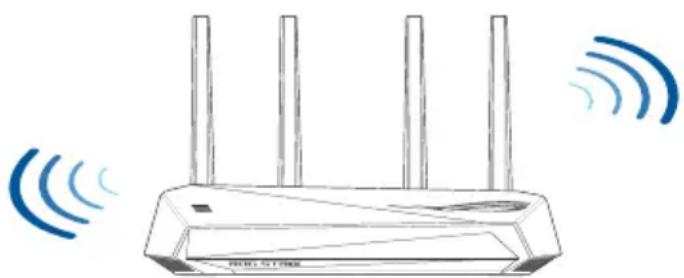
הערות:
- השתמש רק בספק הכוח שסופק. ספקי כוח אחרים עלולים לגרום נזק למכשיר.
- מפרטים:
| Netzteil Gleichstromausgang: | +12 V mit 2 A Stromstärke | ||
| Betriebstermperatur 0~40 °C | Lagerung 0~70 °C | ||
| Betriebsluftfeuchtigkeit 50~90% | Lagerung 20~90% | ||
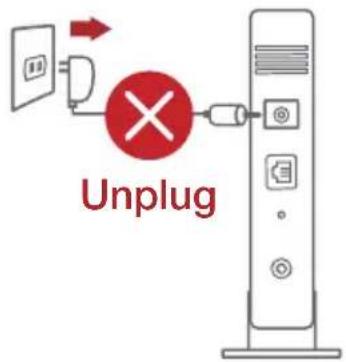
- נתק את כבל החשמל משקע החשמל ומהמודם הכבלים/DSL. אם למודם שלך יש סוללת גיבוי, הסר גם אותה.
הערה: אם אתה משתמש ב-DSL לחיבור האינטרנט שלך, תצטרך את שם המשתמש/הסיסמה שלך מספק האינטרנט כדי להגדיר את הנתב כראוי.
- חבר את המודם שלך לנתב באמצעות כבל הרשת שסופק.
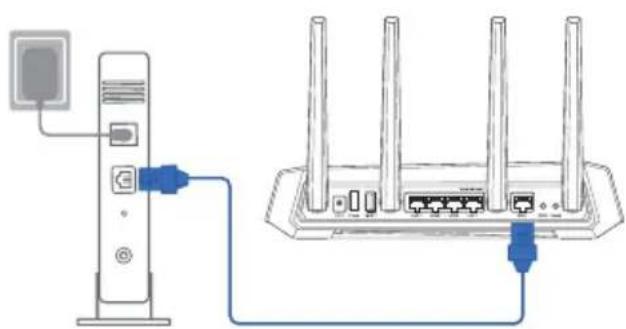
- חבר את מודם הכבלים/DSL לחשמל והפעל אותו.
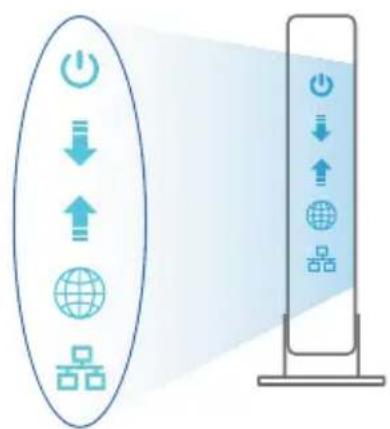
- בדוק את נורות החיווי של מודם הכבלים/DSL כדי לוודא שהחיבור פעיל.
הגדרת ה-GS-AX3000 שלך הגדרת ה-GS-AX3000
אתה יכול להגדיר את הנתב שלך באמצעות חיבור קווי או חיבור אלחוטי.
א. חיבור קווי
- חבר את הנתב לשקע חשמל והפעל אותו. חבר את כבל הרשת מהמחשב שלך לאחת מיציאות ה-LAN של הנתב.
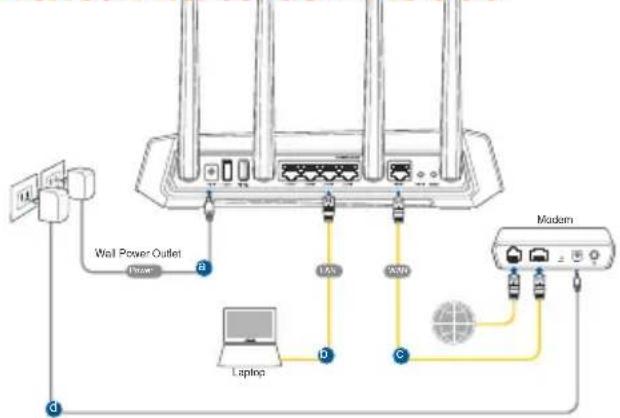
- ממשק המשתמש מבוסס-האינטרנט יופעל אוטומטית בעת פתיחת דפדפן אינטרנט. אם הוא לא נפתח אוטומטית, הזן http://router.asus.com בדפדפן האינטרנט.
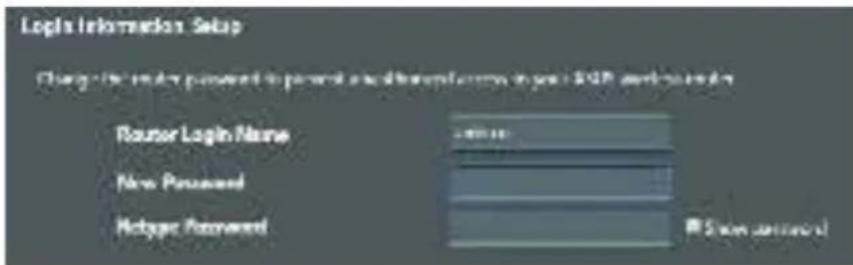
- הגדר סיסמה לנתב שלך כדי למנוע גישה לא מורשית.
ב. חיבור אלחוטי
- חבר את הנתב לשקע חשמל והפעל אותו.
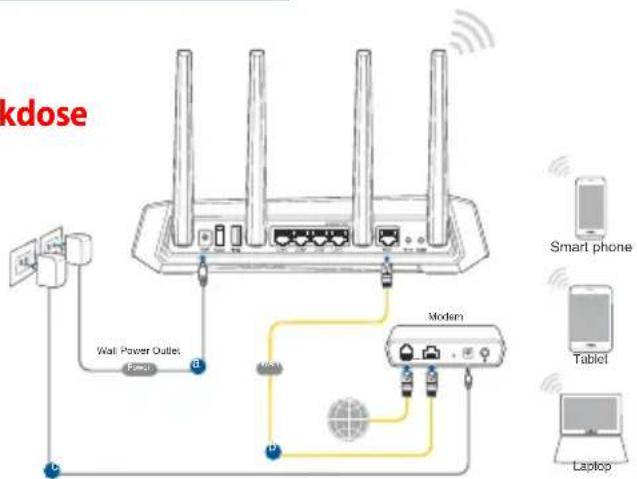
- התחבר לרשת עם ה-SSID המופיע על תווית המוצר בגב הנתב. כדי להגביר את אבטחת הרשת, שנה את שם הרשת ל-SSID ייחודי והקצה סיסמה.
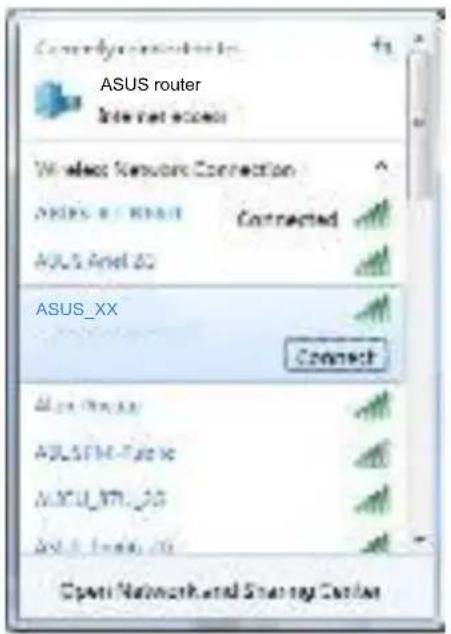
שם רשת אלחוטית (SSID): ASUS_XX
- XX מתייחס לשתי הספרות האחרונות של כתובת ה-MAC של 2.4GHz. תוכל למצוא אותן על התווית בגב הנתב שלך.
- תוכל לבחור בין ממשק המשתמש מבוסס-האינטרנט או אפליקציית ASUS Router כדי להגדיר את הנתב שלך.
א. הגדרה דרך ממשק המשתמש מבוסס-האינטרנט
- לאחר יצירת החיבור, ממשק המשתמש מבוסס-האינטרנט יופעל אוטומטית בעת פתיחת דפדפן אינטרנט. אם הוא לא נפתח אוטומטית, הזן http://router.asus.com בדפדפן האינטרנט.
הגדר סיסמה לנתב שלך כדי למנוע גישה לא מורשית.
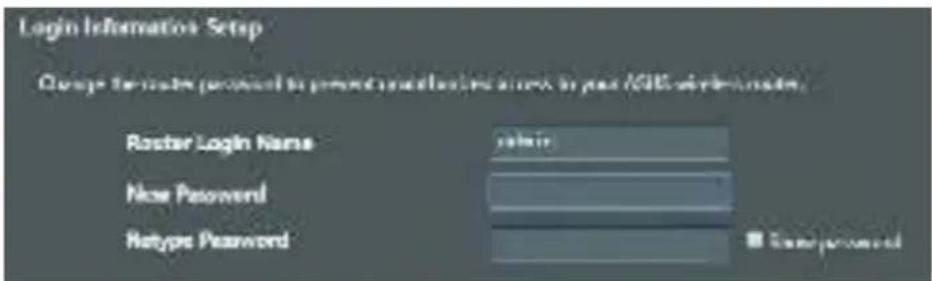
ב. הגדרה דרך האפליקציה
הורד את אפליקציית ASUS Router להגדרת הנתב שלך מהמכשיר הנייד שלך.
הפעל את ה-WLAN במכשיר הנייד שלך והתחבר לרשת של נתב ה-Hisres.

נתב ASUS
- בצע את ההוראות באפליקציית ASUS Router כדי להשלים את ההתקנה.
רשום את הגדרות ה-WLAN של הנתב שלך
- רשום את הגדרות ה-WLAN שלך לאחר שתסיים את התקנת הנתב.
| Router-Name: Kennwort: | |
| 2.4 GHz NetzwerkSSID: Kennwort: | |
| 5 GHz NetzwerkSSID: Kennwort: |
שאלות נפוצות (FAQ)
- היכן אוכל למצוא מידע נוסף על נתב ה-WLAN?
- אתר התמיכה הטכנית: https://www.asus.com/support מוקד שירות לקוחות: עיין בסעיף על מוקד התמיכה במדריך ההתחלה המהירה הזה
- תוכל לקבל את מדריך המשתמש באינטרנט בכתובת https://www.asus.com/support
| 1 WAN (Internet) Αυχία LED Θύρες | USB 3.2 Gen 1 |
| 2 Αυχία LED 5GHz Θύρες LAN 1~4 | 8 |
| 3 Αυχία LED 2,4GHz Θύρα WAN (Internet) | |
| 4 Αυχία LED Tροφοδοσίας WPS κουμι | 11 Kouμπι επαναφοράς |
| 5 Eίσοδος τροφοδοσίας ρεύματος (DC-IN) | |
| 6 Διακόπης λειτουργίας |
תאריך התחלת הפעילות של המערכת, מטרתה, ותיאור התפקיד שלה ושל המרכיבים שלה ברשת, הם חלק בלתי נפרד ממנה, ובהתאם לכך:
התקנת תוכנת התחזוקה והמרכזית לניהול מרכזית הפעלה ותחזוקה עבור ציוד הרשת.
- Διατηρείτε τη συσκευή μακριά από μεταλλικά εμπόδια και μακριά από το άμεσο ηλιακό φως.
- Διατηρείτε τη συσκευή μακριά από συσκευές Wi-Fi 802.11g ή 20MHz, περιφερειακές συσκευές υπολογιστών 2.4GHz, συσκευές Bluetooth, ασύρματα τηλέφωνα, μετασχηματιστές, κινητήρες βαριάς χρήσης, λαμπτήρες φθορισμού, φούρνους μικροκυμάτων, υγεία και άλλες βιομηχανικές συσκευές για αποφυγή παρεμβολών ή απώλειας σήματος.
Ενημερωθείτε για την πιο πρόσφατη έκδοση υλικολογισμικού. Επισκεφθείτε τον ιστότοπο ASUS στη διεύθυνση http://www.asus.com για τις νέες προσθήκες ενημέρωσης υλικολογισμικού.
Για να διασφαλίσετε ότι το ασύρματο σήμα θα είναι το καλύτερο δυνατό, προσανατολίστε τις 4 ή περισσότερες κεραίες όπως απεικονίζεται στο παρακάτω σχήμα.
ΣΗΜΕΙΩΣΕΙΣ:
Εξοικείωση με τον μηχανισμό που περιλαμβάνεται στη συσκευασία. Η χρήση των μηχανισμών πρέπει να γίνεται βάσει των οδηγιών σας. Τεχνικές προδιαγραφές:
| Mετασχημαιοτής ρεύματος DC | Εξοδος DC: +12V με ρεύμα 2A; | |
| Θερμοκρασία λειτουργίας | 0~40°C Αποθήκευοή 0~70 | °C |
| Υγρασία περιβάλλοντος σε κατάσταση λειτουργίας | 50~90% Αποθήκευοή 20~90% | |
הפואטיקה של הפואטיקה והפואטיקה של הפואטיקה
- Αποσυνδέστε το καλώδιο τροφοδοσίας/μόντεμ DSL. Αν διαθέτει εφεδρική μπαταρία, αφαιρέστε τη μπαταρία.
ΣΗΜΕΙΩΣΗ: Αν χρησιμοποιείτε DSL για το Internet, θα χρειαστείτε το όνομα χρήστη/κωδικό πρόσβασης από τον πάροχο υπηρεσιών Internet (ISP) για τη σωστή διαμόρφωση του δρομολογητή.
- Συνδέστε το μόντεμ στον δρομολογητή με το παρεχόμενο καλώδιο δικτύου.
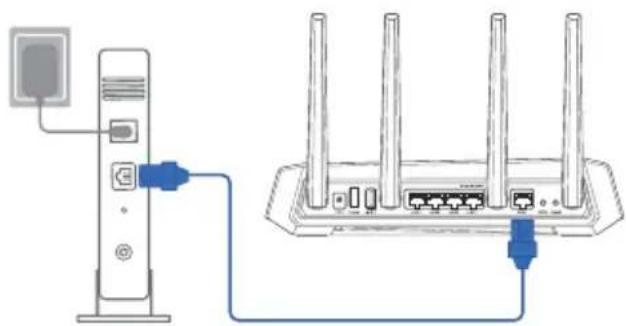
- Ενεργοποιήστε το καλώδιο/μόντεμ DSL.
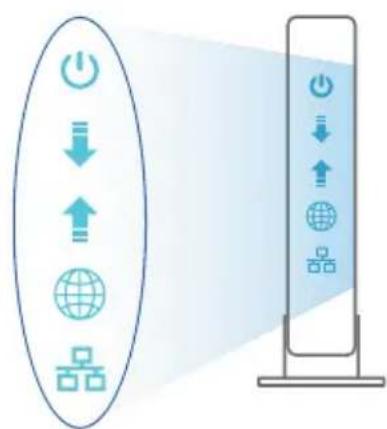
- Ελέγξτε τις λυχνίες LED του καλωδίου/μόντεμ DSL για να βεβαιωθείτε ότι η σύνδεση είναι ενεργή.
Εγκατάσταση GS-AX3000
Μπορείτε να ρυθμίσετε το GS-AX3000 μέσω ενσύρματης ή ασύρματης σύνδεσης.
Α. Ενσύρματη σύνδεση
- Συνδέστε τον δρομολογητή σας σε μια πρίζα και ενεργοποιήστε τον. Συνδέστε το καλώδιο δικτύου του υπολογιστή σας σε μία θύρα LAN του δρομολογητή.
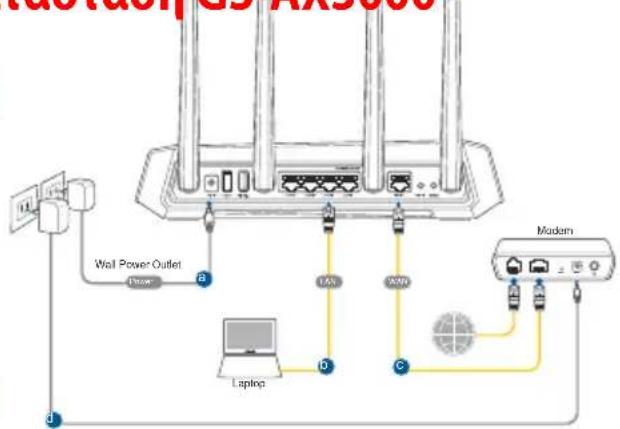
- Η διεπαφή μέσω διαδικτύου (GUI) εκκινεί αυτόματα όταν ανοίξετε την εφαρμογή περιήγησης στο διαδίκτυο. Σε περίπτωση που δεν εκκινήσει αυτόματα, πληκτρολογήστε http://router.asus.com.
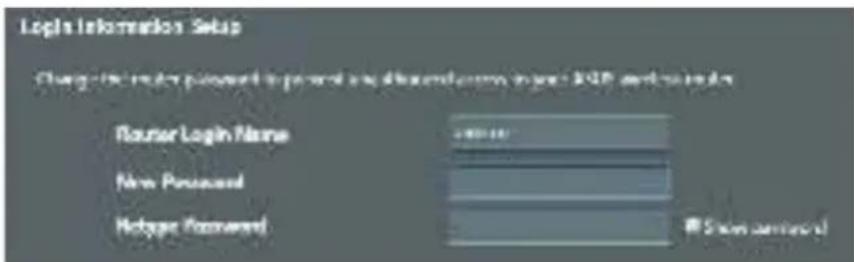
- Ορίστε έναν κωδικό πρόσβασης για τον δρομολογητή πριν από την εξουσιοδοτημένη πρόσβαση.
Β. Ασύρματη σύνδεση
- Συνδέστε τον δρομολογητή σας σε μια πρίζα και ενεργοποιήστε τον.
- Συνδεθείτε στο όνομα δικτύου (SSID) που εμφανίζεται στην ετικέτα προϊόντος στην πίσω πλευρά του δρομολογητή. Για μεγαλύτερη ασφάλεια δικτύου, αλλάξτε το σε ένα μοναδικό SSID και εκχωρήστε έναν κωδικό πρόσβασης.
Wi-Fi Όνομα (SSID): ASUS XX
- Το XX αναφέρεται στα δύο τελευταία ψηφία μιας διεύθυνσης 2,4GHz MAC. Μπορείτε να το βρείτε στην ετικέτα στο πίσω μέρος του GS-AX3000.
- Μπορείτε να χρησιμοποιήσετε είτε τη διεπαφή Web GUI είτε την εφαρμογή ASUS Router για να ολοκληρώσετε τη διαδικασία εγκατάστασης.
α. Εγκατάσταση μέσω Web GUI
Η διεπαφή διαχείρισης μέσω διαδικτύου (GUI) ενεργοποιείται όταν συνδεθείτε στην εφαρμογή περιήγησης στο διαδίκτυο. Για πρώτη φορά που δεν έχει ενεργοποιηθεί, πληκτρολογήστε http://router.asus.com. - Ορίστε έναν κωδικό πρόσβασης για τον δρομολογητή και μετά - Επιβεβαιώστε την πρόσβαση.
β. Εγκατάσταση εφαρμογής
הפעל את ה-ASUS Router והתחבר לרשת ה-Wi-Fi שלך באמצעות המכשיר הנייד שלך.
ASUS Router
- Ενεργοποιήστε το Wi-Fi στις κινητές συσκευές σας και συνδεθείτε στο δίκτυο της GS-AX3000.
ASUS Router
אקולוהנטה את ההתקנה של ה-ASUS Ruter המיועד להשלים את ההתקנה.
Πώς να ρυθμίσετε τις ρυθμίσεις του ασύρματου δρομολογητή
Σημειώστε τις ασύρματες ρυθμίσεις όταν ολοκληρώσετε την εγκατάσταση του δρομολογητή.
| Ovoua δρομολογητή: Kωδικός πρόσβαοης: |
| 2,4GHz δίκτuo SSID: Kωδικός πρόσβαοης: |
| 5GHz δίκτuo SSID: Kωδικός πρόσβαοης: |
Συχνές ερωτήσεις (FAQ)Συχνές ερωτήσεις (FAQ)
- Μπορείτε να βρείτε περισσότερες πληροφορίες για τον ασύρματο δρομολογητή στην τοποθεσία Τεχνικής Υποστήριξης: https://www.asus.com/support
- Γραμμή άμεσης υποστήριξης πελατών: Ανατρέξτε στην ενότητα Γραμμή άμεσης υποστήριξης σε αυτόν τον Οδηγό Γρήγορης Έναρξης. Μπορείτε να πραγματοποιήσετε το εγχειρίδιο χρήσης στο https://www.asus.com/support
תכולת האריזה תכולת האריזה
GS-AX3000
מתאם רשת
כבל רשת (RJ-45)
מדריך התקנה מהיר
סקירה מהירה סקירה מהירה
| 1 WAN (Internet) LED USB 3.2-es, 1. | generación port |
| 2 5GHz LED Portok LAN 1 ~ 4 | 8 |
| 3 2,4GHz LED Portok WAN (Internet) | 9 |
| 4 Bekapcsolt állapot LED WPS gomb | 10 |
| 5 Hálózati (DC bemeneti) port Alaphelyzet gomb | |
| 6 Főkapcsoló |
מיקום הנתב מיקום הנתב
כדי להבטיח את העברת האות האלחוטית הטובה ביותר בין הנתב האלחוטי לבין התקני הרשת, יש לוודא את הדברים הבאים:
- מקם את הנתב האלחוטי באזור מרכזי כדי לספק כיסוי אלחוטי אידיאלי לכל התקני הרשת.
- הרחק את ההתקן ממכשולים מתכתיים ומאור שמש ישיר.
- הרחק את ההתקן מהתקני 802.11g או התקני Wi-Fi הפועלים רק בערוץ 20 מגה-הרץ, מציוד היקפי למחשב הפועל בתדר 2.4 ג'יגה-הרץ, מהתקני Bluetooth, מטלפונים אלחוטיים, משנאים, מנועים בעלי הספק גבוה, נורות פלואורסצנטיות, תנורי מיקרוגל, מקררים וציוד תעשייתי אחר כדי למנוע הפרעות.
- עדכן תמיד את הקושחה לגרסה העדכנית ביותר. בקר באתר ASUS בכתובת http://www.asus.com לקבלת הקושחה העדכנית ביותר.
- כדי להבטיח אות אלחוטי בעוצמה מתאימה, כוונן את כיוון ארבע האנטנות שאינן ניתנות להסרה לפי האיור שלהלן.
הערות:
- השתמש רק במתאם הרשת המצורף לאריזה. שימוש במתאמים אחרים עלול לגרום נזק להתקן. מפרט טכני:
| DC tápfeszültsg adaptor | Egyenfeszültsgü (DC) kimenet: +12 V legfeljebb 2 A áramerősség mellett | ||
| Üzemi hörmséklet 0~40 °C Tárolás 0~70 °C | |||
| Üzemi páratartalom 50~90% Tárolás 20~90% | |||
A modem előkészítése
- Húzza ki a kábel-/DSL-modem tápkábelét. Ha tartalék akkumulátorral rendelkezik, azt is távolítsa el.
MEGJEGYZÉS: Ha DSL-kapcsolaton éri el az internetet, az internetszolgáltató (ISP) által megadott felhasználónévre/jelszóra lesz szüksége a router konfigurálásához.
- Csatlakoztassa a modemet a routerhez a mellékelt hálózati kábel segítségével.
- Kapcsolja be a kábel-/DSL-modemet.
- Ellenőrizze a kábel-/DSL-modem LED jelzőfényeit, hogy aktív-e az internetkapcsolat.
A beállítás
Az GS-AX3000 vezetékes vagy vezeték nélküli kapcsolaton keresztül állíthatja be.
A. Vezetékes kapcsolat
- Dugja be a router tápkábelét egy hálózati csatlakozóaljzatba, majd kapcsolja be. Csatlakoztassa a számítógéphez vezető hálózati kábelt a router egyik LAN-portjához.
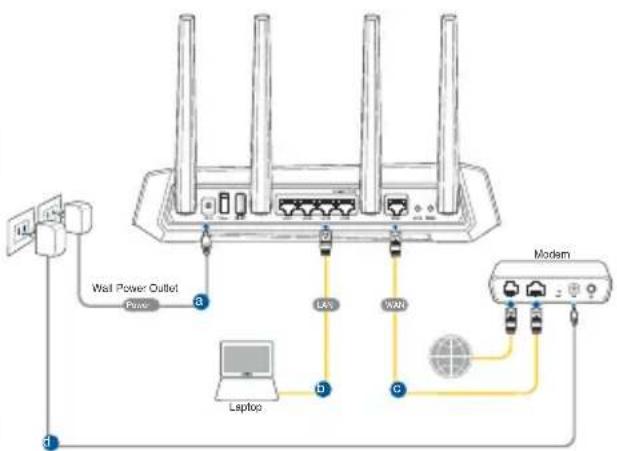
- Amikor megnyit egy webböngészőt, automatikusan elindul a webes felhasználói felület. Ha nem indul el automatikusan, írja be a következő címet: http://router.asus.com.
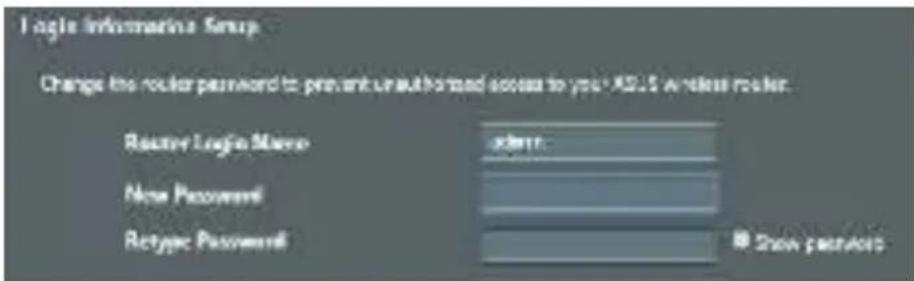
- Állítson be jelszót a routerhez az illetéktelen kapcsolódás megakadályozása érdekében.
B. Vezeték nélküli kapcsolat
- Dugja be a router tápkábelét egy hálózati csatlakozóaljzatba, majd kapcsolja be.
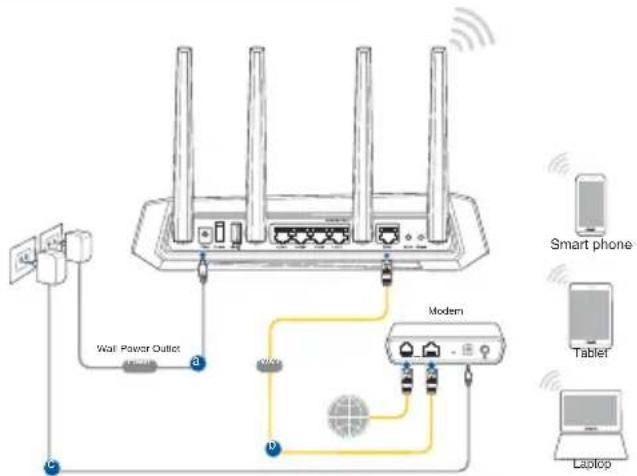
- Csatlakozzon a router hátlapján lévő címkén feltüntetett hálózathoz (SSID). A nagyobb fokú hálózati biztonság érdekében váltson egyedi SSID-re és rendeljen hozzá jelszót.
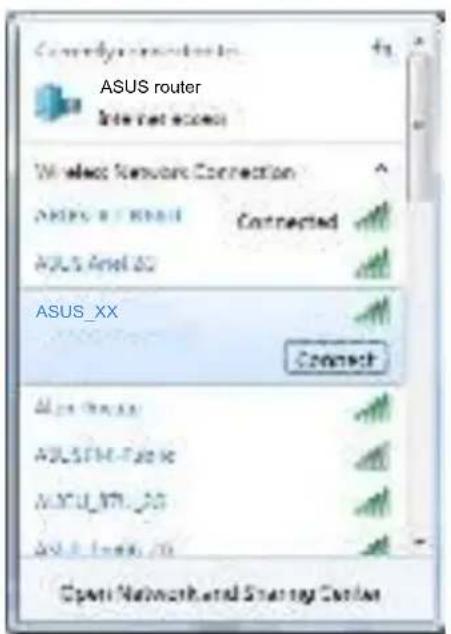
שם רשת אלחוטית (SSID): ASUS XX
- ה-XX מציין את שתי הספרות האחרונות של כתובת ה-MAC של תדר 2.4GHz. ניתן למצוא אותו על התווית שבצד התחתון של ה-GS-AX3000.
- כדי להגדיר את הנתב, בחר בממשק המשתמש הגרפי הזמין דרך האינטרנט או באפליקציית ASUS Router.
א. הגדרה דרך הממשק הגרפי בדפדפן
- לאחר החיבור, הממשק הגרפי הזמין דרך הדפדפן יופעל אוטומטית בעת פתיחת הדפדפן. אם הוא לא מופעל אוטומטית, הזן את הכתובת: http://router.asus.com.
- הגדר סיסמה לנתב כדי למנוע חיבורים לא מורשים.
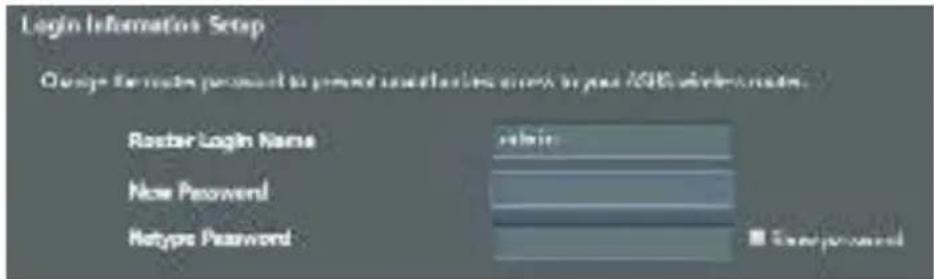
ב. הגדרה באמצעות האפליקציה
הורד את אפליקציית ASUS Router, שבאמצעותה תוכל להגדיר את הנתב מהמכשירים הניידים שלך.
- הפעל את ה-Wi-Fi במכשיר הנייד והתחבר לרשת של ה-GS-AX3000.
בצע את הגדרות ההתקנה לפי הוראות ההתקנה של אפליקציית ASUS Router.
ASUS Router
ASUS Router
רשימת הגדרות הנתב האלחוטי
- בעת הגדרת הנתב, שים לב להגדרות ללא חוטים.
| Router neve: jelszó: | |
| 2,4G hálózatnévtǒl (SSID): jelszó: | |
| 5G hálózatnévtǒl (SSID): jelszó: |
שאלות נפוצות (FAQ) שאלות נפוצות (FAQ)
- היכן אוכל למצוא מידע נוסף על הנתב האלחוטי?
- דף תמיכה טכנית: https://www.asus.com/support
- קו חם לשירות לקוחות: עיין בקו החם לתמיכה במדריך הנוסף.
- הגרסה המקוונת של מדריך המשתמש זמינה בכתובת https://www.asus.com/support
תכולת האריזה תוכן האריזה
נתב אלחוטי GS-AX3000 מתאם AC כבל רשת Ethernet (RJ-45) מדריך
מראה ה-GS-AX3000 שלך מראה ה-GS-AX3000 שלך
| 1 LED Internet (WAN) Porta USB 3.2 Gen | 7 |
| 2 LED 5GHz Porte LAN 1 ~ 4 | 8 |
| 3 LED 2.4GHz Porta Internet (WAN) | 9 |
| 4 LED di alimentazione Pulsante WPS | 10 |
| 5 Porta ingresso alimentazione (DC-IN) Pulsante di reset | |
| 6 Interruttore di alimentazione | |
מיקום הנתב האלחוטי שלך מיקום הנתב האלחוטי שלך
כדי להשיג שידור אות טוב יותר בין הנתב האלחוטי להתקני הרשת המחוברים, ודא ש:
- מקם את הנתב האלחוטי במרכז האזור שלך ככל האפשר כדי לקבל כיסוי כולל טוב יותר.
- הרחק את הנתב ממכשולים מתכתיים ומאור שמש ישיר.
- הרחיקו ממכשירי Wi-Fi (התומכים רק ב-802.11g או 20Mhz), ציוד היקפי למחשב ב-2.4Ghz, מכשירי Bluetooth, טלפונים אלחוטיים, שנאים, מנועים כבדים, נורות פלואורסצנטיות, תנורי מיקרוגל, מקררים או ציוד תעשייתי אחר כדי למנוע הפרעות לאות.
- עדכנו תמיד לקושחה העדכנית ביותר. הורידו את הקושחה העדכנית ביותר מאתר ASUS: http://www.asus.com.
- כדי להבטיח את איכות האות הטובה ביותר, כוונו את ארבע האנטנות הלא-ניידות כפי שמוצג באיור הבא.
הערות:
- השתמשו רק במתאם החשמל שנמצא באריזה. שימוש במתאמים אחרים עלול לגרום נזק למכשיר.
- מפרטים:
| Adattatore di alimentazione DC: | Uscita alimentatore DC: +12V con corrente 2A | ||
| Temperatura di esercizio 0~40°C | Archivazione | 0~70°C | |
| Umidità di esercizio 50~90% Archivazione 20~90% | |||
הכנת המודם הכנת המודם
- נתקו את כבל החשמל/מודם ה-DSL. אם יש סוללת גיבוי, הסירו אותה.
הערה: אם אתם משתמשים בקו DSL לאינטרנט, תצטרכו שם משתמש וסיסמה שסופקו על ידי ספק האינטרנט (ISP) כדי להגדיר את הנתב כראוי.
- חברו את המודם שלכם לנתב באמצעות כבל הרשת המצורף.
- הדליקו את מודם ה-DSL/כבלים שלכם.
- בדקו את נורות ה-LED במודם ה-DSL/כבלים שלכם כדי לוודא שהחיבור פעיל.
התקנה של GS-AX3000התקנה של GS-AX3000
ניתן להגדיר את הנתב באמצעות חיבור קווי או אלחוטי.
א. חיבור קווי
- חברו את הנתב לשקע חשמל והפעילו אותו. חברו כבל רשת מהמחשב שלכם ליציאת LAN בנתב.
- ממשק האינטרנט (GUI) נפתח אוטומטית כאשר פותחים דפדפן אינטרנט. אם לא, הזינו http://router.asus.com בשורת הכתובת.
- הגדירו סיסמה לנתב שלכם כדי למנוע גישה לא מורשית.
ב. חיבור אלחוטי
- חברו את הנתב לשקע חשמל והפעילו אותו.
- צרו חיבור לרשת האלחוטית עם שם (SSID) שנמצא על התווית בחלק האחורי של הנתב. כדי לשפר את אבטחת הרשת, שנו את ה-SSID לשם ייחודי והגדירו סיסמה.
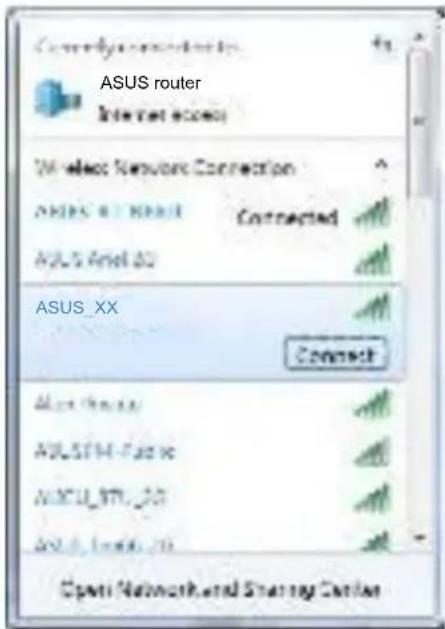
שם רשת ה-Wi-Fi (SSID): ASUS XX
- XX מתאים לשתי הספרות האחרונות של כתובת ה-MAC של 2.4GHz. תוכלו למצוא את הכתובת על התווית בגב הנתב.
- כדי להגדיר את הנתב, תוכלו לבחור בממשק האינטרנט GUI או באפליקציית ASUS Router.
א. הגדרה באמצעות ממשק האינטרנט GUI
- לאחר יצירת החיבור, ממשק האינטרנט (GUI) נפתח אוטומטית כאשר פותחים דפדפן אינטרנט. אם לא, הזינו http://router.asus.com בשורת הכתובת.
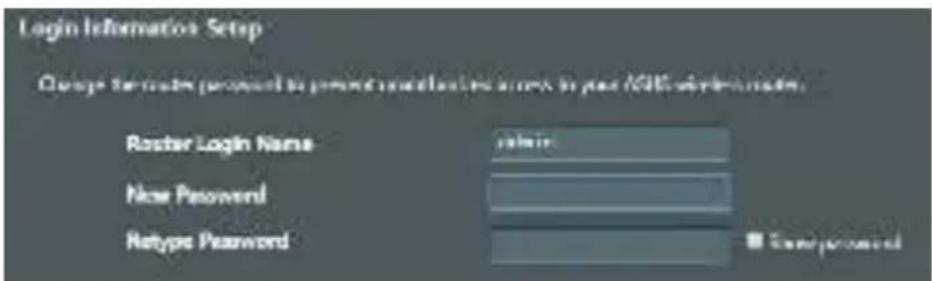
- Impostate una password per il vostro router per prevenire accessi non autorizzati.
b. Configurazione tramite app
Scaricate l'app ASUS Router per configurare il router tramite il vostro dispositivo mobile.
ASUS Router
- Abilitate la connessione Wi-Fi sul vostro dispositivo mobile per connettervi alla rete del router.
- Seguite le istruzioni sull'app ASUS Router per completare la configurazione.
ASUS Router
Prendete nota delle impostazioni del router wireless
- Prendete nota delle impostazioni wireless dopo aver completato la configurazione.
| Nome utente: Password: | |
| SSID rete 2.4GHz: Password: | |
| SSID rete 5GHz: Password: |
FAQ
- Dove posso trovare ulteriori informazioni sul mio router wireless?
- Sito del supporto tecnico: http://www.asus.com/it/support - Numero del servizio clienti: consultate la sezione Networks Global Hotline Information di questa guida rapida
- Potete consultare il manuale utente online all'indirizzo http://www.asus.com/it/support
תוכן האריזה
GS-AX3000 נתב אלחוטי AC3000 כבל רשת (RJ-45) מדריך התקנה מהירה
סקירה קצרה של התקן GS-AX3000
| 1 WAN (Internet) LED USB 3.2, Gen 1 | " ptrievadai |
| 2 5GHz LED LAN 1~4 ptrievadai | 8 |
| 3 2,4GHz LED WAN (Internet) port | 9 |
| 4 Maitinimo LED WPS mygtukas | 10 |
| 5 Maitinimo (nuolatinès srovès ijvado) ptrievadas | Paleidimo iš naujo mygtukas |
| 6ljungimo jungiklis |
בחירת מיקום לנתב האלחוטי
כדי שהאות האלחוטי בין הנתב האלחוטי לבין התקני הרשת המחוברים אליו יהיה חזק ככל האפשר:
- הצב את הנתב האלחוטי במרכז, כך שהכיסוי האלחוטי הדרוש להתקני הרשת יהיה מקסימלי.
- הצב את ההתקן הרחק ממכשולים מתכתיים ומאור שמש ישיר.
- הצב את ההתקן הרחק מהתקני Wi-Fi של 802.11g או 20 MHz בלבד, התקנים חיצוניים למחשב ב-2.4 GHz, התקני Bluetooth, טלפונים אלחוטיים, שנאים, מנועים חזקים, מנורות פלואורסצנטיות, תנורי מיקרוגל, מקררים והתקנים תעשייתיים אחרים, כדי שלא יפריעו לאות והוא לא ייעלם.
- עדכן כל הזמן את הקושחה והחומרה כדי שתמיד יהיו לך הגרסאות העדכניות ביותר. בקר באתר ASUS בכתובת http://www.asus.com, שם תמצא את העדכונים האחרונים של קושחה וחומרה.
- כדי להבטיח את האות האלחוטי החזק ביותר, כוון את ארבע האנטנות הקבועות כפי שמוצג באיור להלן.
הערות:
- השתמש רק במתאם הכלול באריזה. שימוש במתאמים אחרים עלול לגרום נזק להתקן.
- מפרטים:
| PS maitinimo adapteris | PS išëjimas: +12 V esant maks. 2 A srovei | ||
| Darbiné temperatura 0~40 | °C Sandëliavimo 0~70 | °C | |
| Darbiné drëgmè 50~90% | Sandëliavimo | 20~90% | |
המודם מוכן
- נתק את כבל החשמל/המודם DSL. אם יש בו סוללת גיבוי, הוצא אותה.
הערה: אם אתה משתמש ב-DSL לאינטרנט, כדי להגדיר כראוי את הנתב תצטרך שם משתמש וסיסמה. שאל אותם מספק שירותי האינטרנט שלך (ISP).
- חבר את המודם לנתב באמצעות כבל הרשת המצורף.
- חבר את כבל/מודם ה-DSL.
- בדוק את נורות החיווי (LED) של כבל/מודם ה-DSL וודא שהחיבור פעיל.
הגדרת GS-AX3000
ניתן להגדיר את הנתב באמצעות חיבור קווי או אלחוטי.
א. חיבור קווי
- חבר את הנתב לשקע חשמל והפעל אותו. חבר כבל רשת מהמחשב ליציאת ה-LAN של הנתב.

- ממשק המשתמש מבוסס האינטרנט מתעדכן אוטומטית בעת פתיחת דפדפן אינטרנט. אם הממשק לא נפתח אוטומטית, הזן http://router.asus.com.
- הגדר סיסמה לנתב כדי למנוע גישה לא מורשית.
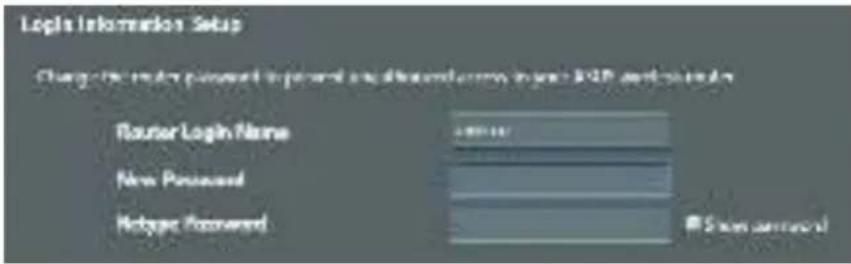
ב. חיבור אלחוטי
- חבר את הנתב לשקע חשמל והפעל אותו.
- התחבר לרשת באמצעות שם הרשת (SSID) המופיע על תווית המוצר בגב הנתב. לאבטחת רשת טובה יותר, שנה את ה-SSID לייחודי והגדר סיסמה.
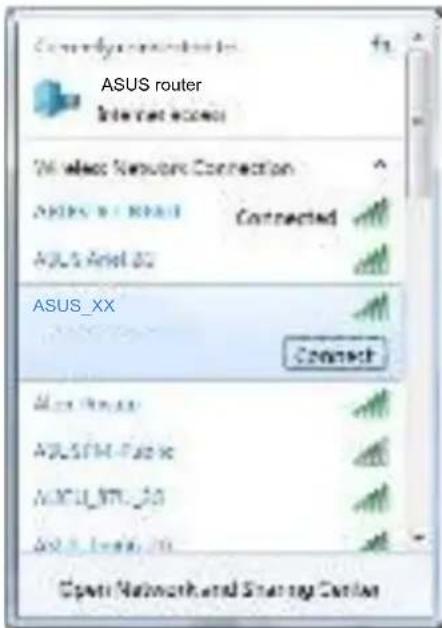
שם ה- Wi-Fi (SSID): ASUS_XX
- XX מציין את שתי הספרות האחרונות של כתובת ה- MAC של 2.4 GHz. ניתן למצוא אותן על התווית שבצד האחורי של ה- GS-AX3000.
- כדי להגדיר את הנתב, ניתן לבחור בממשק האינטרנט או באפליקציית הנתב של ASUS.
א. ממשק האינטרנט
ממשק המשתמש מבוסס הדפדפן מתעדכן אוטומטית בעת פתיחת דפדפן. אם הממשק אינו נפתח אוטומטית, הזן http://router.asus.com. הגדר סיסמה לנתב כדי למנוע גישה לא מורשית.
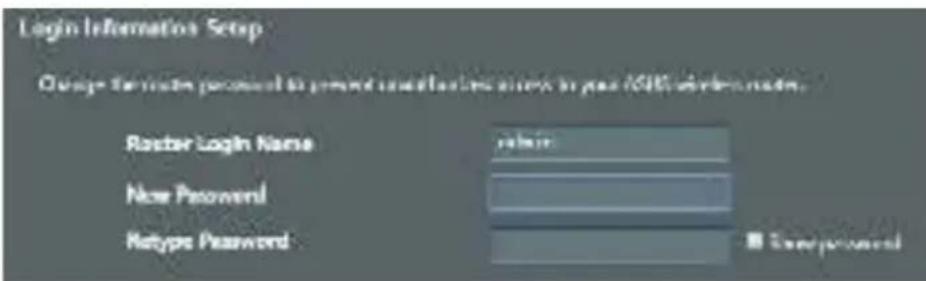
ב. ממשק האפליקציה
הורידו את אפליקציית ASUS Router כדי להגדיר את הנתב שלכם באמצעות מכשירים ניידים.
ASUS Router
ASUS Router
- במכשירים הניידים שלך, הפעל את ה- Wi-Fi והתחבר לרשת GS-AX3000. עקוב אחר הוראות המסך של אפליקציית ASUS Router והשלם את ההגדרה.
שמור את הגדרות הנתב האלחוטי שלך
לאחר השלמת הגדרת הנתב, זכור את הגדרות הרשת האלחוטית.
| Kelvedžio pavadinimas: Slaptažodis: | |
| 2,4 GHz tinklo SSID: Slaptažodis: | |
| 5GHz tinklo SSID: Slaptažodis: |
שאלות נפוצות
- היכן אוכל למצוא מידע נוסף על הנתב האלחוטי?
- באתר התמיכה הטכנית https://www.asus.com/support
- או התקשרו למוקד שירות הלקוחות; ראו מידע על תמיכה טלפונית במדריך העזר.
- ניתן למצוא את מדריך המשתמש באינטרנט בכתובת https://www.asus.com/support
GS-AX3000 נתב ראשי כבל רשת (RJ-45) מתאם מתח הוראות התקנה מהירה
תיאור קצר תיאור קצר
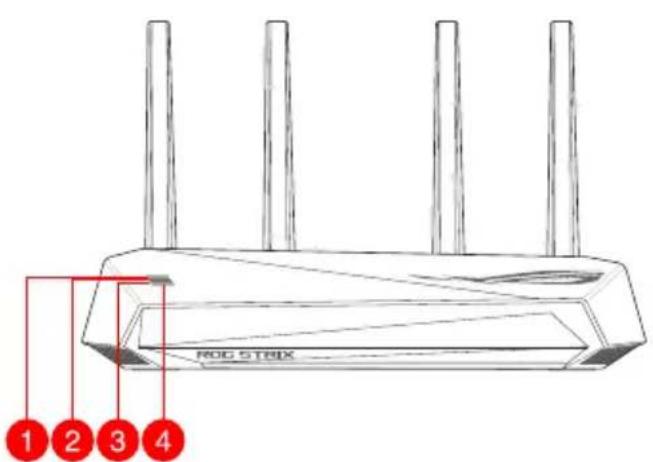
| 1 WAN (Interneta) LED USB 3.2 Gen | 1osta |
| 2 5GHz LED LAN 1~4 ostām | 8 |
| 3 2,4GHz LED WAN (Internet) osta | 9 |
| 4 Barošanas LED WPS poga | 10 |
| 5 Strāvas (DC-IN) osta Atiestatīšanas | poga |
| 6 Barošanas slēdžis |
מיקום הנתב האלחוטי מיקום הנתב האלחוטי
כדי להבטיח שידור אות אלחוטי טוב בין הנתב האלחוטי להתקני הרשת המחוברים אליו, ודאו כי:
- הנתב האלחוטי ממוקם באזור מרכזי כדי לספק כיסוי אלחוטי מרבי להתקני הרשת.
- ההתקן אינו ממוקם ליד חפצי מתכת ובאור שמש ישיר.
- ההתקן אינו ממוקם ליד התקני Wi-Fi של 802.11g או 20MHz בלבד, התקנים חיצוניים המחוברים למחשב באמצעות 2.4GHz, התקני Bluetooth, טלפונים אלחוטיים, שנאים, מנועים בעלי עוצמה גבוהה, נורות פלואורסצנטיות, תנורי מיקרוגל, מקררים והתקנים תעשייתיים אחרים, כדי למנוע הפרעות או אובדן אות.
- עדכנו תמיד לתוכנה העדכנית ביותר. בקרו באתר ASUS בכתובת http://www.asus.com כדי לקבל את התוכנה העדכנית ביותר.
- כדי לקבל אות אלחוטי טוב, פתחו את ארבע האנטנות, כפי שמוצג באיור שלהלן.
הערות:
- השתמשו רק במתאם המצורף לאריזה. שימוש במתאמים אחרים עלול לגרום נזק למכשיר.
- מפרט טכני:
| Lidzstrāvas adapteris Lidzstrāvas izvade: +12 V ar maksimālo strāvu 2 A | ||
| Darba temperatūra 0~40 | °C Uzglabāšana 0~70 | °C |
| Apkārtējās vides mitrums 50~90% Uzglabāšana 20~90% | ||
המודם שלכם מוכן לעבודה
- נתקו את כבל החשמל/מודם ה-DSL. אם יש לו גיבוי סוללה, הוציאו את הסוללה.
הערה: אם אתם משתמשים ב-DSL לאינטרנט, תצטרכו שם משתמש/סיסמה מספק שירותי האינטרנט שלכם (ISP) כדי להגדיר כראוי את הנתב.
2. חברו את המודם לנתב עם כבל הרשת המצורף.
- חברו את החשמל לכבל/מודם ה-DSL.
- בדקו את נורות ה-LED של כבל/מודם ה-DSL כדי לוודא שהחיבור פעיל.
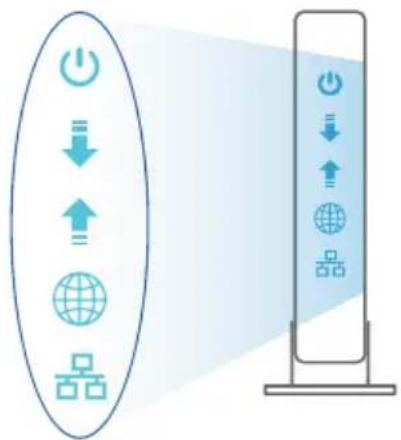
הגדרת GS-AX3000 הגדרת GS-AX3000
ניתן להגדיר את הנתב באמצעות חיבור קווי או אלחוטי.
א. חיבור קווי
- חברו את הנתב לשקע החשמל והפעילו אותו. חברו כבל רשת מהמחשב ליציאת ה-LAN של הנתב.
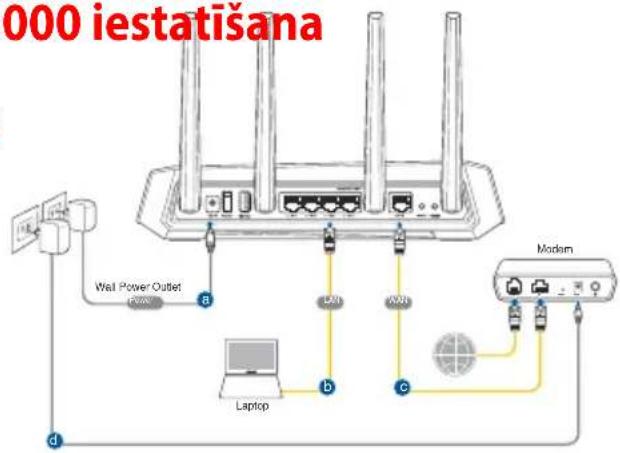
- כשתפתחו דפדפן אינטרנט, ממשק המשתמש הגרפי (GUI) ייפתח אוטומטית. אם הוא לא נפתח אוטומטית, הזינו http://router.asus.com.
- כדי למנוע גישה לא מורשית, הגדר סיסמה לנתב.
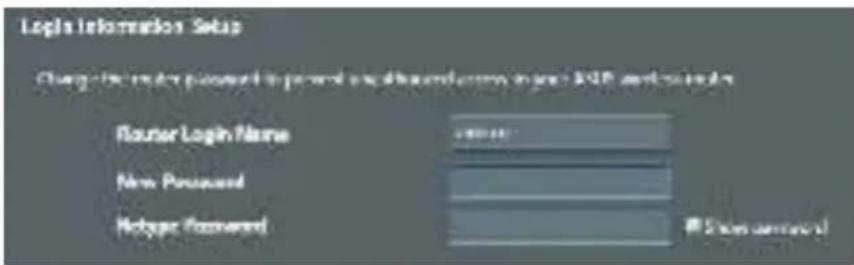
ב. חיבור אלחוטי
- חבר את הנתב לשקע החשמל והפעל אותו.
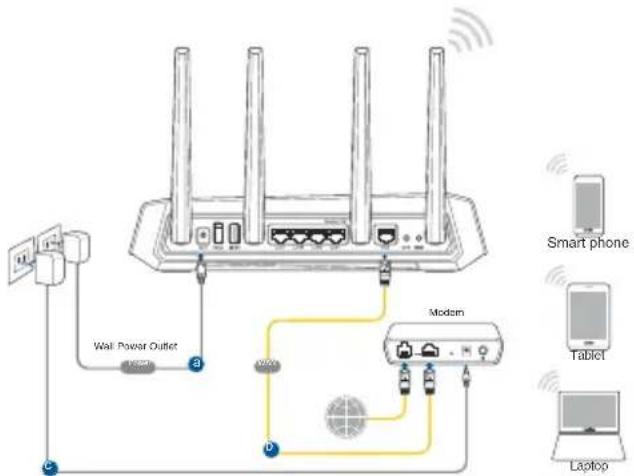
- התחבר לרשת עם השם (SSID) המופיע על תווית המכשיר בגב הנתב. לאבטחת רשת גבוהה יותר, שנה ל-SSID ייחודי והקצה סיסמה.
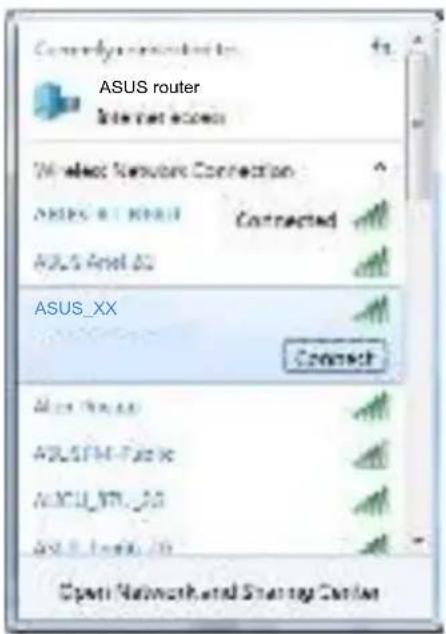
שם רשת ה-Wi-Fi (SSID): ASUS_XX
- XX מציין את שתי הספרות האחרונות של כתובת ה-MAC של 2.4GHz. הוא נמצא על התווית בגב ה-GS-AX3000.
- כדי להגדיר את הנתב, ניתן להשתמש בממשק ה-GUI או באפליקציית ASUS Router. א. הגדרה דרך ממשק ה-GUI
- בעת פתיחת דפדפן האינטרנט, ממשק המשתמש הגרפי (GUI) נפתח אוטומטית. אם הוא לא נפתח אוטומטית, הזן http://router.asus.com.
כדי למנוע גישה לא מורשית, הגדר סיסמה לנתב.
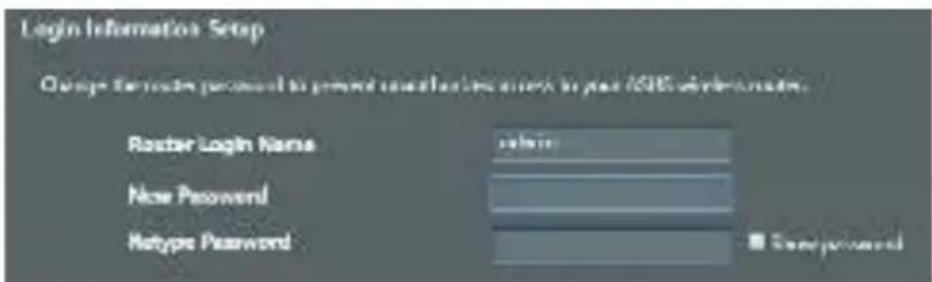
ב. הגדרה דרך אפליקציה
הורידו את אפליקציית ASUS Router כדי להגדיר את הנתב באמצעות מכשירים ניידים.
ASUS Router
- הפעל את ה-Wi-Fi במכשיר הנייד והתחבר לרשת GS-AX3000.
כדי לבצע הגדרה, פעל לפי הוראות ההגדרה של אפליקציית ASUS Router.
ASUS Router
שמירת הגדרות הנתב האלחוטי
לאחר סיום הגדרת הנתב, שמור את ההגדרות האלחוטיות.
| Maršrutētāja nosaukums: Parole: | |
| 2,4GHz tikla SSID: Parole: | |
| 5GHz tikla SSID: Parole: |
שאלות נפוצות (FAQ) שאלות נפוצות (FAQ)
- היכן אוכל למצוא מידע נוסף על הנתב האלחוטי?
- אתר התמיכה הטכנית: https://www.asus.com/support
- טלפון תמיכה ללקוחות: השתמש במספר התמיכה (Support Hotline) המופיע במדריך המשלים (Supplementary Guide).
- ניתן לקבל את מדריך המשתמש באינטרנט מ-https://www.asus.com/support
תכולת האריזה תכולת האריזה
GS-AX3000
מתאם AC

Nettverkskabel (RJ-45)
Hurtigstartguide
En snartitt
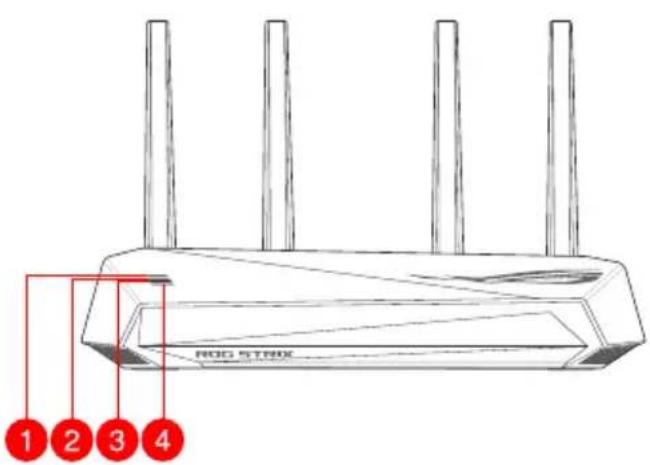
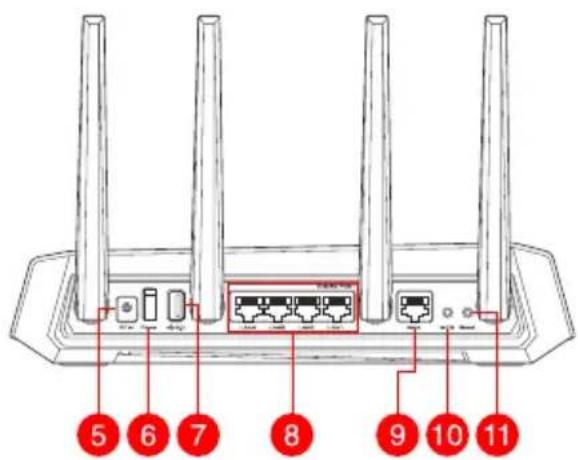
| 1 WAN (Internett) LED USB 3.2 Gen | 1-porter |
| 2 5GHz LED LAN 1~4 porter | 8 |
| 3 2,4GHz LED WAN (Internett) porter | 9 |
| 4 Strøm LED WPS-knapp | 10 |
| 5 Strømport (DC) Reset (Nullstill)-knapp | |
| 6 Strømbryter |
Plassere ruteren
For best mulig trådløs signaloverføring mellom den trådløse ruteren og nettverksenhetene som er koblet til den, må du sørge for at du:
- Plasserer den trådløse ruteren i et sentralt område for maksimal trådløs dekning for nettverksenhetene.
- Holder enheten unna metallhindringer og direkte sollys.
- Holder enheten unna Wi-Fi-enheter med bare 802.11g eller 20 MHz, 2,4 GHz datamaskinutstyr, Bluetooth-enheter, trådløse telefoner, transformatorer, tunge motorer, fluorescerende lys, mikrobølgeovner, kjøleskap og annet industriutstyr for å forhindre signalinterferens eller -tap.
- Alltid oppdatere til den siste fastvaren. Besøk ASUS-nettsiden på http://www.asus.com for de aller siste fastvareoppdateringene.
- For å forsikre best mulig trådløst signal, må du orientere de 4 ikke-avtagbare antennene som vist på tegningen under.

MERKNADER:
- Bruk kun adapteren som følger med i esken. Bruk av andre adaptere kan skade enheten.
- Omgivelsesforhold:
| Likingstrømadapter Likestromutgang: +12 V med maks. 2 A strøm | ||
| Driftstemperatur 0~40 | °C Oppbevarings 0~70 | °C |
| Luftfuktigkeit ved drift | 50~90% Oppbevarings 20~90% | |
Forberede modemet
- Koble fra strøm-/DSL-modemet. Hvis det er batteristrøm, fjern batteriet.
הערה: אם אתה משתמש ב-DSL לאינטרנט, לצורך הגדרה נכונה של הנתב תצטרך שם משתמש וסיסמה מספק שירותי האינטרנט (ISP).

- חבר את המודם לנתב באמצעות כבל הרשת המצורף.
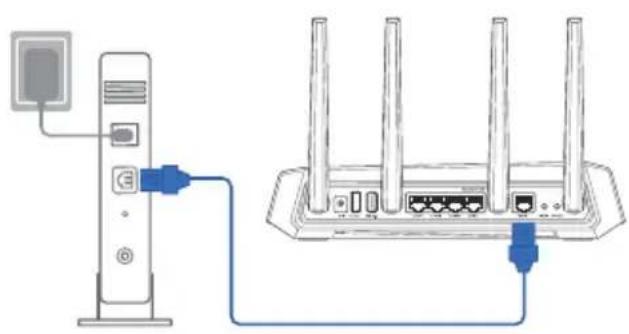
- הפעל את מודם הכבלים/DSL.
- בדוק את נורת ה-LED במודם הכבלים/DSL כדי לוודא שהחיבור פעיל.
הגדרת GS-AX3000 הגדרת GS-AX3000
ניתן להגדיר את הנתב באמצעות חיבור קווי או אלחוטי.
א. חיבור קווי
- חבר את הנתב לשקע חשמל והפעל אותו. חבר את כבל הרשת מהמחשב ליציאת LAN בנתב.
- ממשק האינטרנט ייפתח אוטומטית בעת פתיחת דפדפן. אם לא, נווט אל http://router.asus.com.
- הגדר סיסמה לנתב כדי למנוע גישה לא מורשית.
ב. חיבור אלחוטי
- חבר את הנתב לשקע חשמל והפעל אותו.
- התחבר לשם הרשת (SSID) המופיע על התווית שבגב הנתב. ניתן לשפר את אבטחת הרשת על ידי שינוי ה-SSID ובחירת סיסמה.

שם ה-Wi-Fi (SSID): ASUS XX
- XX מתייחס לשתי הספרות האחרונות של כתובת ה-MAC של 2.4GHz. ניתן למצוא זאת על התווית שבגב ה-GS-AX3000.
- אתה יכול לבחור בין ממשק המשתמש האינטרנטי או אפליקציית ASUS Router כדי להגדיר את הנתב.
א. הגדרה באמצעות ממשק המשתמש האינטרנטי
- כאשר אתה מחובר, ממשק האינטרנט יופעל אוטומטית בעת פתיחת דפדפן. אם לא, נווט אל http://router.asus.com.
- הגדר סיסמה לנתב כדי למנוע גישה לא מורשית.
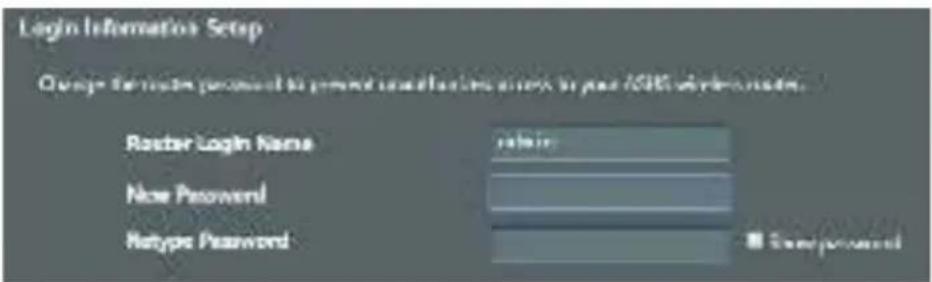
ב. הגדרה באמצעות אפליקציה
הורד את אפליקציית ASUS Router כדי להגדיר את הנתב באמצעות מכשיר נייד.
הפעל את ה-Wi-Fi במכשיר הנייד והתחבר לרשת של GS-AX3000. עקוב אחר הוראות ההתקנה באפליקציית ASUS Router כדי להשלים את ההתקנה.
ASUS Router


ASUS Router
שמור את הגדרות הנתב האלחוטי
שמור את ההגדרות האלחוטיות שביצעת במהלך הגדרת הנתב.
| Ruternavn: Passord: | |
| 2,4 GHz-nettverks-SSID: Passord: | |
| 5GHz-nettverks-SSID: Passord: |
שאלות ותשובות שאלות ותשובות
- היכן אוכל למצוא מידע נוסף על הנתב האלחוטי?
- דף תמיכה טכנית: https://www.asus.com/support שירות לקוחות: עיין במספר טלפון התמיכה במדריך הנוסף תוכל למצוא את מדריך המשתמש באינטרנט בכתובת https://www.asus.com/support
תכולת האריזה תכולת האריזה
GS-AX3000 שנאי

כבל רשת (RJ-45) מדריך עיון מהיר
סקירה כללית של ה-GS-AX3000 סקירה כללית של ה-GS-AX3000
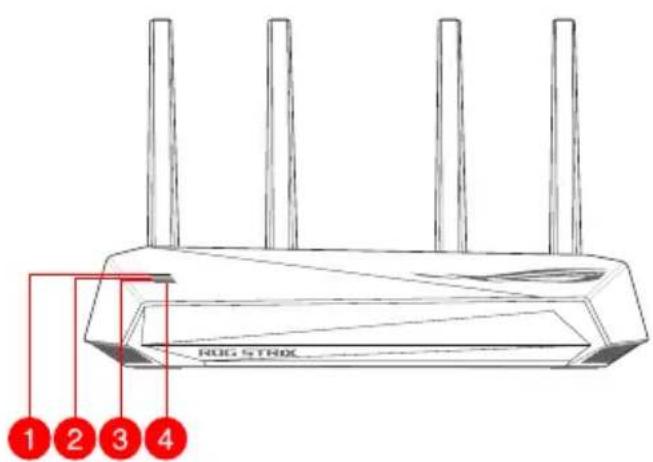
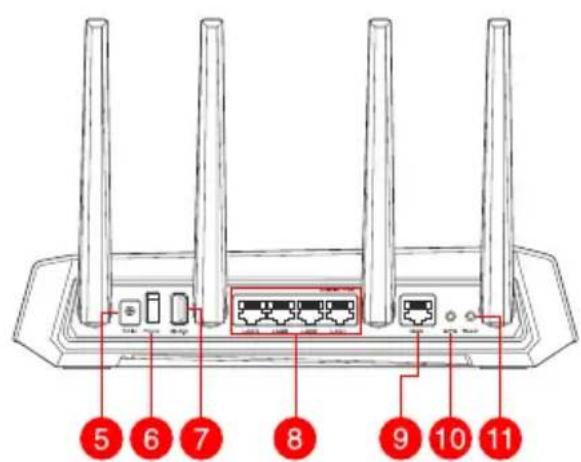
| 1 LED WAN (Internet) Portas USB 3.2 | Geral 1 |
| 2 LED 5GHz LED 1 a 4 da LAN | 8 |
| 3 LED 2,4GHz Porta WAN (Internet) | 9 |
| 4 LED de Alimentação Botão WPS | 10 |
| 5 Porta de alimentação (Entrada DC) | 11 Botón Restablecer |
| 6 Interruptor de energia |
מיקום הנתב מיקום הנתב
כדי להבטיח את איכות השידור הטובה ביותר בין הנתב האלחוטי לבין התקני הרשת המחוברים אליו:
- מקם את הנתב האלחוטי באזור מרכזי כדי להשיג את הכיסוי האלחוטי הרחב ביותר האפשרי עבור התקני הרשת שלך.
- הרחק את המכשיר מחסימות מתכת ומאור שמש ישיר.
- הרחק את המכשיר מהתקני Wi-Fi המשתמשים בתקן 802.11g או ברוחב פס של 20MHz, ציוד היקפי למחשב המשתמש בפס 2.4GHz, התקני Bluetooth, טלפונים אלחוטיים, שנאים, מנועים בעלי התנגדות גבוהה, נורות פלואורסצנטיות, תנורי מיקרוגל, מקררים וציוד תעשייתי אחר העלולים לגרום להפרעות או לאובדן אות.
- עדכן תמיד לקושחה העדכנית ביותר. בקר באתר האינטרנט של ASUS בכתובת http://www.asus.com כדי לקבל את עדכוני הקושחה העדכניים ביותר.
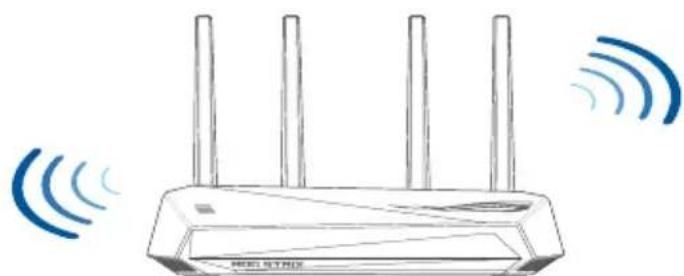
- כדי להבטיח אות אלחוטי אופטימלי, כוון את ארבע האנטנות הקבועות כפי שמודגם בתמונות שלהלן.
הערות:
- השתמש רק בשנאי שסופק עם המוצר. שימוש בשנאים אחרים עלול לגרום נזק למכשיר.
- מפרטים:
| Transformador DC Saía DC: +12V com corrente máximo de 2A | |||
| Temperatura de funciona | 0~40°C Armazenamento 0~70 | °C | |
| Humidade em funciona | 50~90% Armazenamento 20~90% | ||
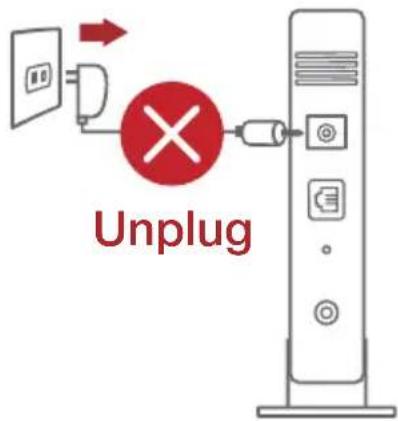
הכנת המודם
1. כבה את המודם הכבלי/DSL. אם יש לו סוללה נשלפת, הסר אותה.
הערה: אם אתה משתמש בחיבור DSL כדי לגשת לאינטרנט, תצטרך את פרטי שם המשתמש/הסיסמה שסופקו על ידי ספק שירותי האינטרנט (ISP) כדי להגדיר כראוי את הנתב שלך.
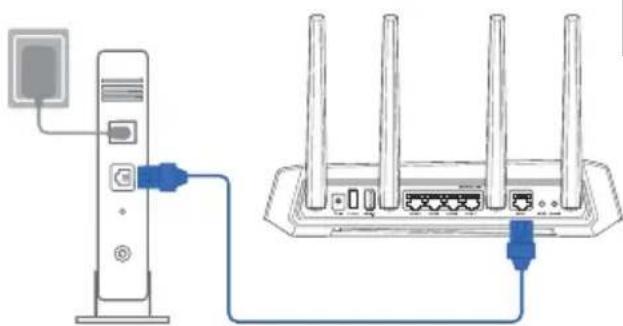
2. חבר את המודם לנתב באמצעות כבל הרשת שסופק.
3. הפעל את המודם הכבלי/DSL.
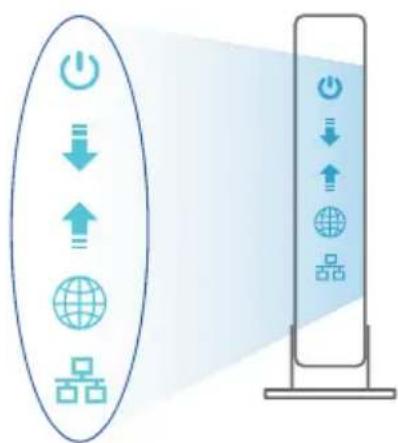
4. בדוק את נורות ה-LED של המודם הכבלי/DSL כדי לוודא שהחיבור פעיל.
הגדרת ה-GS-AX3000
ניתן להגדיר את ה-GS-AX3000 באמצעות חיבור קווי או אלחוטי.
א. חיבור קווי
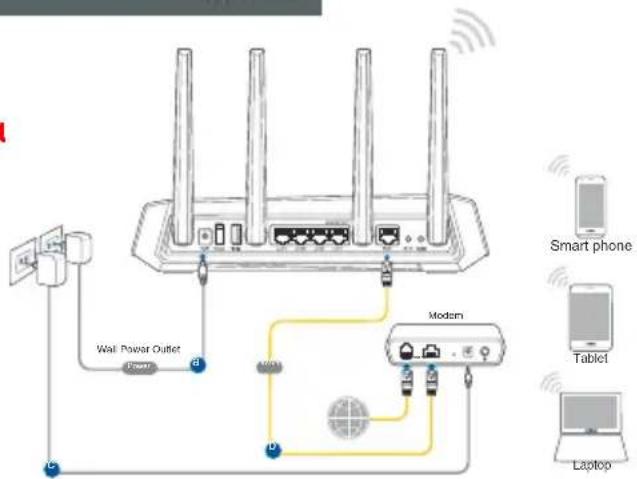
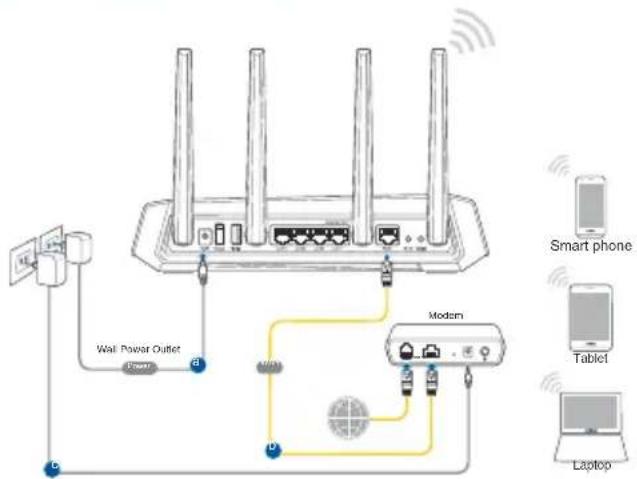
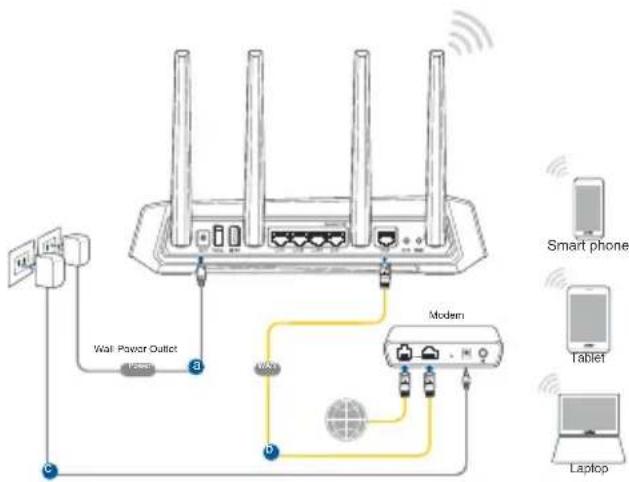
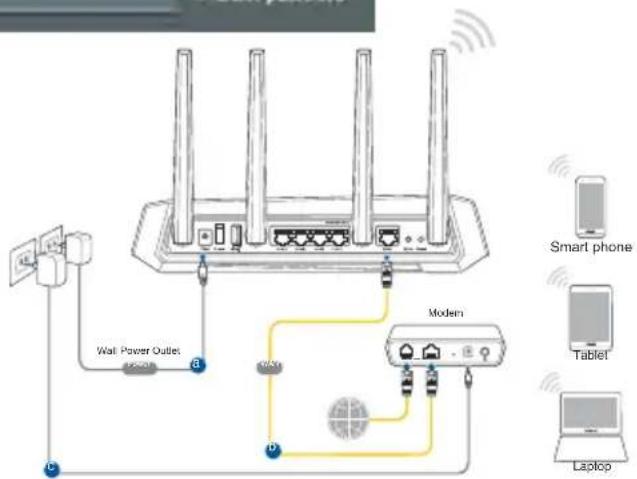
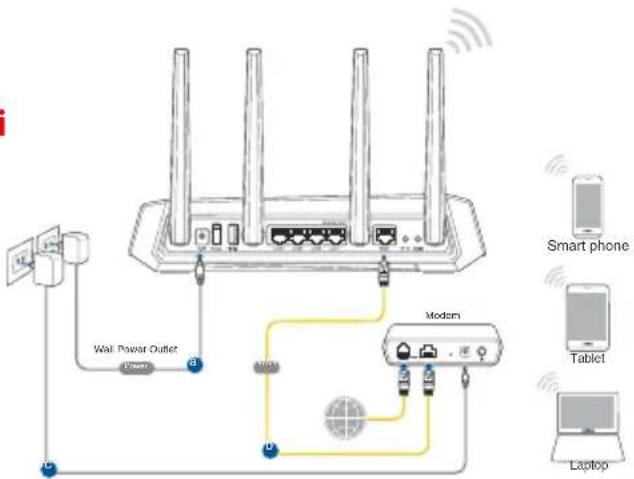
- חבר את הנתב לשקע חשמל ולחץ על לחצן ההפעלה. חבר את כבל הרשת מהמחשב ליציאת LAN בנתב.
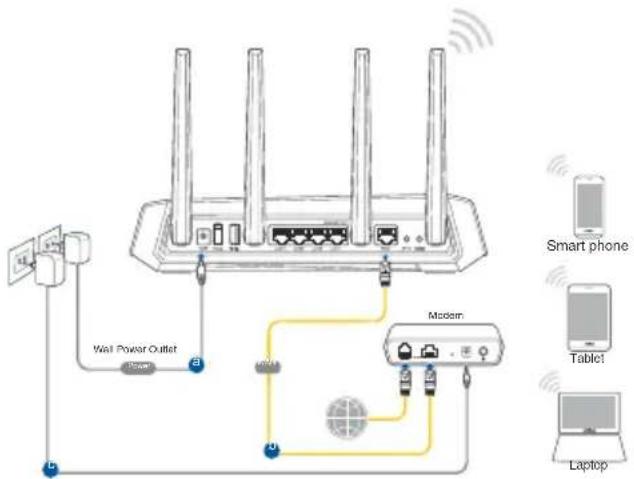
שקע חשמל בקיר
מודם
מחשב נייד
- ממשק האינטרנט נפתח אוטומטית בעת פתיחת דפדפן אינטרנט. אם הוא לא נפתח אוטומטית, הזן http://router.asus.com.
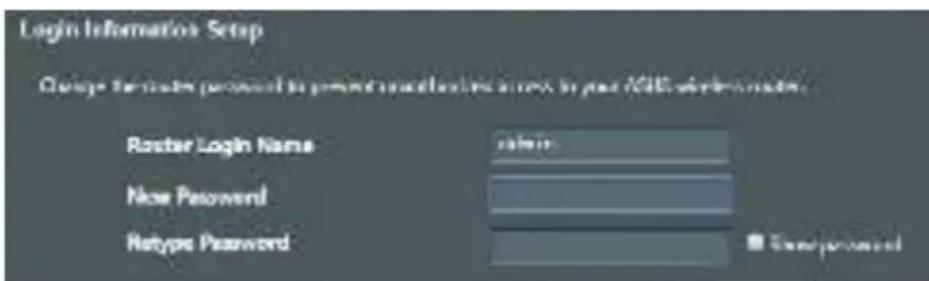
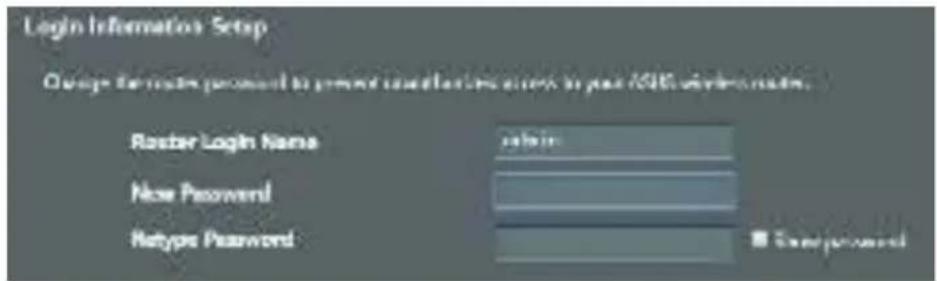
- הגדר סיסמה לנתב שלך כדי למנוע גישה לא מורשית.
ב. חיבור אלחוטי
- חבר את הנתב לשקע חשמל ולחץ על לחצן ההפעלה.
טלפון חכם
שקע חשמל בקיר
מודם
טאבלט
מחשב נייד
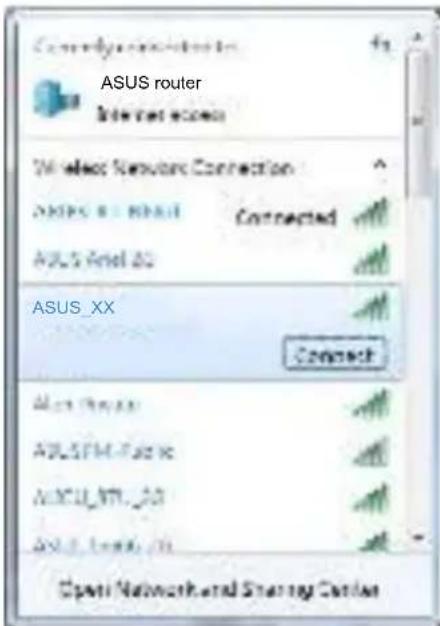
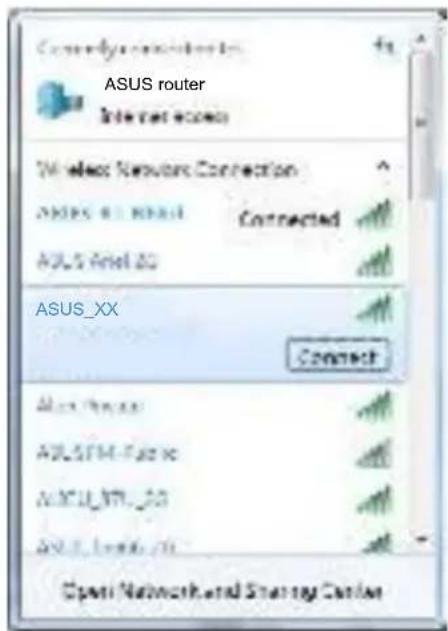
- התחבר לשם הרשת (SSID) המופיע על תווית המוצר המודבקת על גב הנתב. לאבטחת רשת טובה יותר, שנה ל-SSID ייחודי והגדר סיסמה.
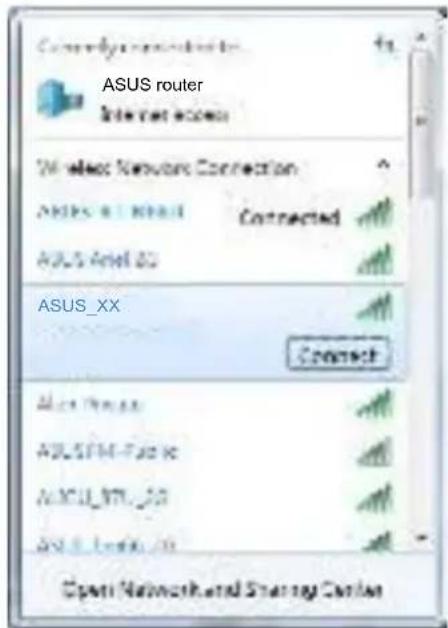
שם רשת ה-Wi-Fi (SSID): ASUS_XX
- XX מתייחס לשתי הספרות האחרונות של כתובת ה-MAC של 2.4GHz. ניתן למצוא כתובת זו על התווית בגב ה-GS-AX3000.
- באפשרותך לבחור בממשק האינטרנט או באפליקציית ASUS Router כדי להגדיר את הנתב שלך.
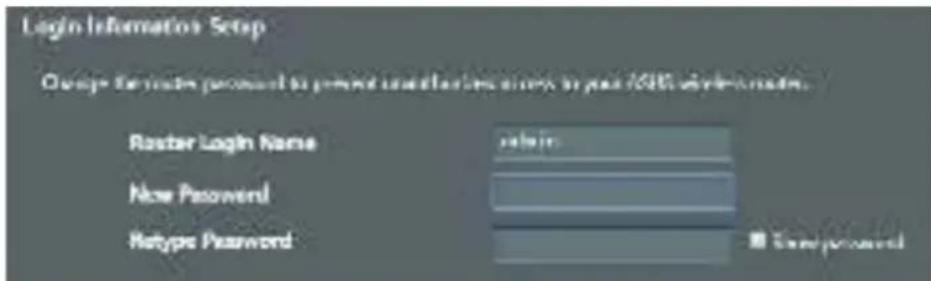
א. הגדרה באמצעות ממשק האינטרנט
- לאחר החיבור, ממשק האינטרנט ייפתח אוטומטית בעת פתיחת דפדפן אינטרנט. אם הוא לא נפתח אוטומטית, הזן http://router.asus.com.
- הגדר סיסמה לנתב שלך כדי למנוע גישה לא מורשית.
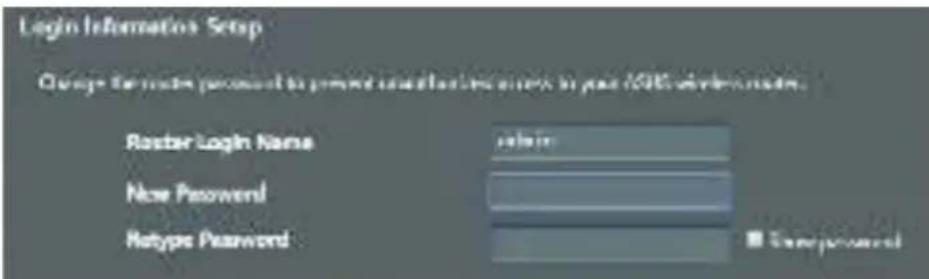
ב. הגדרה באמצעות האפליקציה
העבר את אפליקציית ASUS Router כדי להגדיר את הנתב שלך באמצעות מכשירים ניידים.
ASUS Router
- הפעל את רשת ה-Wi-Fi במכשירים הניידים שלך והתחבר לרשת של GS-AX3000.
- עקוב אחר הוראות ההתקנה של אפליקציית ASUS Router כדי להשלים את ההתקנה.
ASUS Router
שמור את הגדרות הנתב האלחוטי שלך
- שמור את הגדרות החיבור האלחוטי שלך לאחר שתסיים להגדיר את הנתב.
| Nome do router:PALAVRA-passe: | |
| SSID da rede 2,4 GHz:PALAVRA-passe: | |
| SSID da rede 5GHz:PALAVRA-passe: |
שאלות נפוצות שאלות נפוצות
- היכן אוכל למצוא מידע נוסף על הנתב האלחוטי?
- אתר התמיכה הטכנית https://www.asus.com/support
- קו תמיכה ללקוחות: עיין בקו תמיכה ללקוחות במדריך המשלים
- ניתן לקבל את המדריך המקוון בכתובת https://www.asus.com/support
תכולת האריזה תכולת האריזה
GS-AX3000 מתאם חשמל כבל רשת (RJ-45) הוראות התקנה מהירה
סקירה מהירה של הנתב GS-AX3000 סקירה מהירה של הנתב GS-AX
| 1 WAN (Internet) LED Port USB 3.2 Gen 1 | |
| 2 Dioda 5GHz LED Porty LAN 1 ~ 4 | 8 |
| 3 Dioda 2,4GHz LED Port WAN (Internet) | |
| 4 Dioda LED zasilania Przycisk WPS | 10 |
| 5 Port wejschia zasilania (Wejscie prądu stało) | 11 Przycisk Reset |
| 6 Przelącznik zasilania | |
מיקום הנתב מיקום הנתב
כדי להבטיח את העברת האות האלחוטי הטובה ביותר בין הנתב האלחוטי לבין התקני הרשת המחוברים, יש לוודא כי:
- הנתב האלחוטי ממוקם במרכז, כדי לספק טווח שידור אלחוטי מרבי להתקני הרשת.
- יש להרחיק את ההתקנים מחפצי מתכת ומקרינה סולארית ישירה. כדי למנוע הפרעות או אובדן אות, יש להרחיק את ההתקנים מהתקני Wi-Fi התומכים רק ברצועת 802.11g או 20 MHz, מהתקנים היקפיים של מחשב ב-2.4 GHz, מהתקני Bluetooth, מטלפונים אלחוטיים, משנאים, ממנועים בעלי עומס גבוה, מנורות פלואורסצנטיות, מתנורי מיקרוגל, ממקררים ומציוד תעשייתי אחר.
- יש לעדכן תמיד את הקושחה לגרסה העדכנית ביותר. המידע העדכני ביותר בנוגע לעדכוני קושחה זמין באתר האינטרנט של ASUS בכתובת http://www.asus.com.
- כדי להבטיח את איכות האות האלחוטי הטובה ביותר, כוון את כיוון 4 האנטנות הנשלפות, כפי שמוצג בתרשים למטה.
הערות:
- יש להשתמש רק בספק הכוח המצורף לערכה. שימוש בספקי כוח אחרים עלול לגרום נזק להתקן.
- מפרט טכני:
| Zasilacz sieciowy prȩdu stało | Wyjscie prȩdu stało: +12 V przy prȩdzie maks. 2 A | ||
| Temperatura przy 0~40 °CPrzechowywanie 0~70 °C | |||
| Wilgotność dzialemania 50~90% Przechowywanie 20~90% | |||
הכנת המודם
1. נתק את כבל החשמל/מודם ה-DSL. אם יש בו סוללת גיבוי, הסר אותה.
הערה: אם מודם ה-DSL משמש לגישה לאינטרנט, יהיה צורך להגדיר את הנתב כראוי באמצעות שם המשתמש/הסיסמה שהתקבלו מספק שירותי האינטרנט (ISP).
- חבר את המודם לנתב באמצעות כבל הרשת המצורף.
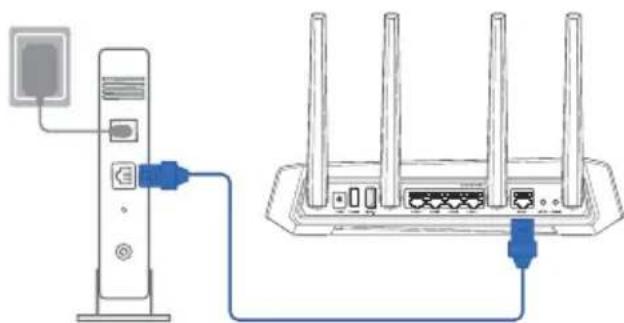
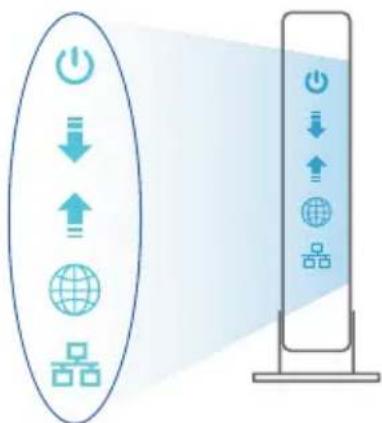
- הפעל את מודם הכבלים/DSL.
- בדוק את נוריות החיווי במודם הכבלים/DSL כדי לוודא שהחיבור פעיל.
הגדרת GS-AX3000 הגדרת GS-AX3000
ניתן להגדיר את GS-AX3000 באמצעות חיבור קווי או אלחוטי.
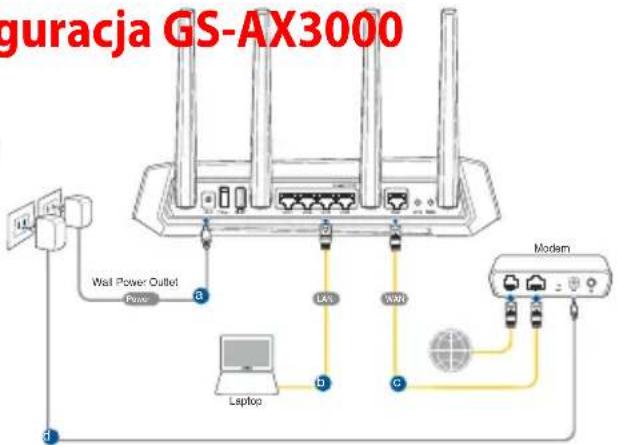
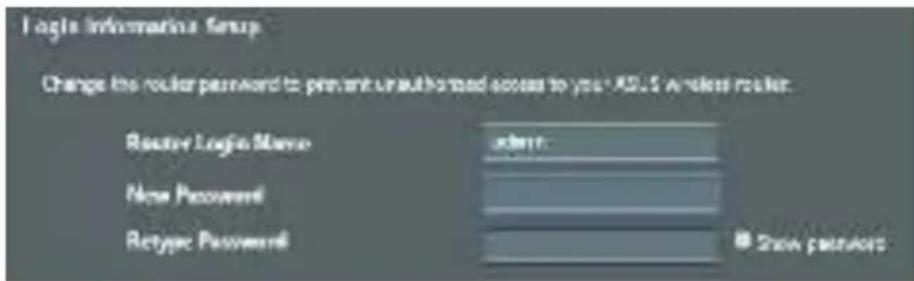
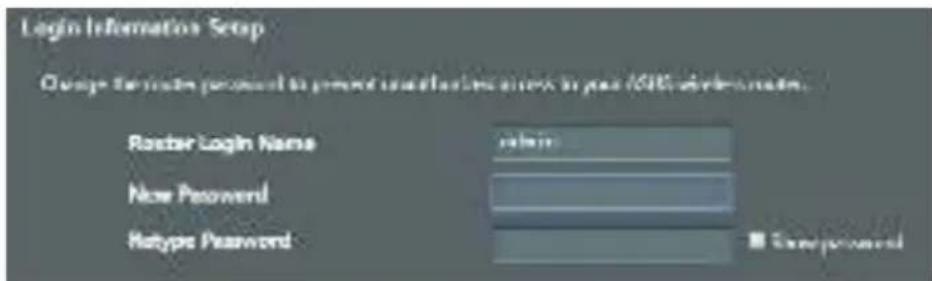
א. חיבור קווי 1. חבר את הנתב לשקע חשמל והפעל אותו. חבר כבל רשת למחשב ולשער ה-LAN של הנתב. 2. בעת פתיחת הדפדפן, ממשק המשתמש הגרפי מבוסס האינטרנט נפתח אוטומטית. אם הוא לא נפתח אוטומטית, הקלד את הכתובת http://router.asus.com. 3. הגדר סיסמה לנתב כדי להגן עליו מפני גישה לא מורשית.
ב. חיבור אלחוטי
- חבר את הנתב לשקע חשמל והפעל אותו.
- התחבר לרשת עם מזהה ה-SSID המופיע על תווית המוצר בגב הנתב. כדי לאבטח טוב יותר את הרשת, שנה את מזהה ה-SSID למזהה ייחודי והגדר סיסמה.
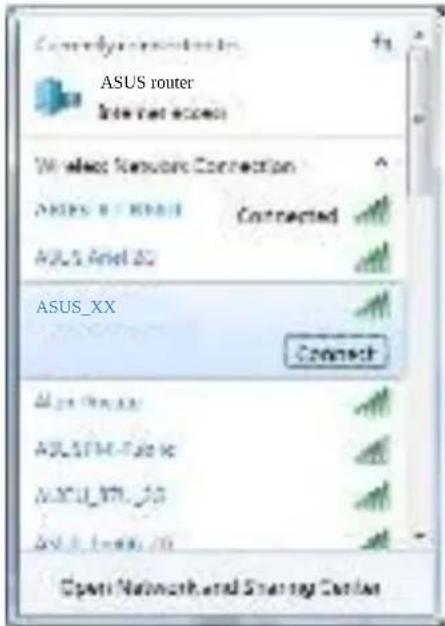
שם ה-Wi-Fi (SSID): ASUS_XX
- XX הוא שתי הספרות האחרונות של כתובת ה-MAC של 2.4 GHz. ניתן למצוא אותו על התווית בגב ה-GS-AX3000.
- ניתן להגדיר את הנתב באמצעות ממשק המשתמש הגרפי (GUI) של דף האינטרנט או באמצעות אפליקציית ASUS Router.
א. הגדרה באמצעות ממשק המשתמש הגרפי (GUI) של דף האינטרנט
- לאחר החיבור, בעת פתיחת הדפדפן, ממשק המשתמש הגרפי מבוסס האינטרנט נפתח אוטומטית. אם הוא לא נפתח אוטומטית, הקלד את הכתובת http://router.asus.com.
- הגדר סיסמה לנתב כדי להגן עליו מפני גישה לא מורשית.
ב. הגדרה באמצעות האפליקציה
הורד את אפליקציית ASUS Router כדי להגדיר את הנתב באמצעות מכשירים ניידים.
הפעל Wi-Fi במכשירים הניידים והתחבר לרשת GS-AX3000. בצע את הוראות אפליקציית ASUS Router כדי להשלים את ההגדרות.
ASUS Router
ASUS Router
שמירת הגדרות הנתב האלחוטי
- שמור את הגדרות הרשת האלחוטית לאחר סיום הגדרת הנתב.
| Nazwa routera: Haslo: | |
| Za pomocą nazwy (identityfikadora SSID) sieci 2,4 GHz: | Haslo: |
| Za pomocą nazwy (identityfikadora SSID) sieci 5 GHz: | Haslo: |
שאלות נפוצות (FAQ)
- היכן אוכל למצוא מידע נוסף על הנתב האלחוטי?
- פורטל התמיכה הטכנית: https://www.asus.com/support
- שירות לקוחות: ראה שירות לקוחות במדריך הנוסף.
- מדריך המשתמש זמין באינטרנט בכתובת
https://www.asus.com/support
הנתב האלחוטי GS-AX3000 ערכת התקנה כבל רשת (RJ-45) מדריך קצר
סקירה מהירה של GS-AX3000 סקירה מהירה של GS-AX3000
| 1 | Индikatop WAN (Internet) Разем USВ 32 Gen 1 |
| 2 | Индikatop 5 Гц Порты LAN 1 ~ 4 |
| 3 | Индikatop 2.4 Гц Порт WAN (Internet) 9 |
| 4 | Индikatop пitaлия Конка WPS |
| 5 | Разьем пitaлия (DC-In) Конka сбраза11 |
| 6 | Конка пitaлия |
מיקום הנתב האלחוטי
כדי לשפר את הקשר האלחוטי בין הנתב למכשירים האלחוטיים, בצע את הפעולות הבאות:
- הנח את הנתב במרכז האזור שבו ברצונך להשתמש באינטרנט, הרחק ממתכות וממקורות הפרעות.
- הרחק את המכשירים האלחוטיים ממתכות ומאור שמש ישיר.
- כדי להפחית הפרעות, הרחק את המכשירים ממכשירי תקן 802.11 וממכשירים הפועלים בתדר 2.4 גיגה-הרץ ו-5 גיגה-הרץ, ממכשירי בלוטות', מטלפונים אלחוטיים, משנאים, ממנועים חזקים, מנורות פלואורסצנטיות, תנורי מיקרוגל, מקררים וציוד תעשייתי אחר.
- Для обеспечения оптимального сигнала, расположите четыре несъемные антенны, как показано на рисунке ниже.
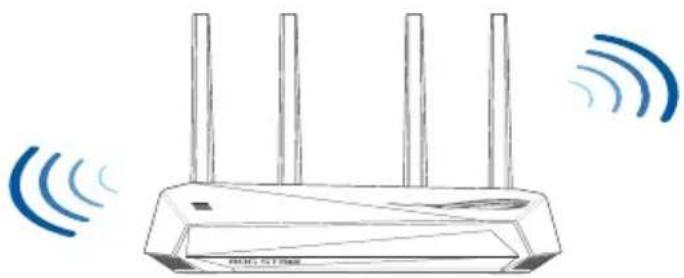
הערה:
- השתמש רק בספק הכוח המסופק עם המכשיר. שימוש בספקי כוח אחרים עלול לגרום נזק למכשיר. מפרט:
| БлOk пitaIGNь Вьхоня мошноctь: 12В с tokom 2A | |
| Темпетаразни рpr paбote 0~40°C рpr xpaHEи 0~70°C | |
| Влжноctь рpr paбote 50~90% рpr xpaHEи 20~90% | |
הכנת המודם הכנת המודם
- נתק את המודם הכבלי/DSL. אם יש סוללת גיבוי, הסר אותה.
הערה: בעת חיבור DSL, ייתכן שיהיה עליך להזין שם משתמש/סיסמה מספק האינטרנט (ISP).
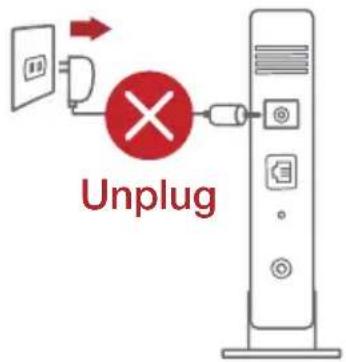
- חברו את כבל הרשת לשקע החשמל ולמכשיר.
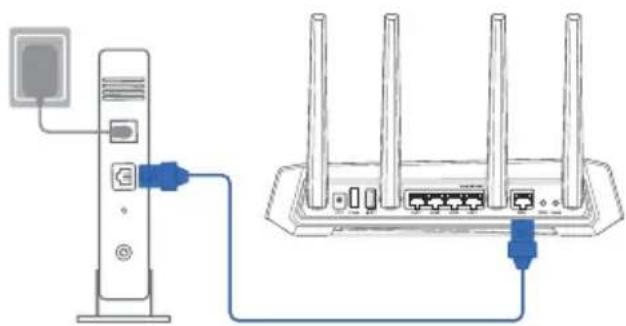
- חברו את כבל הרשת או מודם ה-DSL.
- ודאו שנוריות החיווי של כבל הרשת או מודם ה-DSL דולקות, מה שמצביע על פעילות החיבור.
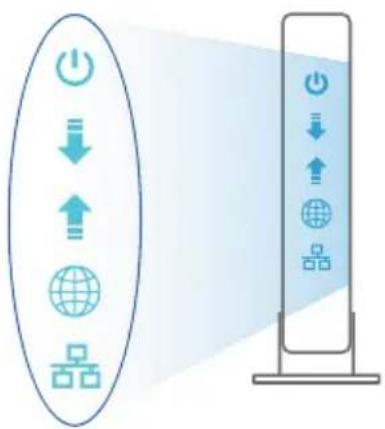
התקנת GS-AX3000
ניתן להגדיר את הנתב באמצעות חיבור קווי או אלחוטי.
א. חיבור קווי
- חברו את הנתב לשקע חשמל והפעילו אותו. בעזרת כבל הרשת, חברו את המחשב ליציאת ה-LAN של הנתב.
- ממשק האינטרנט יופעל אוטומטית בעת פתיחת הדפדפן. אם הוא לא מופעל אוטומטית, הזינו http://router.asus.com.
- הגדירו סיסמה לנתב כדי למנוע גישה לא מורשית.
ב. חיבור אלחוטי
- חברו את הנתב לשקע חשמל והפעילו אותו.
- התחברו לרשת (SSID) המופיעה על התווית שבצד האחורי של הנתב. למען האבטחה, החליפו את ה-SSID והגדירו סיסמה.
שם רשת ה-Wi-Fi (SSID): ASUS XX
* XX מתייחס לשתי הספרות האחרונות של כתובת ה-MAC של רצועת ה-2.4 ג'יגה-הרץ. ניתן למצוא אותה על התווית שבצד האחורי של הנתב.
- להגדרת הנתב ניתן לבחור בממשק האינטרנט או באפליקציית ASUS Router.
א. הגדרה דרך ממשק האינטרנט
- לאחר החיבור, ממשק האינטרנט נפתח אוטומטית בעת פתיחת הדפדפן. אם הוא לא נפתח אוטומטית, הזן http://router.asus.com.
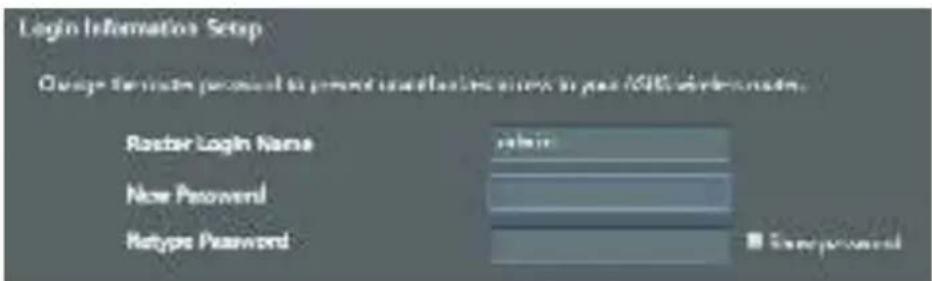
הגדרת סיסמת הנתב למניעת גישה לא מורשית.
ב. הגדרה דרך האפליקציה
הורד את אפליקציית ASUS Router להגדרת הנתב מהמכשיר הנייד.
הפעל Wi-Fi במכשיר הנייד והתחבר לרשת הנתב. עקוב אחר ההוראות על המסך כדי להשלים את תהליך ההגדרה.
ASUS Router
ASUS Router
שמירת הגדרות הנתב האלחוטי
שמור את פרטי האלחוט לאחר השלמת הגדרת הנתב.
| Имя рочера: Паров: | |
| 2.4 Гц SSID: Паров: | |
| SSID за 5 Гц: Паров: |
שאלות נפוצות
- היכן ניתן למצוא מידע נוסף על הנתב האלחוטי?
- אתר התמיכה הטכנית: https://www.asus.com/support
- עיין ברשימת היציאות במדריך המהיר הזה. ניתן להוריד את מדריך המשתמש מהדף https://www.asus.com/support
תוכן האריזה תוכן האריזה

GS-AX3000

מטען
כבל רשת (RJ-45)
מדריך התקנה מהיר
מבט מהיר על מכשיר ה-GS-AX3000
| 1 WAN (Internet) LED Port USB 3.2 Gen 1 | |
| 2 5GHz LED Porturi LAN 1 ~ 4 | 8 |
| 3 2.4GHz LED Porturi WAN (Internet) | 9 |
| 4 Led alimentare Buton WPS | 10 |
| 5 Port de alimentare (intrare c.c.) Buton resetare | |
| 6 ComutatorPornire/oprire | |
מיקום הנתב מיקום הנתב
לקבלת העברת אות אלחוטי אופטימלית בין הנתב האלחוטי לבין התקני הרשת המחוברים אליו, ודא כי:
- הנח את הנתב האלחוטי באזור מרכזי לקבלת כיסוי אלחוטי מרבי עבור התקני הרשת.
- הרחק את המכשיר ממכשולים מתכתיים ומאור שמש ישיר.
- הרחק את המכשיר מהתקני Wi-Fi התומכים רק ב-802.11g או ברוחב פס 20 MHz, ציוד היקפי 2.4 GHz, התקני Bluetooth, טלפונים אלחוטיים, שנאים, מנועים בעלי הספק גבוה, נורות פלואורסצנטיות, תנורי מיקרוגל, מקררים וציוד תעשייתי אחר כדי למנוע הפרעות או אובדן אות.
- עדכן תמיד לקושחה העדכנית ביותר. בקר באתר ASUS בכתובת http://www.asus.com כדי לקבל את עדכוני הקושחה העדכניים ביותר.
- כדי להבטיח אות אלחוטי אופטימלי, כוון את 4 האנטנות הקבועות לפי האיור שלהלן.
הערות:
- השתמש רק במתאם שסופק בשקית. שימוש במתאמים אחרים עלול לגרום נזק למכשיר.
- מפרטים:
| Adaptor de alimentare c.c. leSJRE c.c.: +12V cu curent max. de 2A | ||
| Temperaturaˆn stare de functiOnare | 0~40 °C Stocare 0~70 | °C |
| Umiditateˆn stare de functiOnare 50~90% Stocare 20~90% | ||
הכנת המודם הכנת המודם
- נתק את מודם ה-DSL/הכבלים. אם יש לו סוללת גיבוי, הסר את הסוללה.
הערה: אם אתה משתמש בחיבור DSL לאינטרנט, תצטרך את שם המשתמש/הסיסמה מספק שירותי האינטרנט (ISP) כדי להגדיר כראוי את הנתב.
- חבר את המודם לנתב באמצעות כבל הרשת שכלול באריזה.
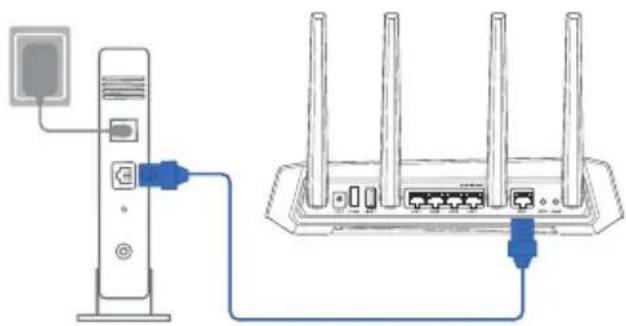
- הפעל את מודם ה-DSL/הכבלים.
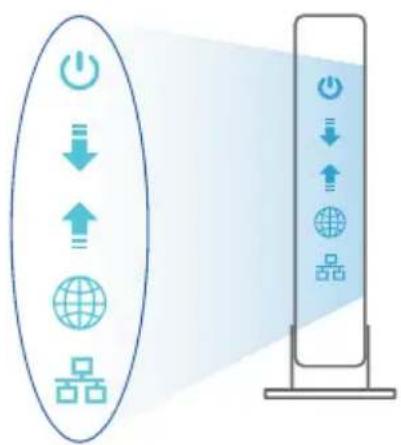
- בדוק את נורות ה-LED במודם ה-DSL/הכבלים כדי לוודא שהחיבור פעיל.
הגדרת המכשיר הגדרת המכשיר GS-AX3000 GS-AX3000
אתה יכול להגדיר את GS-AX3000 באמצעות חיבור קווי או אלחוטי.
א. חיבור קווי
- חבר את הנתב לשקע חשמל והפעל אותו. חבר את כבל הרשת מהמחשב ליציאת LAN בנתב.
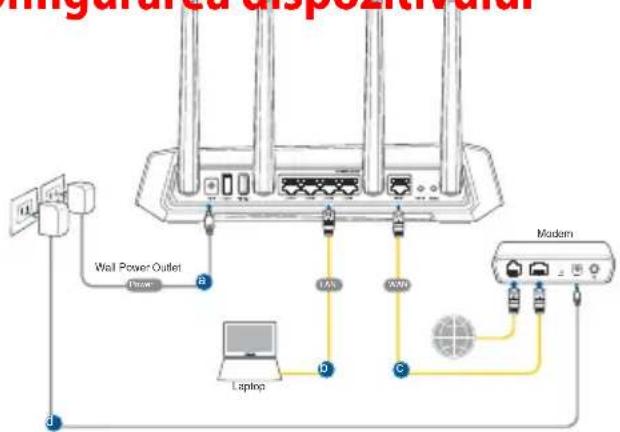
- ממשק ה-GUI מבוסס האינטרנט נפתח אוטומטית כשאתה פותח דפדפן אינטרנט. אם הוא לא נפתח אוטומטית, הזן http://router.asus.com.
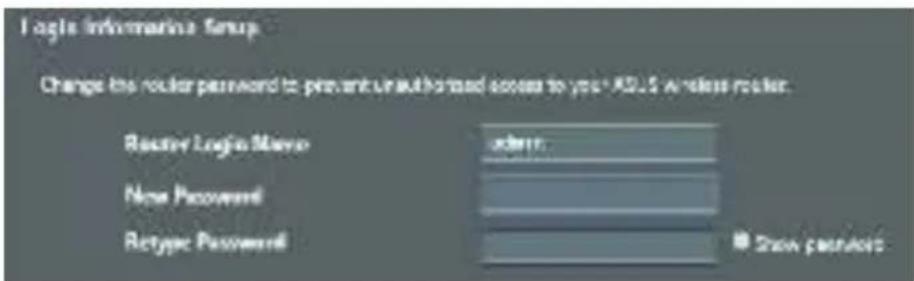
- הגדר סיסמה לנתב כדי למנוע גישה לא מורשית.
ב. חיבור אלחוטי 1. חבר את הנתב לשקע חשמל והפעל אותו.
- התחבר לרשת (SSID) המוצגת על תווית המוצר בגב הנתב. לאבטחת רשת טובה יותר, שנה ל-SSID ייחודי והקצה סיסמה.
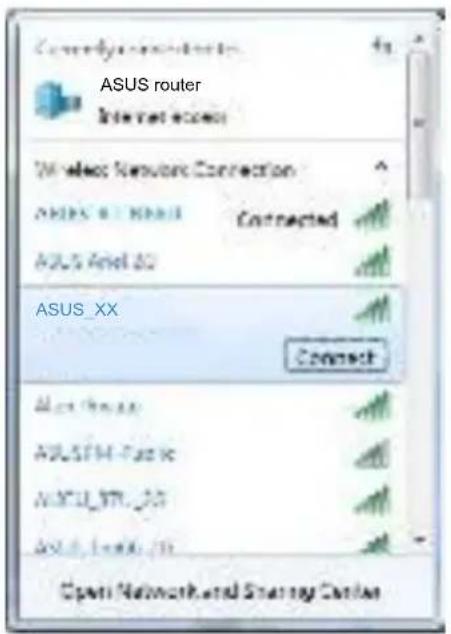
שם רשת ה-Wi-Fi (SSID): ASUS XX
- XX מתייחס לשתי הספרות האחרונות של כתובת ה-MAC של 2.4 GHz. ניתן למצוא אותה על התווית בגב המכשיר GS-AX3000.
- ניתן לבחור בין הממשק הגרפי מבוסס האינטרנט לבין אפליקציית הנתב של ASUS כדי להגדיר את הנתב.
א. הגדרה דרך הממשק הגרפי מבוסס האינטרנט
- לאחר החיבור, הממשק הגרפי מבוסס האינטרנט נפתח אוטומטית בעת פתיחת דפדפן. אם הוא לא נפתח אוטומטית, הזן http://router.asus.com.
- הגדר סיסמה לנתב כדי למנוע גישה לא מורשית.
ב. הגדרה דרך אפליקציה
הורד את אפליקציית הנתב של ASUS כדי להגדיר את הנתב באמצעות המכשירים הניידים שלך.
- הפעל את פונקציית ה-Wi-Fi במכשירים הניידים שלך והתחבר לרשת של מכשיר ה-GS-AX3000.
- בצע את הוראות ההתקנה באפליקציית הנתב של ASUS כדי להשלים את ההגדרה.
ASUS Router
ASUS Router
שמירת הגדרות הנתב האלחוטי
- שמור את ההגדרות האלחוטיות בזמן שאתה משלים את הגדרת הנתב.
| Numele routerului: Parolă: | |
| 2.4 GHz rețea SSID: Parolă: | |
| 5 GHz rețea SSID: Parolă: |
שאלות נפוצות (FAQ)
- היכן אוכל למצוא מידע נוסף על הנתב האלחוטי?
- אתר תמיכה טכנית: https://www.asus.com/support
- קו טלפון חם ללקוחות: עיין במוקד התמיכה במדריך הנוסף.
- ניתן לקבל את המדריך לשימוש באינטרנט בכתובת https://www.asus.com/support
תכולת האריזה תכולת האריזה
GS-AX3000 מתאם AC

כבל רשת מדריך התחלה מהירה
מבט מהיר על ה-GS-AX3000 מבט מהיר על ה-GS-AX3000
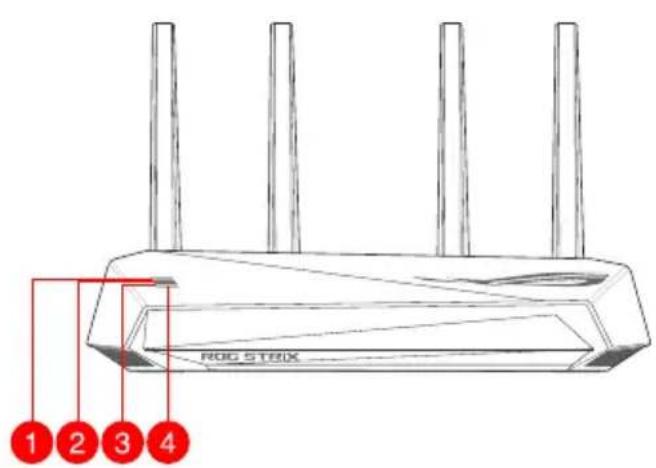
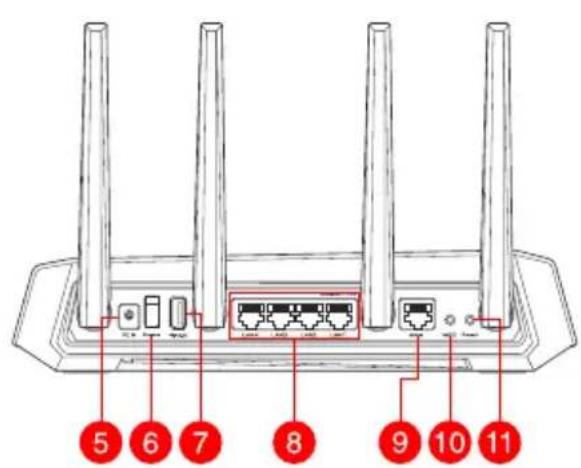
| 1 WAN (Internet) LED Puertos USB 3.27Gen 1 | |
| 2 LED de 5 GHz LAN 1~4 puertos | 8 |
| 3 LED de 2,4 GHz WAN (Internet) puerto | |
| 4 LED de alimentación Botón WPS | 10 |
| 5 Puerto de alimentación (DC-IN) Botón Restablecer | |
| 6 Interruptor de alimentación | |
מיקום הנתב האלחוטי מיקום הנתב האלחוטי
כדי להשיג אות אלחוטי טוב בין הנתב האלחוטי לבין התקני הרשת המחוברים אליו, ודא ש:
- מקם את הנתב האלחוטי באזור מרכזי כדי להשיג כיסוי אלחוטי מקסימלי עבור התקני הרשת.
- הרחק את המכשיר ממכשולים מתכתיים ומאור שמש ישיר.
- הרחק את המוצר מהתקני WiFi של 802.11g או 20 MHz, ציוד היקפי של 2.4 GHz, התקני Bluetooth, טלפונים אלחוטיים, שנאים, מנועים בעלי ביצועים גבוהים, נורות פלואורסצנטיות, תנורי מיקרוגל, מקררים וציוד תעשייתי אחר כדי למנוע הפרעות או אובדן אות.
- עדכן תמיד לגרסת הקושחה העדכנית ביותר. בקר באתר האינטרנט של ASUS בכתובת http://www.asus.com כדי לקבל את עדכוני הקושחה העדכניים ביותר.
- כוון את ארבע האנטנות שאינן ניתנות להסרה כפי שמוצג באיור כדי למקסם את כיסוי האות האלחוטי.
הערות:
- השתמש רק במטען שכלול באריזה. אם תשתמש במתאמים אחרים, המכשיר עלול להינזק.
- מפרטים:
מתאם מתח DC פלט DC: +12V עם זרם מקסימלי של 2 A
טמפרטורת פעולה 0~40℃ אחסון 0~70℃
לחות פעולה 50~90% אחסון 20~90%
הכנת המודם הכנת המודם
- נתק את ספק הכוח של מודם הכבלים או ה-DSL. אם יש סוללת גיבוי, הסר אותה.
הערה: אם אתה משתמש ב-DSL לאינטרנט, תצטרך את שם המשתמש והסיסמה מספק שירותי האינטרנט (ISP) כדי להגדיר כראוי את הנתב.
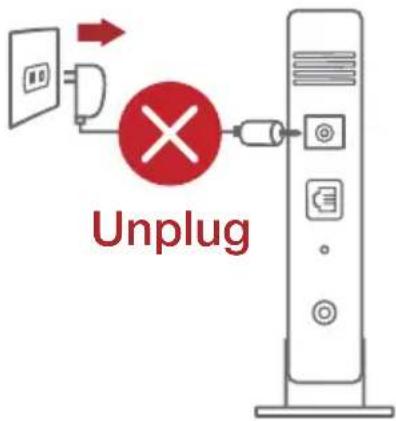
- חבר את המודם לנתב עם כבל הרשת שסופק.
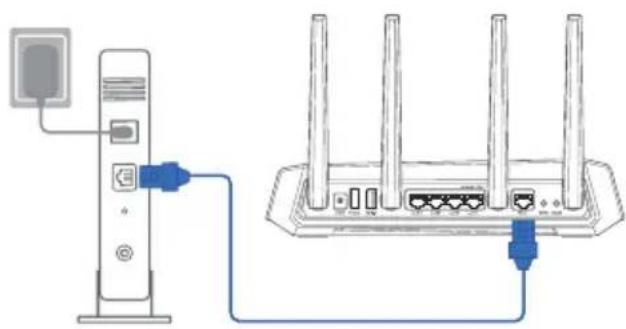
- הדלק את מודם הכבלים או ה-DSL.
- בדוק את נורות ה-LED של מודם הכבלים או ה-DSL כדי לוודא שהחיבור פעיל.
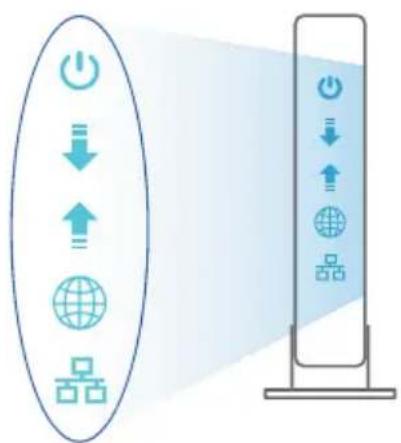
הגדרת ה-GS-AX3000 הגדרת ה-GS-AX3000
ניתן להגדיר את ה-GS-AX3000 באמצעות חיבור קווי או אלחוטי.
א. חיבור קווי
- חבר את הנתב לשקע חשמל והפעל אותו. חבר את כבל הרשת מהמכשיר ליציאת LAN של הנתב.
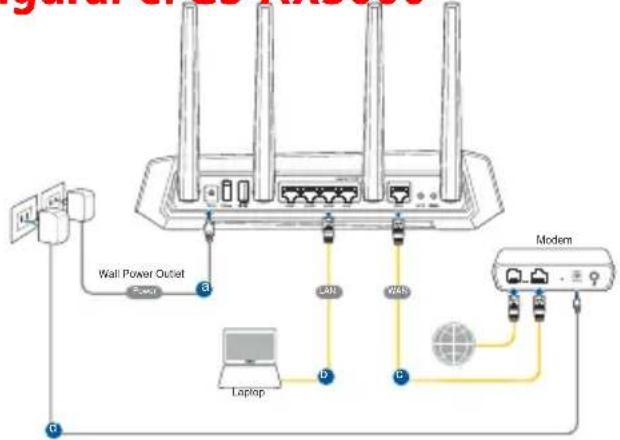
- ממשק האינטרנט מופעל אוטומטית כאשר פותחים דפדפן אינטרנט. אם הוא לא מופעל אוטומטית, הקלד http://router.asus.com.
- הגדר סיסמה לנתב כדי למנוע גישה לא מורשית.
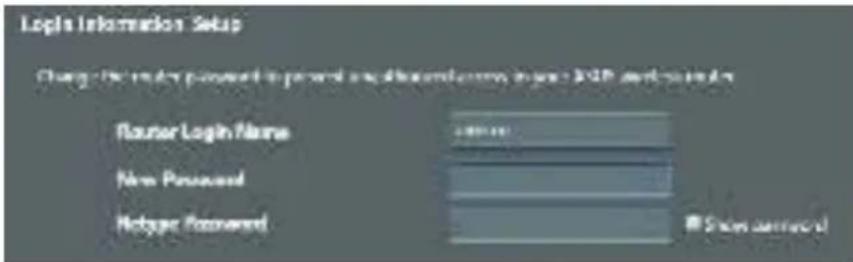
ב. חיבור אלחוטי
- חבר את הנתב לשקע חשמל והפעל אותו.
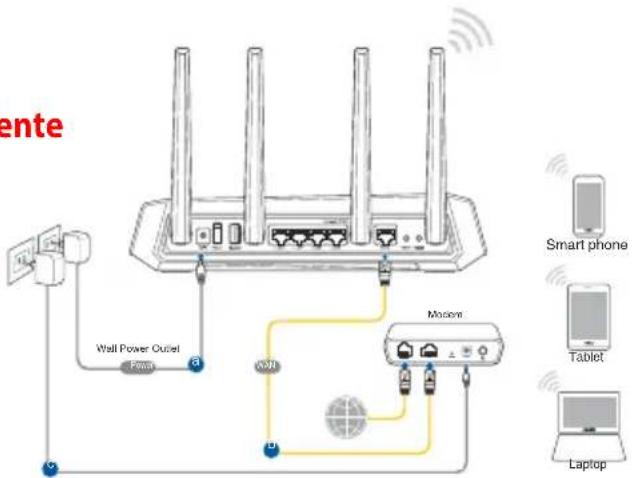
- התחבר לשם הרשת (SSID) המוצג על תווית המוצר שנמצאת בחלק האחורי של הנתב. כדי לשפר את אבטחת הרשת, שנה ל-SSID ייחודי והגדר סיסמה.
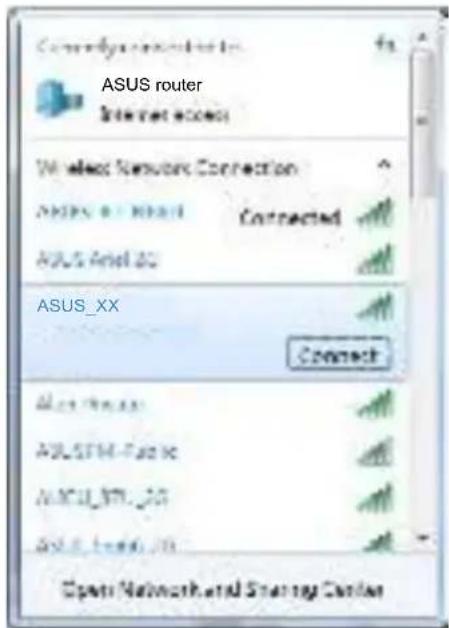
שם ה-Wi-Fi (SSID): ASUS XX
- XX מתייחס לשתי הספרות האחרונות של כתובת ה-MAC של 2.4 GHz. ניתן למצוא אותו על התווית שבחלק האחורי של GS-AX3000.
- כדי להגדיר את הנתב, ניתן לבחור בין ממשק האינטרנט (GUI) לבין אפליקציית ASUS Router.
א. הגדרה באמצעות ממשק האינטרנט (GUI)
- ממשק האינטרנט נפתח אוטומטית בעת פתיחת דפדפן אינטרנט. אם הוא לא נפתח אוטומטית, הקלד http://router.asus.com.
- הגדר סיסמה לנתב כדי למנוע גישה לא מורשית.
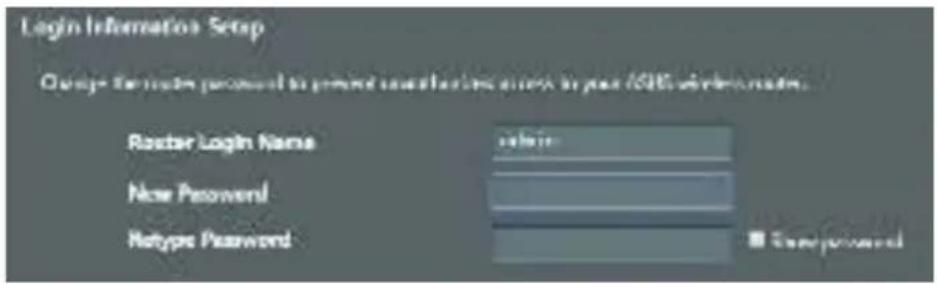
ב. הגדרה באמצעות האפליקציה
הורד את אפליקציית ASUS Router כדי להגדיר את הנתב שלך מהמכשיר הנייד שלך.
- הפעל את ה-WiFi במכשיר הנייד שלך וחבר אותו לרשת ה-Blue Cave שלך.
- בצע את הוראות ההתקנה של אפליקציית ASUS Router כדי להשלים את ההתקנה.
ASUS Router
G
ASUS Router
זכור את הגדרות הנתב האלחוטי
זכור את ההגדרות האלחוטיות בעת השלמת הגדרת הנתב.
| Nombre del router: Contrasña: | |
| SSID de red de 2,4 GHz: Contrasña: | |
| SSID de red de 5 GHz: Contrasña: |
שאלות נפוצות (שאלות ותשובות)
- אילו משאבים זמינים לקבלת מידע נוסף על הנתב האלחוטי?
- אתר התמיכה הטכנית: https://www.asus.com/support
- קו ישיר: עיין במספר קו התמיכה הטכנית במדריך ההתחלה המהירה הזה.
- ניתן לקבל את מדריך המשתמש המקוון בכתובת https://www.asus.com/support
תכולת האריזה תוכן האריזה

GS-AX3000

מתאם AC

כבל רשת (RJ-45)
מדריך התחלה מהירה
סקירה קצרה של ה-GS-AX3000 שלך סקירה קצרה של ה-GS-AX3000 שלך


| 1 WAN (Internet) lampica USB 3.2 Gen71 portovi | |
| 2 5GHz svetleća dioda LAN 1 ~ 4 portovi | |
| 3 2,4GHz svetleća dioda WAN (Internet) portovi | |
| 4 Svetleća dioda za napajanje WPS taster | |
| 5 Port za napajanje (DC-IN) | 11 Taster za resetovanje |
| 6 Prekidač za napajanje | |
התקנת הנתב האלחוטי שלך
לקבלת העברת האות האלחוטי הטובה ביותר בין הנתב האלחוטי לבין התקני הרשת המחוברים אליו, פעל לפי ההוראות הבאות:
- הנח את הנתב האלחוטי במרכז החלל לכיסוי אלחוטי מרבי עבור התקני הרשת.
- הרחק את ההתקן ממחסומי מתכת ומאור שמש ישיר.
- הרחק את ההתקן מהתקנים אלחוטיים המשתמשים רק ברצועת 802.11g או 20MHz, התקני היקפי למחשב 2.4GHz, התקני Bluetooth, טלפונים אלחוטיים, שנאים, מנועים חשמליים, תאורה פלואורסצנטית, תנורי מיקרוגל, מקררים וציוד תעשייתי אחר כדי למנוע היחלשות או אובדן אות.
- עדכן תמיד לקושחה העדכנית ביותר. בקר באתר האינטרנט של ASUS בכתובת http://www.asus.com כדי לקבל את עדכון הקושחה העדכני ביותר.
- כדי להבטיח את האות האלחוטי הטוב ביותר האפשרי, סובב את 4 האנטנות הבלתי נפרדות כפי שמוצג באיור למטה.

הערה:
- השתמשו רק במתאם שסופק באריזה. שימוש במתאמים אחרים עלול לפגוע במכשיר.
- מפרט:
| Adapter za Jednosmernu struju | Izlaz jegnosmerne struje: +12 V sa maks. strujom od 2 A | ||
| Radna temperatura | 0°C-40°C Skladištenje | 0°C-70°C | |
| Radna vlăznost 50%- | 90% Skladištenje | 20%-90% | |
הכנת המודם שלכם הכנת המודם שלכם
- נתקו את כבל החשמל/מודם ה-DSL. אם קיימת סוללת גיבוי, הוציאו אותה.
הערה: אם אתם משתמשים ב-DSL לאינטרנט, תצטרכו את שם המשתמש/הסיסמה מספק האינטרנט שלכם (ISP) כדי להגדיר נכון את הנתב.

- חברו את המודם שלכם לנתב באמצעות כבל הרשת המצורף.

- הפעילו את כבל/מודם ה-DSL שלכם.
- בדקו את נורות ה-LED של כבל/מודם ה-DSL כדי לוודא שהחיבור פעיל.

הגדרת ה-GS-AX3000 שלכם הגדרת ה-GS-AX3000 שלכם
אתם יכולים להגדיר את ה-GS-AX3000 שלכם באמצעות חיבור קווי או אלחוטי.
א. חיבור באמצעות כבל
- חברו את הנתב לשקע חשמל והפעילו אותו. חברו כבל רשת מהמחשב ליציאת ה-LAN בנתב שלכם.

- ממשק הרשת מופעל אוטומטית בעת פתיחת דפדפן אינטרנט. אם הוא לא מופעל אוטומטית, הזן http://router.asus.com.
- הגדר סיסמה לנתב שלך כדי למנוע גישה לא מורשית.

ב. חיבור אלחוטי
- חבר את הנתב לשקע חשמל והפעל אותו.

- התחבר לשם הרשת (SSID) המוצג על תווית המוצר בגב הנתב. לאבטחת רשת טובה יותר, שנה ל-SSID ייחודי והקצה סיסמה.

שם Wi-Fi (SSID): ASUS_XX
- XX מתייחס לשתי הספרות האחרונות של כתובת ה-MAC של 2.4GHz. ניתן למצוא את המספר על התווית בגב ה-GS-AX3000 שלך.
- באפשרותך לבחור בין ממשק המשתמש הגרפי באינטרנט או אפליקציית ASUS Router כדי להגדיר את הנתב שלך.
א. הגדרת ממשק המשתמש הגרפי באינטרנט
- ממשק הרשת מופעל אוטומטית בעת פתיחת דפדפן אינטרנט. אם הוא לא מופעל אוטומטית, הזן http://router.asus.com.
- הגדר סיסמה לנתב שלך כדי למנוע גישה לא מורשית.

ב. הגדרת האפליקציה
הורד את אפליקציית ASUS Router כדי להגדיר את הנתב שלך באמצעות המכשירים הניידים שלך.
- הפעל את האינטרנט האלחוטי (Wi-Fi) במכשירים הניידים שלך והתחבר לרשת GS-AX3000 שלך.
- עקוב אחר הוראות ההתקנה של אפליקציית ASUS Router כדי לבצע את ההתקנה.
ASUS Router


ASUS Router
שמירת הגדרות הנתב האלחוטי
- שמור את ההגדרות האלחוטיות שלך לאחר שתסיים להגדיר את הנתב שלך.
| Ime rutera: Lozinku : | |
| 2,4 GHz network SSID: Lozinku: | |
| 5 GHz network SSID: Lozinku: |
שאלות נפוצות (FAQs) שאלות נפוצות (FAQs)
- היכן אוכל למצוא מידע נוסף על נתב אלחוטי זה?
- אתר התמיכה הטכנית: https://www.asus.com/support
- קו חירום לצרכנים עיין בקו התמיכה לשעת חירום במדריך ההתחלה המהירה הזה.
- ניתן להוריד את מדריך השימוש מהאינטרנט בכתובת https://www.asus.com/support
Obsah balenia
GS-AX3000 Adapter striedavého prúdu Sietový kábel (RJ-45) Stručný návod na obsluhu
Stručný prehľad vášho zariadenia GS-AX3000


| 1 WAN (Internet) LED Porty USB 3.2 | Gen 1 |
| 2 LED indicator pre 5 GHz Porty LAN | 18~4 |
| 3 LED indicator pre 2,4 GHz Port WAN (Internet) | |
| 4 LED indicator napájania Tlačidlo WPS | |
| 5 Port napájania (DC-IN - vstup)\ jednosmerného prúdu) | 11 Tlačidlo na resetovanie |
| 6 Napájania vypínač |
Umiestnenie smerovača bezdrôtovej komunikácie
Na najlepší prenos bezdrôtového signálu medzi smerovačom bezdrôtovej komunikácie a sieťovými zariadeniami je nutné:
- Umiestniť smerovač bezdrôtovej komunikácie v centrálnej zóne s cieľom dosiahnuť maximálne pokrytie bezdrôtovým signálom pre potreby sieťových zariadení.
- Do blízkosti zariadenia neukladať žiadne kovové prekážky a chrániť ho pred účinkami priameho slnečného žiarenia.
- Umiestniť zariadenie v dostatočnej vzdialenosti od 802.11g alebo 20 MHz Wi-Fi zariadení, 2,4 GHz počítačových periférnych zariadení, bluetooth zariadení, bezšnúrových telefónov, transformátorov, masívnych motorov, žiarivkových svetiel, mikrovlnných rúr, chladničiek a ďalších priemyselných zariadení, aby ste predišli rušeniu alebo strate signálu.
- Vždy vykonajte aktualizáciu na najnovšiu verziu firmvéru. Najnovšiu aktualizáciu firmvéru nájdete na webovej lokalite ASUS na adrese http://www.asus.com.
- Aby ste zabezpečili najlepší bezdrôtový signál, štyri neodpojiteľné antény orientujte podľa nákresu nižšie.
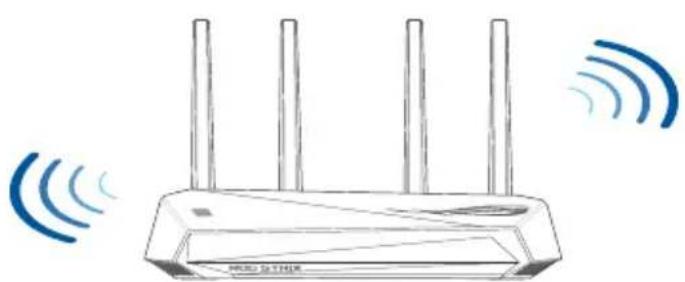
POZNÁMKY:
- Používajte iba adaptér, ktorý je súčasťou balenia. Používaním iných adaptérov môže dôjsť k poškodeniu zariadenia.
- Špecifikácia:
| Napájací adaptér jednosmerným prúdom | Vystup Jednosmerného prúdu: +12 V s max. prúdom 2 A | ||
| Prevádková teplota 0~40 | °C Pamăt' 0~70 | °C | |
| Prevádková vlhkost' 50~ | 90% Pamăt' 20~90% | ||
Príprava modemu
- Odpojte napájací kábel/modem DSL. Ak je vybavený záložnou batériou, vyberte ju.
הערה: אם אתה משתמש ב-DSL לחיבור לאינטרנט, כדי להגדיר את הנתב כראוי תצטרך להזין את שם המשתמש/הסיסמה שלך מספק שירותי האינטרנט (ISP).
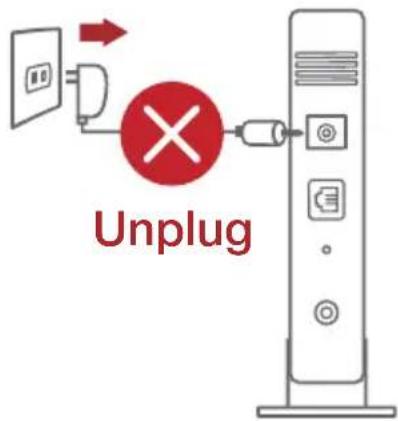
- חבר את המודם לנתב באמצעות כבל הרשת שסופק.
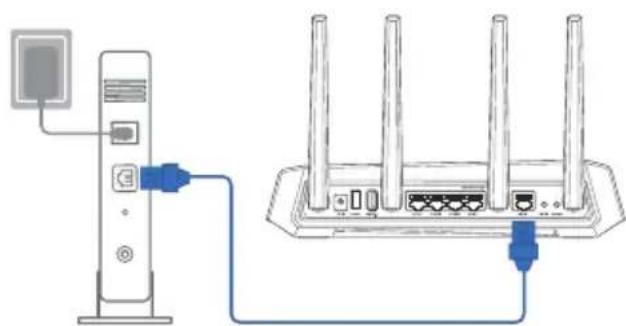
- הפעל את מודם הכבלים/DSL.
- בדוק את נורות ה-LED במודם ה-DSL/כבל החשמל וודא שהחיבור פעיל.
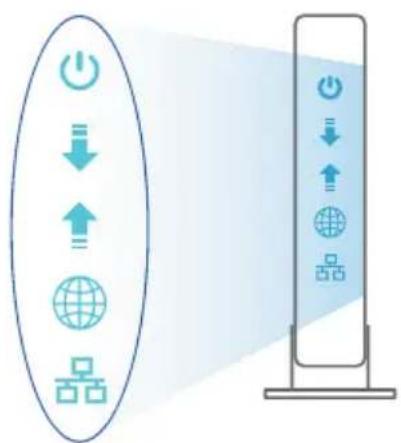
התקנת GS-AX3000התקנת GS-AX3000
ניתן להגדיר את GS-AX3000 באמצעות חיבור קווי או אלחוטי.
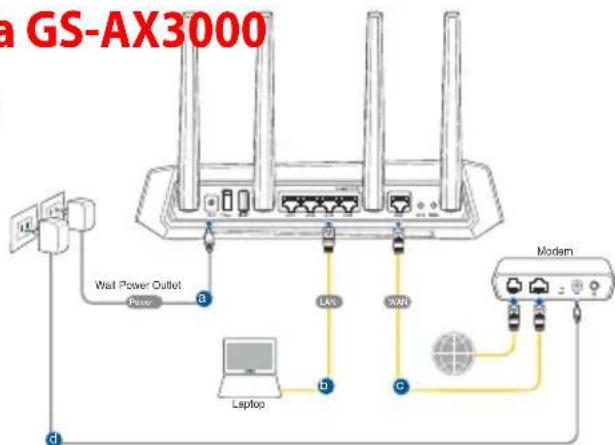
א. חיבור קווי 1. חבר את הנתב לשקע חשמל והפעל אותו. חבר את כבל הרשת מהמחשב ליציאת ה-LAN בנתב. 2. לאחר פתיחת דפדפן האינטרנט, ממשק המשתמש הגרפי (GUI) ייטען אוטומטית. אם הוא לא נטען אוטומטית, הזן את הכתובת http://router.asus.com. 3. הגדר סיסמה לנתב כדי למנוע גישה לא מורשית.
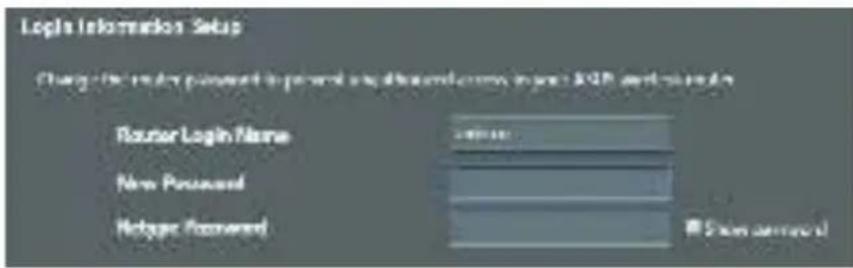
ב. חיבור אלחוטי
- חבר את הנתב לשקע חשמל והפעל אותו.
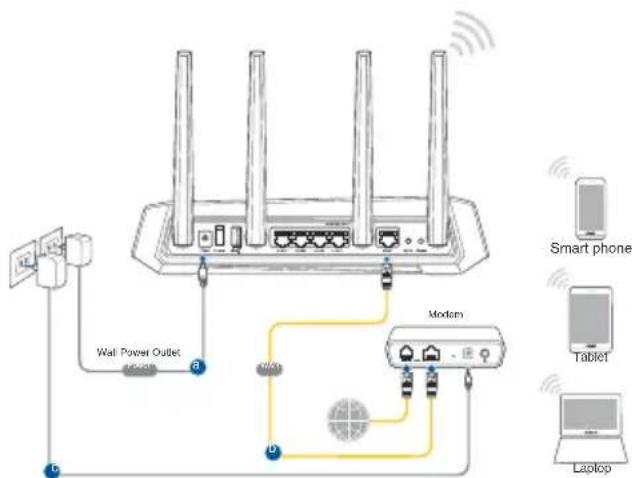
- התחבר לרשת עם השם (SSID) המופיע על תווית המוצר בגב הנתב. לשם אבטחת רשת טובה יותר, שנה אותו ל-SSID ייחודי והגדר סיסמה.
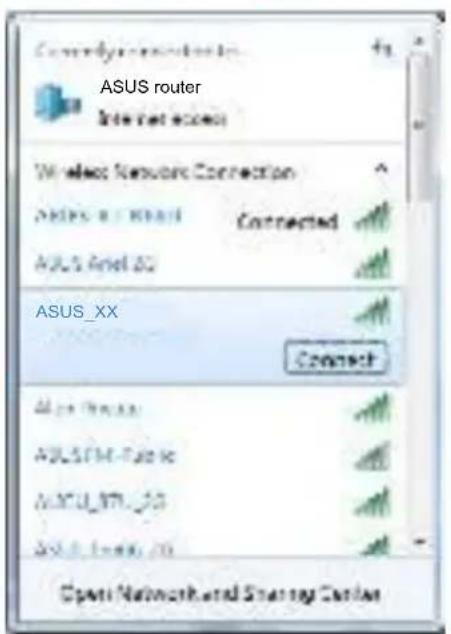
Wi-Di, שם ASUS_XX מזהה (SSID):
- XX מייצג את שתי הספרות האחרונות של כתובת ה-MAC של 2.4GHz. ספרות אלה מופיעות על התווית בגב ה-GS-AX3000.
- להגדרת הנתב תוכלו לבחור באפליקציית האינטרנט GUI או ב-ASUS Router.
א. הגדרה דרך ממשק האינטרנט (GUI)
- לאחר החיבור, דפדפן האינטרנט יפתח אוטומטית את ממשק המשתמש הגרפי (GUI). אם זה לא קורה, הזן את הכתובת http://router.asus.com.
- הגדר סיסמה לנתב כדי למנוע גישה לא מורשית.
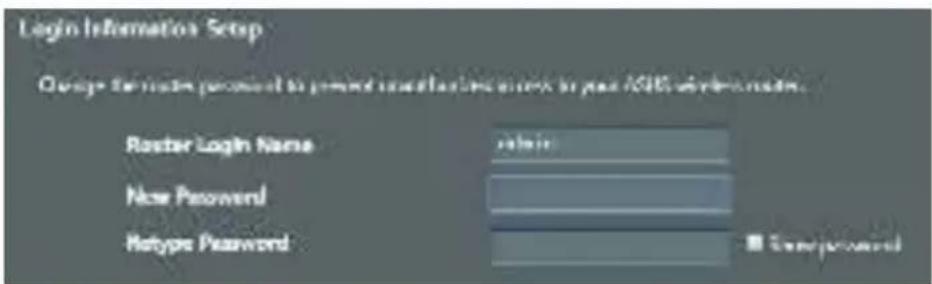
ב. הגדרה דרך האפליקציה
אם ברצונך להגדיר את הנתב שלך באמצעות מכשיר נייד, הורד את אפליקציית ASUS Router.
ASUS Router
במכשירים ניידים, הפעל את ה-Wi-Fi וחבר אותם לרשת של ה-GS-AX3000 שלך.
- בצע את ההגדרות לפי ההוראות להגדרת אפליקציית ASUS Router.
ASUS Router
שמירת הגדרות הנתב האלחוטי
- לאחר השלמת הגדרת הנתב, זכור את הגדרות הרשת האלחוטית.
| Názov smerovača: Heslo : | |
| Identifikátor SSID pre 2,4 GHz siet: Heslo: | |
| Identifikátor SSID pre 5 GHz siet: Heslo: |
שאלות נפוצות (FAQ)
- היכן אוכל למצוא מידע נוסף על נתב התקשורת האלחוטית?
דף תמיכה טכנית: https://www.asus.com/support - מוקד שירות לקוחות: עיין במידע על מוקד התמיכה במדריך הנוסף.
- ניתן לקבל את מדריך המשתמש באינטרנט בכתובת https://www.asus.com/support
תכולת האריזה תכולת האריזה

GS-AX3000

מתאם מתח
כבל רשת (RJ-45)
מדריך התחלה מהירה
מבט מהיר על ה-GS-AX3000 שלך מבט מהיר על ה-GS-AX3000 שלך
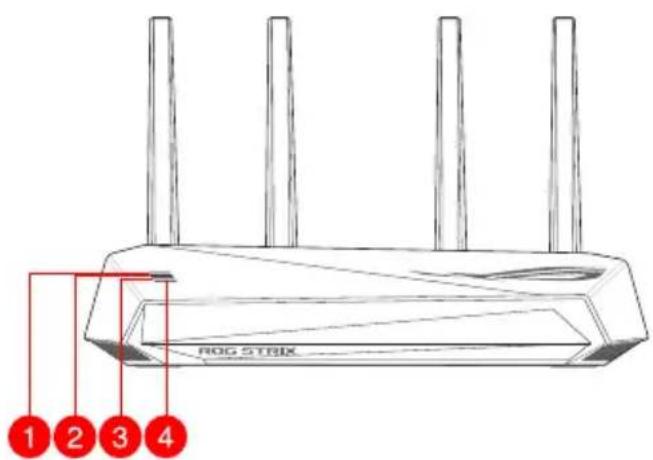
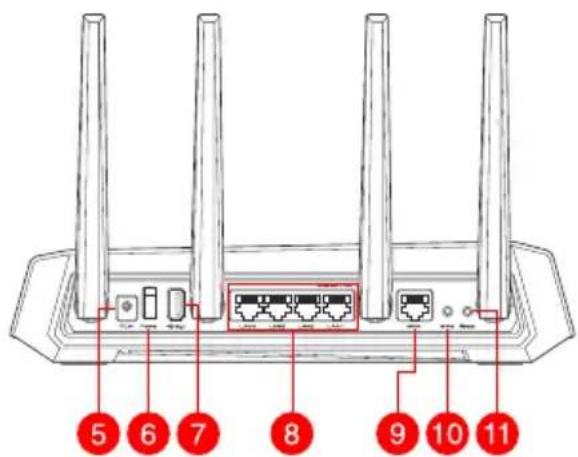
| 1 WAN (internet) lučka LED Vhodi USB 3.2 Gen 1 | |
| 2 Lučka 5GHz Vhodi LAN 1~4 | 8 |
| 3 Lučka 2,4GHz Vhod WAN (Internet) | 9 |
| 4 Lučka za vklop Gumb za WPS | 10 |
| 5 Vhod za napajanje (DC-IN) Gumb za ponastavitev | |
| 6 Stikalo za vklop/izklop | |
הגדרת מיקום הנתב האלחוטי שלך
לקבלת השידור האלחוטי הטוב ביותר בין הנתב האלחוטי והתקני הרשת המחוברים, ודא את הדברים הבאים:
- מקם את הנתב האלחוטי באזור מרכזי לכיסוי אלחוטי מיטבי של התקני הרשת.
- אין למקם את ההתקן ליד מחסומי מתכת ואין לחשוף אותו לאור שמש ישיר.
- אין למקם את ההתקן ליד התקני Wi-Fi הפועלים רק ב-802.11g או 20MHz, ציוד מחשב 2.4GHz, התקני Bluetooth, טלפונים אלחוטיים, שנאים, מנועים כבדים, נורות פלואורסצנטיות, תנורי מיקרוגל, מקררים וציוד תעשייתי אחר, כדי למנוע הפרעות או אובדן אות.
- עדכן תמיד לקושחה העדכנית ביותר. בקר באתר ASUS בכתובת http://www.asus.com לעדכוני הקושחה העדכניים ביותר.
- כדי להבטיח את האות האלחוטי הטוב ביותר, כוון את 4 האנטנות הקבועות כפי שמוצג באיור למטה.
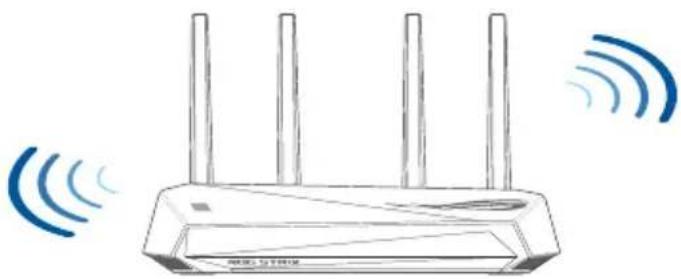
הערה:
- השתמשו רק בספק הכוח שצורף לאריזה. שימוש בספקי כוח אחרים עלול לגרום נזק למכשיר.
- מפרט טכני:
| Enosmerni napajalnik | Izhod enosmernega toka: +12 V z največ 2 A toka | ||
| Delovna temperatura | 0~40°C Shramba 0~70 | °C | |
| Delovna vlăžnost | 50~90% Shramba 20~90% | ||
הכנת המודם להפעלה
- כבו את מודם הכבלים/מודם ה-DSL. אם המודם מצויד בסוללת גיבוי, הסירו אותה.
הערה: אם אתם משתמשים במודם DSL לאינטרנט, כדי להגדיר את הנתב כראוי תצטרכו את שם המשתמש והסיסמה של ספק שירותי האינטרנט.
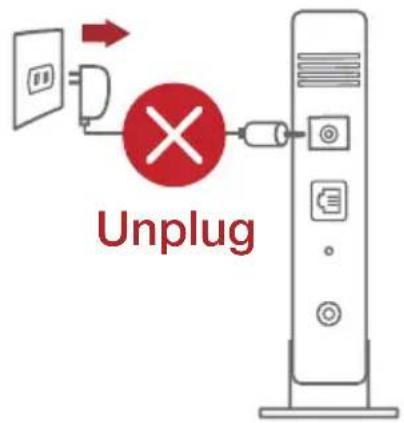
- חברו את המודם לנתב באמצעות כבל הרשת שצורף.
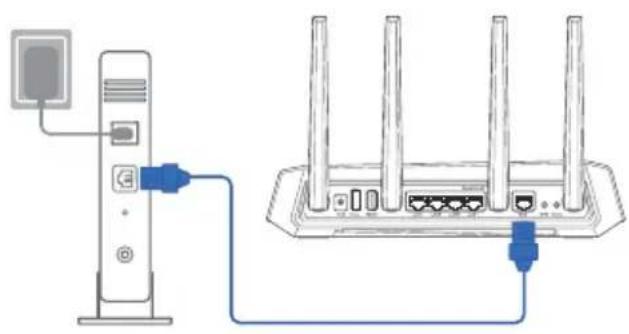
- הדליקו את מודם הכבלים/מודם ה-DSL.
- בדקו את נורות ה-LED של מודם הכבלים/מודם ה-DSL וודאו שהחיבור פעיל.
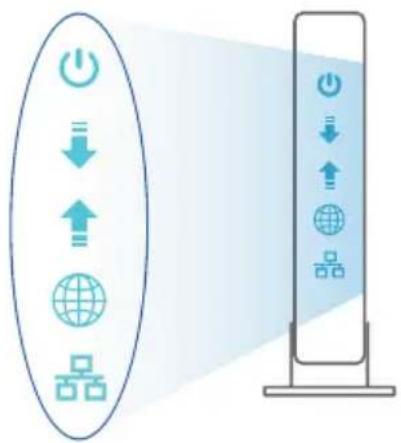
הגדרת נתב ה-GS-AX3000
ניתן להגדיר את רשת ה-GS-AX3000 באמצעות חיבור קווי או אלחוטי.
א. חיבור קווי:
- חברו את הנתב לשקע חשמל והדליקו אותו. חברו כבל רשת מהמחשב ליציאת ה-LAN שבנתב.
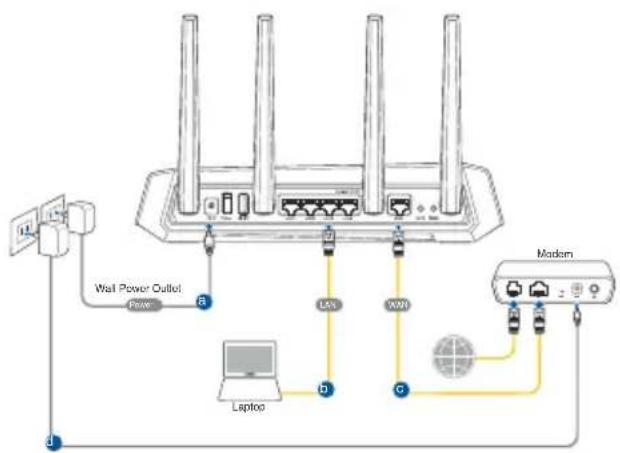
- ממשק ה-GUI מבוסס האינטרנט מופעל אוטומטית בעת פתיחת דפדפן אינטרנט. אם הוא לא מופעל אוטומטית, עבור אל http://router.asus.com.
- הגדר סיסמה לנתב כדי למנוע גישה לא מורשית.
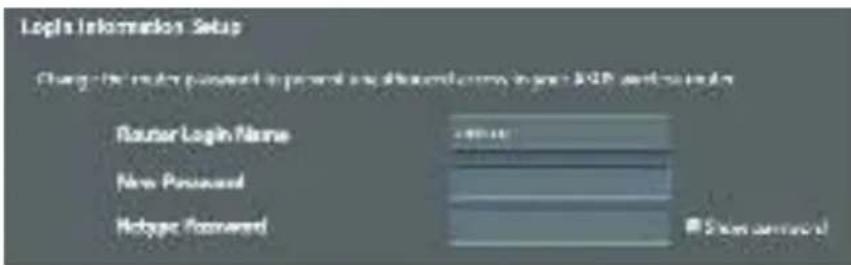
ב. חיבור אלחוטי
- חבר את הנתב לשקע חשמל והפעל אותו.
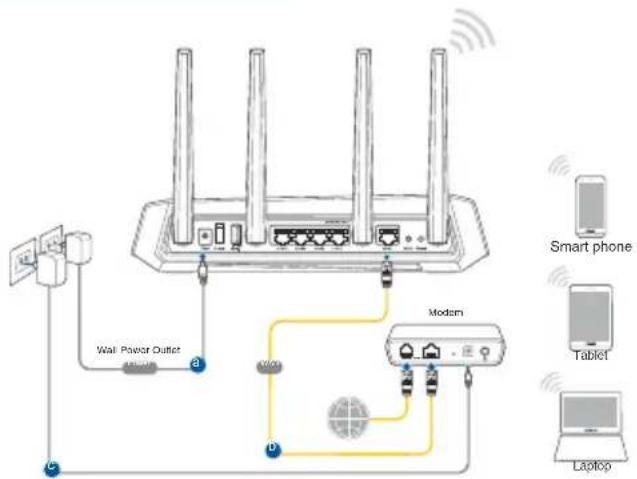
- צור חיבור לרשת (SSID) המוצגת על תווית המוצר בגב הנתב. לאבטחת רשת טובה יותר, הגדר שם רשת ייחודי (SSID) והקצה סיסמה.
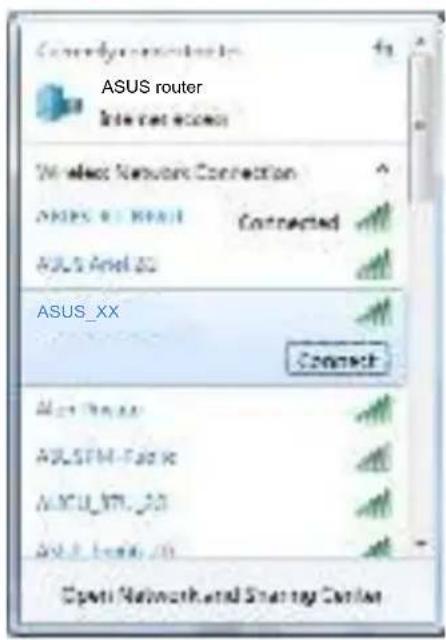
שם רשת ה-Wi-Fi (SSID): ASUS_XX
- XX מתייחס לשתי הספרות של כתובת ה-MAC בפס 2.4 גיגה-הרץ. ניתן למצוא אותן על התווית בגב הנתב GS-AX3000.
- כדי להגדיר את הנתב, ניתן לבחור בממשק ה-GUI מבוסס האינטרנט או באפליקציית ASUS Router.
א. הגדרה באמצעות ממשק ה-GUI
- לאחר יצירת החיבור, ממשק ה-GUI מבוסס האינטרנט מופעל אוטומטית בעת פתיחת דפדפן אינטרנט. אם הוא לא מופעל אוטומטית, עבור אל http://router.asus.com.
הגדר סיסמה לנתב כדי למנוע גישה לא מורשית.
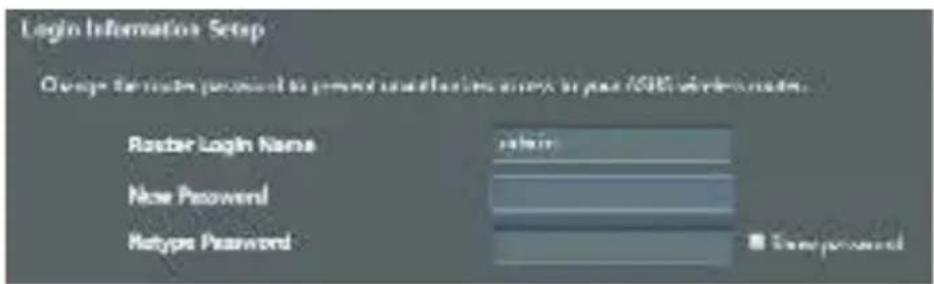
ב. הגדרה באמצעות אפליקציה
הורד את אפליקציית ASUS Router, שבאמצעותה ניתן להגדיר את הנתב באמצעות מכשירים ניידים.
הפעל Wi-Fi במכשירים הניידים וצור חיבור לרשת GS-AX3000.
עקוב אחר הוראות ההתקנה של אפליקציית ASUS Router כדי להשלים את ההתקנה.
ASUS Router
ASUS Router
שמירת הגדרות הנתב האלחוטי
- זכור את ההגדרות לחיבור האלחוטי לאחר שתסיים את התקנת הנתב.
| Ime usmerjevalnika: Geslo: | |
| 2,4 GHz network SSID: Geslo: | |
| 5G Hz network SSID: Geslo: |
שאלות נפוצות (FAQ) שאלות נפוצות
- היכן אוכל למצוא מידע נוסף על הנתב האלחוטי? דף התמיכה הטכנית: https://www.asus.com/support
- מספר טלפון לשירות לקוחות: עיין במספר הטלפון במדריך ההתחלה המהירה הזה
- ניתן לקבל את מדריך המשתמש באתר https://www.asus.com/support
תכולת האריזה תכולת האריזה
GS-AX3000 מתאם חשמל

כבל רשת מדריך התחלה מהירה

מבט מהיר על ה-GS-AX3000 מבט מהיר על ה-GS-AX3000
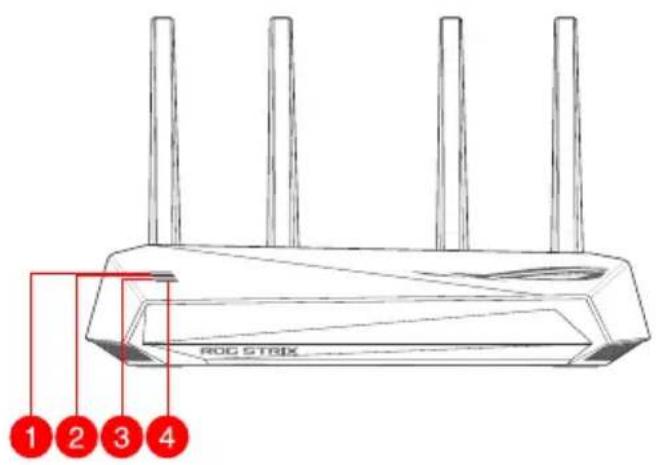
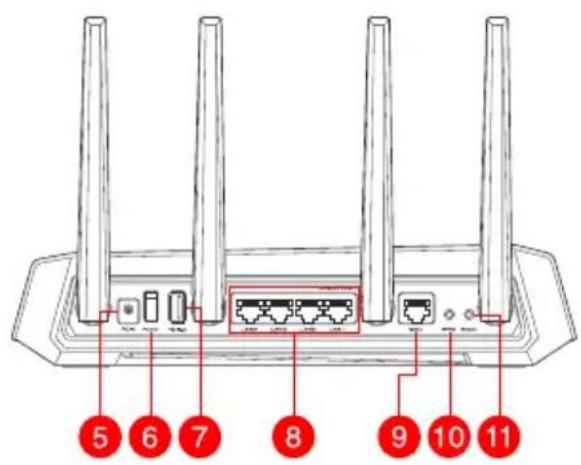
| 1 WAN (Internet) LED USB 3.2 Gen 1 | portar |
| 2 5GHz LED LAN 1~4 portar | 8 |
| 3 2,4GHz LED WAN (Internet) port | 9 |
| 4 Strömlampa WPS knapp | 10 |
| 5 Strömmingång (DC-IN) Återställningsknapp | |
| 6 Strömbrytare |
מקם את הנתב שלך מקם את הנתב שלך
לקבלת העברת אותות אלחוטית טובה בין הנתב האלחוטי לבין התקני הרשת המחוברים אליו, ודא ש:
- מקם את הנתב האלחוטי במקום מרכזי לכיסוי אלחוטי מרבי עבור התקני הרשת.
- הרחק את ההתקן ממחסומי מתכת ומאור שמש ישיר.
- הרחק את ההתקן מהתקני Wi-Fi מסוג 802.11g או 20MHz בלבד, ציוד מחשב 2.4GHz, התקני Bluetooth, טלפונים אלחוטיים, שנאים, מנועים חזקים, תאורה פלואורסצנטית, תנורי מיקרוגל, מקררים וציוד תעשייתי אחר כדי למנוע הפרעות או אובדן אות.
- עדכן תמיד לגרסת הקושחה העדכנית ביותר. בקר באתר ASUS בכתובת http://www.asus.com כדי להוריד את העדכון האחרון לקושחת ההתקן.
- לקבלת אות אלחוטי מיטבי, כוון את 4 האנטנות שאינן נשלפות באופן המוצג באיור שלהלן.
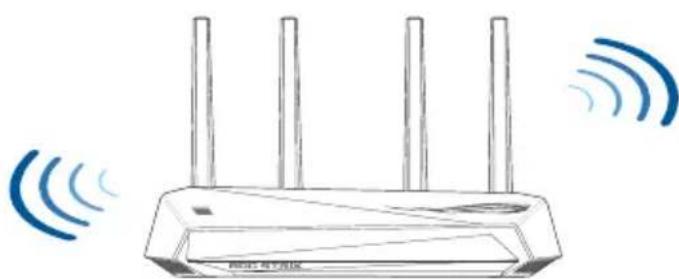
הערות:
- השתמש רק במתאם שסופק בחבילה שלך. שימוש במתאמים אחרים עלול לגרום נזק להתקן.
- מפרטים:
| DC-strömadapter DC-uteffekt: +12V med max 2A ström | ||
| Driftstemperatur 0~40 | °C Förvaring 0~70 | °C |
| Luftfuktigkeit vid drift 50~90% Förvaring 20~90% | ||
הכן את המודם שלך
- נתק את כבל החשמל/מודם ה-DSL. אם יש לו סוללת גיבוי, הסר את הסוללה.
הערה: אם אתה משתמש ב-DSL לאינטרנט, תצטרך שם משתמש/סיסמה מספק האינטרנט שלך (ISP) כדי להגדיר את הנתב כראוי.
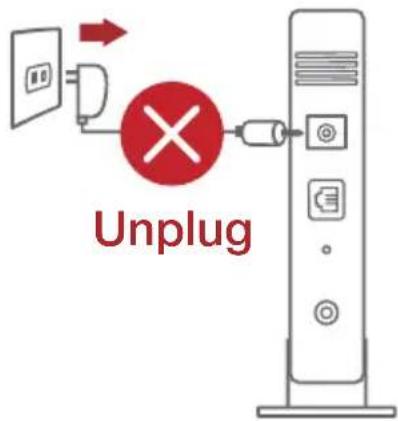
- חבר את המודם לנתב באמצעות כבל הרשת המצורף.
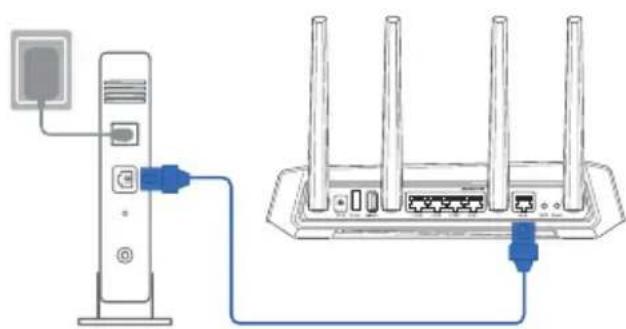
- הפעל את כבל החשמל/מודם ה-DSL.
- בדוק את נוריות החיווי של כבל/מודם ה-DSL כדי לוודא שהחיבור פעיל.
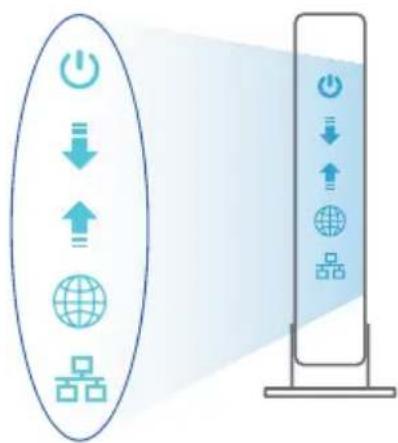
אתה יכול להגדיר את הנתב שלך באמצעות חיבור קווי או אלחוטי.
א. חיבור קווי
- חבר את הנתב לשקע חשמל והפעל אותו. חבר את כבל הרשת מהמחשב ליציאת LAN בנתב.
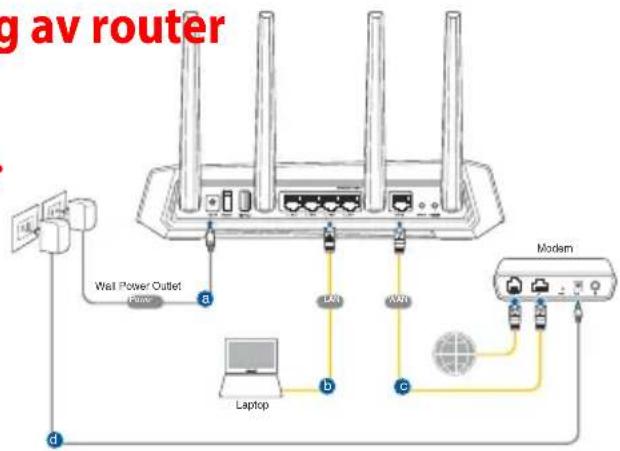
- ממשק האינטרנט נפתח אוטומטית כשאתה פותח דפדפן. אם הוא לא נפתח אוטומטית, פתח את http://router.asus.com.
- הגדר סיסמה לנתב שלך כדי למנוע גישה לא מורשית.
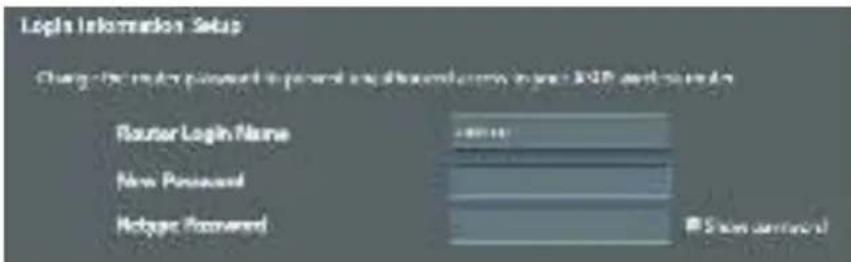
ב. חיבור אלחוטי
- חבר את הנתב לשקע חשמל והפעל אותו.
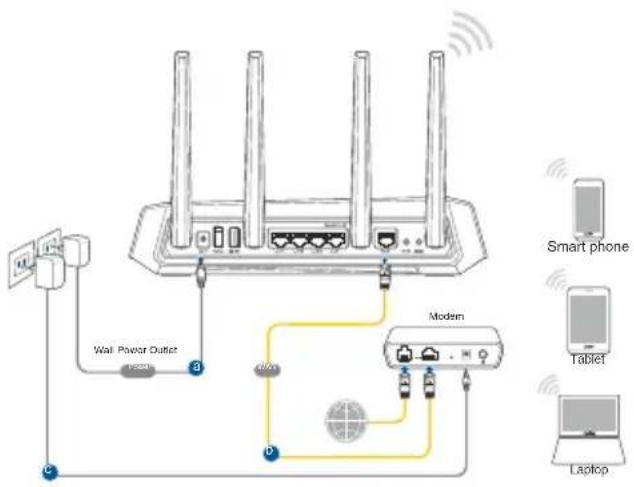
- התחבר לשם הרשת (SSID) המופיע על תווית המוצר בגב הנתב. לאבטחת רשת טובה יותר, שנה ל-SSID ייחודי והקצה סיסמה.

שם רשת ה-Wi-Fi (SSID): ASUS XX
- XX מתייחס לשתי הספרות האחרונות של כתובת ה-MAC של 2.4 GHz. אתה יכול למצוא אותה על התווית בגב ה-GS-AX3000 שלך.
- אתה יכול לבחור בין ממשק האינטרנט או אפליקציית ASUS Router עבור
א. התקנת ממשק האינטרנט
- כאשר אתה מחובר, ממשק האינטרנט מופעל אוטומטית; כאשר אתה פותח דפדפן. אם הוא לא מופעל אוטומטית, פתח את http://router.asus.com.
הגדר סיסמה לנתב שלך כדי למנוע גישה לא מורשית.
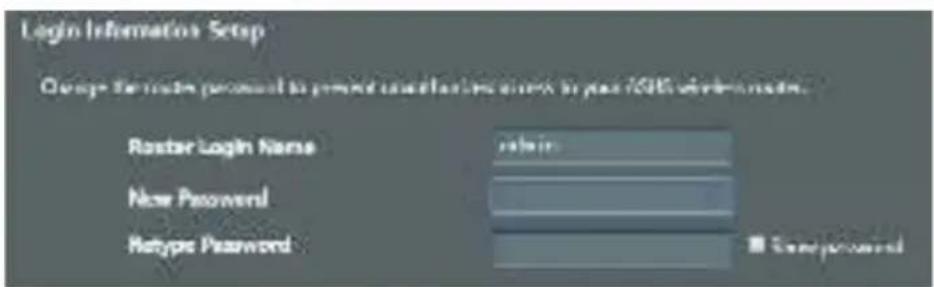
ב. התקנת אפליקציה
הורד את אפליקציית ASUS Router כדי להגדיר את הנתב באמצעות המכשירים הניידים שלך.
- הפעל את ה-Wi-Fi במכשירים הניידים שלך והתחבר לרשת GS-AX3000 שלך.
בצע את הוראות ההתקנה של אפליקציית ASUS Router כדי להשלים את ההתקנה.
ASUS Router
ASUS Router
זכור את הגדרות הנתב האלחוטי שלך
זכור את הגדרות הנתב האלחוטי שלך כאשר אתה מסיים את הגדרת הנתב.
| Routernamn: lösenord: | |
| 2,4 GHz-nätverk SSID: lösenord: | |
| 5 GHz-nätverk SSID: lösenord: |
שאלות נפוצות שאלות נפוצות
- היכן אוכל למצוא מידע נוסף על הנתב האלחוטי?
- תמיכה טכנית: https://www.asus.com/support מוקד שירות לקוחות: ראה את מסכי מוקד השירות במדריך המשלים
- אתה יכול להוריד את מדריך השימוש באינטרנט בכתובת https://www.asus.com/support
תכולת האריזה תכולת האריזה

GS-AX3000


כבל רשת (RJ-45)
מדריך התחלה מהירה
מתאם AC
מבט ראשון על מכשיר ה-GS-AX3000
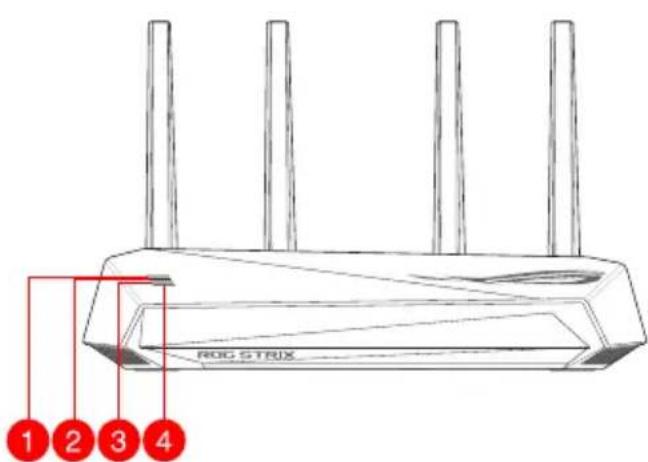
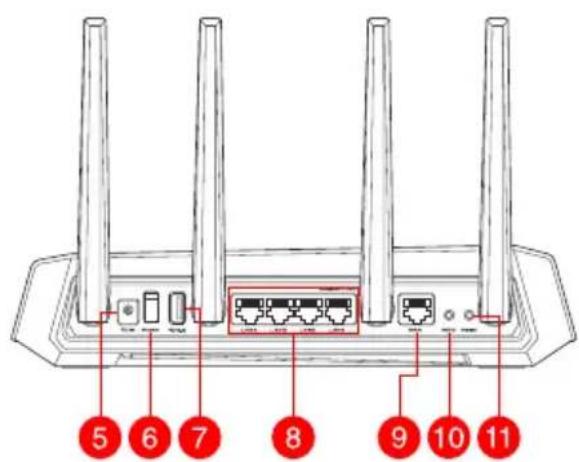
| 1 WAN (Internet) LED USB 3.2 Gen 1 | bağlanti noktası |
| 2 5GHz LED LAN 1 ~ 4 bağlanti noktaşı | |
| 3 2.4GHz LED WAN (Internet) bağlantı noktaları | |
| 4 Güç LED | 10 WPS Düðmesi |
| 5 Güç (DC-Girisi) bağlanti noktası | 11 Sýf;yrla Düðmesi |
| 6 Güç Düğmesi |
מיקום הנתב מיקום הנתב
נתב אלחוטי ונתב®,®,®,®,®,®,®,®,®,®,®,®,®,®,®,®,®,®,®,®,®,®,®,®,®,®,®,®,®,®,®,®,®,®,®,®,®,®,®,®,®,®,®,®,®,®,®,®,®,®,®,®,®,®,®,®,®,®,®,®,®,®,®,®,®,®,®,®,®,®,®,®,®,®,®,®,®,®,®,®,®,®,®,®,®,®,®,®,®,®,®,®,®,®,®,®,®,®,®,®,®. שידור אלחוטי,—בהתאם—לדברים הבאים)—מספק—את:
- כדי להשיג כיסוי אלחוטי מקסימלי עבור התקני רשת, מקם את הנתב האלחוטי שלך באזור מרכזי.
- הרחק את המכשיר מחפצי מתכת חוסמים ומאור שמש ישיר.
- הרחק את המכשיר מהתקני Wi-Fi של 802.11g או 20MHz, מהתקני היקף מחשב 2.4GHz, מהתקני Bluetooth, מטלפונים אלחוטיים, משנאים, ממנועים כבדים, מתאורה פלואורסצנטית, מתנורי מיקרוגל, ממקררים ומציוד תעשייתי אחר כדי למנוע הפרעות או אובדן אות.
- שדרג תמיד לתוכנת ההתקן העדכנית ביותר. כדי לקבל עדכוני תוכנת התקן עדכניים, בקר באתר ASUS בכתובת http://www.asus.com.
- כדי להבטיח קבלת האות האלחוטי הטוב ביותר, כוון את האנטנה הלא-ניתנת להסרה כפי שמוצג בשרטוט שלהלן.
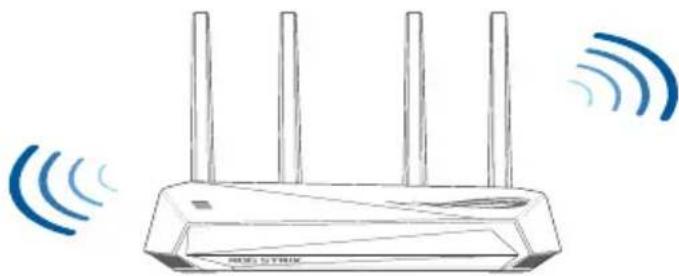
הערות:
- השתמש רק במתאם שהגיע עם המכשיר שלך. שימוש במתאמים אחרים עלול לגרום נזק למכשיר. מפרט טכני:
| DC Güç adap Türü DC Çıkışı: Maks 2A akım ile +12V | |||
| Çalıkınma Sıçakkı 0~40 °C Depolama 0~70 °C | |||
| Çalıkınma Nemi | 50~90% | Depolama 20~90% | |
הכנת המודם שלך הכנת המודם שלך
- נתק את מודם הכבלים/DSL. אם יש סוללת גיבוי, הסר אותה.
הערה: אם אתה משתמש ב-DSL לאינטרנט, תצטרך לקבל את שם המשתמש/הסיסמה שלך מספק שירותי האינטרנט (ISP) כדי להגדיר את הנתב כראוי.
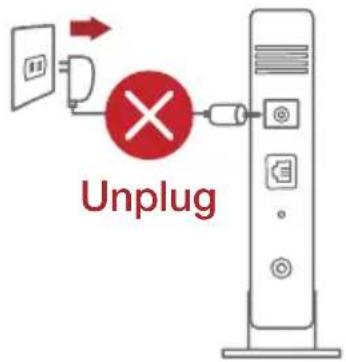
- חבר את המודם שלך לנתב באמצעות כבל הרשת המצורף.
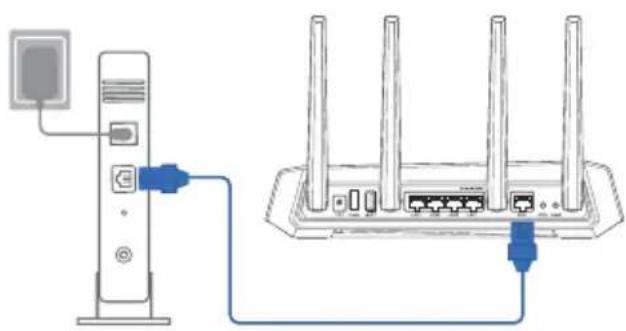
- נתק את מודם הכבלים/DSL מהחשמל.
- בדוק את נורות ה-LED של מודם הכבלים/DSL כדי לוודא שהחיבור פעיל.
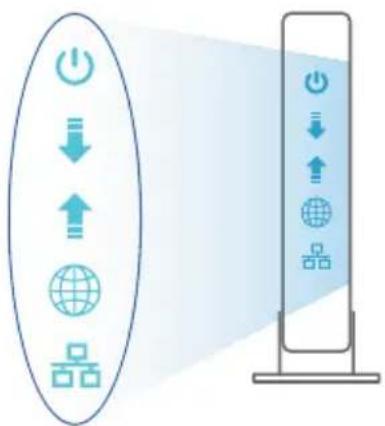
הגדרת מכשיר ה-GS-AX3000 שלך הגדרת מכשיר ה-GS-AX3000 שלך
אתה יכול להגדיר את ה-GS-AX3000 באמצעות חיבור קווי או אלחוטי.
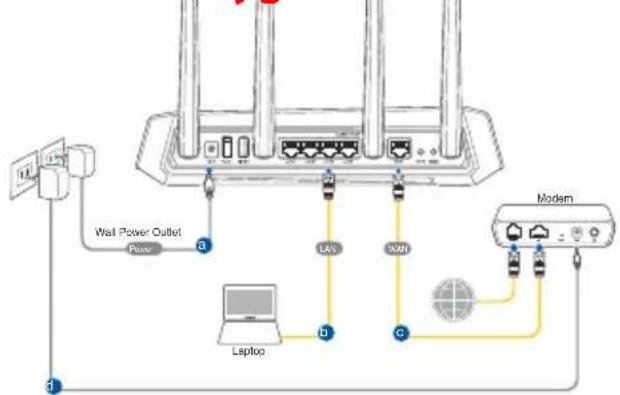
א. חיבור קווי: 1. חבר את הנתב לשקע חשמל והפעל אותו. חבר את כבל הרשת מהמחשב שלך לאחת מנקודות החיבור LAN בנתב.
- כאשר אתה פותח דפדפן אינטרנט, ממשק המשתמש הגרפי ייפתח אוטומטית. אם הוא לא נפתח אוטומטית, הזן http://router.asus.com.
- הגדר סיסמה לנתב שלך כדי למנוע גישה לא מורשית.
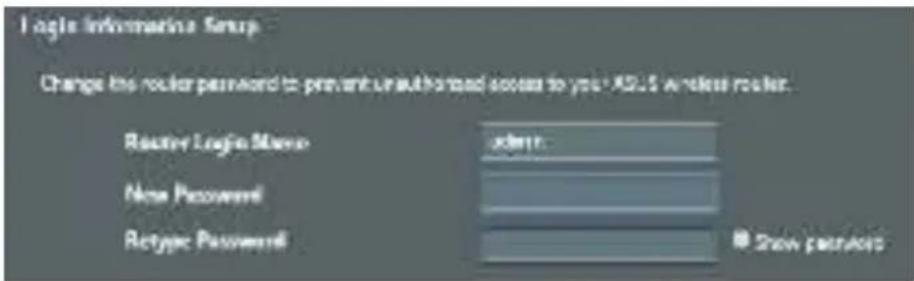
ב. חיבור אלחוטי 1. חבר את הנתב לשקע חשמל והפעל אותו.
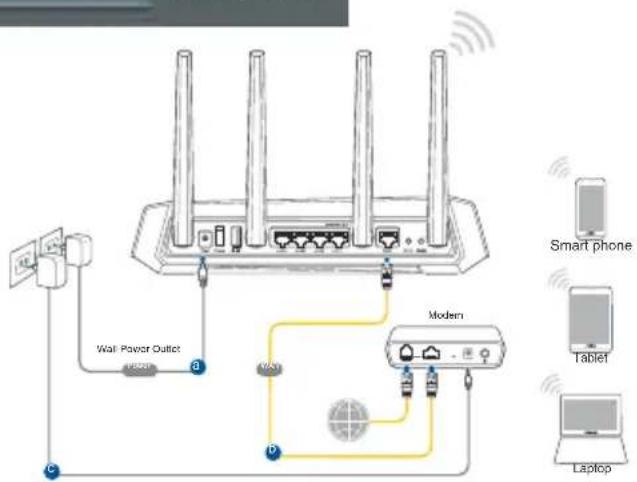
- התחבר לשם הרשת (SSID) המוצג בתווית המוצר שבגב הנתב. לאבטחת רשת טובה יותר, שנה את ה-SSID לייחודי והגדר סיסמה.
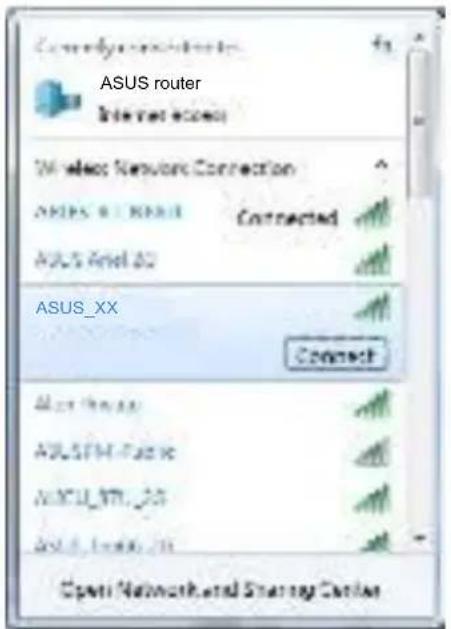
שם רשת ה-Wi-Fi (SSID): ASUS XX
- החלק XX מתאים לשתי הספרות האחרונות של כתובת ה-MAC של תדר 2.4 GHz. מידע זה ניתן למצוא בתווית שבגב מכשיר ה-GS-AX3000.
- בעת הגדרת הנתב שלך, תוכל לבחור בין ממשק המשתמש הגרפי מבוסס האינטרנט לבין אפליקציית ASUS Router.
א. התקנה באמצעות ממשק המשתמש הגרפי מבוסס האינטרנט
- כאשר תפתח דפדפן אינטרנט, ממשק המשתמש הגרפי יתחיל אוטומטית. אם הוא לא מתחיל אוטומטית, הזן http://router.asus.com.
כדי למנוע גישה לא מורשית, הגדר סיסמה לנתב.
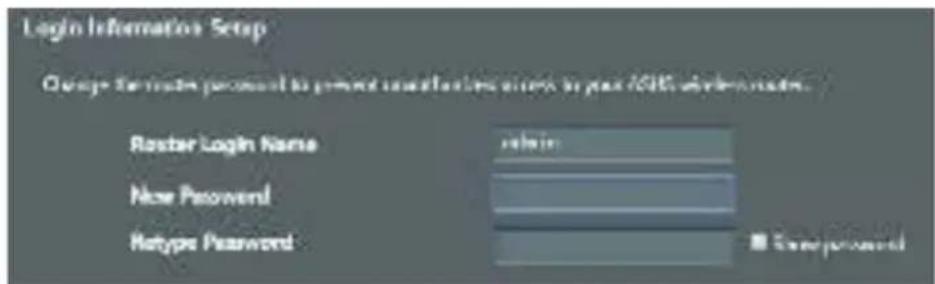
ב. התקנה באמצעות אפליקציה
התקן את הנתב שלך באמצעות מכשירים ניידים על ידי הורדת אפליקציית ASUS Router.
- במכשירים הניידים, הפעל את פונקציית ה-Wi-Fi והתחבר לרשת של מכשיר ה-GS-AX3000.
ASUS Router
ASUS Router
Kurulumu tamamlamak için ASUS Router uygulaması kurulum yönergelerini izleyin.
Kablosuz yönlendirici ayarlarını hatırlama
- Yönlendirici ayarını tamamlarken kablosuz ayarlarını hatırlayın.
| Yönlendirici Adı: Şifre : | |
| 2.4 GHz a关键字 SSID: Şifre : | |
| 5 GHz a关键字 SSID: Şifre : |
Sık Sorulan Sorular (SSS'lar) Sık Sorulan Sorular (SSS'lar)
- Kablosuz yönlendirici hakkında ayrıntılı bilgiyi nereden bulabilirim?
Teknik destek sitesi: https://www.asus.com/support - Müşteri Yardım Hattı: Ek Kılavuzdaki Destek Yardım Hattına bakın.
Kullanım kılavuzunu https://www.asus.com/support adresinden çevrimiçi olarak edinebilirsiniz.
- Bu Cihaz Türkiye analog şebekelerde çalışabilecek şekilde tasarlanmıştır.
- Cihazın ayrıntılı kurulum rehberi kutu içeriğinden çıkan CD içerisindedir. Cihazın kullanıcı arayüzü Türkçe'dir.
- Cihazın kullanılması planlanan ülkelerde herhangi bir kısıtlaması yoktur. Ülkeler simgeler halinde kutu üzerinde belirtilmiştir.
GS-AX3000 Ağ Kablosu (RJ-45)
Adaptör Güç Kaynağı Kurulumdan önce
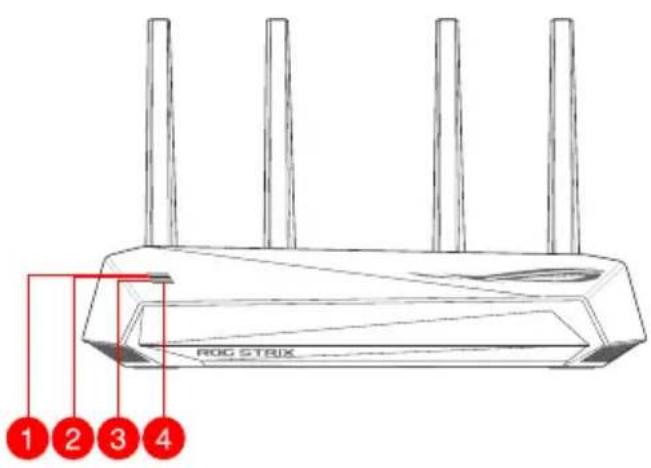
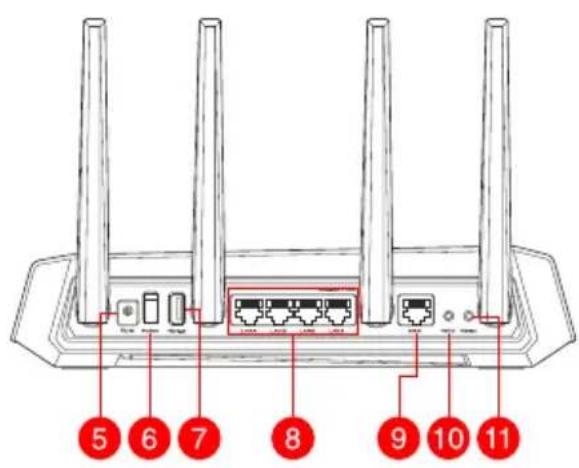
| 1 | Сbvлобiod WAN (Internet) Порту | USB 3.2 Gen 1 |
| 2 | Сbvлобiod 5 Гц Порту LAN 1~4 | 8 |
| 3 | Сbvлобiod 2,4 Гц Порту WAN (Internet) | |
| 4 | Сbvлобiod живленné Кнопka WPS10 | |
| 5 | Порту живленné (BXоу постійногоструму) | 11 Kнопka "Скинун" |
| 6 | Вим尼克ч |
Kablosuz yönlendiriciyi kurma
Yönlendirici ile ona bağlı ağ cihazları arasında en iyi sinyal iletimini sağlamak için, önerilir:
מקם את הנתב במרכז כל המכשירים כדי להשיג כיסוי אלחוטי מרבי. - הנח את הנתב הרחק מחפצי מתכת, שעלולים להוות מחסומים לאות, והרחק מאור שמש ישיר. - הנח את המכשיר הרחק ממכשירי Wi-Fi 802.11g או 20 מגה-הרץ, ציוד היקפי של מחשבים ב-2.4 גיגה-הרץ, מכשירי Bluetooth, טלפונים אלחוטיים, שנאים, מנועים חזקים, נורות פלואורסצנטיות, תנורי מיקרוגל, מקררים וציוד תעשייתי אחר, כדי למנוע הפרעות או אובדן אות. - עדכן תמיד את הקושחה. בקר באתר ASUS http://www.asus.com לקבלת מידע העדכונים האחרון. - כדי לקבל את האות האלחוטי הטוב ביותר, כוון את האנטנות החיצוניות כפי שמוצג באיור למטה.
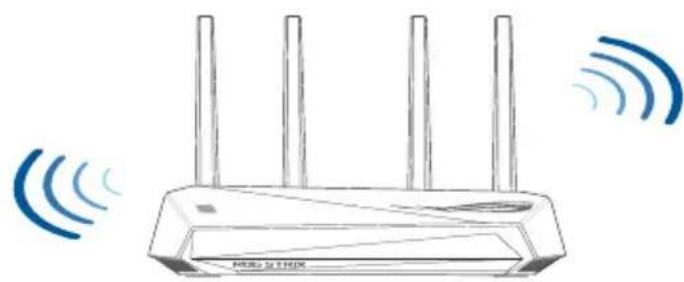
הערה:
השתמש רק באנטנה המצורפת. שימוש באנטנות אחרות עלול להזיק למכשיר. - מפרט טכני:
| Адалтет женинностийHorоструму | Виши постийHorоструму: +12 B 3 м akс.струмом 2 A | ||
| Temnéратура ekсплуataцii 0~40 °C 36e pirанни 0~70 | °C 36e piranни 0~70 | °C | |
| Віднося Ворогість nobітравеклуатцii | 50~90% 36e | piranни 20~90% | |
הכנת המודם הכנת המודם
- נתק את כבל החשמל/מודם DSL מהשקע. אם למכשיר יש סוללה, הסר אותה.
הערה: אם אתה משתמש באינטרנט באמצעות DSL, עליך לדעת את שם המשתמש/סיסמה מספק האינטרנט כדי להגדיר כראוי את הנתב.
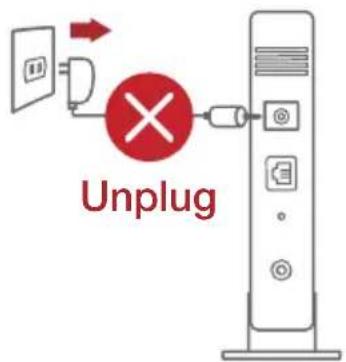
2. חבר את המודם לנתב באמצעות כבל רשת.
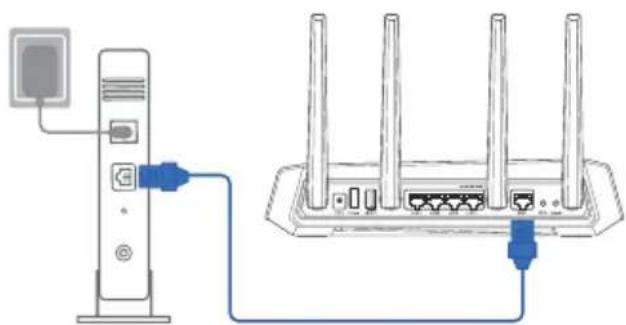
- חבר את כבל החשמל/מודם DSL לשקע החשמל.
- המתן עד שנורית ה-DSL תידלק, מה שמצביע על חיבור פעיל.
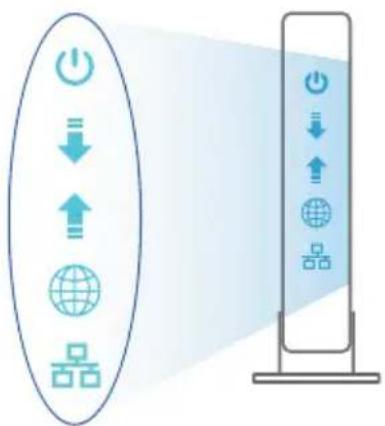
הגדרת GS-AX3000 הגדרת GS-AX3000
ניתן להגדיר את GS-AX3000 באמצעות חיבור קווי או אלחוטי.
א. חיבור קווי:
- חבר את הנתב לשקע חשמל והפעל אותו. חבר כבל רשת מהמחשב ליציאת ה-LAN בנתב.
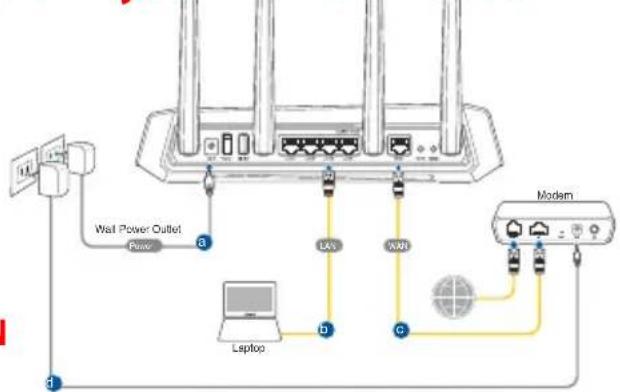
- ממשק האינטרנט הגרפי מופעל אוטומטית כאשר אתה פותח דפדפן אינטרנט. אם הוא לא מופעל אוטומטית, הזן http://router.asus.com.
- הגדר סיסמה לנתב כדי למנוע גישה לא מורשית.
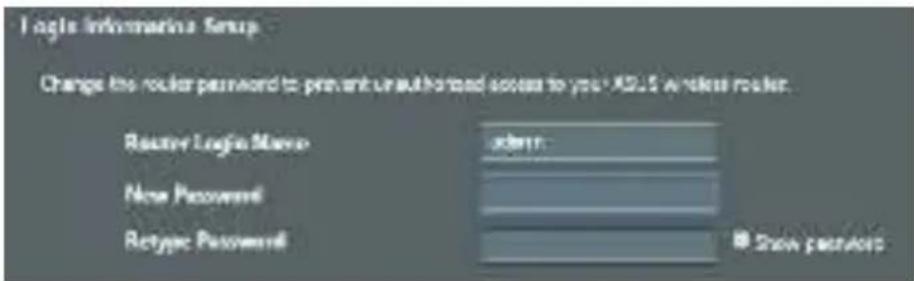
Б. Підключення
- Увімкніть маршрутизатор до розетки живлення і подайте живлення.
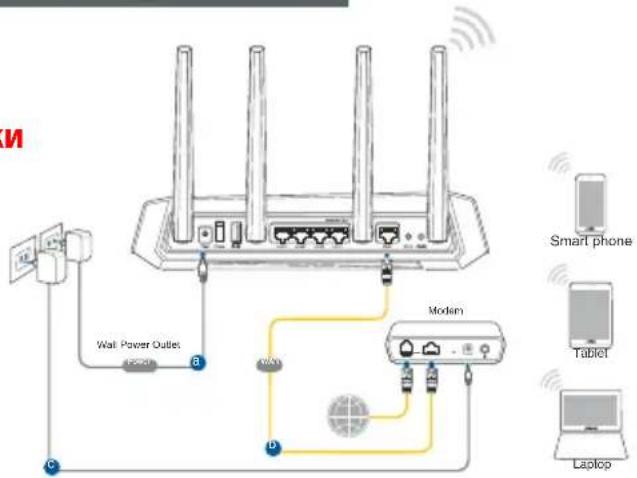
- Підключіться до мережі з назвою (SSID), вказаною на наклейці виробу ззаду на маршрутизаторі. Заради безпеки мережі змініть SSID на унікальний і придумайте пароль.
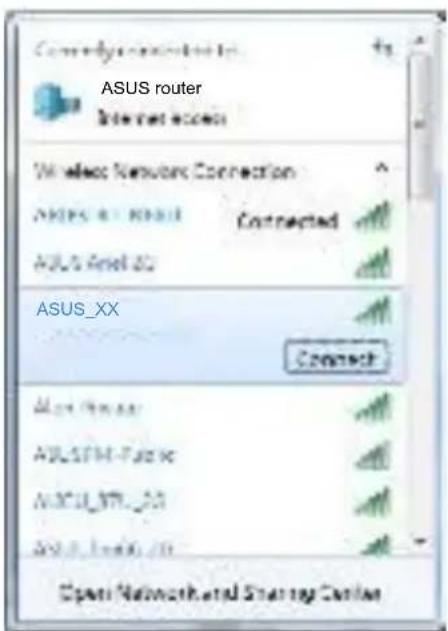
Назва Wi-Fi (SSID): ASUS_XX
* XX відповідає останнім двом цифрам MAC-адреси 2,4 ГГц. Їх вказано на наклейці ззаду на GS-AX3000.
- Для налаштування маршрутизатора можна вибрати графічний веб-інтерфейс або програму маршрутизатора ASUS.
а. Налаштування через графічний веб-інтерфейс
- Графічний веб-інтерфейс автоматично запускається, коли відкриваєте веб-браузер. Якщо він не запускається автоматично, введіть http://router.asus.com.
Встановіть пароль на маршрутизатор, щоб запобігти неавторизованому доступу.
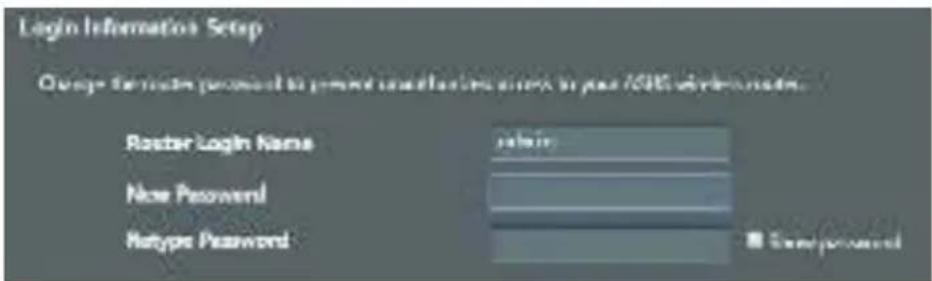
б. Налаштування через програму
Завантажте програму маршрутизатора ASUS, щоб налаштувати маршрутизатор через мобільні пристрої.
Увімкніть Wi-Fi на мобільних пристроях і підключіть їх до мережі GS-AX3000. Виконайте інструкції налаштування програми маршрутизатора ASUS, щоб завершити налаштування.
ASUS Router
ASUS Router
Як запам'ятати налаштування бездротового маршрутизатора
בדוק את כיוון הניווט של המרצתור, והפעל את הניווט ללא חוטים.
| Назва марширутоатора: Паоль | |
| SSID мерекi 2,4 Гц: Паоль: | |
| SSID мерекi 5 Гц: Паоль: |
- האם ניתן לקבל מידע על מסלול ללא דרישות?
- קישור טכני: https://www.asus.com/support - מדריך למשתמש: DnB. "מדריך למשתמש" במדריך המשלים (מדריך הפעלה).
- ניתן לקבל מידע נוסף באינטרנט: https://www.asus.com/support
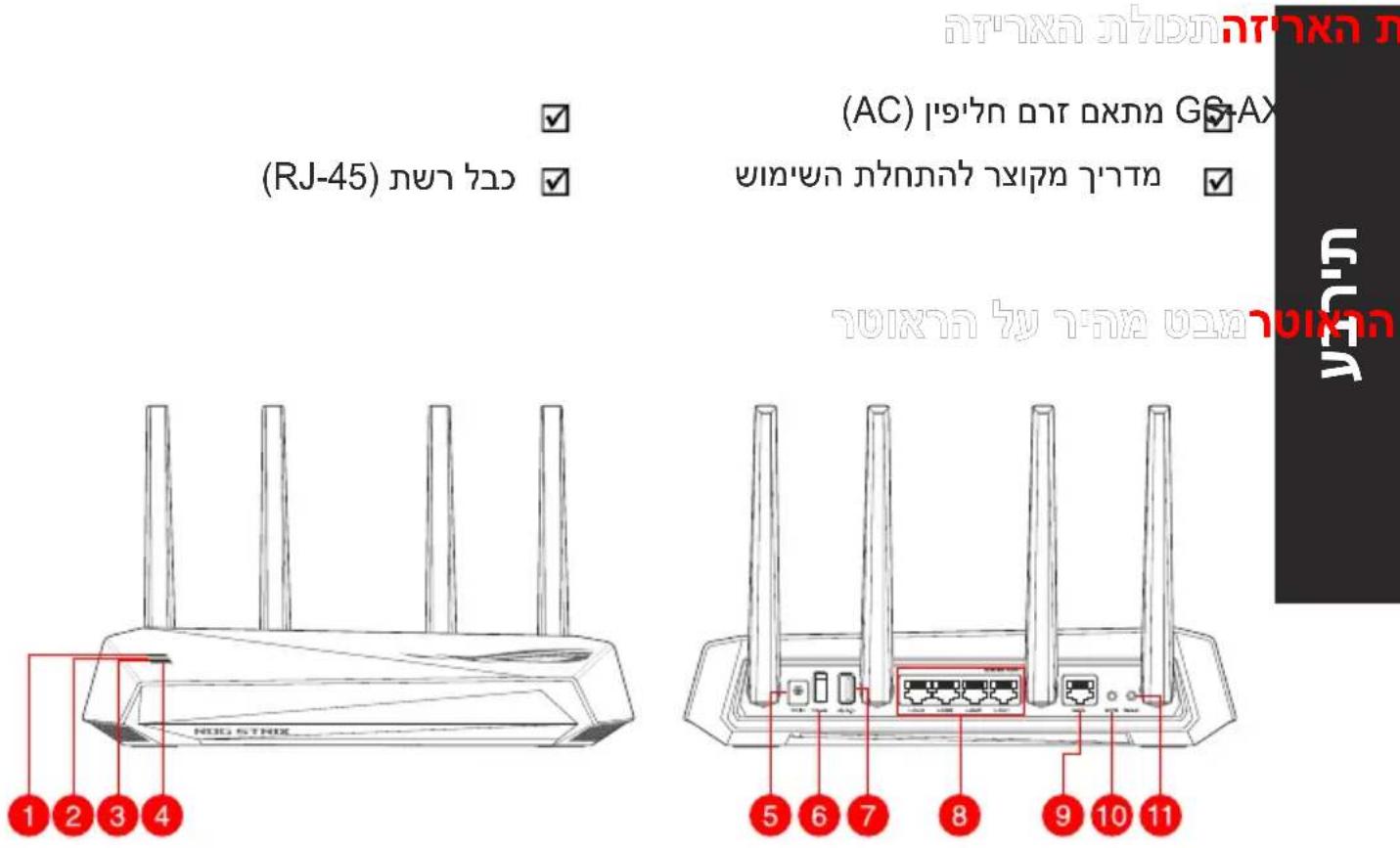
| 1 (ʊvɒr) ɪnɒrʌŋnʌŋnʌŋnʌŋnʌŋnʌŋnʌŋnʌŋnʌŋnʌŋnʌŋnʌŋnʌŋnʌŋnʌŋnʌŋnʌŋnʌŋnʌŋnʌŋnʌŋnʌŋnʌŋnʌŋnʌŋnʌŋnʌŋnʌŋnʌŋnʌŋnʌŋnʌŋnʌŋnʌŋn | |
| 2 5GHz ɪnɒn LAN 1~4 nɪxɪyɪ | |
| 3 2.4GHz ɪnɒn (ʊvɒrʌŋ) ɪnɒnʌŋnʌŋnʌŋnʌŋnʌŋnʌŋnʌŋnʌŋnʌŋnʌŋnʌŋnʌŋnʌŋnʌŋnʌŋnʌŋnʌŋnʌŋnʌŋnʌŋnʌŋnʌŋnʌŋnʌŋnʌŋnʌŋnʌŋnʌŋnʌŋnʌŋnʌŋnʌŋnʌŋmʌŋnʌŋnʌŋnʌŋnʌŋnʌŋnʌŋnʌŋnʌŋnʌŋnʌŋnʌŋnʌŋnʌŋnʌŋnʌŋnʌŋnʌŋnʌŋnʌŋnʌŋnʌŋnʌŋnʌŋnʌŋnʌŋnʌŋnʌŋnʌŋnʌŋnʌŋnʌŋnʌŋnæsʌŋnʌŋnʌŋnʌŋnʌŋnʌŋnʌŋnʌŋnʌŋnʌŋnʌŋnʌŋnʌŋnʌŋnʌŋnʌŋnʌŋnʌŋnʌŋnʌŋnʌŋnʌŋnʌŋnʌŋnʌŋnʌŋnʌŋnʌŋnʌŋnʌŋnʌŋnʌŋnʌŋnásʌŋnʌŋnʌŋnʌŋnʌŋnʌŋnʌŋnʌŋnʌŋnʌŋnʌŋnʌŋnʌŋnʌŋnʌŋnʌŋnʌŋnʌŋnʌŋnʌŋnʌŋnʌŋnʌŋnʌŋnʌŋnʌŋnʌŋnʌŋnʌŋnʌŋnʌŋnʌŋnʌŋmæsʌŋnʌŋnʌŋnʌŋnʌŋnʌŋnʌŋnʌŋnʌŋnʌŋnʌŋnʌŋnʌŋnʌŋnʌŋnʌŋnʌŋnʌŋnʌŋnʌŋnʌŋnʌŋnʌŋnʌŋnʌŋnʌŋnʌŋnʌŋnʌŋnʌŋnʌŋnʌŋnʌηnʌŋnʌŋnʌŋnʌŋnʌŋnʌŋnʌŋnʌŋnʌŋnʌŋnʌŋnʌŋnʌŋnʌŋnʌŋnʌŋnʌŋnʌŋnʌŋnʌŋnʌŋnʌŋnʌŋnʌŋnʌŋnʌŋnʌŋnʌŋnʌŋnʌŋnʌŋnʌŋnʌŋtʌŋnʌŋnʌŋnʌŋnʌŋnʌŋnʌŋnʌŋnʌŋnʌŋnʌŋnʌŋnʌŋnʌŋnʌŋnʌŋnʌŋnʌŋnʌŋnʌŋnʌŋnʌŋnʌŋnʌŋnʌŋnʌŋnʌŋnʌŋnʌŋnʌŋnʌŋnʌŋnʌŋnəsʌŋnʌŋnʌŋnʌŋnʌŋnʌŋnʌŋnʌŋnʌŋnʌŋnʌŋnʌŋnʌŋnʌŋnʌŋnʌŋnʌŋnʌŋnʌŋnʌŋnʌŋnʌŋnʌŋnʌŋnʌŋnʌŋnʌŋnʌŋnʌŋnʌŋnʌŋnʌŋnʌŋ | |
802.11g ו-Wi-Fi
2.4GHz
Bluetooth
ASUS
http://www.asus.com
1
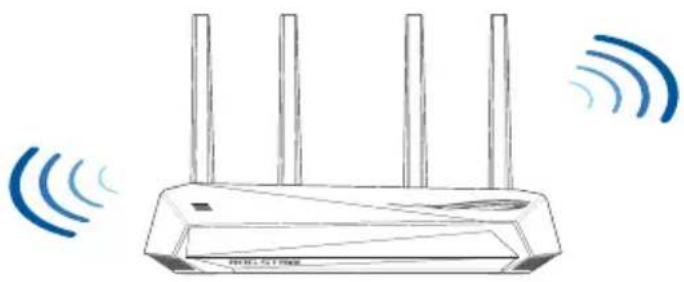
:ynin
y 7 y nn nn nnnn nn nn nn nn nn nn nn
.
:O'079n
| 2A kWh y+12V:DC pON | DC kWh xnn | ||
| 70°C~0°C | ΠONX | °C~0°C | πνηρησηκαρεγαθερεγαθερεγαθερεγαθερεγαθερεγαθερεγαθερεγαθερεγαθερεγαθερεγαθερεγαθερεγαθερεγαθερεγαθερεγαθερεγαθερεγalpha |
| 90%~20% | ΠONX | 90%~50% | πνηρησηκαρεγαθερεγαθερεγαθερεγαθερεγαθερεγαθερεγαθερεγαθερεγαθερεγαθερεγαθερεγαθερεγαθερεγαθερεγαθ |
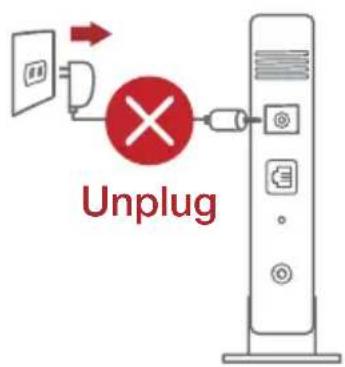
DTIN
nhiowx.7DSL nnn nn .1
.
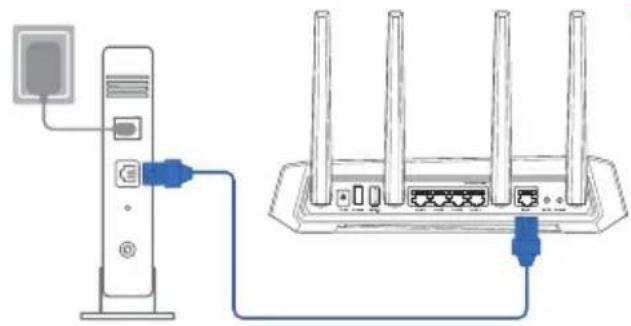
72
.

.3
17n n 1/DSL n nn nnnn nnnn .4
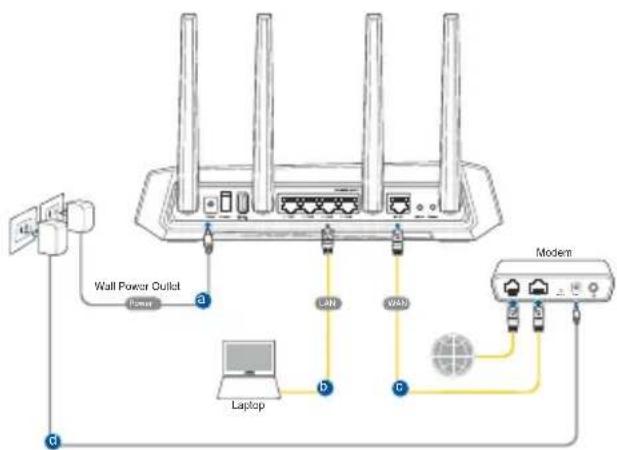
2. פתח דפדפן אינטרנט והזן את כתובת ה-IP של הנתב (ברירת מחדל: http://router.asus.com) או כתובת ה-IP של הנתב.
הגדרות רשת
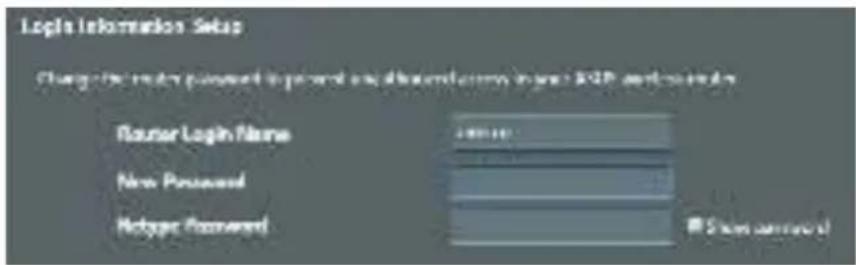
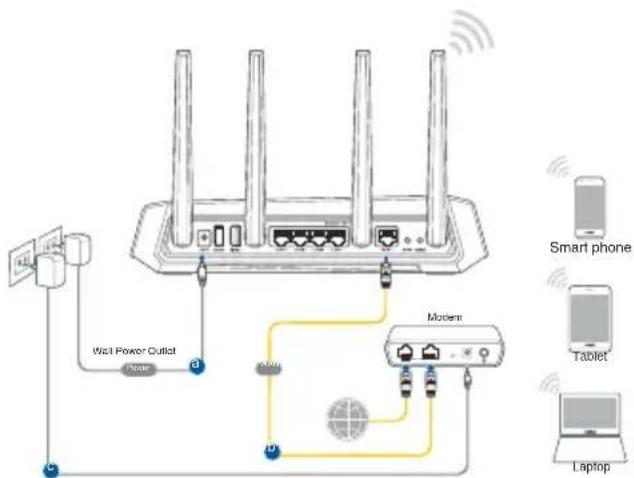
הגדרות רשת.
הגדרות רשת .1
הגדרות רשת
שם רשת אלחוטית (SSID)
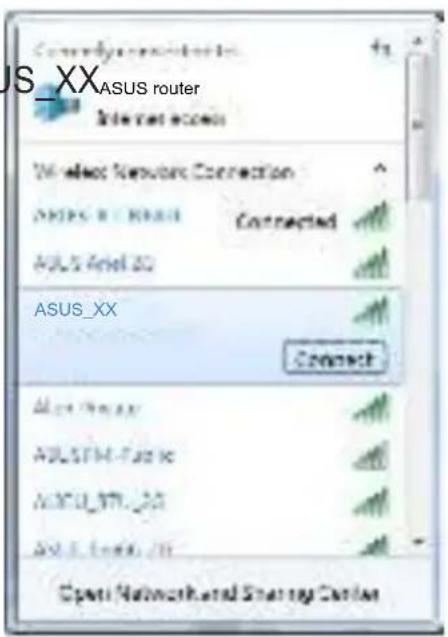
כתובת MAC
3. היכנס לממשק הניהול של נתב ASUS
א. היכנס לממשק הניהול
ב. הזן את שם המשתמש והסיסמה כדי להיכנס לממשק הניהול.
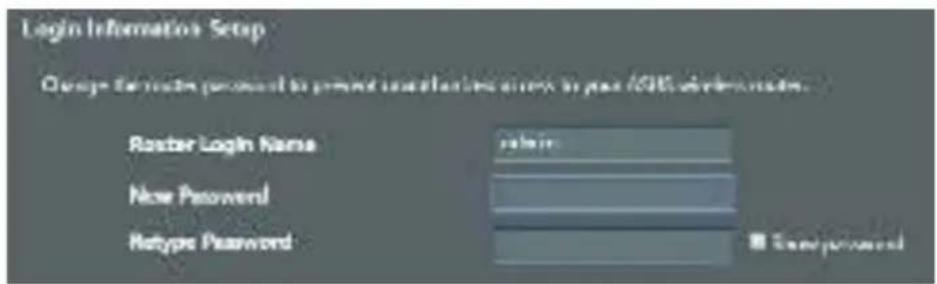
נתב ASUS
נתב ASUS
נתב ASUS
נתב ASUS GS-AX3000
ASUS
| :2.4GHz nun du: nno'o | |
| :5GHz nun du: nno'o |
https://www.asus.com/support
.ynnn nn /ynn nnnn nn nnnn xti
.
y nnnn nn nnnn nn nnnnnnnnnnnnn
n nn nnnnnnnnnnnnnnnnnnnnnnnnnnnnnnnnnnnnnnnnnnnnnnnnnnnnnnnnnnnnnnnnnnnnnnnnnnnnnnnnnnnnnnnnnnnnnnnnnnnnnnnnnnnnnnnnnnn
.
17n7 w, n 790/ynn 1X/1 Xn nn nnnn
nwnnn nnn
wnw7x7,naannnwnwnwnwnn nno 790/ynnnn
n7n7n7n7n7n7n7n7n7n7n7n7n7n7n7n7n7n7n7n7n7n7n7n7n7n7n7n7n7n7n7n7n7n7n7n7
nannnnn nn nnnn nn
pu,nn nn nannn 17 nnnn nn nn nn nnn
nwnnn n npT, p7 7y

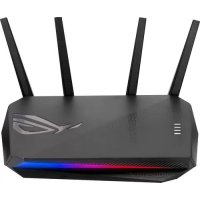
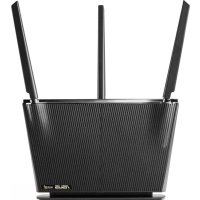
- מדריך התחלה מהירה
- תוכן עניינים
- תכולת האריזה
- מבט מהיר על GS-AX
- מיקום הראוטר האלחוטי
- הערות
- הכנת המודם שלך הכנת המודם שלך
- הגדרת ה-GS-AX3000 שלך הגדרת ה-GS-AX3000 שלך
- א. חיבור קווי
- ב. חיבור אלחוטי
- ב. הגדרה דרך אפליקציה
- זכירת הגדרות הנתב האלחוטי שלך
- שאלות נפוצות
- БЪРЗ ПЭРЛЕД НА БАШЯ GS-AX3000БЪРЗ ПЭРЛЕД НА БАШЯ GS-A
- PA3NOIOXKEHNE HA 6E3XKUHNPYTEPEPA3NOIOXKEHNE HA 6E3XKUHN
- A6EJIEXKKA
- IODROTOBKAHAMOTEMAIODROTOBKAHAMOTEMA
- HACTPOIKA HA GS-AX3000 HACTPOIKA HA GS-AX
- PYTEPPY
- WI-FI ИМЕ (SSID): ASUS XX
- НАСТРОЙКА НА ПРИЛОЖЕНИЕТО
- הגדרות אבטחה של הנתב שלך
- סקירה מהירה של המכשיר GS-AX
- התקנת הנתב האלחוטי
- הכנת המודם הכנת המודם
- PODEŠAVANJE APLIKACIJE
- PAMĆENJE POSTAVKI BEŽIČNOG USMJERIVAČA
- תוכן האריזה תוכן האריזה
- תיאור קצר של המכשיר GS-AX
- מיקום הנתב מיקום הנתב
- הערה
- הכנת המודם
- הגדרת התקן GS-AX
- ניתן להגדיר את GS-AX3000 באמצעות חיבור קווי או אלחוטי
- חיבור אלחוטי
- שם רשת ה-WI-FI (SSID): ASUS XX
- ב. הגדרה באמצעות אפליקציה
- שמירת הגדרות הנתב האלחוטי
- שאלות נפוצות (FAQ)
- מבט מהיר על
- מיקום הנתב שלך
- כיצד להגדיר את הנתב שלך כיצד להגדיר את הנתב שלך
- שם ה-WI-FI (SSID): ASUS XX
- ב. הגדרה באמצעות האפליקציה
- כיצד לזכור את הגדרות הנתב האלחוטי שלך
- תכולת האריזה תוכן האריזה
- מבט חטוף מבט חטוף
- מיקום הנתב האלחוטי שלך מיקום הנתב האלחוטי שלך
- התקנת הנתב
- ב. התקנת אפליקציה
- שמירת הגדרות הנתב האלחוטי שלך
- שאלות נפוצות (FAQ) שאלות נפוצות (FAQ)
- סקירה מהירה של הנתב GS-AX
- מיקום הנתב האלחוטי
- TEIE MODEMI ETTEVALMISTUS
- RUUTERI HÄÄLESTAMINE
- RAKENDUSE SEADISTAMINE
- TRAADITA RUUTERI SÄTETE MEELES PIDAMINE
- שאלות נפוצות (FAQ) שאלות נפוצות
- סקירה מהירה של הנתב GS-AX3000 סקירה מהירה של הנתב
- מיקום נתב ה-WI-FI מיקום נתב ה-WI-FI
- REMARQUES
- PRÉPARER VOTRE MODEM PRÉPARER VOTRE MODEM
- CONFIGURER VOTRE GS-AX3000 CONFIGURER VOTRE GS-AX
- CONNEXION FILAIRE
- ב. חיבור WI-FI
- זכירת הגדרות נתב ה-WI-FI שלך
- PAKKAUKSEN SISÄLTÖ
- KATSAUS GS-AX3000-SOVELLUKSEEN
- REITITTIMEN SIJOITTAMINEN
- HUOMAA
- MODEEMIN VALMISTELU
- הגדרת GS-AX
- SOVELLUKSEN ASETUS
- מבט על ה-GS-AX3000 שלך
- הנח את הנתב האלחוטי שלך
- הגדרת ה-GS-AX3000 שלך הגדרת ה-GS-AX
- ב. הגדרה דרך האפליקציה
- רשום את הגדרות ה-WLAN של הנתב שלך
- ΣΗΜΕΙΩΣΕΙΣ
- הפואטיקה של הפואטיקה והפואטיקה של הפואטיקה
- ΕΓΚΑΤΆΣΤΑΣΗ GS-AX
- WI-FI ΌΝΟΜΑ (SSID): ASUS XX
- Β. ΕΓΚΑΤΆΣΤΑΣΗ ΕΦΑΡΜΟΓΉΣ
- ΠΏΣ ΝΑ ΡΥΘΜΊΣΕΤΕ ΤΙΣ ΡΥΘΜΊΣΕΙΣ ΤΟΥ ΑΣΎΡΜΑΤΟΥ ΔΡΟΜΟΛΟΓΗΤΉ
- ΣΥΧΝΈΣ ΕΡΩΤΉΣΕΙΣ (FAQ)ΣΥΧΝΈΣ ΕΡΩΤΉΣΕΙΣ (FAQ)
- תכולת האריזה תכולת האריזה
- סקירה מהירה סקירה מהירה
- A MODEM ELŐKÉSZÍTÉSE
- A BEÁLLÍTÁS
- שם רשת אלחוטית (SSID): ASUS XX
- רשימת הגדרות הנתב האלחוטי
- מראה ה-GS-AX3000 שלך מראה ה-GS-AX3000 שלך
- מפרטים
- התקנה של GS-AX3000התקנה של GS-AX
- CONFIGURAZIONE TRAMITE APP
- PRENDETE NOTA DELLE IMPOSTAZIONI DEL ROUTER WIRELESS
- FAQ
- תוכן האריזה
- סקירה קצרה של התקן GS-AX
- בחירת מיקום לנתב האלחוטי
- המודם מוכן
- ב. ממשק האפליקציה
- שמור את הגדרות הנתב האלחוטי שלך
- תיאור קצר תיאור קצר
- מיקום הנתב האלחוטי מיקום הנתב האלחוטי
- המודם שלכם מוכן לעבודה
- הגדרת GS-AX3000 הגדרת GS-AX
- ניתן להגדיר את הנתב באמצעות חיבור קווי או אלחוטי
- שם רשת ה-WI-FI (SSID): ASUS_XX
- EN SNARTITT
- PLASSERE RUTEREN
- MERKNADER
- FORBEREDE MODEMET
- שמור את הגדרות הנתב האלחוטי
- שאלות ותשובות שאלות ותשובות
- סקירה כללית של ה-GS-AX3000 סקירה כללית של ה-GS-AX
- כבה את המודם הכבלי/DSL. אם יש לו סוללה נשלפת, הסר אותה
- חבר את המודם לנתב באמצעות כבל הרשת שסופק
- הפעל את המודם הכבלי/DSL
- בדוק את נורות ה-LED של המודם הכבלי/DSL כדי לוודא שהחיבור פעיל
- הגדרת ה-GS-AX
- שאלות נפוצות שאלות נפוצות
- נתק את כבל החשמל/מודם ה-DSL. אם יש בו סוללת גיבוי, הסר אותה
- סקירה מהירה של GS-AX3000 סקירה מהירה של GS-AX
- התקנת GS-AX
- מבט מהיר על מכשיר ה-GS-AX
- הגדרת המכשיר הגדרת המכשיר GS-AX3000 GS-AX
- מבט מהיר על ה-GS-AX3000 מבט מהיר על ה-GS-AX
- הגדרת ה-GS-AX3000 הגדרת ה-GS-AX
- זכור את הגדרות הנתב האלחוטי
- שאלות נפוצות (שאלות ותשובות)
- התקנת הנתב האלחוטי שלך
- הכנת המודם שלכם הכנת המודם שלכם
- הגדרת ה-GS-AX3000 שלכם הגדרת ה-GS-AX3000 שלכם
- שם WI-FI (SSID): ASUS_XX
- ב. הגדרת האפליקציה
- שאלות נפוצות (FAQS) שאלות נפוצות (FAQS)
- OBSAH BALENIA
- STRUČNÝ PREHĽAD VÁŠHO ZARIADENIA GS-AX
- UMIESTNENIE SMEROVAČA BEZDRÔTOVEJ KOMUNIKÁCIE
- POZNÁMKY
- PRÍPRAVA MODEMU
- התקנת GS-AX3000התקנת GS-AX
- מבט מהיר על ה-GS-AX3000 שלך מבט מהיר על ה-GS-AX3000 שלך
- הגדרת מיקום הנתב האלחוטי שלך
- הכנת המודם להפעלה
- הגדרת נתב ה-GS-AX
- ניתן להגדיר את רשת ה-GS-AX3000 באמצעות חיבור קווי או אלחוטי
- מקם את הנתב שלך מקם את הנתב שלך
- הכן את המודם שלך
- אתה יכול להגדיר את הנתב שלך באמצעות חיבור קווי או אלחוטי
- זכור את הגדרות הנתב האלחוטי שלך
- מבט ראשון על מכשיר ה-GS-AX
- הגדרת מכשיר ה-GS-AX3000 שלך הגדרת מכשיר ה-GS-AX3000 שלך
- ב. התקנה באמצעות אפליקציה
- KABLOSUZ YÖNLENDIRICI AYARLARINI HATIRLAMA
- SIK SORULAN SORULAR (SSS'LAR) SIK SORULAN SORULAR (SSS'LAR)
- KABLOSUZ YÖNLENDIRICIYI KURMA
- Б. ПІДКЛЮЧЕННЯ
- Б. НАЛАШТУВАННЯ ЧЕРЕЗ ПРОГРАМУ
- ЯК ЗАПАМ'ЯТАТИ НАЛАШТУВАННЯ БЕЗДРОТОВОГО МАРШРУТИЗАТОРА
- שם רשת אלחוטית (SSID)
מותג : ASUS
דגם : ROG Strix GSAX3000
קטגוריה : נתב אלחוטי