
4GN16 - נתב אלחוטי ASUS - מדריך משתמש חינמי
מצא את מדריך המכשיר בחינם 4GN16 ASUS בפורמט PDF.



| סוג המוצר | נתב אלחוטי 4G LTE |
| מותג | ASUS |
| דגם | 4GN16 |
| תקני Wi-Fi | IEEE 802.11b/g/n (2.4 GHz) |
| קצב Wi-Fi מרבי | 150 Mbps |
| רצועות סלולר נתמכות | 4G/LTE, 3G/WCDMA |
| יציאות | יציאת Ethernet RJ-45 10/100 Base-T 1 |
| אנטנות | 2 אנטנות LTE נשלפות |
| סוג כרטיס SIM | Micro SIM/USIM (3FF) |
| הספק | 12V DC, 0.5A (כולל מתאם רשת) |
| טמפרטורת עבודה | 10°C- עד 40°C |
| טמפרטורת אחסון | 20°C- עד 65°C |
| לחות עבודה | ≤ 90% |
| לחות אחסון | ≤ 95% |
| כפתורים | הפעלה, WPS, Wi-Fi, איפוס |
| נורות חיווי | הפעלה, רצועת 2.4 GHz, אינטרנט 4G/LTE, אות 3G/4G |
| כתובת IP ברירת מחדל | 192.168.50.1 |
| פרטי כניסה ברירת מחדל | admin / admin |
| אבטחת Wi-Fi | WPA/WPA2, WPS |
| תכונות רשת | DHCP, NAT, חומת אש, העברת יציאות |
| תחזוקה | נקה עם מטלית יבשה ורכה. הימנע מלחות. |
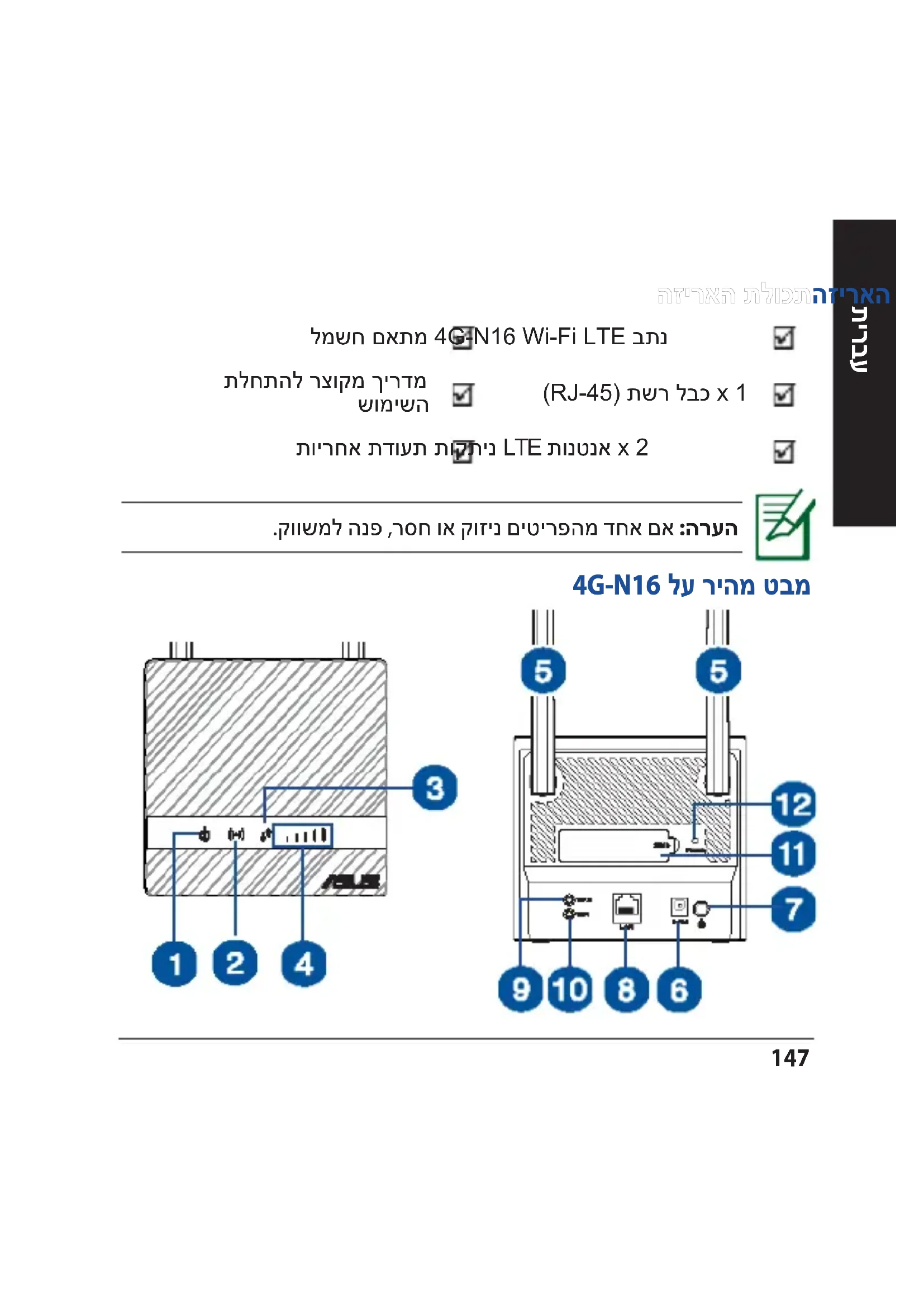
| תכולת האריזה | נתב, מתאם רשת, כבל RJ-45, 2 אנטנות LTE, מדריך התחלה מהירה, תעודת אחריות |
שאלות נפוצות - 4GN16 ASUS
שאלות משתמשים בנוגע ל 4GN16 ASUS
0 שאלה על המכשיר הזה. ענה על אלה שאתה יודע או שאל את שלך.
שאל שאלה חדשה על המכשיר הזה
הורד את ההוראות עבור נתב אלחוטי בפורמט PDF בחינם! מצא את המדריך שלך 4GN16 - ASUS וקח בחזרה את המכשיר האלקטרוני שלך לידיים. בדף זה מפורסמים כל המסמכים הדרושים לשימוש במכשיר שלך. 4GN16 של המותג ASUS.
מדריך למשתמש 4GN16 ASUS
Contenu de la boîte

Routeur Wi-Fi LTE 4G-N16 Adaptateur secteur

1 x Câble réseau (RJ-45) Guide de démarrage rapide

2 x Antennes LTE amovibles Carte de garantie

REMARQUE: Si l'un des éléments est endommagé ou manquant, veuillez contacter votre revendeur.

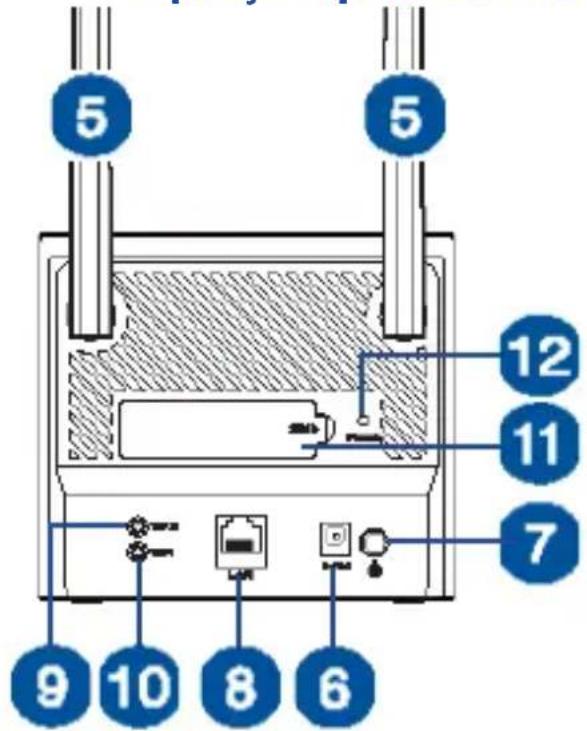
| 1. Voyant d'alimentation 7. Bouton d'alimentation |
| 2. Voyant de bande 2,4 GHz 8. Port réseau |
| 3. Voyant internet 4G/LTE 9. Bouton WPS |
| 4. Voyant de signal 3G/4G 10. Bouton Wi-Fi |
| 5. Antennes LTE amovibles 11. Fente pour carte SIM |
| 6. Port d'alimentation (CC) 12. Bouton de réinitialisation |
1. Pré-requis d'installation
Pour établir votre réseau Wi-Fi, vous aurez besoin des éléments suivants :
- Une carte micro SIM/USIM pour laquelle vous avez souscrit aux services WCDMA et LTE
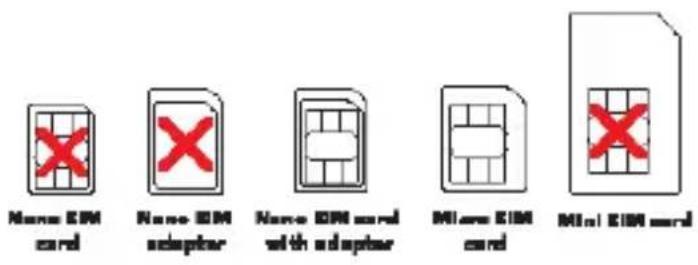
IMPORTANT! Assurez-vous d'utiliser une carte micro SIM/USIM pour laquelle vous avez souscrit aux services WCDMA et LTE. Contactez votre opérateur pour plus d'informations. Assurez-vous que votre appareil est éteint avant d'insérer une carte SIM.
Attention!
- Utilisez uniquement une carte micro SIM/USIM standard avec ce routeur.
- Insérez toujours l'adaptateur Micro SIM avec la carte Nano SIM. L'adaptateur Micro SIM peut se bloquer s'il est inséré seul.
- Un ordinateur doté d'une prise réseau Ethernet (RJ-45 de type 10 Base-T/100 Base-TX) ou d'un adaptateur Wi-Fi sur bande 2,4 GHz avec les normes 802.11 b/g/n
- Navigateur internet tel qu'Internet Explorer, Firefox, Safari ou Google Chrome
2. Configurer le routeur wi-fi LTE.
- Insérez votre carte micro SIM et installez les antennes LTE avant d'allumer votre routeur. Utilisez le câble réseau pour relier votre ordinateur au port Ethernet jaune du routeur.

- Notre routeur détectera automatiquement les paramètres de votre FAI et le profil APN (identifiant du point d'accès). Si les voyants lumineux de signal 3G/4G affichent un bleu fixe, vous pouvez commencer à naviguer sur Internet.

- Les voyants lumineux de signal 3G/4G ne s'allumeront pas si votre routeur ne parvient pas à détector les paramètres de votre FAI. Saisissez l'adresse IP par défaut de votre routeur Wi-Fi 192.168.50.1 dans votre navigateur.

- Dans la fenêtre de connexion, saisissez le nom d'utilisateur par défaut (admin) et le mot de passe (admin).

- Depuis le tableau de bord principal, cliquez sur Réglages rapides et suivez les instructions à l'écran pour terminer le processus de configuration.

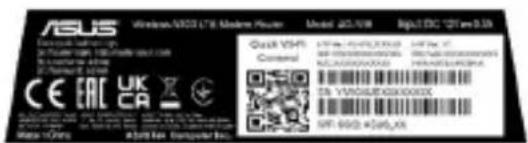
- Si vous souhaitez vous connecter à Internet via Wi-Fi, connectez-vous au nom du réseau sans fil (SSID) qui se trouve sur l'étiquette située sous le routeur, puis saisissez la clé Wi-Fi lorsqu'elle est requise.
- Où puis-je trouver plus d'informations sur le routeur Wi-Fi?
- FAQ en ligne: http://support.asus.com/faq
- Site de support technique: https://www.asus.com/fr/support
- Service clientèle : consultez la liste des centres d'appent ASUS en fin de guide
| Adaptateur secteur CC Sortie CC : 1 | 2V (0,5A max.) | ||
| Température de fonctionnement | -10~40°C Stockage | -20~65°C | |
| Humidité de fonctionnement | ≤ 90% | Stockage | ≤ 95% |

מותג : ASUS
דגם : 4GN16
קטגוריה : נתב אלחוטי