
4GN16 - Router wireless ASUS - Manuale utente e istruzioni gratuiti
Trova gratuitamente il manuale del dispositivo 4GN16 ASUS in formato PDF.



| Tipo di prodotto | Router wireless 4G LTE |
| Marca | ASUS |
| Modello | 4GN16 |
| Standard Wi-Fi | IEEE 802.11b/g/n (2,4 GHz) |
| Velocità Wi-Fi massima | 150 Mbps |
| Bande mobili supportate | 4G/LTE, 3G/WCDMA |
| Porte | 1 porta Ethernet RJ-45 10/100 Base-T |
| Antenne | 2 antenne LTE rimovibili |
| Tipo di scheda SIM | Micro SIM/USIM (3FF) |
| Alimentazione | 12V CC, 0,5A (alimentatore incluso) |
| Temperatura di funzionamento | da -10°C a 40°C |
| Temperatura di stoccaggio | da -20°C a 65°C |
| Umidità di funzionamento | ≤ 90% |
| Umidità di stoccaggio | ≤ 95% |
| Pulsanti | Alimentazione, WPS, Wi-Fi, Reset |
| Indicatori luminosi | Alimentazione, banda 2,4 GHz, Internet 4G/LTE, segnale 3G/4G |
| Indirizzo IP predefinito | 192.168.50.1 |
| Credenziali predefinite | admin / admin |
| Sicurezza Wi-Fi | WPA/WPA2, WPS |
| Funzionalità di rete | DHCP, NAT, Firewall, Port Forwarding |
| Manutenzione | Pulire con un panno asciutto e morbido. Evitare l'umidità. |
| Contenuto della confezione | Router, alimentatore, cavo RJ-45, 2 antenne LTE, guida rapida, scheda di garanzia |
Domande frequenti - 4GN16 ASUS
Domande degli utenti su 4GN16 ASUS
0 domanda su questo apparecchio. Rispondi a quelle che conosci o fai la tua.
Fai una nuova domanda su questo apparecchio
Scarica le istruzioni per il tuo Router wireless in formato PDF gratuitamente! Trova il tuo manuale 4GN16 - ASUS e riprendi in mano il tuo dispositivo elettronico. In questa pagina sono pubblicati tutti i documenti necessari per l'utilizzo del tuo dispositivo. 4GN16 del marchio ASUS.
MANUALE UTENTE 4GN16 ASUS
Contenuto della confezione Contenuto della confezione

Router 4G-N16 Wi-Fi LTE Adattatore di alimentazione

1 x Cavo di rete (RJ-45) Guida rapida


2 x Antenne LTE rimovibili Certificato garanzia

NOTA: Contattate il vostro rivenditore nel caso in cui uno di questi articolis sia danneggiato o mancante.
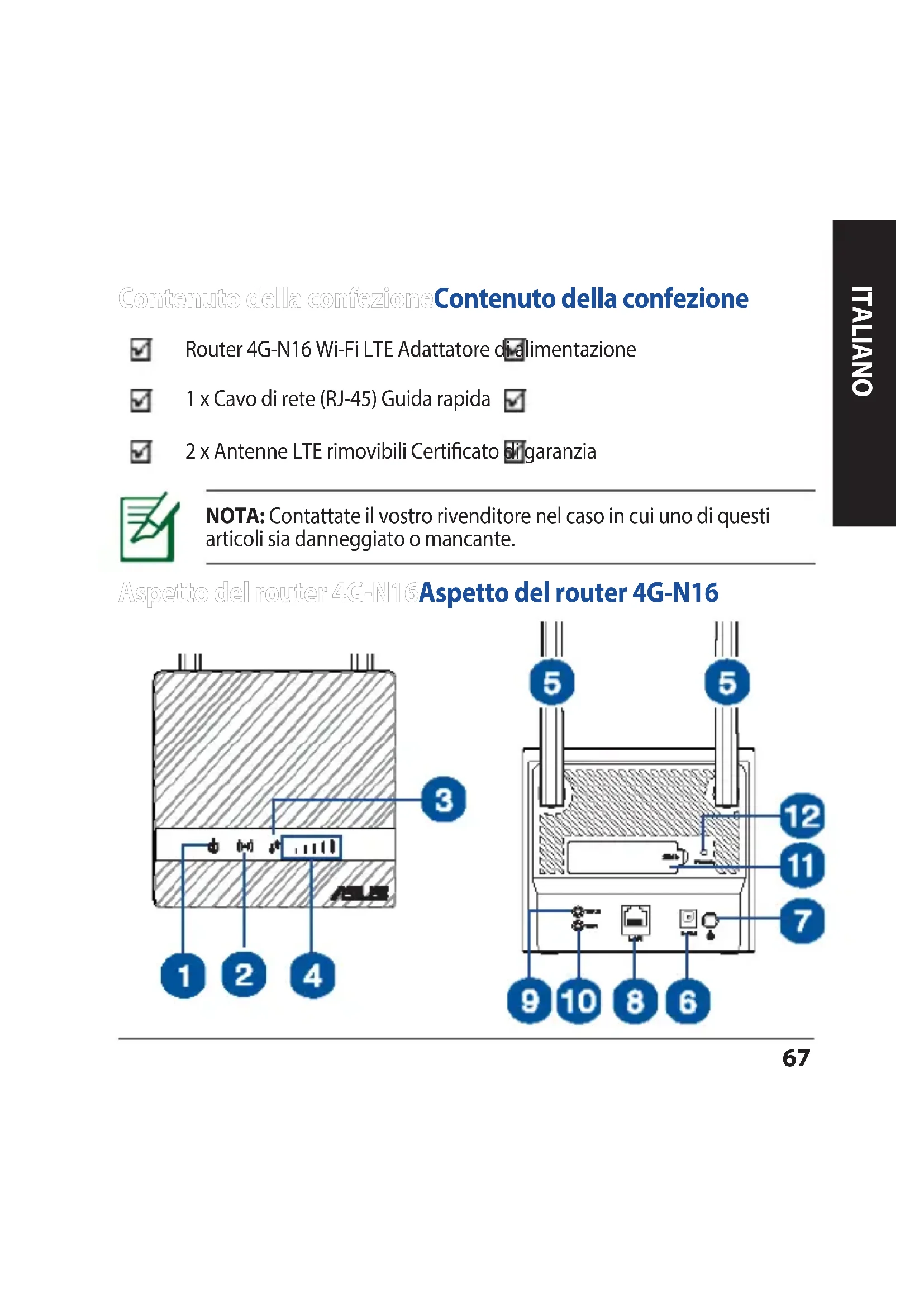
Aspetto del router 4G-N16 Aspetto del router 4G-N16

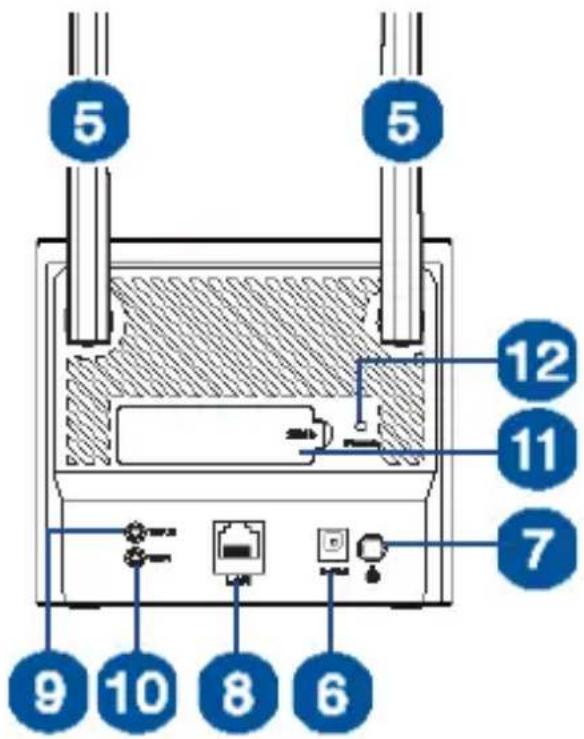
| 1. LED alimentazione 7. | Pulsante di accensione/speg-nimento |
| 2. LED 2.4GHz 8. Porta LAN | |
| 3. LED 4G/LTE Internet 9. Pulsante WPS | |
| 4. LED segnale 3G/4G 10. Pulsante di WiFi | |
| 5. Antenne LTE rimovibili 11. Alloggiamento SIM card | |
| 6. Porta ingresso alimentazione (DC-IN) | 12. Pulsante di reset |
Installazione del routerInstallazione del router
1.Prepare i requisiti per l'installazione.
Per configurare la vostra rete wireless avete bisogno dei seguenti requisiti minimi:
- Una_sched Micro SIM/USIM con abbonamento WCDMA e LTE.
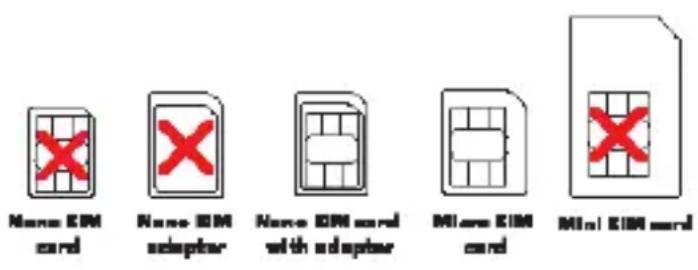
IMPORTANT! Assicuratevi che sulla vostra scheda Micro SIM/USIM sia attivo un abbonamento WCDMA e LTE. Contattate il vosto fornitore di servizi di telecomia mobile per accedere a questi servizi. Assicurarsi che il dispositivo sia spento prima di inserire una scheda SIM.
ATTENZIONE!
- Usate solamente una性和 Micro SIM/USIM standard con il vostro router.
-
Usate sempre l'adattatore Micro SIM se disponete di una scheda Nano SIM. L'adattatore Micro SIM potrebbe incastrarsi se inserito da solo.
-
Un computer con una porta LAN RJ-45 (10Base-T/100Base-TX) o un dispositivo compatibile Wi-Fi con interfaccia wireless 2.4 GHz 802.11 b/q/n
- Un browser Internet come Internet Explorer, Mozilla Firefox, Safari o Google Chrome
2. Configure il router wireless.
- Installate la Micro-SIM e le antennne LTE prima di accendere il router. Collegate il cavo di rete dal computer alla porta Ethernet gialla del router.
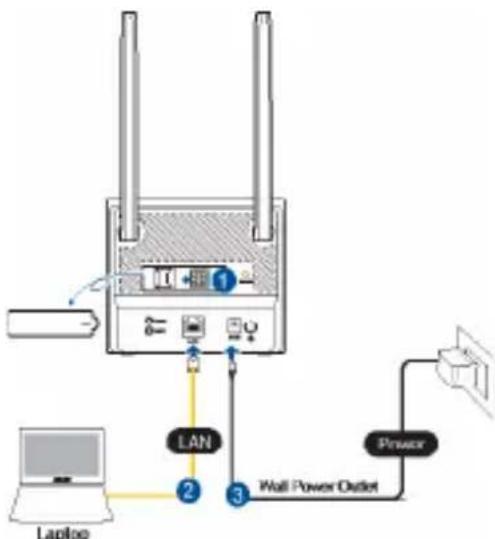
- Il router rileva automaticamente le impostazioni dell'ISP e il profilo APN. Quando il LED del segnale 3G/4G diventa blu è possibile la navigazione Internet.
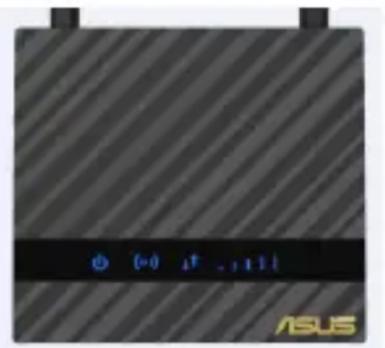
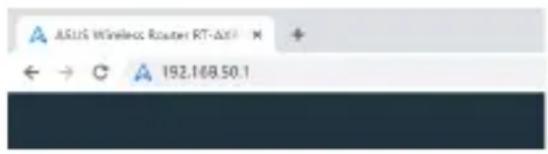
- Se il LED del segnale 3G/4G non si accende quello indica che il router non è riuscito a rilevare correttamente le impostazioni dell'ISP (fornitore dei servizi Internet). Inserite l'indirizzo IP predefinito del router 192.168.50.1/ nel vosto browser web.
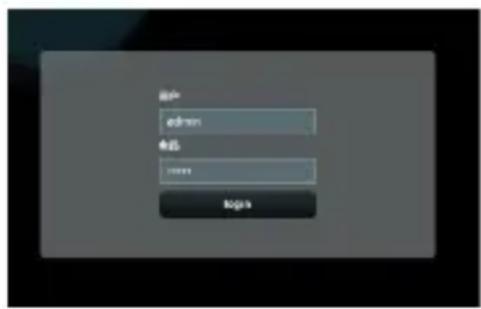
- Nella pagina di login inserite il nome utente (admin) e la password (admin).
- Nella schermata principale clicate su Impostazioni rapide e seguite le istruzioni sullo schermo per completare il processo di configurazione.
- Se volete connettervi a Internet tramite Wi-Fi potete usare la retezza fili con il nome (SSID) che trovate sull'etichetta nella parte inferiore del router, quando inserte la chiave/password Wi-Fi quando richiesto.


FAQ FAQ
- Dove posso trovare ulteriori informazioni sul mio router wireless?
- Sito web delle domande frequenti: http://support.asus.com/faq
- Sito del supporto tecnico: http://www.asus.com/it/support
-Numero di Telefono del supporto technique: consultate la sezione Networks Global Hotline Information di但这a guida rapida
| Adattatore di alimentazione DC: | Uscita alimentatore DC: +12V con corrente massima 0.5A | ||
| Temperatura di esercizio | 10~40°C Archivazione | -20~65 | °C |
| Umidità di esercizio | ≤90% | Archivazione | ≤95% |
Pakuotës turinysPakuotës turinys
Kelvedis,4G-N16Wi-FiLTE"Matnimo adapteris
1 x Tinklo kabelis (RJ-45) Greitos pradžios vadovas
2x Nuimamos LTE antenos Garantijos kortele

PASTABA: Jei kuri hors pakuotés dalis pažeista arba jos néra, susisiekite su savo pardavéju.
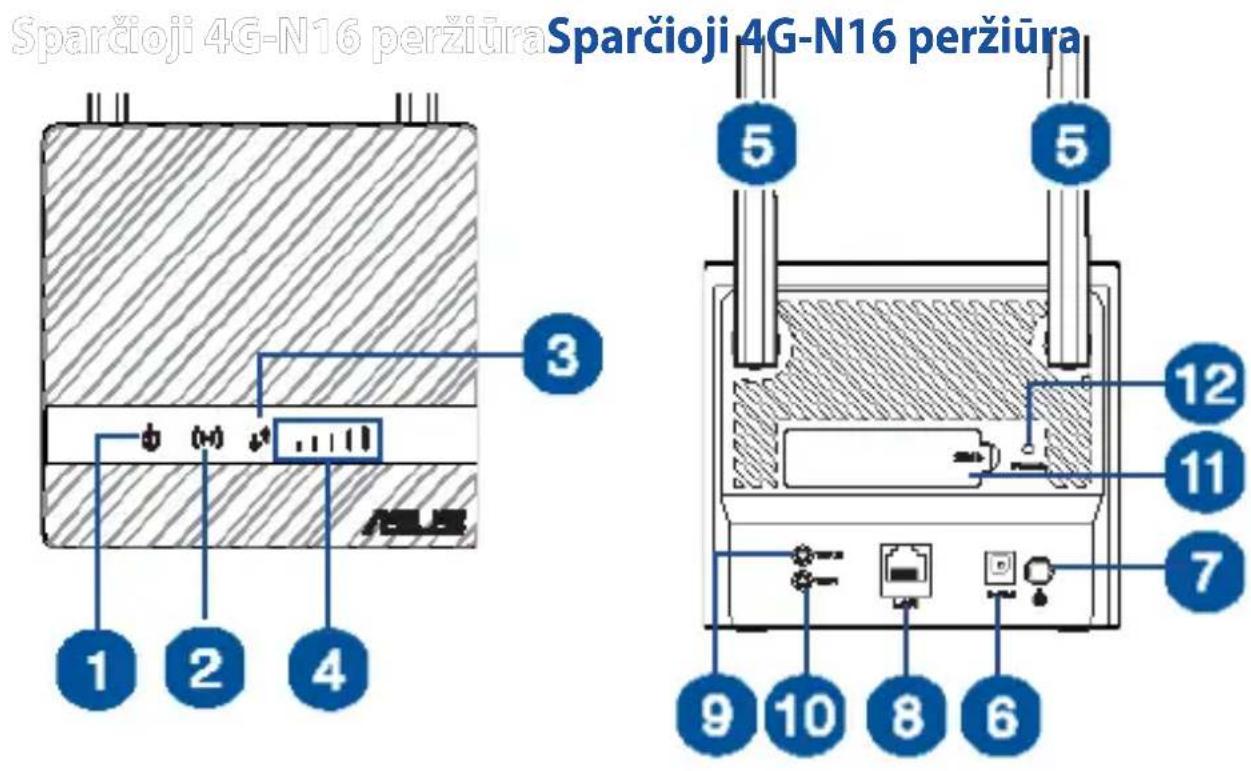
| 1. Maitinimo LED 7. Maitinimo mygtukas | |
| 2. 2.4GHz LED 8. | Vietinio kompiuteriç tinklo (LAN) prievas |
| 3. 4G/LTE interneto kontrolné lemputé | 9. WPS mygtukas |
| 4. 3G/4G signalo šviesinis (LED) indikatorius | 10. WiFi mygtukas |
| 5. Nuimamos LTE antenos 11. SIM korteles lizdas | |
| 6. Maitinimo (nuolatinés srovès ivado) prievas | 12. Paleidimo iš naujo mygtukas |





Marca : ASUS
Modello : 4GN16
Categoria : Router wireless