
4GN16 - Router bezprzewodowy ASUS - Bezpłatna instrukcja obsługi
Znajdź bezpłatnie instrukcję urządzenia 4GN16 ASUS w formacie PDF.



| Rodzaj produktu | Bezprzewodowy router 4G LTE |
| Marka | ASUS |
| Model | 4GN16 |
| Standardy Wi-Fi | IEEE 802.11b/g/n (2,4 GHz) |
| Maksymalna przepustowość Wi-Fi | 150 Mbps |
| Obsługiwane pasma mobilne | 4G/LTE, 3G/WCDMA |
| Porty | 1 port Ethernet RJ-45 10/100 Base-T |
| Anteny | 2 wymienne anteny LTE |
| Typ karty SIM | Micro SIM/USIM (3FF) |
| Zasilanie | 12V DC, 0,5A (zasilacz w zestawie) |
| Temperatura pracy | -10°C do 40°C |
| Temperatura przechowywania | -20°C do 65°C |
| Wilgotność pracy | ≤ 90% |
| Wilgotność przechowywania | ≤ 95% |
| Przyciski | Zasilanie, WPS, Wi-Fi, Resetowanie |
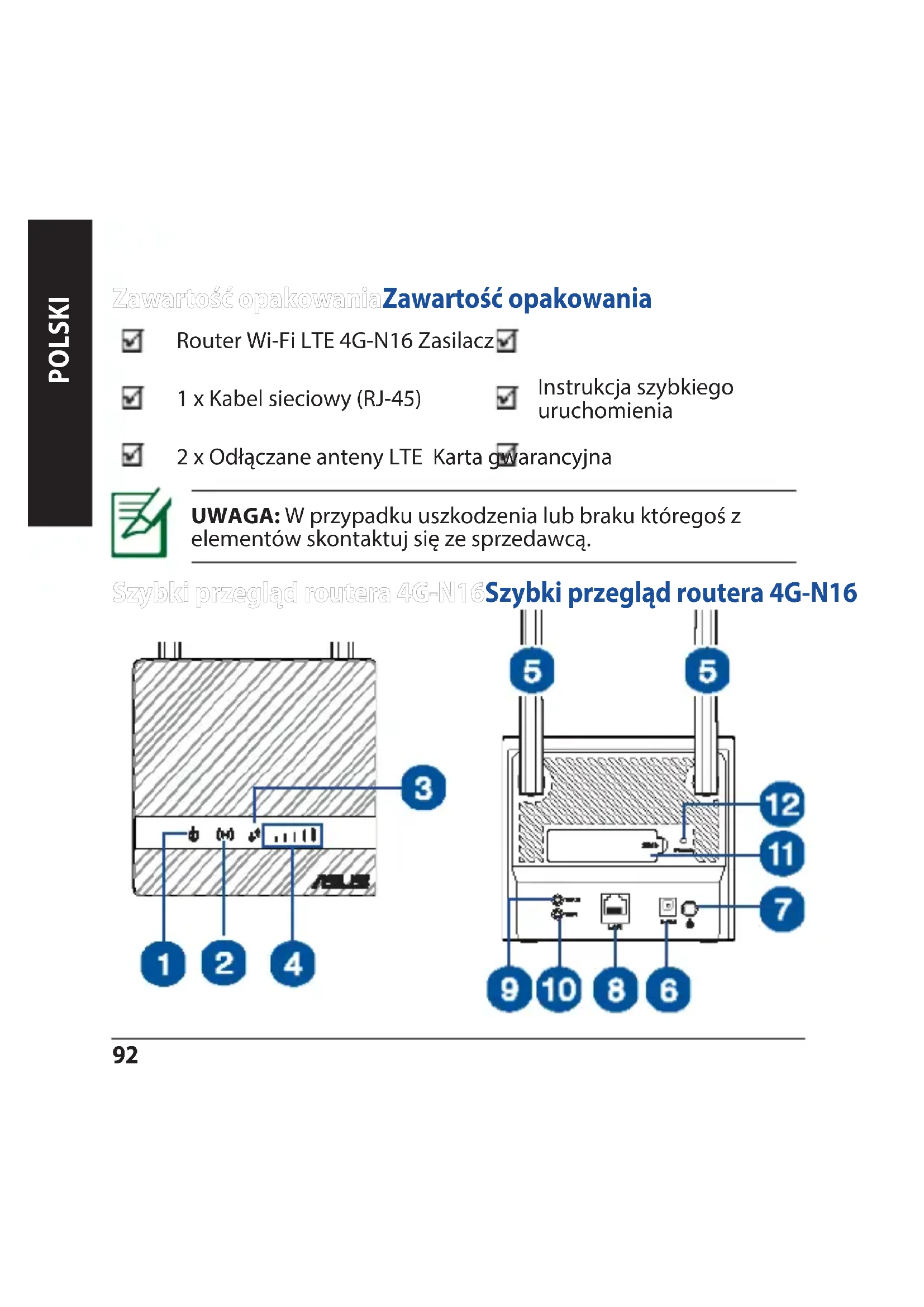
| Diody sygnalizacyjne | Zasilanie, pasmo 2,4 GHz, Internet 4G/LTE, sygnał 3G/4G |
| Domyślny adres IP | 192.168.50.1 |
| Domyślne dane logowania | admin / admin |
| Bezpieczeństwo Wi-Fi | WPA/WPA2, WPS |
| Funkcje sieciowe | DHCP, NAT, Firewall, Port Forwarding |
| Konserwacja | Czyścić suchą, miękką szmatką. Unikać wilgoci. |
| Zawartość opakowania | Router, zasilacz, kabel RJ-45, 2 antenny LTE, skrócona instrukcja obsługi, karta gwarancyjna |
Często zadawane pytania - 4GN16 ASUS
Pytania użytkowników dotyczące 4GN16 ASUS
0 pytanie dotyczące tego urządzenia. Odpowiedz na te, które znasz, lub zadaj własne.
Zadaj nowe pytanie dotyczące tego urządzenia
Pobierz instrukcję dla swojego Router bezprzewodowy w formacie PDF za darmo! Znajdź swoją instrukcję 4GN16 - ASUS i weź swoje urządzenie elektroniczne z powrotem w ręce. Na tej stronie opublikowane są wszystkie dokumenty niezbędne do korzystania z urządzenia. 4GN16 marki ASUS.
INSTRUKCJA OBSŁUGI 4GN16 ASUS
2 x Levalaszthato LTE-antennák Garancjaegy

Zawartosci opakowania Zawartosci opakowania

Router Wi-Fi LTE 4G-N16 Zasilacz


1 x Kabel sieciowy (RJ-45)

Instrukcja szybkiego uruchomienia

2 x Odłaczane anteny LTE Karta gwarancyjna

UWAGA: W przypadku uszkodzenia lub braku któregoź elementów skontaktuj sie ze spreżawca.
Szybki przyegląd routera 4G-N16Szybki przyegląd routera 4G-N16
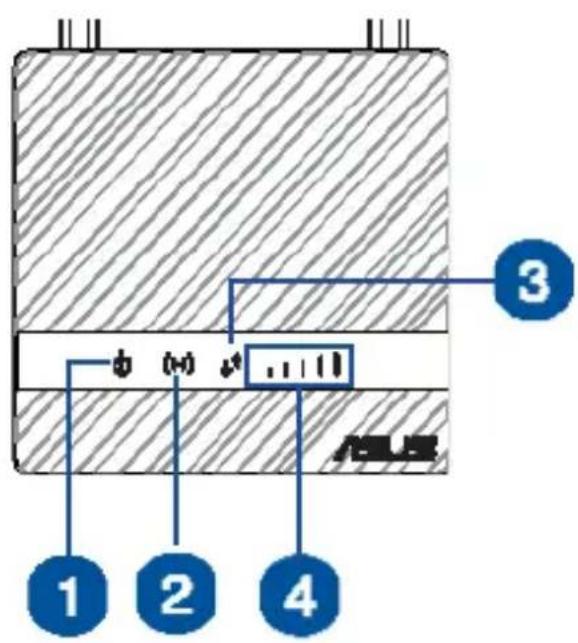
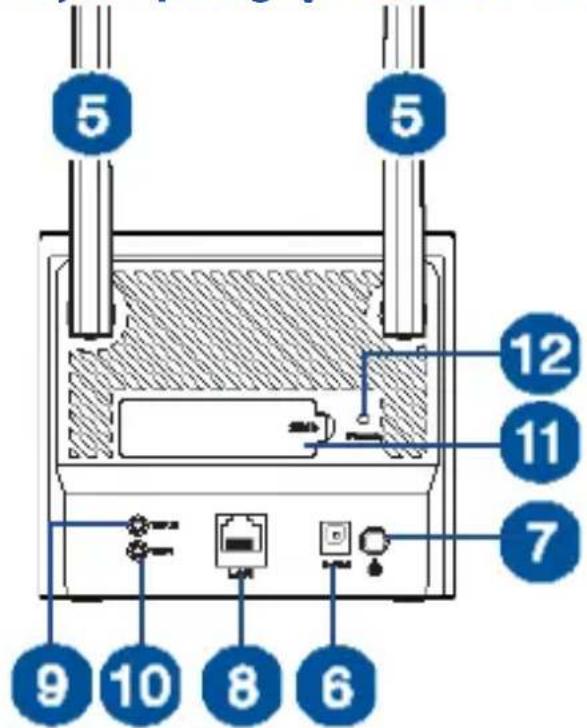
| 1. Dioda LED zasilania 7. | Wącznik/wythagznik zasilania |
| 2. Dioda 2.4GHz LED 8. Port LAN | |
| 3. Wskości LED Internetu 4G/LTE | 9. Przycisk WPS |
| 4. Kontrolka LED sygnały sieci 3G/4G | 10. Przycisk WiFi |
| 5. Odręczane anteny LTE 11. Gniaźdo karty SIM | |
| 6. Port wiejscia zasilania (Wejscie prȩdu stało) | 12. Przycisk Reset |
Instalacja routera Instalacja routera
1. Przygotowanie wymagań konfiguracje.
Do wykonania ustawien sieci bezprzewodowej,{nalezy spegnić nastepujuce wymagania:
- Karta Micro SIM/USIM z subskrypcja WCDMA i LTE

WAZNE! Upewnij sie, ze karta Micro SIM/USIM posiada subskrypcje uslug WCDMA i LTE. W celu uzyskania informaci o tych uslugach skontaktuj sie z dostawca uslug mobilnych. Przed wlozeniem karty SIM nalezy upewnic sie, ze urzadzenia jest wyłaczone.
PRZESTROGA!
- W routerzedoğan uzywac tylko standardowej karty Micro SIM/ USIM z dołaczonym adapterem SIM.
-
Adapter Micro SIM naleź zawsze wkladac z kartą nano SIM. Włozenia adapterera micro SIM bez karty grozi了我的a zablokowaniem.
-
Komputer z gniazdem Ethernet RJ-45 (LAN) (10Base-T/100Base-TX) lub kartą sieciowa Wi-Fi z interfejsem bezprzewodowy m 2.4 GHz 802.11 b/g/n
- Przemędarka sieciowa, takajak Internet Explorer, Firefox,Safari lub Google Chrome
2. Skonfiguruj bezprzewodowy router LTE.
- Przed wączeniem routera wź do niego kartę Micro SIM i zainstaluj anteny LTE. Podźćz kabel sieciowy do komputera iźóthego portu Ethernet routera.
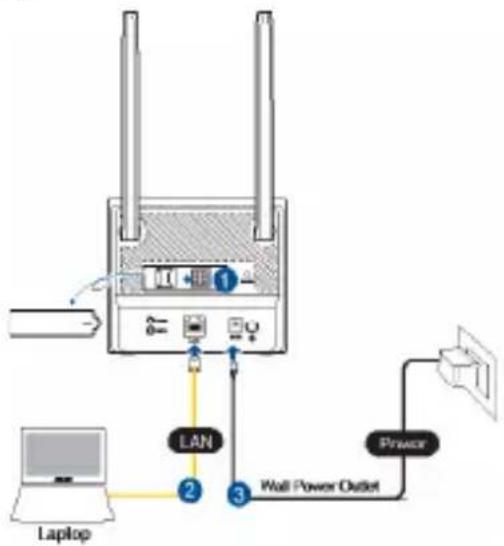
- Router automatycznie wykryje ustawienia i profil APN uslugodawcy internetowej. Gdy wskaźniki LED sygnału 3G/4G zaczna swiecić na niebieskodoğan Rozpoczamy korzystanie z Internetu.
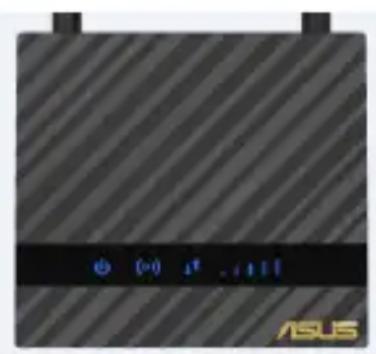
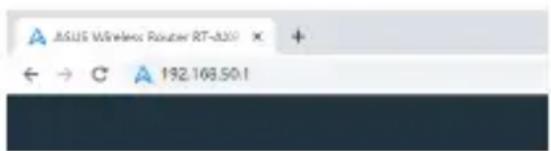
- Jesli router nie wykryje ustawien uslugodawcy internetowej, wskazniki LED sygnału 3G/4G nie zaczna swiecić. Wprowadź domyslny adres IP routera bezprzewodowej 192.168.50.1/ w przyglądarce internetowej.
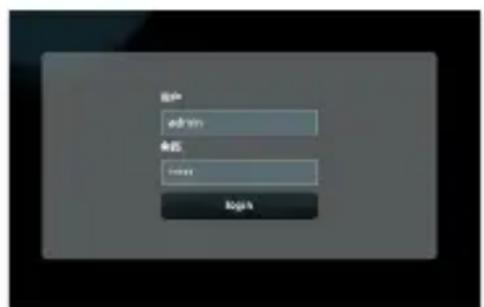
- Na stronie logowania wpwadź domyślną nazwo uzytkownika (admin) i haslo (admin).
-
Na stronie glównej panelu sterowania kliknij pozycje Szybkie ustawienia i wykonaj instrukcje ekranowej welu dokonczenia procesu konfiguracje.
-
Aby połaczyc sie z Internetem przyż siec Wi-Fi, nawiȩ połaczenia z siecia bezprzewodowej na nazwie (SSID) widocznej na naklejce na spodzie routera, a po pojawieniu sie monitu w povadź haslo sieci Wi-Fi.


Często zadawane pytania (FAQ) Czȩsto zadawane pytania (FAQ)
- Gdzie möglichznaleźczyȩj informaci o routerze bezprzemodowym?
- Czesto zadawane mystiania online (FAQ): http://support.asus.com/faq
- Portal wsparcia technicznego: https://www.asus.com/support
- Obsługa klien ta: Informacja o globalnych punktach wsparcia technicznego dla sieci w Dodatkowym przywodniku
| Zasilacz sieciowy prȩdu stało | Wyjscie prȩdu stało: +12 V przy prȩdie maks. 0,5 A | ||
| Temperatura pracy -10 | ~40 °C | Przechowywanie -20~65 | °C |
| Wilgotność dziarania ≤ | 90% | Przechowywanie ≤ 95% | |
Kovnnekt noctabkU KomnneKT noctabkn

BecnpoBoHno poyTepe 4G-N16 LTE bloKntaHna

Cetebo Ka6eB (RJ-45) KpaTKoe pyKOBCTBO

2 cbeMHbIe aHTeHHbI LTE rapaHTnHbI TaIOH






- Zawartosci opakowania Zawartosci opakowania
- Szybki przyegląd routera 4G-N16Szybki przyegląd routera 4G-N16
- Instalacja routera Instalacja routera
- Przygotowanie wymagań konfiguracje.
- PRZESTROGA!
- Skonfiguruj bezprzewodowy router LTE.
- Często zadawane pytania (FAQ) Czȩsto zadawane pytania (FAQ)
- Kovnnekt noctabkU KomnneKT noctabkn
Marka : ASUS
Model : 4GN16
Kategoria : Router bezprzewodowy