
ZenWiFi Pro ET12 - Router bezprzewodowy ASUS - Bezpłatna instrukcja obsługi
Znajdź bezpłatnie instrukcję urządzenia ZenWiFi Pro ET12 ASUS w formacie PDF.



| Typ produktu | Router bezprzewodowy |
| Marka | ASUS |
| Model | ZenWiFi Pro ET12 |
| Standardy WiFi | 802.11a/b/g/n/ac/ax (WiFi 6) |
| Pasma częstotliwości | 2,4 GHz i 5 GHz |
| Porty | 1 port WAN 2,5G/1G, 2 porty LAN 2,5G/1G |
| Zasilanie | Zasilacz sieciowy DC: 19V/2,37A lub 19,5V/2,31A |
| Temperatura pracy | 0°C do 40°C |
| Temperatura przechowywania | 0°C do 70°C |
| Wilgotność pracy | 50% do 90% |
| Wilgotność przechowywania | 20% do 90% |
| Główne funkcje | Technologia AiMesh, WiFi 6, aplikacja ASUS Router |
| Wskaźniki LED | Stałe białe (dobry sygnał), stałe żółte (słaby sygnał), stałe czerwone (brak sygnału) |
| Bezpieczeństwo | Minimalna odległość 20 cm od ciała, unikaj przeszkód, używaj wewnątrz dla niektórych pasm |
| Konserwacja i czyszczenie | Czyścić suchą szmatką, nie wystawiać na wilgoć, nie blokować otworów wentylacyjnych |
| Informacje ogólne | Zgodny z dyrektywami UE 2014/53/UE i kanadyjskimi normami ISED |
Często zadawane pytania - ZenWiFi Pro ET12 ASUS
Pytania użytkowników dotyczące ZenWiFi Pro ET12 ASUS
0 pytanie dotyczące tego urządzenia. Odpowiedz na te, które znasz, lub zadaj własne.
Zadaj nowe pytanie dotyczące tego urządzenia
Pobierz instrukcję dla swojego Router bezprzewodowy w formacie PDF za darmo! Znajdź swoją instrukcję ZenWiFi Pro ET12 - ASUS i weź swoje urządzenie elektroniczne z powrotem w ręce. Na tej stronie opublikowane są wszystkie dokumenty niezbędne do korzystania z urządzenia. ZenWiFi Pro ET12 marki ASUS.
INSTRUKCJA OBSŁUGI ZenWiFi Pro ET12 ASUS
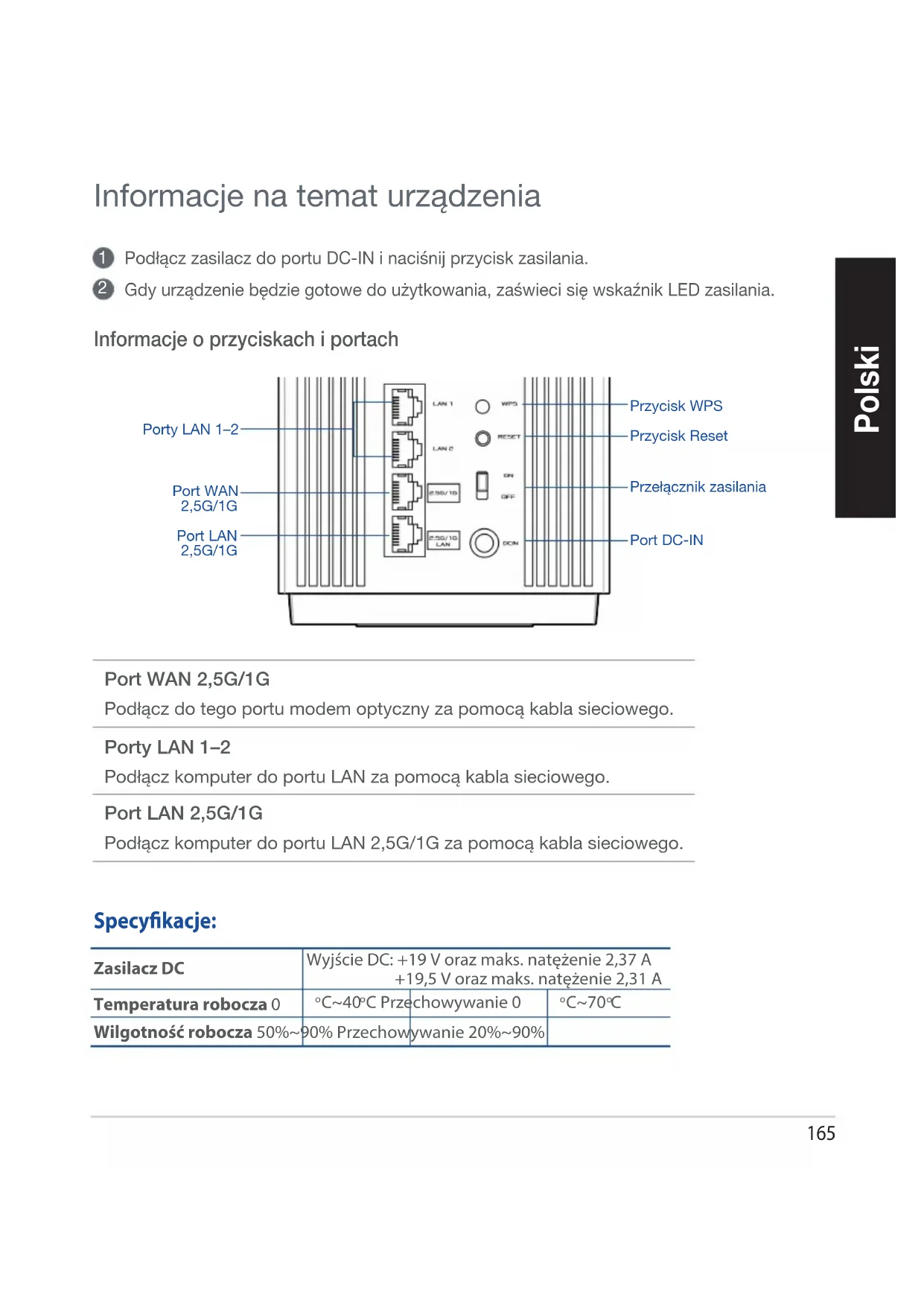
Informacja na temat urzadzenia
1 Podlacz zasilacz do portu DC-IN i nacisnij przycisk zasilania.
Gdy urzadzenie bedzie gotowe do uzytkowania, zawieci sie wskaznik LED zasilania.

Informacoes o przyciskach i portach
Port WAN 2,5G/1G
Podlacz do tego portu modem optyczny za pomocag kabla sieciowego.
Forty LAN 1-2
Podlacz komputer do portu LAN za pomocag kabla sieciowego.
Port LAN 2,5G/1G
Podlacz komputer do portu LAN 2,5G/1G za pomocag kabla sieciowego.
Specyfikacja:
| Zasilacz DC | Wyjść DC: +19 V oraz maks. natażenie 2,37 A +19,5 V oraz maks. natażenie 2,31 A | ||
| Temperatura robocza 0 | °C~40°C Przechowanie 0 | °C~70°C | |
| Wilgotność robocza 50%~ | 90% Przechowyania 20%~90% | ||
Przed Konfiguracja
01 Przygotowanie do konfiguracje samodzielnego routera
1 Przejdz do czeci INSTRUKCJE KONFIGURACJI JEDNEGORUTERA.

Konfiguracja Jednego Routers
02 Przygotowanie do konfiguracje systemu AiMesh WiFi
1 Przygotuj co najmiej dwa routery ASUS obstuguje system AiMesh.
2 Przypisz jeder然是 router AiMesh, a drugiAwayeAiMesh.
** W przypadku posiadania kiku routerów AiMesh zalecane jest, aby funkcję routera AiMesh peñil router o najwyźyszych specyfikacjach, a pozostawe mogą być uzywane jako węź AiMesh.
3 Przejdz do czosci INSTRUKCJE KONFIGURACJI SYSTEMU AiMesh.
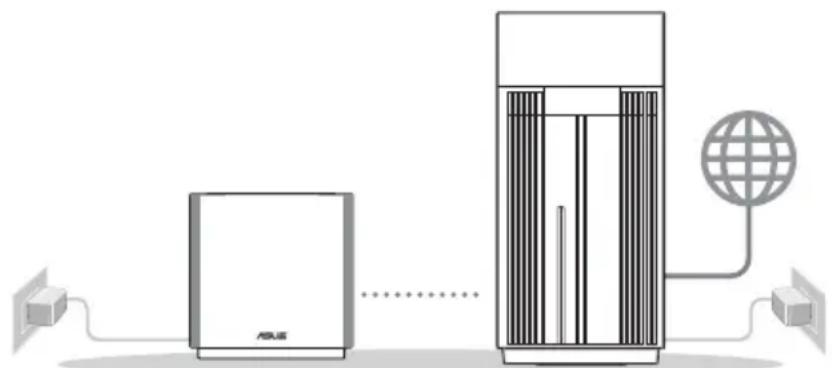
Router AiMeshNode AiMesh
Instrukcje Konfigurazioni Systemu Aimesh
Instrukcje Konfigurazioni Jednego Routers
01 Przygotowanie modemu
1 Odłacz zasilanie od modemu kablowego /dsl. Jeśli zaiewera on baterie podtrzymujacja, wyjmij ja. 1

1 Jesli modem kablowy/DSL sluzy do obslugi Internetu, konieczne bedzie odpowiednie skonfigurowanie routera przy uzyciu nazwy uzytkownika/ hasla uzyskanych od uslugodawcy internetowej (ISP).
2 Podlacz modem do routera przy uzyciu dostarczonego kabla sieciowego.
Włacz modem. Podlacz modem do gniażda elektrycznych i wąc zasilanie.

Tyl modemu
Sprawdź wskazniki LED na modemie kablowym/DSL wCEE upewnienia sie, ze połączenia jest aktywne.

Przód modemu
02 Podłuczanie urzadzenia
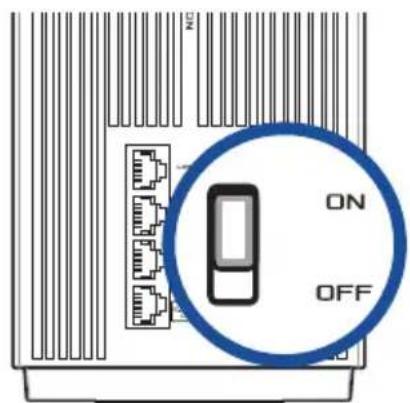
Wlacz router.
Podlacz i nacijsnij przyȩćznik zasilania z tyfu routera.
Sprawdź,czy wskaznik LED zaczstawiec stale na niebiesko,co oznacza,ze polaczenia sprzȩtowe jest gotowe do konfiguracje.
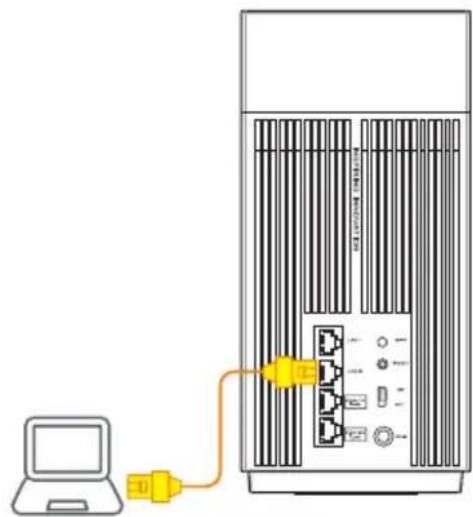
[Siec Web] Podlacz komputer PC do routera przy uzyciu dodatkowej kabla sieciowego.
[Aplikacja] Konfiguracja möglich sąDEX dokonczyc za pomocapi aplikacji ASUS Router na Telefonie lub tablecie.
03 Logowanie i lacksenie
[Siec Web] Otwórz przyeglądäre internetowa.
Nastapi przykierowanie do kreatora konfiguracje ASUS. Ješli nie, przyjeź pod adres http://router.asus.com.

[Aplikacja] Uruchom aplikacja ASUS Router i wykonaj instrukcje w celu dokonczenia konfiguracje.
Instrukcje Konfigurazioni Systemu Aimesh
01 Przygotowanie
Na czas konfiguracje umieszć router i węzel AiMesh w odlegloiść 3 m od siebie.
02 Wezef AiMesh
Oba routery musza byc wączone i gotowe do konfiguracje AiMesh.

Router AiMeshNode AiMesh
03 RouterAiMesh
[Siec Web]
1 Zapoznaj sie z część
INSTRUKCJE KONFIGURACJI JEDNEGORUTERA,aby
polaczyc router AiMesh z
komputerem PC i modemem, a
natestepnie zaloguj sie do interfejsu
Web GUI.
![ASUS ZenWiFi Pro ET12 - [Siec Web] - 1](/content/2026/04/586517/images/fc67eeeeedd529a01fdaf88914469209e4ea877d5999e1f0286bd92f4c959232.jpg)
2 Przejdz na strone Network Map (Mapa sieci), kliknij ikone AiMesh, a nastepnie wyszukaj rozszerzajacy wezei AiMesh.
![ASUS ZenWiFi Pro ET12 - [Siec Web] - 2](/content/2026/04/586517/images/1baec5283118c0d9a116d609a77951dfd008fcb3687317255b46b2c8552a12d6.jpg)
3 Kliknij przycisk Search (Szukaj), spowoduje to automatyczne wyszukanie Polskiego węzka AiMesh. Gdy wȩf AiMesh pojawsi na tej stronie, kliknij go w celu dodania do systemu AiMesh.
** Jesli nie uda sie znaleźć zadnégo węzła AiMesh, naleź przyȩść do czȩsci ROZWIAZYWANIE PROBLEMÖW.
![ASUS ZenWiFi Pro ET12 - [Siec Web] - 3](/content/2026/04/586517/images/ad670f172c707351c3f1874315284d9da8d17415faf3bc7105de0800e806a5c8.jpg)
![ASUS ZenWiFi Pro ET12 - [Siec Web] - 4](/content/2026/04/586517/images/68197a248c96315e7c8a9cf2ebc48ff7c1a36585b3a727349b58c18646e4800c.jpg)
4 Po ukończeniu synchronizacja wyświetlony zostanie komunikat.
5 Gratis清洁能源! Po pomyślnym dodaniu węzka AiMesh do sieci AiMesh wyświetlone zostano ponieszne strony.
![ASUS ZenWiFi Pro ET12 - [Siec Web] - 5](/content/2026/04/586517/images/58599215079ca3812f9a0dd67c31f977bfbd7d04e464061a9d415bae9b4f2aa0.jpg)
[Aplikacja] Zaloguj sie do istniejeść routera za pomoczą aplikacje ASUS Router i wybierz pozycje „Add AiMesh Node" (Dodaj węzel AiMesh), aby dokonczyć konfiguracja.
Aplikacja ASUS Router
Pobierz bezplatań aplikacja ASUS Router do konfiguracje routerów i zaradzania nimi.

ASUS Router



Rozwiȩzywanie problemów
Jesli router AiMesh nie znajdzie w povlizu zadnego węzła AiMesh lub jesti synchronizacja zakończy są niedpowodzeniem, naleź sprawdzić ponieszne informacja i spróbowaec ponownie.
a Najlepiej bytoby umiescić wezel AiMesh blizej routera AiMesh. Urzadzenia powinny znajdować się w odlegloiSci 3 m od siebie.
Sprawdz,czywzelAiMesh jest wączony.
Zmiana lokalizacji
NAJWYZSZA WYDAJNOŚC
Umieszć router i węzeł AiMesh w najlepszej lokalizacja.
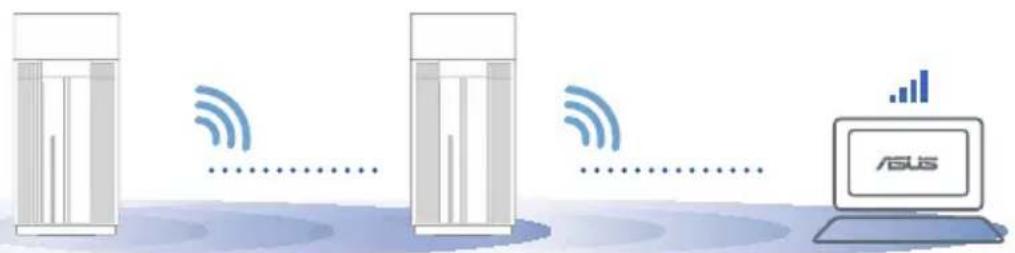
UWAGI: W celu zminimalizowania zaklocen routery powinny znajdować sie z dala od urzadzen, takich jak Telefony bezprzewodowe, urzadzenia Bluetooth i kuchenki mikrofalowe.
Zalecane jest umieszczenie routerów w otwartym lub przyestronnym.),
Stan wskaźnika LED routera ZenWiFi Pro ET12

Świeci na biało: dobry sygnat

Świeci na zófto: słaby sygnat

Świeci na czerwono: brak sygnatu
FAQ CZESTO ZADAWANE PYTANIA
P1: Czy router AiMesh obsluguje tryb punktu dostepu?
O: Tak. Dla routera AiMeshdoğan ustawic tryb routera lub tryb punktu dostepu. Przejdz do interfejsu Web GUI (http://router.asus.com), a nastepnie na strone Administration (Administracja) > Operation Mode (Tryb dzialania).
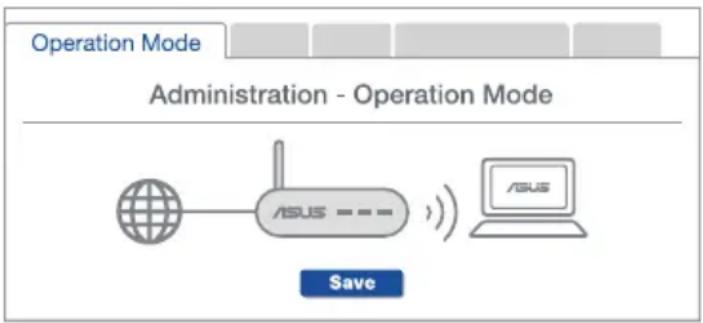
P2: Czy między routerami AiMeshość ustanowej połaczenia przyzewodowe (sieć Ethernet typu backhaul)?
O: Tak. System AiMesh obsluguje zarówno bezprzewodowe, jak i przyzewodowe połaczenia między routerem i węzlem AiMesh w celu zmaksymalizowania przypustwosci oraz stabilnosci. AiMesh analizuje silę sygnalu bezprzewodowej kaźdego dostepnégo pasma czestotliwość, a nastepnie okresla automatycznie,czy jako podstawowe połaczenia między routerami najlepiej sprawdzi sie połaczenia bezprzewodoweczy przyzewodowe.
Wykonaj najpierw instrukcje konfiguracje wCEE ustanowenia połaczenia sieci WiFi mistrędzy routerem i węzlem AiMesh.
Umieść węzeł w odpowiednej lokalizacja, aby zapewnić doskonaty zasięg. Poprowadź kabel Ethernet od portu LAN routera AiMesh do portu WAN węzła
AiMesh.
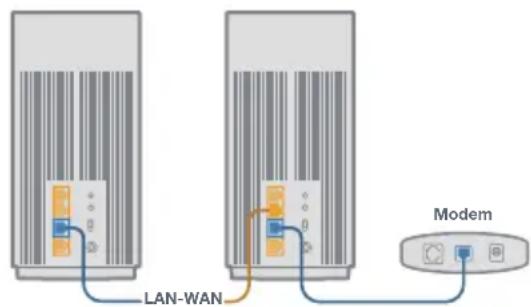
System AiMesh wybierze automatycznie najepsze połaczenia transmisji danych — przewodowe lub bezprzewodowe.
UcTpoIcTBO
1 IopknIOuHTe 6nok nHTaHnK pa3bemy nHTaHnHaXMMTe Tym6Iep nTaNHa.
2 INdikatop nntaHn 3arOpNTc npn rTOBHOCTu yCTPOINCTBa.
KhoNkn pa3beMbI

NopT WAN 2,5Γ6uT/c /1Γ6uT/c
IopKnHouHte 3TOMy nOpTy MoDem c NOMOuBcTeBOrO Ka6eJr.
NopTbI LAN 1~2
IopKnIOuHTe KOMNbIOTep K pOyTepy C nOMOuBIO cTeBOrO Ka6JIa.
Nopt LAN 2,5 6nt/c /16nt/c
IopKnIOHTe KOMNbIOTep KnopTy LAN 2,5 76nt/c / 176nt/c c nOmoIbIO ceTeBOrO ka6JIa.
CneuΦkaun:
Aplikacja za ASUS Ruter
Preuzmite besplatnu aplikaciju za ASUS ruter da podesite i upravlijaje svojim ruterom(ima).

ASUS Router




Rešavanje problema
Oswiadczenia dotyczne oznaczenia CE
Uproszczona deklaracja zgodnosci UE
Firma ASUSTek Computer Inc. niniejszym oswiadcza, ze urzadzenie to jest zgodne zzasadniczymi wymogami i innymi walsciwymi postanowieniami dyrektywy 2014/53/UE. Pelny tekst deklaracje zgodnosci UE jest dostepny pod adresem https://www.asus.com/Networking-loT-Servers/Whole-Home-Mesh-WiFi-System/ZenWiFi-WiFiSystems/ASUS-ZenWiFi-Pro-ET12/HelpDesk_Manual/.
Deklaracja zgodnosci dotyczna dyrektywy w sprawie ekoprojektu 2009/125/WE
Przemowadzono testy pod katem wymogów dotycznych ekoprojektu zgodnia z Rozporzadzeniem (WE) Nr 1275/2008 i (UE) Nr 801/2013. Gdy urzadzenia jest w sieciowym trybie czuwania, loro porty We/Wy oraz interfejs sieciowy rownie znajduja są w trybie uspienia i moga nie dzialac prawidlowo. W celu wznowienia pracy urzadzenia nalezy nacisnac przycisk wyczania/wyłuczania sieci WiFi, przycisk wyczania/wyłuczania wskaźnika LED, przycisk resetowania lub WPS.
To urzadzenie jest zgodne z limitami UE dotyczymi ekspozycji na promieniowanie ustanowionymi dla niekontrolowanego srodowiska. Urzadzenie to powinno byc zainstalowane i uzywane przy zachowaniuminimalnej odlegosci 20 cm między radiatorem, a cialem.
Wszystkie tryby dzialania:
2.4GHz: 802.11b, 802.11g, 802.11n (HT20), 802.11n (HT40), 802.11ac(VHT20), 802.11ac (VHT40), 802.11ax(HE20), 802.11ax(HE40)
5GHz: 802.11a, 802.11n (HT20), 802.11n (HT40), 802.11ac (VHT20), 802.11ac(VHT40), 802.11ac (VHT80),
802.11ac(VHT160), 802.11ax(HE20), 802.11ax(HE40), 802.11ax(HE80), 802.11ax(HE160)
Ponjej wskazano czestotliwość, kanai maksymalnag moc nadawania w UE:
2400-2483.5MHz (1-13): OFDM: 19.9dBm(97.7mW); CCK: 17.9dBm(61.7mW)
5150-5250MHz (36-48): 22.9dBm(195mW)
5250-5350MHz (52-64): 22.9dBm(195mW)
5470-5725MHz (100-140): 29.9dBm(977mW)
Ten adapter nalezy zainstalować w_CITY urzadzenia i powinien on byc latwo dostepny.
W krajach wymienionych w ponizszej tabeli dzialanie sieci Wi-Fi w pasmie 5150-5350 MHz i 5945-6425 MHz powinno byc ograniczone wyłacznie do pomieszczen:
| AT BE BG CZ DK EE FR | ||||||
| DE IS IE IT EL ES CY | ||||||
| LV | LI | LT | LU | HU | MT | NL |
| NO PL PT RO SI SK TR | ||||||
| FI | SE CH HR | UK(NI) UA | ||||
Informacja dotyczze bezpiecznychstwa
- Ten produit nalezy uzywać wmiejscach o temperaturze otoczenia w zakresie 0^ (32^) do 40^ (104^) .
- Nalezy sprawdzić tabliczkę znamionowa na spodzie produktu i upewnić sie, ze zasilacz jest zgodny z podanymi wartośćmi.
- NIE NALEZY umieszczac urzadzenia na hierownych lub niestabilnych powierzchniach roboczych. Po uszkodzeniu obudowy nalezy przykekazc komputer do serwisu.
- NIE NALEZY umieszczac, upuszczac lub wpychać zadnych obych objektów na produkt.
- NEI NALEZY wystawiać na dzialanie lub uzywać komputera w;poblizu phynów, na deszczu lub wilgoci. NIE NALEZY uzywać modemu podczas burz wyladowaniami elektrycznych.
- Aby zapobiec przyegrzaniu systemu NIE NALEZY zakrywać szczelin produktu.
- NIE NALEZY przykrywać szczelin wentylacyjnych komputera desktop PC, aby zapobiec przyegrzaniu systemu.
- Jesli uszkodzony zosatal zasilacz nie nalezy probowac naprawiac go samemu. Nalezy skontaktowac sie wykwalifikowanym technikiem serwisu lub ze sprzedawca.
- Aby zapobiec porazeniu pradem elektrycznym, przy przeniesieniem systemu danezy odączyk kabel zasilajncy od gniazdka elektrycznego.
Romanian
Declaratie CE
Declaratie de conformitate UE simplificata





- Informacja na temat urzadzenia
- Przed Konfiguracja
- Przygotowanie do konfiguracje samodzielnego routera
- Przygotowanie do konfiguracje systemu AiMesh WiFi
- Instrukcje Konfigurazioni Systemu Aimesh
- Instrukcje Konfigurazioni Jednego Routers
- Przygotowanie modemu
- Podłuczanie urzadzenia
- Logowanie i lacksenie
- Przygotowanie
- Wezef AiMesh
- RouterAiMesh
- [Siec Web]
- Aplikacja ASUS Router
- Rozwiȩzywanie problemów
- Zmiana lokalizacji
- NAJWYZSZA WYDAJNOŚC
- Stan wskaźnika LED routera ZenWiFi Pro ET12
- FAQ CZESTO ZADAWANE PYTANIA
- UcTpoIcTBO
- KhoNkn pa3beMbI
- CneuΦkaun:
- Aplikacja za ASUS Ruter
- Rešavanje problema
- Oswiadczenia dotyczne oznaczenia CE
- Uproszczona deklaracja zgodnosci UE
- Deklaracja zgodnosci dotyczna dyrektywy w sprawie ekoprojektu 2009/125/WE
- Informacja dotyczze bezpiecznychstwa
- Romanian
- Declaratie CE
- Declaratie de conformitate UE simplificata
Marka : ASUS
Model : ZenWiFi Pro ET12
Kategoria : Router bezprzewodowy