
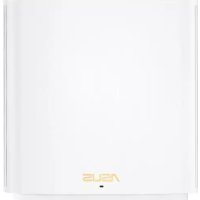
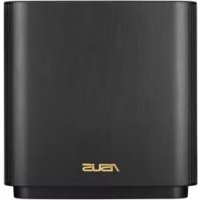
ZenWiFi Pro ET12 - Trådløs ruter ASUS - Gratis bruksanvisning og manual
Finn enhetens veiledning gratis ZenWiFi Pro ET12 ASUS i PDF-format.



| Produkttype | Trådløs ruter |
| Merke | ASUS |
| Modell | ZenWiFi Pro ET12 |
| WiFi-standarder | 802.11a/b/g/n/ac/ax (WiFi 6) |
| Frekvensbånd | 2,4 GHz og 5 GHz |
| Porter | 1 WAN-port 2,5G/1G, 2 LAN-porter 2,5G/1G |
| Strømforsyning | DC-strømadapter: 19V/2,37A eller 19,5V/2,31A |
| Driftstemperatur | 0°C til 40°C |
| Lagringstemperatur | 0°C til 70°C |
| Driftsfuktighet | 50% til 90% |
| Lagringsfuktighet | 20% til 90% |
| Hovedfunksjoner | AiMesh-teknologi, WiFi 6, ASUS Router-app |
| LED-indikatorer | Hvitt fast (godt signal), gult fast (svakt signal), rødt fast (ingen signal) |
| Sikkerhet | Minimum 20 cm avstand fra kroppen, unngå hindringer, innendørs bruk for enkelte bånd |
| Vedlikehold og rengjøring | Rengjør med en tørr klut, ikke utsett for fuktighet, ikke blokker ventilasjonsåpninger |
| Generell informasjon | Samsvarer med EU-direktiv 2014/53/EU og kanadiske ISED-standarder |
Ofte stilte spørsmål - ZenWiFi Pro ET12 ASUS
Brukerspørsmål om ZenWiFi Pro ET12 ASUS
0 spørsmål om dette apparatet. Svar på dem du kjenner, eller still ditt eget.
Still et nytt spørsmål om dette apparatet
Last ned instruksjonene for din Trådløs ruter i PDF-format gratis! Finn veiledningen din ZenWiFi Pro ET12 - ASUS og ta den elektroniske enheten tilbake i hendene. På denne siden er alle dokumenter som er nødvendige for bruken av enheten din publisert. ZenWiFi Pro ET12 av merket ASUS.
BRUKSANVISNING ZenWiFi Pro ET12 ASUS
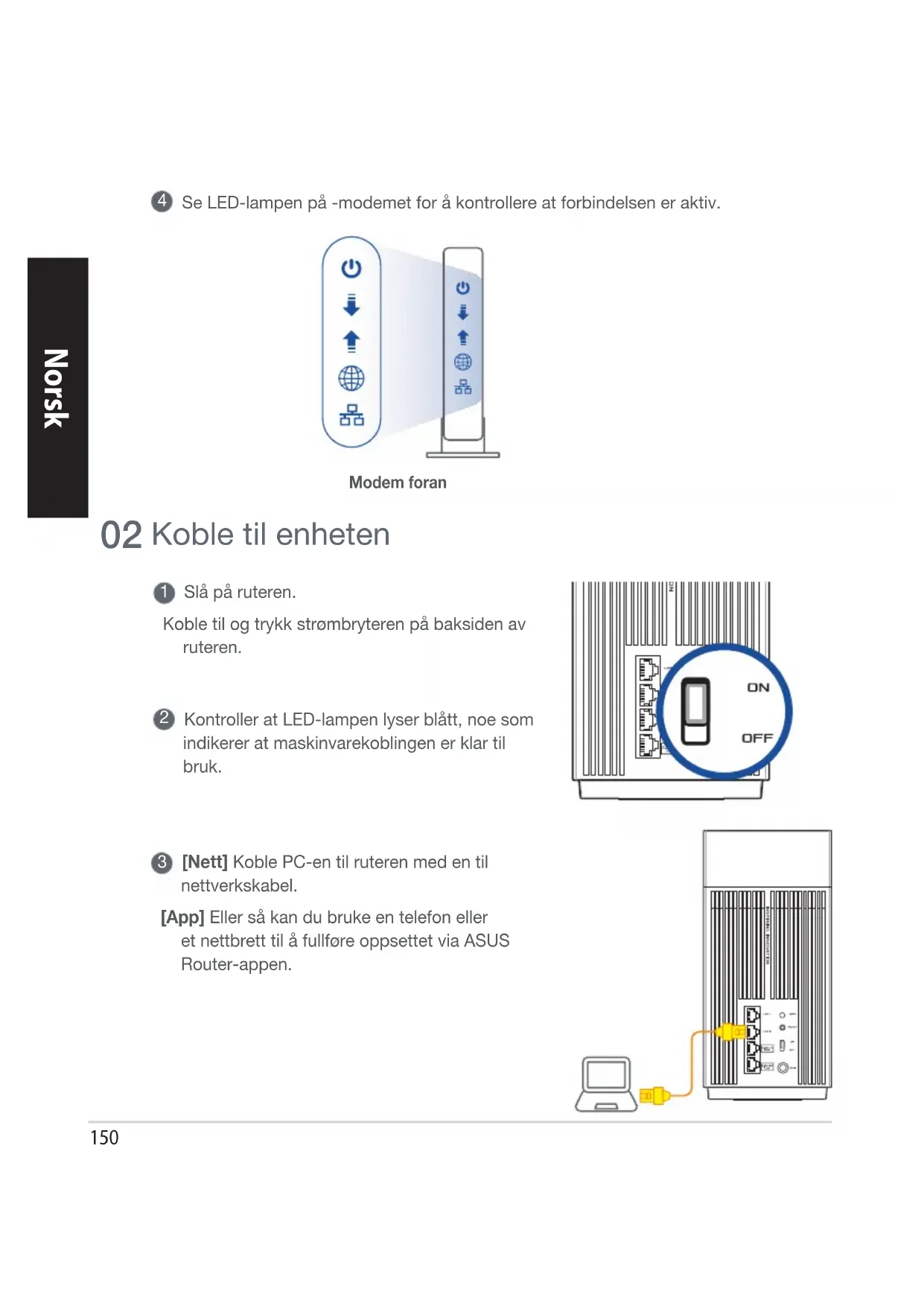
Koble adapteren til likestromminggangen, og trykk strømbryter.
Strøm-LED-lampen lyser.nr maskinvaren er klar.
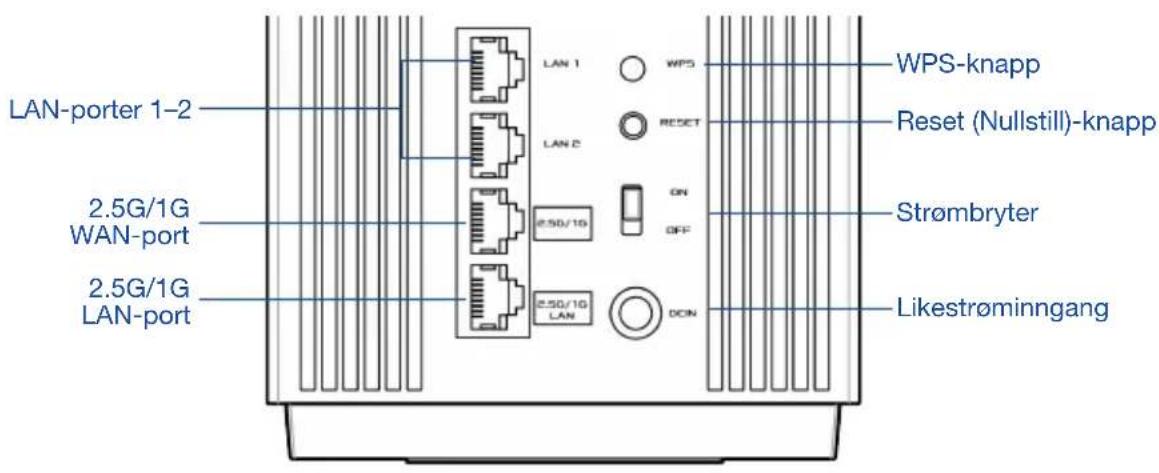
Forklaringer for knapper og porter
2.5G/1G WAN-port
| Likingstrømadapter | Likingstrømutgang: +19 V med maks. 2,37 A strømstyrike +19,5 V med maks. 2,31 A strømstyrike | ||
| Driftstemperatur 0-40 | °C Opp bevaring 0-70 | °C | |
| Luftfuktighet ved drift 50-90% Oppbevaring 20-90% | |||
Før Innstilling
01 Forbereder Å sette opp en frittstående router
Gà til TRINN FOR OPPSETT AV EN RUTER.

Oppsett Av En Ruter
02 Forbereder Å sette opp et AiMesh WiFi-system
Gjør klar to eller flere ASUS-rutere som støtter AiMesh.
2 Tilordne en som AiMesh-ruter og en annen som AiMesh-node.
** Hvis du har flere AiMesh-rutere, anbefaler vi at du bruker ruteren med de beste spesifikasjonene som AiMesh-ruter og de andere som AiMesh-noder.
3 Gà til TRINN FOR OPPSETT AV AiMesh.

Trinn For Oppsett Av En Ruter
01 Forbereder modemet
Hvis du bruker DSL-Internett, trenger du brukernavn/passord fra Internettleverandoren for a konfigurere ruteren.
03 Logg på og koble til
[Nett] Apne en netteser.
Du blir omdirigert til ASUS' oppsettsveiviser. Hvis ikke går du til http://router.asus.com.

[App] Start ASUS Router appen og følg instruksjonene for a fullføre oppsettet.
Trinn For Oppsett Av AiMesh
01 Forberedelse
Plasser AiMesh-ruteren og nods innen 3 meter fra hverandre under oppsett.
02 AiMesh-node
Hold strøm og ventemodus innate for AiMesh-systeminnstillinger.

AiMesh-ruterAiMesh-noden
03 AiMesh-ruter
[Nett] SeTRINN FOR OPPSETT AV EN
RUTER for a koble AiMesh-ruteren til PC og modem, og logg deretter pa web-grensesnittet.
![ASUS ZenWiFi Pro ET12 - [Nett] SeTRINN FOR OPPSETT AV EN - 1](/content/2026/04/586517/images/cae78cdb03fed2696be51ccfec0fdb72381cecee9b7390c35b607fb3d8a7d71b.jpg)
Gà til sider nettverskartsiden, klikk AiMesh-ikonet, og sök deretter etter den utvidende AiMesh-noden.
![ASUS ZenWiFi Pro ET12 - [Nett] SeTRINN FOR OPPSETT AV EN - 2](/content/2026/04/586517/images/39410f79716bb9a06585041295e7961d139dbab43b3dd009cb17e6a35777eb5b.jpg)
3 Klikk Search (Sok), det sokes automatisk etter AiMesh-noden i nærhen. Nár AiMesh-noden vises på这部分 sidén, klikker du på den for Å legge den til AiMeshsystemet.
5 Gratulerer! Sidene nedenfor skal vises nar en AiMesh-node er lagt til AiMesh-nettverket.
![ASUS ZenWiFi Pro ET12 - [Nett] SeTRINN FOR OPPSETT AV EN - 3](/content/2026/04/586517/images/3216cf07f3f6bf3298d9c386253be8675e96c024f230c7f2d9f54a966ff6c12c.jpg)
[App] Logg på din eksisterende ruter via ASUS Router-appen og velg «Add AiMesh Node (Legg til AiMesh-node)» for Å fullføre oppsettet.
ASUS Router-App
Last ned den gratis ASUS Router-appen for a sette opp og administriere ruteren din.

ASUS Router



Feilsøking
Hvis AiMesh-ruteren/DDke finner noen AiMesh-noder i nærhen,ller hvissynkronisering mislykkes,sjekker du folgLende og prover pa nytt.
a Flytt AiMesh-noden nærmere AiMesh-ruteren. Sørg for at den erinnen 3 meter.
b AiMesh-noden er slatt pa.
Flytte
BESTYTELS
Plasser AiMesh-ruteren og -nodene på best mulig sted.
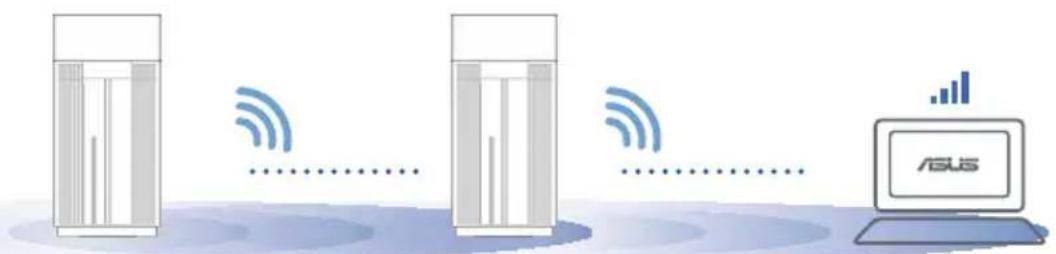
MERKNADER: For a minimere interferens ma du holde ruterne vekke fra enheter som tradlose Telefoner, Bluetooth-enheter og mikrobolgeovner.
Vi anbefaler at du plasserer ruterne pa et apent ell er romslig sted.
ZenWiFi Pro ET12 LED-indikatorer

Lyser hvitt: Bra signal

Lyser gult: Svakt signal

Lyser rodt: Ingen signal
OSS
Sv.: Ja. AiMesh-systemet støtter[bade trådløs og kablet forbindelse mellom AiMesh-ruteren og noden for a maksimere gjennomstrømming og stabilitet. AiMesh analyser den trådløse signalstyrken for hvert tilgengelig frekvensbänd og bestemmer derav automatisk om en trådløs eller kablet tilkobling fungerer best som grensesnittets ryggrad.
Følg forst trinnene for Å sette opp en forbindelse mellom AiMesh-ruteren og nods via WiFi.
Plasser noden på ideelle steder for best mulig dekning. Legg en Ethernet-kabel fra LAN-porten på AiMesh-ruteren til WAN-porten på AiMesh-noden.
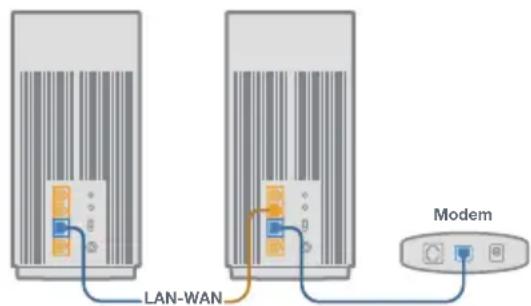
3 AiMesh-systemet vil automatisk velge den.beste banen for dataoverf.orging,enten kablet ellrtrlds.
Frekvensen, kanal og den maksimale overforte effekt i EU er anfør ta listen nedenfor: 2400-2483.5MHz (1-13): OFDM: 19.9dBm(97.7mW); CCK: 17.9dBm(61.7mW)
5150-5250MHz (36-48): 22.9dBm(195mW)
5250-5350MHz (52-64): 22.9dBm(195mW)
5470-5725MHz (100-140): 29.9dBm(977mW)
Samsvarserklæring for direktiv om miljøvennlig design 2009/125/EF
Testing for miljoutformingskrav i henhold til (EF) nr. 1275/2008 og (EU) nr. 801/2013 er utført. När encheten er i nettverksventemodus, er I/O- og nettverksgrensesnittet i hvilemodus og fungerer kanskje ikke som det skal. Trykk WiFi pa/av-, LED pa/av-, tilbakestill- eller WPS-knappen for a vekke encheten.
Dette utstyret samsvarer med FCC-grensene for stralngsekponering for et ukontrollert miljo. Dette utstyret bør installeres og brukes med en minimumsavstand pa 20 cm mellom radiatoren og kroppen din.
Alle operasjonsmoduser:
2.4GHz: 802.11b, 802.11g, 802.11n (HT20), 802.11n (HT40), 802.11ac(VHT20), 802.11ac (VHT40), 802.11ax(HE20), 802.11ax(HE40)
5GHz: 802.11a, 802.11n (HT20), 802.11n (HT40), 802.11ac (VHT20), 802.11ac(VHT40), 802.11ac (VHT80), 802.11ac(VHT160), 802.11ax(HE20), 802.11ax(HE40), 802.11ax(HE80), 802.11ax(HE160)
Frekvens, kanal og maksimal overføringskraft i EU er oppførnt nedenfor:
2400-2483.5MHz (1-13): OFDM: 19.9dBm(97.7mW); CCK: 17.9dBm(61.7mW)
5150-5250MHz (36-48): 22.9dBm(195mW)
5250-5350MHz (52-64): 22.9dBm(195mW)
5470-5725MHz (100-140): 29.9dBm(977mW)
Adaptereren skal plasseres nært utstyret og ∀elett tilgjengelig.
Bruk i Wi-Fi-bandene 5150-5350 og 5945-6425 MHz skal begrenses til innendørs bruk for landene som er oppfør t følgende tabell:
| AT BE BG CZ DK EE FR | ||||||
| DE IS IE IT EL ES CY | ||||||
| LV | LI | LT | LU | HU | MT | NL |
| NO PL PT RO SI | SK TR | |||||
| FI | SE CH HR | UK(NI) UA | ||||
Sikkerhetsinformsjon
- Bruk dette produitet i miljø med en romtemperatur mellom 0ircC(32ircF) og 40ircC(104ircF) .
- Se etiketten på undersiden av produitet, og sorg for strømforsyningen er i samsvar med这部分 klassifiseringen.
- Ma IKKE plasseres på ujevne eller ustabile overflater. Oppsok service dersom kassen har blitt skadet.
- IKKE plasser ellslipp gjenstander paa,ller skyv gjenstander inn i,produktet.
- Ma IKKE eksponeres for erler brukes i nærhen av væsker, regn eller fuktighet. Modemet skal IKKE brukes under elektrisk storm.
- IKKE dekk til ventilene på produitet for Å forhindre at systemet blir for varmt.
- Skadede strømledninger, tilleggsutstyr erler annet periferiutstyr skal IKKE brukes.
- Hvis strømforsyningen er ødelagt, på du ikke prove Å reparere det selv. Kontakt en kvalifisert servicetekniker eller forhandleren.
- For Å forhindre elektrisk sjokk, koble strømkabelen fra det elektriske uttakit før du flytter systemet.
Portuguese
DECLARATION CE
DECLARATION de conformidade simplificada da UE

- 2.5G/1G WAN-port
- Før Innstilling
- Forbereder Å sette opp en frittstående router
- Forbereder Å sette opp et AiMesh WiFi-system
- Trinn For Oppsett Av En Ruter
- Forbereder modemet
- Logg på og koble til
- Trinn For Oppsett Av AiMesh
- Forberedelse
- AiMesh-node
- AiMesh-ruter
- [Nett] SeTRINN FOR OPPSETT AV EN
- ASUS Router-App
- Feilsøking
- Flytte
- BESTYTELS
- ZenWiFi Pro ET12 LED-indikatorer
- OSS
- Samsvarserklæring for direktiv om miljøvennlig design 2009/125/EF
- Sikkerhetsinformsjon
- Portuguese
- DECLARATION CE
- DECLARATION de conformidade simplificada da UE
Merke : ASUS
Modell : ZenWiFi Pro ET12
Kategori : Trådløs ruter