
ZenWiFi AC CT8 - Trådløs ruter ASUS - Gratis bruksanvisning og manual
Finn enhetens veiledning gratis ZenWiFi AC CT8 ASUS i PDF-format.
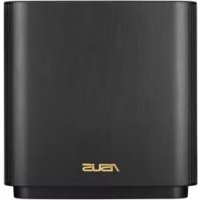



| Produkttype | Trådløs ruter |
| Merke | ASUS |
| Modell | ZenWiFi AC CT8 |
| Strømforsyning | DC 19 V strømadapter, maks. 1,75 A |
| Driftstemperatur | 0 °C til 40 °C |
| Lagringstemperatur | 0 °C til 70 °C |
| Driftsfuktighet | 50 % til 90 % |
| Lagringsfuktighet | 20 % til 90 % |
| Nettverksporter | 1 WAN-port (RJ45), 3 LAN-porter (RJ45) |
| WiFi-standarder | IEEE 802.11a/b/g/n/ac |
| Frekvensbånd | 2,4 GHz og 5 GHz |
| Hovedfunksjoner | Ruter, tilgangspunkt, AiMesh-system, Ethernet backhaul, WiFi-repeatermodus |
| LED-indikator | Hvit (godt signal), Gul (svakt signal), Rød (intet signal) |
| Vedlikehold og rengjøring | Rengjør med en myk, tørr klut. Ikke bruk kjemikalier. |
| Sikkerhet | Må ikke utsettes for fuktighet eller regn. Brukes innendørs. Holdes vekk fra varmekilder. Hold minst 20 cm avstand til kroppen. |
| Reservedeler og reparerbarhet | Enheten inneholder ingen deler som kan repareres av brukeren. Ved problemer, kontakt ASUS kundeservice. |
| Generell informasjon | Bruksanvisning tilgjengelig på nettet. Samsvarer med direktiv 2014/53/EU. Kun innendørs bruk for 5 GHz-båndet. |
Ofte stilte spørsmål - ZenWiFi AC CT8 ASUS
Brukerspørsmål om ZenWiFi AC CT8 ASUS
0 spørsmål om dette apparatet. Svar på dem du kjenner, eller still ditt eget.
Still et nytt spørsmål om dette apparatet
Last ned instruksjonene for din Trådløs ruter i PDF-format gratis! Finn veiledningen din ZenWiFi AC CT8 - ASUS og ta den elektroniske enheten tilbake i hendene. På denne siden er alle dokumenter som er nødvendige for bruken av enheten din publisert. ZenWiFi AC CT8 av merket ASUS.
BRUKSANVISNING ZenWiFi AC CT8 ASUS
| Likestrømadapter Likestrømutgang: +19 V med maks. 1,75 A strømstyrke | |||
| Driftstemperatur 0–40 | °C Oppbevaring 0–70 | °C | |
| Luftfuktighet ved drift 50–90 % Oppbevaring 20–90 % | |||
Før innstilling
01 Forberedelser for å sette opp en frittstående ruter
1 Gå til TRINN FOR OPPSETT AV ÉN RUTER.

1 Gjør klar to eller flere ASUS-rutere som støtter AiMesh. 2 Tilordne én som AiMesh-ruter og en annen som AiMesh-node. ** Hvis du har flere AiMesh-rutere, anbefaler vi at du bruker ruteren med de beste spesifikasjonene som AiMesh-ruter og de andre som AiMesh-noder. 3 Gå til TRINN FOR OPPSETT AV AiMesh.
Hvis du bruker DSL-Internett, trenger du brukernavn/passord fra Internettleverandøren for å konfigurere ruteren.
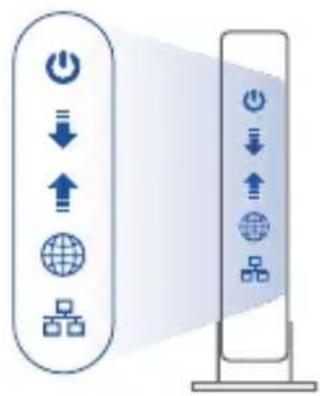
4 Se LED-lampen på modemet for å kontrollere at forbindelsen er aktiv.
02 Koble til enheten
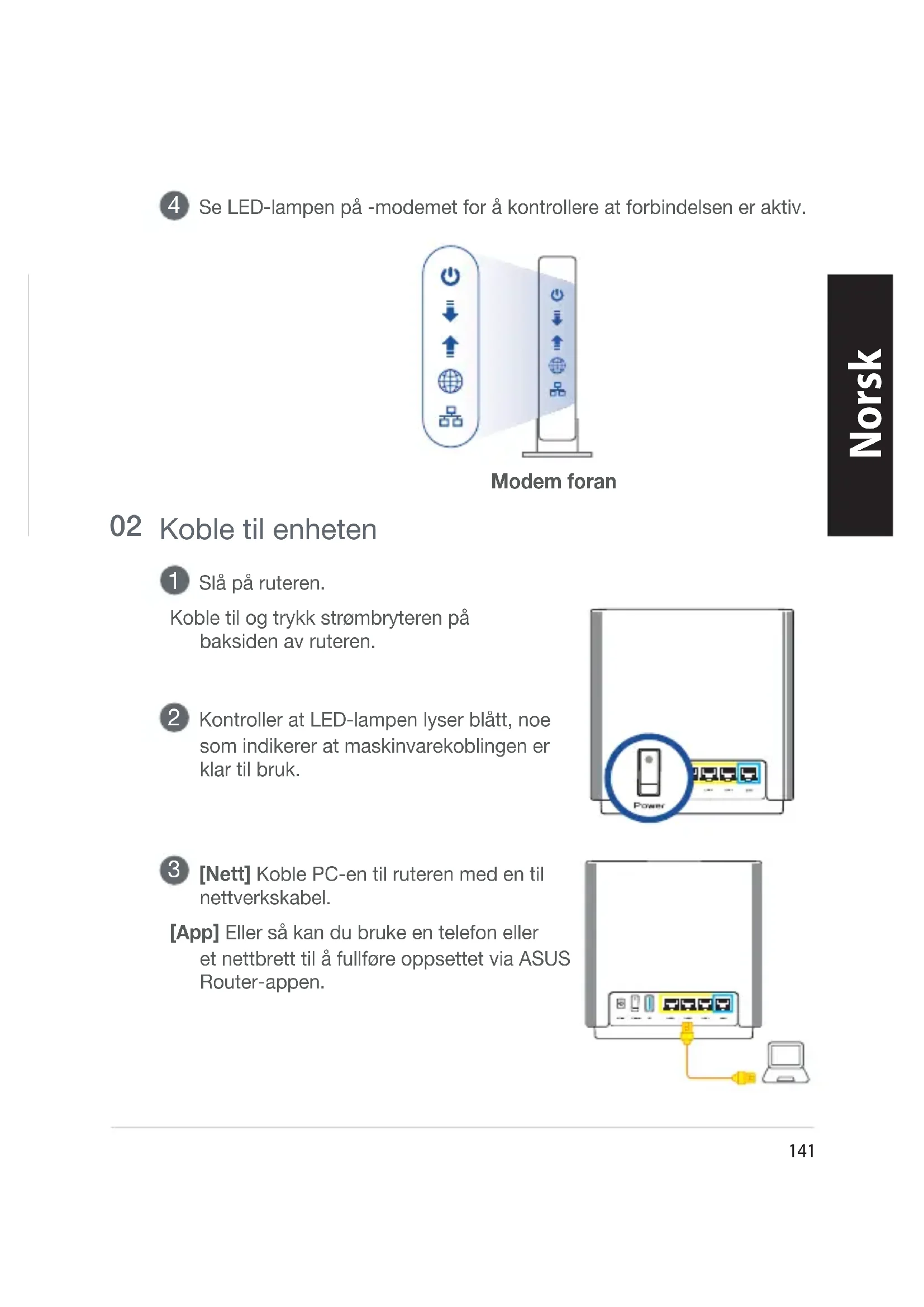
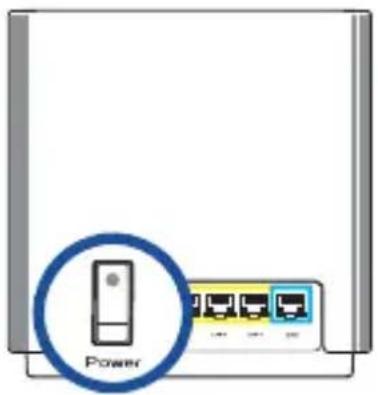
1 Slå på ruteren. Koble til og trykk strømbryteren på baksiden av ruteren. 2 Kontroller at LED-lampen lyser blått, noe som indikerer at maskinvarekoblingen er klar til bruk. 3 [Nett] Koble PC-en til ruteren med en nettverkskabel.
[App] Eller så kan du bruke en telefon eller et nettbrett til å fullføre oppsettet via ASUS Router-appen.
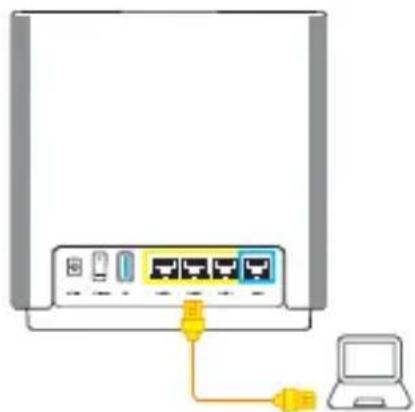
[App] Start ASUS Router-appen og følg instruksjonene for å fullføre oppsettet.
Trinn for oppsett av AiMesh
01 Forberedelse
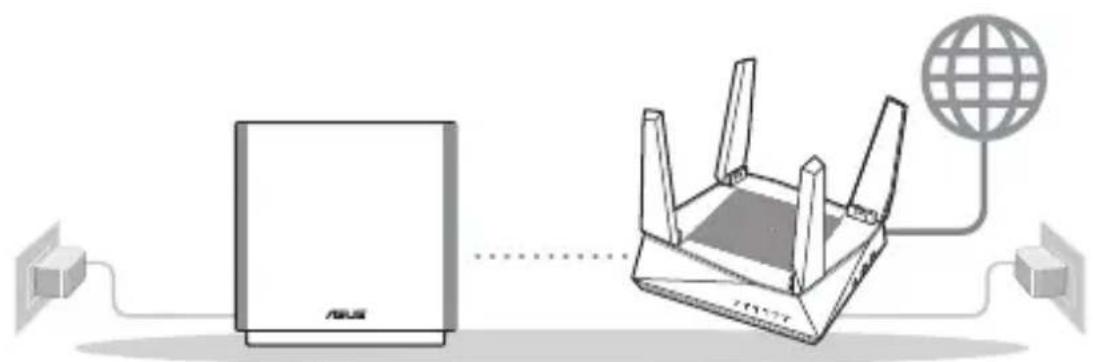
Plasser AiMesh-ruteren og noden innen 3 meter fra hverandre under oppsett.
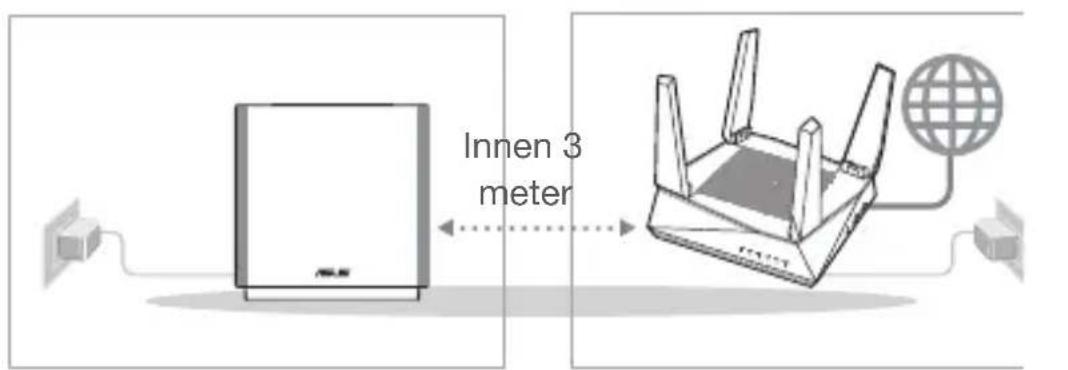
AiMesh-ruter AiMesh-node
02 AiMesh-node
Hold inne strøm- og tilbakestillingsknappen for AiMesh-systeminnstillinger.
03 AiMesh-ruter
[Nett] 1 Se TRINN FOR OPPSETT AV ÉN RUTER for å koble AiMesh-ruteren til PC og modem, og logg deretter på web-grensesnittet.
![graph TD A["Modem"] --> B["AiMesh-ruter"] B --> C["AiMesh-noden"] C --> D["Login/Reboot Interface"] D --> E["User Interface"]](/content/2026/03/495276/images/466c0abce691cfcfa95420dfcc7f9111460245b36ebdbbea3213a55cfff1b557.jpg)
2 Gå til nettverkskartsiden, klikk AiMesh-ikonet, og søk deretter etter den utvidende AiMesh-noden.
![graph TD A["Network Map"] --> B["Node"] B --> C["Node"] C --> D["Node"] D --> E["Node"] E --> F["Node"] F --> G["Node"] G --> H["Node"] H --> I["Node"] I --> J["Node"] J --> K["Node"] K --> L["Node"] L --> M["Node"] M --> N["Node"] N --> O["Node"] O --> P["Node"] P --> Q["Node"] Q --> R["Node"] R --…](/content/2026/03/495276/images/2c362aa83a35d52e44846b04f7a384dade8d76bc60ddc8a0b21182b173dd1a42.jpg)
3 Klikk Search (Søk), det søkes automatisk etter AiMesh-noden i nærheten. Når AiMesh-noden vises på denne siden, klikker du på den for å legge den til AiMesh-systemet.
[App] Logg på din eksisterende ruter via ASUS Router-appen og velg «Add AiMesh Node (Legg til AiMesh-node)» for å fullføre oppsettet.
ASUS Router-App
Last ned den gratis ASUS Router-appen for å sette opp og administrere ruteren din.


Hvis AiMesh-ruteren ikke finner noen AiMesh-noder i nærheten, eller hvis synkronisering mislykkes, sjekker du følgende og prøver på nytt.
a Flytt AiMesh-noden nærmere AiMesh-ruteren. Sørg for at den er innen 3 meter.
b AiMesh-noden er slått på.
Flytting
BEST YTELSE
Plasser AiMesh-ruteren og -nodene på best mulig sted.

MERKNADER: For å minimere interferens må du holde ruterne vekk fra enheter som trådløse telefoner, Bluetooth-enheter og mikrobølgeovner.
Vi anbefaler at du plasserer ruterne på et åpent eller romslig sted.
ZenWiFi AC LED-indikatorer

Lyser hvitt: Bra signal

Lyser gult: Svakt signal

Lyser rødt: Ingen signal
OSS
S1: Støtter AiMesh-ruteren tilgangspunktsmodus?
Sv.: Ja. Du kan velge å sette AiMesh-ruteren i rutermodus eller tilgangspunktsmodus. Gå til web-grensesnittet (http://router.asus.com), og gå til siden Administration (Administrasjon) > Operation Mode (Driftsmodus).
![graph TD A["Operation Mode"] --> B["Administration - Operation Mode"] B --> C["ASUS"] B --> D["Laptop"] C --> E["Global"] D --> F["Server"]](/content/2026/03/495276/images/eefb738b24c2dd03bc9e45400220f17d5057177ff2a216dfe3e0c99429243878.jpg)
S2: Kan jeg sette opp en kablet tilkobling mellom AiMesh-rutere (Ethernet backhaul)?
Sv.: Ja. AiMesh-systemet støtter både trådløs og kablet forbindelse mellom AiMesh-ruteren og noden for å maksimere gjennomstrømming og stabilitet. AiMesh analyserer den trådløse signalstyrken for hvert tilgjengelig frekvensbånd og bestemmer derav automatisk om en trådløs eller kablet tilkobling fungerer best som grensesnittets ryggrad.
1 Følg først trinnene for å sette opp en forbindelse mellom AiMesh-ruteren og noden via WiFi. 2 Plasser noden på ideelle steder for best mulig dekning. Legg en Ethernet-kabel fra LAN-porten på AiMesh-ruteren til WAN-porten på AiMesh-noden.
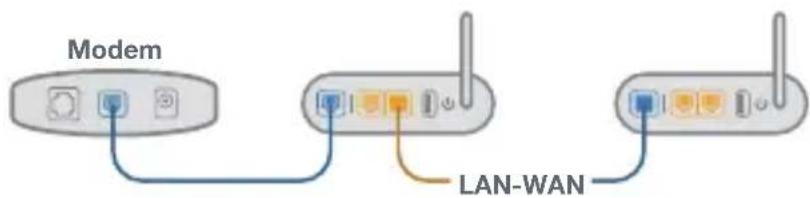
3 AiMesh-systemet vil automatisk velge den beste banen for dataoverføring, enten kablet eller trådløs.
Forenklet EU-overensstemmelseserklæringen
ASUSTek Computer Inc. erklærer herved, at denne enhed er i overensstemmelse med hovedkravene og øvrige relevante bestemmelser i direktiv 2014/53/EU. Hele EU-overensstemmelseserklæringen kan findes på https://www.asus.com/support.
ASUSTek Computer Inc. erklærer herved at denne enheten er i samsvar med hovedsaklige krav og andre relevante forskrifter i direktivet 2014/53/EU. Fullstendig tekst for EU-samsvarserklæringen finnes på https://www.asus.com/support.
Samsvarserklæring for direktiv om miljøvennlig design 2009/125/EF
Testing for miljøutformingskrav i henhold til (EF) nr. 1275/2008 og (EU) nr. 801/2013 er utført. Når enheten er i nettverksventemodus, er I/O- og nettverksgrensesnittet i hvilemodus og fungerer kanskje ikke som det skal. Trykk Wi-Fi på/av-, LED på/av-, tilbakestill- eller WPS-knappen for å vekke enheten.
Dette utstyret samsvarer med FCC-grensene for strålingseksponering for et ukontrollert miljø. Dette utstyret bør installeres og brukes med en minimumsavstand på 20 cm mellom radiatoren og kroppen din.
Alle operasjonsmoduser:
2.4GHz: 802.11b, 802.11g, 802.11n (HT20), 802.11n (HT40)
5GHz: 802.11a, 802.11n (HT20), 802.11n (HT40), 802.11ac (VHT20), 802.11ac (VHT40), 802.11ac (VHT80)
Frekvens, modus og maksimal overføringskraft i EU er oppført nedenfor:
2412-2472MHz (802.11n): 19.97 dBm
5180-5240MHz (802.11a): 22.68dBm
5260-5320MHz (802.11ac VHT20 MCS0): 22.76 dBm
5500-5700MHz (802.11ac VHT20 MCS0): 29.83 dBm
2402-2480MHz (BR/EDR): 4.9 dBm; 2402-2480MHz (LE): 0.92 dBm
Enheten er begrenset til innendørs bruk når den brukes i frekvensområdet 5150 til 5350 MHz.
Adapteren skal plasseres nært utstyret og være lett tilgjengelig.
Sikkerhetsinformasjon
- Bruk dette produktet i miljø med en romtemperatur mellom 0°C (32°F) og 40°C (104°F).
- Se etiketten på undersiden av produktet, og sørg for at strømforsyningen er i samsvar med denne klassifiseringen.
- Må IKKE plasseres på ujevne eller ustabile overflater. Oppsøk service dersom kassen har blitt skadet.
- IKKE plasser eller slipp gjenstander på, eller skyv gjenstander inn i, produktet.
- Må IKKE eksponeres for eller brukes i nærheten av væsker, regn eller fuktighet. Modemet skal IKKE brukes under elektrisk storm.
- IKKE dekk til ventilene på produktet for å forhindre at systemet blir for varmt.
- Skadede strømledninger, tilleggsutstyr eller annet periferiutstyr skal IKKE brukes.
- Hvis strømforsyningen er ødelagt, må du ikke prøve å reparere det selv. Kontakt en kvalifisert servicetekniker eller forhandleren.
- For å forhindre elektrisk sjokk, koble strømkabelen fra det elektriske uttaket før du flytter systemet.

- FØR INNSTILLING
- FORBEREDELSER FOR Å SETTE OPP EN FRITTSTÅENDE RUTER
- KOBLE TIL ENHETEN
- TRINN FOR OPPSETT AV AIMESH
- FORBEREDELSE
- AIMESH-NODE
- AIMESH-RUTER
- ASUS ROUTER-APP
- FLYTTING
- BEST YTELSE
- ZENWIFI AC LED-INDIKATORER
- OSS
- S1: STØTTER AIMESH-RUTEREN TILGANGSPUNKTSMODUS
- S2: KAN JEG SETTE OPP EN KABLET TILKOBLING MELLOM AIMESH-RUTERE (ETHERNET BACKHAUL)
- FORENKLET EU-OVERENSSTEMMELSESERKLÆRINGEN
- SAMSVARSERKLÆRING FOR DIREKTIV OM MILJØVENNLIG DESIGN 2009/125/EF
- SIKKERHETSINFORMASJON
Merke : ASUS
Modell : ZenWiFi AC CT8
Kategori : Trådløs ruter