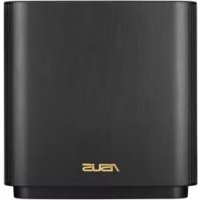
ZenWiFi AC CT8 - Belaidis maršrutizatorius ASUS - Nemokama naudojimo instrukcija
Raskite įrenginio instrukciją nemokamai ZenWiFi AC CT8 ASUS PDF formatu.



| Produkto tipas | Belaidis maršrutizatorius |
| Gamintojas | ASUS |
| Modelis | ZenWiFi AC CT8 |
| Maitinimas | Nuolatinės srovės adapteris 19 V, 1,75 A maks. |
| Darbinė temperatūra | 0 °C iki 40 °C |
| Laikymo temperatūra | 0 °C iki 70 °C |
| Darbinė drėgmė | 50 % iki 90 % |
| Laikymo drėgmė | 20 % iki 90 % |
| Tinklo prievadai | 1 WAN prievadas (RJ45), 3 LAN prievadai (RJ45) |
| WiFi standartai | IEEE 802.11a/b/g/n/ac |
| Dažnių juostos | 2,4 GHz ir 5 GHz |
| Pagrindinės funkcijos | Maršrutizatorius, prieigos taškas, AiMesh sistema, Ethernet backhaul, WiFi kartotuvo režimas |
| LED indikatorius | Balta (geras signalas), Geltona (silpnas signalas), Raudona (nėra signalo) |
| Priežiūra ir valymas | Valyti minkšta, sausa šluoste. Nenaudoti cheminių medžiagų. |
| Sauga | Nelaikyti drėgnose vietose ar lietuje. Naudoti patalpose. Laikyti atokiai nuo šilumos šaltinių. Laikyti mažiausiai 20 cm atstumą nuo kūno. |
| Atsarginės dalys ir remonto galimybės | Prietaise nėra vartotojo remontuojamų dalių. Kilus problemų, kreipkitės į ASUS klientų aptarnavimo tarnybą. |
| Bendra informacija | Naudojimo instrukcija pasiekiama internete. Atitinka direktyvą 2014/53/ES. 5 GHz juosta skirta tik naudoti patalpose. |
Dažnai užduodami klausimai - ZenWiFi AC CT8 ASUS
Naudotojų klausimai apie ZenWiFi AC CT8 ASUS
0 klausimas apie šį prietaisą. Atsakykite į tas, kurias žinote, arba užduokite savo.
Užduokite naują klausimą apie šį prietaisą
Atsisiųskite instrukciją savo Belaidis maršrutizatorius PDF formatu nemokamai! Raskite savo instrukciją ZenWiFi AC CT8 - ASUS ir vėl perimkite savo elektroninį įrenginį. Šiame puslapyje skelbiami visi dokumentai, reikalingi jūsų įrenginio naudojimui. ZenWiFi AC CT8 prekės ženklo ASUS.
NAUDOJIMO INSTRUKCIJA ZenWiFi AC CT8 ASUS
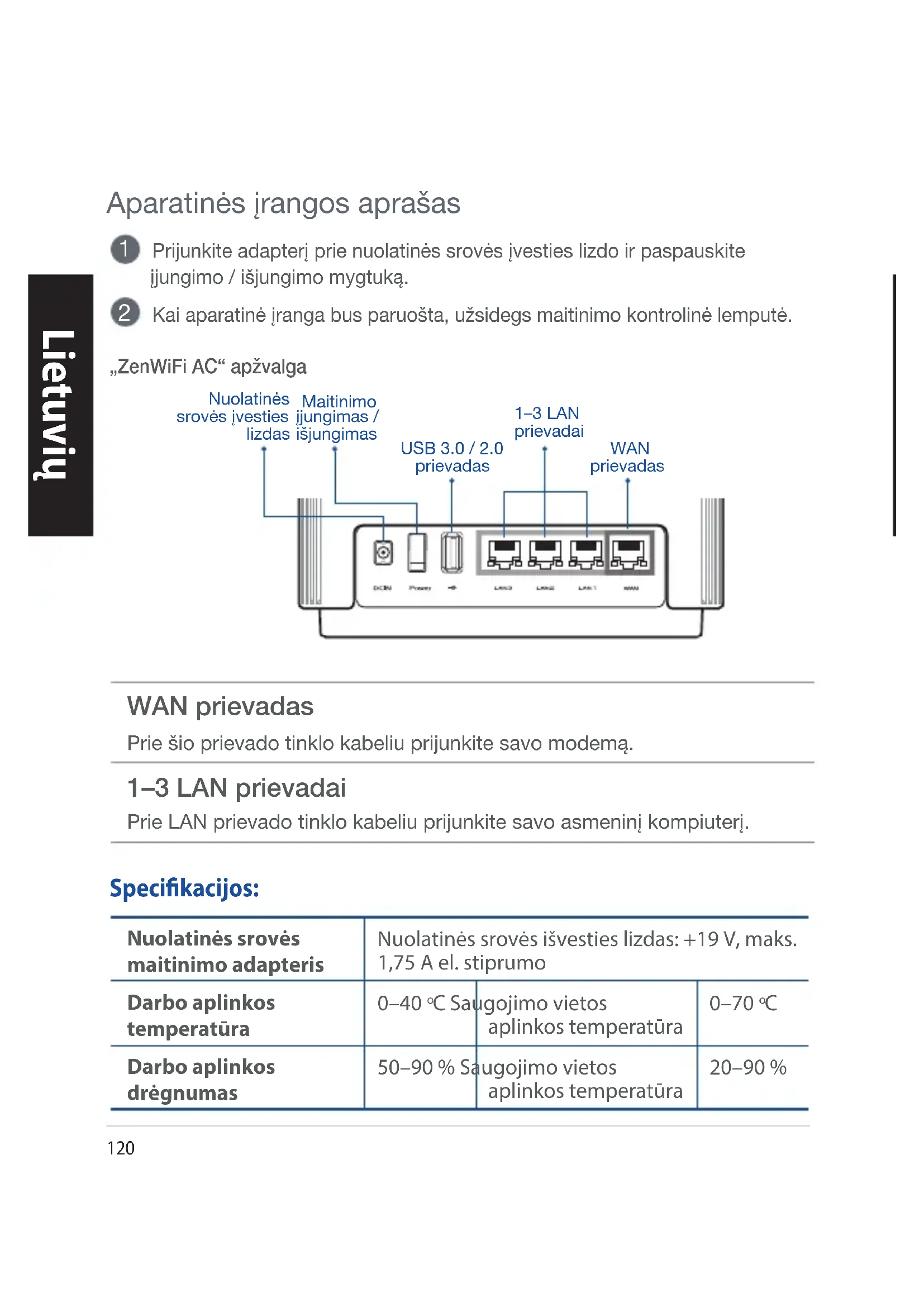
Aparatinės įrangos aprašas
1 Prijunkite adapteri prie nuolatinės srovės įvesties lizdo ir paspauskite ijungimo / išjungimo mygtuką.
2 Kai aparatinė įranga bus paruošta, užsidegs maitinimo kontrolinė lemputė.
„ZenWiFi AC“ apžvalga
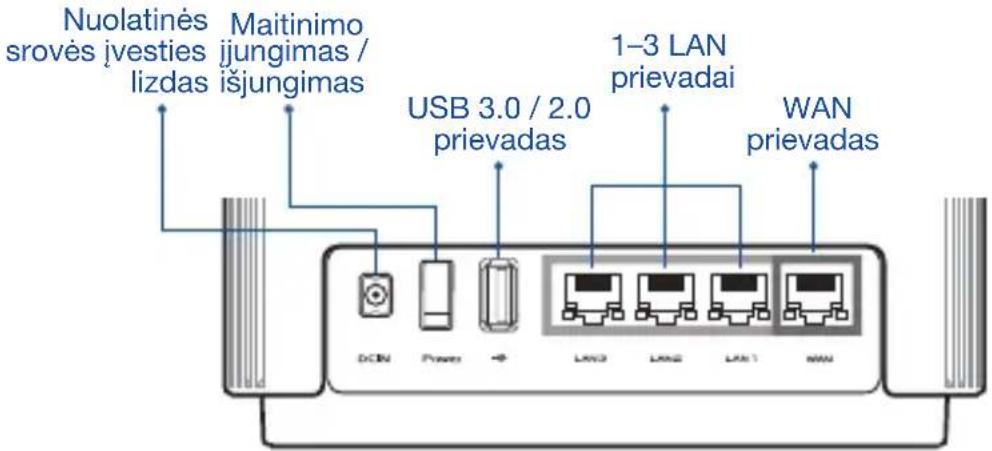
WAN prievadas
Prie šio prievado tinklo kabeliu prijunkite savo modemą.
1–3 LAN prievadai
Prie LAN prievado tinklo kabeliu prijunkite savo asmeninį kompiuterį.
Specifikacijos:
| Nuolatinės srovės maitinimo adapteris | Nuolatinės srovės išvesties lizdas: +19 V, maks. 1,75 A el. stiprumo | ||
| Darbo aplinkos temperatūra | 0–40 °C Saugojimo vietos aplinkos temperatūra | 0–70 °C | |
| Darbo aplinkos drėgnumas | 50–90 % Saugojimo vietos aplinkos temperatūra | 20–90 % | |
Prieš Nustatymą
01 Pasirengimas Maržrutizatoriaus konfiguravimas
1 Eikite i AUTONOMINIO KELVEDŽIO SĂRANKOS ŽINGSNIAI.
Autonominio Kelvedžio Nustatymas, Konfiguravimas
Pasirengimas „AiMesh“, „WiFi“ sistemos sąrankai02
1 Paruoškite du ar daugiau ASUS kelvedžių, palaikančių „AiMesh“.
2 Vieną modelį priskirkite kaip „AiMesh“ kelvedį, kitą – kaip „AiMesh“ mazgą.
** Jei turite kelis „AiMesh“ kelvedžius, kaip „AiMesh“ kelvedj rekomenduojame naudoti geresnes specifikacijas turintj jrengini, o kitus – kaip „AiMesh“ mazgus.
3 Eikite i „AiMesh“ SARANKOS ŽINGSNIAI.
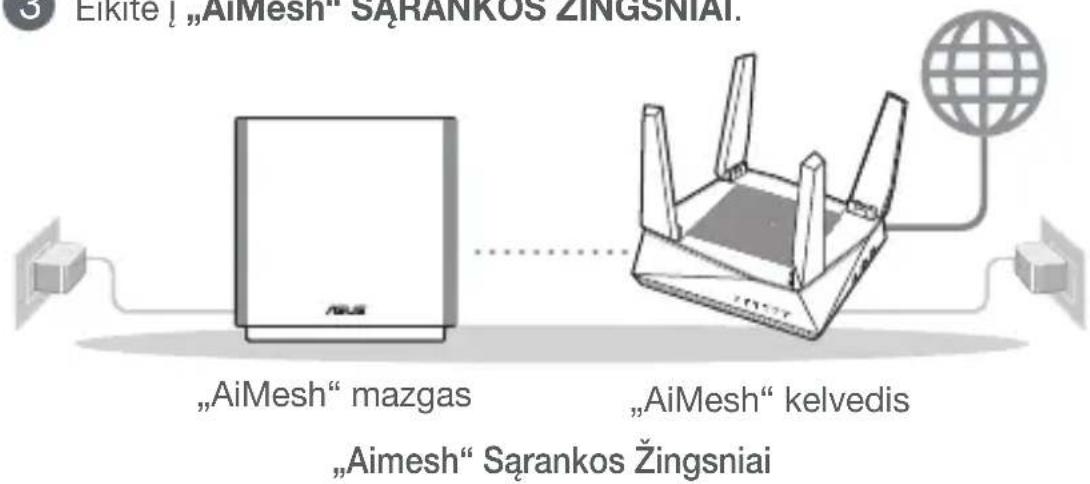
Autonominio Kelvedžio Sąrankos Žingsniai
01 Modemas ruošiamas
1 Ištraukite maitinimo kabelj / DSL modemą. Jei jame yra atsarginė baterija, ją išimkite. 1
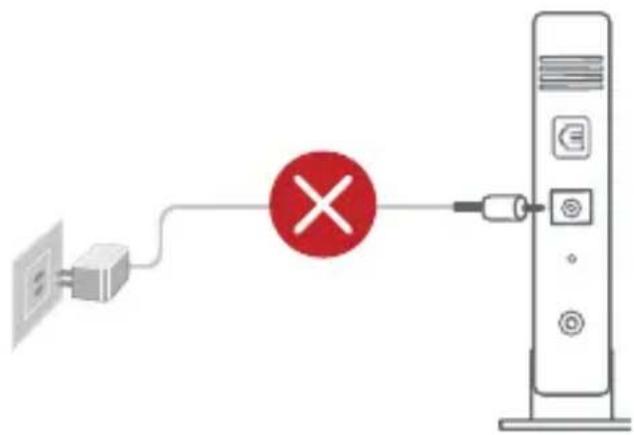
1 Jei naudojate DSL internetui, norint tinkamai konfigūruoti kelvedį Jums prireiks naudotojo vardo ir slaptažodžio. Jų teiraukitės savo interneto paslaugų teikėjo (ISP).
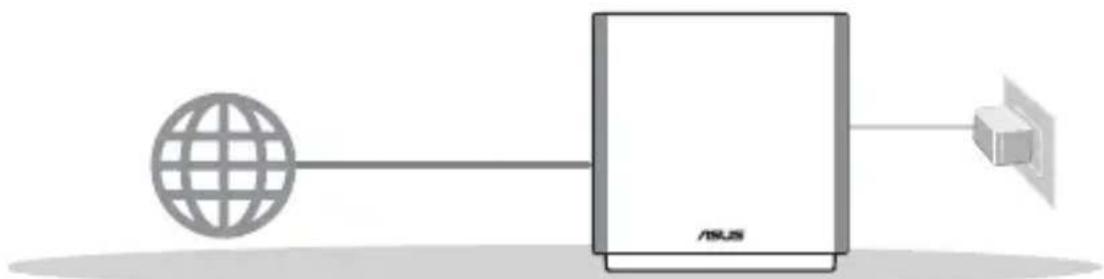
2 Tinklo kabeliu prijunkite modemą prie kelvedžio.
3 Ijunkite modemą. Prijunkite modemą prie elektros lizdo ir ijjunkite.
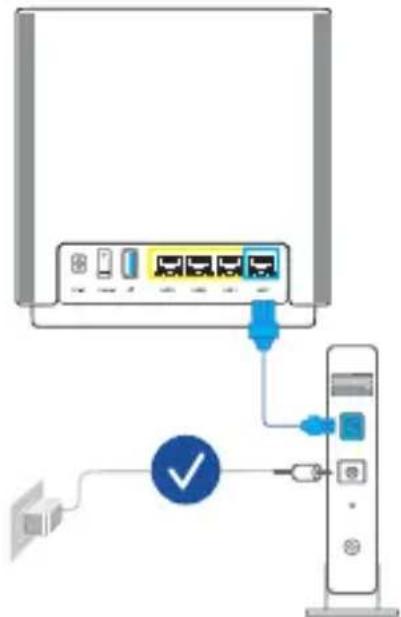
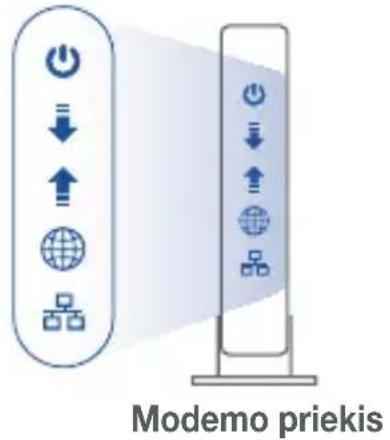
4 Patikrinkite savo modemo šviesinius indikatorius (LED) ir įsitikinkite, kad ryšys yra suaktyvintas.
02 Prijunkite savo jrenginj
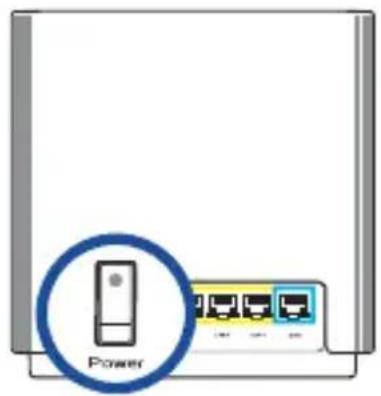
1 ljunkite kelvedj.
Prijunkite ir paspauskite jjungimo / išjungimo mygtuką, esanti kelvedžio galinėje pusėje.
2 Patikrinkite, ar šviesos diodas šviečia mėlyna spalva, rodydamas, kad aparatinė įranga yra paruošta sąrankai.
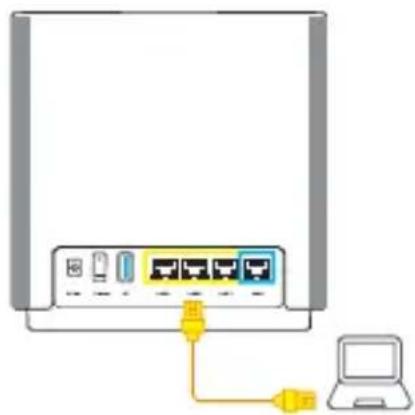
3 [Žiniatinklis] Papildomu tinklo kabeliu prijunkite kompiuterj prie kelvedžio.
[Programėlė] Taip pat galite naudotis telefonu ar planšetiniu kompiuteriu sąrankai atlikti,naudojant programėlę „ASUS Router App“.
03 Registruokitės ir prisijunkite
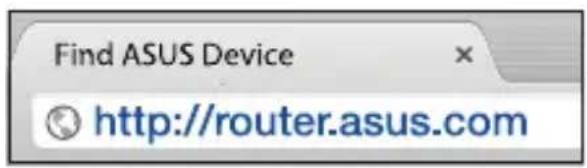
1 [Žiniatinklis] Atidarykite interneto naršykłe.
Būsite nukreipti j sārankos vedlj „ASUS Setup Wizard“. Jei ne, eikite j http://router.asus.com.
[Programėlė] Paleiskite programėlę „ASUS Router App“ ir vykdykite pateikiamus nurodymus, kad pabaigtumėte sąranką.
„Aimesh“ Sąrankos Žingsniai
01 Pasirengimas
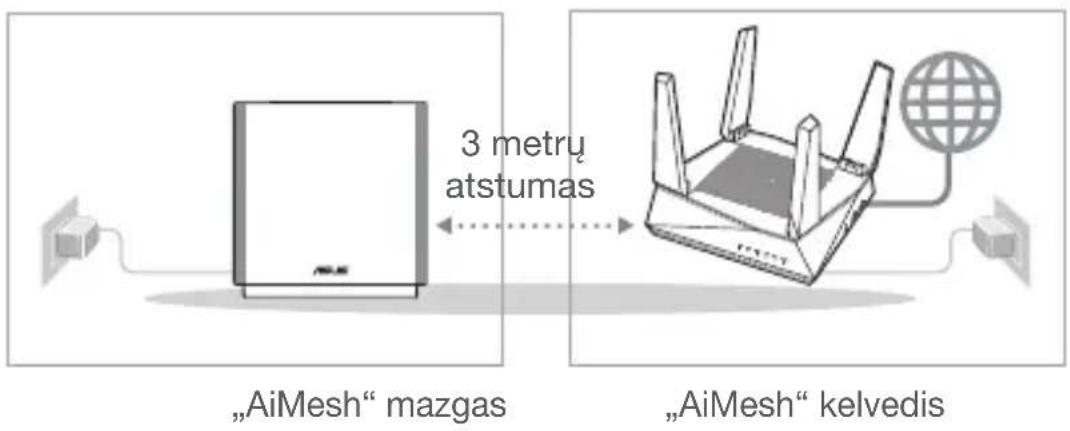
Sarankos metu padėkite „ZenWiFi AC“ kelvedį ir mazga 3 metru atstumu vieną nuo kito.
flowchart
graph LR
    A[""AiMesh" mazgas"] -->|3 metru atstumas| B[""AiMesh" kelvedis"]
    B --> C["Network"]
02 „AiMesh“ mazgas
„AiMesh“ sistemos nustatymams palikite jjungta maitinima ir budėjimo režima.
03 „AiMesh“ kelvedis
[Žiniatinklis] 1 Norėdami prijungti „AiMesh“ kelvedį prie kompiuterio ir modemo, vadovaukitės AUTONOMINIO KELVEDŽIO SĄRANKOS ŽINGSNIAIS, tada prisijunkite prie internetinio GUI.
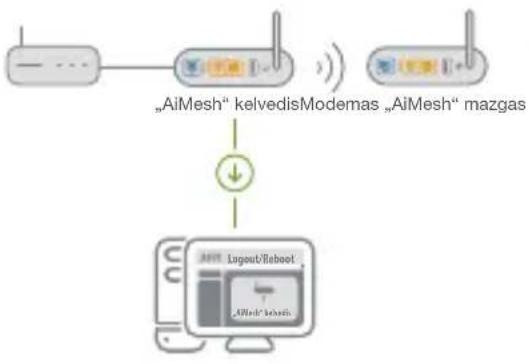
flowchart
graph TD
    A["AlMesh device"] --> B["Moderner"]
    C["Moderner"] --> D["Moderner"]
    B --> E["Download icon"]
    D --> E
    E --> F["Software Interface"]
2 Eikite i puslapi „Network Map“ (tinklo žemėlapis), spustelėkite „AiMesh“ piktogramą ir atlikite išplėstinio „AiMesh“ mazgo paiešką.
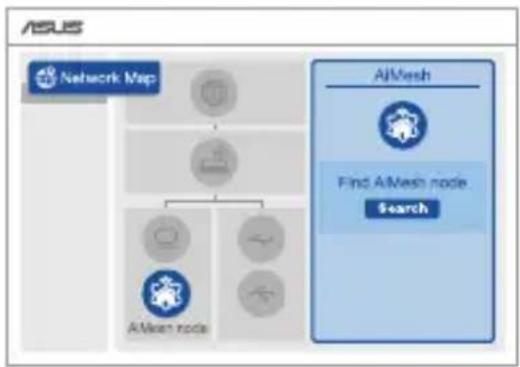
flowchart
graph TD
    A["Network Map"] --> B["Node"]
    B --> C["AIMean node"]
    C --> D["Search"]
    E["AjMesh"] --> F["Find AjMesh node"]
    F --> G["Search"]
3 Spustelėkite leškoti, bus automatiškai pradėta ieškoti šalia esančio jūsų „AiMesh“ mazgo. Kai šiame puslapyje bus rodomas „AiMesh“ mazgas, spustelėkite jį ir pridėkite prie „AiMesh“ sistemos.
** Jei nepavyko rasti jokio „AiMesh“ mazgo, eikite i PROBLEMŲ SPRENDIMAS.
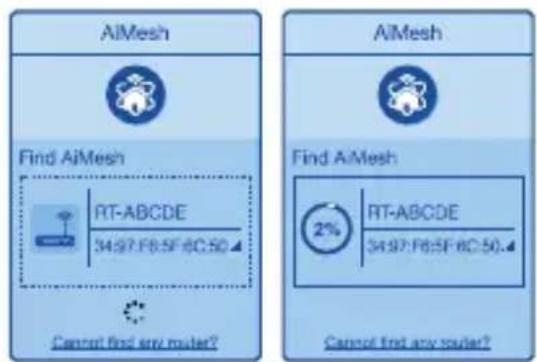
4 Užbaigus sincronizavimą rodomas pranešimas.
5 Sveikiname! Kai „AiMesh“ mazgą sėkmingai pridėtas prie „AiMesh“ tinklo, bus rodomi toliau esantys puslapiai.
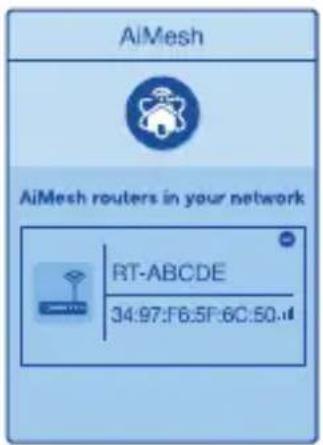
[Programėlė] Prisijunkite prie savo esamo kelvedžio naudodamiesi programėle „ASUS Router App“ ir pabaikite sąranką, pasirinkę „Add AiMesh Node“ (Pridėti „AiMesh“ mazga).
Programèlé „ASUS Router App“
Parsisiųskite nemokamą programėlę „ASUS Router APP“, kad galėtumėte nustatyti ir valdyti savo kelvedį (-džius).


Jei jūsų „AiMesh“ kelvedis negali aptikti jokio netoliese esančio „AiMesh“ mazgo arba įrenginių sincronizuoti nepavyksta, patikrinkite toliau nurodytas priežastis ir bandykite dar kartą.
a Idealiu atveju, patraukite savo „AiMesh“ mazgą arčiau „AiMesh“ kelvedžio. Jis privalo būti 3 atstumu.
b Jūsų „AiMesh“ mazgas privalo būti ijungtas.
Perkélimas
GERIAUSIAS VEIKIMAS
Pastatykite „AiMesh“ kelvedj ir mazgą geriausioje vietoje.
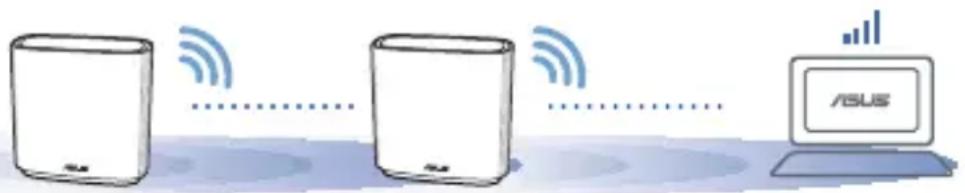
PASTABOS: Norėdami, kad trukdžių kiltų minimaliai, kelvedžius laikykite atokiai nuo tokių įrenginių kaip belaidžiai telefonai, „Bluetooth“ įrenginiai ir mikrobangų krosnelės.
Kelvedžius rekomenduojame statyti atviroje ar erdvioje vietoje.
„ZenWiFi AC“ diodiniai indikatoriai

Šviečia baltai: Geras signalas

Šviečia geltonai: Silpnas signalas

Šviečia raudonai: Néra signalo
DUK DAŽNAI UŽDUODAMI KLAUSIMAI
Ats.: Taip. Galite pasirinkti nustatyti „AiMesh“ kelvedj veikti kelvedžio režimu arba prieigos taško režimu. Apsilankykite tinklavietėje (http://router.asus.com) ir atverskite puslapį Administration (Administravimas) > Operation Mode (Veikimo režimas).
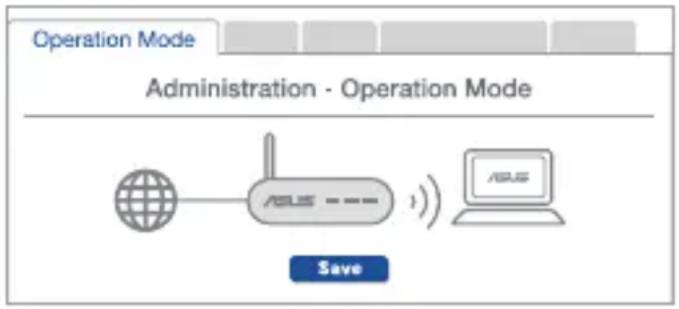
flowchart
graph TD
    A["Network"] --> B["ASUS"]
    B --> C["ASUS"]
    C --> D["Computer"]
    E["Save"] --> B
2 kl. Ar galiu sujungti „AiMesh“ kelvedžius laidiniu ryšiu (eterneto tarpinei ryšio linijai)?
Ats.: Taip. „AiMesh“ sistema palaiko belaidį ir laidinį ryšį tarp „AiMesh“ kelvedžio ir mazgo, užtikrindama maksimalų pralaidumą ir stabilumą. „AiMesh“ analizuoja belaidžio signalo stiprumą visose prieinamose dažnių juostose, tada automatiškai nustato, kuris ryšys, belaidis ar laidinis, geriausiai užtikrins vidinį kelvedžio ryšio pagrindą.
1 Norėdami pirmiausia nustatyti „WiFi“ ryšį tarp „AiMesh“ kelvedžio ir mazgo, vadovaukitės sąrankos žingsniais.
2 Padėkite mazgą tinkamiausioje vietoje, kur yra geriausia aprėptis. Prijunkite eterneto kabelį nuo „AiMesh“ kelvedžio LAN jungties prie „AiMesh“ mazgo WAN jungties.
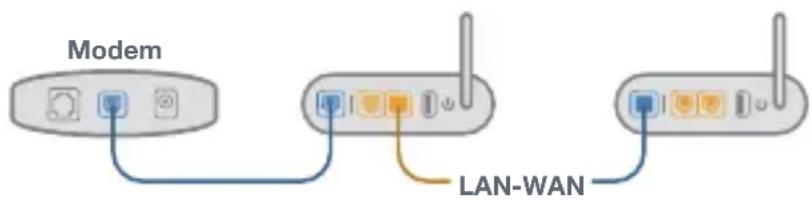
3 „AiMesh“ sistema automatiškai pasirinks geriausią duomenų perdavimo kelią, laidinį arba belaidį.
Šiame dokumente bendrovė „ASUSTek Computer Inc.“ pareiškia, kad šis prietaisas atitinka pagrindinius reikalavimus ir kitas susijusias Direktyvos 2014/53/EB nuostatas. Visą ES atitikties deklaracijos tekstą rasite https://www.asus.com/support.
Ekologinio projektavimo direktyvos 2009/125/EB atitikties deklaracija
Atliktas ekologinio projektavimo reikalavimų pagal (EB) Nr. 1275/2008 ir (ES) Nr. 801/2013 atitikimo patikrinimas. Kai prietaisas yra prijungtas prie tinklo ir veikia budėjimo režimu, jo jungimo / išjungimo ir tinklo sąsaja veikia miego režimu ir negali tinkamai veikti. Norėdami pažadinti prietaisą, paspauskite „Wi-Fi“ jjungimo / išjungimo, šviesos diodo jjungimo / išjungimo, nustatymo iš naujo arba WPS mygtuką.
Ši įranga atitinka ES radiacijos poveikio ribas, nustatytas nekontroliuojamai aplinkai. Šį prietaisą reikia statyti ir naudoti ten, kur jis būtų bent 20 cm atstumu nuo jūsų kūno.
Visi operaciniai režimai:
2.4GHz: 802.11b, 802.11g, 802.11n (HT20), 802.11n (HT40)
5GHz: 802.11a, 802.11n (HT20), 802.11n (HT40), 802.11ac (VHT20), 802.11ac(VHT40), 802.11ac (VHT80)
Dažnis, režimas ir maksimali signalų siuntimo galia ES nurodyta toliau:
2412-2472MHz (802.11n): 19.97 dBm
5180-5240MHz (802.11a): 22.68dBm
5260-5320MHz (802.11ac VHT20 MCS0): 22.76 dBm
5500-5700MHz (802.11ac VHT20 MCS0): 29.83 dBm
2402-2480MHz (BR/EDR): 4.9 dBm; 2402-2480MHz (LE): 0.92 dBm
Šj irenginj galima naudoti tik patalpoje, kai jis veikia 5150–5350 MHz dažnių diapazone.
Adapteris privalo būti jrengtas šalia jrenginio ir jis turi būti lengvai pasiekiamas.
Saugos pranešimai
- Naudokitės šiuo gaminiu tik esant 0°C (32°F)–40 °C (104°F) aplinkos oro temperatūrai.
- Žr. techninių charakteristikų etiketę, esančią gaminio apačioje, ir įsitikinkite, ar maitinimo adapteris atitinka tas charakteristikas.
- NESTATYKITE ant nelygių ar nestabilių darbinių paviršių. Kreipkitės pagalbos, jei pažeidėte korpusą.
- NEDÉKITE ant viršaus, neužmeskite arba nekiškite į gaminį pašalinių daiktų.
- NENAUDOKITE drėgnoje vietoje, šalia skysčių, kur yra drėgna, neleiskite aplyti. NENAUDOKITE modemo per elektros audras.
- NEUŽDENKITE gaminio ventiliacijos angų, kad sistema neperkaistų.
- NENAUDOKITE pažeistų maitinimo laidų, priedų ar kitų periferinių įrenginių.
- Jei adapteris sugestų, nebandykite jo remontuoti patys. Kreipkitės į kvalifikuotą meistrą arba pardavėją.
- Norėdami išvengti elektros smūgio pavojaus, prieš perkeldami sistemą į kitą vietą, atjunkite maitinimo kabelį nuo elektros lizdo.
Polish





- Aparatinės įrangos aprašas
- WAN prievadas
- 1–3 LAN prievadai
- Prieš Nustatymą
- Pasirengimas Maržrutizatoriaus konfiguravimas
- Pasirengimas „AiMesh“, „WiFi“ sistemos sąrankai02
- Autonominio Kelvedžio Sąrankos Žingsniai
- Modemas ruošiamas
- Prijunkite savo jrenginj
- Registruokitės ir prisijunkite
- [Žiniatinklis] Atidarykite interneto naršykłe.
- „Aimesh“ Sąrankos Žingsniai
- Pasirengimas
- „AiMesh“ mazgas
- „AiMesh“ kelvedis
- Programèlé „ASUS Router App“
- Perkélimas
- GERIAUSIAS VEIKIMAS
- DUK DAŽNAI UŽDUODAMI KLAUSIMAI
- Ekologinio projektavimo direktyvos 2009/125/EB atitikties deklaracija
- Saugos pranešimai
- Polish
Prekės ženklas : ASUS
Modelis : ZenWiFi AC CT8
Kategorija : Belaidis maršrutizatorius