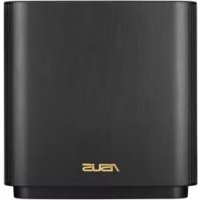
ZenWiFi AC CT8 - Bezdrátový router ASUS - Bezplatný návod k obsluze
Najděte návod k zařízení zdarma ZenWiFi AC CT8 ASUS ve formátu PDF.



| Typ produktu | Bezdrátový směrovač |
| Značka | ASUS |
| Model | ZenWiFi AC CT8 |
| Napájení | Síťový adaptér DC 19 V, 1,75 A max. |
| Provozní teplota | 0 °C až 40 °C |
| Skladovací teplota | 0 °C až 70 °C |
| Provozní vlhkost | 50 % až 90 % |
| Skladovací vlhkost | 20 % až 90 % |
| Síťové porty | 1 port WAN (RJ45), 3 porty LAN (RJ45) |
| WiFi standardy | IEEE 802.11a/b/g/n/ac |
| Frekvenční pásma | 2,4 GHz a 5 GHz |
| Hlavní funkce | Směrovač, přístupový bod, systém AiMesh, Ethernet backhaul, režim WiFi opakovače |
| LED indikátor | Bílá (dobrý signál), Žlutá (slabý signál), Červená (žádný signál) |
| Údržba a čištění | Čistěte měkkým suchým hadříkem. Nepoužívejte chemické prostředky. |
| Bezpečnost | Nevystavujte vlhkosti nebo dešti. Používejte v interiéru. Udržujte mimo zdroje tepla. Dodržujte minimální vzdálenost 20 cm od těla. |
| Náhradní díly a opravitelnost | Zařízení neobsahuje žádné uživatelem opravitelné součásti. V případě problémů kontaktujte zákaznický servis ASUS. |
| Obecné informace | Návod k použití je k dispozici online. V souladu se směrnicí 2014/53/EU. Pouze pro vnitřní použití v pásmu 5 GHz. |
Často kladené otázky - ZenWiFi AC CT8 ASUS
Dotazy uživatelů ohledně ZenWiFi AC CT8 ASUS
0 otázka o tomto zařízení. Odpovězte na ty, které znáte, nebo položte vlastní.
Položte novou otázku o tomto zařízení
Stáhněte si návod pro váš Bezdrátový router ve formátu PDF zdarma! Najděte svůj návod ZenWiFi AC CT8 - ASUS a vezměte svůj elektronický přístroj zpět do rukou. Na této stránce jsou zveřejněny všechny dokumenty potřebné k používání vašeho zařízení. ZenWiFi AC CT8 značky ASUS.
NÁVOD K OBSLUZE ZenWiFi AC CT8 ASUS
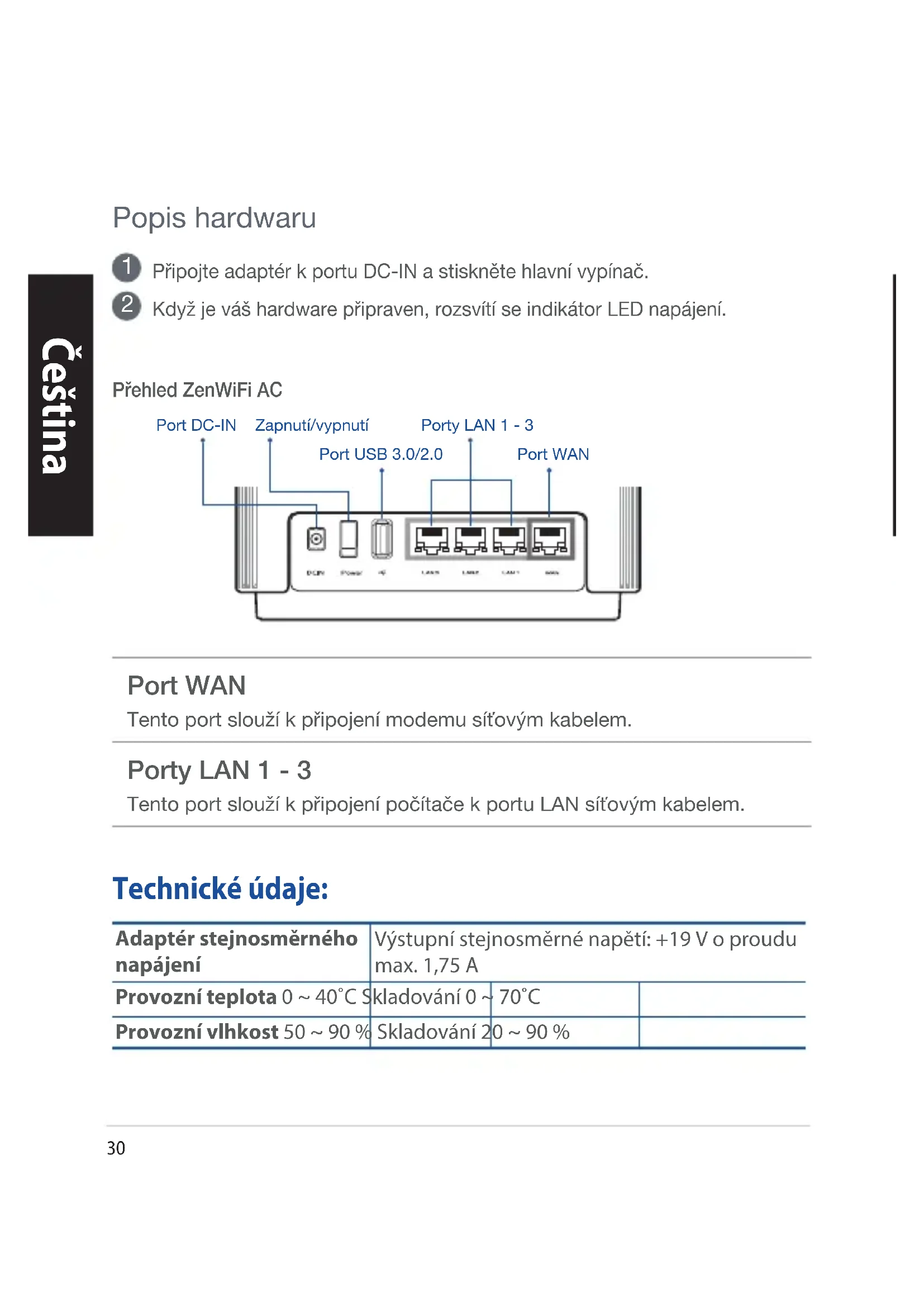
1 Připojte adaptér k portu DC-IN a stiskněte hlavní vypínač.
2 Když je váš hardware připraven, rozsvítí se indikátor LED napájení.
Přehled ZenWiFi AC
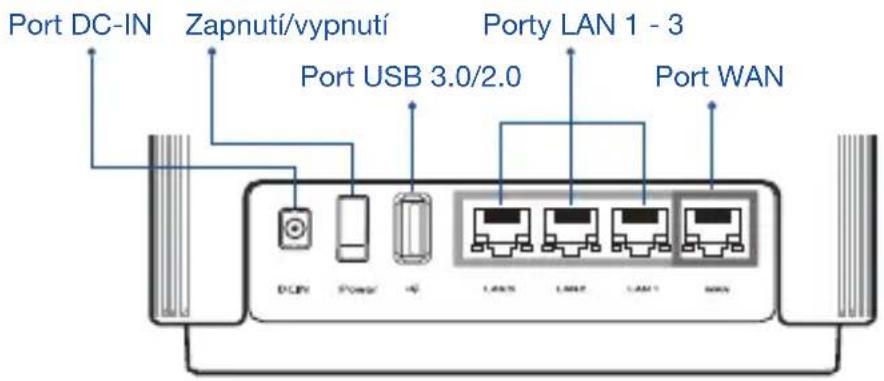
Port WAN
Tento port slouží k připojení modemu síťovým kabelem.
Porty LAN 1 - 3
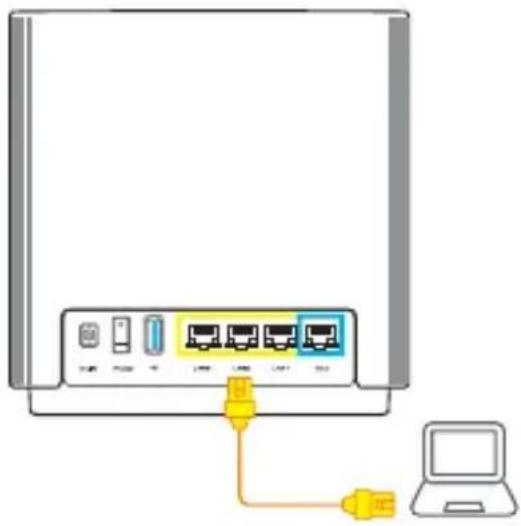
Tento port slouží k připojení počítače k portu LAN síťovým kabelem.
Technické údaje:
| Adaptér stejnosměrného napájení | Výstupní stejnosměrné napětí: +19 V o proudu max. 1,75 A | ||
| Provozní teplota 0 ~ 40°C S | Kladování 0 ~ 70°C | ||
| Provozní vlhkost 50 ~ 90 % | Skladování 20 ~ 90 % | ||
PŘED NASTAVENÍM
01 Příprava instalace samostatného směrovače
1 Přejděte na část POSTUP INSTALACE JEDNOHO SMŘROVAŘE.

02 Příprava instalace systému AiMesh WiFi
1 Připravte dva nebo více směrovačů ASUS, které podporují funkci AiMesh.
2 Stanovte jeden jako směrovač AiMesh a druhý jako uzel AiMesh.
** Pokud máte více směrovačů AiMesh, doporučujeme použít směrovač s nejvyššími specifikacemi jako směrovač AiMesh a ostatní směrovače jako uzly AiMesh.
3 Přejděte na část POSTUP INSTALACE AiMesh.
![graph LR A["Uzel AiMesh"] -->|Wireless| B["Směrovač AiMesh"] B --> C["Global Network"]](/content/2026/03/495276/images/3438626de3391eea8f9db343530883ee7c9f355c974fb4bc691cbe3da6848dcb.jpg)
POSTUP INSTALACE AiMesh
POSTUP INSTALACE JEDNOHO SMĚROVAČE
01 Příprava modemu
1 Vypněte napájení kabelového/DSL modemu. Pokud má záložní baterii, vyjměte baterii. 1
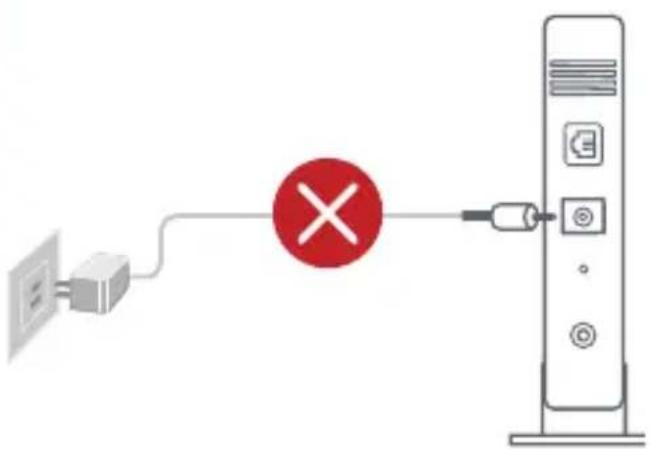
1 Používáte-li připojení DSL pro internet, bude pro správné nakonfigurování směrovače zapotřebí vaše uživatelské jméno/heslo od vašeho poskytovatele internetového připojení (ISP).
2 Připojte svůj modem ke směrovači dodaným síťovým kabelem.
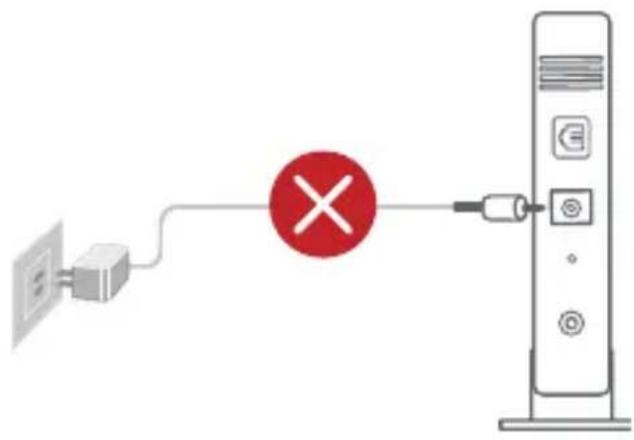
3 Zapněte napájení modemu. Připojte modem k elektrické zásuvce a zapněte napájení.
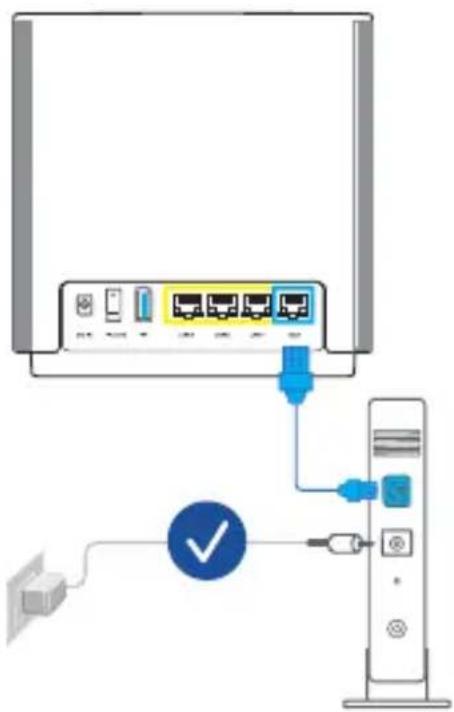
4 Podle indikátorů LED na vaše kabelovém/ DSL modemu zkontrolujte, zda připojení je aktivní.
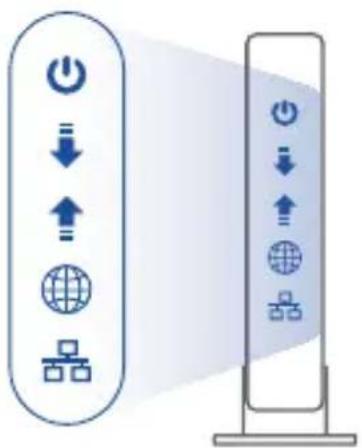
Přední strana modemu
02 Připojte svoje zařízení
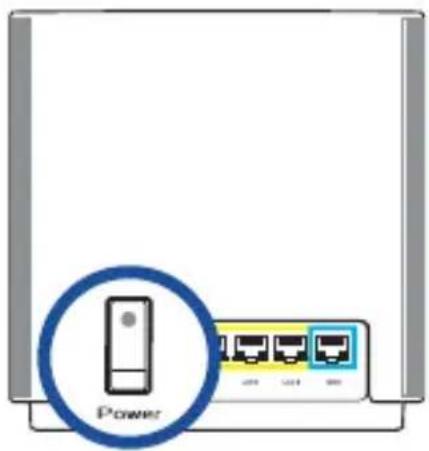
1 Zapněte napájení směrovače.
Proved'te zapojení a stiskněte hlavní vypínač na zadní straně směrovače.
2 Zkontrolujte, zda kontrolka svítí modře, čímž indikuje, že je hardwarové připojení připraveno k nastavení.
3 [Web] Připojte svůj počítač ke směrovači pomocí dodatečného síťového kabelu.
[App] Případně můžete nastavení dokončit pomocí aplikace ASUS Router v telefonu nebo tabletu.
03 Přihlaste se a připojte
1 [Web] Spustte webový prohlížeč.
Budete přesměrováni na Průvodce nastavením ASUS. V opačném případě přejděte na http://router.asus.com.

[App] Spustte aplikaci ASUS Router a dokončete nastavení podle pokynů.
POSTUP INSTALACE AiMesh
01 Příprava
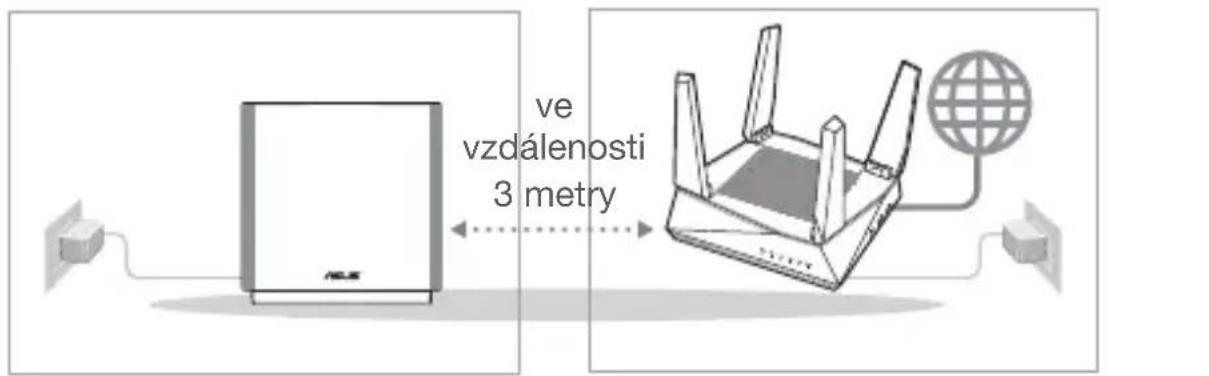
Během instalace umístěte svůj směrovač a uzel AiMesh do vzdálenosti 3 metrů od sebe navzájem.
Směrovač AiMeshUzel AiMesh
Uzel AiMesh02
Zachovejte zapnuté napájení a pohotovost pro systémová nastavení AiMesh.
03 Směrovač AiMesh
[Web] 1 Podle pokynů v části POSTUP INSTALACE JEDNOHO SMĚROVAČE připojte směrovač AiMesh ke svému počítači a modemu a přihlaste se k webovému grafickému uživatelskému rozhraní (GUI).
![graph TD A["Router"] --> B["Směrovač AiMeshModem"] C["Uzel AiMesh"] --> D["Login/Reboot"] B --> E["Down Arrow"] D --> F["Computer Interface"]](/content/2026/03/495276/images/1c82fba601380603443cf57fa43b7f634c0f3f0a7a75dbf2f34928f3f822fd52.jpg)
2 Přejděte na stránku Network Map (Mapa sítě), klikněte na ikonu AiMesh a potom vyhledejte svůj rozšírující uzel AiMesh.
![graph TD A["Network Map"] --> B["Node"] B --> C["AIMesh node"] C --> D["Search"] E["Find AIMesh node"] --> F["AIMesh"]](/content/2026/03/495276/images/5f9a81f30d0c0cc371d7ff5ad6457fb05b9a12005b98ee97b5481a79a622e447.jpg)
3 Kliknutím na tlačítko Search (Hledat), automaticky vyhledá uzel AiMesh v okolí. Když se uzel AiMesh zobrazí na této stránce, kliknutím jej přidejte do systému AiMesh.
** Pokud nelze najít žádný uzel AiMesh, přejděte na část ŘEŠENÍ POTÍŽÍ.
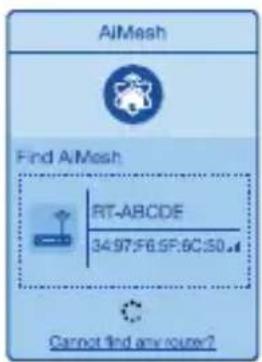
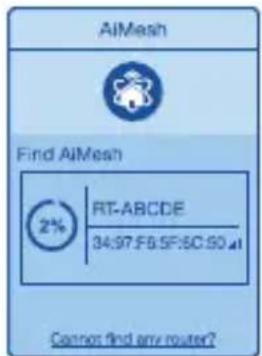
4 Po dokončení synchronizace se zobrazí zpráva.
5 Blahopřejeme! Následující stránky se zobrazí po úspěšném přidání uzlu AiMesh do sítě AiMesh.
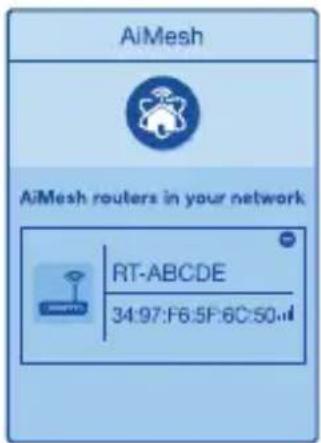
[App] Přihlaste se ke stávajícímu směrovači přes aplikaci ASUS Router a dokončete nastavení zvolením možnosti „Add AiMesh Node“ (Přidat uzel AiMesh).
APLIKACE ASUS ROUTER
Stáhněte si bezplatnou aplikaci ASUS Router pro instalaci a správu svého routeru(ů).


Pokud váš router AiMesh nemůže najít žádný uzel AiMesh v okolí nebo pokud se nezdaří synchronizace, zkontrolujte, zda jsou splněny následující podmínky a zkuste to znovu.
a V ideálním případě přemístěte svůj uzel AiMesh blíže k routeru AiMesh. Zajistěte, aby byl ve vzdálenosti 3 metry.
b Je zapnuté napájení vašeho uzlu AiMesh.
Změna umístění
NEJLEPŠÍ VÝKON
Umístěte router AiMesh a uzel na nejlepší místo.
POZNÁMKY: Aby se minimalizovalo rušení, udržujte routery dostatečně daleko od zařízení, jako jsou bezdrátové telefony, zařízení Bluetooth a mikrovlnné trouby.
Doporučujeme umístit routery do volného prostoru nebo co největší místnosti.
Indikace LED routeru ZenWiFi AC

Svítí bíle: Dobrý signál

Svítí žlutě: Slabý signál

Svítí červeně: Není signál
ČASTÉ DOTAZY
ČASTÉ DOTAZY
OTÁZKA 1 Podporuje router AiMesh režim přístupového bodu?
Odpověd: Ano. Router AiMesh můžete nastavit na režim routeru nebo přístupového bodu. Přejděte na webové grafické uživatelské rozhraní (GUI) (http://router.asus.com) a přejděte na stránku Administration (Správa) > Operation Mode (Provozní režim).
![graph TD A["Network"] --> B["ASUS"] B --> C["Computer"] D["Save"] --> B style A fill:#f9f,stroke:#333 style B fill:#ccf,stroke:#333 style C fill:#cfc,stroke:#333](/content/2026/03/495276/images/3baba1870d73401a65d14dc0b56656580bf3fb5bda9f41433c2db23dcad0babd.jpg)
OTÁZKA 2 Lze vytvořit pevné připojení mezi směrovači AiMesh (páteřní ethernet)?
ODPOVĚD: Ano. Systém AiMesh podporuje bezdrátové i pevné připojení mezi směrovačem AiMesh a uzlem pro dosažení maximální propustnosti a stability. AiMesh analyzuje sílu bezdrátového signálu pro každý dostupné frekvenční pásmo a potom automaticky určí, zda je bezdrátové nebo pevné připojení nejlepší pro vytvoření páteřního spojení mezi směrovači.
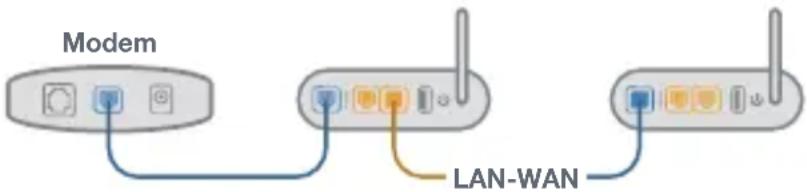
Podle pokynů pro nastavení nejdříve vytvořte spojení mezi směrovačem AiMesh a uzlem přes WiFi.
2 Umístěte uzel na ideální místa pro optimální pokrytí. Ved'te ethernetový kabel z portu LAN směrovače AiMesh do portu WAN uzlu AiMesh.
Pomocou sietového kábla pripojte k tomuto portu modem.
Porty siete LAN 1 až 3
Pomocou sietového kábla pripojte k portu siete LAN svoj počítač.
Parametre:
1 Odpojte napájací kábel/modem DSL. Ak je vybavený záložnou batériu, vyberte ju. 1
1 [Web (Siet)] Otvorte webový prehládávač.
Na vykonanie nastavení systému AiMesh ponechajte napájanie zapnuté v pohotovostnom režime.
03 Smerovač AiMesh
[Web (Siet)]
3 Kliknite na Search (Vyhl'adat), Automaticky vyhl'adá váš uzol AiMesh v okolí. Ked' sa uzol AiMesh zobrazí na tejto stránke, kliknutím naň ho pridáte do systému AiMesh.
Podporuje smerovač AiMesh režim Prístupový bod?
1:
Zjednodušené prohlášení o shodě s EU
Společnost ASUSTek Computer Inc. tímto prohlašuje, že toto zařízení splňuje základní požadavky a další příslušná ustanovení směrnice 2014/53/EU. Plné znění prohlášení o shodě EU je k dispozici na adrese https://www.asus.com/support.
Prohlášení o shodě se směrnicí o ekodesignu 2009/125/ES
Bylo provedeno testování požadavků na ekodesign podle směrnic (ES) č. 1275/2008 a (EU) č. 801/2013. Když se toto zařízení nachází v pohotovostním síťovém režimu, jeho vstupy/výstupy a síťové rozhraní jsou v režimu spánku a nemusí fungovat správně. Zařízení lze probudit vypínačem Wi-Fi, vypínačem LED, resetovacím tlačítkem nebo tlačítkem WPS.
Toto zařízení vyhovuje limitům EU pro vystavení vyzařování stanoveným pro neřízené prostředí. Toto zařízení musí být nainstalováno a provozováno v minimální vzdálenosti 20 cm mezi zářičem a vaším tělem.
Všechny provozní režimy:
2.4GHz: 802.11b, 802.11g, 802.11n (HT20), 802.11n (HT40)
5GHz: 802.11a, 802.11n (HT20), 802.11n (HT40), 802.11ac (VHT20), 802.11ac(VHT40), 802.11ac (VHT80)
Níže je uvedena frekvence, režim a maximální vysílaný výkon v EU:
2412-2472MHz (802.11n): 19.97 dBm
5180-5240MHz (802.11a): 22.68dBm
5260-5320MHz (802.11ac VHT20 MCS0): 22.76 dBm
5500-5700MHz (802.11ac VHT20 MCS0): 29.83 dBm
2402-2480MHz (BR/EDR): 4.9 dBm; 2402-2480MHz (LE): 0.92 dBm
Při provozu ve frekvenčním rozsahu 5 150 až 5 350 MHz je používání tohoto zařízení omezeno pouze na vnitřní prostory.
Používaný adaptér se musí nacházet v blízkosti zařízení a musí být snadno přístupný.
Bezpečnostní informace
- Počítač používejte jen při teplotě okolí 0 °C (32 °F) až 40 °C (104 °F).
- Informace naleznete na energetickém štítku na spodní straně vašeho produktu. Ujistěte se, že napájecí adaptér je v souladu s hodnotou na něm uvedenou.
- NEPOKLÁDEJTE na nerovné ani nestabilní pracovní povrchy. Pokud je skřín počítače poškozená, vyhledejte opravnu.
- NEDÁVEJTE ani neupouštějte předměty na horní stranu produktu ani do něj nezastrkujte žádné cizí objekty.
- NEVYSTAVUJTE ani nepoužívejte blízko tekutin, deště nebo vlhkosti. NEPOUŽÍVEJTE modem během bouřek.
- NEZAKRÝVEJTE otvory na produktu, které mají zabránit přehřátí systému.
- NEPOUŽÍVEJTE poškozené napájecí kabely, doplňky ani jiné periférie.
- Pokud je napájecí zdroj porouchaný, nepokoušejte se jej opravovat. Kontaktujte kvalifikovaného servisního technika nebo prodejce.
- Aby nedošlo k zásahu elektrickým proudem, odpojte napájecí kabel z elektrické zásuvky před přemístěním počítače.
Estonian
CE-kinnitus





- PORT WAN
- PORTY LAN 1 - 3
- PŘED NASTAVENÍM
- 01 PŘÍPRAVA INSTALACE SAMOSTATNÉHO SMĚROVAČE
- 02 PŘÍPRAVA INSTALACE SYSTÉMU AIMESH WIFI
- POSTUP INSTALACE JEDNOHO SMĚROVAČE
- 01 PŘÍPRAVA MODEMU
- 02 PŘIPOJTE SVOJE ZAŘÍZENÍ
- 03 PŘIHLASTE SE A PŘIPOJTE
- 1 [WEB] SPUSTTE WEBOVÝ PROHLÍŽEČ
- POSTUP INSTALACE AIMESH
- 01 PŘÍPRAVA
- UZEL AIMESH02
- 03 SMĚROVAČ AIMESH
- APLIKACE ASUS ROUTER
- ZMĚNA UMÍSTĚNÍ
- NEJLEPŠÍ VÝKON
- ČASTÉ DOTAZY
- PORTY SIETE LAN 1 AŽ 3
- 03 SMEROVAČ AIMESH
- [WEB (SIET)]
- 1
- ZJEDNODUŠENÉ PROHLÁŠENÍ O SHODĚ S EU
- PROHLÁŠENÍ O SHODĚ SE SMĚRNICÍ O EKODESIGNU 2009/125/ES
- BEZPEČNOSTNÍ INFORMACE
- ESTONIAN
- CE-KINNITUS
Značka : ASUS
Model : ZenWiFi AC CT8
Kategorie : Bezdrátový router