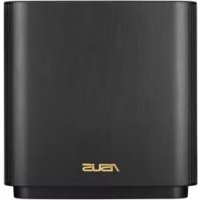
ZenWiFi AC CT8 - Router bezprzewodowy ASUS - Bezpłatna instrukcja obsługi
Znajdź bezpłatnie instrukcję urządzenia ZenWiFi AC CT8 ASUS w formacie PDF.



| Typ produktu | Router bezprzewodowy |
| Marka | ASUS |
| Model | ZenWiFi AC CT8 |
| Zasilanie | Zasilacz sieciowy DC 19 V, 1,75 A maks. |
| Temperatura pracy | 0 °C do 40 °C |
| Temperatura przechowywania | 0 °C do 70 °C |
| Wilgotność pracy | 50 % do 90 % |
| Wilgotność przechowywania | 20 % do 90 % |
| Porty sieciowe | 1 port WAN (RJ45), 3 porty LAN (RJ45) |
| Standardy WiFi | IEEE 802.11a/b/g/n/ac |
| Pasma częstotliwości | 2,4 GHz i 5 GHz |
| Główne funkcje | Router, punkt dostępowy, system AiMesh, Ethernet backhaul, tryb repeatera WiFi |
| Wskaźnik LED | Biały (dobry sygnał), Żółty (słaby sygnał), Czerwony (brak sygnału) |
| Konserwacja i czyszczenie | Czyścić miękką, suchą szmatką. Nie używać środków chemicznych. |
| Bezpieczeństwo | Nie narażać na wilgoć ani deszcz. Używać wewnątrz. Trzymać z dala od źródeł ciepła. Zachować minimalną odległość 20 cm od ciała. |
| Części zamienne i naprawialność | Urządzenie nie zawiera części naprawialnych przez użytkownika. W przypadku problemów skontaktuj się z serwisem ASUS. |
| Informacje ogólne | Instrukcja obsługi dostępna online. Zgodny z dyrektywą 2014/53/UE. Użycie tylko wewnątrz dla pasma 5 GHz. |
Często zadawane pytania - ZenWiFi AC CT8 ASUS
Pytania użytkowników dotyczące ZenWiFi AC CT8 ASUS
0 pytanie dotyczące tego urządzenia. Odpowiedz na te, które znasz, lub zadaj własne.
Zadaj nowe pytanie dotyczące tego urządzenia
Pobierz instrukcję dla swojego Router bezprzewodowy w formacie PDF za darmo! Znajdź swoją instrukcję ZenWiFi AC CT8 - ASUS i weź swoje urządzenie elektroniczne z powrotem w ręce. Na tej stronie opublikowane są wszystkie dokumenty niezbędne do korzystania z urządzenia. ZenWiFi AC CT8 marki ASUS.
INSTRUKCJA OBSŁUGI ZenWiFi AC CT8 ASUS
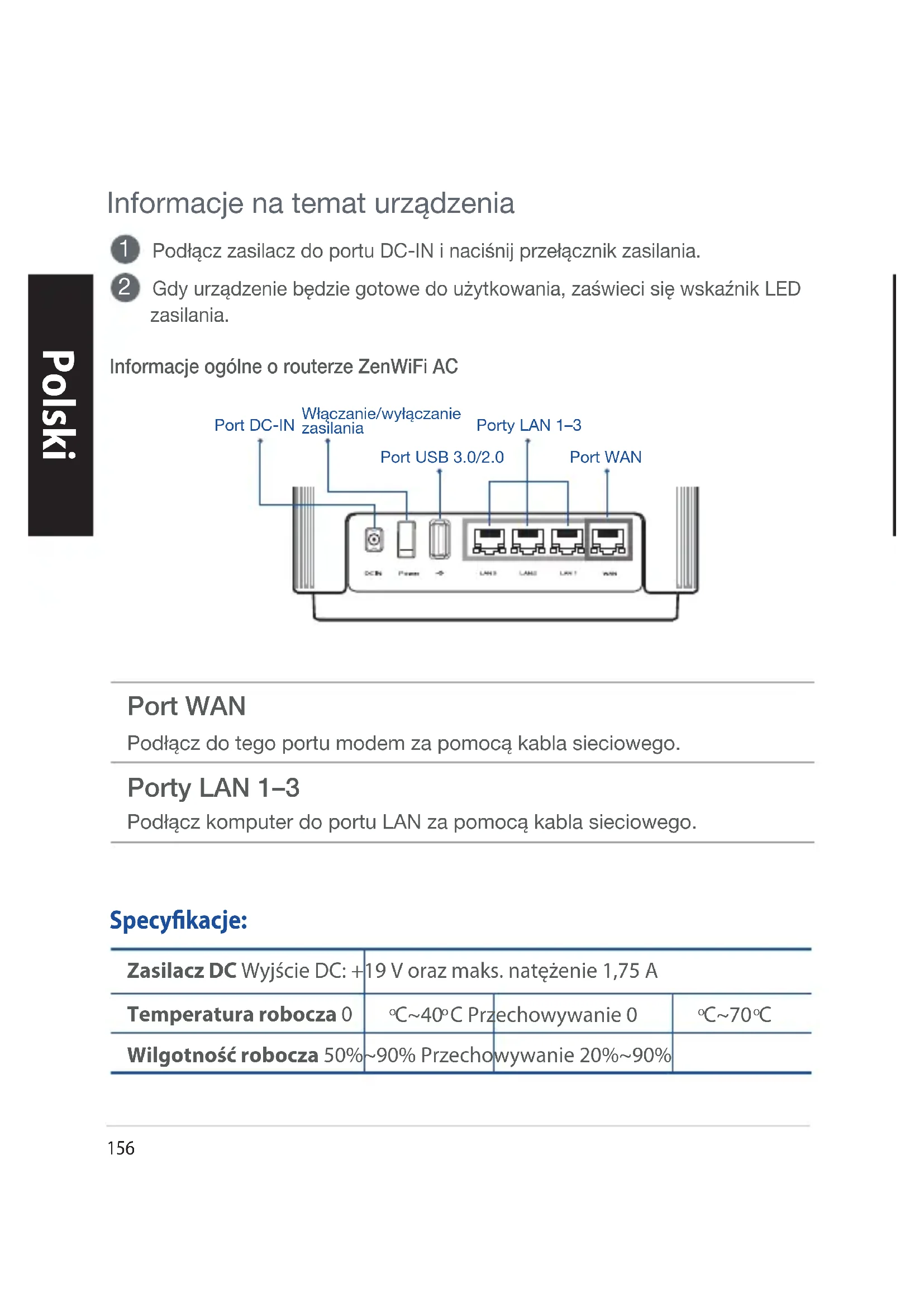
Informacje na temat urządzenia
1 Podłącz zasilacz do portu DC-IN i naciśnij przełącznik zasilania.
2 Gdy urządzenie będzie gotowe do użytkowania, zaświeci się wskaźnik LED zasilania.
Informacje ogólne o routerze ZenWiFi AC
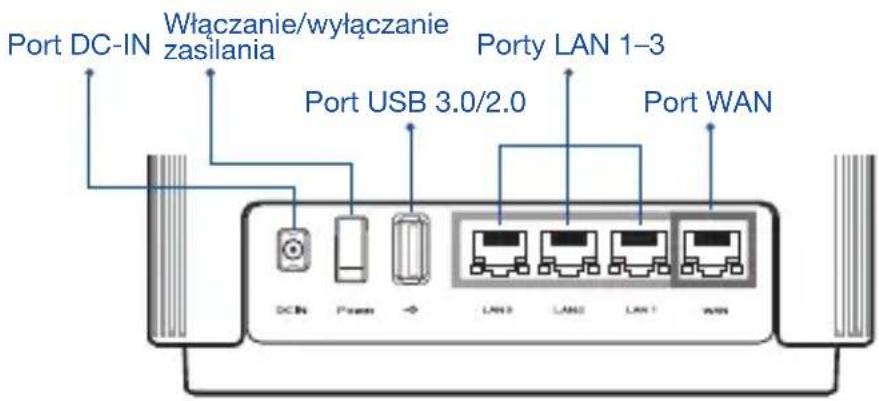
Port WAN
Podłącz do tego portu modem za pomocą kabla sieciowego.
Porty LAN 1-3
Podłącz komputer do portu LAN za pomocą kabla sieciowego.
Specyfikacje:
| Zasilacz DC Wyjście DC: +19 V oraz maks. natężenie 1,75 A | |||
| Temperatura robocza 0 | °C~40°C Przechowywanie 0 | °C~70°C | |
| Wilgotność robocza 50%~90% Przechowywanie 20%~90% | |||
Przed Konfiguracja
01 Przygotowanie do konfiguracji samodzielnego routera
1 Przejdź do części INSTRUKCJE KONFIGURACJI JEDNEGO ROUTERA.

Konfiguracja Jednego Routera
02 Przygotowanie do konfiguracji systemu AiMesh WiFi
1 Przygotuj co najmniej dwa routery ASUS obsługujące system AiMesh.
2 Przypisz jeden jako router AiMesh, a drugi jako węzeł AiMesh.
** W przypadku posiadania kilku routerów AiMesh zalecane jest, aby funkcję routera AiMesh pełnił router o najwyższych specyfikacjach, a pozostałe mogą być używane jako węzły AiMesh.
3 Przejdź do części INSTRUKCJE KONFIGURACJI SYSTEMU AiMesh.
Instrukcje Konfiguracji Systemu Aimesh
Instrukcje Konfiguracji Jednego Routera
01 Przygotowanie modemu
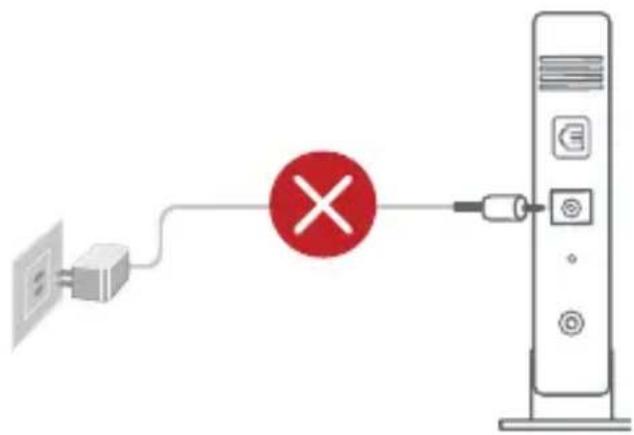
1 Odłącz zasilanie od modemu kablowego /dsl. Jeśli zawiera on baterię podtrzymująca, wyjmij ją. 1
1 Jeśli modem kablowy/ DSL służy do obsługi Internetu, konieczne będzie odpowiednie skonfigurowanie routera przy użyciu nazwy użytkownika/ hasła uzyskanych od usługodawcy internetowego (ISP).
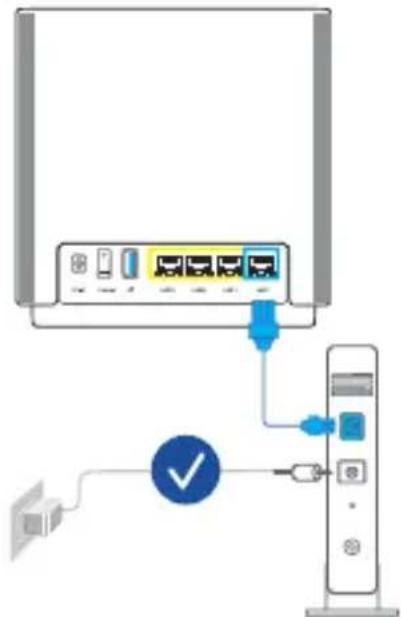
2 Podłącz modem do routera przy użyciu dostarczonego kabla sieciowego.
3 Włącz modem. Podłącz modem do gniazda elektrycznego i włącz zasilanie.
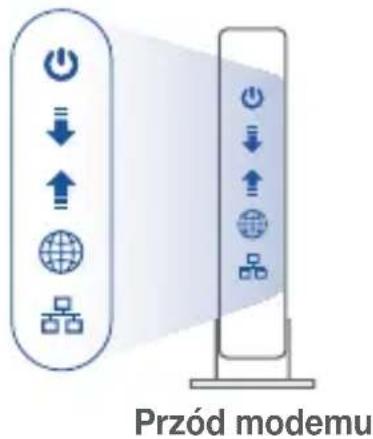
4 Sprawdź wskaźniki LED na modemie kablowym/DSL w celu upewnienia się, że połączenie jest aktywne.
02 Podłączanie urządzenia
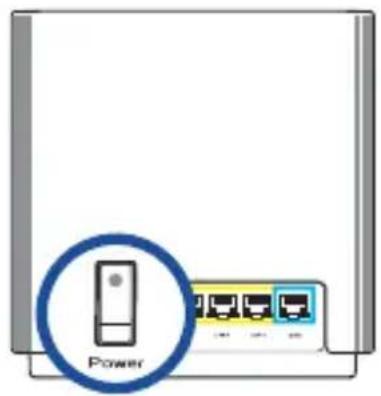
1 Włącz router.
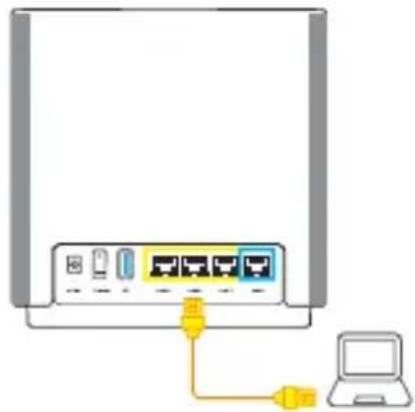
Podłącz i naciśnij przełącznik zasilania z tyłu routera.
2 Sprawdź, czy wskaźnik LED zaczął świecić stale na niebiesko, co oznacza, że połączenie sprzętowe jest gotowe do konfiguracji.
3 [Sieć Web] Podłącz komputer PC do routera przy użyciu dodatkowego kabla sieciowego.
[Aplikacja] Konfigurację można też dokończyć za pomocą aplikacji ASUS Router na telefonie lub tablecie.
03 Logowanie i łączenie
1 [Sieć Web] Otwórz przeglądarkę internetową.
Nastąpi przekierowanie do kreatora konfiguracji ASUS. Jeśli nie, przejdź pod adres http://router.asus.com.

[Aplikacja] Uruchom aplikację ASUS Router i wykonaj instrukcje w celu dokończenia konfiguracji.
Instrukcje Konfiguracji Systemu Aimesh
01 Przygotowanie
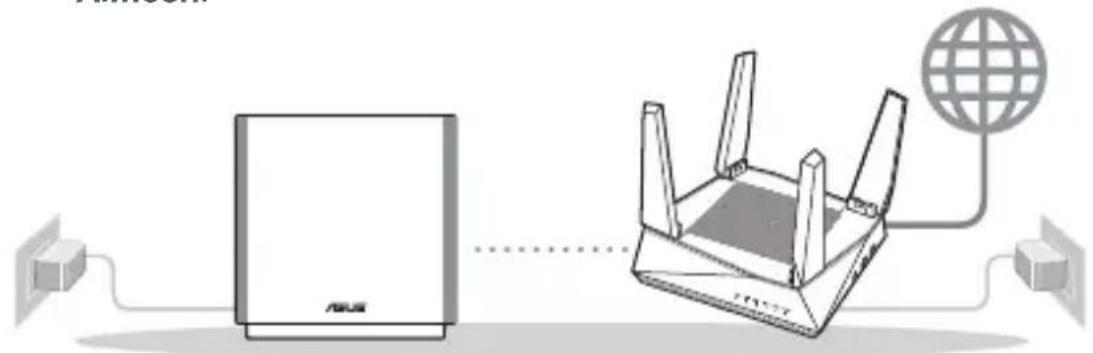
Na czas konfiguracji umieść router i węzeł ZenWiFi AC w odległości 3 m od siebie.

02 Węzeł AiMesh
Oba routery muszą być włączone i gotowe do konfiguracji AiMesh.
03 Router AiMesh
[Sieć Web]
1 Zapoznaj się z częścią INSTRUKCJE KONFIGURACJI JEDNEGO ROUTERA, aby połączyć router AiMesh z komputerem PC i modemem, a następnie zaloguj się do interfejsu Web GUI.
![ASUS ZenWiFi AC CT8 - [Sieć Web] - 1](/content/2026/03/495276/images/048912b9a5fc41640c5ffec87cec4a5e5259fc12da6eb216f8f83eaf3ad96210.jpg)
flowchart
graph TD
    A["Router"] --> B["AiMesh routerModern"]
    C["AiMesh node"] --> D["Download Icon"]
    D --> E["Computer Interface"]
    E --> F["Logout/Reboot"]
    F --> G["AiMesh Route"]
2 Przejdź na stronę Network Map (Mapa sieci), kliknij ikonę AiMesh, a następnie wyszukaj rozszerzający węzeł AiMesh.
![ASUS ZenWiFi AC CT8 - [Sieć Web] - 2](/content/2026/03/495276/images/e02eae2880cd79ed2a316fa78c03a5939fe94827984fd7886d02ed2cefa5cf52.jpg)
flowchart
graph TD
    A["Network Map"] --> B["Node"]
    B --> C["AIMesh node"]
    C --> D["Find AIMesh node Search"]
3 Kliknij przycisk Search (Szukaj), spowoduje to automatyczne wyszukanie pobliskiego węzła AiMesh. Gdy węzeł AiMesh pojawi się na tej stronie, kliknij go w celu dodania do systemu AiMesh.
** Jeśli nie uda się znaleźć żadnego węzła AiMesh, należy przejść do części ROZWIAZYWANIE PROBLEMÓW.
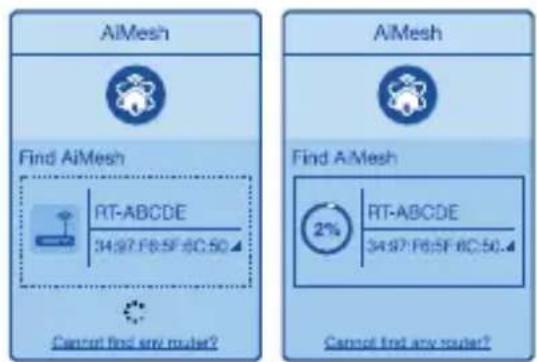
4 Po ukończeniu synchronizacji wyświetlony zostanie komunikat.
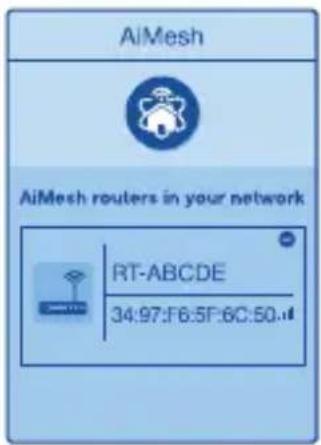
5 Gratulacje! Po pomyślnym dodaniu węzła AiMesh do sieci AiMesh wyświetlone zostaną poniższe strony.
[Aplikacja] Zaloguj się do istniejącego routera za pomocą aplikacji ASUS Router i wybierz pozycję „Add AiMesh Node” (Dodaj węzeł AiMesh), aby dokończyć konfigurację.
Aplikacja ASUS Router
Pobierz bezpłatną aplikację ASUS Router do konfiguracji routerów i zarządzania nimi.


Rozwiązywanie problemów
Jeśli router AiMesh nie znajdzie w pobliżu żadnego węzła AiMesh lub jeśli synchronizacja zakończy się niepowodzeniem, należy sprawdzić poniższe informacje i spróbować ponownie.
a Najlepiej byłoby umieścić węzeł AiMesh bliżej routera AiMesh. Urządzenia powinny znajdować się w odległości 3 m od siebie.
b Sprawdź, czy węzeł AiMesh jest włączony.
Zmiana lokalizacji
NAJWYŻSZA WYDAJNOŚĆ
Umieść router i węzeł AiMesh w najlepszej lokalizacji.
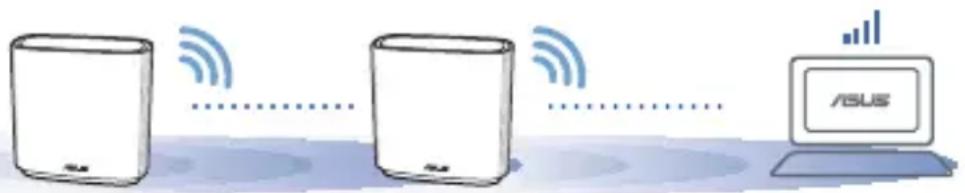
UWAGI: W celu zminimalizowania zakłóceń routery powinny znajdować się z dala od urządzeń, takich jak telefony bezprzewodowe, urządzenia Bluetooth i kuchenki mikrofalowe.
Zalecane jest umieszczenie routerów w otwartym lub przestronnym miejscu.
Stan wskaźnika LED routera ZenWiFi AC

Świeci na biało: Dobry sygnał

Świeci na żółto: Słaby sygnał

Świeci na czerwono: Brak sygnału
FAQ CZESTO ZADAWANE PYTANIA
P1: Czy router AiMesh obsługuje tryb punktu dostępu?
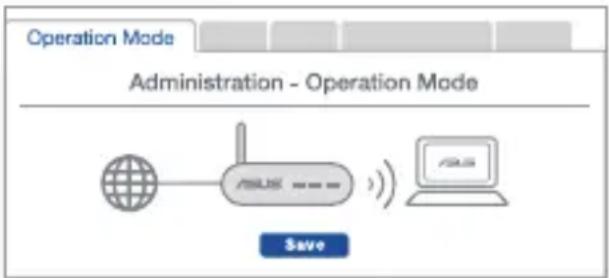
O: Tak. Dla routera AiMesh można ustawić tryb routera lub tryb punktu dostępu. Przejdź do interfejsu Web GUI (http://router.asus.com), a następnie na stronę Administration (Administracja) > Operation Mode (Tryb działania).
flowchart
graph LR
    A["Network"] --> B["Router"]
    B --> C["Laptop"]
    D["Operation Mode"] --> E["Administration - Operation Mode"]
    F["Save"] --> G["End"]
P2: Czy między routerami AiMesh można ustanowić połączenie przewodowe (sieć Ethernet typu backhaul)?
O: Tak. System AiMesh obsługuje zarówno bezprzewodowe, jak i przewodowe połączenie między routerem i węzłem AiMesh w celu zmaksymalizowania przepustowości oraz stabilności. AiMesh analizuje siłę sygnału bezprzewodowego każdego dostępnego pasma częstotliwości, a następnie określa automatycznie, czy jako podstawowe połączenie między routerami najlepiej sprawdzi się połączenie bezprzewodowe czy przewodowe.
1 Wykonaj najpierw instrukcje konfiguracji w celu ustanowienia połączenia sieci WiFi między routerem i węzłem AiMesh.
2 Umieść węzeł w odpowiedniej lokalizacji, aby zapewnić doskonały zasięg. Poprowadź kabel Ethernet od portu LAN routera AiMesh do portu WAN węzła AiMesh.
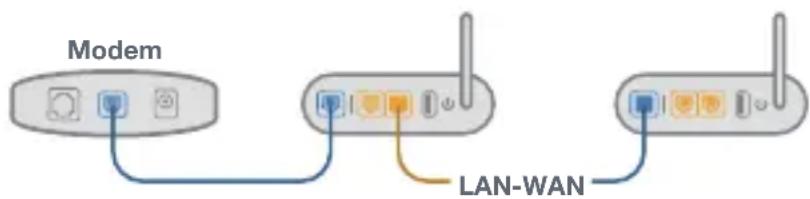
3 System AiMesh wybierze automatycznie najlepsze połączenie transmisji danych — przewodowe lub bezprzewodowe.
Устройство
Oświadczenie dotyczące oznaczenia CE
Uproszczona deklaracja zgodności UE
Firma ASUSTek Computer Inc. niniejszym oświadcza, że urządzenie to jest zgodne z zasadniczymi wymogami i innymi właściwymi postanowieniami dyrektywy 2014/53/UE. Pełny tekst deklaracji zgodności UE jest dostępny pod adresem https://www.asus.com/support.
Deklaracja zgodności dotycząca dyrektywy w sprawie ekoprojektu 2009/125/WE
Przeprowadzono testy pod kątem wymogów dotyczących ekoprojektu zgodnie z rozporządzeniem (WE) Nr 1275/2008 i (UE) Nr 801/2013. Gdy urządzenie jest w sieciowym trybie czuwania, jego porty We/Wy oraz interfejs sieciowy również znajdują się w trybie uśpienia i mogą nie działać prawidłowo. W celu wznowienia pracy urządzenia należy nacisnąć przycisk włączania/wyłączania sieci Wi-Fi, przycisk włączania/wyłączania wskaźnika LED, przycisk resetowania lub WPS.
To urządzenie jest zgodne z limitami UE dotyczącymi ekspozycji na promieniowanie ustanowionymi dla niekontrolowanego środowiska. Urządzenie to powinno być zainstalowane i używane przy zachowaniu minimalnej odległości 20 cm między radiatorem, a ciałem.
Wszystkie tryby działania:
2.4GHz: 802.11b, 802.11g, 802.11n (HT20), 802.11n (HT40)
5GHz: 802.11a, 802.11n (HT20), 802.11n (HT40), 802.11ac (VHT20), 802.11ac(VHT40), 802.11ac (VHT80)
Poniżej wskazano częstotliwość, tryb i maksymalną moc nadawania w UE:
2412-2472MHz (802.11n): 19.97 dBm
5180-5240MHz (802.11a): 22.68dBm
5260-5320MHz (802.11ac VHT20 MCS0): 22.76 dBm
5500-5700MHz (802.11ac VHT20 MCS0): 29.83 dBm
2402-2480MHz (BR/EDR): 4.9 dBm; 2402-2480MHz (LE): 0.92 dBm
Działanie tego urządzenia w zakresie częstotliwości od 5150 do 5350 MHz jest ograniczone wyłącznie do użytku wewnątrz pomieszczeń.
Ten adapter należy zainstalować w pobliżu urządzenia i powinien on być łatwo dostępny.
Informacje dotyczące bezpieczeństwa
- Ten produkt należy używać w miejscach o temperaturze otoczenia w zakresie 0°C (32°F) do 40°C (104°F).
- Należy sprawdzić tabliczkę znamionową na spodzie produktu i upewnić się, że zasilacz jest zgodny z podanymi wartościami.
- NIE NALEŻY umieszcać urządzenia na nierównych lub niestabilnych powierzchniach roboczych. Po uszkodzeniu obudowy należy przekazać komputer do serwisu.
- NIE NALEŻY umieszczać, upuszczać lub wpychać żadnych obcych obiektów na produkt.
- NEI NALEŻY wystawiać na działanie lub używać komputera w pobliżu płynów, na deszczu lub wilgoci. NIE NALEŻY używać modemu podczas burz z wyładowaniami elektrycznymi.
- Aby zapobiec przegrzaniu systemu NIE NALEŻY zakrywać szczelin produktu.
- NIE NALEŻY przykrywać szczelin wentylacyjnych komputera desktop PC, aby zapobiec przegrzaniu systemu.
- Jeśli uszkodzony został zasilacz nie należy próbować naprawiać go samemu. Należy skontaktować się z wykwalifikowanym technikiem serwisu lub ze sprzedawcą.
- Aby zapobiec porażeniu prądem elektrycznym, przed przeniesieniem systemu należy odłączyć kabel zasilający od gniazdka elektrycznego.
Romanian
Declaratie CE





- Informacje na temat urządzenia
- Port WAN
- Porty LAN 1-3
- Przed Konfiguracja
- Przygotowanie do konfiguracji samodzielnego routera
- Przygotowanie do konfiguracji systemu AiMesh WiFi
- Instrukcje Konfiguracji Jednego Routera
- Przygotowanie modemu
- Podłączanie urządzenia
- Logowanie i łączenie
- Instrukcje Konfiguracji Systemu Aimesh
- Przygotowanie
- Węzeł AiMesh
- Router AiMesh
- [Sieć Web]
- Aplikacja ASUS Router
- Rozwiązywanie problemów
- Zmiana lokalizacji
- NAJWYŻSZA WYDAJNOŚĆ
- Stan wskaźnika LED routera ZenWiFi AC
- FAQ CZESTO ZADAWANE PYTANIA
- P1: Czy router AiMesh obsługuje tryb punktu dostępu?
- P2: Czy między routerami AiMesh można ustanowić połączenie przewodowe (sieć Ethernet typu backhaul)?
- Устройство
- Oświadczenie dotyczące oznaczenia CE
- Uproszczona deklaracja zgodności UE
- Deklaracja zgodności dotycząca dyrektywy w sprawie ekoprojektu 2009/125/WE
- Informacje dotyczące bezpieczeństwa
- Romanian
- Declaratie CE
Marka : ASUS
Model : ZenWiFi AC CT8
Kategoria : Router bezprzewodowy