ZenWiFi AC CT8 - Vezeték nélküli router ASUS - Ingyenes használati útmutató
Találja meg az eszköz kézikönyvét ingyenesen ZenWiFi AC CT8 ASUS PDF formátumban.



| Termék típusa | Vezeték nélküli router |
| Márka | ASUS |
| Modell | ZenWiFi AC CT8 |
| Tápellátás | Hálózati adapter 19 V egyenáram, max. 1,75 A |
| Üzemi hőmérséklet | 0 °C és 40 °C között |
| Tárolási hőmérséklet | 0 °C és 70 °C között |
| Üzemi páratartalom | 50% és 90% között |
| Tárolási páratartalom | 20% és 90% között |
| Hálózati portok | 1 WAN port (RJ45), 3 LAN port (RJ45) |
| WiFi szabványok | IEEE 802.11a/b/g/n/ac |
| Frekvenciasávok | 2,4 GHz és 5 GHz |
| Fő funkciók | Router, hozzáférési pont, AiMesh rendszer, Ethernet backhaul, WiFi repeater mód |
| LED jelző | Fehér (jó jel), Sárga (gyenge jel), Piros (nincs jel) |
| Karbantartás és tisztítás | Puha, száraz ruhával tisztítani. Ne használjon vegyszereket. |
| Biztonság | Ne tegye ki nedvességnek vagy esőnek. Beltéri használatra. Tartsa távol hőforrásoktól. Tartson legalább 20 cm távolságot a testtől. |
| Alkatrészek és javíthatóság | A készülék nem tartalmaz felhasználó által javítható alkatrészeket. Probléma esetén vegye fel a kapcsolatot az ASUS ügyfélszolgálatával. |
| Általános információk | Használati utasítás online elérhető. Megfelel a 2014/53/EU irányelvnek. Az 5 GHz-es sáv csak beltéri használatra. |
Gyakran ismételt kérdések - ZenWiFi AC CT8 ASUS
Felhasználói kérdések a következőről ZenWiFi AC CT8 ASUS
0 kérdés erről a készülékről. Válaszolj azokra, amiket ismersz, vagy tedd fel a sajátod.
Tegyél fel egy új kérdést erről a készülékről
Töltse le az útmutatót a következőhöz Vezeték nélküli router PDF formátumban ingyenesen! Találja meg kézikönyvét ZenWiFi AC CT8 - ASUS és vegye vissza elektronikus eszközét a kezébe. Ezen az oldalon közzé van téve az eszköze használatához szükséges összes dokumentum. ZenWiFi AC CT8 márka ASUS.
HASZNÁLATI ÚTMUTATÓ ZenWiFi AC CT8 ASUS
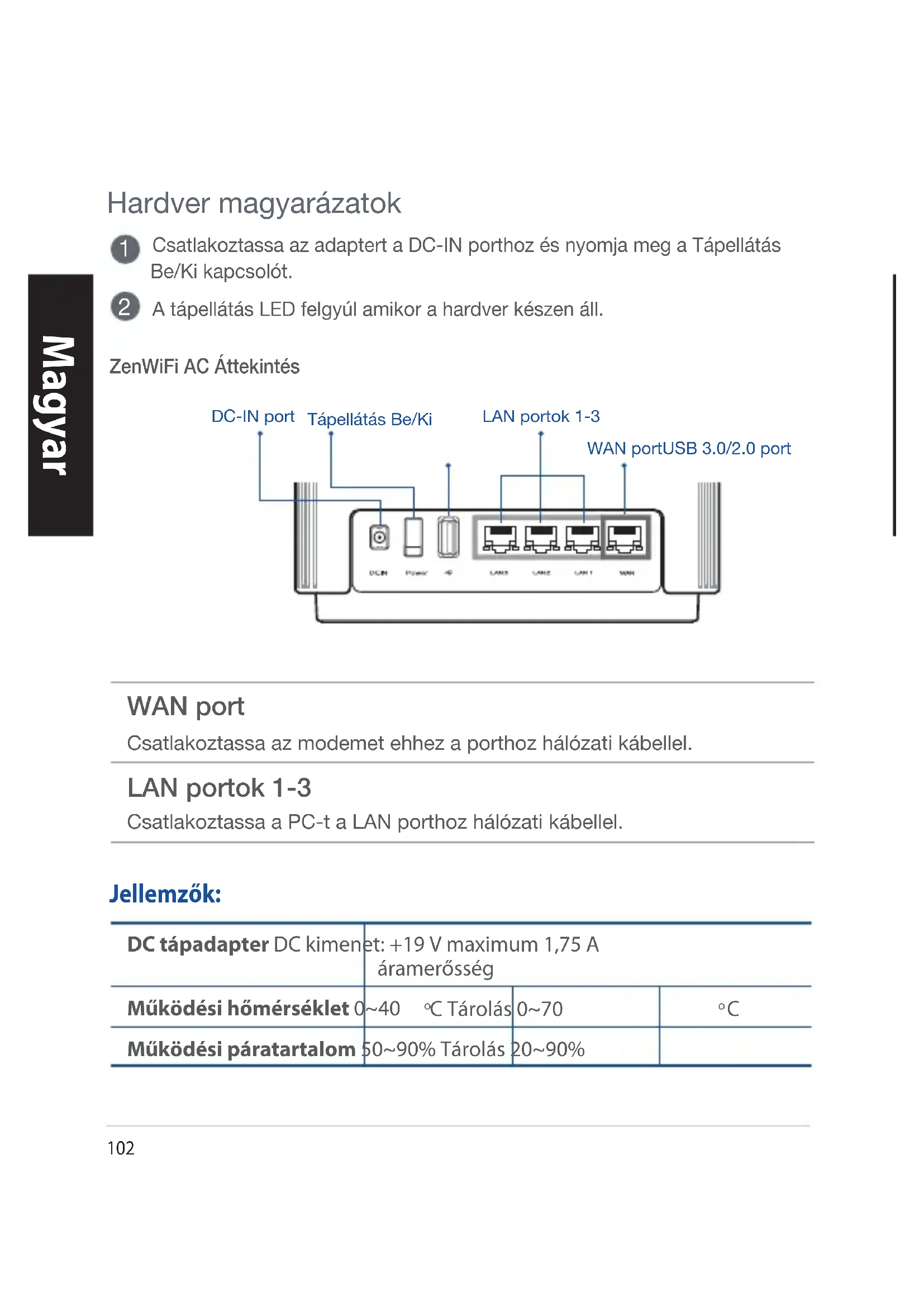
Hardver magyarázatok
1 Csatlakoztassa az adaptert a DC-IN porthoz és nyomja meg a Tápellátás Be/Ki kapcsolót.
2 A tápellátás LED felgyúl amikor a hardver készen áll.
ZenWiFi AC Áttekintés
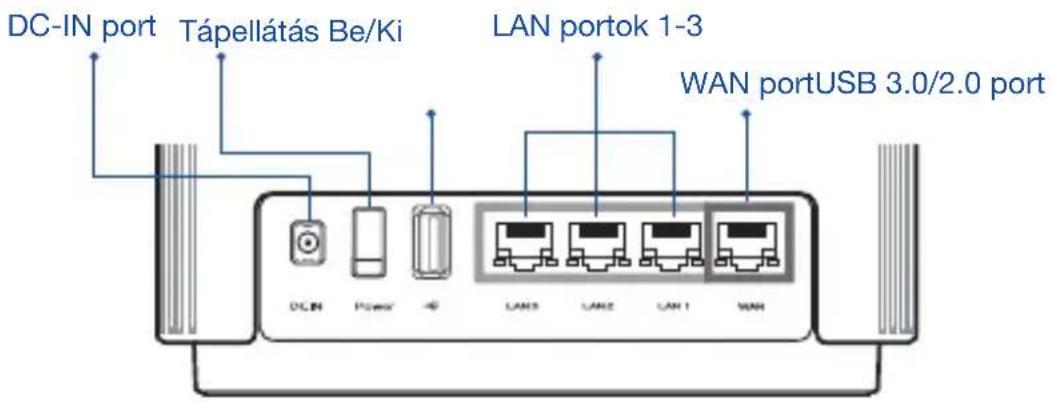
WAN port
Csatlakoztassa az modemet ehhez a porthoz hálózati kábellel.
LAN portok 1-3
Csatlakoztassa a PC-t a LAN porthoz hálózati kábellel.
Jellemzók:
| DC tápadapter DC kimenet: +19 V maximum 1,75 A áramerősség | |||
| Működési hőmérséklet 0~40 °C Tárolás | 0~70 | °C | |
| Működési páratartalom 50~90% Tárolás | 20~90% | ||
Beállítás Előtti Teendők
01 A különálló router beállításának előkészítése
1 Lásd: EGYETLEN ROUTER BEÁLLÍTÁSA – LÉPÉSEK.

Egyetlen Router Beállítása
02 Az AiMesh WiFi rendszer beállításának előkészítése
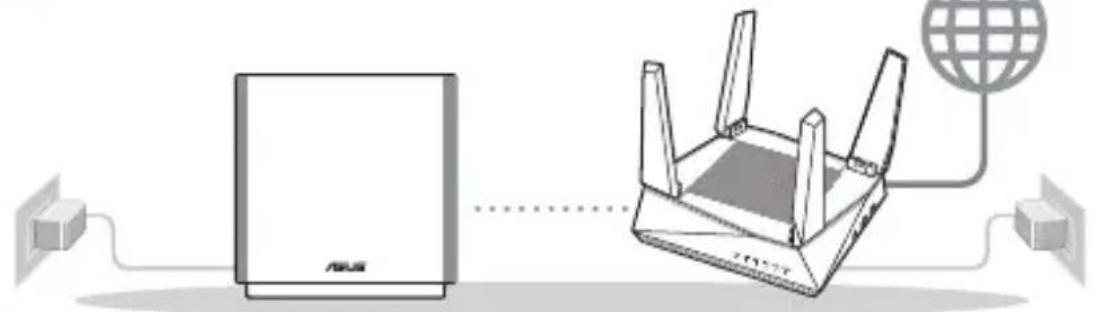
1 Készítsen elő két vagy több, AiMesh rendszert támogató ASUS routert
2 Jelölje ki az egyiket AiMesh routerként, a másikat pedig AiMesh csomópontként.
** Ha több AiMesh routerrel rendelkezik, azt javasoljuk, hogy azt a routert használja AiMesh routerként, amely a legmagasabb specifikációval rendelkezik, a többit pedig használja AiMesh csomópontként.
3 Lásd: AZ AiMesh BEÁLLÍTÁSA – LÉPÉSEK.
AiMesh routerAiMesh csomópont
AZ AiMesh BEÁLLÍTÁSA – LÉPÉSEK
Egyetlen Router Beállítása – Lépések
01 A modem előkészítése
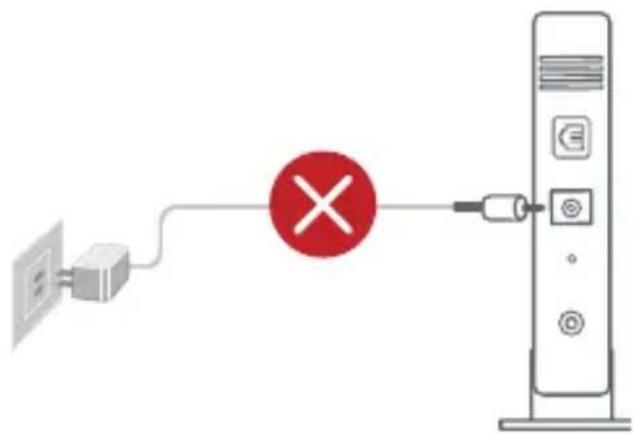
1 Húzza ki a Ethernet-/DSL-modem tápkábelét. Ha tartalék akkumulátorral rendelkezik, azt is távolítsa el. 1
1 Ha DSL-kapcsolaton éri el az internetet, az internetszolgáltató (ISP) által megadott felhasználónévre/jelszóra lesz szüksége a router konfigurálásához.
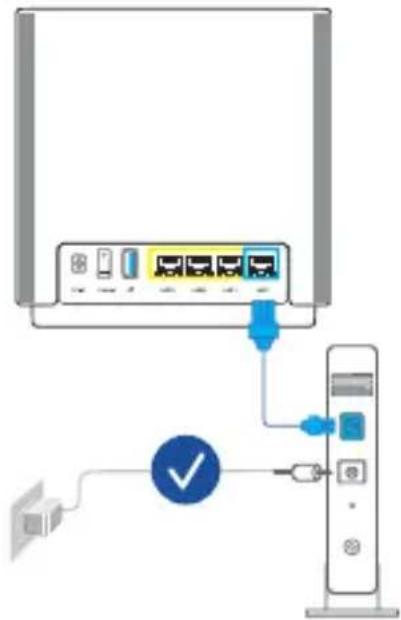
2 Csatlakoztassa a modemet a routerhez a mellékelt hálózati kábel segítségével.
3 Kapcsolja be a modemet. Csatlakoztassa a modemet a konnektorba, majd kapcsolja be.
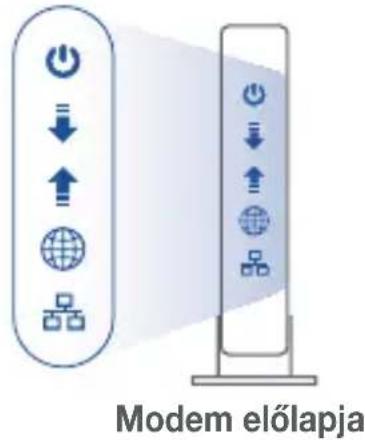
4 Ellenőrizze a modem LED jelzőfényeit, hogy aktív-e az internetkapcsolat.
02 Az eszköz csatlakoztatása
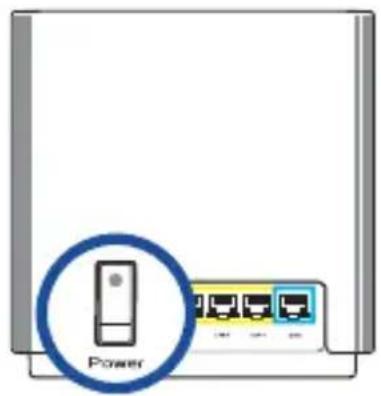
1 Kapcsolja be a routert.
Csatlakoztassa és nyomja meg a Tápellátás Be/ki kapcsolót a router hátoldalán.
2 Ellenőrizze, hogy a LED folyamatos kékre vált, jelezve ezzel hogy a hardver csatlakozás készen áll telepítésre.
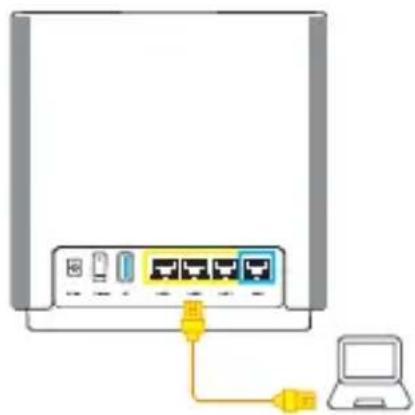
3 [Web] Csatlakoztassa a számítógépét a routerhez a plusz hálózati kábel segítségével.
[Alkalmazás] Vagy használhatja a telefont vagy a padot a telepítés befejezésére az ASUS Router alkalmazáson keresztül.
03 Bejelentkezés és csatlakozás
1 [Web] Nyisson meg egy webböngészőt.
A rendszer átirányítja az ASUS beállítási varázslóhoz. Ha ez nem történik meg, navigáljon a http://router.asus.com címre.

[Alkalmazás] Indítsa el az ASUS Router alkalmazást és kövesse az útmutatásokat a telepítés befejezéséhez.
Az Aimesh Beállítása – Lépések
01 Előkészítés
A beállítási folyamat során ügyeljen arra, hogy az ZenWiFi AC router és csomópont 3 méter távolságra legyen egymástól.

02 AiMesh csomópont
Hagyja bekapcsolva és készenléti módban az AiMesh rendszerbeállításokhoz.
03 AiMesh router
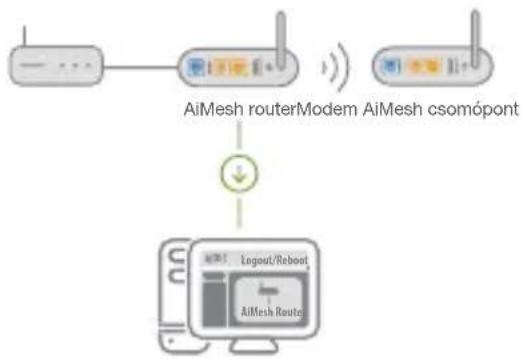
[Web] 1 Csatlakoztassa az AiMesh routert a számítógéphez és a modemhez az EGYETLEN ROUTER BEÁLLÍTÁSA – LÉPÉSEK című részben leírtak szerint, majd jelentkezzen be a grafikus felhasználói felületen kereztül.
flowchart
graph TD
    A["Wi-Fi Router"] --> B["Wi-Fi Modem"]
    C["Wi-Fi CSOMÓPONT"] --> D["Download"]
    D --> E["Computer Interface"]
    E --> F["Logout/Reboot"]
    E --> G["AiMesh Route"]
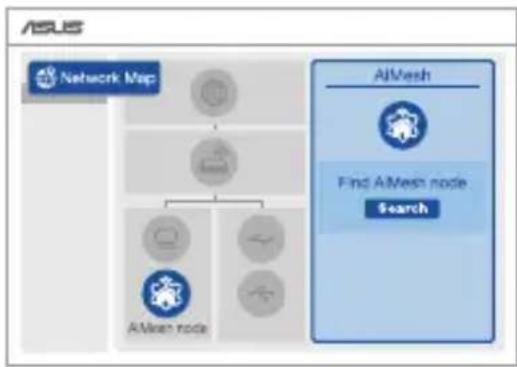
2 Navigáljon a Network Map (Hálózati térkép) oldalra, kattintson az AiMesh ikonra, majd keresse meg a kiterjesztett AiMesh csomópontot.
flowchart
graph TD
    A["Network Map"] --> B["Node"]
    B --> C["Node"]
    C --> D["Node"]
    D --> E["Node"]
    E --> F["Node"]
    F --> G["Node"]
    G --> H["AlMesh"]
    H --> I["Find AlMesh node\nSearch"]
3 Kattintson a Search (Keresés) gombra, automatikusan megkeresi a közelben levő AiMesh csomópontot. Amikor az AiMesh csomópont megjelenik az oldalon, kattintson rá, és adja hozzá az AiMesh rendszerhez.
** Ha az AiMesh csomópont nem található, tekintse meg a HIBAELHÁRÍTÁS című részt.
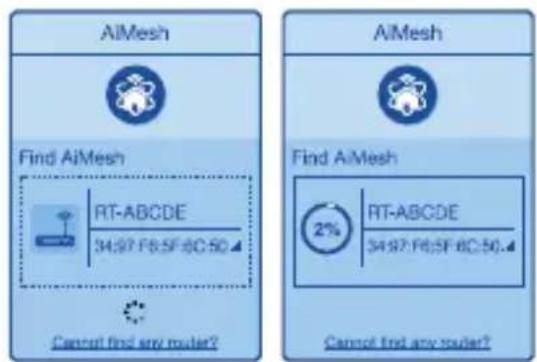
4 A szinkronizálás befejeződésekor megjelenik egy üzenet.
5 Gratulálunk! Ha az AiMesh csomópontot sikeresen hozzáadta az AiMesh hálózathoz, az alábbi oldalak jelennek meg.
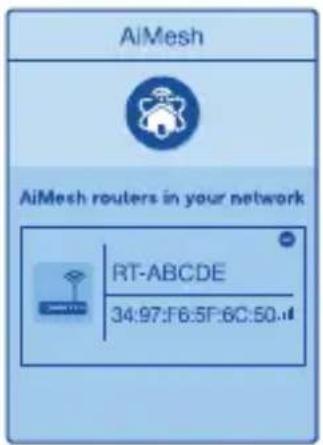
[Alkalmazás] Jelentkezzen be a létező routerre az ASUS Router alkalmazáson keresztül és válassza “AiMesh csomópont hozzáadása” a telepítlés befejezéséhez.
ASUS Router App
Töltse le az ingyenes ASUS Router alkalmazást, hogy beállítsa és kezelje a router(eke)t.


Amennyiben az AiMesh router nem talál a közelben AiMesh csomópontot vagy a szinkronizálás sikertelen, kérjük ellenőrizze az alábbiakat és próbálja újra.
a Vigye közelebb az AiMesh csomópontot az AiMesh routerhez. Győződjön meg, hogy 3 méteren belül van.
b Az AiMesh csomópont be van kapcsolva.
Áthelyezés
A LEGJOBB TELJESÍTMÉNY
Helyezze az AiMesh routert és csomópontot a legjobb helyre.
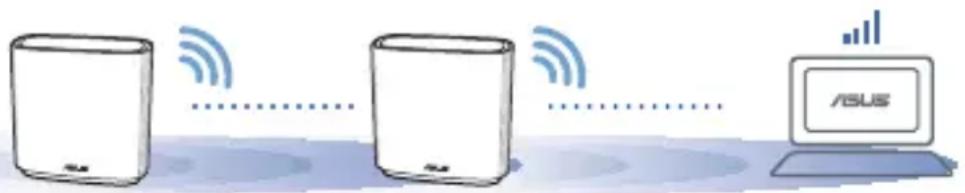
MEGJEGYZÉSEK: Az interferencia minimálisra csökkentéséhez tartsa a routert távol olyan eszközöktől, mint vezeték nélküli telefonok, Bluetooth eszközök és mikrohullámú sütók.
Ajánlott, hogy a routert egy nyitott és tágas helyre tegye.
ZenWiFi AC LED jelzések

Folyamatos fehér: Jó jel

Folyamatos sárga: Gyenge jel

Folyamatos vörös: Nincs jel
GYIK GYAKRAN INTÉZETT KÉRDÉSEK
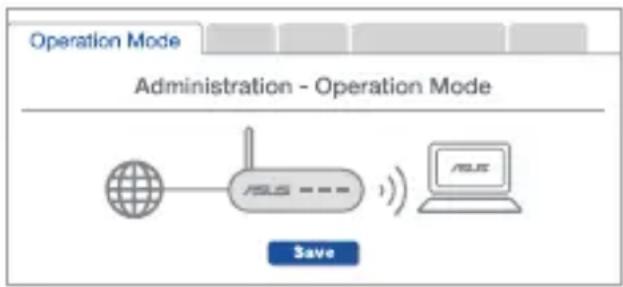
K1: Az AiMesh router támogatja az Acces Point módot?
V: Igen. Választhat, hogy az AiMesh routert router módban vagy hozzáférési pont módban használja. Kérjük lépjen a webes felületre (http://router.asus.com), az oldalra Administration (Adminisztráció) > Operation Mode (Működési mód).
flowchart
graph TD
    A["Network Device"] --> B["Server"]
    C["Operation Mode"] --> D["Administration - Operation Mode"]
    D --> E["Save"]
K2: Létrehozhatok vezetékes kapcsolatot az AiMesh routerek között (Ethernet backhaul)?
V: Igen. Az AiMesh rendszer a vezetékes és vezeték nélküli kapcsolatot egyaránt lehetővé teszi az AiMesh router és csomópont között a teljesítmény és a stabilitás maximalizálása érdekében. Az AiMesh minden egyes frekvenciasáv esetében kielemzi a vezeték nélküli jel erősségét, majd ezután automatikusan meghatározza, hogy a vezetékes vagy a vezeték nélküli kapcsolat lenne-e optimálisabb a routerek közötti kapcsolat gerinchálózataként.
1 Kövesse a beállítási lépéseket, és először az AiMesh router és csomópont között hozza létre a csatlakozást WiFi-kapcsolaton keresztül.
2 Tegye a csomópontot optimális helyre a megfelelő lefedettség érdekében. Csatlakoztassa az Ethernet-kábelt az AiMesh routeren lévő LAN-port és az AiMesh csomóponton lévő WAN-port közé.
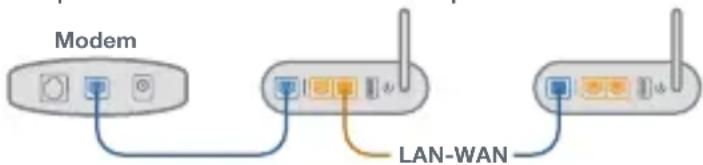
3 Az AiMesh rendszer automatikusan kiválasztja az optimális útvonalat az adatátvitelhez, függetlenül attól, hogy Ön vezetékes vagy vezeték nélküli kapcsolatot használ-e.
Specifiche hardware
Egyszerűsített EU-megfelelőségi nyilatkozat
Az ASUSTek Computer Inc. ezennel kijelenti, hogy ez a készülék megfelel a 2014/53/EU irányely alapvető követelményeinek és egyéb vonatkozó rendelkezéseinek. Az EU-megfelelőségi nyilatkozat teljes szövegét a következő weboldalon tekintheti meg: https://www.asus.com/support.
Megfelelőségi nyilatkozat a környezettudatos tervezésről szóló 2009/125/EK irányelvhez
A környezettudatos tervezés követelményeit illetően tesztelést végeztünk az (EK) 1275/2008 és (EU) 801/2013 előírásai szerint. Ha a készülék hálózati készenléti üzemmódra van állítva, akkor az I/O és a hálózati csatoló alvó üzemmódba kerül, és elképzelhető, hogy nem működik megfelelően. A készülék felébresztéséhez nyomja meg a Wi-Fi vagy a LED főkapcsolóját, a reset gombot vagy a WPS gombot. Ez a berendezés megfelel az Európai Unió rádiófrekvenciás sugárzásra vonatkozó, ellenőrizetlen környezethez megállapított határértékeinek. A készülék telepítésekor és használata során legalább 20 cm távolságot kell hagyni a fűtőtest és a teste között.
Minden működési üzemmód:
2.4GHz: 802.11b, 802.11g, 802.11n (HT20), 802.11n (HT40)
5GHz: 802.11a, 802.11n (HT20), 802.11n (HT40), 802.11ac (VHT20), 802.11ac(VHT40), 802.11ac (VHT80)
Az alábbiakban megtekintheti az Európai Unióban érvényes frekvenciát, üzemmódot és maximális átviteli teljesítményt:
2412-2472MHz (802.11n): 19.97 dBm
5180-5240MHz (802.11a): 22.68dBm
5260-5320MHz (802.11ac VHT20 MCS0): 22.76 dBm
5500-5700MHz (802.11ac VHT20 MCS0): 29.83 dBm
2402-2480MHz (BR/EDR): 4.9 dBm; 2402-2480MHz (LE): 0.92 dBm
Az 5150 és 5350 MHz közötti frekvenciatartományban a készülék beltéri használatra van korlátozva.
Az adaptert a berendezés közelében kell telepíteni, és egyszerűen elérhetővé kell tenni.
Biztonsági információ
- A terméket 0^ (32°F) és 40^ (104°F) közötti hőmérsékleten használja.
- Tekintse meg a termék alján lévő minősítési címkét, és ellenőrizze, hogy a hálózati adapter megfelel a minősítésnek.
- NE tegye a számítógépet labilis, vagy egyenetlen felületre. A sérült burkolatot javíttassa meg.
- NE helyezzen és NE ejtsen tárgyakat a készülék tetejére, és ne dugjon idegen tárgyakat a belsejébe.
- NE tegye ki folyadéknak, esőnek vagy nedvességnek, vagy használja azok közelében. NE használja a modemet villámlás közben.
- NE fedje be a készüléken lévő szellőzőnyílásokat, nehogy túlmelegedjen a rendszer.
- NE használjon sérült tápkábelt, kiegészítőt vagy más perifériát.
- Ha a tápegység elromlik, ne kísérelje meg saját maga megjavítani. Forduljon szakemberhez vagy a termék viszonteladójához.
- Az áramütés elkerülése érdekében húzza ki a berendezés tápkábelét a konnektorból, mielőtt áthelyezné a rendszert.
Latvian
CE apliecinājums





- Hardver magyarázatok
- WAN port
- LAN portok 1-3
- Beállítás Előtti Teendők
- A különálló router beállításának előkészítése
- Az AiMesh WiFi rendszer beállításának előkészítése
- Egyetlen Router Beállítása – Lépések
- A modem előkészítése
- Az eszköz csatlakoztatása
- Bejelentkezés és csatlakozás
- Az Aimesh Beállítása – Lépések
- Előkészítés
- AiMesh csomópont
- AiMesh router
- ASUS Router App
- Áthelyezés
- A LEGJOBB TELJESÍTMÉNY
- ZenWiFi AC LED jelzések
- GYIK GYAKRAN INTÉZETT KÉRDÉSEK
- K1: Az AiMesh router támogatja az Acces Point módot?
- K2: Létrehozhatok vezetékes kapcsolatot az AiMesh routerek között (Ethernet backhaul)?
- Specifiche hardware
- Egyszerűsített EU-megfelelőségi nyilatkozat
- Megfelelőségi nyilatkozat a környezettudatos tervezésről szóló 2009/125/EK irányelvhez
- Biztonsági információ
- Latvian
- CE apliecinājums
Márka : ASUS
Modell : ZenWiFi AC CT8
Kategória : Vezeték nélküli router