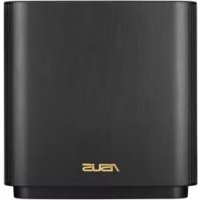
ZenWiFi AC CT8 - Drahtloser Router ASUS - Kostenlose Bedienungsanleitung
Finden Sie kostenlos die Bedienungsanleitung des Geräts ZenWiFi AC CT8 ASUS als PDF.



| Produkttyp | Drahtloser Router |
| Marke | ASUS |
| Modell | ZenWiFi AC CT8 |
| Stromversorgung | Netzteil Gleichstrom 19 V, 1,75 A max. |
| Betriebstemperatur | 0 °C bis 40 °C |
| Lagertemperatur | 0 °C bis 70 °C |
| Betriebsfeuchtigkeit | 50 % bis 90 % |
| Lagerfeuchtigkeit | 20 % bis 90 % |
| Netzwerkanschlüsse | 1 WAN-Anschluss (RJ45), 3 LAN-Anschlüsse (RJ45) |
| WLAN-Standards | IEEE 802.11a/b/g/n/ac |
| Frequenzbänder | 2,4 GHz und 5 GHz |
| Hauptfunktionen | Router, Access Point, AiMesh-System, Ethernet-Backhaul, WLAN-Repeater-Modus |
| LED-Anzeige | Weiß (gutes Signal), Gelb (schwaches Signal), Rot (kein Signal) |
| Pflege und Reinigung | Mit einem weichen, trockenen Tuch reinigen. Keine Chemikalien verwenden. |
| Sicherheit | Nicht Feuchtigkeit oder Regen aussetzen. Nur in Innenräumen verwenden. Von Wärmequellen fernhalten. Mindestabstand von 20 cm zum Körper einhalten. |
| Ersatzteile und Reparierbarkeit | Das Gerät enthält keine vom Benutzer reparierbaren Teile. Bei Problemen wenden Sie sich an den ASUS-Kundendienst. |
| Allgemeine Informationen | Bedienungsanleitung online verfügbar. Konform mit der Richtlinie 2014/53/EU. Nur für den Innenbereich im 5-GHz-Band. |
Häufig gestellte Fragen - ZenWiFi AC CT8 ASUS
Benutzerfragen zu ZenWiFi AC CT8 ASUS
0 Frage zu diesem Gerät. Beantworten Sie die, die Sie kennen, oder stellen Sie Ihre eigene.
Eine neue Frage zu diesem Gerät stellen
Laden Sie die Anleitung für Ihr Drahtloser Router kostenlos im PDF-Format! Finden Sie Ihr Handbuch ZenWiFi AC CT8 - ASUS und nehmen Sie Ihr elektronisches Gerät wieder in die Hand. Auf dieser Seite sind alle Dokumente veröffentlicht, die für die Verwendung Ihres Geräts notwendig sind. ZenWiFi AC CT8 von der Marke ASUS.
BEDIENUNGSANLEITUNG ZenWiFi AC CT8 ASUS
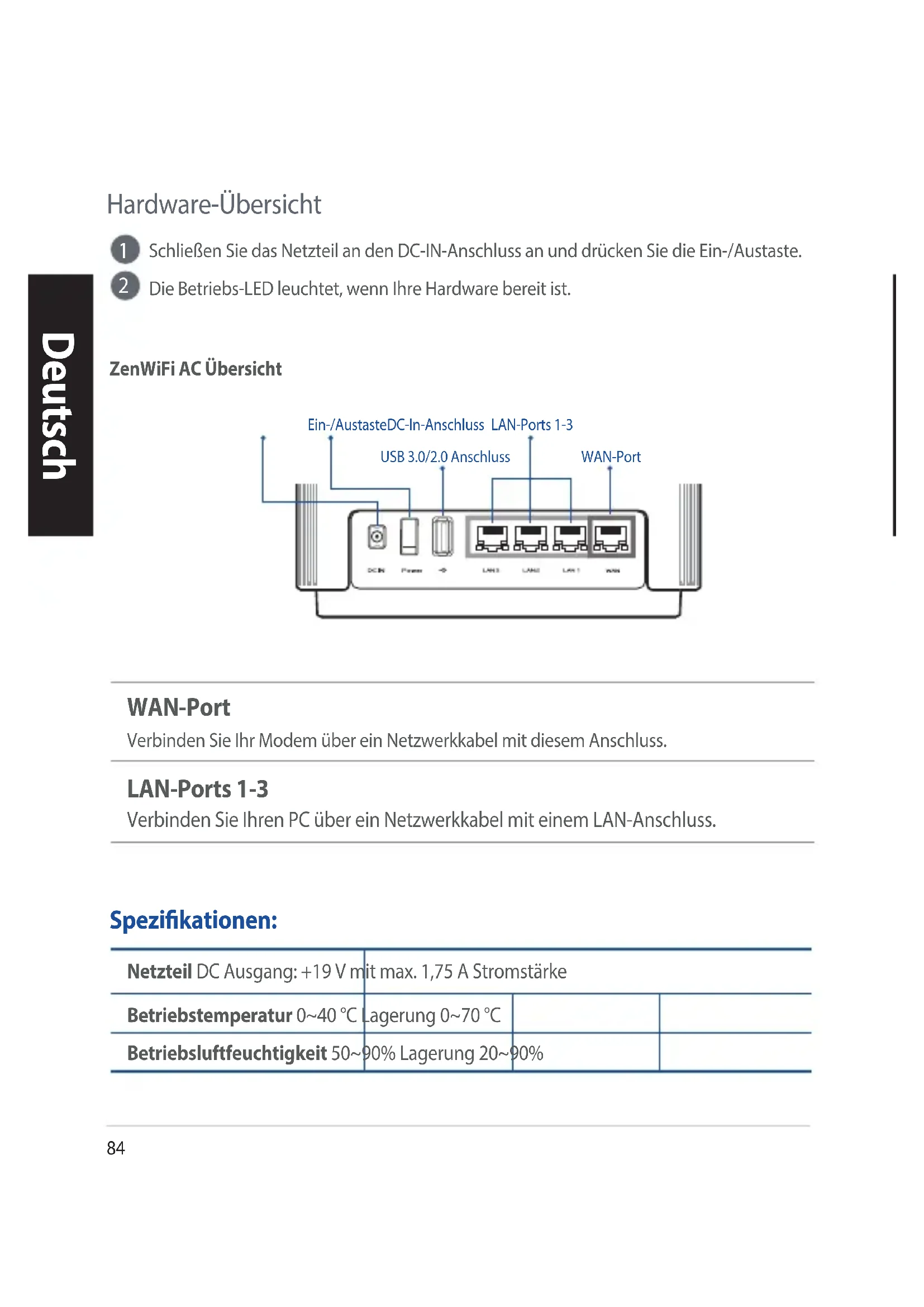
1 Schließen Sie das Netzteil an den DC-IN-Anschluss an und drücken Sie die Ein-/Austaste.
2 Die Betriebs-LED leuchtet, wenn Ihre Hardware bereit ist.
ZenWiFi AC Übersicht
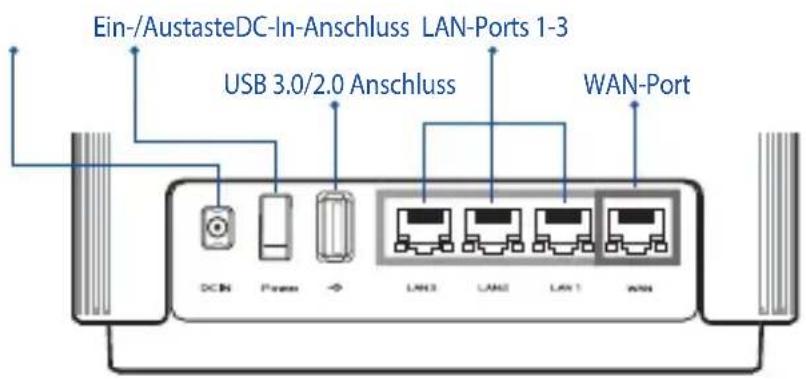
WAN-Port
Verbinden Sie Ihr Modem über ein Netzwerkkabel mit diesem Anschluss.
LAN-Ports 1-3
Verbinden Sie Ihren PC über ein Netzwerkkabel mit einem LAN-Anschluss.
Spezifikationen:
| Netzteil DC Ausgang: +19 V mit max. 1,75 A Stromstärke | |||
| Betriebstemperatur 0~40 °C Lagerung 0~70 °C | |||
| Betriebsluftfeuchtigkeit 50~90% Lagerung 20~90% | |||
Vor der Einrichtung
01 Einen Einzelrouter einrichten
1 Gehen Sie zu SCHRITTE ZUM EINRICHTEN EINES EINZELNEN ROUTERS.

Einrichten eines einzelnen Routers
Ein AiMesh WLAN-System einrichten02
1 Stellen Sie zwei oder mehr ASUS Router bereit, die AiMesh unterstützen.
2 Bestimmen Sie ein Gerät als AiMesh-Router und ein weiteres als AiMesh-Netzknoten.
** Falls Sie über mehrere AiMesh-Router verfügen, empfehlen wir Ihnen, den Router mit der höchsten Leistung als Ihren AiMesh-Router und die anderen als AiMesh-Netzknoten zu verwenden.
3 Gehen Sie zu AiMesh EINRICHTUNGSSCHRITTE.
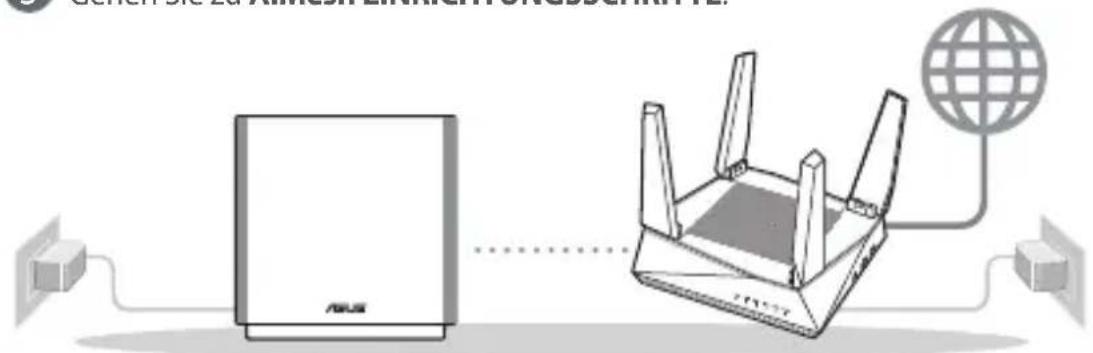
AiMesh-RouterAiMesh-Netzknoten
AiMesh Einrichtungsschritte
Schritte zum Einrichten eines einzelnen Routers
01 Bereiten Sie Ihr Modem vor
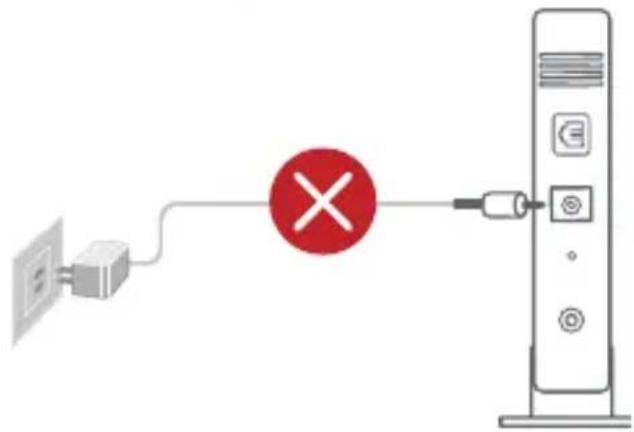
1 Trennen Sie das Netzkabel von der Steckdose und dem Kabel-/DSL-Modem. Falls Ihr Modem über einen Backup-Akku verfügt, entfernen Sie diesen ebenfalls. 1
1 Falls Sie für Ihre Internetverbindung DSL benutzen, benötigen Sie Ihren Benutzernamen/Kennwort von Ihrem Internetanbieter, um den Router richtig konfigurieren zu können.
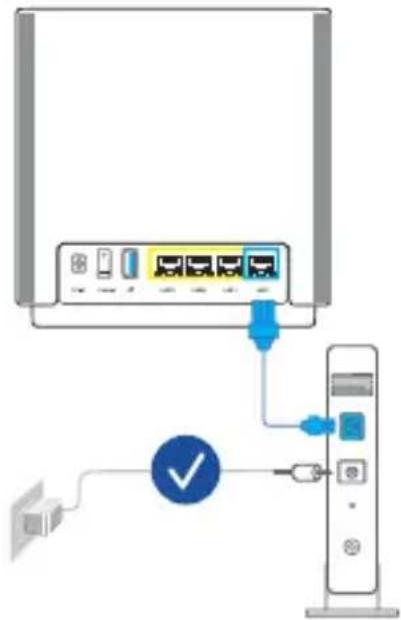
2 Verbinden Sie Ihr Modem über das mitgelieferte Netzwerkkabel mit dem Router.
3 Schalten Sie das Modem ein. Dazu schließen Sie das Modem an die Steckdose an und schalten es ein.
flowchart
graph TD
    A["Router"] -->|Switch| B["Switch"]
    B --> C["Switch"]
    C --> D["Switch"]
    D --> E["Switch"]
    E --> F["Switch"]
    F --> G["Switch"]
    G --> H["Switch"]
    H --> I["Switch"]
    I --> J["Switch"]
    J --> K["Switch"]
    K --> L["Switch"]
    L --> M["Switch"]
    M --> N["Switch"]
    N --> O["Switch"]
    O --> P["Switch"]
    P --> Q["Switch"]
    Q --> R["Switch"]
    R --> S["Switch"]
    S --> T["Switch"]
    T --> U["Switch"]
    U --> V["Switch"]
    V --> W["Switch"]
    W --> X["Switch"]
    X --> Y["Switch"]
    Y --> Z["Switch"]
    Z --> AA["Switch"]
    AA --> AB["Switch"]
    AB --> AC["Switch"]
    AC --> AD["Switch"]
    AD --> AE["Switch"]
    AE --> AF["Switch"]
    AF --> AG["Switch"]
    AG --> AH["Switch"]
    AH --> AI["Switch"]
    AI --> AJ["Switch"]
    AJ --> AK["Switch"]
    AK --> AL["Switch"]
    AL --> AM["Switch"]
    AM --> AN["Switch"]
Modem-Rückseite
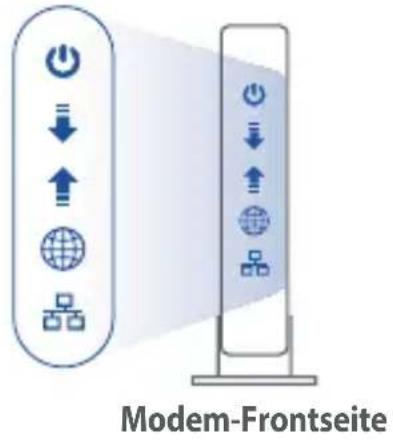
4 Überprüfen Sie die LED-Anzeigen Ihres Modems, um sicherzustellen, dass die Verbindung aktiv ist.
02 Ihr Gerät verbinden
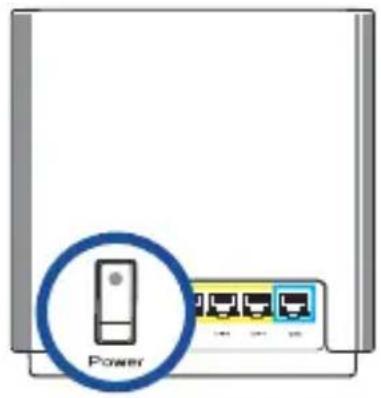
1 Schalten Sie den Router ein.
Dazu schließen Sie den Router an die Steckdose an und betätigen die Ein-/Austaste auf der Rückseite.
2 Überprüfen Sie, ob die LED dauerhaft blau leuchtet und damit anzeigt, dass die Hardware für die Einrichtung bereit ist.
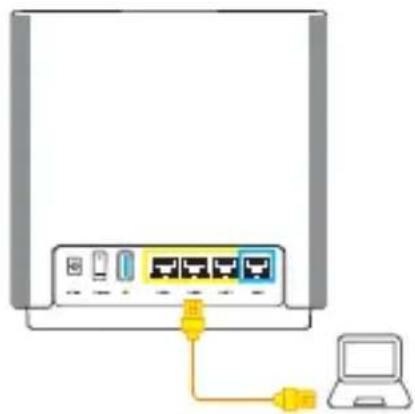
3 [Web] Schließen Sie Ihren PC über ein zusätzliches Netzwerkkabel an den Router an.
[App] Oder Sie können ein Smartphone oder Pad nutzen, um die Einrichtung über die ASUS Router-App fertigzustellen.
03 Anmelden und verbinden
1 [Web] Öffnen Sie einen Webbrowser.
Sie werden zum ASUS Setup-Assistenten weitergeleitet. Falls nicht, wechseln Sie zu http://router.asus.com.

[App] Starten Sie die ASUS Router-App und befolgen Sie die Anweisungen, um die Einrichtung abzuschließen.
AiMesh Einrichtungsschritte
01 Vorbereiten
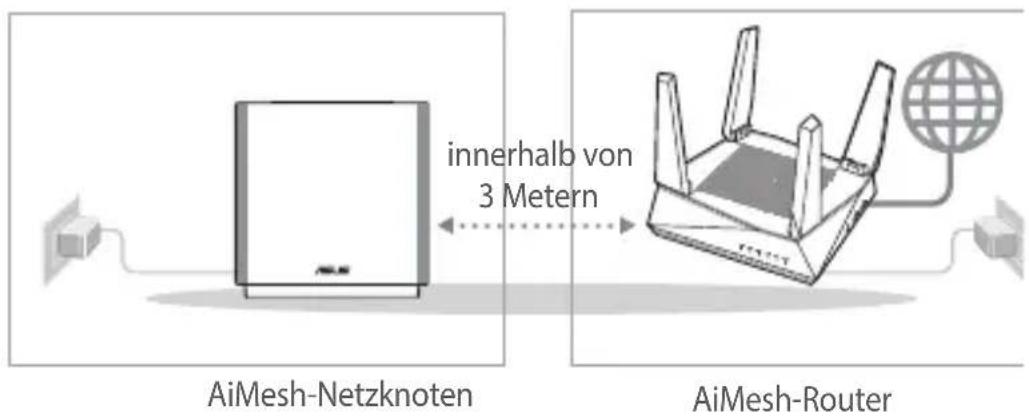
Stellen Sie Ihren ZenWiFi AC-Router und den Netzknoten während des Einrichtungsvorgangs in einer Reichweite von 3 Metern voneinander auf.
02 AiMesh-Netzknoten
Lassen Sie Ihren AiMesh-Netzknoten für die AiMesh-Systemeinstellungen eingeschaltet und betriebsbereit.
03 AiMesh-Router
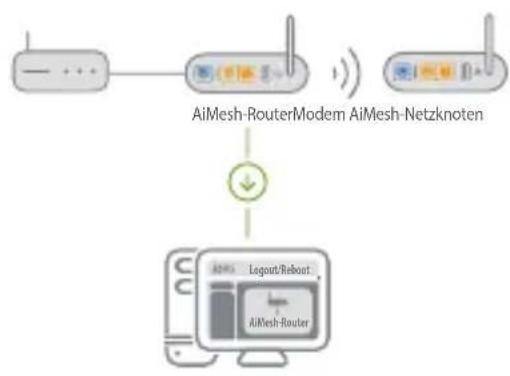
[Web] 1 Schauen Sie unter SCHRITTE ZUM EINRICHTEN EINES EINZELNEN ROUTERS, um Ihren AiMesh-Router mit Ihrem PC und Modem zu verbinden. Melden Sie sich dann an der Web-Benutzeroberfläche an.
flowchart
graph TD
    A["AirMesh Router"] --> B["Modem"]
    B --> C["Netzknoten"]
    D["Router"] --> E["Logout/Reboot"]
    E --> F["AirMesh-Router"]
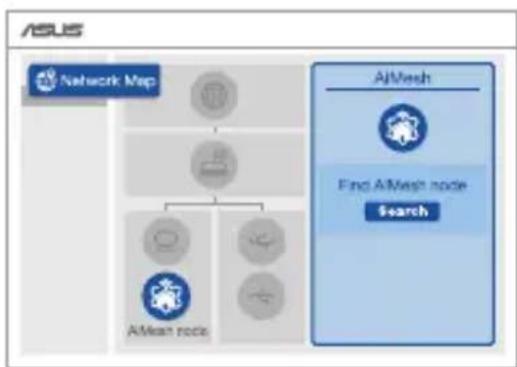
2 Gehen Sie auf die Netzwerkübersicht-Seite, klicken Sie auf das AiMesh-Symbol und suchen Sie dann nach Ihrem erweiternden AiMesh-Netzknoten.
flowchart
graph TD
    A["Network Map"] --> B["Node"]
    B --> C["AMean node"]
    D["AIMesh"] --> E["Find AIMesh node"]
    E --> F["Search"]
3 Klicken Sie auf Search (Suche), und es wird automatisch in der Nähe nach Ihrem AiMesh-Netzknoten gesucht. Wenn der AiMesh-Netzknoten auf dieser Seite angezeigt wird, klicken Sie darauf, um ihn zum AiMesh-System hinzuzufügen.
** Falls Sie keinen AiMesh-Netzknoten finden können, schauen Sie bitte unter PROBLEMBEHANDLUNG.
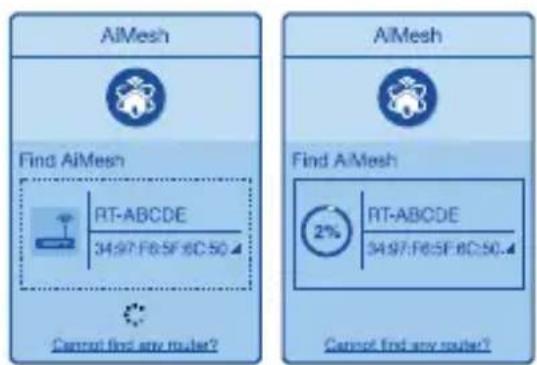
4 Nach Abschluss der Synchronisierung wird eine Meldung angezeigt.
Der RT-ABCDE wurde erfolgreich zu Ihrem AiMesh-System hinzugefügt. Es dauert eine Weile, bis er als verbundenes Gerät in der AiMesh-Routerliste angezeigt wird.
OK
5 Gratulation! Die folgende Seite wird angezeigt, wenn ein AiMesh-Netzknotenerfolgreich zum AiMesh-Netzwerk hinzugefügt wurde.
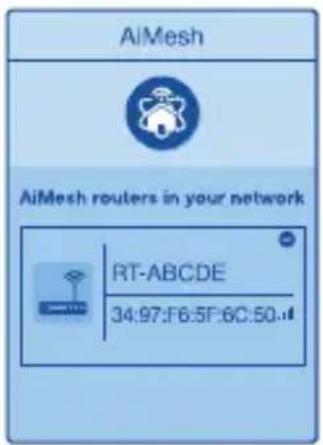
[App] Melden Sie sich über die ASUS Router-App an Ihrem vorhandenen Router an und wählen Sie Add AiMesh Node (AiMesh-Netzknoten hinzufügen), um die Einrichtung fertigzustellen.
ASUS Router App
Laden Sie die gratis ASUS Router App herunter, um Ihre Router einzurichten und zu verwalten.


Falls Ihr AiMesh-Router keinen AiMesh-Netzknoten in der Nähe finden kann oder die Synchronisierung fehlschlägt, überprüfen Sie bitte das Folgende und versuchen Sie es erneut.
a Stellen Sie Ihren AiMesh-Netzknoten näher an den AiMesh-Router. Stellen Sie sicher, dass der Abstand nicht mehr als 3 Meter beträgt.
b Stellen Sie sicher, dass Ihr AiMesh-Netzknoten eingeschaltet ist.
Aufstellung
DIE BESTE LEISTUNG
Platzieren Sie den AiMesh-Router und den AiMesh-Netzknoten an der besten Stelle.

HINWEISE: Damit es nicht zu Störungen kommt, halten Sie die Router von anderen Sendegeräten fern – z. B. Schnurlostelefone, Bluetooth- und Mikrowellengeräte.
Wir empfehlen, Ihre Router an einer offenen oder geräumigen Stelle zu platzieren.
LED-Anzeige des ZenWiFi AC

Dauerhaft weiß: gutes Signal

Dauerhaft gelb: schwaches Signal

Dauerhaft rot: kein Signal
FAQ
HÄUFIG GESTELLTE FRAGEN
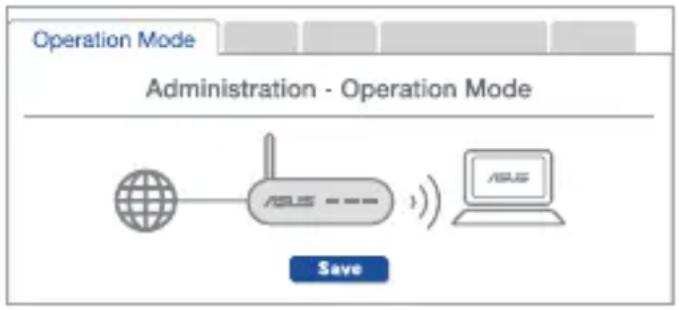
F1: Unterstützt der AiMesh-Router den Access-Point-Modus?
A: Ja. Sie können den AiMesh-Router im Routermodus oder Access-Point-Modus festlegen. Bitte öffnen Sie die Web-Benutzeroberfläche unter (http://router.asus.com) und rufen Sie die Seite Administration > Operation Mode (Betriebsmodus) auf.
flowchart
graph TD
    A["Operation Mode"] --> B["Administration - Operation Mode"]
    B --> C["Network"]
    C --> D["ASIS"]
    D --> E["ASIS"]
    E --> F["Computer"]
F2: Kann ich eine kabelgebundene Verbindung zwischen den AiMesh-Routern einrichten (Ethernet Backhaul)?
A: Ja. Das AiMesh-System unterstützt sowohl drahtlose als auch kabelgebundene Verbindungen zwischen dem AiMesh-Router und AiMesh-Netzknoten, um Durchsatz und Stabilität zu maximieren. AiMesh analysiert die Signalstärke zur drahtlosen Verbindung für jedes verfügbare Frequenzband und ermittelt dann automatisch, ob eine drahtlose oder kabelgebundene Verbindung am besten als Basisnetz zwischen den Routern dienen kann.
1 Befolgen Sie die Einrichtungsschritte, um zuerst über WLAN eine Verbindung zwischen dem AiMesh-Router und AiMesh-Netzknoten herzustellen.
2 Platzieren Sie den AiMesh-Netzknoten für eine optimale Abdeckung an einer bestens geeigneten Stelle. Führen Sie ein Ethernet-Kabel vom LAN-Anschluss des AiMesh-Routers zum WAN-Anschluss des AiMesh-Netzknotens.
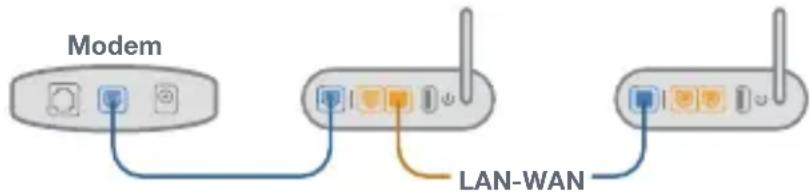
3 Das AiMesh-System wählt automatisch den besten Weg zur Datenübertragung, egal ob kabelgebunden oder drahtlos.
Επεξηγήσεις υλικού
Alle driftsfunktioner:
2.4GHz: 802.11b, 802.11g, 802.11n (HT20), 802.11n (HT40)
5GHz: 802.11a, 802.11n (HT20), 802.11n (HT40), 802.11ac (VHT20), 802.11ac(VHT40), 802.11ac (VHT80)
Vereinfachte EU-Konformitätserklärung
ASUSTeK Computer Inc. erklärt hiermit, dass dieses Gerät mit den grundlegenden Anforderungen und anderen relevanten Bestimmungen der Richtlinie 2014/53/EU übereinstimmt. Der gesamte Text der EU-Konformitätserklärung ist verfügbar unter: https://www.asus.com/support.
Konformitätserklärung für Ökodesign-Richtlinie 2009/125/EC
Die Überprüfung der Ökodesign-Anforderungen nach (EC) Nr. 1275/2008 und (EU) Nr. 801/2013 wurde durchgeführt. Wenn sich das Gerät im Netzwerkbereitschaftsmodus befindet, werden die E/A- und Netzwerkschnittstellen in den Ruhezustand versetzt und arbeiten nicht wie gewöhnlich. Um das Gerät aufzuwecken, drücken Sie die WLAN Ein/Aus-, LED Ein/Aus-, Reset- oder WPS-Taste.
Dieses Gerät erfüllt die EU-Strahlenbelastungsgrenzwerte, die für ein unbeaufsichtigtes Umfeld festgelegt wurden. Dieses Gerät sollte mit einem Mindestabstand von 20 cm zwischen der Strahlungsquelle und Ihrem Körper installiert und betrieben werden.
Alle Betriebsarten:
2.4GHz: 802.11b, 802.11g, 802.11n (HT20), 802.11n (HT40)
5GHz: 802.11a, 802.11n (HT20), 802.11n (HT40), 802.11ac (VHT20), 802.11ac(VHT40), 802.11ac (VHT80)
Die Frequenz, der Modus und die maximale Sendeleistung in der EU sind nachfolgend aufgeführt:
2412-2472MHz (802.11n): 19.97 dBm
5180-5240MHz (802.11a): 22.68dBm
5260-5320MHz (802.11ac VHT20 MCS0): 22.76 dBm
5500-5700MHz (802.11ac VHT20 MCS0): 29.83 dBm
2402-2480MHz (BR/EDR): 4.9 dBm; 2402-2480MHz (LE): 0.92 dBm
Das Gerät ist auf den Innenbereich beschränkt, wenn es im Frequenzbereich von 5150 MHz bis 5350 MHz betrieben wird.
Das Netzteil muss sich in der Nähe des Geräts befinden und leicht zugänglich sein.
Sicherheitshinweise
- Benutzen Sie das Gerät nur in Umgebungen, die eine Temperatur von 0 °C (32 °F) bis 40 °C (104 °F) aufweisen.
- Prüfen Sie am Aufkleber an der Geräteunterseite, ob Ihr Netzteil den Stromversorgungsanforderungen entspricht.
- Stellen Sie das Gerät NICHT auf schräge oder instabile Arbeitsflächen. Wenden Sie sich an das Wartungspersonal, wenn das Gehäuse beschädigt wurde.
- Legen Sie KEINE Gegenstände auf das Gerät, lassen Sie keine Gegenstände darauf fallen und schieben Sie keine Fremdkörper in das Gerät.
- Setzen Sie das Gerät KEINESFALLS Flüssigkeiten, Regen oder Feuchtigkeit aus, verwenden Sie es nicht in der Nähe derartiger Gefahrenquellen. Verwenden Sie das Modem nicht während eines Gewitters.
- Decken Sie die Lüftungsöffnungen am Gerät NICHT ab, um eine Überhitzung des Systems zu vermeiden.
- Benutzen Sie KEINE beschädigten Netzkabel, Zubehörteile oder sonstigen Peripheriegeräte.
- Falls das Netzteil defekt ist, versuchen Sie nicht, es selbst zu reparieren. Wenden Sie sich an den qualifizierten Kundendienst oder Ihre Verkaufsstelle.
- Um die Gefahr eines Stromschlags zu verhindern, ziehen Sie das Netzkabel aus der Steckdose, bevor Sie das System an einem anderen Ort aufstellen.
Greek
Δήλωση CE





- ZenWiFi AC Übersicht
- WAN-Port
- LAN-Ports 1-3
- Spezifikationen:
- Vor der Einrichtung
- Einen Einzelrouter einrichten
- Ein AiMesh WLAN-System einrichten02
- Schritte zum Einrichten eines einzelnen Routers
- Bereiten Sie Ihr Modem vor
- Ihr Gerät verbinden
- Anmelden und verbinden
- AiMesh Einrichtungsschritte
- Vorbereiten
- AiMesh-Netzknoten
- AiMesh-Router
- ASUS Router App
- Aufstellung
- DIE BESTE LEISTUNG
- LED-Anzeige des ZenWiFi AC
- FAQ
- HÄUFIG GESTELLTE FRAGEN
- F1: Unterstützt der AiMesh-Router den Access-Point-Modus?
- F2: Kann ich eine kabelgebundene Verbindung zwischen den AiMesh-Routern einrichten (Ethernet Backhaul)?
- Επεξηγήσεις υλικού
- Vereinfachte EU-Konformitätserklärung
- Konformitätserklärung für Ökodesign-Richtlinie 2009/125/EC
- Sicherheitshinweise
- Greek
- Δήλωση CE
Marke : ASUS
Modell : ZenWiFi AC CT8
Kategorie : Drahtloser Router