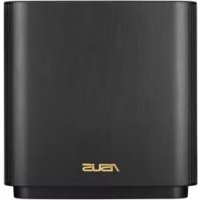
ZenWiFi AC CT8 - Kablosuz yönlendirici ASUS - Ücretsiz kullanım kılavuzu
Cihazın kılavuzunu ücretsiz bulun ZenWiFi AC CT8 ASUS PDF formatında.



| Ürün Tipi | Kablosuz Yönlendirici |
| Marka | ASUS |
| Model | ZenWiFi AC CT8 |
| Güç Kaynağı | DC 19 V, 1,75 A maks. Güç Adaptörü |
| Çalışma Sıcaklığı | 0 °C - 40 °C |
| Depolama Sıcaklığı | 0 °C - 70 °C |
| Çalışma Nem Oranı | %50 - %90 |
| Depolama Nem Oranı | %20 - %90 |
| Ağ Bağlantı Noktaları | 1 WAN bağlantı noktası (RJ45), 3 LAN bağlantı noktası (RJ45) |
| WiFi Standartları | IEEE 802.11a/b/g/n/ac |
| Frekans Bantları | 2,4 GHz ve 5 GHz |
| Ana İşlevler | Yönlendirici, erişim noktası, AiMesh sistemi, Ethernet backhaul, WiFi tekrarlayıcı modu |
| LED Göstergesi | Beyaz (iyi sinyal), Sarı (zayıf sinyal), Kırmızı (sinyal yok) |
| Bakım ve Temizlik | Yumuşak ve kuru bir bezle temizleyin. Kimyasal ürünler kullanmayın. |
| Güvenlik | Neme veya yağmura maruz bırakmayın. Kapalı alanda kullanın. Isı kaynaklarından uzak tutun. Vücutla en az 20 cm mesafe bırakın. |
| Yedek Parçalar ve Onarılabilirlik | Cihaz, kullanıcı tarafından onarılabilir parçalar içermez. Sorun durumunda ASUS satış sonrası servisiyle iletişime geçin. |
| Genel Bilgiler | Kullanım kılavuzu çevrimiçi olarak mevcuttur. 2014/53/AB direktifine uygundur. 5 GHz bandı yalnızca iç mekan kullanımı içindir. |
Sık sorulan sorular - ZenWiFi AC CT8 ASUS
Kullanıcıların soruları hakkında ZenWiFi AC CT8 ASUS
0 soru bu cihaz hakkında. Bildiklerinizi cevaplayın veya kendinizinki sorun.
Bu cihaz hakkında yeni bir soru sor
Cihazınız için talimatları indirin Kablosuz yönlendirici PDF formatında ücretsiz! Kılavuzunuzu bulun ZenWiFi AC CT8 - ASUS ve elektronik cihazınızı yeniden ele alın. Bu sayfada cihazınızın kullanımı için gerekli tüm belgeler yayınlanmaktadır. ZenWiFi AC CT8 markasının ASUS.
KULLANIM KILAVUZU ZenWiFi AC CT8 ASUS
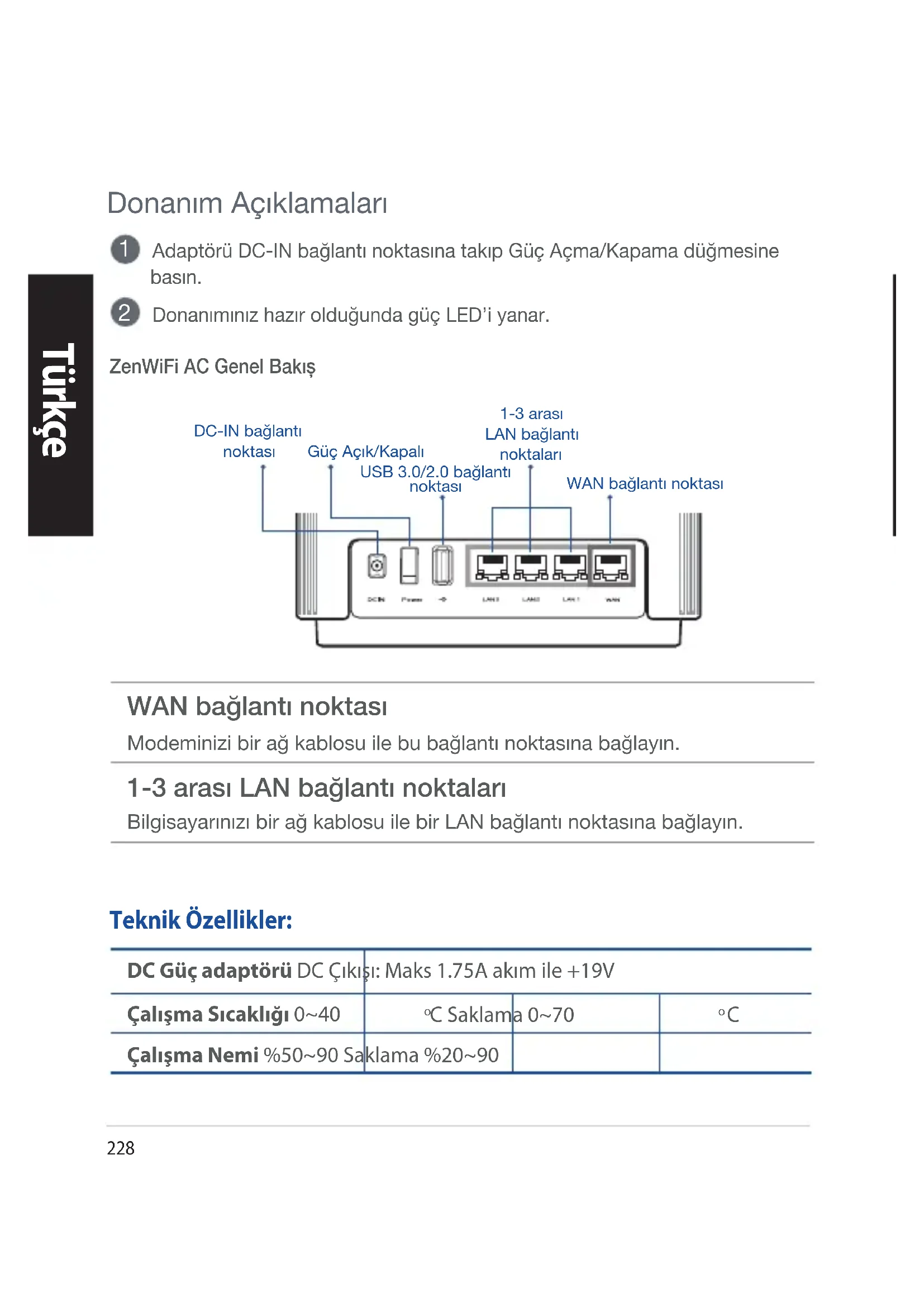
Donanım Açıklamaları
1 Adaptörü DC-IN bağlantı noktasına takıp Güç Açma/Kapama düğmesine basın.
2 Donanımınız hazır olduğunda güç LED'i yanar.
ZenWiFi AC Genel Bakış
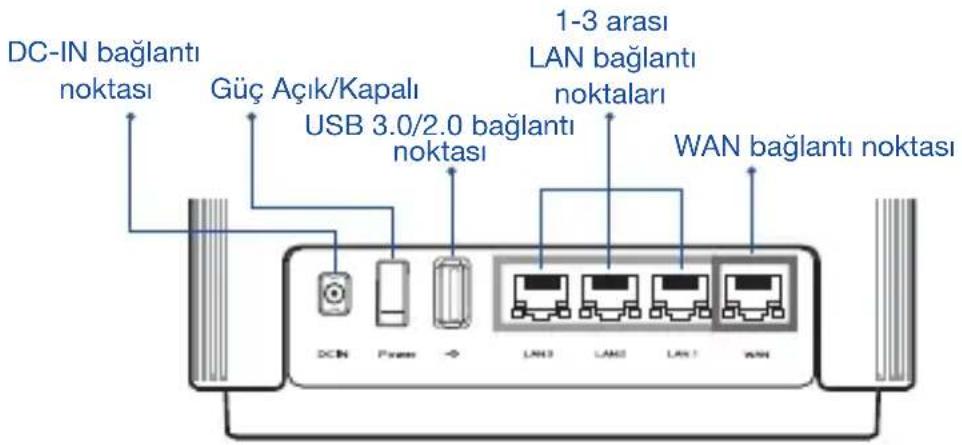
WAN bağlantı noktası
Modeminizi bir ağ kablosu ile bu bağlantı noktasına bağlayın.
1-3 arası LAN bağlantı noktaları
Bilgisayarınızı bir ağ kablosu ile bir LAN bağlantı noktasına bağlayın.
Teknik Özellikler:
| DC Güç adaptörü DC Çıkışı: Maks 1.75A akım ile +19V | |||
| Çalışma Sıcaklığı 0~40 | °C Saklama 0~70 | °C | |
| Çalışma Nemi %50~90 Saklama %20~90 | |||
Kurulumdan Önce
01 Bağımsız bir yönlendirici kurulmaya hazırlanıyor
1 BİR YÖNLENDİRİCİ KURULUMU ADIMLARI öğesine gidin.

BİR YÖNLENDİRİCİ KURULUMU
AiMesh WiFi sistemini kurmak için hazırlama02
1 AiMesh'i destekleyen iki veya daha fazla ASUS yönlendirici hazırlayın.
2 AiMesh yönlendiricisi olarak birini ve AiMesh düğümü olarak diğerini atayın.
** Birden fazla AiMesh yönlendiriciniz varsa yönlendiriciyi AiMesh yönlendiriciniz olarak en yüksek özelliklerle ve diğerlerini AiMesh düğümleri olarak kullanmanızı öneririz.
3 AiMesh KURULUMU ADIMLARI öğesine gidin.
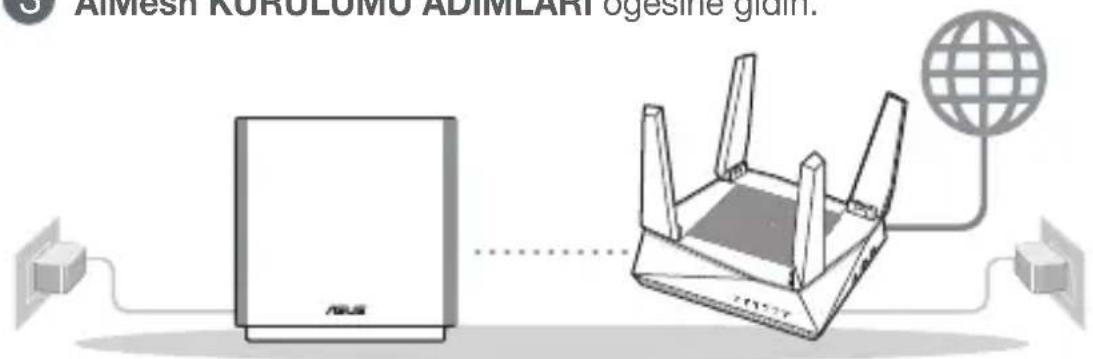
AiMesh yönlendiricisiAiMesh yönlendiricisinir
AiMesh Kurulumu Adımları
Bir Yönlendirici Kurulumu Adımları
01 Modeminizi hazırlama
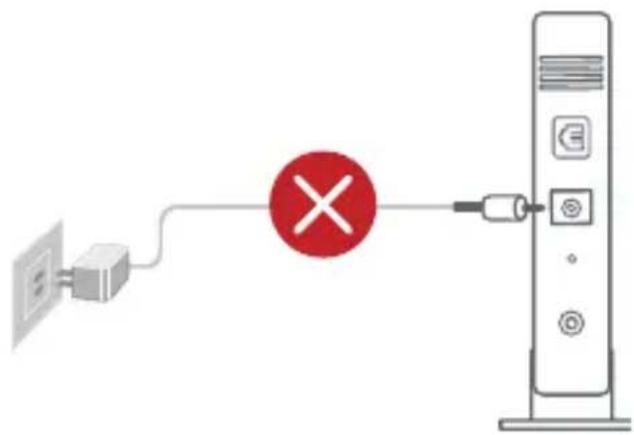
1 Kablo/DSL modemi kapatın. Bir yedek pili varsa, pili çıkarın. 1
1 Internet için DSL kullanıyorsanız, yönlendiriciyi uygun biçimde yapılandırmak için Internet Servis Sağlayıcınızdan (ISS) kullanıcı adınızı/şifrenizi almanız gerekecektir.
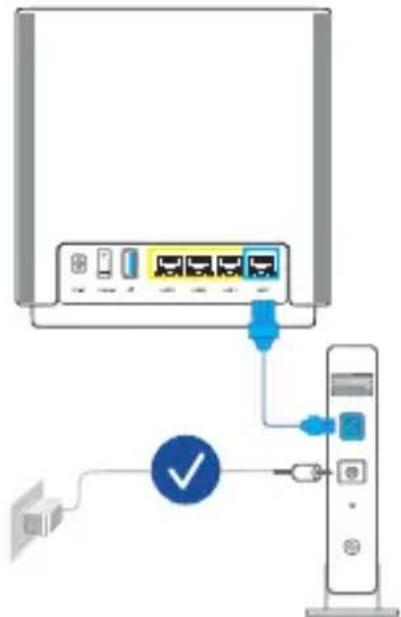
2 Modeminizi, sağlanan ağ kablosuyla yönlendiriciye bağlayın.
3 Modemi açın. Modemi elektrik prizine takın ve gücü açın.
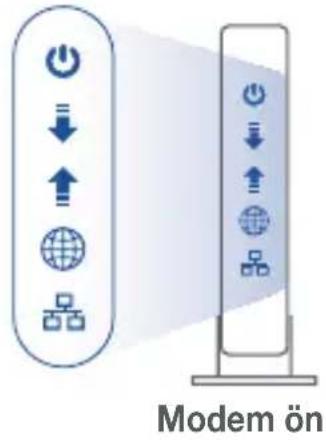
4 Bağlantının etkin olduğundan emin olmak için modeminizin LED ışıklarını denetleyin.
02 Aygıtınızı Bağlayın
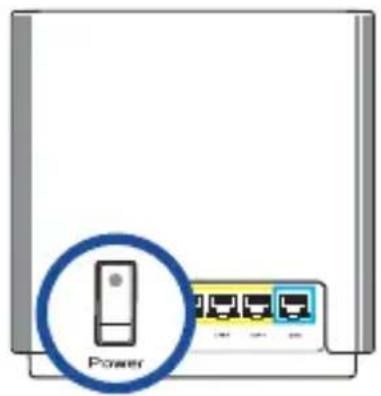
1 Yönlendiriciyi açın.
Takın ve yönlendiricinizin arkasındaki Güç Açma/Kapama düğmesine basın.
2 LED'in donanım bağlantısının kuruluma hazır olduğunu gösterecek şekilde sabit mavi renkte yandığından emin olun.
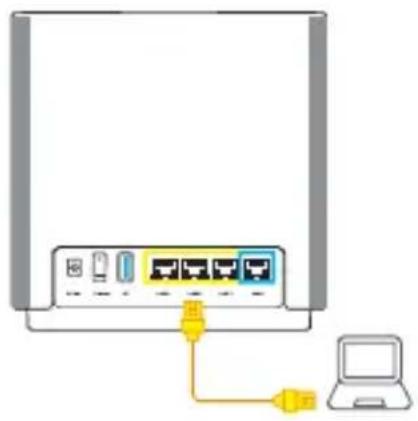
3 [Web] Ek ağ kablosu kullanarak PC'nizi yönlendiriciye bağlayın.
[App] Veya kurulumu ASUS Router Uygulaması üzerinden tamamlamak için bir telefon veya pad kullanabilirsiniz
03 Oturum Açın ve Bağlanın
1 [Web] Web tarayıcısını açın.
ASUS Setup Wizard (Kurulum Sihirbazı) kısmına yönlendirileceksiniz. Aksi halde http://router.asus.com adresine gidin.

[App] ASUS Router App uygulamasını başlatın ve kurulumu tamamlamak için talimatları izleyin.
AiMesh Kurulumu Adımları
01 Hazırlayın
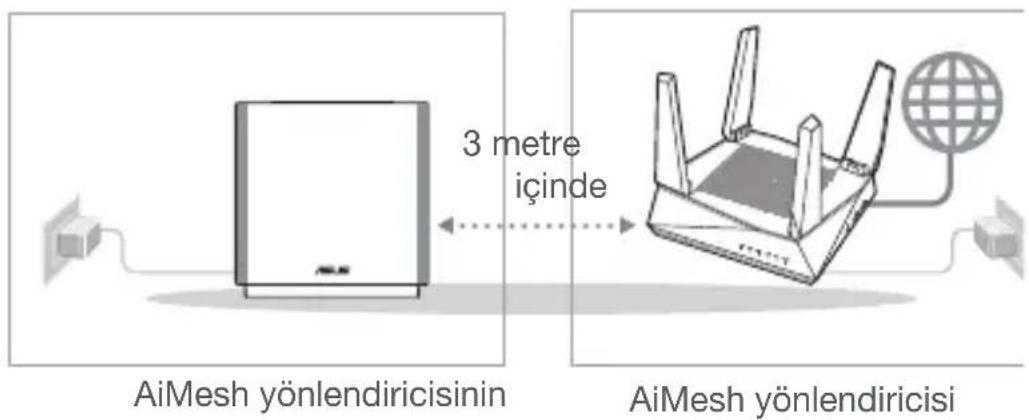
Kurulum işlemi sırasında ZenWiFi AC yönlendiricinizi ve düğümü birbirinden 3 metre arası mesafeye yerleştirin.
02 AiMesh düğümü
Gücü açık tutun ve AiMesh sistem ayarları için bekleyin.
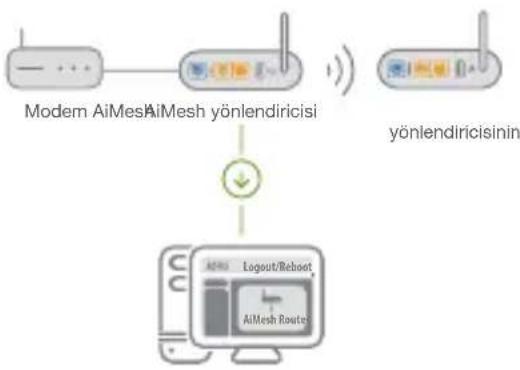
[Web] 1 AiMesh yönlendiricinizi PC'nize ve modeme bağlamak için BİR YÖNLENDİRİCİ KURULUM ADIMLARI konusuna bakın ve sonra web GUI'sinde oturum açın.
flowchart
graph TD
    A["Modem AiMesh"] --> B["Modern AiMesh yönlendiricisi"]
    C["yönlendiricisinin"] --> D["Login/Reboot"]
    D --> E["AiMesh Route"]
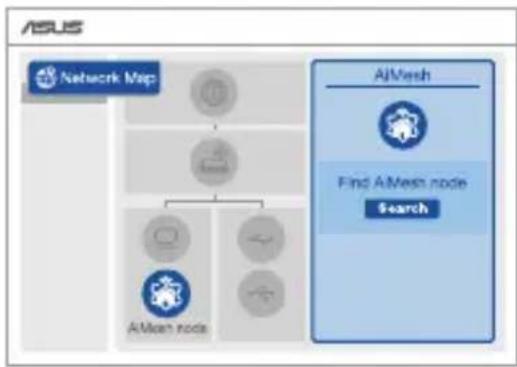
2 Ağ Haritası sayfasına gidin, AiMesh simgesini tıklatın ve sonra genişletilen AiMesh düğümünüz için Search'ü (Ara) tıklatın.
flowchart
graph TD
    A["Network Map"] --> B["Node"]
    B --> C["Node"]
    C --> D["Node"]
    D --> E["Node"]
    E --> F["Node"]
    F --> G["Node"]
    G --> H["Node"]
    H --> I["Node"]
    I --> J["Node"]
    J --> K["Node"]
    K --> L["Node"]
    L --> M["Node"]
    M --> N["Node"]
    N --> O["Node"]
    O --> P["Node"]
    P --> Q["Node"]
    Q --> R["Node"]
    R --> S["Node"]
    S --> T["Node"]
    T --> U["Node"]
    U --> V["Node"]
    V --> W["Node"]
    W --> X["Node"]
    X --> Y["Node"]
    Y --> Z["Node"]
    Z --> AA["Node"]
    AA --> AB["Node"]
    AB --> AC["Node"]
    AC --> AD["Node"]
    AD --> AE["Node"]
    AE --> AF["Node"]
    AF --> AG["Node"]
    AG --> AH["Node"]
    AH --> AI["Node"]
    AI --> AJ["Node"]
    AJ --> AK["Node"]
    AK --> AL["Node"]
    AL --> AM["Node"]
    AM --> AN["Node"]
    AN --> AO["Node"]
    AO --> AP["Node"]
    AP --> AQ["Node"]
    AQ --> AR["Node"]
    AR --> AS["Node"]
    AS --> AT["Node"]
    AT --> AU["Node"]
    AU --> AV["Node"]
    AV --> AW["Node"]
    AW --> AX["Node"]
    AX --> AY["Node"]
    AY --> AZ["Node"]
    AZ --> BA["Node"]
    BA --> BB["Node"]
    BB --> BC["Node"]
    BC --> BD["Node"]
    BD --> BE["Node"]
    BE --> BF["Node"]
    BF --> BG["Node"]
    BG --> BH["Node"]
    BH --> BI["Node"]
    BI --> BJ["Node"]
    BJ --> BK["Node"]
    BK --> BL["Node"]
    BL --> BM["Node"]
    BM --> BN["Node"]
    BN --> BO["Node"]
    BO --> BP["Node"]
    BP --> BQ["Node"]
3 Search (Ara) öğesini tıklatın, yakındaki AiMesh düğümünüzü otomatik olarak arayacaktır. AiMesh düğümü bu sayfada gösterildiğinde, AiMesh sistemine eklemek için tıklatın.
** Herhangi bir AiMesh düğümünü bulamazsanız, lütfen SORUN GİDERME konusuna gidin.
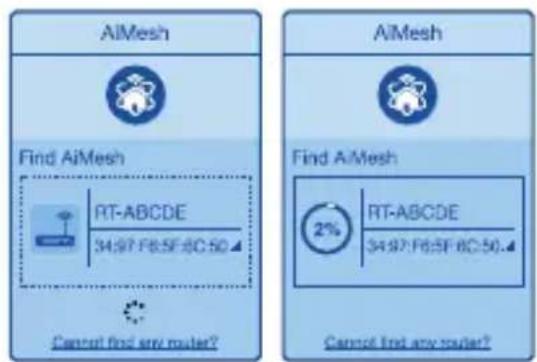
4 Eşitleme tamamlandığında bir mesaj görüntülenir.
5 Tebrikler! Bir AiMesh nodu başarıyla AiMesh ağına eklendiğinde aşağıdaki sayfalar gösterilir.
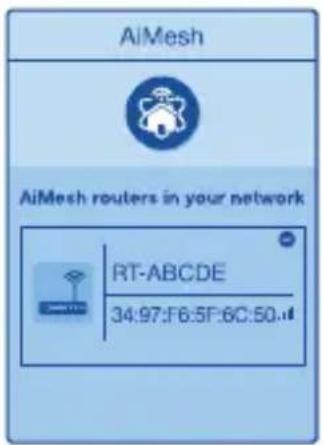
[App] ASUS Router Uygulaması üzerinden mevcut yönlendiricinize giriş yapın ve kurulumu tamamlamak için “AiMesh Düğümü Ekle” seçeneğini seçin.
ASUS Router App
Yönlendiricilerinizi kurup yönetmek için ücretsiz ASUS Router uygulamasını indirin.


AiMesh yönlendiriciniz yakında herhangi bir AiMesh düğümü bulamazsa veya senkronizasyon başarısız olursa, lütfen aşağıdaki kileri kontrol edip tekrar deneyin.
a AiMesh düğümünüzü AiMesh yönlendiricisine ideal mesafeye getirin. Bunun 3 metre arasında olduğundan emin olun.
b AiMesh düğümünüz açık.
Yer Değiştirme
EN İYİ PERFORMANS
AiMesh yönlendiricisini ve düğümünü en iyi konuma yerleştirin.
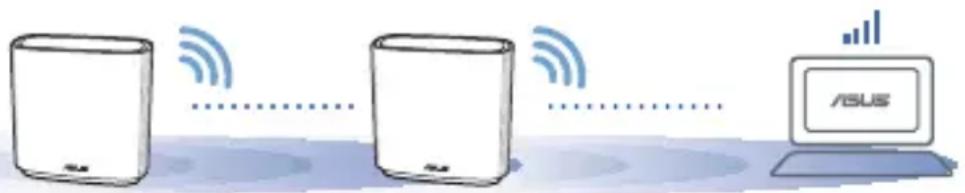
NOTLAR: Girişimi en aza indirmek için, yönlendiricileri kablosuz telefon, Bluetooth cihazı ve mikrodalga fırın gibi cihazlardan uzak tutun. Yönlendiricileri açık veya geniş bir yere yerleştirmenizi öneririz.
ZenWiFi AC LED göstergeleri

Sabit beyaz: İyi sinyal

Sabit sarı: Zayıf sinyal

Sabit kırmızı: Sinyal yok
SSS
SIK SORULAN SORULAR
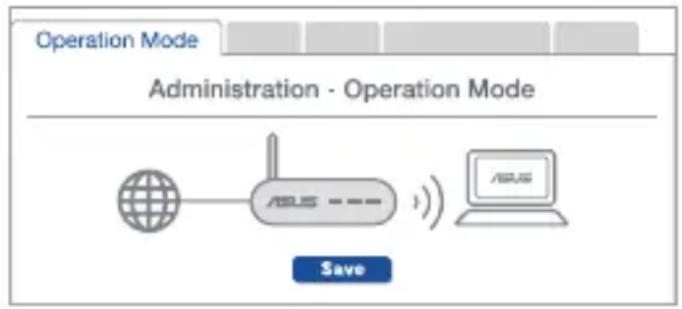
S1: AiMesh yönlendirici Erişim Noktası modunu destekler mi?
A: Evet. AiMesh yönlendiricisini yönlendirici modu veya erişim noktası modu olarak ayarlayabilirsiniz. Lütfen web arayüzüne (GUI) (http://router.asus.com adresinde), ardından Administration (Yönetim) > Operation Mode (İşletim Modu) sayfasına gidin.
flowchart
graph TD
    A["Operation Mode"] --> B["Administration - Operation Mode"]
    B --> C["Network"]
    C --> D["ASUS"]
    D --> E["ASUS"]
    E --> F["Computer"]
S2: AiMesh yönlendiricileri (Ethernet ana taşıyıcı) arasındaki kablolu bağlantıyı ayarlayabilir miyim?
A: Evet. AiMesh sistemi, verimi ve kararlılığı en iyi duruma getirmek için AiMesh yönlendiricisi ve düğüm arasındaki hem kablosuz hem de kablolu bağlantıyi destekler. AiMesh, kullanılabilir her frekans bandı için kablosuz sinyal gücünü analiz eder ve sonra yönlendiriciler arası bağlantı omurgası olarak hizmet vermek için bir kablosuz veya kablolu bağlantının en iyisi olduğunu otomatik belirler.
1 Önce WiFi yoluyla AiMesh yönlendiricisi ve düğüm arasındaki kurulum adımlarını izleyin.
2 En iyi kapsama için düğümü ideal konumlara yerleştirin. AiMesh yönlendiricisinin LAN bağlantı noktasından AiMesh düğümünün WAN bağlantı noktasına bir Ethernet kablosu kullanın.
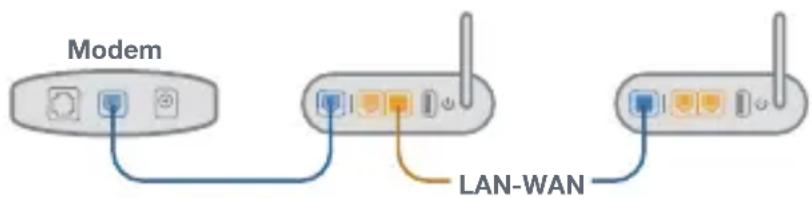
3 AiMesh sistemi kablolu veya kablosuz veri iletimi için en iyi yolu otomatik seçer.
AEEE Yönetmeliğine Uygundur. IEEE Yönetmeliğine Uygundur.
- Bu Cihaz Türkiye analog şebekelerde çalışabilecek şekilde tasarlanmıştır.
- Cihazın ayrıntılı kurulum rehberi kutu içeriğinden çıkan CD içerisindedir. Cihazın kullanıcı arayüzü Türkçe'dir.
- Cihazın kullanılması planlanan ülkelerde herhangi bir kısıtlaması yoktur. Ülkeler simgeler halinde kutu üzerinde belirtilmiştir.
| Manufacturer ASUSTeK Computer Inc. | |
| Tel: +886-2-2894-3447Address: 4F, No. 150, LI-TE RD., PEITOU, TAIPEI 112, TAIWAN | |
| Authorised representative in Europe | ASUS Computer GmbHAddress: HARKORT STR. 21-23, 40880 RATINGEN, GERMANY |
| Authorised distributors in Turkey | BOGAZICI BILGISAYAR TICARET VE SANAYI A.S.Tel./FAX No.: +90 212 331 10 00 / +90 212 332 28 90Address: ESENTEPE MAH. BUYUKDERE CAD. ERCAN HAN B BLOK NO.121 SISLI, ISTANBUL 34394 |
| CIZGI Elektronik San. Tic. Ltd. Sti.Tel./FAX No.: +90 212 356 70 70 / +90 212 356 70 69Address: GURSEL MAH. AKMAN SK.47B 1 KAGITHANE/ISTANBUL | |
| KOYUNCU ELEKTRONiK BiLGi iSLEM SiST. SAN. VE DIS TIC. A.S.Tel. No.: +90 216 5288888Address: EMEK MAH.ORDU CAD. NO:18, SARIGAZi, SANCAKTEPE ISTANBUL | |
| ENDEKS BİLİŞİM SAN VE DIŞ TİC LTD ŞTİTel./FAX No.: +90 216 523 35 70 / +90 216 523 35 71Address: NECIP FAZIL BULVARI, KEYAP CARSI SITESI, G1 BLOK, NO:115 Y.DUDULLU, UMRANIYE, ISTANBUL | |
| PENTA TEKNOLOJI URUNLERI DAGITIM TICARET A.STel./FAX No.: +90 216 528 0000Address: ORGANIZE SANAYI BOLGESI NATO YOLU 4.CADDE NO:1 UMRANIYE, ISTANBUL 34775 | |

| Area Country/ Region Hotline Number Service Hours | ||
| Europe | Cyprus 800-92491 | 09:00-13:00;14:00-18:00 Mon-Fri |
| France 0033-170949400 09:00-18:00 Mon-Fri | ||
| Germany | 0049-18050109200049-1805010923(component support )0049-2102959911 (Fax) | |
| Hungary 0036-15054561 09:00-17:30 Mon-Fri | ||
| Italy 06 97626662 | 09:00-13:00 ;14:00-18:00 Mon-Fri | |
| Greece 00800-44142044 | 09:00-13:00 ;14:00-18:00 Mon-Fri | |
| Austria 0043-820240513 09:00-18:00 Mon-Fri | ||
| Netherlands/Luxembourg | 0031-591570290 09:00-17:00 Mon-Fri | |
| Belgium 0032-78150231 09:00-17:00 Mon-Fri | ||
| Norway 0047-2316-2682 09:00-18:00 Mon-Fri | ||
| Sweden +46-858769407 09:00-18:00 Mon-Fri | ||
| Finland | 00358-969379690 10:00-19:00 Mon-Fri | |
| Denmark | 0045-38322943 09:00-18:00 Mon-Fri | |
| Poland 0048-225718040 08:30-17:30 Mon-Fri | ||
| Spain | 0034-902889688 09:00-18:00 Mon-Fri | |
| Portugal 00351-707500310 | 09:00-18:00 Mon-Fri | |
| Slovak Republic | 00421-232162621 08:00-17:00 Mon-Fri | |
| Czech Republic | 00420-596766888 08:00-17:00 Mon-Fri | |
| Switzerland-German | 0041-848111010 09:00-18:00 Mon-Fri | |
| Switzerland-French | 0041-848111014 09:00-18:00 Mon-Fri | |
| Switzerland-Italian | 0041-848111012 09:00-18:00 Mon-Fri | |
| United Kingdom | 0044-1442265548 09:00-17:00 Mon-Fri | |
| Ireland 0035-31890719918 | 09:00-17:00 Mon-Fri | |
| Russia and CIS | 008-800-100-ASUS 09:00-18:00 Mon-Fri | |
| Ukraine 0038-0445457727 | 09:00-18:00 Mon-Fri | |
Networks Global Hotline Information
| Area Country/ Region Hotline Numbers Service Hours | ||
| Asia-Pacific | Australia 1300-278788 09:00-18:00 Mon-Fri | |
| New Zealand 0800-278788 09:00-18:00 Mon-Fri | ||
| Japan | 0800-1232787 09:00-19:00 Mon-Sun | |
| 0081-570783886 (Non-Toll Free) 09:00-19:00 Mon-Sun | ||
| Korea 0082-215666868 09:30-17:00 Mon-Fri | ||
| Thailand 0066-24011717 09:00-18:00 Mon-Fri | ||
| 1800-8525201 | ||
| Singapore | 0065-64157917 11:00-19:00 Mon-Fri | |
| 0065-67203835 11:00-19:00 Mon-Fri (Repair Status Only) 11:00-13:00 Sat | ||
| Malaysia 1300-88-3495 9:00-18:00 Mon-Fri | ||
| Philippine 1800-18550163 09:00-18:00 Mon-Fri | ||
| India | 1800-2090365 09:00-18:00 Mon-Sat | |
| India(WL/NW) | ||
| Indonesia | 0062-2129495000 09:30-17:00 Mon-Fri | |
| 500128 (Local Only) 9:30 – 12:00 Sat | ||
| Vietnam | 1900-555581 08:00-12:00 13:30-17:30 Mon-Sat | |
| Hong Kong | 00852-35824770 10:00-19:00 Mon-Sat | |
| Americas | USA | 1-812-282-2787 8:30-12:00 EST Mon-Fri |
| Canada | ||
| Mexico | 001-8008367847 08:00-20:00 CST Mon-Fri 08:00-15:00 CST Sat | |
Networks Global Hotline Information
| Area Country/ Region Hotline Numbers Service Hours | |
| Middle East + Africa | Egypt 800-2787349 09:00-18:00 Sun-Thu |
| Saudi Arabia 800-1212787 09:00-18:00 Sat-Wed | |
| UAE 00971-42958941 09:00-18:00 Sun-Thu | |
| Turkey 0090-2165243000 09:00-18:00 Mon-Fri | |
| South Africa 0861-278772 08:00-17:00 Mon-Fri | |
| *6557/00972-39142800 08:00-17:00 Sun-Thu | |
| Israel *9770/00972-35598555 08:30-17:30 Sun-Thu | |
| Balkan Countries | Romania 0040-213301786 09:00-18:30 Mon-Fri |
| Bosnia Herzegovina 00387-33773163 09:00-17:00 Mon-Fri | |
| Bulgaria 00359-70014411 09:30-18:30 Mon-Fri | |
| 00359-29889170 09:30-18:00 Mon-Fri | |
| Croatia 00385-16401111 09:00-17:00 Mon-Fri | |
| Montenegro 00382-20608251 09:00-17:00 Mon-Fri | |
| Serbia 00381-112070677 09:00-17:00 Mon-Fri | |
| Slovenia 00368-59045400 00368-59045401 08:00-16:00 Mon-Fri | |
| Baltic Countries | Estonia 00372-6671796 09:00-18:00 Mon-Fri |
| Latvia 00371-67408838 09:00-18:00 Mon-Fri | |
| Lithuania-Kaunas 00370-37329000 09:00-18:00 Mon-Fri | |
| Lithuania-Vilnius 00370-522101160 09:00-18:00 Mon-Fri | |
NOTES:
Basitleştirilmiş AB Uygunluk Bildirimi
ASUSTek Computer Inc., bu aygıtin temel gereksinimlerle ve 2014/53/EU Yönergesinin diğer ilgili koşullarıyla uyumlu olduğunu bildirir. AB uygunluk bildiriminin tam metni https://www.asus.com/support/adresinde bulunabilir.
2009/125/EC Çevreye Duyarlı Tasarım yönergesi için Uygunluk Bildirimi
(EC) No 1275/2008 ve (EU) No 801/2013 uyarınca çevreye duyarlı tasarım gereksinimlerine yönelik test işlemi gerçekleştirilmiştir. Aygıt Ağa Bağlı Bekleme Modundayken, G/Ç ve ağ arabirimi uyku modundadır ve uygun biçimde çalışmayabilir. Aygıtı uyku durumundan çıkarmak için Wi-Fi açık/kapalı, LED açık/kapalı, sıfırla veya WPS düğmesine basın.
Bu donanım, kontrolsüz bir ortam için belirlenen AB radyasyona maruz kalma sınırlarıyla uyumludur. Bu donanım, sinyal vericisi ve vücudunuz arasında en az 20 cm mesafe olacak şekilde yerleştirilmeli ve çalıştırılmalıdır.
Tüm işletim modları:
2.4GHz: 802.11b, 802.11g, 802.11n (HT20), 802.11n (HT40)
5GHz: 802.11a, 802.11n (HT20), 802.11n (HT40), 802.11ac (VHT20), 802.11ac(VHT40), 802.11ac (VHT80)
AB içinde frekans, mod ve iletilen en fazla güç aşağıda listelenmektedir:
2412-2472MHz (802.11n): 19.97 dBm
5180-5240MHz (802.11a): 22.68dBm
5260-5320MHz (802.11ac VHT20 MCS0): 22.76 dBm
5500-5700MHz (802.11ac VHT20 MCS0): 29.83 dBm
2402-2480MHz (BR/EDR): 4.9 dBm; 2402-2480MHz (LE): 0.92 dBm
5150 - 5350 MHz frekans aralığında çalıştırılırken aygıtin kullanımı yalnızca iç mekânla sınırlıdır.
Adaptör, donanımın yakınına kurulmalı ve kolayca erişilebilir olmalıdır.
Güvenlik bilgileri
- Bu ürünü ortam sıcaklığı 0°C (32°F) ve 35°C (95°F) arasındaki sıcaklıklarda kullanın.
- Ürününüzün altındaki derecelendirme etiketine başvurun ve güç adaptörünüzün bununla uyumlu olduğundan emin olun.
- Düzgün veya sabit olmayan çalışma yüzeylerine YERLEŞTİRMEYİN. Kasa hasar görmüşse servise başvurun.
- Ürünün üzerine nesneler koymayın veya düşürmeyin ve içine yabancı nesneler itmeyin.
- Sıvilara, yağmura ya da neme maruz BIRAKMAYIN veya bunların yanında KULLANMAYIN. Şimşekli fırtinalarda modemi KULLANMAYIN.
- Sistemin aşırı ısınmasını önlemek için üründeki havalandırma deliklerinin üzerini kapatmayın.
- Sistemin aşırı ısınmasını önlemek için masaüstü PC'nin üzerindeki hava deliklerini KAPATMAYIN.
- Güç kaynağı bozulmuşsa, tek başınıza onarmaya çalışmayın. Yetkili servis teknisyeniyle veya satıcınızla bağlantı kurun.
- Elektrik çarpması riskini önlemek için, sistemin yerini değiştirmeden önce güç kablosunun elektrik prizi ile olan bağlantısını kesin.





- Donanım Açıklamaları
- WAN bağlantı noktası
- 1-3 arası LAN bağlantı noktaları
- Kurulumdan Önce
- Bağımsız bir yönlendirici kurulmaya hazırlanıyor
- AiMesh WiFi sistemini kurmak için hazırlama02
- Bir Yönlendirici Kurulumu Adımları
- Modeminizi hazırlama
- Aygıtınızı Bağlayın
- Oturum Açın ve Bağlanın
- AiMesh Kurulumu Adımları
- Hazırlayın
- AiMesh düğümü
- ASUS Router App
- Yer Değiştirme
- EN İYİ PERFORMANS
- ZenWiFi AC LED göstergeleri
- SSS
- SIK SORULAN SORULAR
- AEEE Yönetmeliğine Uygundur. IEEE Yönetmeliğine Uygundur.
- NOTES:
- Basitleştirilmiş AB Uygunluk Bildirimi
- 2009/125/EC Çevreye Duyarlı Tasarım yönergesi için Uygunluk Bildirimi
- Güvenlik bilgileri
Marka : ASUS
Model : ZenWiFi AC CT8
Kategori : Kablosuz yönlendirici