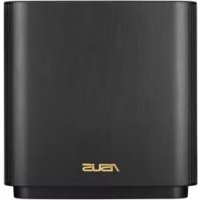
ZenWiFi AC CT8 - Trådlös router ASUS - Gratis bruksanvisning och manual
Hitta enhetens manual gratis ZenWiFi AC CT8 ASUS i PDF-format.

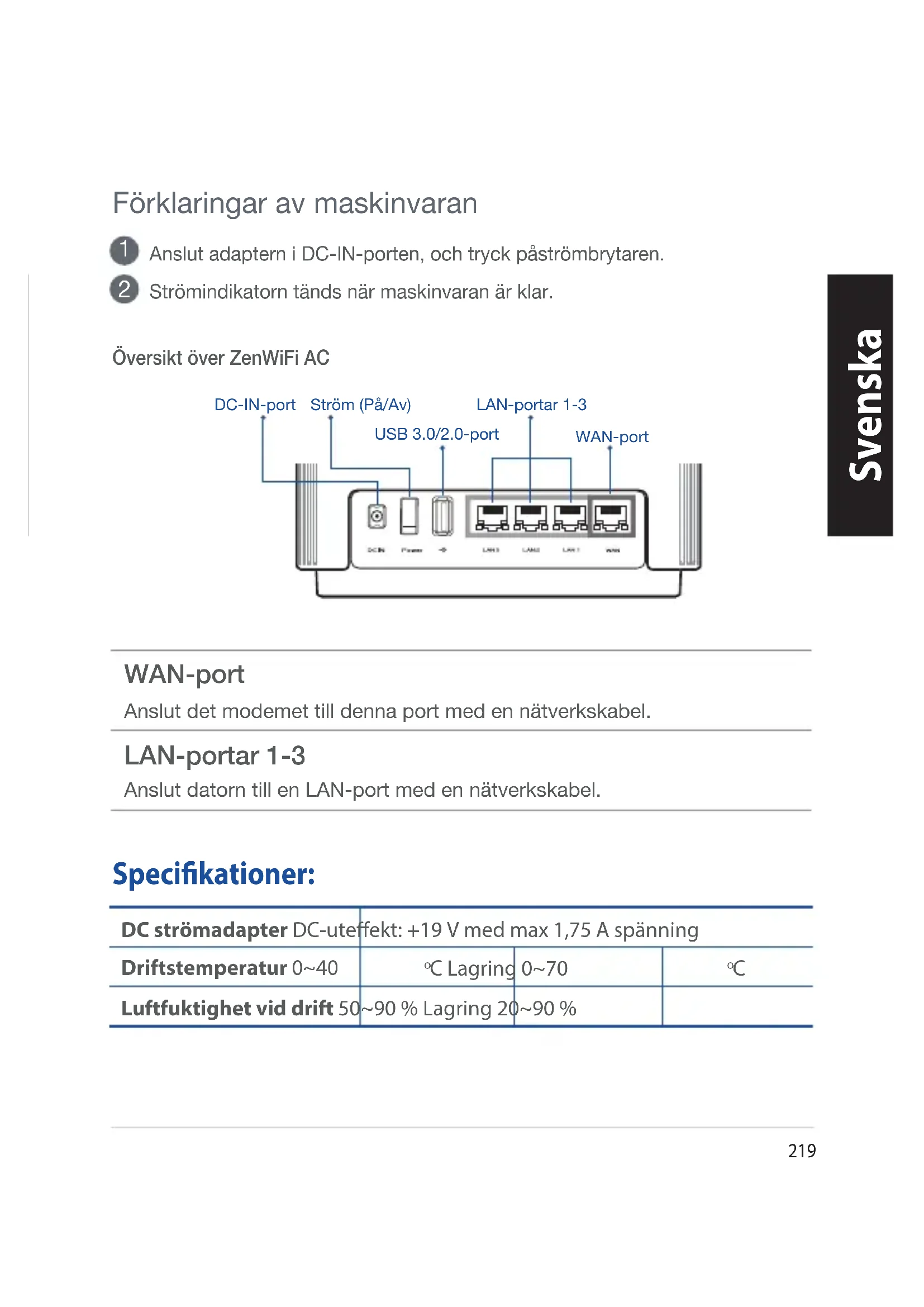


| Produkttyp | Trådlös router |
| Märke | ASUS |
| Modell | ZenWiFi AC CT8 |
| Strömförsörjning | Nätadapter DC 19 V, 1,75 A max. |
| Driftstemperatur | 0 °C till 40 °C |
| Förvaringstemperatur | 0 °C till 70 °C |
| Driftsfuktighet | 50 % till 90 % |
| Förvaringsfuktighet | 20 % till 90 % |
| Nätverksportar | 1 WAN-port (RJ45), 3 LAN-portar (RJ45) |
| WiFi-standarder | IEEE 802.11a/b/g/n/ac |
| Frekvensband | 2,4 GHz och 5 GHz |
| Huvudfunktioner | Router, accesspunkt, AiMesh-system, Ethernet backhaul, WiFi-repeaterläge |
| LED-indikator | Vit (bra signal), Gul (svag signal), Röd (ingen signal) |
| Underhåll och rengöring | Rengör med en mjuk, torr trasa. Använd inte kemikalier. |
| Säkerhet | Utsätt inte för fukt eller regn. Använd inomhus. Håll borta från värmekällor. Håll ett avstånd på minst 20 cm från kroppen. |
| Reservdelar och reparerbarhet | Enheten innehåller inga användarreparierbara delar. Kontakta ASUS kundtjänst vid problem. |
| Allmän information | Bruksanvisning finns online. Uppfyller direktiv 2014/53/EU. Endast inomhusbruk för 5 GHz-bandet. |
Vanliga frågor - ZenWiFi AC CT8 ASUS
Användarfrågor om ZenWiFi AC CT8 ASUS
0 fråga om denna apparat. Svara på dem du kan eller ställ din egen.
Ställ en ny fråga om denna apparat
Ladda ner instruktionerna för din Trådlös router i PDF-format gratis! Hitta din manual ZenWiFi AC CT8 - ASUS och ta tillbaka ditt elektroniska enhet i hand. På denna sida publiceras alla dokument som behövs för att använda din enhet. ZenWiFi AC CT8 av märket ASUS.
BRUKSANVISNING ZenWiFi AC CT8 ASUS
1 kl. Ar „AiMesh“ kelvedis turi prieigos taško režimą?
Förklaringar av maskinvaran
1 Anslut adaptern i DC-IN-porten, och tryck påströmbrytaren.
2 Strömindikatorn tänds när maskinvaran är klar.
Översikt över ZenWiFi AC
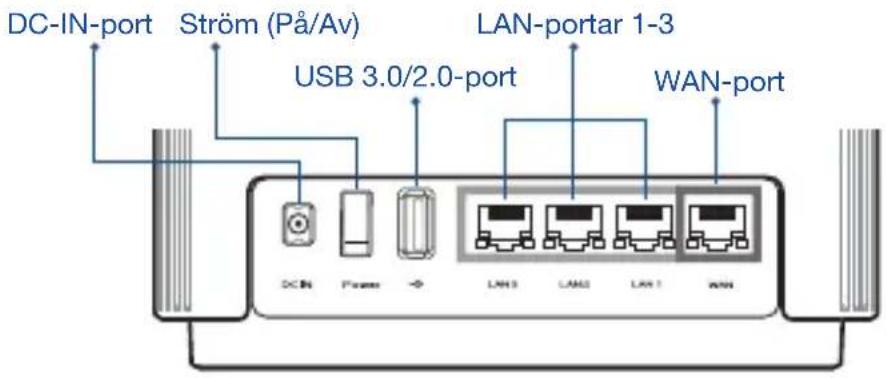
WAN-port
Anslut det modemet till denna port med en nätverkskabel.
LAN-portar 1-3
Anslut datorn till en LAN-port med en nätverkskabel.
Specifikationer:
| DC strömadapter DC-uteffekt: +19 V med max 1,75 A spänning | |||
| Driftstemperatur 0~40 | °C Lagring | 0~70 | °C |
| Luftfuktighet vid drift 50 | ~90 % Lagring 20 | ~90 % | |
Före Inställning
01 Förberedelse för inställning av en fristående router
1 Gå till ONE ROUTER SETUP STEPS (INSTÄLLNINGSSTEG FÖR EN ROUTER).

Inställning Av En Router
02 Förberedelse för inställning av ett AiMesh WiFi-system
1 Förbered två eller fler ASUS-routrar med stöd för AiMesh.
2 Tilldela en som AiMesh-router, och en som AiMesh-nod.
** Om du har flera AiMesh-routrar rekommenderar vi att du använder den router med de högsta specifikationerna som Aimeshrouter, och de andra som AiMesh-noder.
3 Gå till AiMesh SETUP STEPS (INSTÄLLNINGSSTEG FÖR AiMesh).
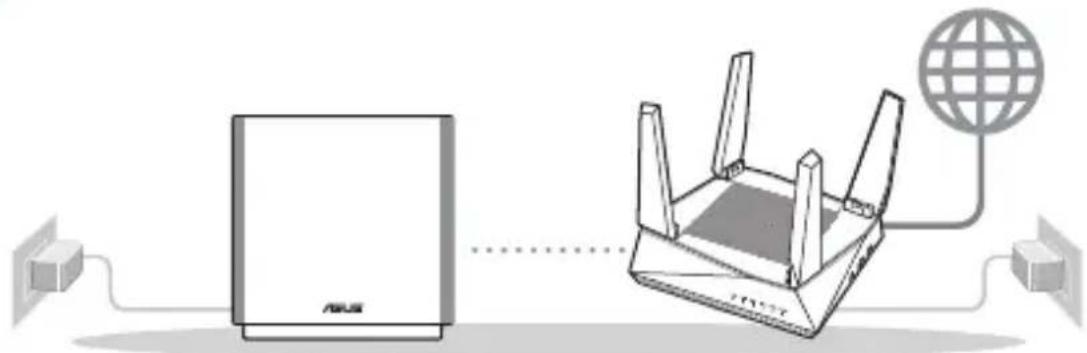
AiMesh-routerAiMesh-nod
Inställningssteg För AiMesh
Inställningssteg För En Router
01 Förbered ditt modem
1 Koppla ur strömkabeln/DSL-modemet. Om den har ett reservbatteri, ta bort batteriet. 1
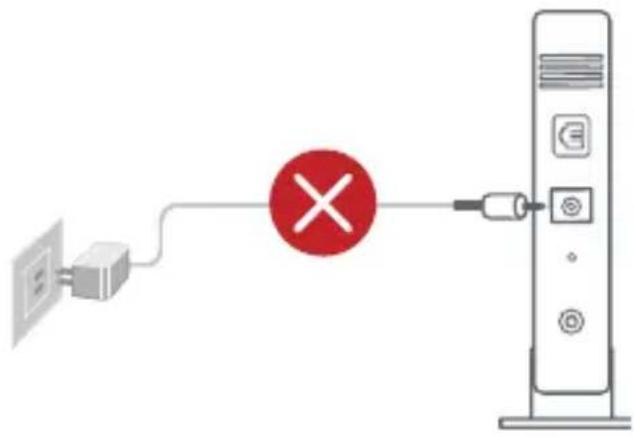
1m du använder DSL för Internet, kommer du att behöva ett användarnamn/ lösenord från din Internet-leverantör (ISP) för att kunna konfigurera routern korrekt.
2 Anslut ditt modem till routern med den medföljande nätverkskabeln.
3 Starta modemet. Anslut modemets kontakt til nätuttaget och slå på strömmen.
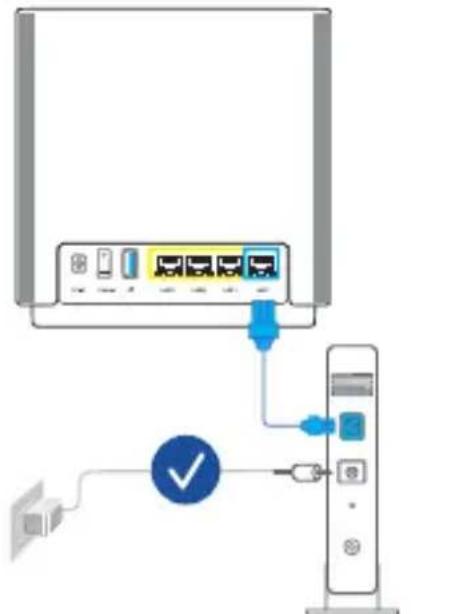
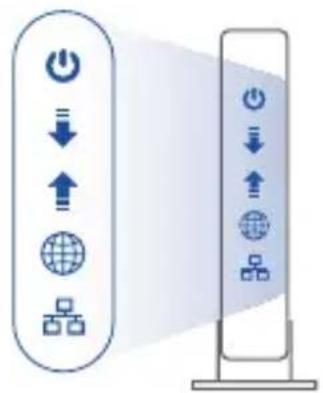
4 Kontrollera kabelns/DSL-modemets lysdioder för att försäkra dig om att anslutningen är aktiv.
02 Du ansluter enheten
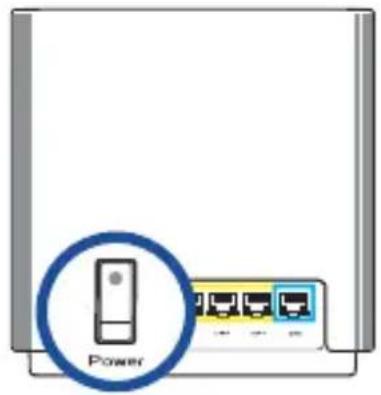
1 Startar routern.
Anslut och tryck på strömbrytaren på routerns baksida.
2 Kontrollera att indikatorn lyser med fast blått ljus för att indikera att maskinvaruanslutningen är klar för konfiguration.
3 [Web] Anslut datorn till routern med en extra nätverkskabel.
[App] Annars kan du använda en telefon eller knappsats för att genomföra konfigurationen via ASUS Router-app.
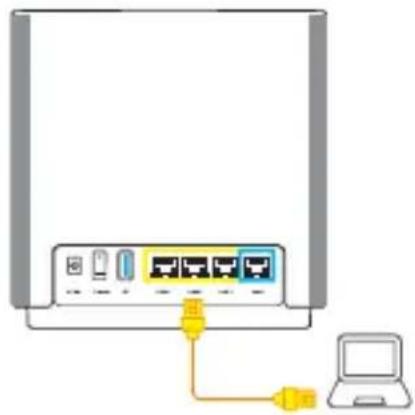
03 Logga in och anslut
1 [Web] Öppna en webbläsare.
Du kommer att bli omdirigerad till ASUS installationsguide. Om inte, navigera till http://router.asus.com.

[App] Starta ASUS Router-app och följ instruktionerna för att genomföra konfigurationen.
Inställningssteg För AiMesh
01 Förbered
Placera AiMesh-routern och noden inom 3 meter från varandra under inställningsprocessen.
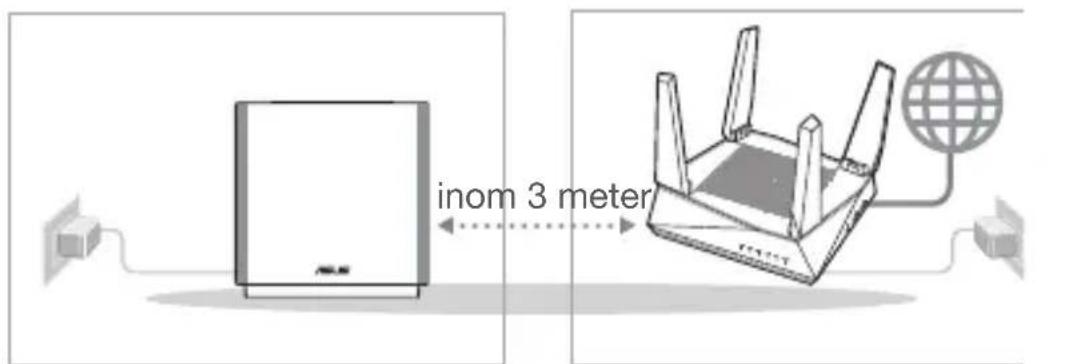
AiMesh-routerAiMesh-nod
02 AiMesh-nod
Låt strömmen vara på och i standby-läge för AiMesh-systemets inställningar.
03 AiMesh-router
[Web] 1 Se ONE ROUTER SETUP STEPS (INSTÄLLNINGSSTEG FÖR
EN ROUTER) för att ansluta AiMesh-routern till datorn och modemet, och logga in på webbanvändargränssnittet.
![graph TD A["Router"] --> B["AIMesh-routerModem"] C["AIMesh-nod"] --> D["Login/Reboot"] B --> E["User Interface"] D --> E](/content/2026/03/495276/images/05c5ffaae7e254ee9173faeea03e28ba742549432bb8acac15a1063998ce66ec.jpg)
2 Gå till sidan Network Map (Nätverkskarta), klicka på AiMeshikonen och därefter Search (Sök) för att förlänga AiMesh-noden.
![graph TD A["Network Map"] --> B["Node"] B --> C["AIMesh node"] C --> D["Search"] E["AIMesh"] --> F["Find AIMesh node"]](/content/2026/03/495276/images/4b943e7414aa2b2573cc26b4f68f90f5baf4ae00aaf8c522b42ae6273e4874d7.jpg)
3 Klicka på Search (Sök), den kommer automatiskt att söka efter din AiMesh-nod i närheten. När AiMesh-noden visas på sidan, klicka på den för att lägga till den i AiMesh-systemet.
** Kan du inte hitta någon AiMesh-nod, gå till TROUBLE SHOOTING (FELSÖKNING).
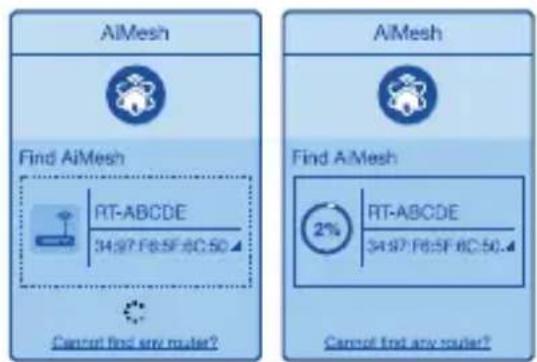
4 Ett meddelande visas när synkroniseringen är klar.
5 Grattis! Följande sidor kommer att visas när en AiMesh-nod har lagts till AiMesh-nätverket.
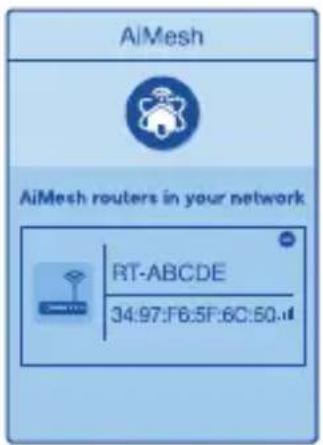
[App] Logga in på din befintliga router via ASUS Router-app och välj "Add AiMesh Node" (Lägg till AiMesh-nod) för att genomföra konfigurationen.
ASUS Router-App
Hämta ASUS Router-app gratis för att installera och hantera dina routrar.


Om AiMesh-routern inte kan hitta någon AiMesh-nod i närheten eller synkroniseringen misslyckas, kontrollera följande och försök igen.
a Flytta din AiMesh-nod närmare AiMesh-routern. Se till att den är inom 3 meter.
b Din AiMesh-nod är påslagen.
Omplacering
BÄSTA PRESTANDAN
Placera AiMesh-routern och noden på bästa plats.

Anmärkningar: För att minimera störningarna, ska routern inte placeras i närheten av trådlösa telefoner, Bluetooth-enheter och mikrovågsugnar.
Vi rekommenderar att du placerar routern på en öppen eller rymlig plats.
ZenWiFi AC-indikatorer

Fast vitt sken: God signal

Fast gult sken: Svag signal

Fast rött sken: Ingen signal
Vanligaa frågor
VANLIGA FRÅGOR
F1: Stöds Access Point-läget av AiMesh-routern?
S: Ja. Du kan välja att ställa in AiMesh-routern på routerläge eller åtkomstpunktläge. Gå till web-GUI (http://router.asus.com), och gå till sidan Administration > Operation Mode (Driftsläge).
![graph TD A["Operation Mode"] --> B["Administration - Operation Mode"] B --> C["Network"] C --> D["ASUS"] D --> E["ASUS"] E --> F["Computer"]](/content/2026/03/495276/images/48358690f8dcda1b5f6a4cad9d93f01f197c3ed0cdad3802dcb0eed4c0b5961e.jpg)
F2: Kan jag installera kabelanslutning mellan AiMesh-routrar (Ethernet-stamnät)?
S: Ja. AiMesh-system stödjer både trådlös och kabelansluten anslutning mellan AiMesh-router och nod för att maximera genomströmning och stabilitet. AiMesh analyserar den trådlösa signalstyrkan för varje tillgängligt frekvensband, och bestämmer sedan automatiskt om en trådlös eller kabelansluten anslutning passar bäst som ryggrad i anslutningn mellan routrar.
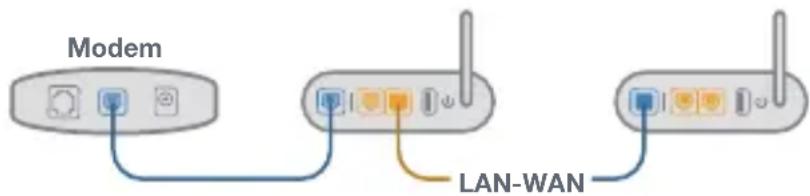
1 Följ installationsstegen för att etablera en anslutning mellan AiMesh-routern och noden via WiFi:n först.
2 Placera noden på den plats där den har bäst täckning. Dra en Ethernet-kabeln från LAN-porten på AiMesh-routern till WAN-porten på AiMesh-noden.
3 AiMesh-systemet kommer att välja bästa väg för dataöverföringen automatiskt, vare sig det är kabelansluten eller trådlös.
Förenklad EU-försäkran om överensstämmelse
ASUSTek Computer Inc. deklarerar härmed att denna enhet uppfyller väsentliga krav och andra relevanta bestämmelser i direktiv 2014/53/EU. Hela texten i EU-försäkran om överensstämmelse finns på https://www.asus.com/support.
Försäkran om överensstämmelse för Ecodesign-direktivet 2009/125/EC
Test för ekodesingkrav i enlighet med (EC) nr 1275/2008 och (EU) nr 801/2013 har utförts. När enheten är i standby-läge för nätverk, är gränssnitten för I/O och nätverk försatta i viloläge och fungerar kanske inte ordentligt. För att väcka enheten, tryck på knappen för att slå på/stänga av Wi-Fi, slå på/stänga av LED, återställa eller WPS-knappen.
Denna utrustning uppfyller EU:s strålningexponeringsgräns för en okontrollerad miljö. Denna utrustning skall installeras och hanteras på minst 20 cm avständ mellan strålkällan och din kropp.
Alla funktionslägen:
2.4GHz: 802.11b, 802.11g, 802.11n (HT20), 802.11n (HT40)
5GHz: 802.11a, 802.11n (HT20), 802.11n (HT40), 802.11ac (VHT20), 802.11ac(VHT40), 802.11ac (VHT80)
Frekvens, läge och maximalt överförd ström i EU anges nedan:
2412-2472MHz (802.11n): 19.97 dBm
5180-5240MHz (802.11a): 22.68dBm
5260-5320MHz (802.11ac VHT20 MCS0): 22.76 dBm
5500-5700MHz (802.11ac VHT20 MCS0): 29.83 dBm
2402-2480MHz (BR/EDR): 4.9 dBm; 2402-2480MHz (LE): 0.92 dBm
Enheten är begränsad till användning inomhus enbart vid användning inom 5 150 till 5 350 MHz frekvensområdet.
Adaptern ska installeras nära utrustningen och ska vara lätt att komma åt.
Säkerhetsinformation
- Använd denna produkt i en miljö med en omgivande temperatur mellan 0°C(32°F) och 40°C(104°F).
- Läs märketiketten på produktens undersida, och kontrollera att strömadaptern uppfyller dessa märkdata.
- Placera den INTE på en ojämn eller instabil arbetsyta. Sök service om höljet har skadats.
- Placera och tappa INTE föremål ovanpå, och skjut inte in främmande föremål i produkten.
- Utsätt den INTE för eller använd i närheten av vätskor, i regn eller fukt. ANVÄND INTE modemet under åskväder.
- Täck INTE över ventilationsöpningarna på produkten för att förhindra att systemet överhettas.
- ANVÄND INTE skadade strömsladdar, tillbehör eller annan kringutrustning.
- Om strömförsörjningen avbryts försök inte att laga det själv. Kontakta en kvalificerad servicetekniker eller din återförsäljare.
- För att förhindra elektriska stötar, koppla bort elkabeln från elnätet innan systemet flyttas.
Bulgarian





- FÖRKLARINGAR AV MASKINVARAN
- WAN-PORT
- LAN-PORTAR 1-3
- FÖRE INSTÄLLNING
- 01 FÖRBEREDELSE FÖR INSTÄLLNING AV EN FRISTÅENDE ROUTER
- 02 FÖRBEREDELSE FÖR INSTÄLLNING AV ETT AIMESH WIFI-SYSTEM
- INSTÄLLNINGSSTEG FÖR EN ROUTER
- 01 FÖRBERED DITT MODEM
- 02 DU ANSLUTER ENHETEN
- 03 LOGGA IN OCH ANSLUT
- INSTÄLLNINGSSTEG FÖR AIMESH
- 01 FÖRBERED
- 02 AIMESH-NOD
- 03 AIMESH-ROUTER
- [WEB] 1 SE ONE ROUTER SETUP STEPS (INSTÄLLNINGSSTEG FÖR
- ASUS ROUTER-APP
- OMPLACERING
- BÄSTA PRESTANDAN
- ZENWIFI AC-INDIKATORER
- VANLIGAA FRÅGOR
- VANLIGA FRÅGOR
- FÖRENKLAD EU-FÖRSÄKRAN OM ÖVERENSSTÄMMELSE
- FÖRSÄKRAN OM ÖVERENSSTÄMMELSE FÖR ECODESIGN-DIREKTIVET 2009/125/EC
- SÄKERHETSINFORMATION
- BULGARIAN
Märke : ASUS
Modell : ZenWiFi AC CT8
Kategori : Trådlös router