
ZenWiFi Pro ET12 - Trådlös router ASUS - Gratis bruksanvisning och manual
Hitta enhetens manual gratis ZenWiFi Pro ET12 ASUS i PDF-format.



| Produkttyp | Trådlös router |
| Märke | ASUS |
| Modell | ZenWiFi Pro ET12 |
| WiFi-standarder | 802.11a/b/g/n/ac/ax (WiFi 6) |
| Frekvensband | 2,4 GHz och 5 GHz |
| Portar | 1 WAN-port 2,5G/1G, 2 LAN-portar 2,5G/1G |
| Strömförsörjning | DC-nätadapter: 19V/2,37A eller 19,5V/2,31A |
| Driftstemperatur | 0°C till 40°C |
| Förvaringstemperatur | 0°C till 70°C |
| Driftfuktighet | 50% till 90% |
| Förvaringsfuktighet | 20% till 90% |
| Huvudfunktioner | AiMesh-teknik, WiFi 6, ASUS Router-app |
| LED-indikatorer | Fast vitt (bra signal), fast gult (svag signal), fast rött (ingen signal) |
| Säkerhet | Minst 20 cm avstånd från kroppen, undvik hinder, inomhusbruk för vissa band |
| Underhåll och rengöring | Rengör med torr trasa, utsätt inte för fukt, blockera inte ventilationsöppningar |
| Allmän information | Överensstämmer med EU-direktiv 2014/53/EU och kanadensiska ISED-standarder |
Vanliga frågor - ZenWiFi Pro ET12 ASUS
Användarfrågor om ZenWiFi Pro ET12 ASUS
0 fråga om denna apparat. Svara på dem du kan eller ställ din egen.
Ställ en ny fråga om denna apparat
Ladda ner instruktionerna för din Trådlös router i PDF-format gratis! Hitta din manual ZenWiFi Pro ET12 - ASUS och ta tillbaka ditt elektroniska enhet i hand. På denna sida publiceras alla dokument som behövs för att använda din enhet. ZenWiFi Pro ET12 av märket ASUS.
BRUKSANVISNING ZenWiFi Pro ET12 ASUS
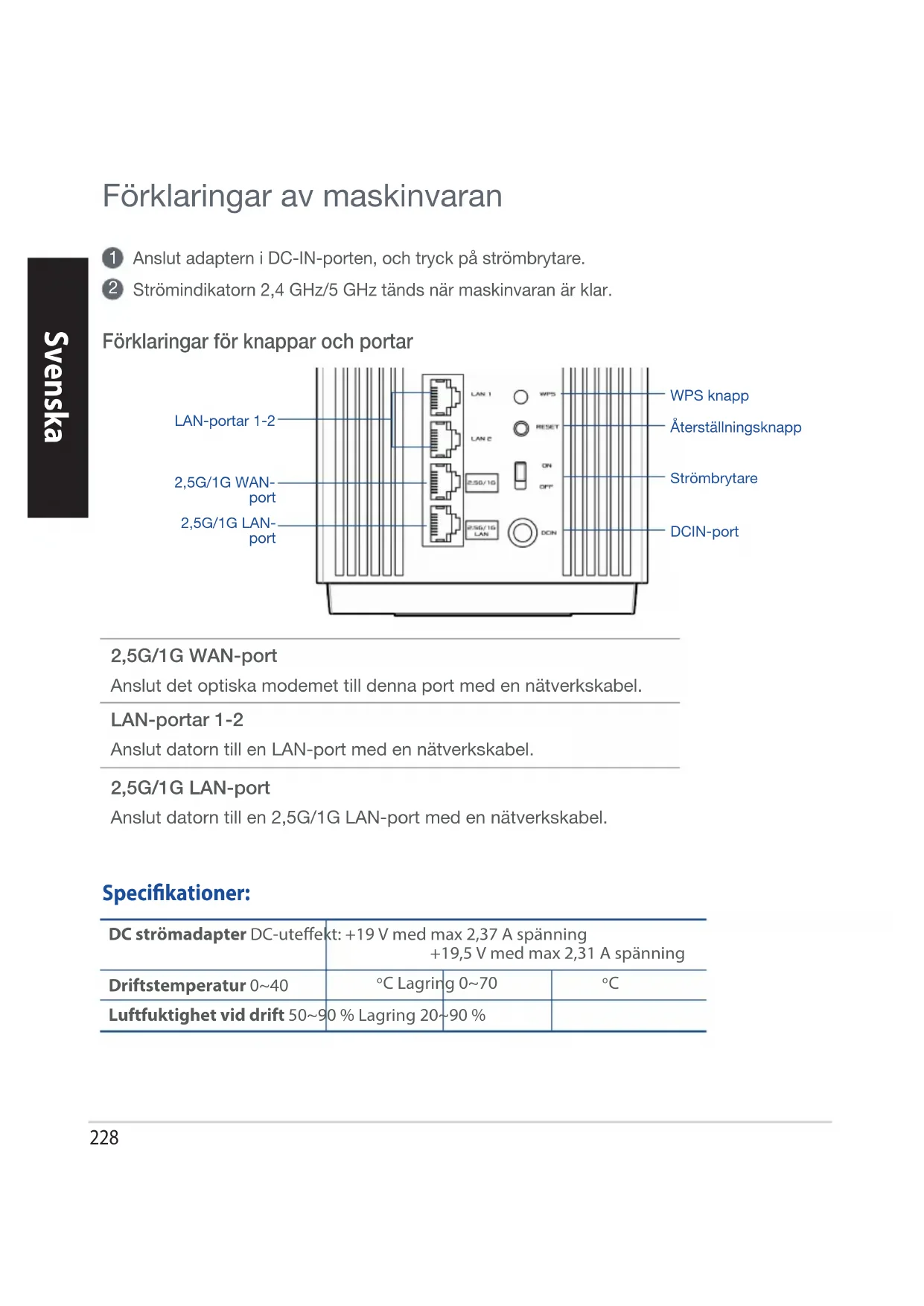
Förklaringar av maskinvaran
1 Anslut adaptern i DC-IN-porten, och tryck pa strombrytare.
2 Strömindikatorn 2,4 GHz/5 GHz tänds nar maskinvaran ar klar.
Förklaringar für knappar och portar
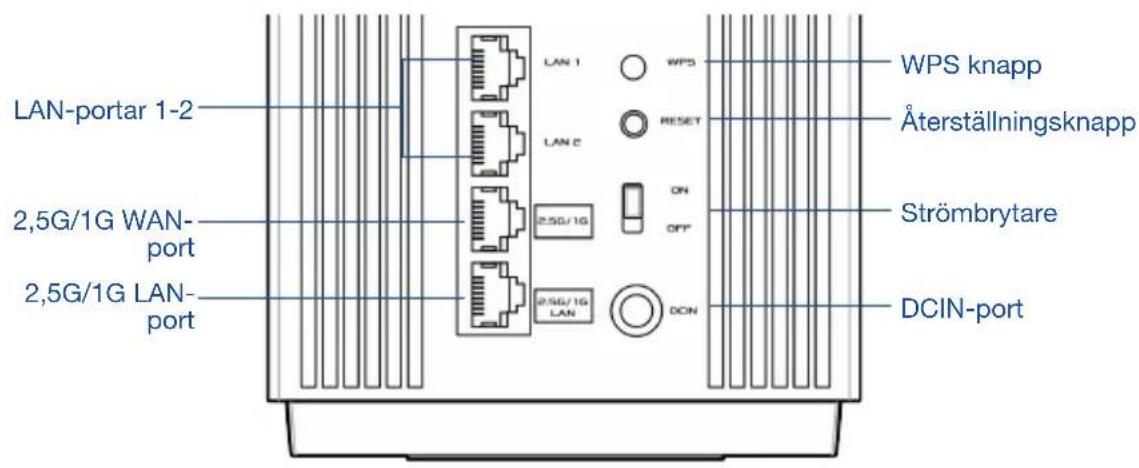
2,5G/1G WAN-port
Anslut det optiska modemet tillenna port med en natverkskabel.
LAN-portar 1-2
Anslut datorn till en LAN-port med en natverkskabel.
2,5G/1G LAN-port
Anslut datorn till en 2,5G/1G LAN-port med en nätverkskabel.
Specificationer:
| DC strömadapter DC-uteffekt: +19 V med max 2,37 A spanning+19,5 V med max 2,31 A spanning | |||
| Driftstemperatur 0~40 | °C Lagrin | 0~70 | °C |
| Luftfuktigkeit vid drift 50~90% Lagring 20~90% | |||
Före Inställning
01 Förberedelse for installng av en fristende router
1 Gå till ONE ROUTER SETUP STEPS (INSTALLINGSSTEG FÖR EN ROUTER).
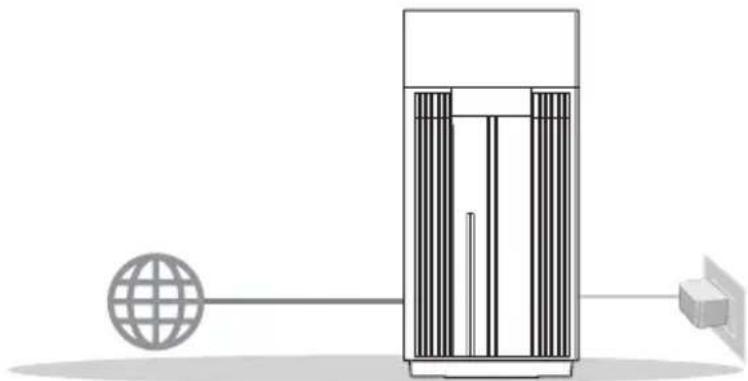
Installing Av En Router
02 Förberedelse fürinstalling avett AiMesh WiFi system
Forbered två eller fler ASUS-routrar med stöd for AiMesh.
2 Tilldela en som AiMesh-router, och en som AiMesh-nod.
** Om du har flera AiMesh-routrar rekommenderar vi att du anvander den router med de högsta Specificationerna som Aimeshrouter, och de andra som AiMesh-noder.
3 Gà till AiMesh SETUP STEPS (INSTÄLLNINGSSTEG FÖR AiMesh).
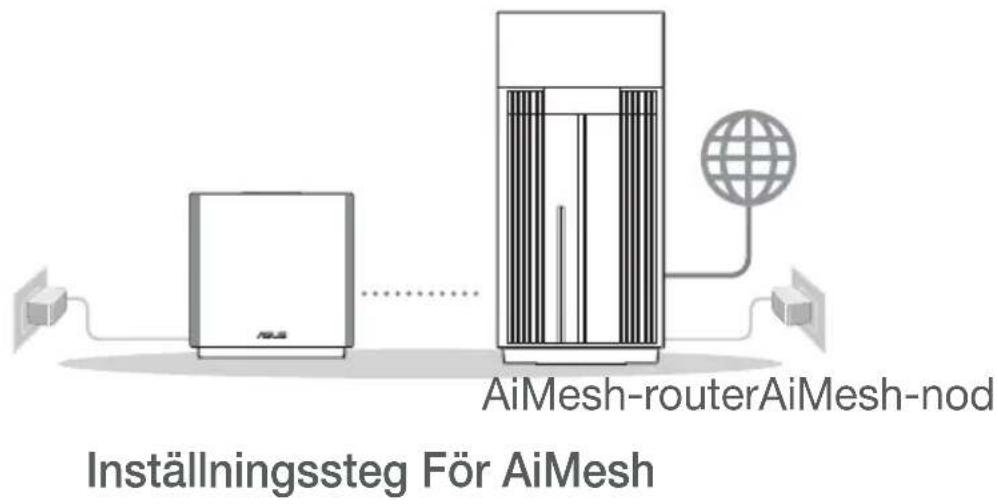
Inställningssteg För En Router
01 Förbered ditt modem
1 Koppla ur strömkabeln/DSL-modemet. Om den har att reservbatteri, ta bort batteriet. 1

m du anvander DSL for Internet,kommen du att behovaett anvandarnamn/ losenord fran din Internetleverantor (ISP) for att kunna konfigurera routern korrekt.
2 Anslut ditt modem till routern med den medfoljande natverkskabeln.
3 Starta modemet. Anslut modemets kontakt til natuttaget och slå pa strömmen.
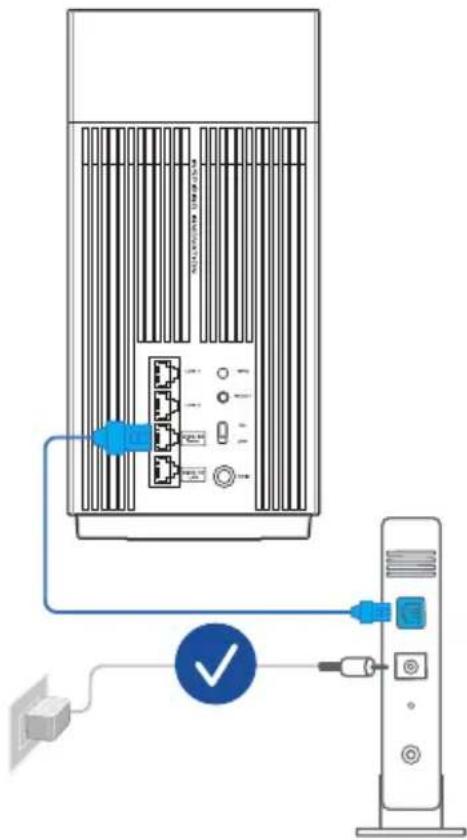
Modemets baksida
Kontrollera kabelns/DSL-modemets lysdioder for att forsakra dig om att anslutningen ar aktiv.

Modemets framsida
02 Du ansluter encheten
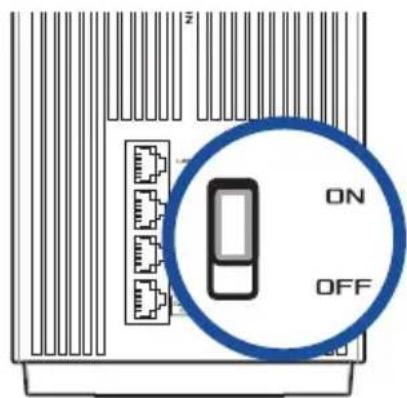
1 Startar routern.
Anslut och tryck på strömbrytaren på routerns baksida.
2 Kontrollera att indikatorn lyser med fast blatt lus for att indikera att maskinvaruanslutningen ar klar for konfiguration.
[Web] Anslut datorn till routern med en extra natverkskabel.
[App] Annars kan du anvanda en Telefon aller knappsats for att genomfora konfigurationen via ASUS Router-app.

03 Logga in och anslut
Web] Oppna en webblasare.
Du kommt att bli odomirigerad till ASUS installationsguide. Om inte, navigera till http://router.asus.com.

[App] Starta ASUS Router-app och folj instruktionerna for att genomfonna konfigurationen.
Inställningssteg För AiMesh
01 Forbered
Placera AiMesh-routern och nods inom 3 meter från varandra under installningsprocessen.
02 AiMesh-nod
Låt strömmen vara på och i standby-läge für AiMesh-systemets installningar.

AiMesh-routerAiMesh-nod
03 AiMesh-router
[Web] 1 Se ONE ROUTER SETUP STEPS (INSTALLLINGSSTEG FÖR EN ROUTER) für att ansluta AiMesh-routern till datorn och modemet, och logga in på webbanvändargråssnitte
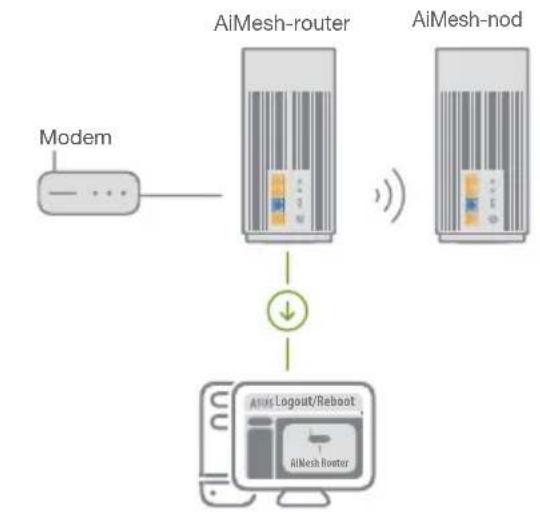
Gà till sidan Network Map (Nätverskarta), klicka på AiMeshikonen och därefter Search (Sök) for att Förlänga AiMesh-noden.

3 Klicka pa Search (Sok), den kammer automatiskt att söka after din AiMesh-nod i narheten. När AiMesh-noden visas pa sidan, klicka pa den for att lagga till den i AiMesh-systemet.
** Kan duinte hitta nagon AiMesh-nod, gà till TROUBLE SHOOTING (FELSÖKNING).


Ett meddelande visas när synchroniseringen arclar.
Grattis! Foljande sidorkommen att visas när en AiMesh-nod har lagts till AiMesh-nätverket.
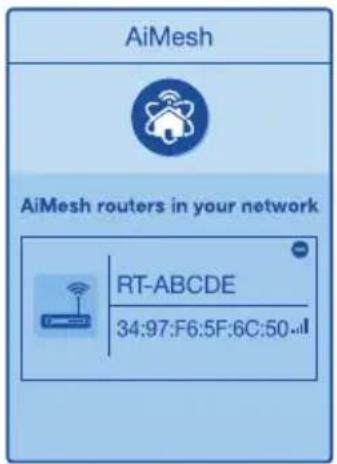
[App] Logga in på din befindliga router via ASUS Router-app och välj “Add AiMesh Node” (Lagg till AiMesh-nod) für att genomföra konfigurationen.
ASUS Router-App
Hämta ASUS Router-app Gratis För att installerera och hantera dina routrar.

ASUS Router


GET IT ON Google Play


Download on the
App Store
Felsökning
Om AiMesh-routern inte kan hitta nagon AiMesh-nod i narheten ellersynkroniseringen misslyckas,kontrollera foljande och forsokigen.
a Flytta din AiMesh-nod narmare AiMesh-routern. Se till att den ar inom 3 meter.
Din AiMesh-nod ar pascalen.
Omplacering
BASTA PRESTANDAN
Placera AiMesh-routern och noden på basta plats.

Anmärkninger: För att minimera störningarna, ska routern inte placeras i narheten av tradlosa Telefoner, Bluetooth-enheter och mikrovågsugnar.
Vi rekommenderar att du placerar routern pa en oppen aller rymlig plats.
ZenWiFi Pro ET12-indikatorer

Fast vitt ske: God signal

Fast gult ske: Svag signal

Fast rott ske: Ingen signal
Vanligaa frågor
VANLIGA FRÅGOR
F1: Stöds Access Point-laget av AiMesh-routern?
S: Ja. Du kan valja att stalla in AiMesh-routern på routerläge eller atkomstpunktläge. Gå till web-GUI (http://router.asus.com), och gå till sidan Administration > Operation Mode (Driftsläge).

F2: Kan jag installerera kabelanslutting mellan AiMesh-routrar (Ethernet-stamnät)?
S:Ja. AiMesh-system stödjer[bäde trådlös och kabelansluten anslutning mellan AiMesh-router och nod für att maximera genomströmming och stabilitet. AiMesh analyser den trådlösa signalstyrkan für varje tillgangliegt frekvensband, och bestämmer sedan automatiskt om en trådlös eller kabelansluten anslutning passar[bäst som ryggrad i anslutningen mellan routrar.
Följ installationsstegen für att etablera en anslutning mellan AiMeshroutern och nods via WiFi:n Först.
Placera noden på den plats)där den har böst tackning.Dra en Ethernet-kabeln frän LAN-porten på AiMesh-routern till WAN-porten på AiMesh-noden.
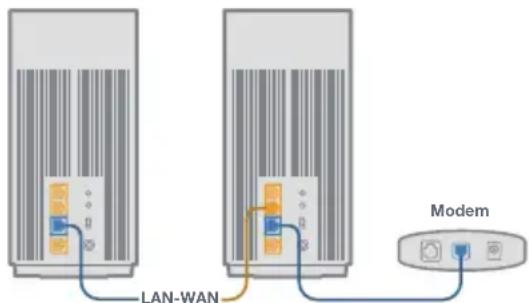
3 AiMesh-systemetkommenattvalja basta vagfordataoverforgen automatiskt, vare sig det ar kabelansluten ellerradlos.
Förenklad EU-försakran om överensstammelse
ASUSTek Computer Inc. deklarerar harmed attennaenhet uppfyller vasantiga krav och andra relevanta bestammelser i direktiv 2014/53/EU. Hela texten i EU-forsakran om overensstammelse finns paahtt://ww.asus.com/Networking-IoT-Servers/Whole-Home-Mesh-WiFi-System/ZenWiFi-WiFi-Systems/ASUS-ZenWiFi-ProET12/HelpDesk_Manual/.
Försakran om överensstämmlse für Ecodesign-direktivet 2009/125/EC
Test for ekodesingkrav i enlight med (EC) nr 1275/2008 och (EU) nr 801/2013 har utförts. När,enheten ar i standby-läge for natverk, ar granssnitten for I/O och natverk forsatta i viloläge och fungerar kanske inte ordentigt. For att väcka encheten, tryck på knappen for att slå på/stänga av WiFi, slå på/stänga av LED, Återställa ell er WPS-knappen.
Denna utrusting uppyller EU:s strålningexponeringsgräns for en okontrollerad miljö. Denna utrusting skall installeras och hanteras på minst 20 cm avständ mellan strålkanlan och din kropp.
Alla funktionslagen:
2.4GHz: 802.11b, 802.11g, 802.11n (HT20), 802.11n (HT40), 802.11ac(VHT20), 802.11ac (VHT40), 802.11ax(HE20), 802.11ax(HE40)
5GHz: 802.11a, 802.11n (HT20), 802.11n (HT40), 802.11ac (VHT20), 802.11ac(VHT40), 802.11ac (VHT80),
802.11ac(VHT160), 802.11ax(HE20), 802.11ax(HE40), 802.11ax(HE80), 802.11ax(HE160)
Frekvens, kanal och maximalt overford strom i EU anges nedan:
2400-2483.5MHz (1-13): OFDM: 19.9dBm(97.7mW); CCK: 17.9dBm(61.7mW)
5150-5250MHz (36-48): 22.9dBm(195mW)
5250-5350MHz (52-64): 22.9dBm(195mW)
5470-5725MHz (100-140): 29.9dBm(977mW)
Adaptern ske installeras nara utrustingen och skara vara latt att komma at.
WiFi i banden 5150-5350 MHz och 5945-6425 nga begránsas till inomhusanvändning i de länder som anges i tabellen nedan:
| AT BE BG CZ DK EE FR | ||||||
| DE IS IE IT EL ES CY | ||||||
| LV | LI | LT | LU | HU | MT | NL |
| NO PL PT RO SI SK TR | ||||||
| FI | SE CH HR | UK(NI) UA | ||||
Sakerhetsinformation
- Användenna Produkt i en miljö med en omgivande temperatur mellan 0°C(32°F) och 40°C(104°F) .
- Läs marketitetten på produits undersida, och kontrollera att strömadaptern uppyller dessa markdata.
- Placera den INTE på en ojämn eller instabil arbetsyta. Sök service om höljet har skadats.
- Placera och tappa INTE foremål ovanpå, och skjut inte in främmande foremål iprodukten.
- Utsatt den INTE für aller använd i narheten av vätskor, i regn erler fukt. ANVÄND INTE modemet under Åskväder.
- Täck INTE über ventilationsöpningarna på Produkten für att Förhindra att systemet overhettas.
- ANVÄND INTE skadade stromsladdar, tillbehör erller annan kringutrustning.
- Om stromforsorjningen avbryts forsok inte att laga det sjalv. Kontakta en kualificerad serviceteekiner erler din aterforsljare.
- For att forhindra elektriska stötar, koppla bort elkabeln frän elnätet innan systemet flyttas.
Bulgarian
I3aBJIeHne OTHoCHO CE
OnpocTeHa deKlapaun3a cbOTBeTCTBne Ha EC
C hacToaTO ASUSTeK Computer Inc. DeKnapura, Ye ToBa ycTpoIcTBo E B CbOTBeCTBHe cBc CbIeCTBeHInTe N3NCKBaHnI NdpyIte npJIOXIMN NOCTAHOBnEHN Ha DInpeKTbBa 2014/53/EC. PJIINrT TeKCT Ha DeKnapaunraTa 3a cbOTBeTCTBHe Na EC e DocTbEnHa aDpec https://www.asus.com/Networking-IoT-Servers/ Whole-Home-Mesh-WiFi-System/ZenWiFi-WiFi-Systems/ASUS-ZenWiFi-Pro-ET12/HelpDesk_Manual/.
ДeКларацma 3a cBotBcTcBne 3a Дуpeктua 3a ekOuN3aHа 2009/125/EO
IpoBedeHn ca TeCTOBe 3a CbBMeCTUMoC c N3NCKBaHnra Ta 3a ekOu3aHc BcrlacHo (EO) No. 1275/2008 n (EC) No. 801/2013. Korato yctpoiCTBOTo e B Networked Standby Mode (Pexim Ha rotOBHOCT ha mpeka), I/O mpeKOBnT INTEpEic ca B cna pekm u MoKe Ja He pa6oT KaKTo Tp6Ba. 3a da cb6yDnTe yCTPOiCTBOTo, HATNCHe WiFi on/off (WiFi Bk#./n3Kn.), LED on/off (LED Bk#./n3Kn.), reset (hynipaHe) nn 6yToHa WPS. ToBa yctpoiCTBO E B CbOTBeCTBne C rpaHnUeTe 3a paAnOueCTOHO 6bluBaHe, yCTaHOBeHn OT EC 3a HeKOHTpOInpHa cpeDa. ToBa o6OpyDbAHe Tp6Ba Da ce nHCTanlpA u n3NoJ3Ba npu pa3CTOHarHe Na-MaIKo 20 cm 20 cm MeJdy n3lbvBaIoTO TAno U OBeWkoT O TAno.
BcuiKpexmHa pa6ota:
2.4GHz: 802.11b, 802.11g, 802.11n (HT20), 802.11n (HT40), 802.11ac(VHT20), 802.11ac (VHT40), 802.11ax(HE20), 802.11ax(HE40)
5GHz: 802.11a, 802.11n (HT20), 802.11n (HT40), 802.11ac (VHT20), 802.11ac(VHT40), 802.11ac (VHT80),
802.11ac(VHT160), 802.11ax(HE20), 802.11ax(HE40), 802.11ax(HE80), 802.11ax(HE160)
No-dony ca nocouehn yecToTa, kaHJI mAKcImaJIHOTo npedabaHO 3axpaHbAbe B EC.
2400-2483.5MHz (1-13): OFDM: 19.9dBm(97.7mW); CCK: 17.9dBm(61.7mW)
5150-5250MHz (36-48): 22.9dBm(195mW)
5250-5350MHz (52-64): 22.9dBm(195mW)
5470-5725MHz (100-140): 29.9dBm(977mW)
AanTepbT Tp6Ba Da Ce HAMnpa B 6n3oCT Do 06pydBaHeTo n Da 6bJe IecHO doCTbneH.
WiFi pa6oteua B dana30n 5150-5350 MHz n 5945-6425 trpa6ba da ce orpaHnU do ynoTpe6a Ha 3akpnto 3a <|im_start|>assistant ДьржавITE NOcoeHn B Ta6nucata no-dony:
| AT BE BG CZ DK EE FR | ||||||
| DE IS IE IT EL ES CY | ||||||
| LV | LI | LT | LU | HU | MT | NL |
| NO | PL | PT | RO | SI | SK | TR |
| FI | SE CH HR | UK(NI) UA | ||||
Белеки за 6e3onachoct
- I3noI3BaIte To3n npOdyKT npu TeMnepaTpya Ha OKoIHaTa cpea ot 0°C (32°F) do 40°C (104°F) .
BuxTe eTnKeTa Ha donHaTa cTpaHa Ha Baunn npOdyKT n ce yBepeTe, ye Baunn aanTpE oTROBaHAp Ha n3nCKBaHnra.
HE noctabraTe BbpxH hepABHN nn HeCTa6nHn pa6oTHn NOBbpxHOCTn. O6bpHeTe ce KbM cepBN3, aKO KOpnycBT Ce nobpei. - HE noctabraiTe, He nyskaite OTrope n He nbxaite HnkaBn yxnd npedmetn B npoodykTa.
HE n3laaTe Ha n He n3noJ3BaIe B 6JIn3OCT Do TeuHocTn, DbXd nn BlaRa. HE n3non3BaIe Moema no BpeMe Ha rpbMOteBvUHn 6ypn.
HE npKpBaTe BeHTnlaaOnOHnTe OTbOpn Ha npOdykTa, 3a da npEdoTbpaTne nperpaBaHe Ha cnCTeMaTa.
HE n3non3baIte noBpeHn 3axpaHbauN Ka6en, akcecoapn nn npynepn yctpoiCTBa.
Ako aadantepbTe nOBpeDeH, He ce onntBaIte da ro peMOHTnpaTe camN. CbpxKeTe ce c KBaIIuΦnUpaH TexHk nn C Baunr doCTaBvK.
3a da n36erHeTe pNCK OT TOKOB yIap, n3KJIIOUeTe 3axpaHbaunia Ka6eI OT eNEKTPnuYeckata MpeJn da npemeCTNTe CnCTeMaTa.
Croatian
CE izjava
Pojednostavljena EU Izjava o sukladnosti
ASUSTek Computer Inc. ovime izjavljupe da je uredaj sukladan s osnovnim zahtjevima i ostalim vaznim odredbama direktive 2014/53/EU. Cijeli tekst EU izjave o sukladnosti dostupan je na https://www.asus.com/ Networking-IoT-Servers/Whole-Home-Mesh-WiFi-System/ZenWiFi-WiFi-Systems/ASUS-ZenWiFi-Pro-ET12/ HelpDesk_Manual/.
Izjava o sukladnosti za direktivu o ekodizajnu 2009/125/EZ
Provedeno je testiranje zahtjeva na ekodizajn u skladu s (EC) No 1275/2008 i (EU) No 801/2013. Kada je uredjau umrezenom načinu mirovanja, njegovi ulazi/izlazi i mrežno sucelje su takoder u načinu mirovanja i možda nece ispravno raditi. ZaPokretanje uredjaja pritisnite tipku za uključivanje/isključivanje WiFi uredjaja, uključivanje/iskljucivanje LED-a, ponovno postavljanje ili gumb za WPS.
Ova oprema sukladna je EU ogranicenjima o izlozenosti zracenju u nekontroliranom okruzenu. Ovaj uredaj se mora postaviti i koristiti na minimalnej udalenosti od 20cm izmedu radijatora i vaseg tijela.
Svi načini rada:
2.4GHz: 802.11b, 802.11g, 802.11n (HT20), 802.11n (HT40), 802.11ac(VHT20), 802.11ac (VHT40), 802.11ax(HE20), 802.11ax(HE40)
5GHz: 802.11a, 802.11n (HT20), 802.11n (HT40), 802.11ac (VHT20), 802.11ac(VHT40), 802.11ac (VHT80), 802.11ac(VHT160), 802.11ax(HE20), 802.11ax(HE40), 802.11ax(HE80), 802.11ax(HE160)
U nastavku su navedeni frekvencija, kanai i maksimalna emitirana snaga u EU:
2400-2483.5MHz (1-13): OFDM: 19.9dBm(97.7mW); CCK: 17.9dBm(61.7mW)
5150-5250MHz (36-48): 22.9dBm(195mW)
5250-5350MHz (52-64): 22.9dBm(195mW)
5470-5725MHz (100-140): 29.9dBm(977mW)
Adapter se mora instalirati blizu uredaja i mora biti lako dostupan.
WiFi pa6oteua B dana30n 5150-5350 MHz n 5945-6425 trpa6ba da ce orpaHnU do ynoTpe6a Ha 3akpnto 3a Dbpjkabnte nocouenB Ta6nucata no-dony:
| AT BE BG CZ DK EE FR | ||||||
| DE IS IE IT EL ES CY | ||||||
| LV LI LT LU HU MT NL | ||||||
| NO PL PT RO SI SK TR | ||||||
| FI SE CH HR UK(NI) UA |
Sigurnosne napomene
- Ovaj proizvod koristite u okrużenjima s temperaturom okrużenja izmeū 0 °C (32 °F) i 40 °C (104 °F).
- Pogledajte nazivnu oznaku na donjem dijelu proizvoda kako biste provjerili je li adapter sukladan.
- NE postavlajte uredaj na neravne i nestabilne radne povrsine. U slucaju ostecenja kuciesta, zatrazite pomoc servisera.
- NEMOJTE postavljati ili spustati predmete na gornji dio uredaja i nemojte umetati strane predmete u proizvod.
- NE izlažite i ne upotrebljavajte uredaj u blizini tekuciina, kiš ili vlage. NEMOJTE koristiti modem tijekom elektrčne oluje.
- NEMOJTE prekrivati otvore na proizvodu kako ne biste uzrokovali pregrijavanje sustava.
- Nemojte koristiti oštecene kabele za napajanje, dodatnu opremu i ostale vanjske uredaje.
- Ako je adapter oštećen, nemojte ga popravljati sami. Oblatite se kvalificiranom servisnom tehnicaru ili dobavljaču.
- Kako bist sprijecili opasnost od elektricnog udara, iskopcajte kabel iz elektricne uticnice prije premestanja sustava.
Czech
Prohlášení CE





- FÖRKLARINGAR AV MASKINVARAN
- FÖRKLARINGAR FÜR KNAPPAR OCH PORTAR
- 2,5G/1G WAN-PORT
- LAN-PORTAR 1-2
- 2,5G/1G LAN-PORT
- SPECIFICATIONER
- FÖRE INSTÄLLNING
- 01 FÖRBEREDELSE FOR INSTALLNG AV EN FRISTENDE ROUTER
- 02 FÖRBEREDELSE FÜRINSTALLING AVETT AIMESH WIFI SYSTEM
- INSTÄLLNINGSSTEG FÖR EN ROUTER
- 01 FÖRBERED DITT MODEM
- 02 DU ANSLUTER ENCHETEN
- 03 LOGGA IN OCH ANSLUT
- INSTÄLLNINGSSTEG FÖR AIMESH
- 01 FORBERED
- 02 AIMESH-NOD
- 03 AIMESH-ROUTER
- ASUS ROUTER-APP
- FELSÖKNING
- OMPLACERING
- BASTA PRESTANDAN
- ZENWIFI PRO ET12-INDIKATORER
- VANLIGAA FRÅGOR
- VANLIGA FRÅGOR
- F1: STÖDS ACCESS POINT-LAGET AV AIMESH-ROUTERN
- F2: KAN JAG INSTALLERERA KABELANSLUTTING MELLAN AIMESH-ROUTRAR (ETHERNET-STAMNÄT)
- FÖRENKLAD EU-FÖRSAKRAN OM ÖVERENSSTAMMELSE
- FÖRSAKRAN OM ÖVERENSSTÄMMLSE FÜR ECODESIGN-DIREKTIVET 2009/125/EC
- SAKERHETSINFORMATION
- BULGARIAN
- I3ABJIEHNE OTHOCHO CE
- ONPOCTEHA DEKLAPAUN3A CBOTBETCTBNE HA EC
- ДEКЛАРАЦMA 3A CBOTBCTCBNE 3A ДУPEКТUA 3A EKOUN3AHА 2009/125/EO
- БЕЛЕКИ ЗА 6E3ONACHOCT
- CROATIAN
- CE IZJAVA
- POJEDNOSTAVLJENA EU IZJAVA O SUKLADNOSTI
- IZJAVA O SUKLADNOSTI ZA DIREKTIVU O EKODIZAJNU 2009/125/EZ
- SIGURNOSNE NAPOMENE
- CZECH
- PROHLÁŠENÍ CE
Märke : ASUS
Modell : ZenWiFi Pro ET12
Kategori : Trådlös router