
ZenWiFi Pro ET12 - Безжичен рутер ASUS - Безплатно ръководство за потребителя
Намерете безплатно ръководството на устройството ZenWiFi Pro ET12 ASUS в PDF формат.



| Тип продукт | Безжичен рутер |
| Марка | ASUS |
| Модел | ZenWiFi Pro ET12 |
| WiFi стандарти | 802.11a/b/g/n/ac/ax (WiFi 6) |
| Честотни ленти | 2,4 GHz и 5 GHz |
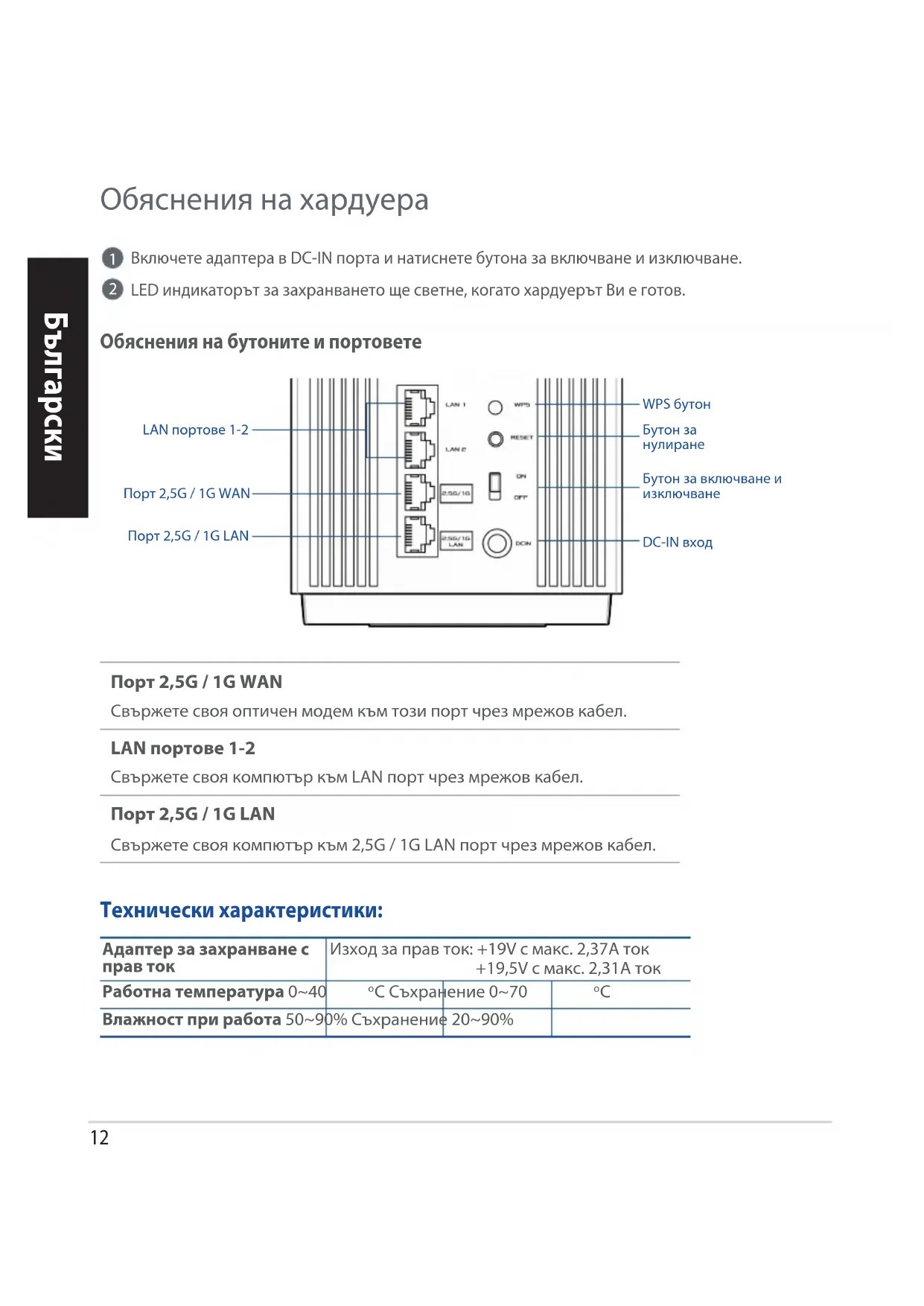
| Портове | 1 WAN порт 2,5G/1G, 2 LAN порта 2,5G/1G |
| Захранване | DC захранващ адаптер: 19V/2,37A или 19,5V/2,31A |
| Работна температура | 0°C до 40°C |
| Температура на съхранение | 0°C до 70°C |
| Работна влажност | 50% до 90% |
| Влажност на съхранение | 20% до 90% |
| Основни функции | AiMesh технология, WiFi 6, приложение ASUS Router |
| LED индикатори | Постоянно бяло (добър сигнал), постоянно жълто (слаб сигнал), постоянно червено (без сигнал) |
| Сигурност | Минимално разстояние 20 см от тялото, избягвайте препятствия, използване на закрито за някои честоти |
| Поддръжка и почистване | Почиствайте с суха кърпа, не излагайте на влага, не блокирайте вентилационните отвори |
| Обща информация | Съответства на директивите на ЕС 2014/53/ЕС и канадските стандарти ISED |
Често задавани въпроси - ZenWiFi Pro ET12 ASUS
Въпроси на потребители за ZenWiFi Pro ET12 ASUS
0 въпрос за това устройство. Отговорете на тези, които знаете, или задайте свой въпрос.
Задайте нов въпрос за това устройство
Изтеглете инструкциите за вашия Безжичен рутер в PDF формат безплатно! Намерете ръководството си ZenWiFi Pro ET12 - ASUS и вземете отново електронното си устройство в ръце. На тази страница са публикувани всички документи, необходими за използването на вашето устройство. ZenWiFi Pro ET12 на марката ASUS.
РЪКОВОДСТВО ЗА ПОТРЕБИТЕЛЯ ZenWiFi Pro ET12 ASUS
Présentation du matériel
1. Branchez l'adaptateur secteur au port d'alimentation (DCIN) et appuyez sur l'interrupteur d'alimentation. 2. Le voyant d'alimentation s'allume lorsqu'voitrer matériel est prêt.
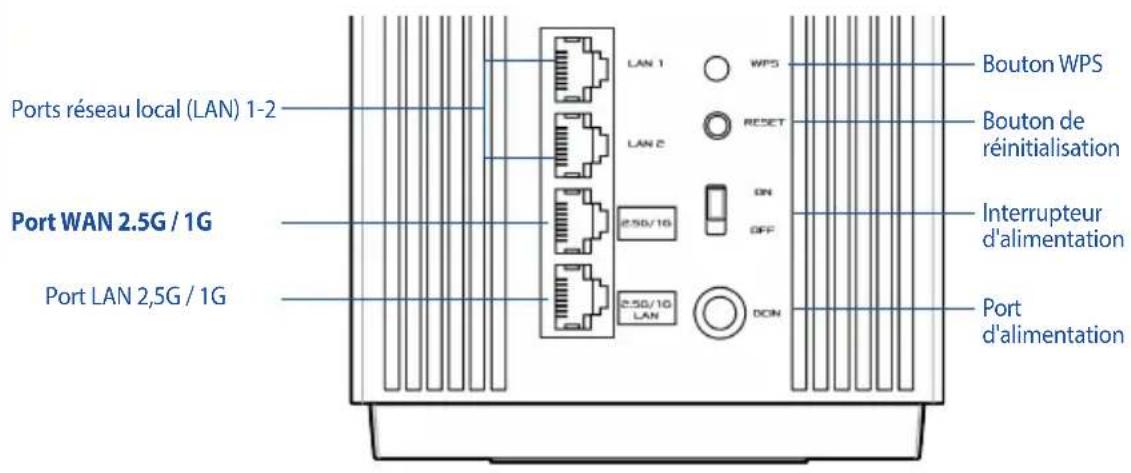
Port WAN 2.5g / 1G
Connectez votre modem à fibre optique à ce port à l'aide d'un câble réseau.
Ports réseau local (LAN) 1-2
Connectez votre ordinateur à un port réseau local (LAN) à l'aide d'un câble réseau.
Port LAN 2,5g / 1G
Connectez-vous ordinateur à un port réseau local (LAN) 2,5G / 1G à l'aide d'un câble réseau.
Caractéristiques :
| Adaptateur secteur CC Sortie CC : 19V (2,37A max.);19,5V (2,31A max.) | |||
| Température de fonctionnement | 0-40°C | Température de stockage | 0-70°C |
| Humidité de fonctionnement 50-90 | % Humidité de stockage 20-90 % | ||
01 Configurer un routeur autonome
1 Allez dans ETAPES DE CONFIGURATION AVEC ROUTEUR UNIQUE.
Configuration à routeur unique
02 Configurer un système wifi aimesh
1 Préparez au moins deux routeurs ASUS compatibles AiMesh. 2 Assignez un routeur comme routeur AiMesh et l'autre comme nœud AiMesh.
Si vous avez plusieurs routeurs AiMesh, nous vous recommandons d'utiliser le routeur disposant des spécifications les plus élevées en tant que routeur AiMesh et les autres routeurs en tant que nœuds AiMesh.
3 Allez dans ETAPES DE CONFIGURATION AiMesh.
Routeur AiMesh Noeud AiMesh
01 Préparer votre modem
1 Débranche le câble d'alimentation / le modem DSL. Si votre modem possède une batterie de secours, retirez-la.
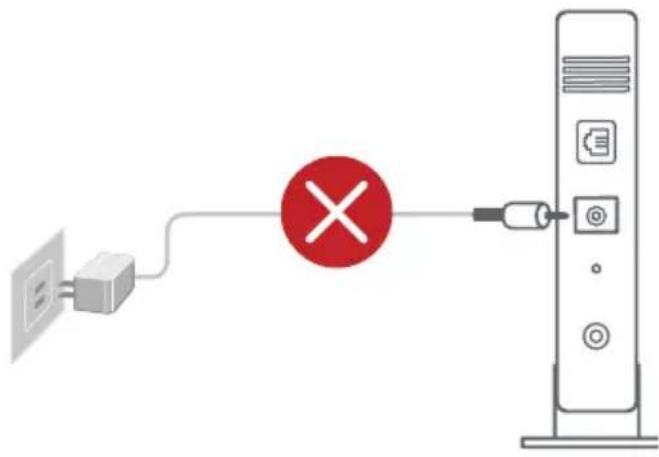
vous utilisez le DSL pour accéder à Internet, vous aurez besoin du nom d'utilisateur et du mot de passe fournisis par votre fournisseur d'accès internet (FAI) pour configurer votre routeur.
2. Raccordez votre modem au routeur à l'aide du câble réseau fourni. 3. Allumez le modem. Branchez le modem à une prise électrique puis allumez-le.
Arrière du modem
4 Vérifiez les voyants lumineux de votre modem pour vous assurer que la connexion est établie.
Avant du modem
02 Connecter votre appareil
1 Allumez le routeur. Branchez l'adaptateur secteur et appuyez sur le bouton d'alimentation situé à l'arrière de votre routeur. 2 Vérifiez que le voyant lumineux affiche un bleu fixe, vous indiquant que le matériel est connecté et prêt à être configuré. [Web] Connectez votre ordinateur au routeur à l'aide d'un câble réseau supplémentaire.
Vous pouvez également utiliser un téléphone ou une tablette pour effectuer la configuration via l'application ASUS Router.


03 Vousssconneter
Ouvrez un navigateur internet.
Vous serez automatiquement redirigé vers l'assistant de configuration ASUS. Dans le cas contraire, rendez-vous sur http://router.asus.com.

Lancez l'application ASUS Router et suivez les instructions pour terminer la configuration.
01 Préparation
Placez le routeur et le nœud AiMesh à moins de 3 mètres l'un de l'autre pendant le processus de configuration.
02 Nœud aimesh
Gardez nœud AiMesh sous tension et en attente des paramètres système AiMesh.

Routeur AiMeshNoead AiMesh
03 Routeur aimesh
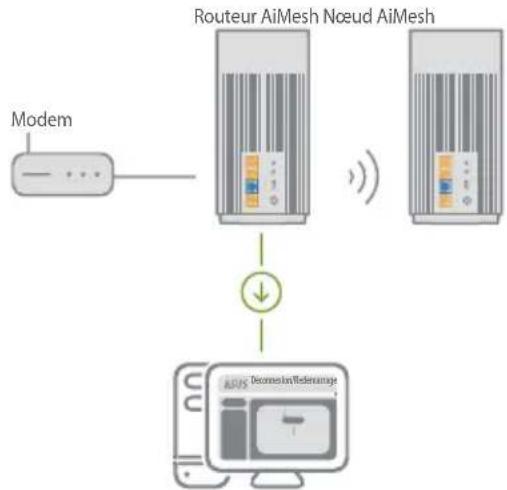
Accédez à la page Network Map (Carte du réseau), cliquez sur l'icône AiMesh puis sur Search (Recherche) pour rechercher votre nœud AiMesh étendu.
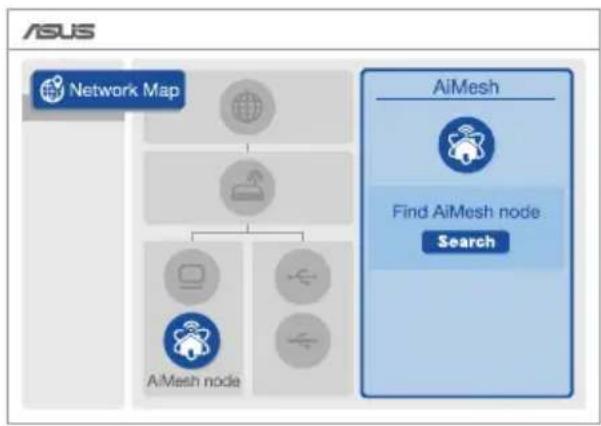
Cliquez sur Search (Recherche), l'appareil recherche automatiquement le nœud AiMesh à proximité. Lorsque le nœud AiMesh apparaît sur cette page, cliquez dessus pour l'ajouter au système AiMesh.
Si vous ne trouvez aucun nœud AiMesh, allez dans DÉPANNAGE.


Un message s'affiche lorsque la synchronisation est terminée.
Le RT-ABCDE a été ajouté à votre système AiMesh, patientez un moment pour qu'il s'affiche comme connecté dans la liste des routeurs AiMesh.
5 Félicitations! Les pages ci-dessous s'afficheront une fois le nœud AiMesh ajouté au réseau AiMesh.
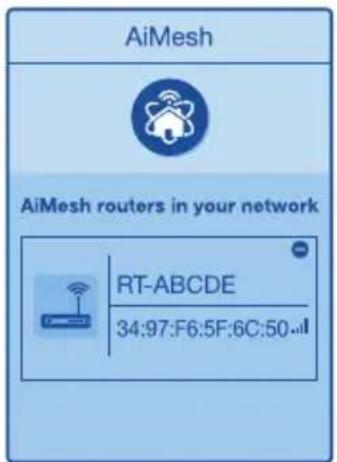
Connectez-vous à votre routeur existant via l'application ASUS Router et sélectionnez "Ajouter un nœud AiMesh" pour terminer l'installation.
Application ASUS router
Téléchargez gratuite l'application ASUS Router pour configurer et gérer le(s) routeur(s).

ASUS Router


GET IT ON Google Play


Download on the
App Store
Dépannage
Si votre routeur AiMesh ne trouve aucun nœud AiMesh à proximité ou si la synchronisation échoue, veuillez vérifier les points suivants et réessayer.
a Rapprochez votre nœud AiMesh du routeur AiMesh dans un rayon de 3 mètres. Assurez-vous qu'il se situe à une distance inférieure 3 mètres. b Le nœud AiMesh est sous tension.
Les meilleures performances
Placez le routeur et le nœud AiMesh au meilleur endroit.

REMARQUE: Pour réduire les interférences, ne placez pas les routeurs à proximité d'appareils tels que les téléphones sans fil, les appareils Bluetooth ou les fours à micro-ondes.
Il est recommandé de placer les routeurs dans un endroit dégagé et spacieux.
Indications de la LED du zennetwork pro ET12

Blanche fixe : Bon signal

Jaune fixe : Signal faible

Rouge fixe : Pas de signal
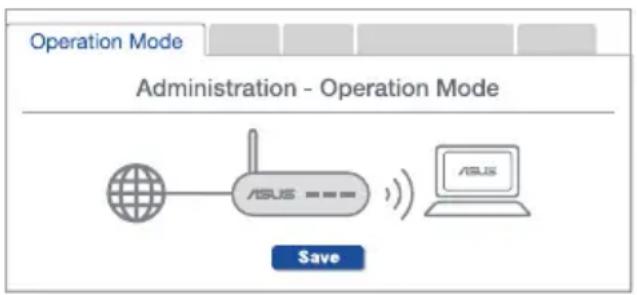
Q1: Est-ce que le routeur AiMesh prend en charge le mode point d'accès?
Oui. Vous pouvez configurer le routeur AiMesh en mode routeur ou en mode point d'accès. Veuillez accéder à l'interface de gestion (http://router.asus.com) et aller dans Administration > Operation Mode (Mode de fonctionnement).
Q2: Puis-je configurer une connexion filaire entre les routeurs AiMesh (Ethernet backhaul)?
A: Oui. Le système AiMesh prend en charge les connexions sans fil et filaires entre le routeur et le nœud AiMesh pour optimiser le débit et la stabilité. AiMesh analyse la puissance du signal sans fil pour chaque bande de fréquence disponible, puis détermine automatiquement si une connexion sans fil ou filaire est la meilleure pour servir de backbone de connexion inter-routeur.
Suivez d'abord les étapes de configuration pour établir une connexion entre le routeur et le nœud AiMesh via le WiFi. Placez le nœud à l'emplacement idéal pour une couverture optimale. Reliez le port réseau local (LAN) du routeur AiMesh et le port réseau étendu (WAN) du nœud AiMesh à l'aide d'un cable Ethernet.
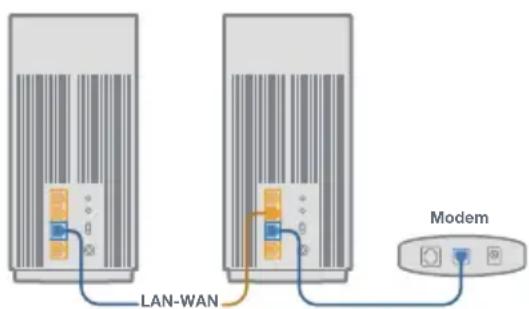
3 Le système AiMesh sélectionnera automatiquement le meilleur chemin pour la transmission de données, avec ou sans fil.
Déclaration de conformité de innovation, sciences et développement économique canada (ISED)
Le present apparéil est conforme aux CNR d'Innovation, Sciences et Développement économique Canada applicables aux apparéils radio exempots de licence. L'exploitation est autorisée aux deux conditions suivantes : (1) l' apparéil ne doit pas produit de brouillage, et (2) l'utilisateur de l' apparéil doit accepter tout brouillage radioélectrique subi, même si le brouillage est susceptible d'en compromètre le fonctionnement.
La bande 5150 - 5250 MHz est réservée uniquement pour une utilisation à l'intérieur afin de réduire les risques de brouillage préjudiciable aux systèmes de satellites mobiles utilisant les mêmes canaux.
CANICES-003(B)/NMB-003(B)
Informations concernant l'exposition aux fréquences radio (RF)
La puissance de sortie émise par cet appareil sans fil est inférieure à la limite d'exposition aux fréquences radio d'Innovation, Sciences et Développement économique du Canada (ISED). Utilisez l'appareil sans fil de façon à minimiser les contacts humains lors d'un fonctionnement normal.
Cet équipement doit être installé et utilisé avec un minimum de 20 cm de distance entre la source de rayonnement et votre corps.
L'utilisation de cet appareil est autorisée au Canada. Pour consulter l'entrée correspondant à l'appareil dans la liste d'équipement radio (REL - Radio Equipment List) d'Innovation, Sciences et Développement économique du Canada, rendez-vous sur: http://www.ic.gc.ca/eic/site/ceb-bbst.nsf/eng/h_tt00020.html
Pour des informations supplémentaires concernant l'exposition aux fréquences radio au Canada, rendez-vous sur: https://www.ic.gc.ca/eic/site/smt-gst.nsf/eng/sf08792.html
IpepiK peXmib po6oTn dny UkpaHn:
2,4GHz:802.11b,802.11g,802.11n (HT20),802.11n (HT40)
5 ΓΓμ : 802.11a, 802.11n (HT20), 802.11n (HT40), 802.11ac (VHT20), 802.11ac (VHT40), 802.11ac (VHT80)
YacToTa, pexkIMiMaKcImMaIbHaBUNpOMIHIOBaHaNOTyXHICTbDJIaUKpaIHn:
2412-2472 MΓι: 19,98 ΜβΜ; 5180-5240 MΓι: 19,98 ΜβΜ;
5260-5320 MHz: 19,98 μm; 5500-5670 MHz: 19,98 μm;
Instructions d'utilisation de la Boussole pour la mesure du champ magnétique TLTn y npmiHHi niac po60Tu B acToTHomy diaana3oHi 5150-5350 M.
Précautions d'emploi de l'appareil
a. Soyez particulièrement vigilant quant à votre sécurité lors de l'utilisation de cet appareil dans certains lieux (les avions, les aéroports, les hôpitaux, les stations-service et les garages professionnels). b. Évitez d'utiliser cet appareil à proximité de dispositifs médicaux implantés. Si vous portez un implant électronique (stimulateurs cardiaques, pompes à insuline, neurostimulateurs...), veuillez impérativement respecter une distance minimale de 15 centimètres entre cet appareil et votre corps pour réduire les risques d'interférence. c. Utilisez cet appareil dans de bonnes conditions de réception pour minimiser le niveau de rayonnement. Ce n'est pas always le cas dans certaines zones ou situations, notamment dans les parkings souterrains, dans les ascenseurs, en train ou en voiture ou tout simplement dans un secteur mal couvert par le réseau. d. Tenez cet appareil à distance des femmes enceintes et du bas-ventre des adolescents.
- Température d'opérations : 0-40 ° C. He nCnoJb3yIte yctpoiCTBO By CNOBnX 3KCTpeMaJIbHO BblcOKnX IIN Hn3KnX Température.
- He pa3meuTe yCTpoIcTBO 6JIIN3n IcTOHnKOB TeNJa, HAnpIMep, PraOM C MKNPOBOHOBOI neyBIO, DyXOBbIM WkaΦOM nIN paDnATOpOM.
- Ppn noKlnueHn K ceTn 3neKtponntaHna yctpoiCTBO cJeDyet pacnoJaraTb 6n3ko K po3eTke, K He ndoJxeh OcyuieCTBnIbcr 6ecnpenrTCTBeHHbI DoCTyn.
- Ytlnn3aun yctpojCTBa OcyuieCTBnEeTc B COOTBETCTBUN C MeCTHbIMN 3aKOHAMN IN NOLOXKeHnMn. YcTPOJCTBO N0 OKOHuaHN Cpoka Cnyx6bl DOnxHbI 6bl TpepaHbIB CePTnOuNPoBAHHbI NyHKT C6opa IJI BTOpUHOH nepepa6OTKn NIN npabNbHOY tInn3aun. Danhoe yctpoiCTBO He npeHa3HaueHo nla DeTeN. DeTu MoryT NOJIb3OBaTBcA YCTPOICTBOM TOJbKO B npuCyTCTBnB B3pOcNbIX.
- Ne BbI6paBbIaIe yCTpoIcTBO ne rO KOMJIeKTyIOUne BMeCTe C O6bIuHbIMN 6bITOBbIMN OTXoIaMn.
Déclaration simplifiée de conformité de l'ue
ASUSTek Computer Inc. déclare par la présente que cet appareil est conforme aux critères essentiels et autres clauses pertinentes de la directive 2014/53/UE. La déclaration de conformité de l'UE peut être téléchargée à partir du site internet suivant: https://www.asus.com/Networking-IoT-Servers/Whole-Home-Mesh-WiFi-System/ZenWiFi-WiFi-Systems/ASUS-ZenWiFi-Pro-ET12/HelpDesk_Manual/.
Déclaration de conformité (directive sur l'écoconception 2009/125/ce)
Test de la conformité aux exigences d'écoconception selon [CE 1275/2008] et [UE 801/2013]. Lorsque l'appareil est en mode Networked Standby, son panneau d'E/S et son interface réseau sont en mode veille et peuvent ne pas fonctionner correctement. Pour sortir l'appareil du mode veille, appuyez sur le bouton WiFi, LED, de réinitialisation ou WPS.
Cet appareil a été testé et s'est avéré conforme aux limites établies par l'UE en termes d'exposition aux radiations dans un environnement non contrôlé. Cet équipement doit être installé et utilisé avec un minimum de 20 cm de distance entre la source de rayonnement et votre corps.
Tous les modes de fonctionnement :
2.4GHz: 802.11b, 802.11g, 802.11n (HT20), 802.11n (HT40), 802.11ac (VHT20), 802.11ac (VHT40), 802.11ax (HE20), 802.11ax (HE40)
5GHz: 802.11a, 802.11n (HT20), 802.11n (HT40), 802.11ac (VHT20), 802.11ac (VHT40), 802.11ac (VHT80), 802.11ac (VHT160), 802.11ax (HE20), 802.11ax (HE40), 802.11ax (HE80), 802.11ax (HE160)
La fréquence, le canal et la puissance maximale transmise admissibles dans l'UE sont listés ci-dessous: 2400-2483.5MHz (1-13): OFDM: 19.9dBm(97.7mW); CCK: 17.9dBm(61.7mW)
5150-5250MHz (36-48): 22.9dBm(195mW) 5250-5350MHz (52-64): 22.9dBm(195mW) 5470-5725MHz (100-140): 29.9dBm(977mW)
L'adaptateur doit être installé à proximité de l'équipement et être aisément accessible.
Dans les plages de fréquence 5150-5350 MHz et 5945-6425 MHz, le Wi-Fi est restreint à une utilisation en intérieur dans les pays listés dans le tableau ci-dessous:
| AT BE BG CZ DK EE FR | ||||||
| DE IS IE IT EL ES CY | ||||||
| LV | LI | LT | LU | HU | MT | NL |
| NO | PL | PT | RO | SI | SK | TR |
| FI | SE CH HR | UK(NI) UA | ||||
Avertissements de sécurité
- Utilisez ce produit dans un environnement dont la température ambiantes est comprise entre 0°C (32°F) et 40°C (104°F).
- Référez-vous à l'étiquette située au-dessous du produit pour vérifier que l'adaptateur secteur répond aux exigences de tension.
- NE PAS placer sur une surface irrégulière ou instable. Contactez le service après-vente si le châssis a été endommagé.
- NE PAS placer, faire tomber ou insérer d'objets sur/dans le produit.
- NE PAS exposer l'appareil à la pluie ou à l'humidité, tenez-le à distance des liquides. NE PAS utiliser le modem lors d'un orage.
- NE PAS bloquer les ouvertures destinées à la ventilation du système pour éviter que celui-ci ne surchauffe.
- NE PAS utiliser de cordons d'alimentation, d'accessoires ou autres périphériques endommagés. Si l'adaptateur est endommagé, n'essayez pas de le réparer vous-même. Contactez un technicien électrique qualifié ou votre revendeur. Pour éviter tout risque de choc électrique, débranchez le câble d'alimentation de la prise électrique avant de toucher au système.
Toutes les modes de fonctionnement:
2.4GHz: 802.11b, 802.11g, 802.11n (HT20), 802.11n (HT40), 802.11ac (VHT20), 802.11ac (VHT40), 802.11ax (HE20), 802.11ax (HE40)
5GHz: 802.11a, 802.11n (HT20), 802.11n (HT40), 802.11ac (VHT20), 802.11ac (VHT40), 802.11ac (VHT80), 802.11ac (VHT160), 802.11ax (HE20), 802.11ax (HE40), 802.11ax (HE80), 802.11ax (HE160)
2400-2483.5MHz (1-13): OFDM: 19.9dBm(97.7mW); CCK: 17.9dBm(61.7mW)
5150-5250MHz (36-48): 22.9dBm(195mW)
5250-5350MHz (52-64): 22.9dBm(195mW)
5470-5725MHz (100-140): 29.9dBm(977mW)





- PRÉSENTATION DU MATÉRIEL
- PORT WAN 2.5G / 1G
- PORTS RÉSEAU LOCAL (LAN) 1-2
- PORT LAN 2,5G / 1G
- CARACTÉRISTIQUES
- 01 CONFIGURER UN ROUTEUR AUTONOME
- 02 CONFIGURER UN SYSTÈME WIFI AIMESH
- 01 PRÉPARER VOTRE MODEM
- 02 CONNECTER VOTRE APPAREIL
- 03 VOUSSSCONNETER
- 01 PRÉPARATION
- 02 NŒUD AIMESH
- 03 ROUTEUR AIMESH
- APPLICATION ASUS ROUTER
- DÉPANNAGE
- LES MEILLEURES PERFORMANCES
- INDICATIONS DE LA LED DU ZENNETWORK PRO ET12
- DÉCLARATION DE CONFORMITÉ DE INNOVATION, SCIENCES ET DÉVELOPPEMENT ÉCONOMIQUE CANADA (ISED)
- INFORMATIONS CONCERNANT L'EXPOSITION AUX FRÉQUENCES RADIO (RF)
- PRÉCAUTIONS D'EMPLOI DE L'APPAREIL
- DÉCLARATION SIMPLIFIÉE DE CONFORMITÉ DE L'UE
- DÉCLARATION DE CONFORMITÉ (DIRECTIVE SUR L'ÉCOCONCEPTION 2009/125/CE)
- AVERTISSEMENTS DE SÉCURITÉ
Марка : ASUS
Модел : ZenWiFi Pro ET12
Категория : Безжичен рутер