
RTAX53U - Безжичен рутер ASUS - Безплатно ръководство за потребителя
Намерете безплатно ръководството на устройството RTAX53U ASUS в PDF формат.
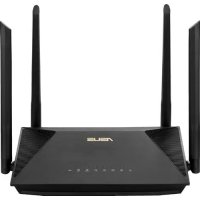



| Тип продукт | Wi-Fi 6 безжичен рутер |
| Марка | ASUS |
| Модел | RT-AX53U |
| Размери (прибл.) | 230 x 134 x 56 мм |
| Тегло | Около 400 г |
| Захранване | Мрежов адаптер 12V DC, 1,5 A |
| Честотни ленти | 2,4 GHz и 5 GHz (двулентов) |
| Wi-Fi стандарт | IEEE 802.11ax (Wi-Fi 6) |
| Максимална скорост | До 1775 Mbps (2,4 GHz: 574 Mbps, 5 GHz: 1201 Mbps) |
| Портове | 1 WAN RJ-45 порт, 3 LAN RJ-45 порта, 1 USB 2.0 порт |
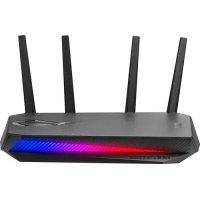
| Антени | 4 външни антени |
| Индикатори | Захранване, LAN 1-3, WAN, 2,4 GHz, 5 GHz, USB |
| Работна температура | 0 °C до 40 °C |
| Температура на съхранение | 0 °C до 70 °C |
| Работна влажност | 50 % до 90 % |
| Влажност на съхранение | 20 % до 90 % |
| Основни функции | Конфигурация чрез уеб интерфейс или приложението ASUS Router, родителски контрол, защитна стена, гостова мрежа, QoS, съвместимост с VPN клиент |
| Сигурност | WPA2-PSK, WPA3-PSK, AES криптиране |
| Грижа и почистване | Почиствайте с мека, суха кърпа, не използвайте химикали |
| Резервни части и ремонтопригодност | Включен адаптер и мрежов кабел; онлайн техническа поддръжка |
Често задавани въпроси - RTAX53U ASUS
Въпроси на потребители за RTAX53U ASUS
0 въпрос за това устройство. Отговорете на тези, които знаете, или задайте свой въпрос.
Задайте нов въпрос за това устройство
Изтеглете инструкциите за вашия Безжичен рутер в PDF формат безплатно! Намерете ръководството си RTAX53U - ASUS и вземете отново електронното си устройство в ръце. На тази страница са публикувани всички документи, необходими за използването на вашето устройство. RTAX53U на марката ASUS.
РЪКОВОДСТВО ЗА ПОТРЕБИТЕЛЯ RTAX53U ASUS
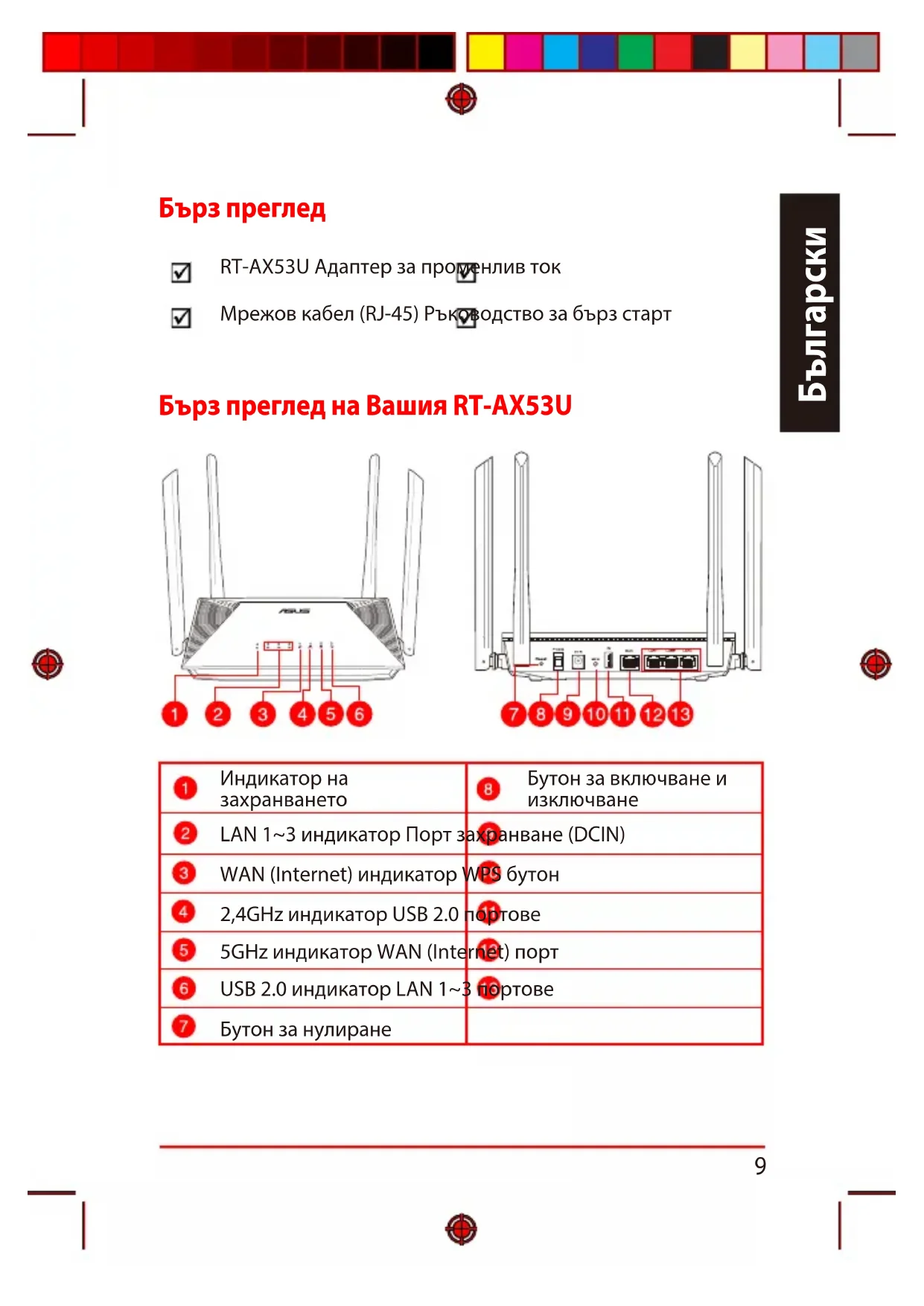
Бърз преглед на вашия RT-AX53U
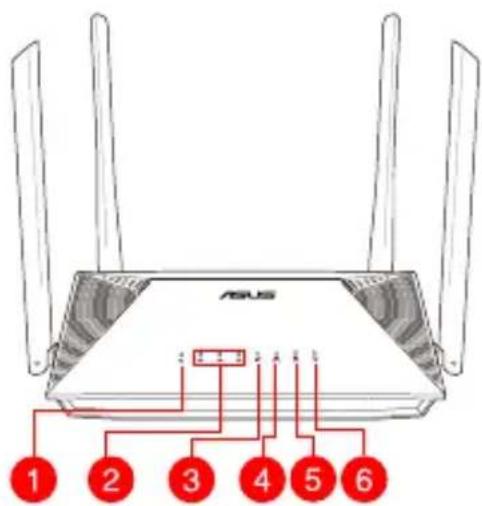
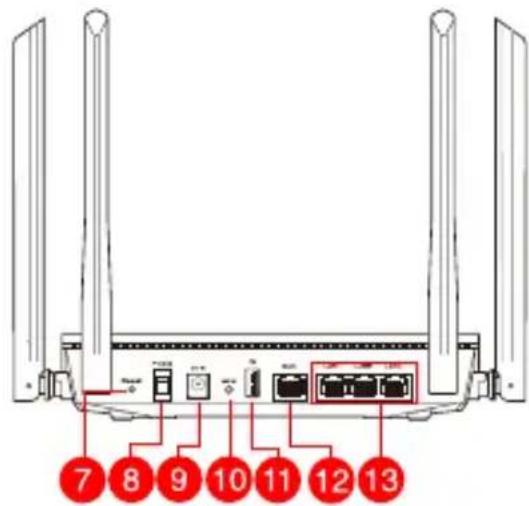
| 1 | ИнданkaTop на Зхранвашио | 8 | Бутон за вклочваши и изкочваши |
| 2 | LAN 1~3 ИнданkaTop Рорт зхранваши (DCIN) | ||
| 3 | WAN (Internet) ИнданkaTop WPS 6утон | ||
| 4 | 2,4GHz ИнданkaTop USB 2.0 постove | ||
| 5 | 5GHz ИнданkaTop WAN (Internet) постove | ||
| 6 | USB 2.0 ИнданkaTop LAN 1~3 постove | ||
| 7 | Бутон за hyлIPAшe |
Разположение на безжичния рутер
За постигане на максимално добро предаване на безжичните сигнали между безжичния рутер и свързаните с него мрежови устройства трябва:
- Да поставите безжичния рутер на централно място за максимално покритие на мрежовите устройства. - Рутерът да е отдалечен от метални предмети и да не е изложен на слънчева светлина. Рутерът да е отдалечен от Wi-Fi устройства 802.11g или 20MHz, компютърни периферни устройства 2,4GHz, Bluetooth (блутуут) устройства, безжични телефони, трансформатори, мощни мотори, флуоресцентни лампи, микровълнови печки, хладилници и други промишлени машини за избягване на смущенията или загубване на сигнала. Винаги използвайте най-новите версии на фърмуера. Посетете сайта на ASUS http://www.asus.com за сваляне на последните версии на фърмуера. За осигуряване на максимално добър сигнал и неотстранимите антени да се ориентират както е показано на схемата по-долу.
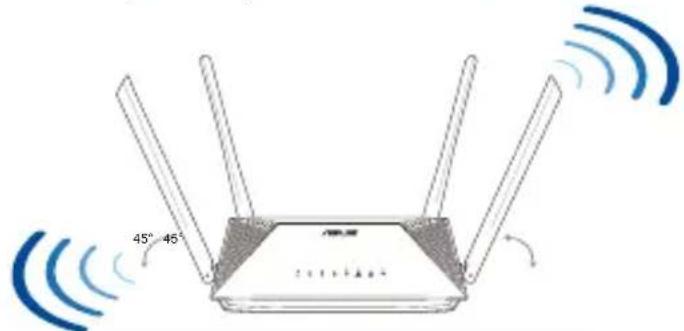
ЗАБЕЛЕЖКА:
- Да се използва само адаптерът, предоставен в комплекта. Използването на други адаптери може да повреди устройството. - Технически характеристики:
| Адамер за зхраимвае с пав тok | Изховна мошноct на пав тok: +12V с макс. тok 1.5A | ||
| Работ ha Temпера typa | 0~40 | °C Памет 0~70 | °C |
| Влajхост ри пабota | 50~90% Памет 20~90% | ||
Повторно свързване на модема
- Изключете захранващия кабел/DSL модема. Ако има резервно захранване на батерии, отстранете батериите.
ЗАБЕЛЕЖКА: Ако използвате DSL за интернет, трябва да имате потребителско име/парола от вашия интернет доставчик (ISP) за правилно конфигуриране на рутера.
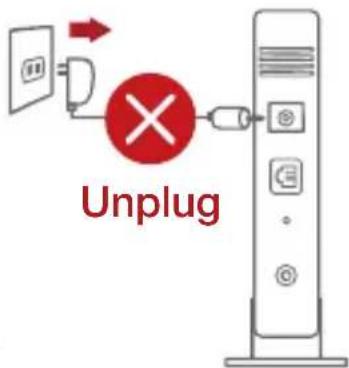
- Свържете модема си към рутера с включения в комплекта мрежов кабел.
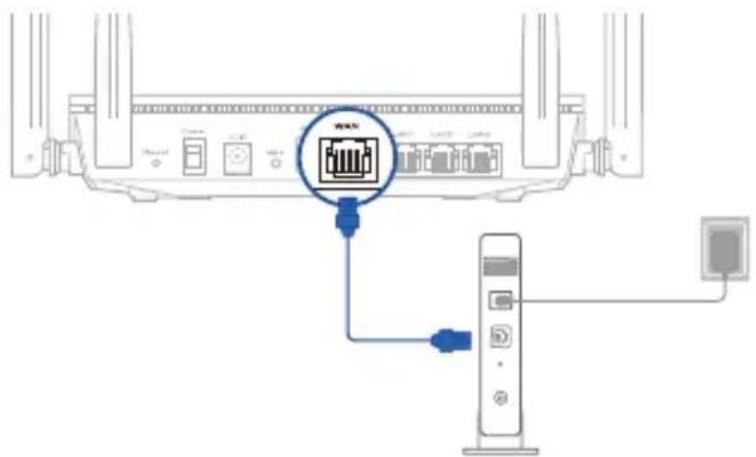
- Включете вашия кабел/DSL модем.
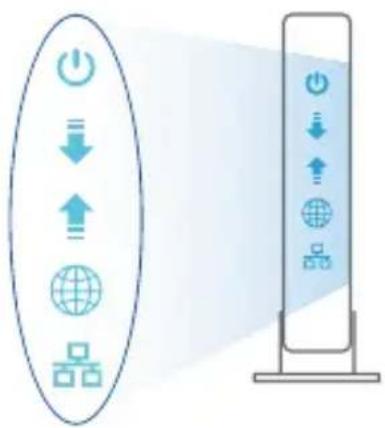
- Проверете вашия кабел/LED индикатор за DSL модема за да сте сигурни, че връзката е активна.
Настройка на RT-AX53U рутер
Можете да конфигурирате RT-AX53U рутера си чрез кабелна или безжична връзка.
A. Кабелна връзка
- Вкарайте щепсела на рутера в електрически контакт и включете рутера. Свържете мрежовия кабел от вашия компютър към LAN порта на рутера.
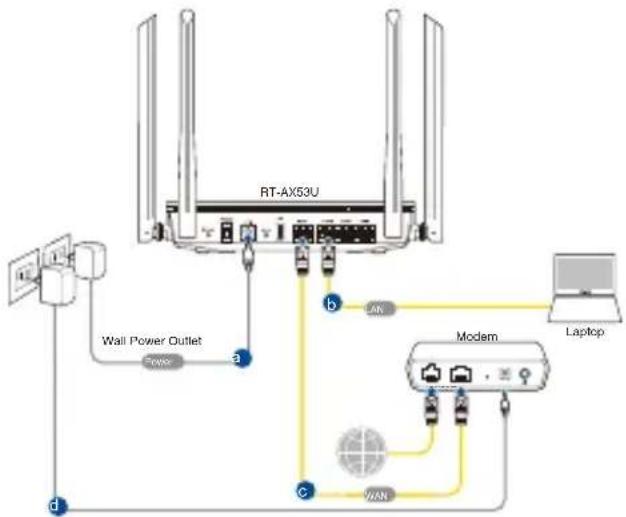
- Мрежовият графичен интерфейс се включва автоматично при отваряне на браузъра. Ако не се включва автоматично, въведете http://router.asus.com.
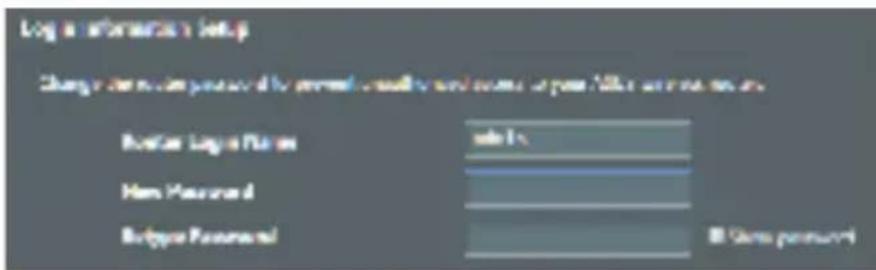
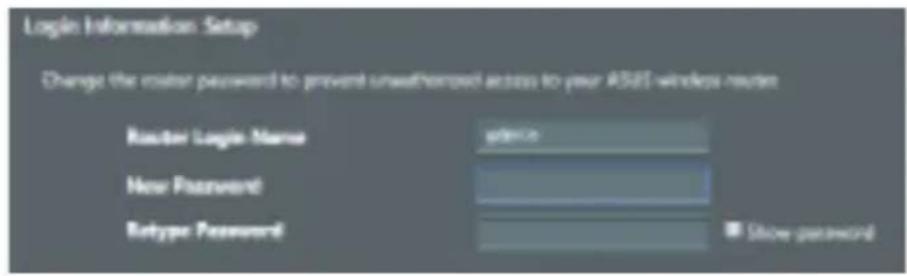
- Настройте парола за рутера, за да предотвратите неоторизиран достъп.
B. Безжична връзка
- Вкарайте щепсела на рутера в електрически контакт и включете рутера.
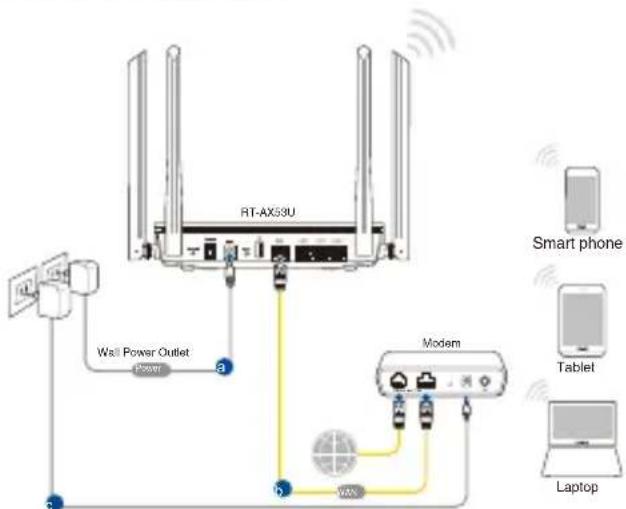
- Свържете се към мрежата (SSID), показана на етикета на продукта на дъното на рутера. За по-добра защита променете функцията SSID име и задайте парола. Долна страна, изглед отзад.
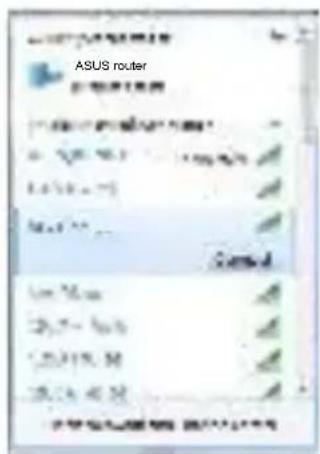
Wi-Fi име (SSID): ASUS XX
* XX се отнася до последните две цифри на MAC адреса. Ще го откриете на етикета, намиращ се на дъното на вашия RT-AX53U рутер.
- Можете да изберете или уеб интерфейс, или приложението ASUS Router за конфигуриране на рутера.
a. Настройка на уеб интерфейс
Мрежовият графичен интерфейс се включва автоматично при отваряне на браузъра. Ако не се включва автоматично, въведете http://router.asus.com. Настройте парола за рутера, за да предотвратите неоторизиран достъп.
Wdew
b. Настройка на приложението
Изтеглете приложението ASUS Router (ASUS Router), за да конфигурирате рутера чрез своите мобилни устройства.
Включете Wi-Fi на вашите мобилни устройства и свържете се с мрежата на RT-AX53U. Следвайте
инструкциите
за настройка
приложението ASUS
Router (ASUS рутер),
за да завършите
настройката.
ASUS Router
ASUS Router
Запаметяване на безжичните настройки на вашия рутер
Запомнете безжичните си настройки при завършване на настройването на рутера.
| Иme на руTERа: ПарOLA: | |
| 2,4 GHz мрека SSID: ПарOLA: | |
| 5G Hz мрека SSID: ПарOLA: |
FAQ
- Къде мога да намеря полезна информация за безжичен рутер?
На сайта за техническа поддръжка:



Марка : ASUS
Модел : RTAX53U
Категория : Безжичен рутер