
RTAX53U - Бездротовий маршрутизатор ASUS - Безкоштовний посібник користувача
Знайдіть посібник до пристрою безкоштовно RTAX53U ASUS у форматі PDF.
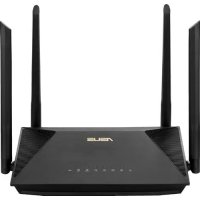



| Тип продукту | Бездротовий маршрутизатор Wi-Fi 6 |
| Бренд | ASUS |
| Модель | RT-AX53U |
| Розміри (прибл.) | 230 x 134 x 56 мм |
| Вага | Приблизно 400 г |
| Живлення | Адаптер живлення 12V DC, 1,5 A |
| Діапазони частот | 2,4 ГГц та 5 ГГц (дводіапазонний) |
| Стандарт Wi-Fi | IEEE 802.11ax (Wi-Fi 6) |
| Максимальна швидкість | До 1775 Мбіт/с (2,4 ГГц: 574 Мбіт/с, 5 ГГц: 1201 Мбіт/с) |
| Порти | 1 порт WAN RJ-45, 3 порти LAN RJ-45, 1 порт USB 2.0 |
| Антени | 4 зовнішні антени |
| Індикатори | Живлення, LAN 1-3, WAN, 2,4 ГГц, 5 ГГц, USB |
| Робоча температура | від 0 °C до 40 °C |
| Температура зберігання | від 0 °C до 70 °C |
| Робоча вологість | від 50 % до 90 % |
| Вологість зберігання | від 20 % до 90 % |
| Основні функції | Налаштування через веб-інтерфейс або додаток ASUS Router, батьківський контроль, брандмауер, гостьова мережа, QoS, підтримка клієнтського VPN |
| Безпека | WPA2-PSK, WPA3-PSK, шифрування AES |
| Обслуговування та чищення | Чистити м'якою сухою тканиною, не використовувати хімічні засоби |
| Запасні частини та ремонтопридатність | Адаптер живлення та мережевий кабель в комплекті; технічна підтримка онлайн |
Часті запитання - RTAX53U ASUS
Питання користувачів про RTAX53U ASUS
0 питання про цей пристрій. Дайте відповідь на ті, що знаєте, або поставте власне.
Поставити нове питання про цей пристрій
Завантажте інструкції для вашого Бездротовий маршрутизатор у форматі PDF безкоштовно! Знайдіть свій посібник RTAX53U - ASUS і поверніть собі контроль над електронним пристроєм. На цій сторінці опубліковані всі документи, необхідні для використання вашого пристрою. RTAX53U бренду ASUS.
ПОСІБНИК КОРИСТУВАЧА RTAX53U ASUS
- Поверніть роутер кришкою вгору.
- Знайдіть назву мережі (SSID), вказану на етикетці на нижній стороні роутера. З метою безпеки змініть SSID і назвіть пароль.
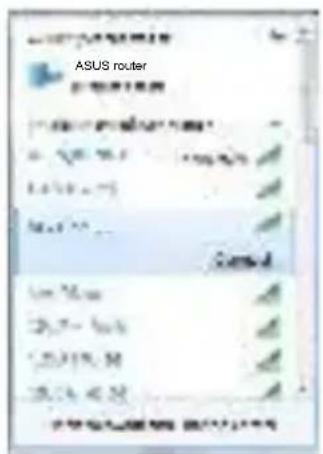
Ім'я Wi-Fi (SSID): ASUS XX
* XX відноситься до двох останніх цифр MAC-адреси. Його можна знайти на етикетці на нижній панелі роутера.
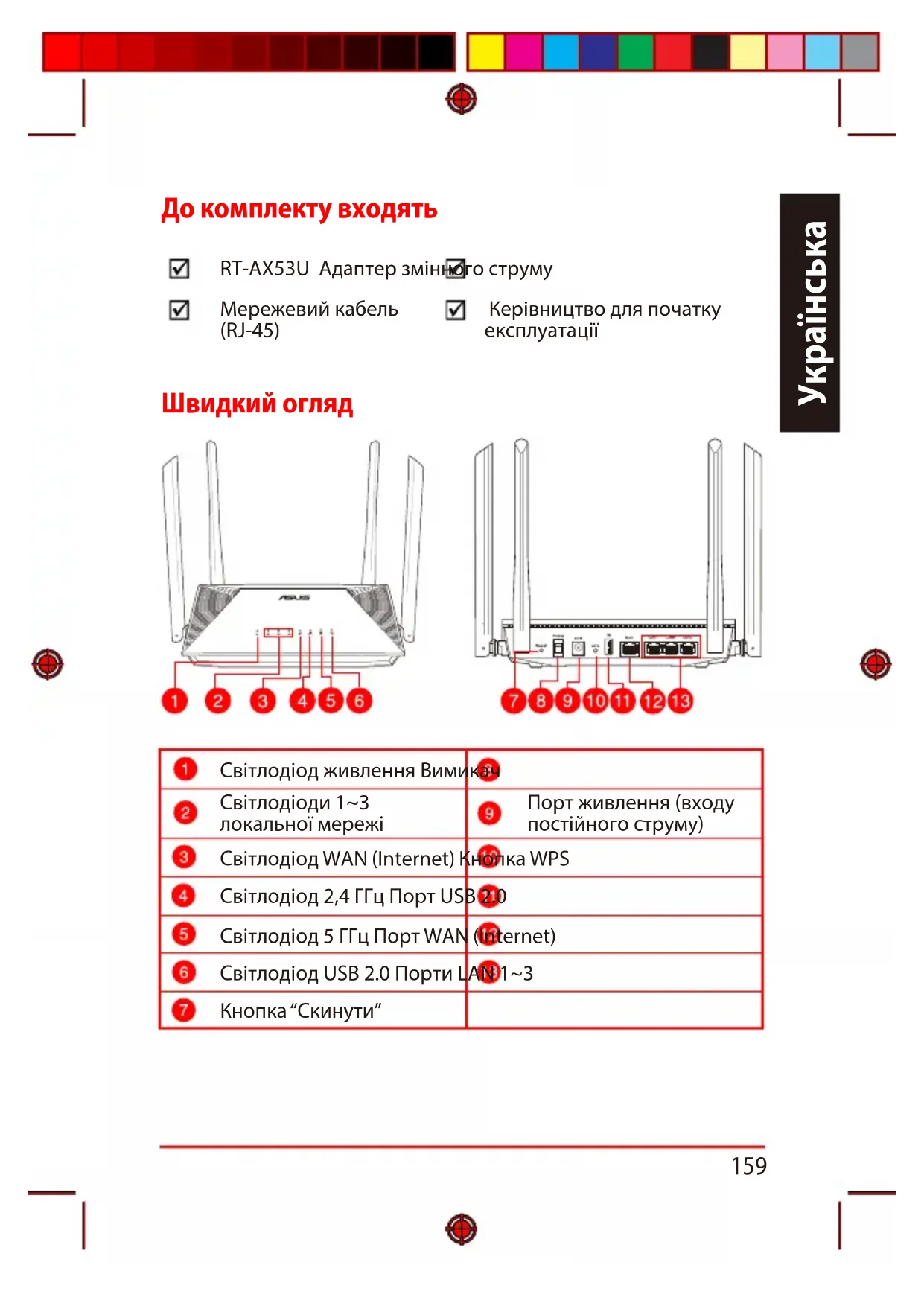
| 1 | СвітлODIOД жИВLEнгЯ ВIMиКач | |
| 2 | СвітлODIOД 1~3 ЛokальноI мерекi | ПорТЖИВLEнгЯ (ВХОДУ постійНоГО СтPyMu) |
| 3 | СвітлODIOД WAN (Internet) КнOLka WPS | |
| 4 | СвітлODIOД 2,4 Гц ПорТ USB 2.0 | |
| 5 | СвітлODIOД 5 Гц ПорТ WAN (Internet) | |
| 6 | СвітлODIOД USB 2.0 ПорТи LAN#1~3 | |
| 7 | КнOLka "Скинун" |
Зміст
Розташування бездротового маршрутизатора
Щоб забезпечити найкращу якість передачі сигналу між маршрутизатором і підключеними до нього мережевими пристроями, переконайтеся, що:
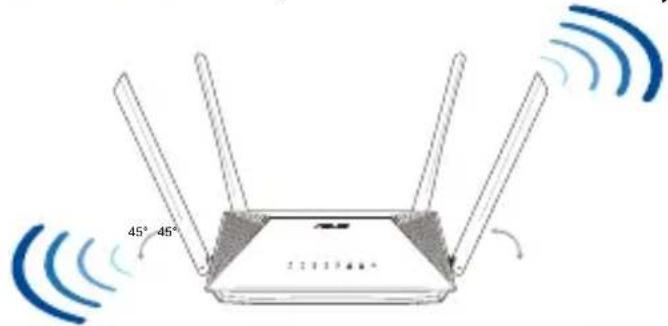
Маршрутизатор знаходиться в центрі всіх пристроїв, щоб досягти максимального покриття мережі пристроїв. - Розташуйте маршрутизатор подалі від металевих предметів, які стають перешкодами на шляху сигналу, і берегів від прямого сонячного проміння. - Розташуйте пристрої Wi-Fi 802.11g або 20 МГц, периферійні пристрої, комп'ютери на 2,4 ГГц, пристрої Bluetooth, бездротові телефони, трансформатори, потужні мотори, люмінесцентні лампи, мікрохвильові печі, холодильники та іншого промислового обладнання, щоб уникнути інтерференцій або втрати сигналу. - Постійно оновлюйте первинне ПЗ. Відвідайте сайт ASUS http://www.asus.com, щоб отримати найсвіжіші оновлення первинного ПЗ. - Щоб отримати найкращу якість бездротового сигналу, орієнтуйте зовнішні антени так, як показано на малюнку нижче.
ПРИМІТКИ:
Користуйтеся лише адаптером з комплекту. Використання інших адаптерів може пошкодити пристрій. - Технічні характеристики:
| Адамер XXIVЛЕNHЯ NOCTIйHOrO CTpymу | Вухи д постійHOrо CTpymу: +12 B 3 MaКС. CTpymOM 1.5 A | ||
| Tempepatура ekсплayataцii | 0~40°C | 36eparань 0~70 | °C |
| Вidнося ВОЛORICTB NOВITРЯEkсплayataцii | 50~90% | 36eparань 20~90% | |
Підготовка модема
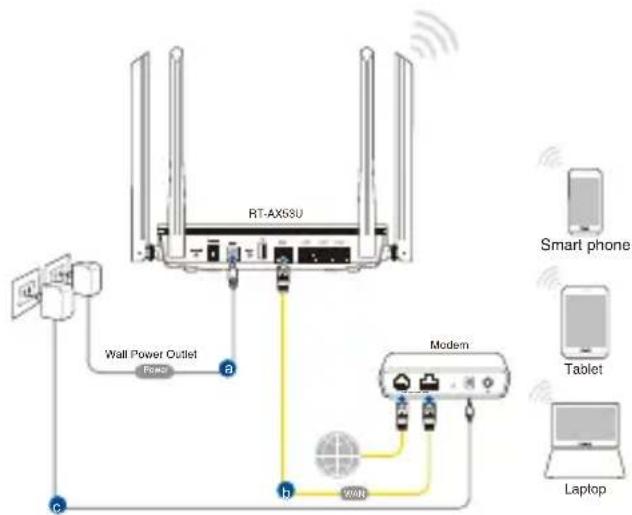
- Підключіть модем до маршрутизатора за допомогою однієї пари мережевого кабелю.
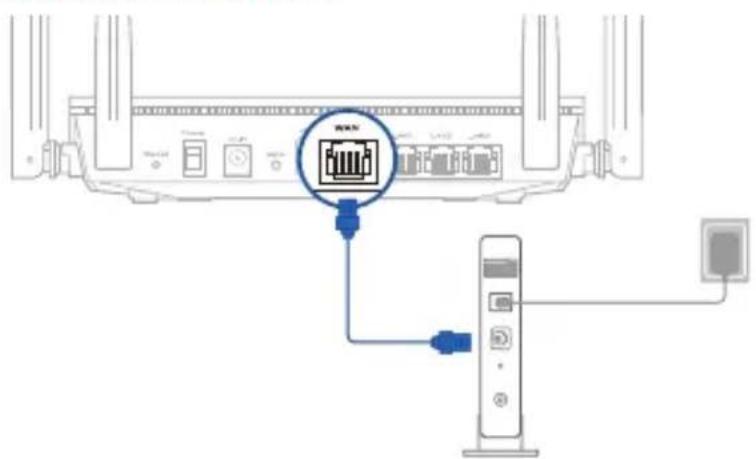
- Підключіть блок живлення до модема DSL.
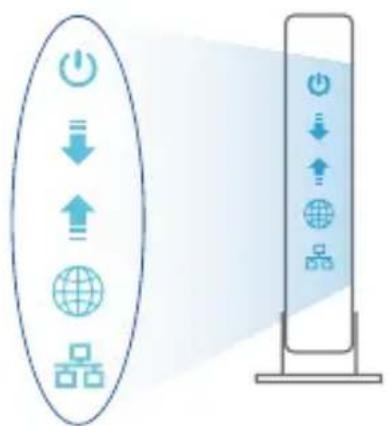
4. Перевірте індикатори модема DSL, щоб переконатися, що підключення активне.
Зміст
Налаштування RT-AX53U
Можна налаштувати RT-AX53U через дротове або бездротове підключення.
A. Дротове підключення
- Увімкніть маршрутизатор до розетки живлення і подайте живлення. Підключіть мережевий кабель від комп'ютера до порту LAN на маршрутизаторі.
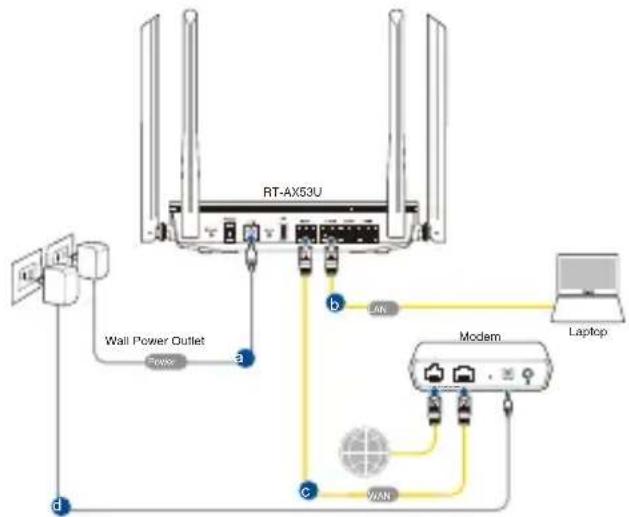
- Графічний веб-інтерфейс автоматично запускається, коли ви відкриваєте веб-браузер. Якщо він не запускається автоматично, введіть http://router.asus.com.
- Встановіть пароль на маршрутизатор, щоб запобігти несанкціонованому доступу.

Як запам'ятати налаштування бездротового маршрутизатора
Завершивши налаштування маршрутизатора, запам'ятайте бездротові налаштування.
| Назва марширутоатора: Паразь: | |
| SSID мереки 2,4 Гц: Паразь: | |
| SSID мереки 5 Гц: Паразь: |
Розповсюджені питання
- Де знайти більше інформації про цей бездротовий маршрутизатор?
- Сайт технічної підтримки: https://www.asus.com/support
- Посібник користувача можна отримати онлайн: https://www.asus.com/support



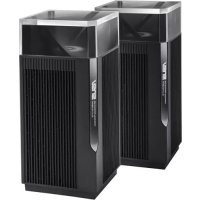
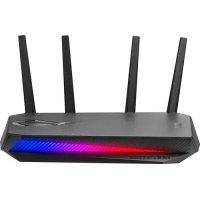
Марка : ASUS
Модель : RTAX53U
Категорія : Бездротовий маршрутизатор