
RTAX53U - Беспроводной маршрутизатор ASUS - Бесплатное руководство пользователя
Найдите руководство к устройству бесплатно RTAX53U ASUS в формате PDF.




| Тип продукта | Беспроводной маршрутизатор Wi-Fi 6 |
| Бренд | ASUS |
| Модель | RT-AX53U |
| Размеры (прибл.) | 230 x 134 x 56 мм |
| Вес | Около 400 г |
| Питание | Блок питания 12 В пост. тока, 1,5 А |
| Диапазоны частот | 2,4 ГГц и 5 ГГц (двухдиапазонный) |
| Стандарт Wi-Fi | IEEE 802.11ax (Wi-Fi 6) |
| Максимальная скорость | До 1775 Мбит/с (2,4 ГГц: 574 Мбит/с, 5 ГГц: 1201 Мбит/с) |
| Порты | 1 порт WAN RJ-45, 3 порта LAN RJ-45, 1 порт USB 2.0 |
| Антенны | 4 внешние антенны |
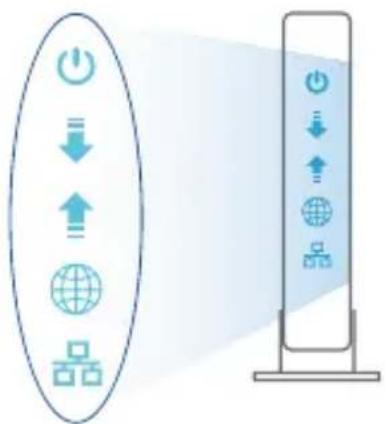
| Индикаторы | Питание, LAN 1-3, WAN, 2,4 ГГц, 5 ГГц, USB |
| Рабочая температура | от 0 °C до 40 °C |
| Температура хранения | от 0 °C до 70 °C |
| Рабочая влажность | от 50 % до 90 % |
| Влажность хранения | от 20 % до 90 % |
| Основные функции | Настройка через веб-интерфейс или приложение ASUS Router, родительский контроль, брандмауэр, гостевая сеть, QoS, поддержка VPN-клиента |
| Безопасность | WPA2-PSK, WPA3-PSK, шифрование AES |
| Уход и чистка | Протирать мягкой сухой тканью, не использовать химические средства |
| Запчасти и ремонтопригодность | Блок питания и сетевой кабель в комплекте; онлайн-техподдержка |
Часто задаваемые вопросы - RTAX53U ASUS
Вопросы пользователей о RTAX53U ASUS
0 вопрос об этом устройстве. Ответьте на те, что знаете, или задайте свой.
Задать новый вопрос об этом устройстве
Скачайте инструкцию для вашего Беспроводной маршрутизатор в формате PDF бесплатно! Найдите своё руководство RTAX53U - ASUS и возьмите своё электронное устройство обратно в руки. На этой странице опубликованы все документы, необходимые для использования вашего устройства. RTAX53U бренда ASUS.
РУКОВОДСТВО ПОЛЬЗОВАТЕЛЯ RTAX53U ASUS
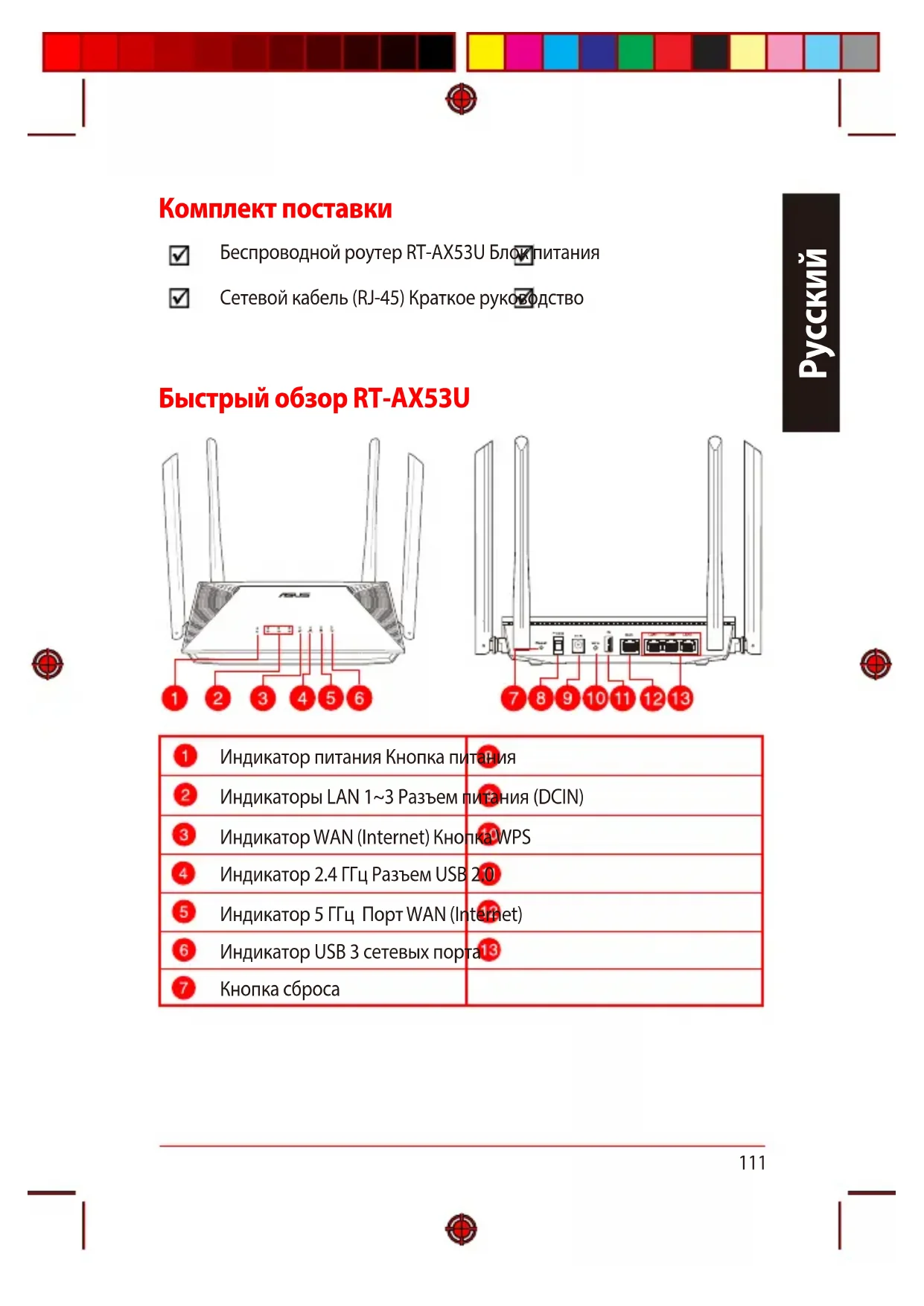
| 1 | Инд�示атор петашия Кногка петашия | |
| 2 | Инд�示аторы LAN 1~3 Pa3bem петашия (DCIN) | |
| 3 | Инд�示атор WAN (Internet) Кногka WPS | |
| 4 | Инд�示атор 2.4 Гц Рабем USВ 2.0 | |
| 5 | Инд�示атор 5 Гц Порт WAN (Internet) | |
| 6 | Инд�示атор USB 3 сетевых пораза13 | |
| 7 | Кногka сбраса |
Mx
Размени ровета
Для улучшения беспроводной связи между роутером и беспроводными устройствами выполните следующее:
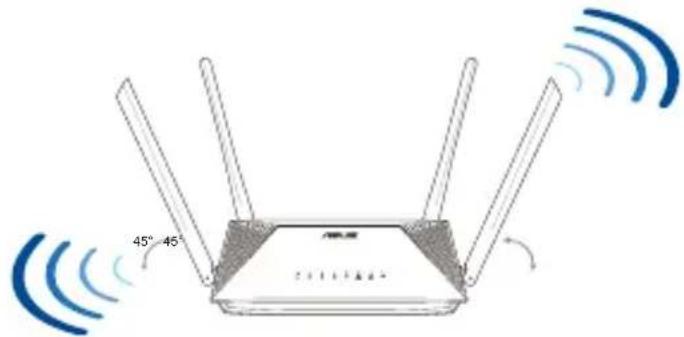
- Поместите беспроводной роутер в центре беспроводной сети для максимального покрытия. - Разместите устройство подальше от металлических преград и прямых солнечных лучей. - Для предотвращения помех разместите устройство подальше от устройств стандарта 802.11 или устройств, работающих на частоте 2.4 ГГц или 5 ГГц, устройств Bluetooth, беспроводных телефонов, трансформаторов, мощных двигателей, флуоресцентных ламп, микроволновых лучей, холодильников и другого промышленного оборудования. - Ищите последнюю прошивку. Для получения подробной информации о наличии свежей прошивки посетите сайт ASUS http://www.asus.com. - Для обеспечения оптимального сигнала расположите четыре несъемные антенны, как показано на рисунке ниже.
ПРИМЕЧАНИЕ:
- Используйте только блок питания, поставляемый с устройством. При использовании других блоков питания устройство может быть повреждено. Спецификация:
| БлOk пitaMuя | Выхоная мошносты: 12 B с током 1,5 A | ||
| Tempepatура пи рабotinge | 0~40°C等相关xpaneMuи 0~70°C | ||
| Влajность пи рабotinge 50~90%等相关xpaneMuи 20~90% | |||
Прошивка модема
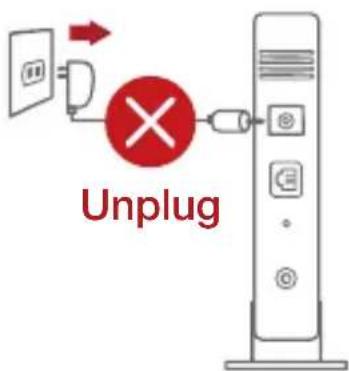
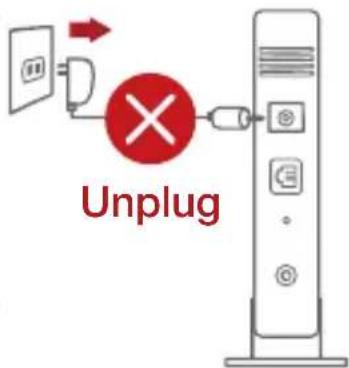
- Отключите кабельный / DSL модем. При наличии резервного аккумулятора, извлеките его.
ПРИМЕЧАНИЕ: При использовании подключения DSL вам потребуются имя пользователя / пароль от провайдера (ISP).

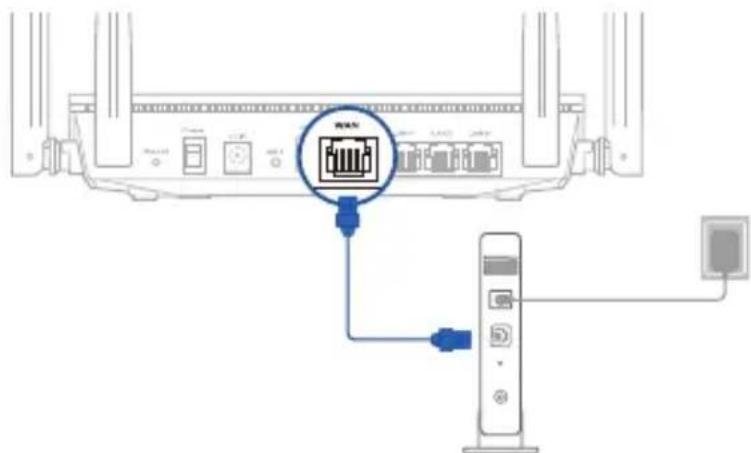
- Подключите роутер к модему с помощью поставляемого в комплекте сетевого кабеля.
- Включите кабельный / DSL модем.
- Убедитесь, что индикаторы кабельного / DSL модема светятся, означающие активность подключения.
Настройка RT-AX53U
Пойтер можно настроить через проводное или беспроводное подключение.
A. Проводное подключение
- Подключите кабель электропитания к роутеру и вставьте его в розетку. С помощью сетевого кабеля подключите компьютер к LAN-порту роутера.
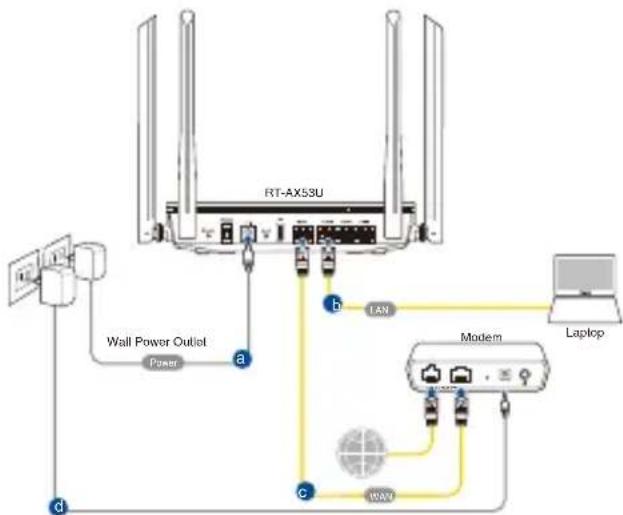
- Веб-интерфейс запускается автоматически при открытии браузера. Если он не запустился автоматически, введите http://router.asus.com.
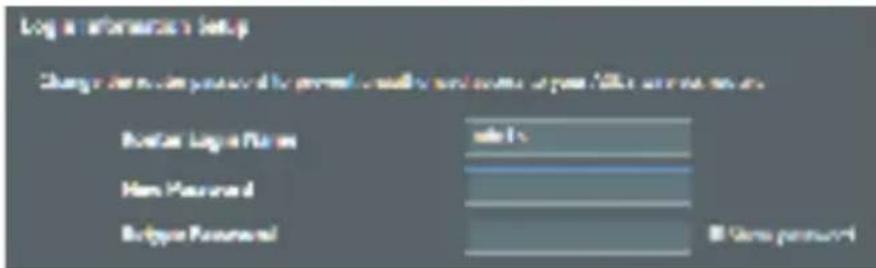
- Задайте пароль роутера для предотвращения несанкционированного доступа.
B. Беспроводное подключение
- Для настройки роутера можно выбрать веб-интерфейс или приложение ASUS Router.
a. Настройка через веб-интерфейс
- После подключения веб-интерфейс запускается автоматически при открытии браузера. Если он не запустился автоматически, введите http://router.asus.com.
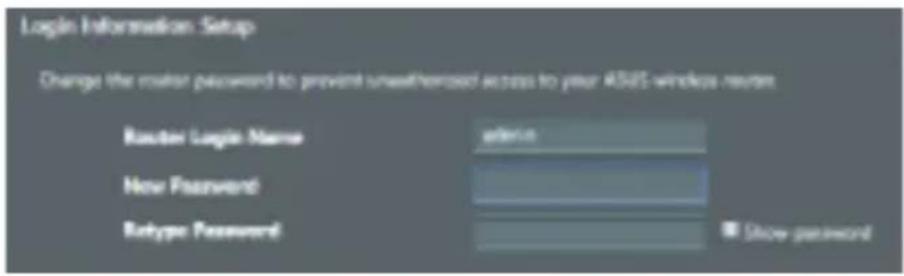
Задайте пароль роутера для предотвращения несанкционированного доступа.
Индикаторы
b. Настройка через приложение
Скачайте приложение ASUS Router для настройки роутера с мобильных устройств.
Включите Wi-Fi на мобильном устройстве и подключитесь к сети роутера.
- Следуйте инструкциям на экране для завершения процесса настройки.
ASUS Router


ASUS Router


Запомниние настроек беспроводного роутера
Заполните параметры беспроводности после завершения настройки роутера.
| Имя рочера: Паразь: | |
| 2.4 Гц SSID: Паразь: | |
| SSID за 5 Гц: Паразь: |
FAQ
Где можно найти подробную информацию о беспроводном роутере?
- Сайт технической поддержки: https://www.asus.com/support - Руководство пользователя можно скачать со страницы https://www.asus.com/support
- Выключите из сети шнур питания/модем DSL. Если устройство имеет аккумулятор, выньте его.
ПРИМЕЧАНИЕ: Если вы пользуетесь Интернет через DSL, вам понадобятся имя пользователя/пароль от Интернет-провайдера, чтобы правильно сконфигурировать маршрутизатор.





Марка : ASUS
Модель : RTAX53U
Категория : Беспроводной маршрутизатор